Δημιουργία βασικού προτύπου φόρμας
Σε αυτόν τον οδηγό, θα μάθετε πώς να δημιουργείτε προσαρμόσιμες φόρμες που σας βοηθούν να συλλέγετε σημαντικά στοιχεία πελάτη πριν ή κατά τη διάρκεια των ραντεβού.
Σε αυτό το άρθρο
Πώς λειτουργούν οι φόρμες
Υπάρχουν δύο τύποι φορμών ιστορικού/ενημέρωσης που μπορείτε να δημιουργήσετε και να συνδέσετε με ραντεβού ή προφίλ πελατών, αυτόματες και χειροκίνητες. Οι αυτόματες φόρμες συνδέονται με συγκεκριμένες υπηρεσίες και αποστέλλονται στους πελάτες πριν από το ραντεβού τους. Οι χειροκίνητες φόρμες μπορούν να προστεθούν σε οποιοδήποτε ραντεβού ή προφίλ πελάτη, κατά περίπτωση. Μόλις δημιουργηθεί και ενεργοποιηθεί μια φόρμα, μπορείτε να ελέγξετε πώς και πότε κοινοποιείται στους Πελάτες.
Αν ένας πελάτης δεν έχει συμπληρώσει μια φόρμα πριν από το ραντεβού του, μπορείτε να στείλετε μια υπενθύμιση ή να του ζητήσετε να τη συμπληρώσει στο κατάστημα.
Δημιουργία βασικού προτύπου φόρμας
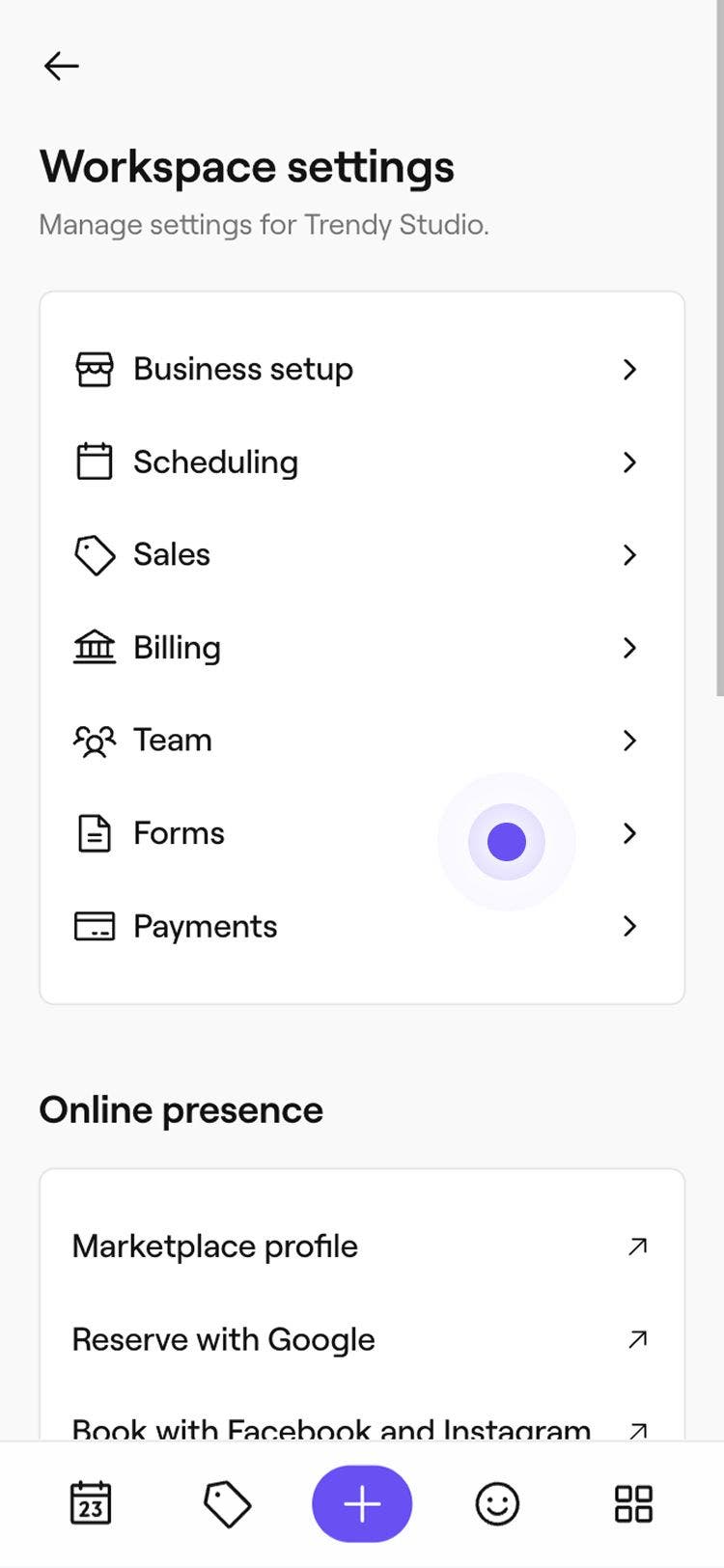
- Από το μενού στα αριστερά της οθόνης σας, μεταβείτε στις Ρυθμίσεις.

- Επιλέξτε την κατηγορία Φόρμες για να αποκτήσετε πρόσβαση στα πρότυπα φόρμας σας.
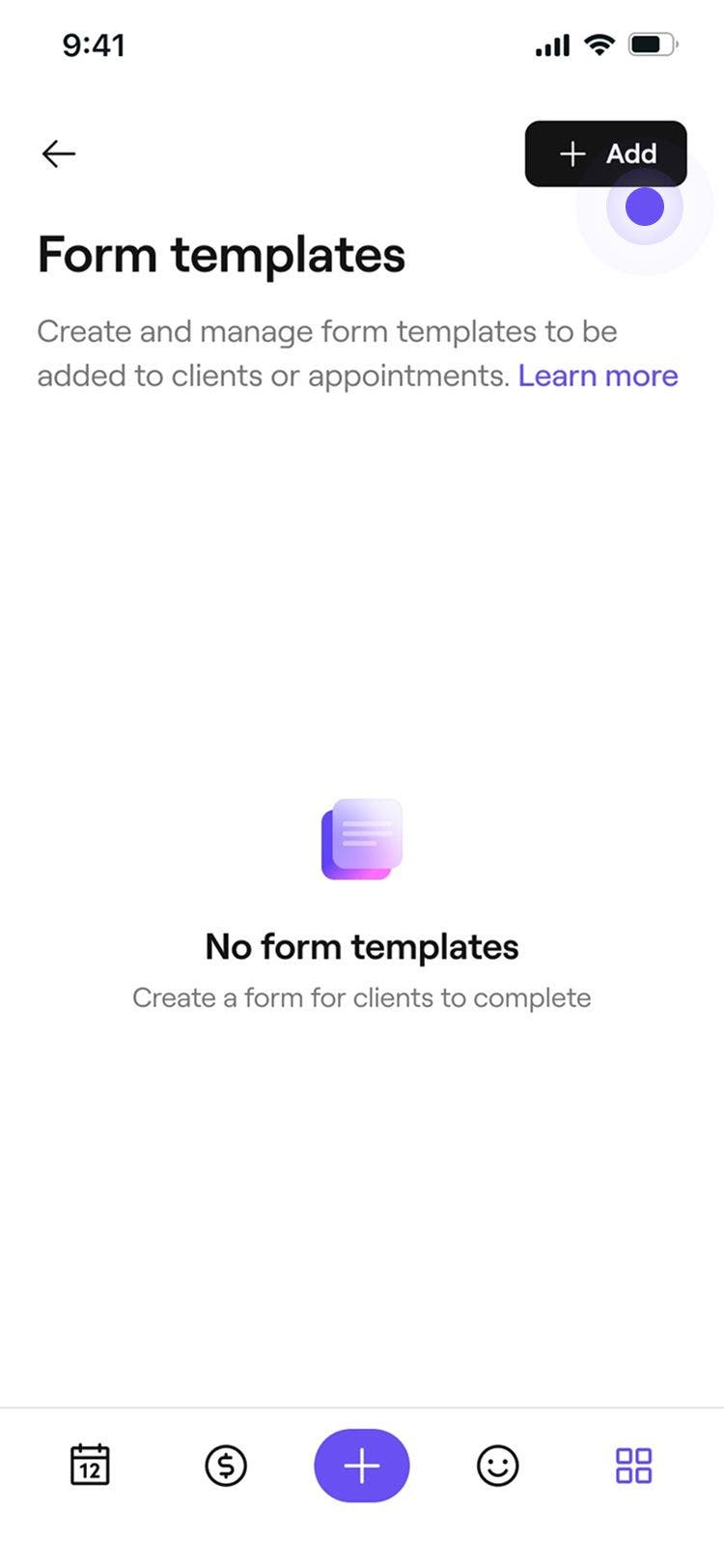
- Κάντε κλικ στο κουμπί Προσθήκη επάνω δεξιά για να δημιουργήσετε μια νέα φόρμα.
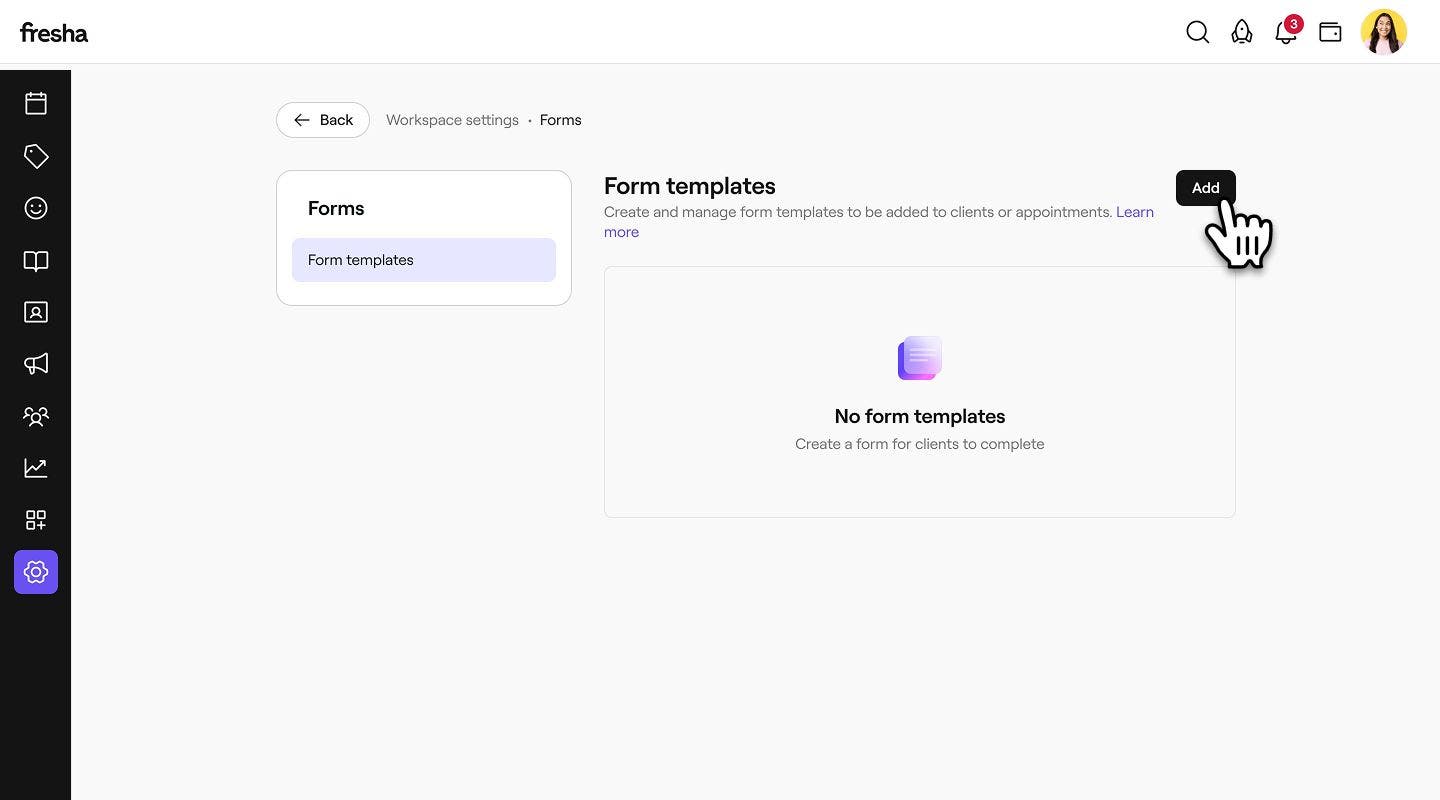
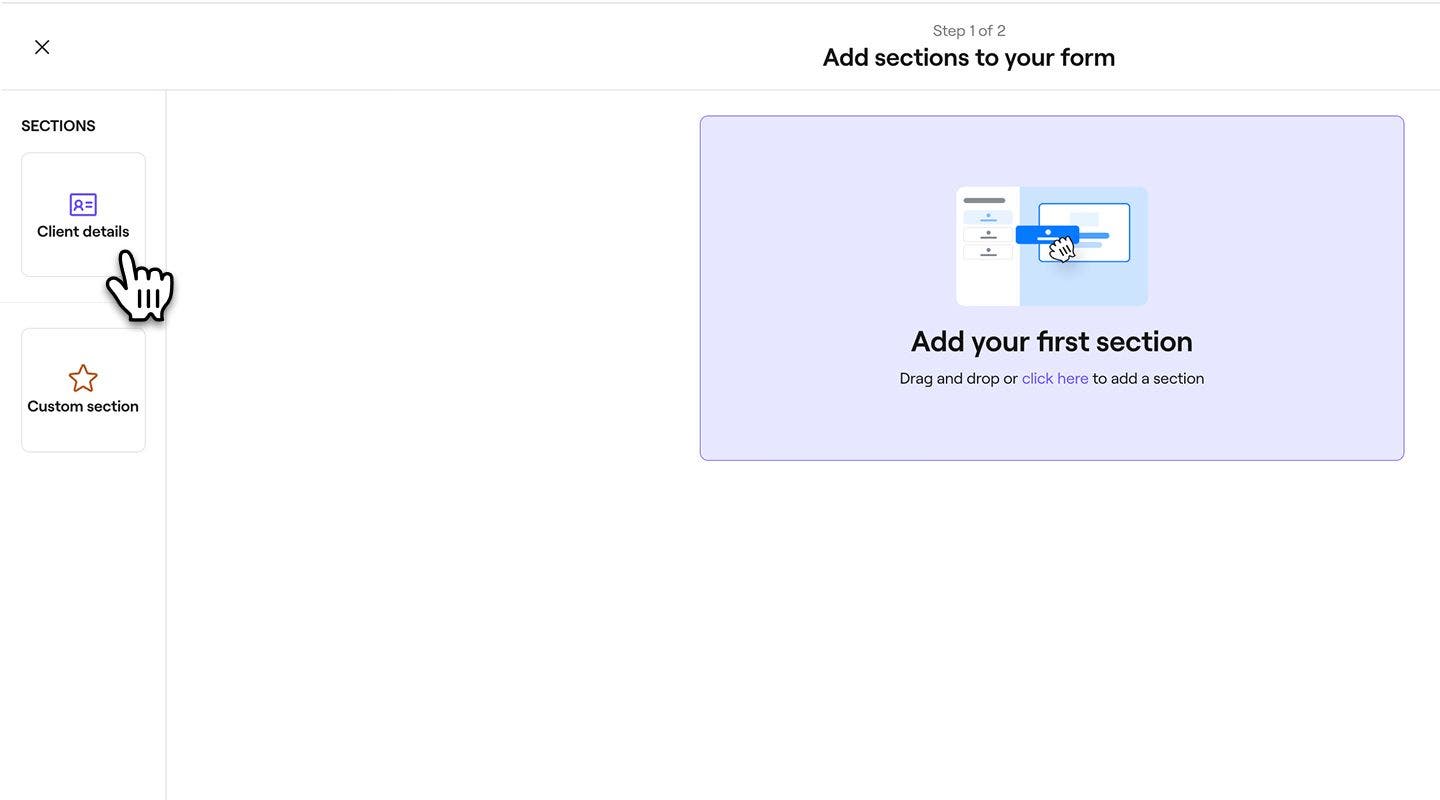
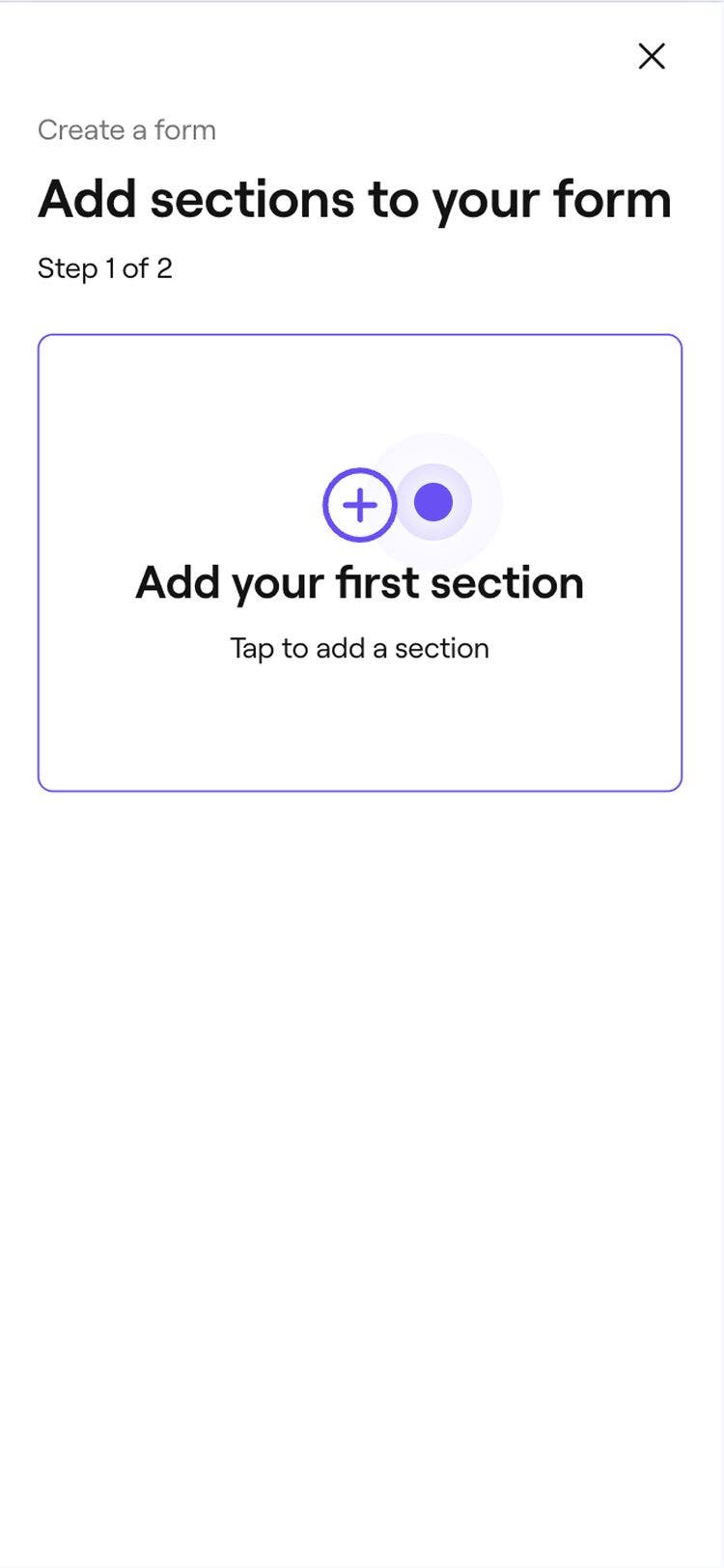
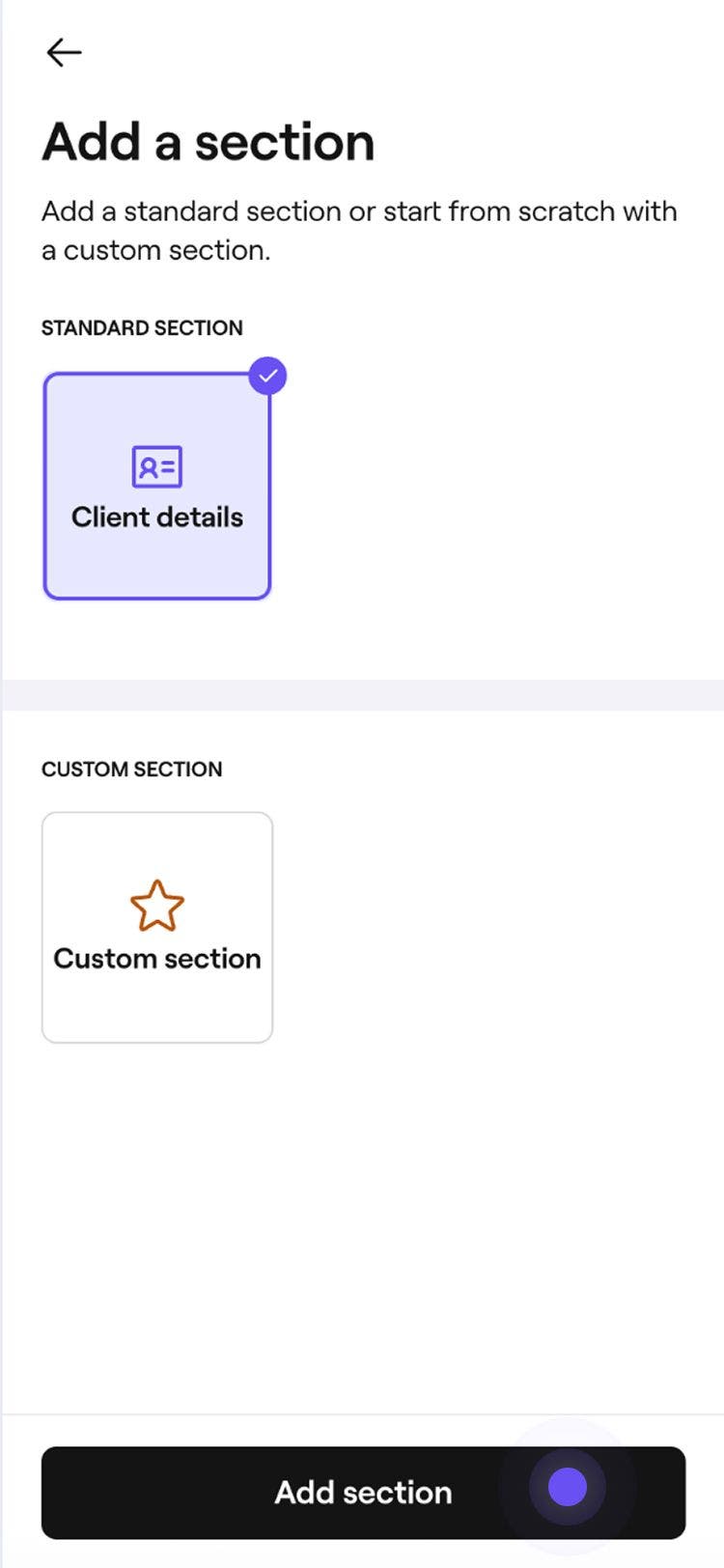
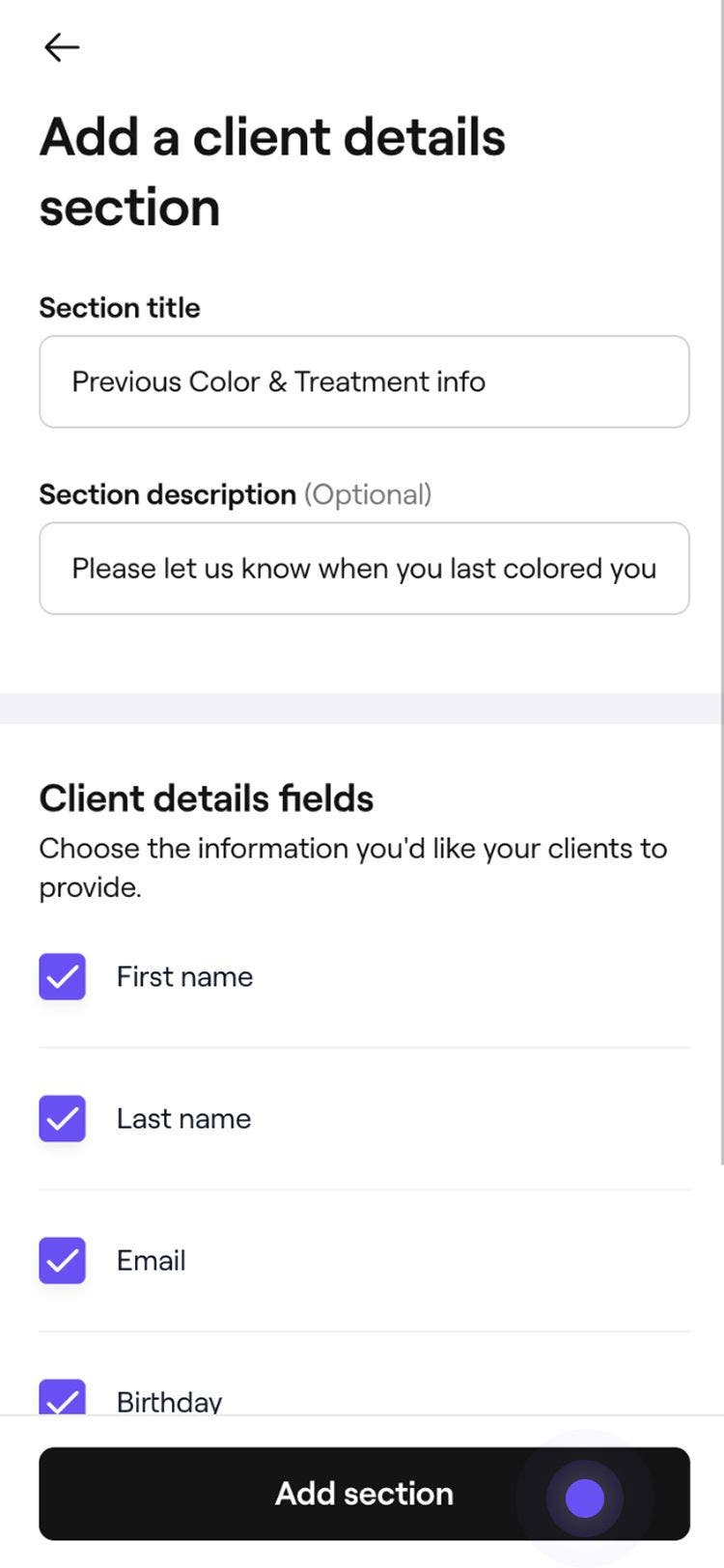
- Στο βήμα Προσθήκη ενοτήτων, επιλέξτε Στοιχεία πελάτη από το μενού στα αριστερά.
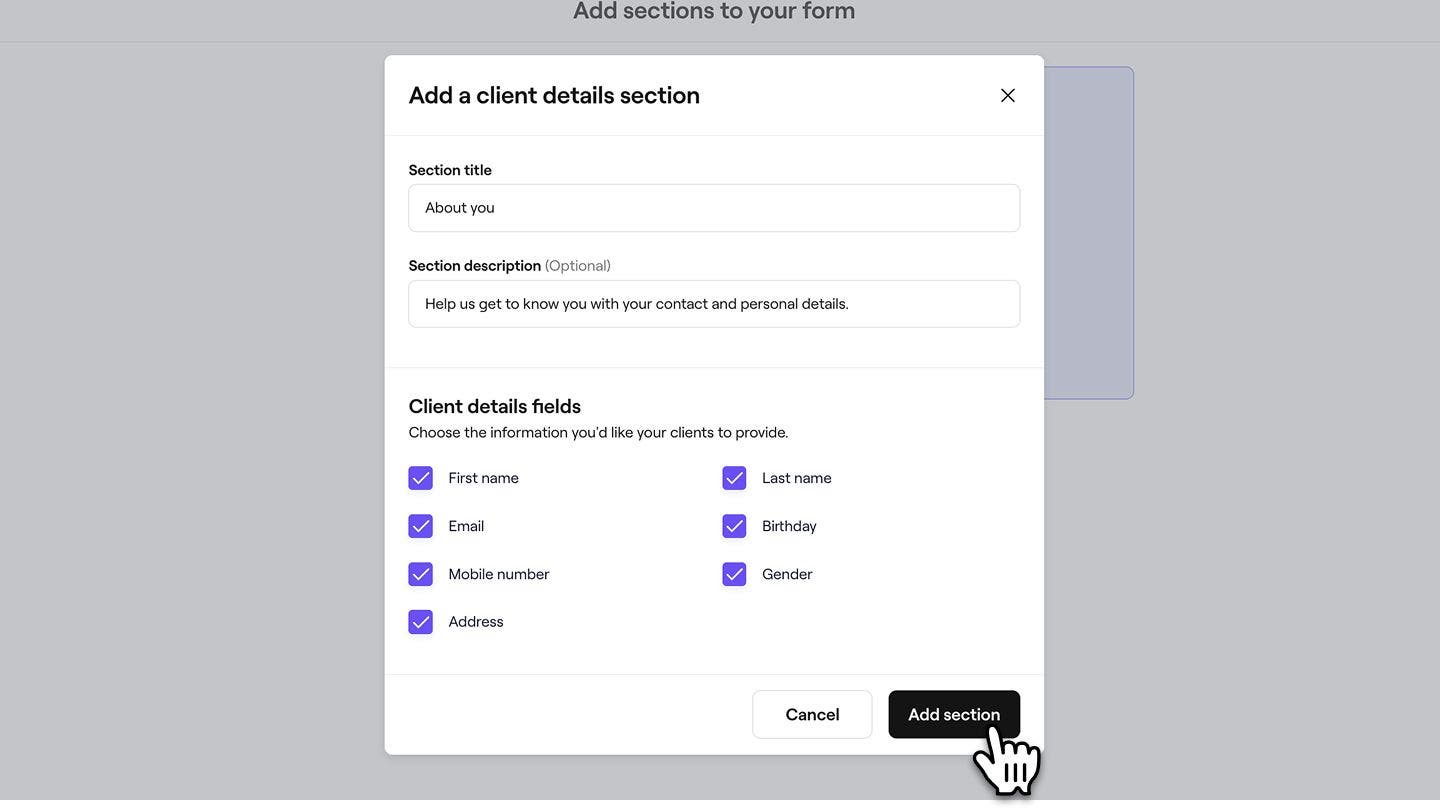
- Στο αναδυόμενο παράθυρο, προσθέστε Τίτλο, Περιγραφή και επιλέξτε τις προκαθορισμένες λεπτομέρειες που θέλετε να παρέχουν οι πελάτες σας.
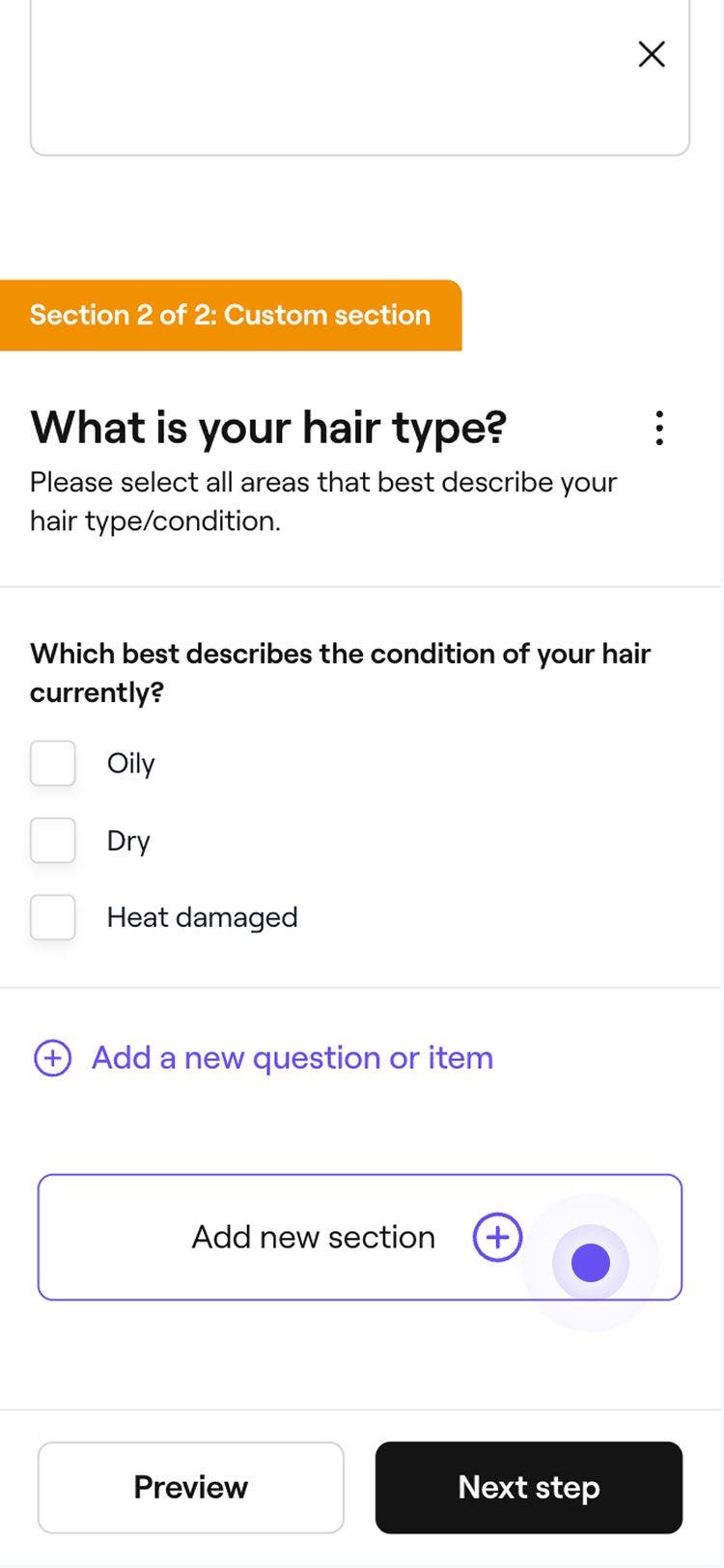
- Μπορείτε επίσης να προσθέσετε μια προσαρμοσμένη ενότητα στη φόρμα.
- Κάντε κλικ στο κουμπί Προσθήκη ενότητας. Η νέα σας Ενότητα θα εμφανιστεί στη Δημιουργία φόρμας.
- Για να προσθέσετε άλλη μια Ενότητα, κάντε κλικ στο κουμπί Προσθήκη ενότητας στο κάτω μέρος. Επιλέξτε την καρτέλα Προεπισκόπηση στο επάνω μέρος για να δείτε πώς θα εμφανίζεται η φόρμα σας.
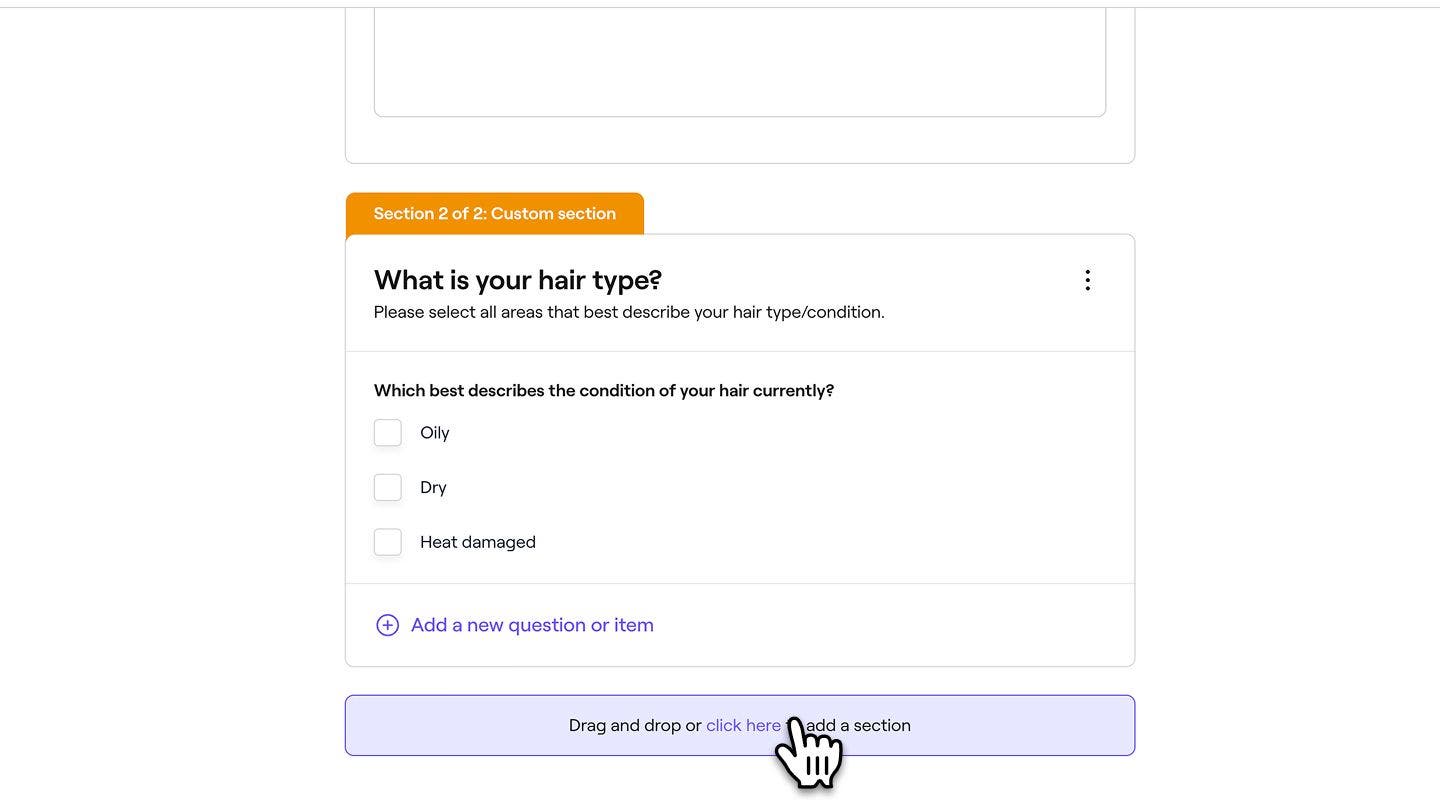
- Για να προσθέσετε άλλη μια Ενότητα, κάντε κλικ στο κουμπί Προσθήκη ενότητας στο κάτω μέρος. Επιλέξτε την καρτέλα Προεπισκόπηση στο επάνω μέρος για να δείτε πώς θα εμφανίζεται η φόρμα σας.
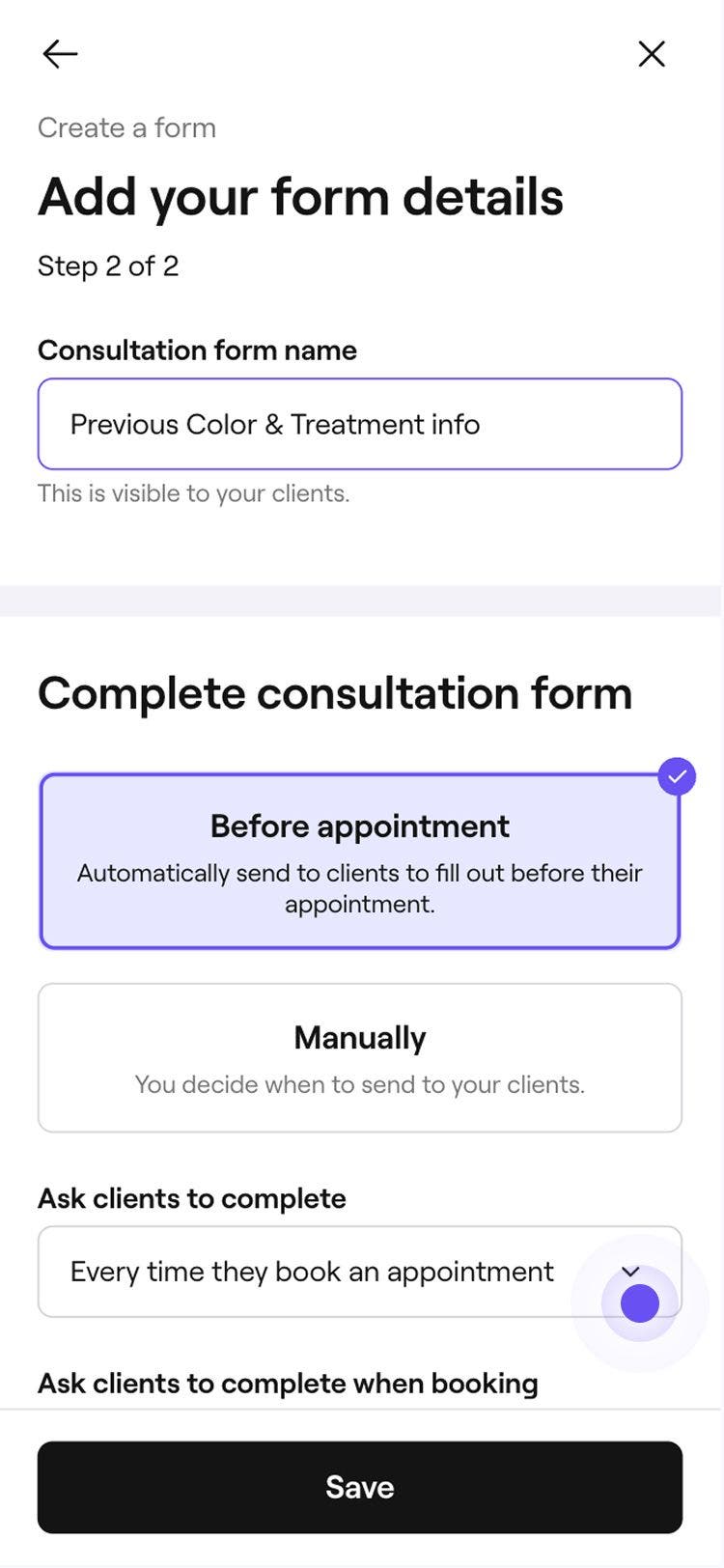
- Κάντε κλικ στο κουμπί Επόμενο βήμα επάνω δεξιά για να προσθέσετε λεπτομέρειες στη φόρμα.
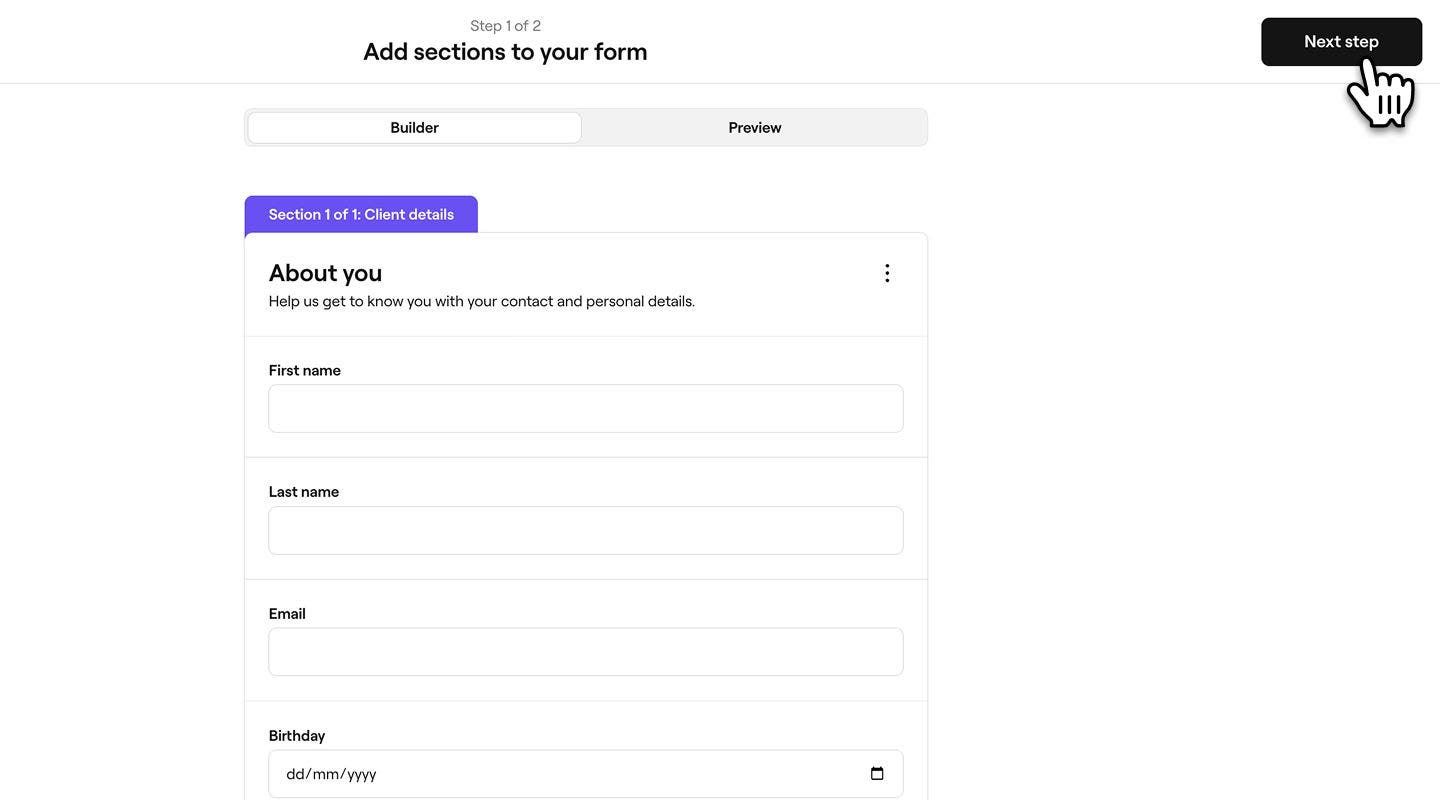
- Στο αριστερό πλαίσιο του βήματος Λεπτομέρειες φόρμας, εισαγάγετε το Όνομα φόρμας όπως εμφανίζεται στους Πελάτες. Στο δεξί πλαίσιο εμφανίζεται μια προεπισκόπηση του τρόπου με τον οποίο εμφανίζεται η φόρμα σε αυτούς.
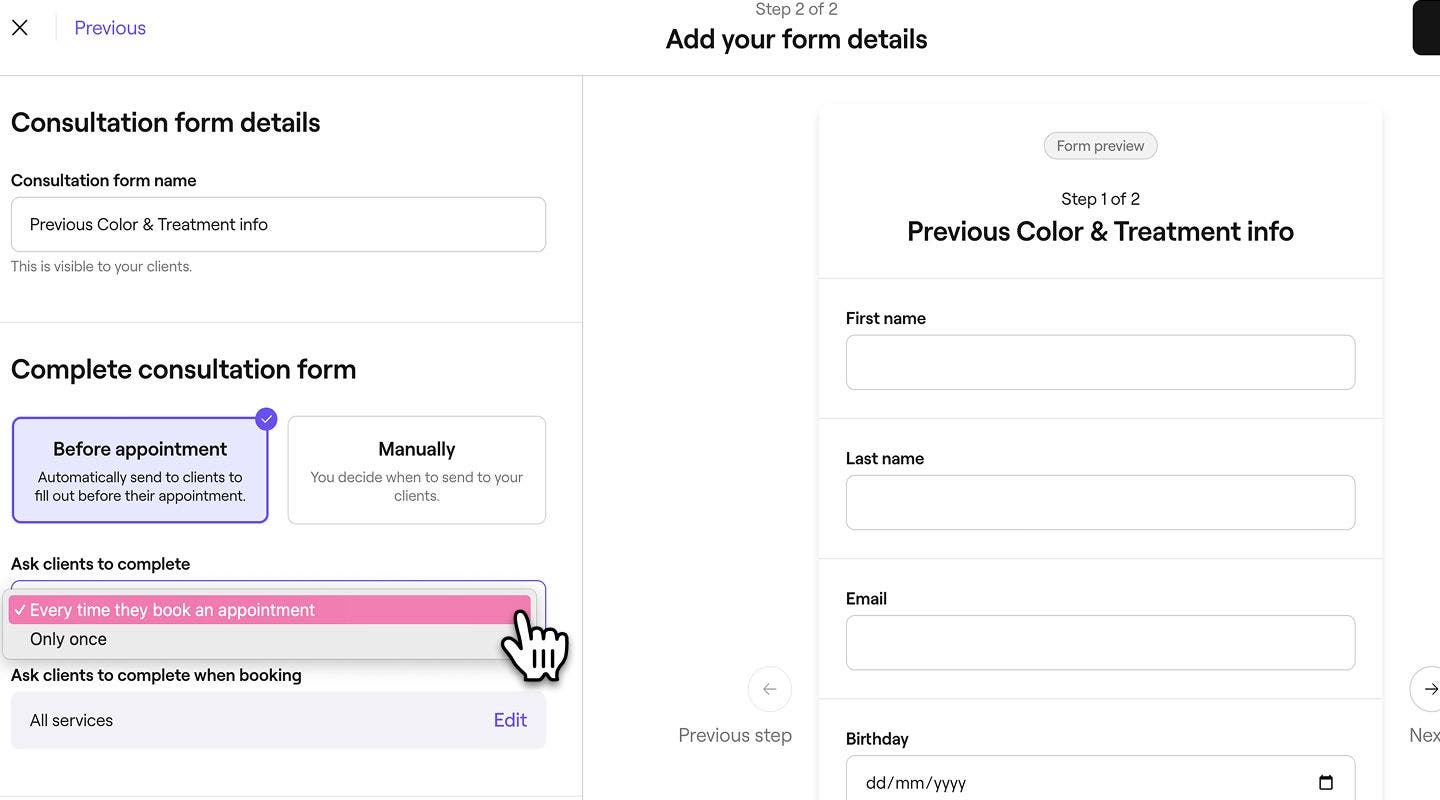
- Κάτω από το αριστερό πλαίσιο, επιλέξτε πώς θέλετε να γίνεται αποστολή της φόρμας σας:
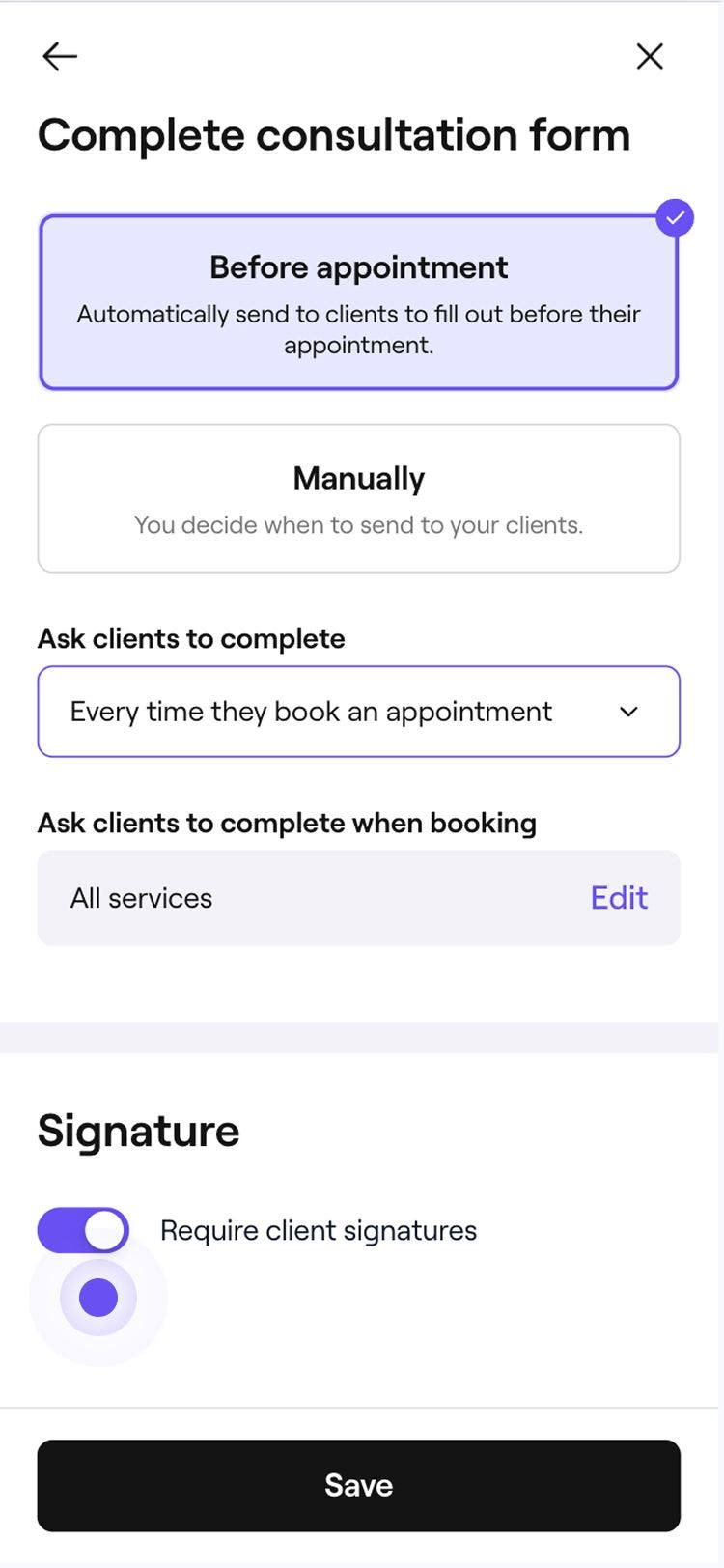
- Πριν από το ραντεβού: Ρυθμίστε τη φόρμα ώστε να γίνεται αυτόματα αποστολή όταν γίνεται κράτηση ραντεβού. Επιλέξτε αν οι Πελάτες θα το συμπληρώνουν κάθε φορά ή μόνο μία φορά. Για να προσαρμόσετε τις υπηρεσίες που έχουν ενεργοποιηθεί για τη φόρμα, κάντε κλικ στην επιλογή Επεξεργασία.
- Χειροκίνητα: Επιλέξτε πότε θα γίνεται αποστολή της φόρμας στους πελάτες σας, προσθέτοντάς τη στο ραντεβού τους.
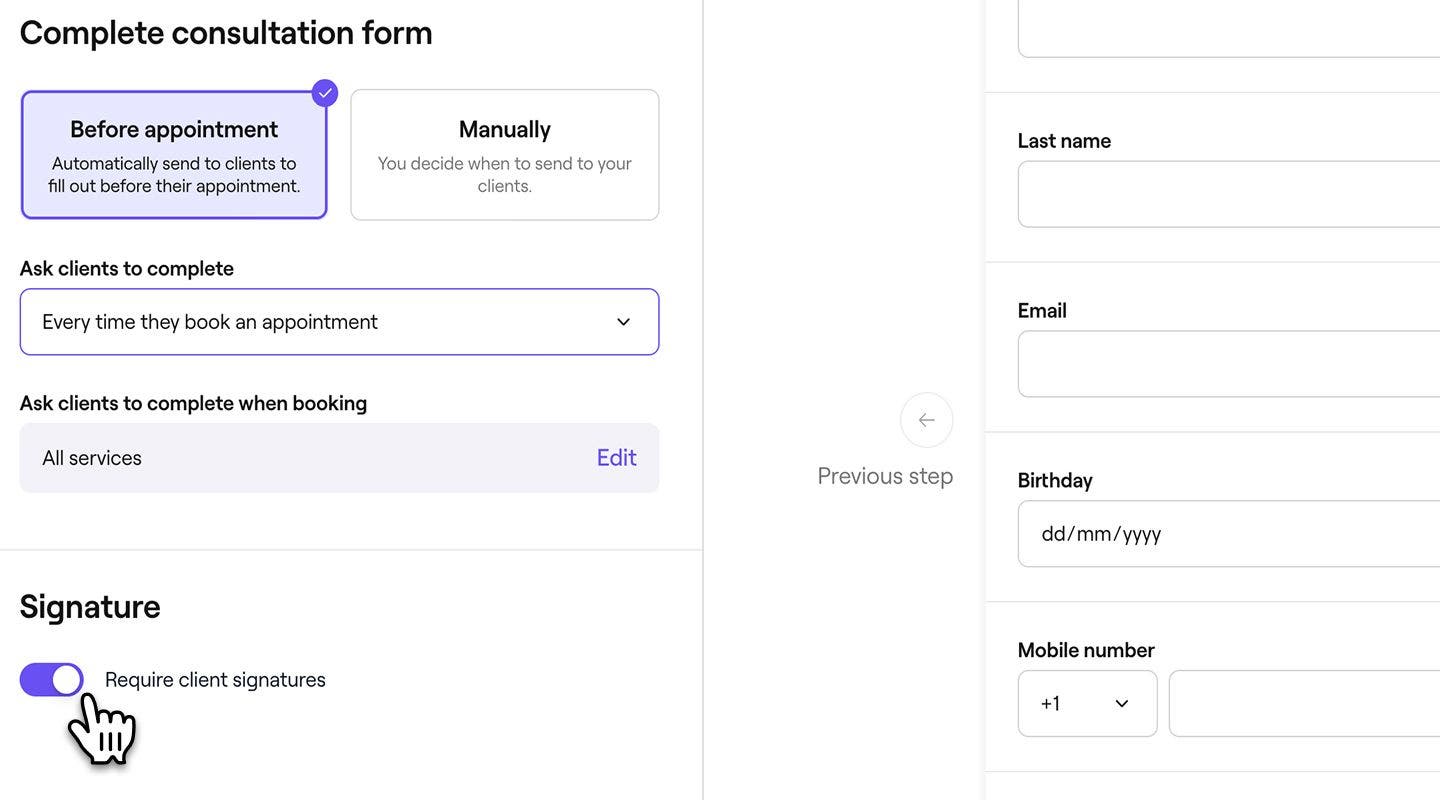
- Επιλέξτε αν απαιτείται υπογραφή κατά τη συμπλήρωση της φόρμας από τους πελάτες.
- Κάντε κλικ στο κουμπί Αποθήκευση επάνω δεξιά για να δημιουργήσετε τη φόρμα.
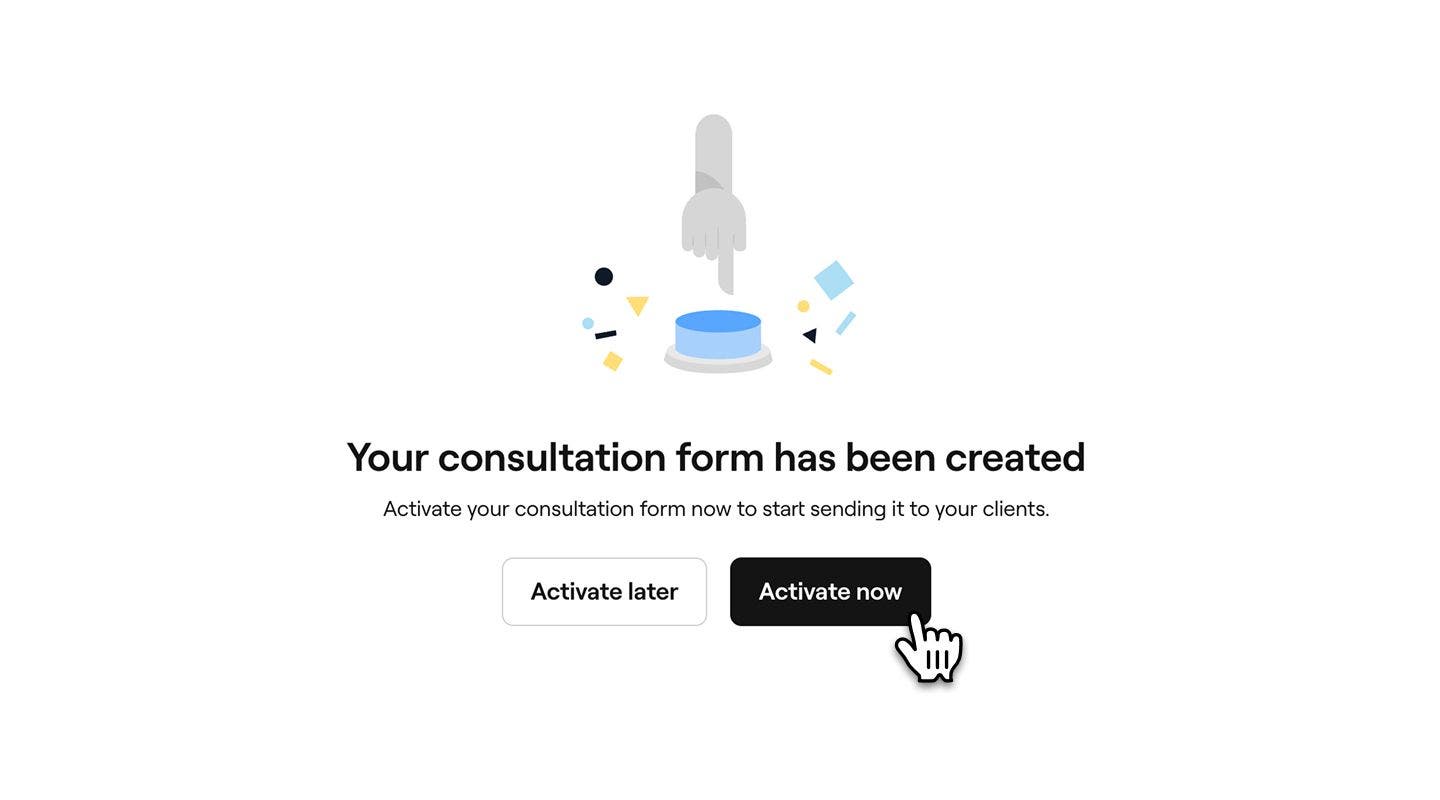
- Επιλέξτε πότε θα ενεργοποιηθεί η φόρμα σας από τις παρακάτω επιλογές:
Ενεργοποίηση αργότερα: Η φόρμα δεν μπορεί να σταλεί σε πελάτες μέχρι να ενεργοποιηθεί. Ενεργοποίηση τώρα: Η φόρμα είναι έτοιμη να αποσταλεί στους πελάτες. Εάν έχετε ορίσει να γίνεται αυτόματα αποστολή, θα αρχίσουν να λαμβάνονται ειδοποιήσεις από τους πελάτες για να συμπληρώσουν τη φόρμα. Για να συμπεριληφθούν πελάτες με επερχόμενα ραντεβού, επιλέξτε το πλαίσιο ελέγχου και, στη συνέχεια, επιλέξτε Ενεργοποίηση.
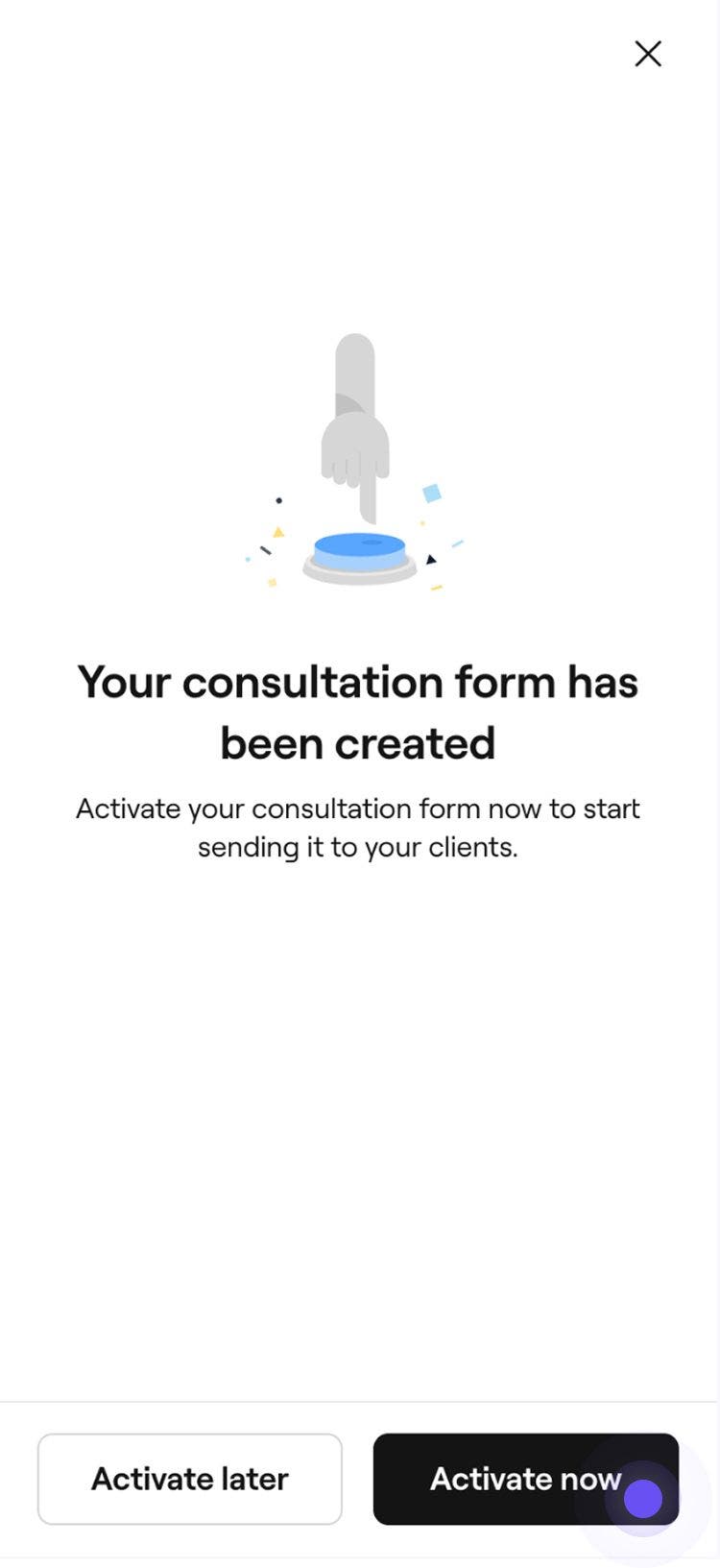
Μόλις αποθηκευτεί το πρότυπο, εμφανίζεται στη λίστα των φορμών σας.
Η ενότητα Στοιχεία πελάτη των φορμών σας θα συμπληρώνεται αυτόματα με τα προσωπικά δεδομένα που έχουν αποθηκευτεί στο προφίλ του πελάτη.
Διαχείριση προτύπων φόρμας
- Άνοιξε τις Φόρμες από τις Ρυθμίσεις.
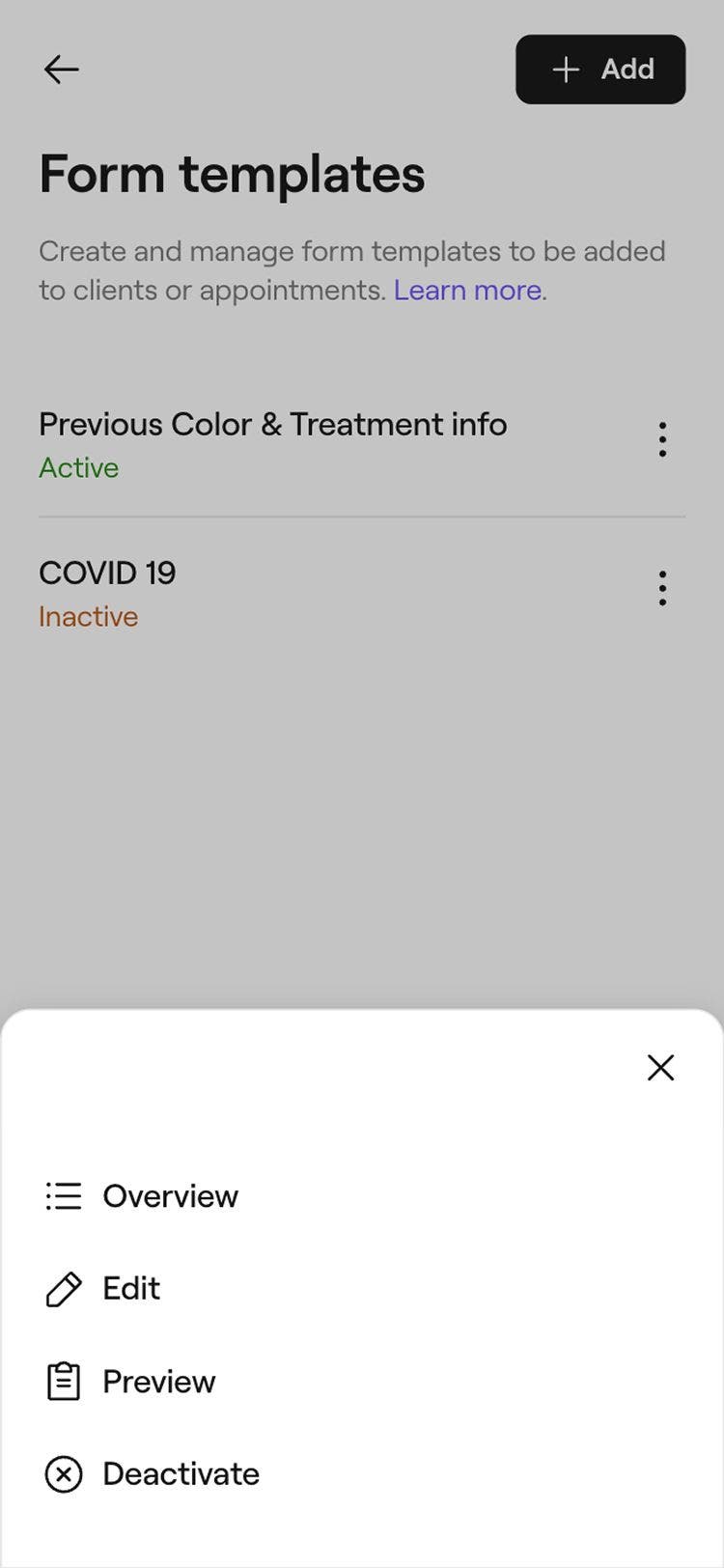
- Κάντε κλικ στο κουμπί Ενέργειες δίπλα στη φόρμα και επιλέξτε ένα από τα παρακάτω:
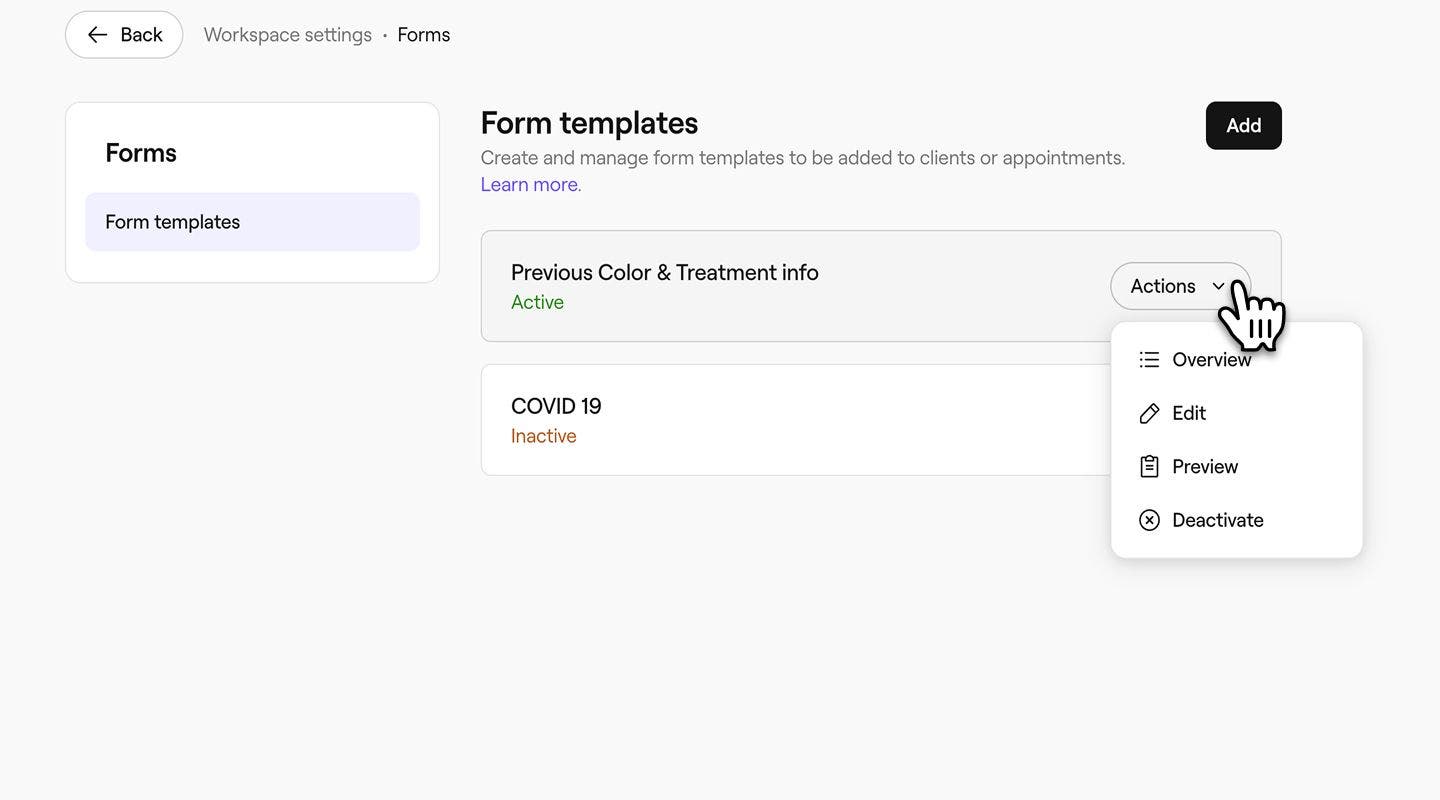
- Επισκόπηση: Δείτε μια σύνοψη της δραστηριότητας φόρμας, των αιτημάτων φόρμας πελάτη και των λεπτομερειών φόρμας ιστορικού/ενημέρωσης.
- Επεξεργασία: Κάντε αλλαγές στις ενότητες, τις ερωτήσεις ή τον τίτλο της φόρμας.
- Προεπισκόπηση: Δείτε πώς θα εμφανίζεται η φόρμα στους πελάτες πριν την ενεργοποιήσετε.
- Απενεργοποίηση: Απενεργοποίηση της φόρμας για να μην γίνεται αποστολή ή χειροκίνητη προσθήκη της.
- Ενεργοποίηση (εμφανίζεται μόνο όταν η φόρμα είναι απενεργοποιημένη): Ενεργοποίηση της φόρμας ώστε να γίνεται αυτόματη αποστολή κατά την κράτηση ή χειροκίνητη προσθήκη σε ραντεβού και προφίλ.
Συχνές ερωτήσεις
Οι φόρμες αποστέλλονται αυτόματα όταν είναι ενεργοποιημένες και συνδεδεμένες με μια υπηρεσία κατά τη στιγμή της κράτησης. Οι φόρμες που προστίθενται στη συνέχεια περιλαμβάνονται στην υπενθύμιση του πελάτη, εφόσον η υπηρεσία απαιτεί φόρμα.
Δεν είναι δυνατή η διαγραφή φορμών. Αντ' αυτού, μπορείτε να απενεργοποιήσετε τη φόρμα.
Οι απενεργοποιημένες φόρμες δεν θα αποστέλλονται πλέον αυτόματα και θα πρέπει να προστεθούν ξανά χειροκίνητα, εάν χρειαστεί. Τυχόν μη ολοκληρωμένα προσχέδια φορμών θα αφαιρεθούν και το περιεχόμενό τους δεν θα αποθηκεύεται πλέον.
Οι ενημερώσεις σε ένα πρότυπο φόρμας δεν θα αντικαταστήσουν τις φόρμες που έχουν ήδη υπογραφεί από τους πελάτες. Με αυτόν τον τρόπο διατηρείται η ακεραιότητα των συμπληρωμένων φόρμων.