Διαχείριση διαθεσιμότητας υπηρεσιών
Μάθετε πώς να ρυθμίζετε και να διαχειρίζεστε τη διαθεσιμότητα των υπηρεσιών, αναθέτοντας καταστήματα, μέλη της ομάδας και τους απαιτούμενους πόρους.
Σε αυτό το άρθρο
Πώς λειτουργεί η διαθεσιμότητα των υπηρεσιών σας
Μια υπηρεσία θα εμφανίζεται ως διαθέσιμη για κράτηση μόνο εάν μπορεί να παρασχεθεί στο επιλεγμένο κατάστημα, έχει ένα μέλος της ομάδας που είναι διαθέσιμο και όλοι οι απαιτούμενοι πόροι είναι επίσης διαθέσιμοι εκείνη τη στιγμή.
Μπορείτε επίσης να διαχειριστείτε πότε οι υπηρεσίες είναι διαθέσιμες για κράτηση, καθιστώντας μια υπηρεσία διαθέσιμη για κράτηση σε συγκεκριμένες περιόδους, όπως ειδικές προωθητικές ενέργειες.
Αν χρειάζεται να εφαρμόσετε τις ίδιες ρυθμίσεις διαθεσιμότητας σε πολλές υπηρεσίες, χρησιμοποιήστε την επιλογή μαζικής επεξεργασίας, ώστε να μη χρειαστεί να ενημερώσετε κάθε υπηρεσία ξεχωριστά.
Αναθέστε μέλη της ομάδας σε υπηρεσίες
Επιλέξτε ποια μέλη της ομάδας είναι κατάλληλα ή διαθέσιμα για να παρέχουν μια υπηρεσία, ώστε οι πελάτες να μπορούν να κάνουν κράτηση με το σωστό προσωπικό.
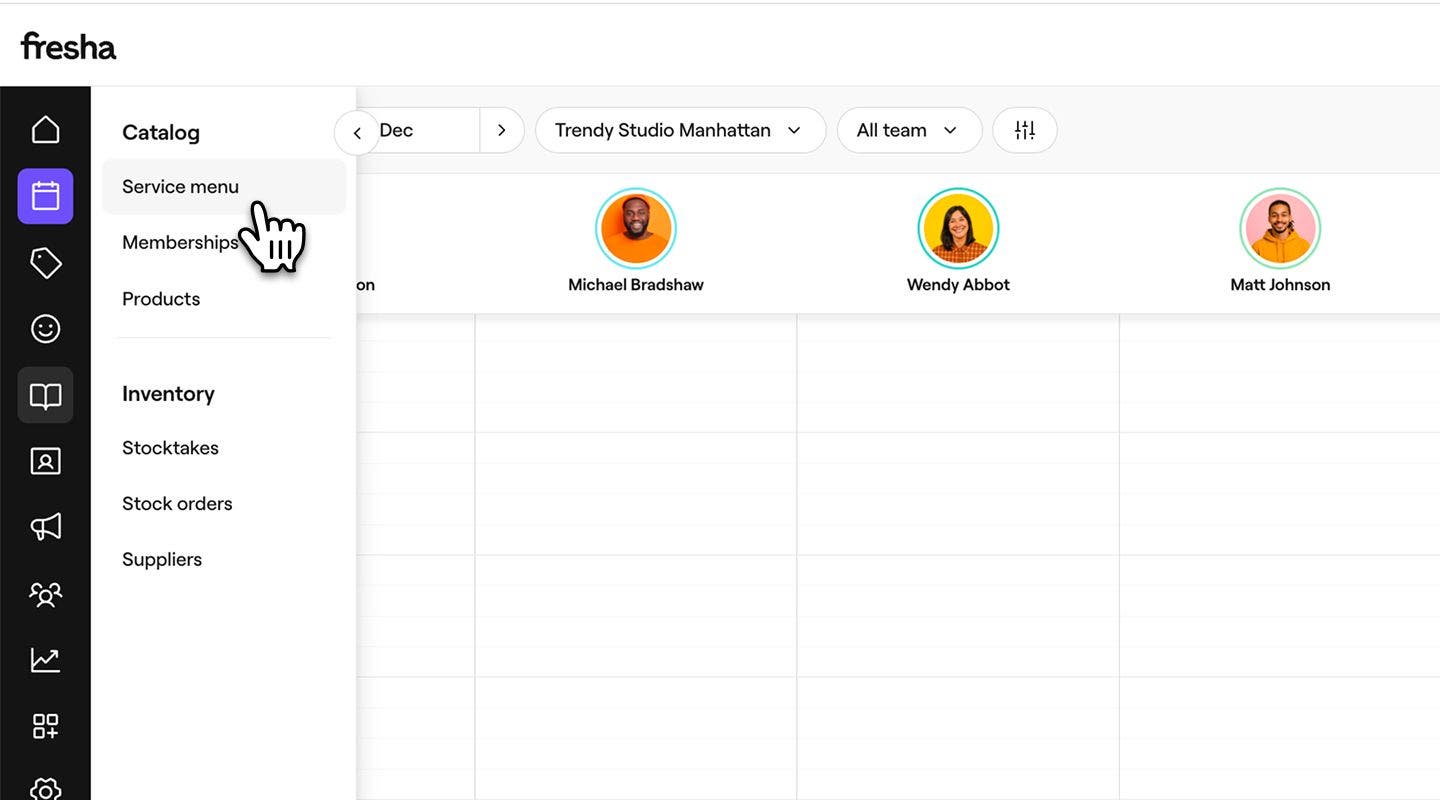
- Από το κύριο μενού στα αριστερά της οθόνης σας, μεταβείτε στον Κατάλογο.
- Επιλέξτε Μενού υπηρεσιών από τον αριστερό πίνακα μενού.
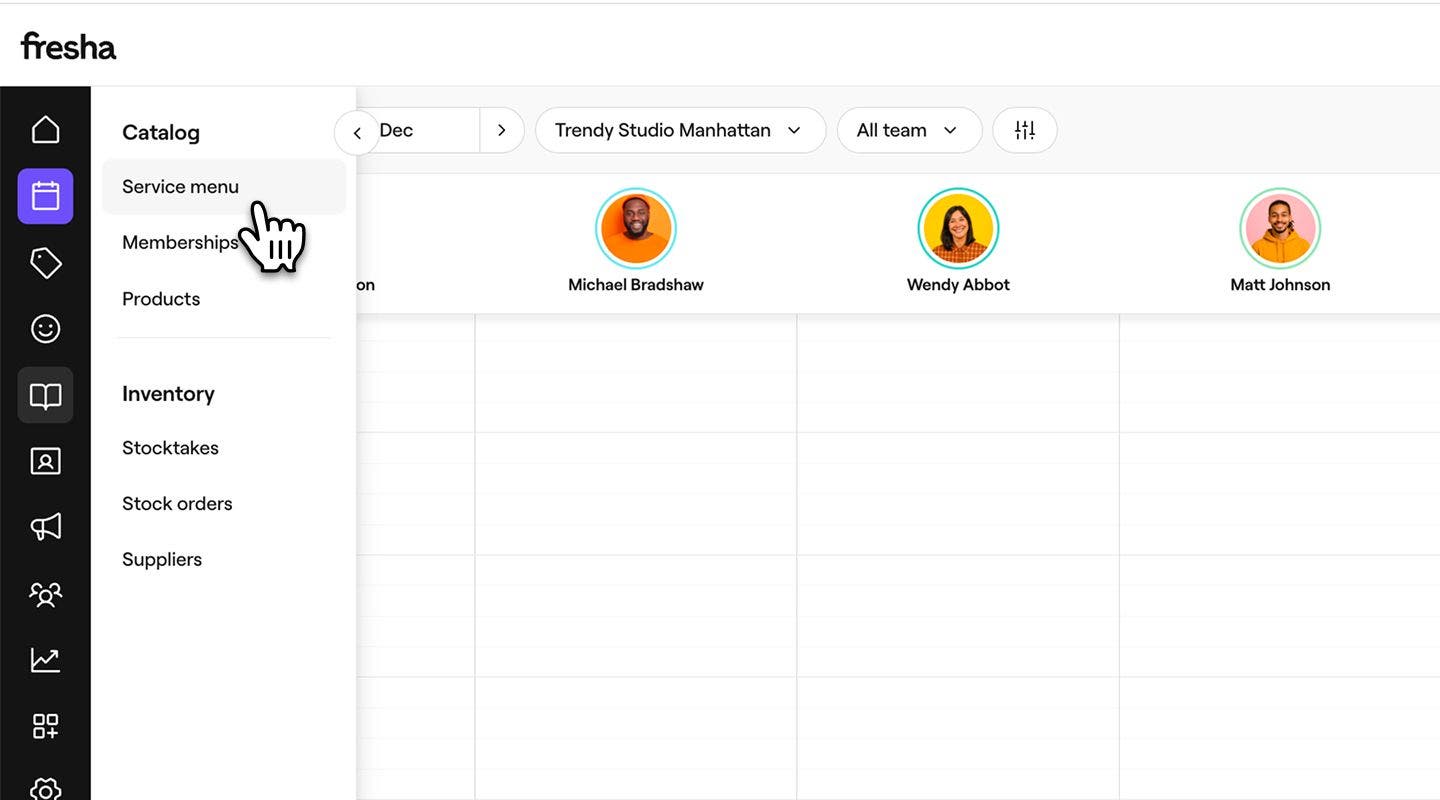
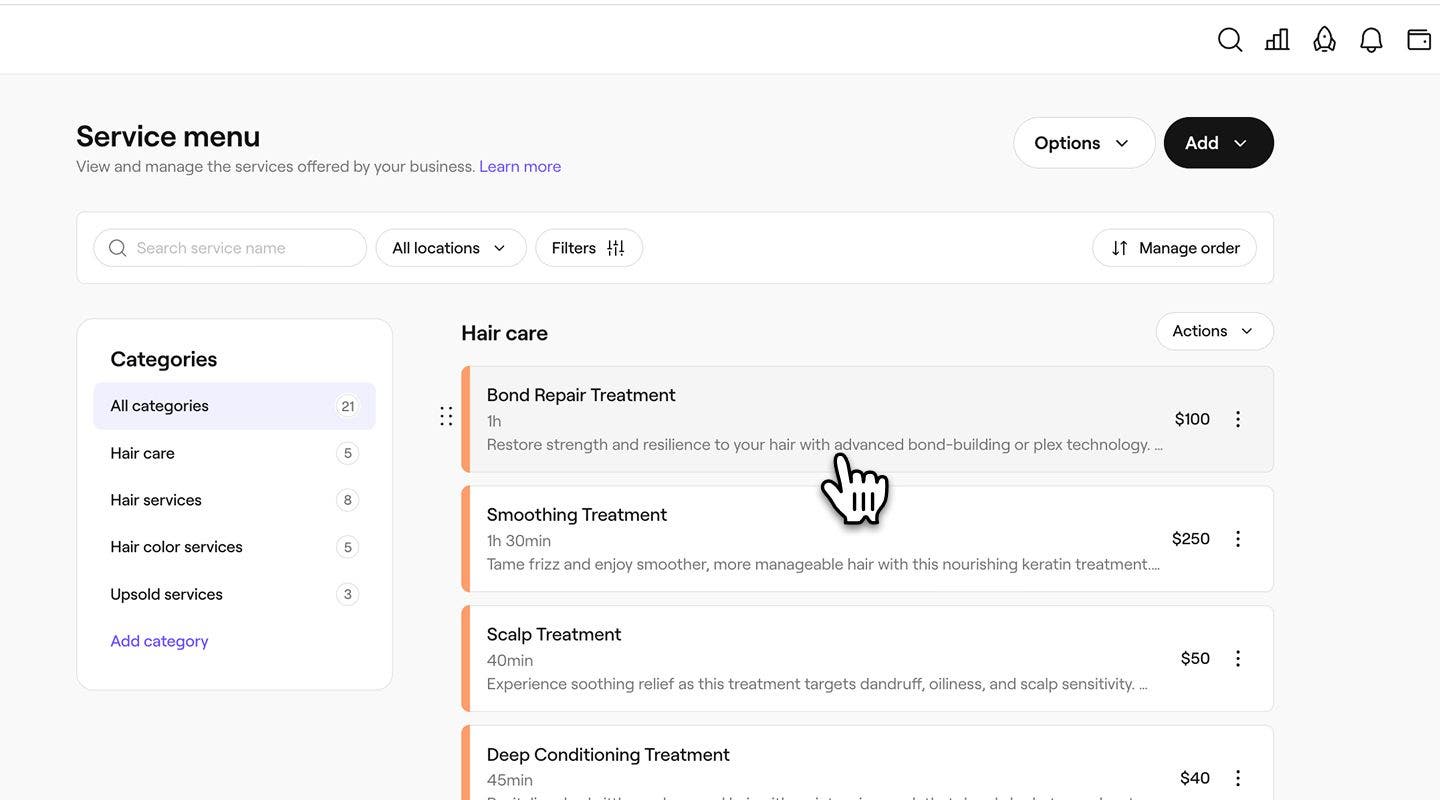
- Κάντε κλικ σε μια υπηρεσία από το Μενού υπηρεσιών για να την ενημερώσετε.

- Στην προβολή Επεξεργασία υπηρεσίας, επιλέξτε μέλη της ομάδας από τον αριστερό πίνακα μενού.
- Επιλέξτε το πλαίσιο ελέγχου δίπλα σε κάθε μέλος της ομάδας που μπορεί να εκτελέσει την υπηρεσία.
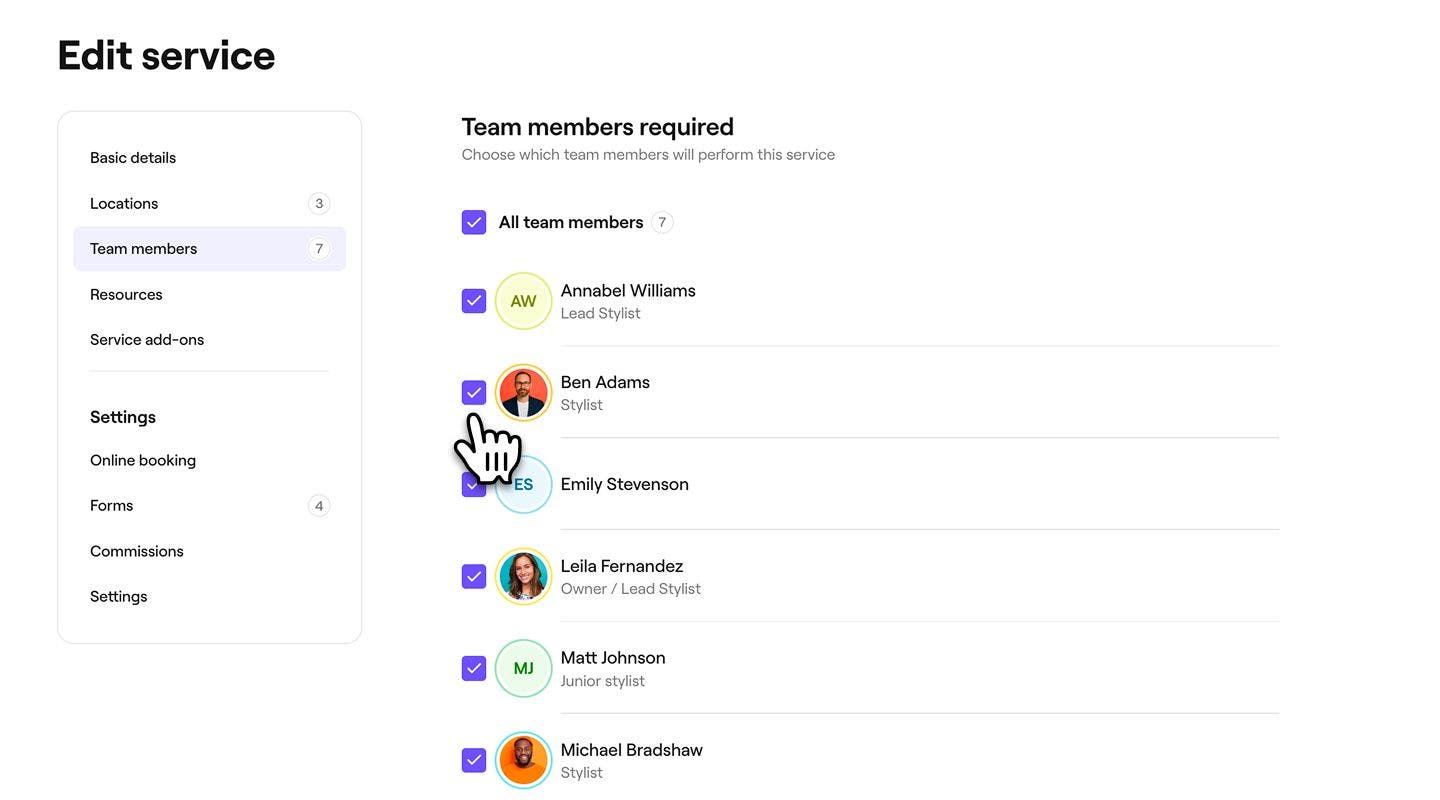
- Κάντε κλικ στο κουμπί Αποθήκευση επάνω δεξιά για να επικαιροποιήσετε την υπηρεσία.
Μετά την ενημέρωση, μπορεί να γίνει κράτηση για την υπηρεσία με οποιοδήποτε από τα μέλη της ομάδας που έχετε επιλέξει.
Ανάθεση πόρων σε υπηρεσίες
Συνδέστε τυχόν αίθουσες, εξοπλισμό ή εργαλεία που απαιτούνται για μια υπηρεσία, ώστε να γίνεται αυτόματα κράτηση των κατάλληλων πόρων όταν οι πελάτες κάνουν κράτηση.
-
Από το κύριο μενού στα αριστερά της οθόνης σας, μεταβείτε στον Κατάλογο.
-
Επιλέξτε Μενού υπηρεσιών από τον αριστερό πίνακα μενού.

-
Κάντε κλικ σε μια υπηρεσία από το Μενού υπηρεσιών για να την ενημερώσετε.

-
Στην προβολή Επεξεργασία υπηρεσίας, επιλέξτε Πόροι από τον αριστερό πίνακα μενού.
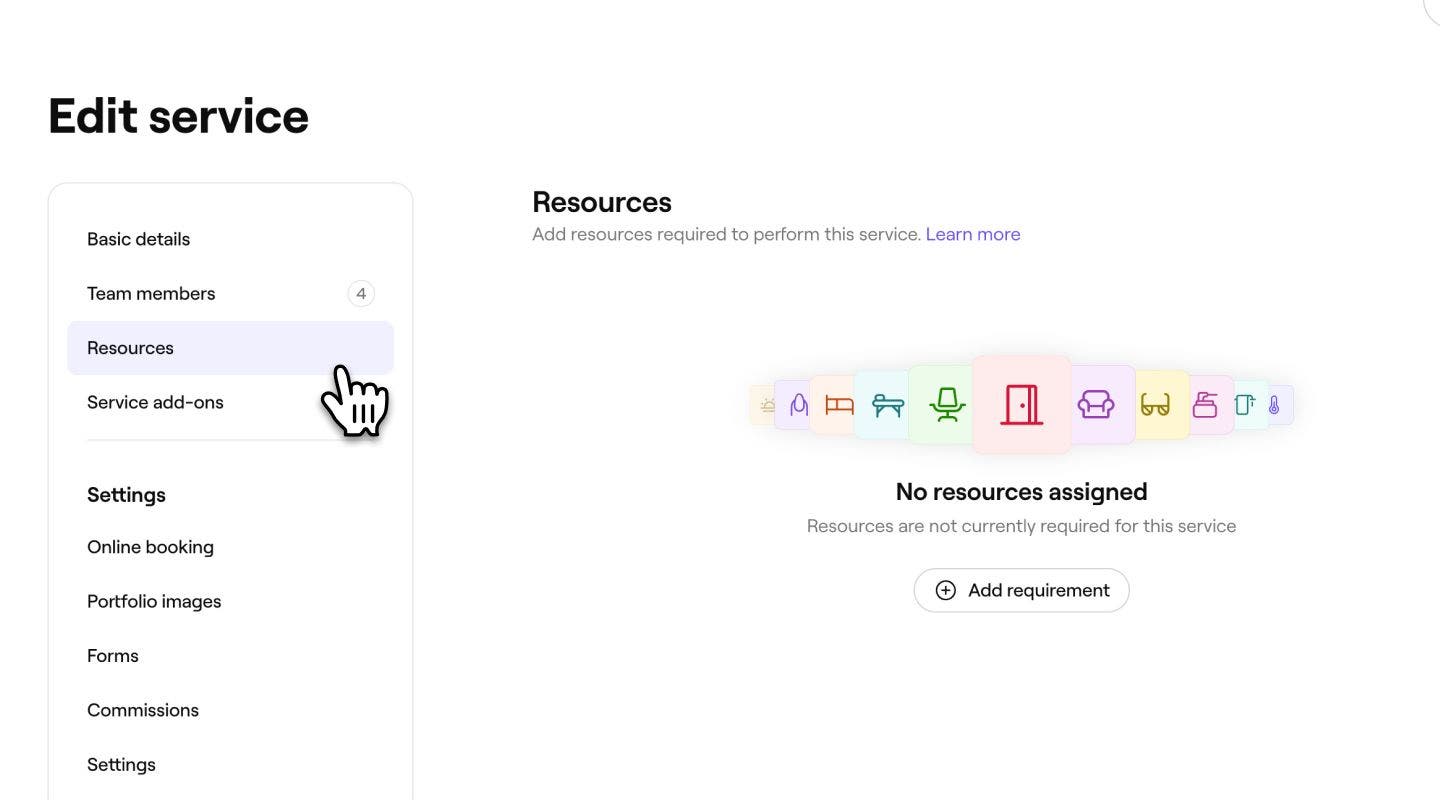
-
Στην ενότητα Πόροι, κάντε κλικ στην επιλογή Προσθήκη απαίτησης για να ξεκινήσετε την ανάθεση πόρων στην υπηρεσία.
-
Στην προβολή Προσθήκη απαίτησης πόρου, επιλέξτε έναν Τύπο πόρου από το αναπτυσσόμενο μενού και, στη συνέχεια, επιλέξτε μία από τις ακόλουθες επιλογές πριν κάνετε κλικ στην επιλογή Προσθήκη επάνω δεξιά:
- Χρήση οποιουδήποτε πόρου αυτού του τύπου: Οποιοσδήποτε πόρος εντός του επιλεγμένου τύπου πόρου μπορεί να χρησιμοποιηθεί για την εκπλήρωση αυτής της απαίτησης. Εάν επιλέξετε αυτήν την επιλογή, τυχόν πόροι που θα προστεθούν σε αυτόν τον τύπο πόρου στο μέλλον θα είναι επίσης διαθέσιμοι για την υπηρεσία.
- Επιλογή συγκεκριμένων πόρων: Επιλέξτε τον/τους συγκεκριμένο/-ους πόρο/-ους που μπορεί/-ουν να χρησιμοποιηθεί/-ούν για την εκπλήρωση αυτής της απαίτησης. Εάν επιλεγούν πολλοί πόροι, οποιοσδήποτε από αυτούς μπορεί να ανατεθεί όταν γίνει κράτηση για την υπηρεσία.

-
Για να προσθέσετε περισσότερες απαιτήσεις πόρων στην υπηρεσία, κάντε κλικ στο κουμπί «Προσθήκη» και επαναλάβετε τα βήματα για Προσθήκη απαιτήσεων πόρων.

-
Ελέγξτε τις επιλεγμένες απαιτήσεις πόρων και, στη συνέχεια, κάντε κλικ στην επιλογή Αποθήκευση επάνω δεξιά για να αποθηκεύσετε τις αλλαγές σας.


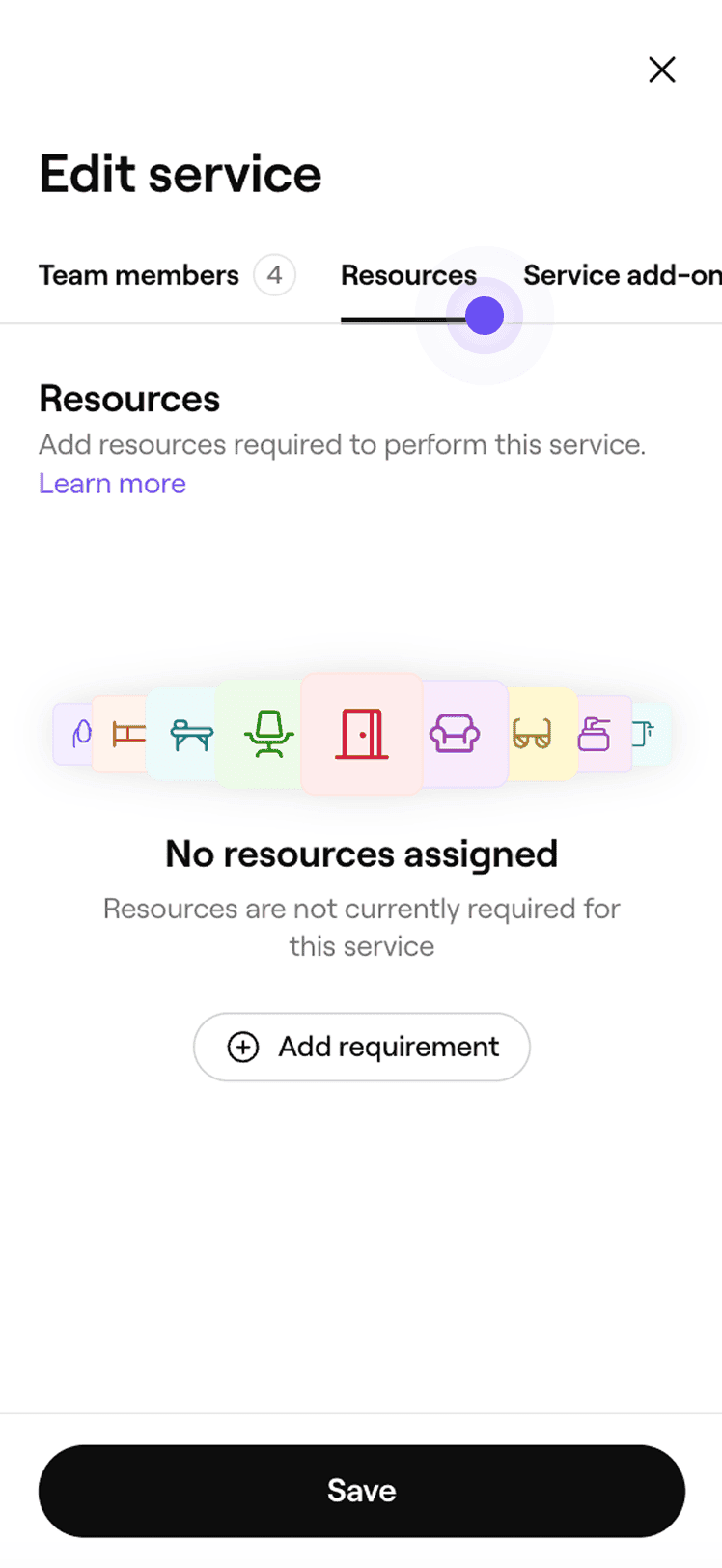


Μόλις αποθηκευτεί, η υπηρεσία θα δεσμεύει αυτόματα τους επιλεγμένους πόρους όταν γίνει κράτηση.
Εάν η υπηρεσία σας διατίθεται σε πολλά καταστήματα, κάθε κατάστημα θα εμφανίζεται στην ενότητα Πόροι στις ρυθμίσεις της υπηρεσίας. Για να αναθέσετε πόρους, κάντε κλικ στο κουμπί Ενέργειες δίπλα σε ένα κατάστημα και επιλέξτε Προσθήκη και, στη συνέχεια, επαναλάβετε αυτήν τη διαδικασία για κάθε κατάστημα, κατά περίπτωση. Εάν προτιμάτε να χρησιμοποιήσετε τις ίδιες απαιτήσεις πόρων σε πολλά καταστήματα, επιλέξτε Αντιγραφή σε καταστήματα για να τις εφαρμόσετε μαζικά.
Αντιστοίχιση καταστημάτων σε υπηρεσίες
Ορίστε ποια από τα καταστήματά σας προσφέρουν μια υπηρεσία, ώστε οι Πελάτες να τη βλέπουν και να κάνουν κράτηση μόνο εκεί όπου είναι διαθέσιμη.
- Από το κύριο μενού στα αριστερά της οθόνης σας, μεταβείτε στον Κατάλογο.
- Επιλέξτε Μενού υπηρεσιών από τον αριστερό πίνακα μενού.
- Κάντε κλικ σε μια υπηρεσία από το Μενού υπηρεσιών για να την ενημερώσετε.
- Στην προβολή Επεξεργασία υπηρεσίας, επιλέξτε Καταστήματα από το αριστερό πλαίσιο του μενού.
- Επιλέξτε το πλαίσιο ελέγχου δίπλα σε κάθε κατάστημα όπου θα είναι διαθέσιμη η υπηρεσία.

- Κάντε κλικ στο κουμπί Αποθήκευση επάνω δεξιά για να επικαιροποιήσετε την υπηρεσία.
Μόλις αποθηκευτεί, η υπηρεσία γίνεται διαθέσιμη για να κάνουν κράτηση οι Πελάτες σε όλα τα επιλεγμένα καταστήματα. Οποιοδήποτε κατάστημα αφήσετε χωρίς επιλογή δεν θα προσφέρει πλέον την υπηρεσία σε online κράτηση ή στο κατάστημα.
Οι ρυθμίσεις online κράτησης ραντεβού για κάθε υπηρεσία ενεργοποιούνται αυτόματα όταν δημιουργείτε μια υπηρεσία. Η υπηρεσία σας θα εμφανίζεται online μόνο αφού Δημοσιευτεί το Προφίλ σας στο marketplace και η υπηρεσία είναι διαθέσιμη για κράτηση. Για τη διαχείριση αυτών των ρυθμίσεων, ανοίξτε την υπηρεσία και επιλέξτε Online κράτηση από το αριστερό πλαίσιο του μενού.
Μαζική ενημέρωση διαθεσιμότητας υπηρεσιών
Εάν διαχειρίζεστε ένα Μεγάλο Μενού υπηρεσιών, μπορείτε να ενημερώσετε τα μέλη της ομάδας, τους πόρους ή τα καταστήματα για πολλές υπηρεσίες με μία μόνο ενέργεια, αντί να επεξεργάζεστε κάθε υπηρεσία ξεχωριστά.
- Από το κύριο μενού στα αριστερά της οθόνης σας, μεταβείτε στον Κατάλογο.
- Επιλέξτε Μενού υπηρεσιών από τον αριστερό πίνακα μενού.
- Επιλέξτε Επιλογές και κάντε κλικ στην επιλογή Υπηρεσίες μαζικής επεξεργασίας από το αναπτυσσόμενο μενού.
Συχνές ερωτήσεις
Η κατάργηση ενός καταστήματος ή ενός μέλους της ομάδας από μια υπηρεσία ενημερώνει το πού και με ποιον/ποια μπορεί να γίνει κράτηση για την υπηρεσία. Αφού διαγραφεί, η υπηρεσία δεν θα εμφανίζεται πλέον ως επιλογή για νέες κρατήσεις σε αυτό το κατάστημα ή με αυτό το μέλος της ομάδας. Τυχόν υπάρχοντα ραντεβού παραμένουν αμετάβλητα.
Όταν ενημερώνετε την τιμή ή τη διάρκεια μιας υπηρεσίας, εμφανίζεται ένα αναδυόμενο παράθυρο εάν υπάρχουν μελλοντικά ραντεβού για τα οποία έχει γίνει κράτηση με αυτήν την υπηρεσία. Μπορείτε να επιλέξετε να εφαρμόσετε τις νέες λεπτομέρειες επιλέγοντας το πλαίσιο στο αναδυόμενο παράθυρο. Αν δεν εφαρμόσετε την ενημέρωση, αυτά τα υπάρχοντα ραντεβού διατηρούν την αρχική τους Τιμή και Διάρκεια.
Για να εφαρμόσετε την πολιτική πληρωμών σας σε μια μεμονωμένη υπηρεσία, ξεκινήστε με τη ρύθμιση της πολιτικής πληρωμών σας. Ανοίξτε μια υπηρεσία από το Μενού υπηρεσιών και επιλέξτε Ρυθμίσεις από το αριστερό πλαίσιο του μενού. Στην ενότητα Γενικές ρυθμίσεις, επιλέξτε το πλαίσιο ελέγχου για να απαιτήσετε προκαταβολή ή να συλλέξετε στοιχεία κάρτας, ώστε η Πολιτική πληρωμών να ισχύει για τη συγκεκριμένη υπηρεσία.
Μπορείτε να πραγματοποιήσετε μαζική επεξεργασία στο Μενού υπηρεσιών σας για να αλλάξετε μέλη της ομάδας, πόρους ή καταστήματα για πολλές υπηρεσίες με μία ενέργεια. Στο Μενού υπηρεσιών σας, μεταβείτε στις Επιλογές και, στη συνέχεια, επιλέξτε Υπηρεσίες μαζικής επεξεργασίας.