Διαχείριση πόρων με δυνατότητα κράτησης
Μάθετε πώς να δημιουργείτε και να διαχειρίζεστε πόρους, όπως δωμάτια και εξοπλισμό, που μπορούν να εκχωρηθούν σε υπηρεσίες.
Σε αυτό το άρθρο
Πώς λειτουργούν οι πόροι
Οι πόροι αντιπροσωπεύουν τις αίθουσες, τον εξοπλισμό ή τους χώρους στην επιχείρησή σας που χρησιμοποιούνται κατά τη διάρκεια των ραντεβού. Όταν ένας πόρος αντιστοιχίζεται σε μια υπηρεσία, καθίσταται μη διαθέσιμος για τη διάρκεια του ραντεβού, ώστε να αποφεύγονται οι διπλές κρατήσεις.
Για παράδειγμα, μια επιχείρηση μπορεί να δημιουργήσει πόρους όπως «Πολυθρόνα μασάζ 1» και «Πολυθρόνα μασάζ 2». Όταν ένας πελάτης κάνει κράτηση για μασάζ που συνδέεται με έναν πόρο, θα ανατεθεί αυτόματα στο ραντεβού ένα διαθέσιμο δωμάτιο μασάζ με βάση τη διαθεσιμότητα.
Για να διατηρήσετε τους πόρους σας οργανωμένους, μπορείτε να ομαδοποιήσετε παρόμοιους πόρους σε τύπους πόρων. Για παράδειγμα, μπορείτε να δημιουργήσετε έναν τύπο πόρου που ονομάζεται «Πολυθρόνες μασάζ» και να προσθέσετε κάθε πόρο πολυθρόνας σε αυτόν τον τύπο. Αυτό διευκολύνει τη Διαχείριση των πόρων και την προβολή της Διαθεσιμότητας στο ημερολόγιό σας.
Δημιουργία πόρου
-
Από το κύριο μενού στα αριστερά της οθόνης σας, μεταβείτε στις Ρυθμίσεις.
-
Κάντε κλικ στην κατηγορία Προγραμματισμός για να διαχειριστείτε τους πόρους σας.
-
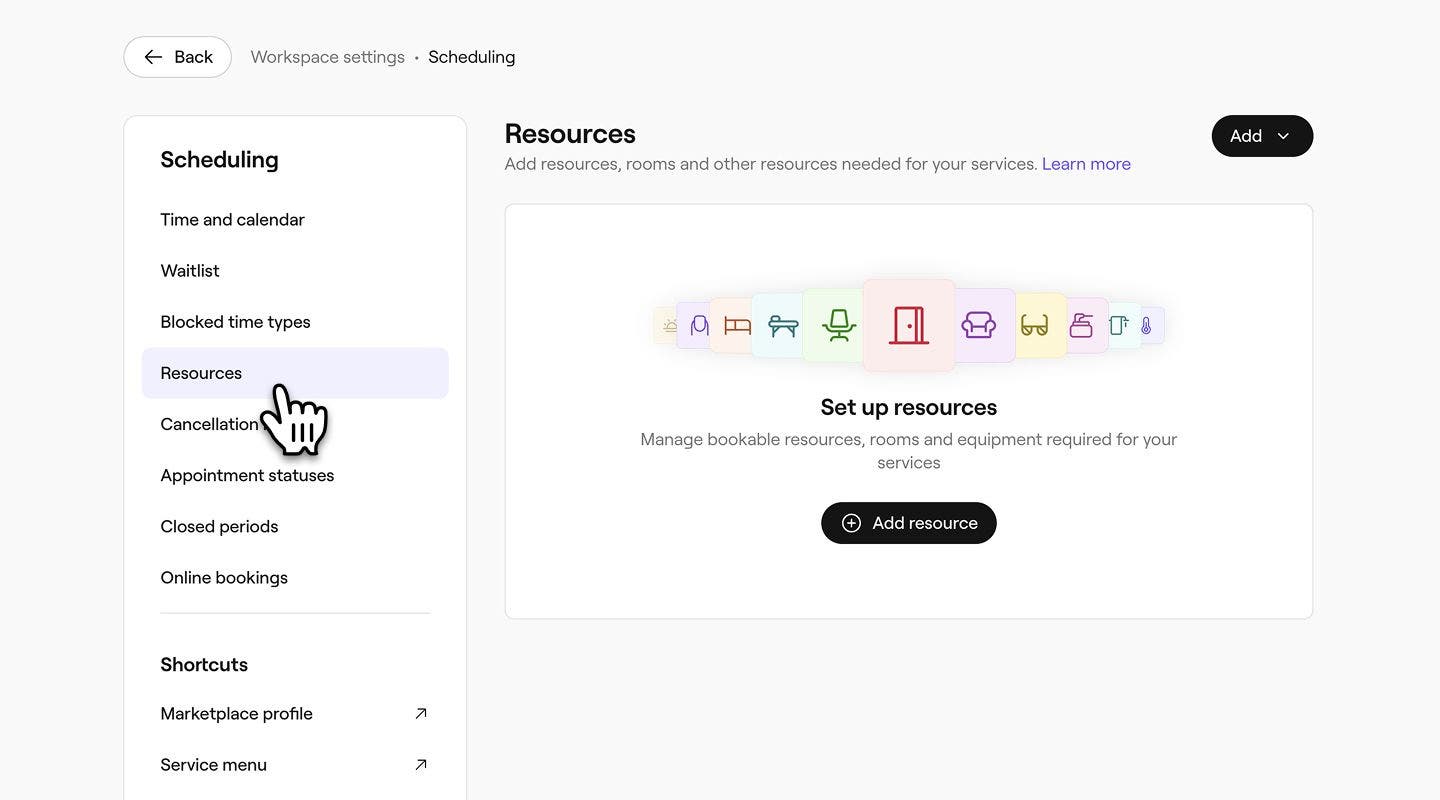
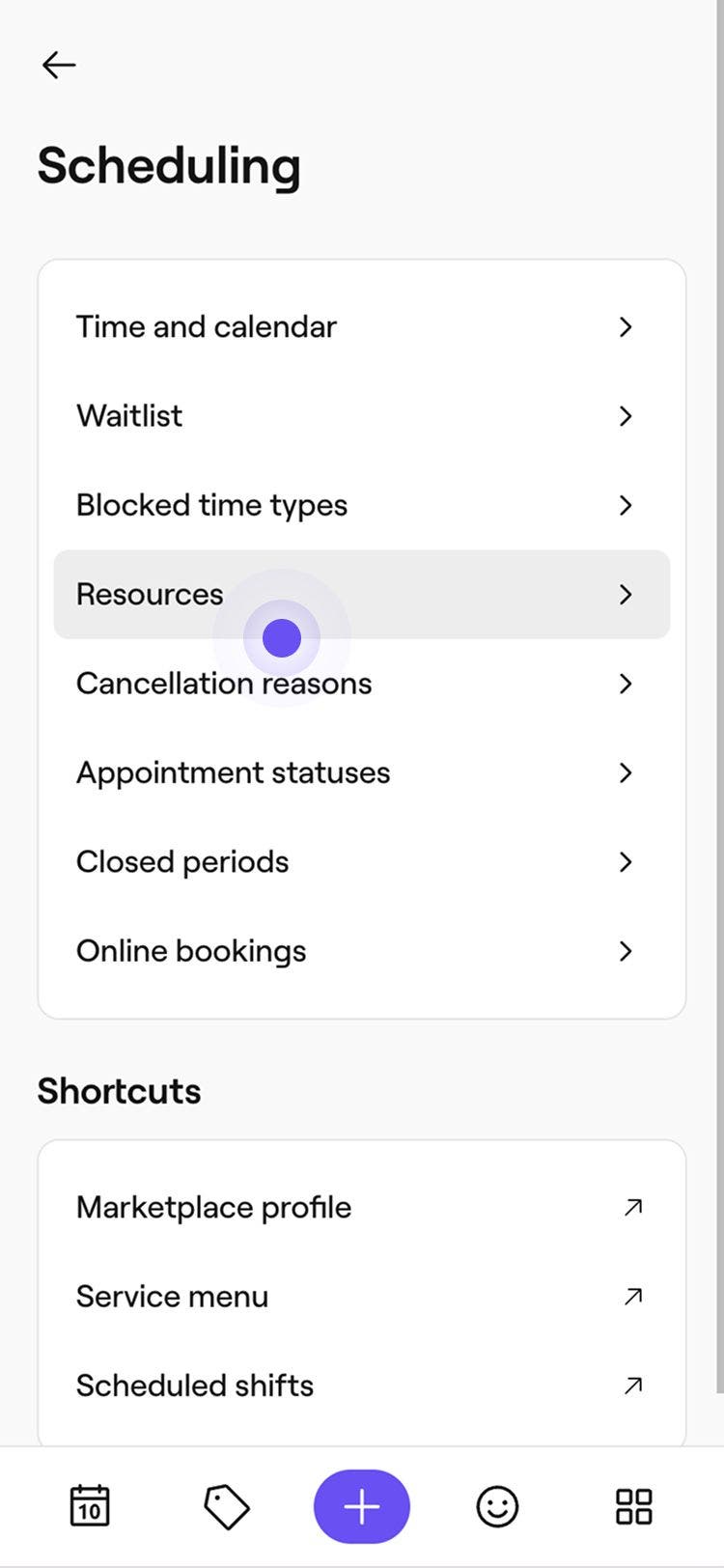
Στο αριστερό πλαίσιο του μενού, επιλέξτε Πόροι.
-
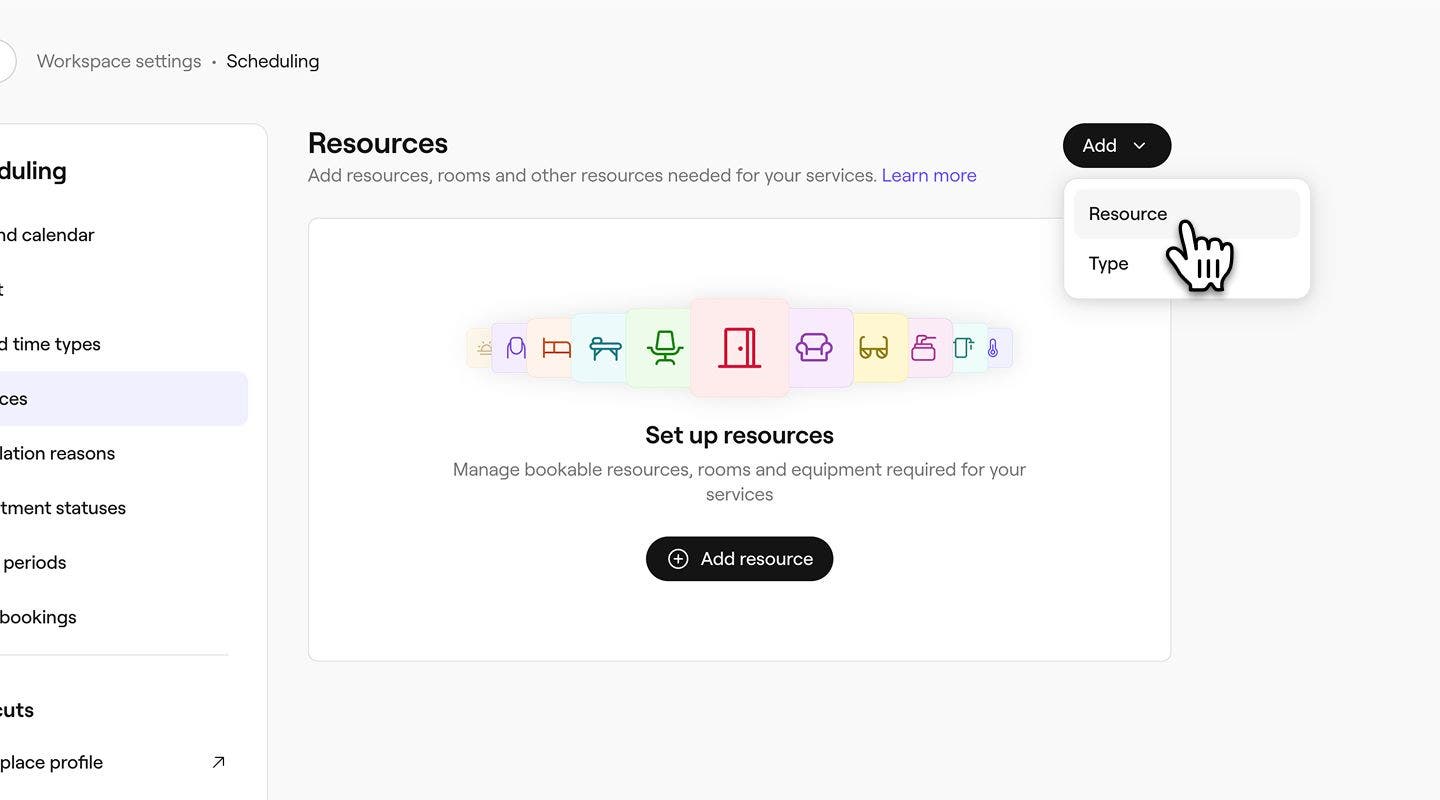
Κάντε κλικ στο κουμπί Προσθήκη επάνω δεξιά και, στη συνέχεια, επιλέξτε Πόρος.
-
Στην ενότητα Βασικά στοιχεία, εισαγάγετε το Όνομα πόρου, επιλέξτε έναν Τύπο πόρου και προσθέστε μια προαιρετική Περιγραφή.

- Για να δημιουργήσετε έναν νέο τύπο πόρου κατά τη δημιουργία ενός πόρου, κάντε κλικ στο αναπτυσσόμενο μενού Τύπος πόρου και επιλέξτε Προσθήκη νέου τύπου. Εισαγάγετε τις λεπτομέρειες του τύπου στο αναδυόμενο παράθυρο και, στη συνέχεια, κάντε κλικ στην επιλογή Προσθήκη.

-
Στην ενότητα Όριο χωρητικότητας, επιλέξτε αν ο πόρος μπορεί να χρησιμοποιηθεί για Ένα ραντεβού κάθε φορά ή ορίστε ένα συγκεκριμένο πλήθος ραντεβού που μπορούν να χρησιμοποιήσουν τον πόρο ταυτόχρονα, με ελάχιστο όριο τα δύο ραντεβού.

-
Στην ενότητα Χρώμα ημερολογίου, επιλέξτε το χρώμα με το οποίο θα εμφανίζεται αυτός ο πόρος στο ημερολόγιό σας.
-
Προαιρετικά, εισαγάγετε ένα Αναγνωριστικό πόρου για εσωτερική τήρηση αρχείων.
-
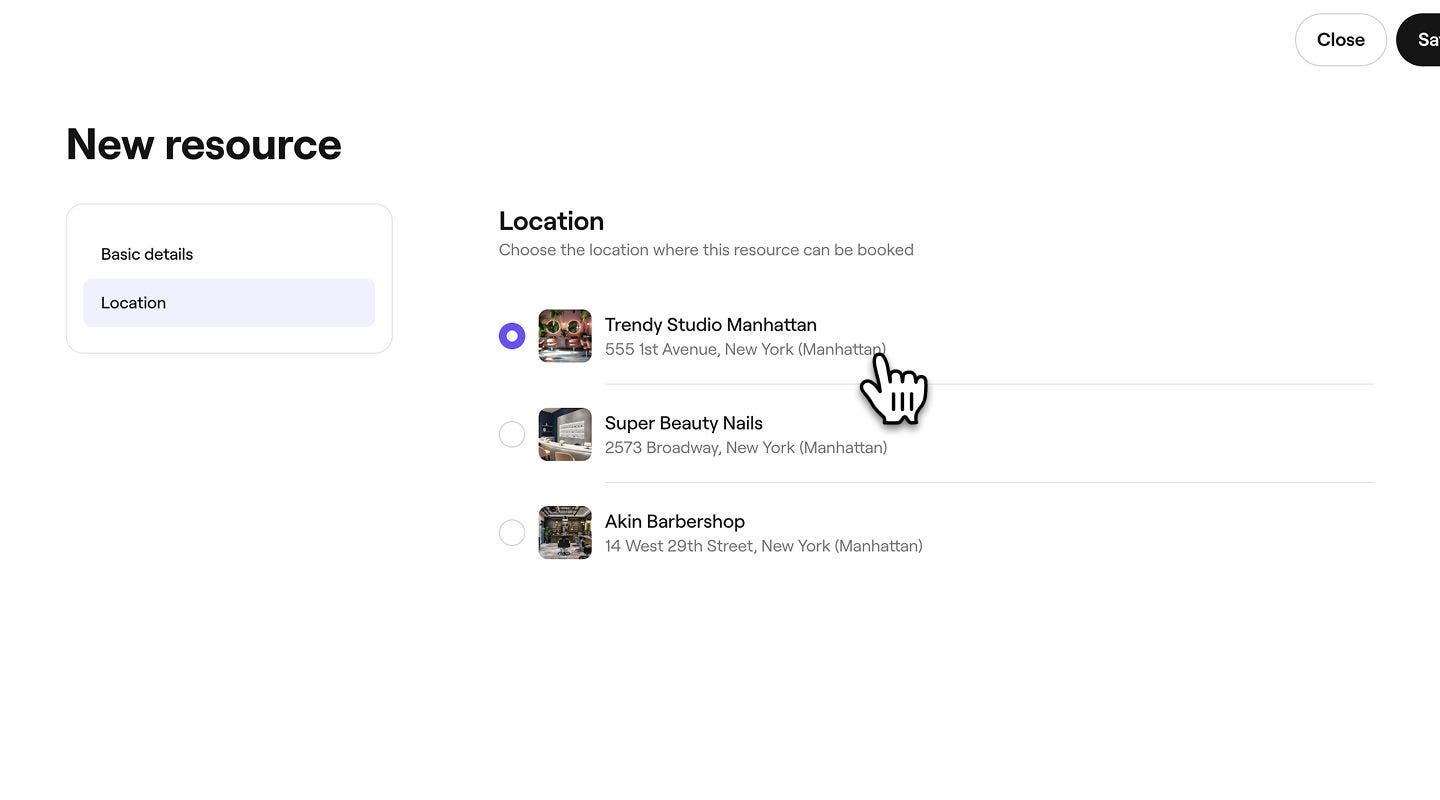
Εάν έχετε περισσότερα καταστήματα, κάντε κλικ στο Κατάστημα στον πίνακα στα αριστερά και επιλέξτε το κατάστημα όπου μπορεί να γίνει κράτηση για αυτόν τον πόρο.
-
Για να εφαρμόσετε τις αλλαγές σας, κάντε κλικ στο κουμπί Αποθήκευση στην επάνω δεξιά γωνία.
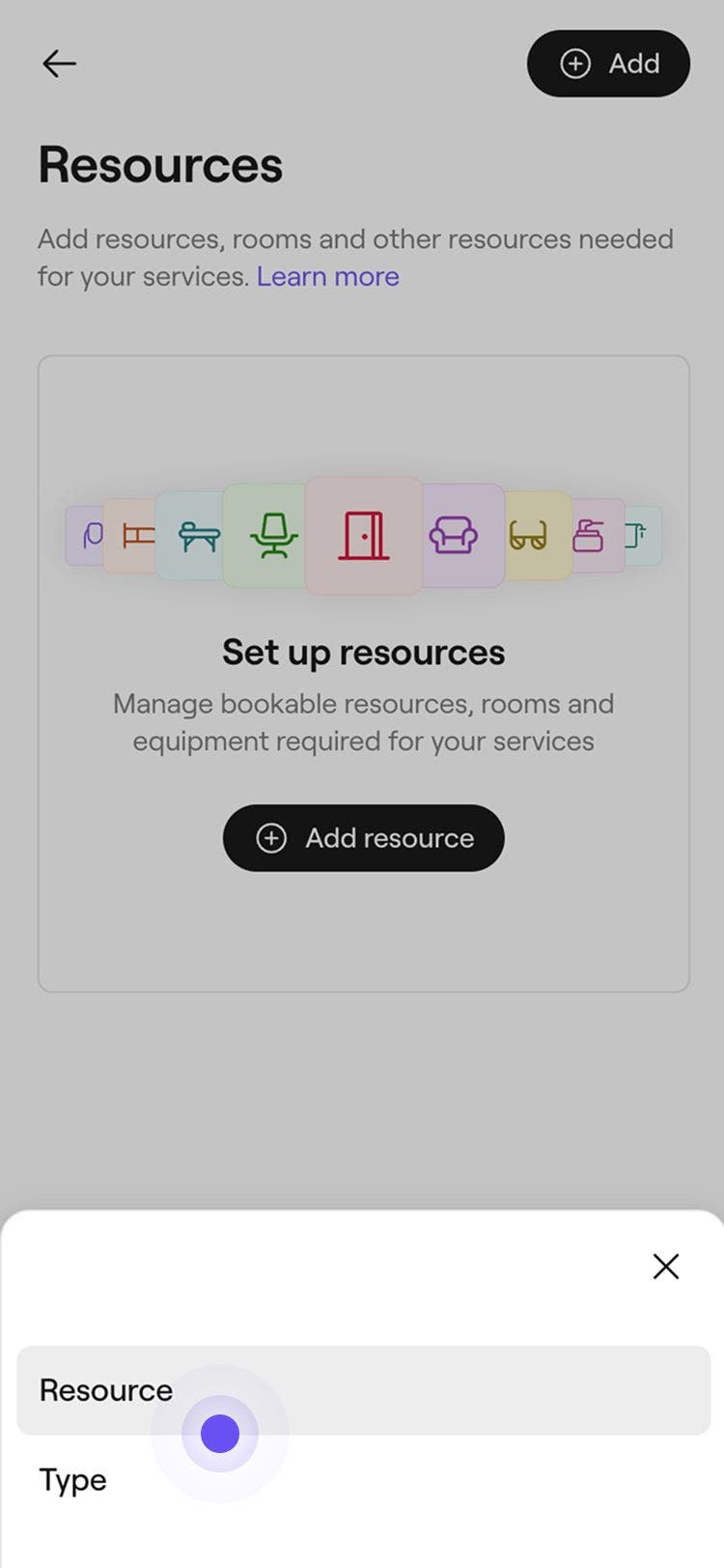
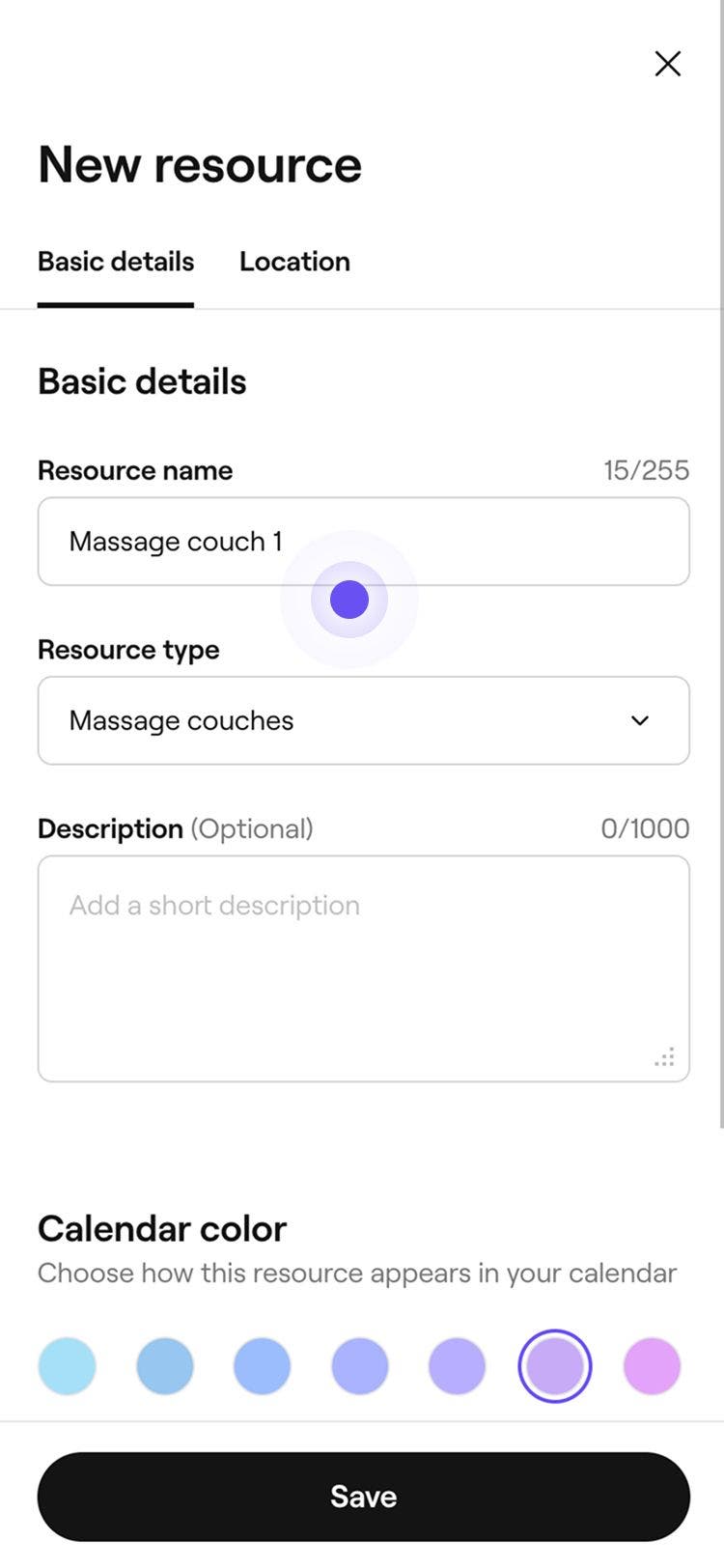

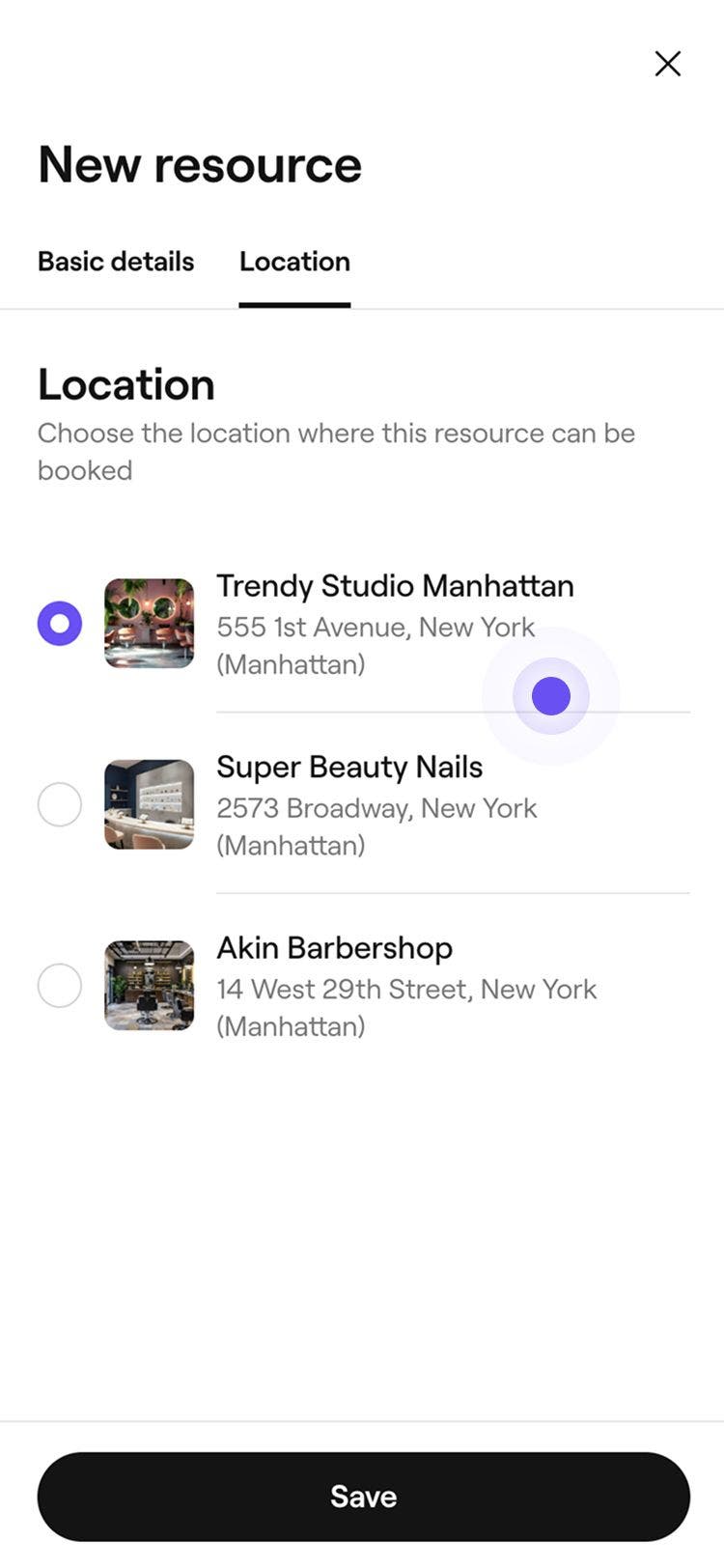
Μόλις δημιουργήσετε έναν πόρο, θα εμφανιστεί αυτόματα ως διαθέσιμη επιλογή για όλες τις υπηρεσίες στον Κατάλογό σας. Τώρα θα πρέπει να τους εκχωρήσετε σε υπηρεσίες όπου απαιτούνται.
Δημιουργία τύπου πόρου
Οργανώστε τους πόρους σας σε τύπους πόρων. Οι τύποι πόρων διευκολύνουν την αντιστοίχιση πόρων σε υπηρεσίες και συμβάλλουν στην αυτοματοποίηση του προγραμματισμού υπηρεσιών που απαιτούν αίθουσες, χώρους ή εξοπλισμό.
- Από το κύριο μενού στα αριστερά της οθόνης σας, μεταβείτε στις Ρυθμίσεις.
- Επιλέξτε την καρτέλα Ρυθμίσεις από το επάνω μέρος και κάντε κλικ στο Προγραμματισμός.
- Στο αριστερό πλαίσιο του μενού, επιλέξτε Πόροι.
- Κάντε κλικ στο κουμπί Προσθήκη επάνω δεξιά και, στη συνέχεια, επιλέξτε Τύπος.
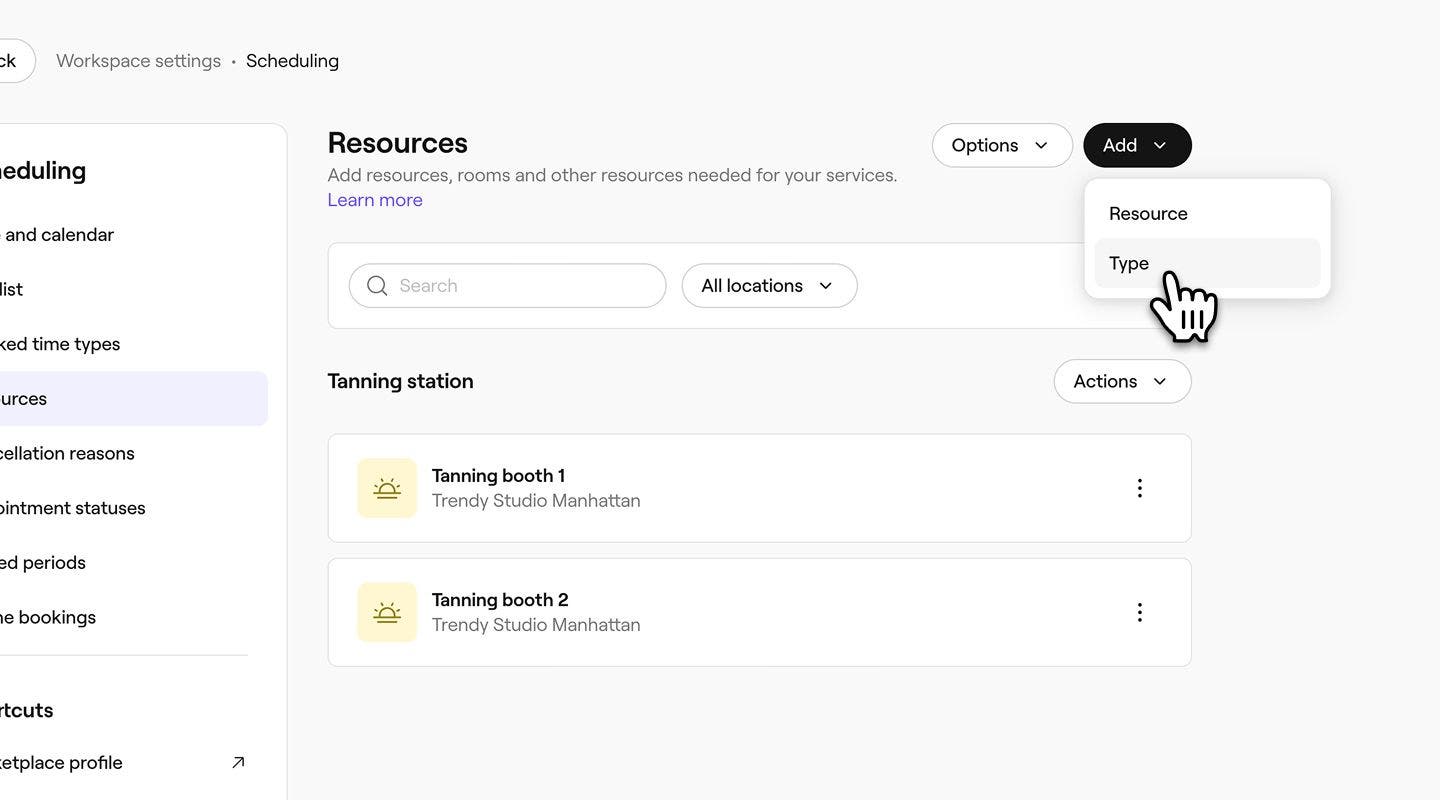
- Στο αναδυόμενο παράθυρο Νέος τύπος πόρου, προσθέστε τις ακόλουθες πληροφορίες:
- Εικονίδιο: Κάντε κλικ στην εικόνα και επιλέξτε ένα λογότυπο που θα αντιπροσωπεύει αυτόν τον τύπο πόρου στο ημερολόγιό σας.
- Όνομα: Επιλέξτε πώς θέλετε να ονομάσετε τον τύπο πόρου σας.
- Περιγραφή: Εισαγάγετε μια προαιρετική περιγραφή για αυτόν τον τύπο πόρου. Αυτή θα εμφανίζεται μόνο εσωτερικά.
- Κάντε κλικ στο κουμπί Προσθήκη στο κάτω μέρος του αναδυόμενου παραθύρου για να αποθηκεύσετε τον τύπο πόρου.
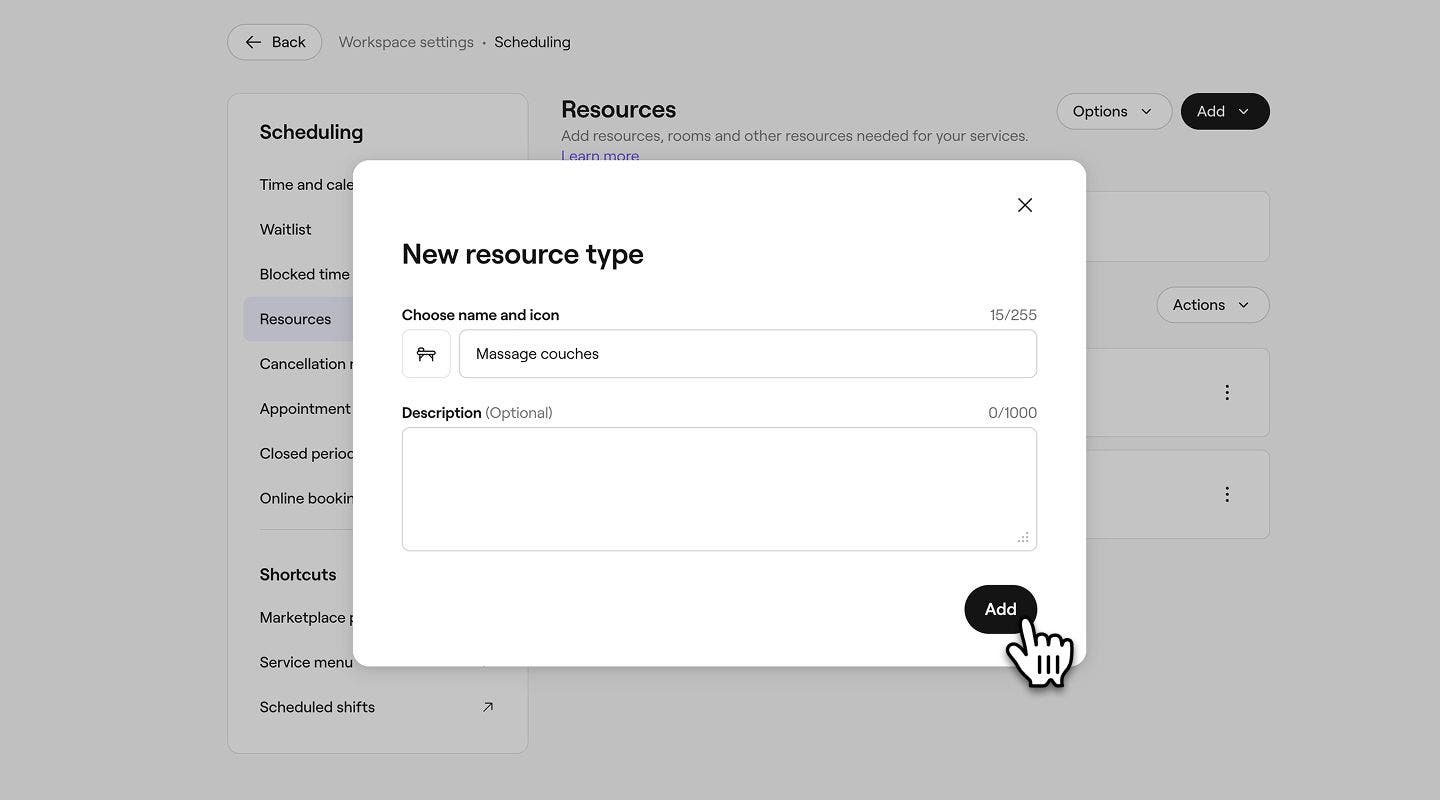


Αφού δημιουργήσετε τον τύπο πόρου σας, θα εμφανιστεί αυτόματα στη Λίστα πόρων σας.
Ορίστε ένα όριο διαθεσιμότητας πόρου
Τα όρια διαθεσιμότητας πόρων σάς επιτρέπουν να ελέγχετε πότε μπορεί να γίνει online κράτηση για έναν πόρο, βοηθώντας σας να διαχειρίζεστε τον προγραμματισμό για συγκεκριμένες ώρες, ημέρες ή εκδηλώσεις.
-
Από το κύριο μενού στα αριστερά της οθόνης σας, μεταβείτε στις Ρυθμίσεις.
-
Κάντε κλικ στην κατηγορία Προγραμματισμός για τη διαχείριση των πόρων σας.
-
Στο αριστερό πλαίσιο του μενού, επιλέξτε Πόροι και, στη συνέχεια, κάντε κλικ στον Πόρο που θέλετε να επεξεργαστείτε.

-
Επιλέξτε Διαθεσιμότητα από τον αριστερό πίνακα μενού.

-
Στην ενότητα Διαθεσιμότητα, επιλέξτε πότε ο πόρος είναι διαθέσιμος για να γίνει κράτηση:
- Πάντα διαθέσιμος: Ιδανικό για υπηρεσίες που απαιτούν τόσο ένα μέλος της ομάδας όσο και έναν πόρο.
- Διαθέσιμος μόνο σε συγκεκριμένες ημέρες και ώρες: Περιορίστε τη διαθεσιμότητα επιλέγοντας τις ημέρες και τις ώρες για τις οποίες μπορεί να γίνει κράτηση του πόρου. Ιδανικό για υπηρεσίες που αφορούν μόνο πόρους, όπως ξαπλώστρες ή σάουνες. Για να εφαρμόσετε την ίδια ώρα που έχει οριστεί σε όλες τις επιλεγμένες ημέρες, κάντε κλικ στο κουμπί Αντιγραφή.

-
Στην ενότητα Περιορισμός διαθεσιμότητας υπηρεσίας, επιλέξτε το πλαίσιο ελέγχου δίπλα σε συγκεκριμένες ημερομηνίες για να ορίσετε πότε ένας πόρος αρχίζει ή σταματά να είναι διαθέσιμος για κράτηση με μια υπηρεσία:
-
Διαθέσιμο για κράτηση από: Επιλέξτε την ημερομηνία έναρξης από την οποία ο πόρος μπορεί να αρχίσει να χρησιμοποιείται για υπηρεσίες. Για παράδειγμα, αν παρουσιάζετε έναν νέο πόρο το νέο έτος, ορίστε την ημερομηνία έναρξης στην 1η Ιανουαρίου, ώστε να μπορεί να χρησιμοποιηθεί για υπηρεσίες από εκείνη την ημερομηνία.
-
Διαθέσιμο για κράτηση έως: Επιλέξτε την ημερομηνία λήξης για το πότε θα σταματήσει να χρησιμοποιείται ο πόρος για υπηρεσίες. Για παράδειγμα, αν προσφέρετε έναν εποχικό πόρο που λήγει πριν από το νέο έτος, ορίστε την ημερομηνία λήξης στις 31 Δεκεμβρίου, ώστε να μην χρησιμοποιείται πλέον για υπηρεσίες μετά από αυτήν την ημέρα. Εάν δεν έχει οριστεί ημερομηνία λήξης, ο πόρος θα συνεχίσει να είναι διαθέσιμος για υπηρεσίες επ' αόριστον.

-
-
Κάντε κλικ στο κουμπί Αποθήκευση επάνω δεξιά για να αποθηκεύσετε το όριο διαθεσιμότητας πόρου.
Μόλις αποθηκευτεί, ο πόρος θα είναι διαθέσιμος για κράτηση κατά τις ημερομηνίες και τις ώρες που έχετε ορίσει.
Σύνδεση σχετικών πόρων
Συνδέστε πόρους μεταξύ τους για να διαχειρίζεστε τη διαθεσιμότητά τους ως ζεύγος. Όταν γίνει κράτηση για τον έναν, ο άλλος γίνεται αυτόματα μη διαθέσιμος.
- Άνοιξε την κατηγορία Προγραμματισμός από τις Ρυθμίσεις.
- Στο αριστερό πλαίσιο του μενού, επιλέξτε Πόροι και, στη συνέχεια, κάντε κλικ στον Πόρο που θέλετε να επεξεργαστείτε.
- Επιλέξτε Διαθεσιμότητα από το αριστερό πλαίσιο του μενού.
- Στην ενότητα Περιορισμός διαθεσιμότητας υπηρεσιών, επιλέξτε το πλαίσιο ελέγχου δίπλα στην επιλογή Σύνδεση σχετικών πόρων και, στη συνέχεια, κάντε κλικ στο κουμπί ** Σύνδεση πόρων**.
- Στο αναδυόμενο παράθυρο, επιλέξτε το πλαίσιο ελέγχου δίπλα σε κάθε πόρο που θέλετε να συνδέσετε και, στη συνέχεια, κάντε κλικ στο κουμπί Αποθήκευση για να επιβεβαιώσετε την επιλογή σας.
- Κάντε κλικ στο κουμπί Αποθήκευση επάνω δεξιά για να επικαιροποιήσετε τον πόρο.
Μόλις αποθηκευτούν, οι συνδεδεμένοι πόροι θα καταστούν αυτόματα μη διαθέσιμοι όταν γίνει κράτηση για μια ανατεθειμένη υπηρεσία. Για να καταργήσετε τη σύνδεση ενός πόρου, κάντε κλικ στο εικονίδιο Κάδος δίπλα του.
Εκχώρηση πόρων σε υπηρεσίες
Συνδέστε τους πόρους με τις υπηρεσίες που τους απαιτούν. Όταν το κάνετε αυτό, ο κατάλληλος πόρος θα ανατίθεται αυτόματα σε κάθε ραντεβού, αποτρέποντας τις ηλεκτρονικές κρατήσεις όταν δεν υπάρχουν διαθέσιμοι πόροι.
- Από το κύριο μενού στα αριστερά της οθόνης σας, μεταβείτε στον Κατάλογο.
- Επιλέξτε Μενού υπηρεσιών από τον αριστερό πίνακα μενού.

- Κάντε κλικ σε μια υπηρεσία από το Μενού υπηρεσιών για να την ενημερώσετε.

- Στην προβολή Επεξεργασία υπηρεσίας, επιλέξτε Πόροι από τον αριστερό πίνακα μενού.

- Κάντε κλικ στο κουμπί Ενέργειες δίπλα στο κατάστημα όπου αυτή η υπηρεσία απαιτεί έναν πόρο και επιλέξτε Προσθήκη.

- Εάν έχετε πολλά καταστήματα, μπορείτε να επιλέξετε να προσθέσετε τους πόρους ξεχωριστά ή να επιλέξετε Αντιγραφή σε καταστήματα για να αναθέσετε τους ίδιους πόρους μαζικά.
- Στη προβολή Προσθήκη απαίτησης πόρου, επιλέξτε έναν Τύπο πόρου από το αναπτυσσόμενο μενού και, στη συνέχεια, επιλέξτε μία από τις ακόλουθες επιλογές:
- Χρήση οποιουδήποτε πόρου αυτού του τύπου: Οποιοσδήποτε πόρος εντός του επιλεγμένου τύπου πόρου μπορεί να χρησιμοποιηθεί για την εκπλήρωση αυτής της απαίτησης. Εάν επιλέξετε αυτήν την επιλογή, τυχόν πόροι που θα προστεθούν σε αυτόν τον τύπο πόρου στο μέλλον θα είναι επίσης διαθέσιμοι για την υπηρεσία.
- Επιλογή συγκεκριμένων πόρων: Επιλέξτε τον/τους συγκεκριμένο/-ους πόρο/-ους που μπορεί/-ουν να χρησιμοποιηθεί/-ούν για την εκπλήρωση αυτής της απαίτησης. Εάν επιλεγούν πολλοί πόροι, οποιοσδήποτε από αυτούς μπορεί να ανατεθεί όταν γίνει κράτηση για την υπηρεσία.

- Κάντε κλικ στο κουμπί Προσθήκη επάνω δεξιά.
- Ελέγξτε τις απαιτήσεις πόρων σας και, στη συνέχεια, κάντε κλικ στην επιλογή Αποθήκευση επάνω δεξιά για να αποθηκεύσετε τις αλλαγές σας.


Όταν γίνεται κράτηση για ραντεβού, ένας διαθέσιμος πόρος θα ανατεθεί αυτόματα σε κάθε υπηρεσία με βάση τη σειρά με την οποία παρατίθενται στις Ρυθμίσεις Πόρων. Εάν υπάρχει διαθέσιμος κατάλληλος πόρος, δεσμεύεται για το ραντεβού. Εάν δεν υπάρχουν διαθέσιμοι πόροι, δεν μπορεί να γίνει κράτηση για την υπηρεσία διαδικτυακά από τους πελάτες. Μπορείτε ακόμα να προγραμματίσετε ραντεβού στο κατάστημα, ωστόσο θα εμφανιστεί μια ειδοποίηση που θα σας ενημερώνει ότι ο πόρος δεν διατίθεται.
Για υπηρεσίες που χρησιμοποιούν έναν πόρο χωρίς μέλος της ομάδας, όπως σάουνα ή ξαπλώστρα μαυρίσματος, μπορείτε να αφαιρέσετε μέλη της ομάδας. Άνοιξε την υπηρεσία και απενεργοποίησε την επιλογή Απαιτούνται μέλη της ομάδας στην ενότητα Μέλη της ομάδας. Όταν είναι απενεργοποιημένη, μπορεί να γίνει κράτηση για την υπηρεσία 24 ώρες το 24ωρο, 7 ημέρες την εβδομάδα, εκτός αν δημιουργήσετε ένα πρόγραμμα στις Ρυθμίσεις online κράτησης ραντεβού ή περιορίσετε τη διαθεσιμότητα των πόρων.
Επεξεργασία και διαγραφή πόρων
- Άνοιξε τους Πόρους σου από τις Ρυθμίσεις προγραμματισμού.
- Δίπλα στον πόρο που θέλετε να επεξεργαστείτε ή να διαγράψετε, κάντε κλικ στην επιλογή Ενέργειες και, στη συνέχεια, επιλέξτε μία από τις ακόλουθες επιλογές από το αναπτυσσόμενο μενού:
- Επεξεργασία: Για να ενημερώσετε τον πόρο, επιλέξτε Επεξεργασία. Από την προβολή Επεξεργασία πόρου, ενημερώστε τις λεπτομέρειες του πόρου, κατά περίπτωση. Κάντε κλικ στο κουμπί Αποθήκευση επάνω δεξιά για να αποθηκεύσετε τις αλλαγές σας.

- Διαγραφή: Για να διαγράψετε τον πόρο, επιλέξτε Οριστική διαγραφή. Κάντε ξανά κλικ στο κουμπί Διαγραφή για να επιβεβαιώσετε τις αλλαγές σας.

- Επεξεργασία: Για να ενημερώσετε τον πόρο, επιλέξτε Επεξεργασία. Από την προβολή Επεξεργασία πόρου, ενημερώστε τις λεπτομέρειες του πόρου, κατά περίπτωση. Κάντε κλικ στο κουμπί Αποθήκευση επάνω δεξιά για να αποθηκεύσετε τις αλλαγές σας.


Όταν ένας πόρος διαγράφεται ή μετακινείται σε διαφορετικό τύπο πόρου, καταργείται αυτόματα από τυχόν υπηρεσίες στις οποίες είχε ανατεθεί. Εάν ένας τύπος πόρου που έχει ανατεθεί σε μια υπηρεσία δεν έχει πόρους, η απαίτηση πόρων αγνοείται και οι πελάτες εξακολουθούν να μπορούν να κάνουν κράτηση για την υπηρεσία online. Ελέγξτε και ενημερώστε τις ρυθμίσεις των υπηρεσιών σας μετά από αλλαγές στους πόρους, για να αποφύγετε απροσδόκητες κρατήσεις.
Δείτε τη διαθεσιμότητα των πόρων
Μπορείτε να ελέγξετε τη διαθεσιμότητα και να δείτε τα επερχόμενα ραντεβού για όλους τους πόρους ή για έναν συγκεκριμένο πόρο μέσω του ημερολογίου σας.
- Από το κύριο μενού στα αριστερά της οθόνης σας, μεταβείτε στο Ημερολόγιο.
- Στη γραμμή εργαλείων του ημερολογίου, κάντε κλικ στο Εργαλείο επιλογής ομάδας και πόρων.

- Από το αναπτυσσόμενο μενού του πάνελ, εντοπίστε τη λίστα Πόροι και κάντε κλικ στον/στους πόρο/πόρους για τον/τους οποίο/ους θέλετε να δείτε ραντεβού.

- Κάντε κλικ στο Εργαλείο επιλογής ημερομηνίας στη γραμμή εργαλείων του ημερολογίου και, στη συνέχεια, επιλέξτε την ημερομηνία που θέλετε να δείτε ή χρησιμοποιήστε τις συντομεύσεις για να μεταβείτε 1–12 εβδομάδες μπροστά.
- Μπορείτε να ελέγξετε τη διαθεσιμότητα των πόρων σας και να βεβαιωθείτε ότι δεν έχει γίνει διπλή κράτηση για κανένα ραντεβού.


Συχνές ερωτήσεις
Ναι, οι πόροι μπορούν να προβληθούν ανά Ημέρα, 3 ημέρες, Εβδομάδα ή Μήνα. Για να αλλάξετε την προβολή του ημερολογίου σας, ανοίξτε το Ημερολόγιο και κάντε κλικ στο Εργαλείο επιλογής προβολής ημερολογίου στη γραμμή εργαλείων του ημερολογίου. Επιλέξτε οποιαδήποτε από τις προβολές και το ημερολόγιο θα ενημερωθεί αυτόματα.
Μπορείτε να προσθέσετε αποκλεισμένο χρόνο για πόρους στο ημερολόγιό σας. Όταν προστεθεί, η συγκεκριμένη ώρα δεν θα είναι πλέον διαθέσιμη για να κάνουν κράτηση online οι Πελάτες.
Οι Πελάτες που κάνουν κράτηση online δεν θα μπορούν ποτέ να κάνουν διπλή κράτηση για έναν πόρο. Ωστόσο, στο κατάστημα, μπορείτε να επιλέξετε να κάνετε διπλή κράτηση ενός πόρου, αν χρειαστεί. Θα εμφανιστεί μια ειδοποίηση, η οποία θα σας δίνει την επιλογή να συνεχίσετε ή να ακυρώσετε την κράτηση που συμπίπτει.
Εάν έχετε προσθέσει πόρους μετά από την έναρξη της λήψης κρατήσεων, θα πρέπει να αναθέσετε χειροκίνητα τον κατάλληλο πόρο σε κάθε επερχόμενο ραντεβού. Μετά την ανάθεση, το Fresha θα διαχειρίζεται τη διαθεσιμότητα και θα αποτρέπει τις διπλοκρατήσεις στο εξής.
Ναι, μπορείτε να αντιστοιχίσετε πολλούς πόρους σε μια μεμονωμένη υπηρεσία μέσω των Ρυθμίσεων υπηρεσίας. Όταν γίνει κράτηση για την υπηρεσία, η Fresha θα δεσμεύσει αυτόματα τους επιλεγμένους πόρους για αυτό το ραντεβού.
