Δημιουργία πρόσθετων υπηρεσιών
Μάθετε πώς να επιτρέπετε στους πελάτες να επιλέγουν προαιρετικά πρόσθετα κατά την κράτηση, προσθέτοντας πρόσθετες λειτουργίες στις υπηρεσίες σας.
Σε αυτό το άρθρο
Πώς λειτουργούν τα πρόσθετα υπηρεσιών
Τα πρόσθετα υπηρεσιών είναι προαιρετικά πρόσθετα που συνδέονται με συγκεκριμένες υπηρεσίες και τα οποία μπορούν να επιλέξουν οι πελάτες κατά την κράτηση, όπως ένα συγκεκριμένο μαλακτικό ή η προσθήκη διακόσμησης νυχιών. Αυτό σας δίνει έναν απλό τρόπο να αναβαθμίσετε την εμπειρία των πελατών σας και να αυξήσετε τα κέρδη χωρίς να περιπλέξετε υπερβολικά το Μενού υπηρεσιών σας.
Μπορείτε να δημιουργήσετε πολλές πρόσθετες λειτουργίες για κάθε υπηρεσία και να αποφασίσετε αν έχουν επιπλέον κόστος ή χρόνο. Οι πρόσθετες λειτουργίες μπορούν επίσης να ομαδοποιηθούν, ώστε να μπορούν να χρησιμοποιηθούν σε διαφορετικές υπηρεσίες.
Δημιουργία ομάδας πρόσθετων υπηρεσιών
-
Από το κύριο μενού στα αριστερά της οθόνης σας, μεταβείτε στον Κατάλογο.
-
Επιλέξτε Μενού υπηρεσιών από τον αριστερό πίνακα μενού.
-
Επιλέξτε μια υπάρχουσα υπηρεσία από το Μενού υπηρεσιών ή δημιουργήστε μια νέα.
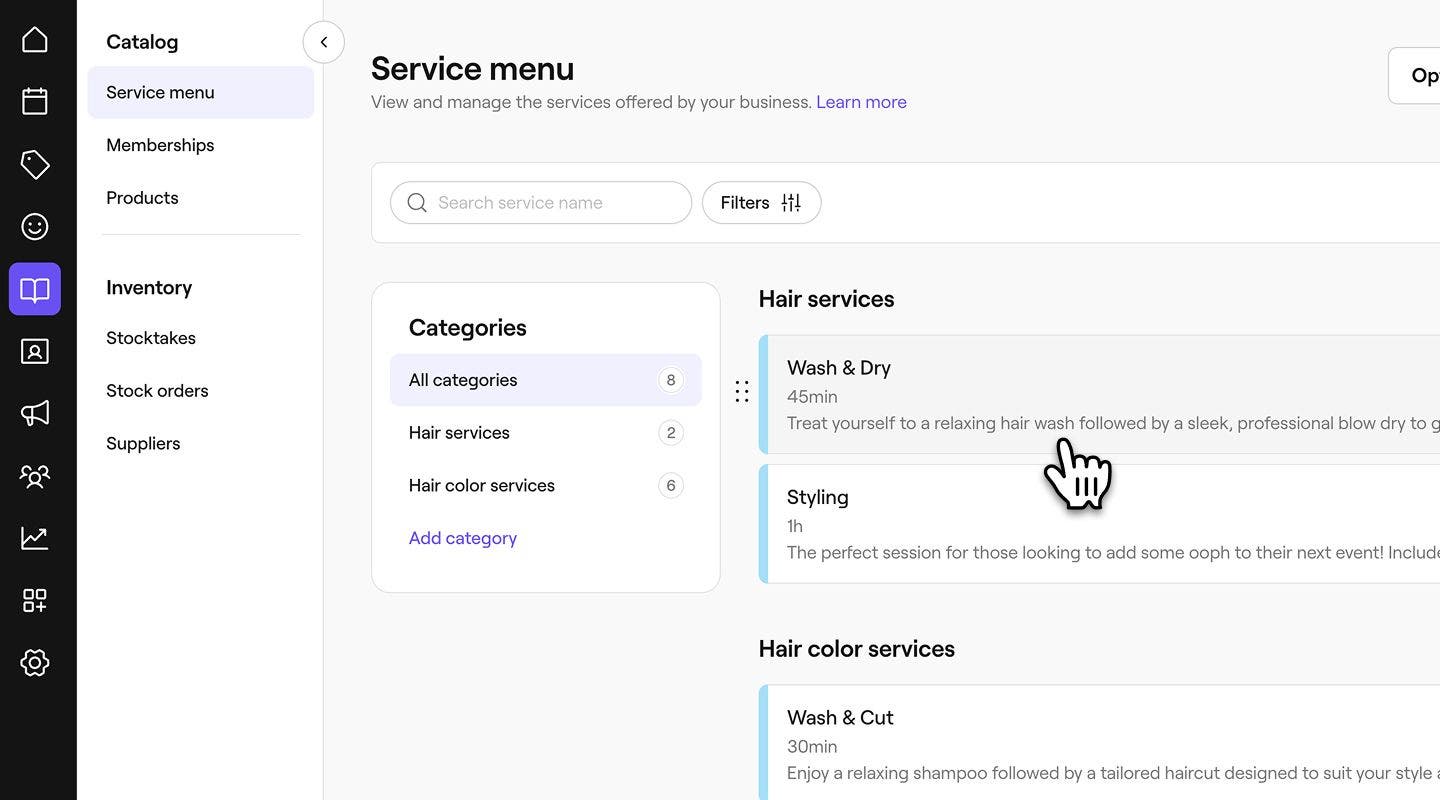
-
Στο αριστερό πλαίσιο του μενού, επιλέξτε Πρόσθετα υπηρεσιών και κάντε κλικ στο κουμπί Προσθήκη ομάδας.
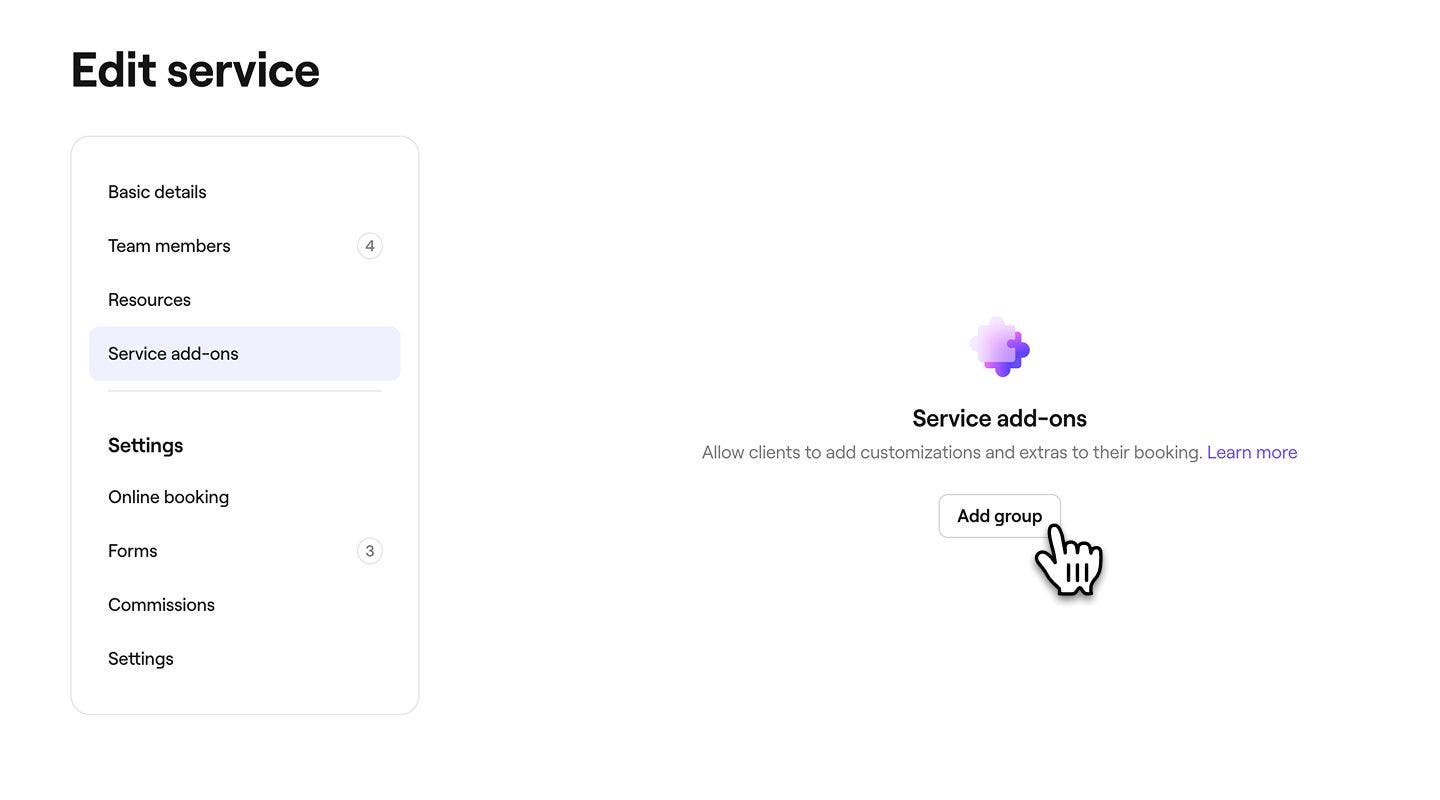
-
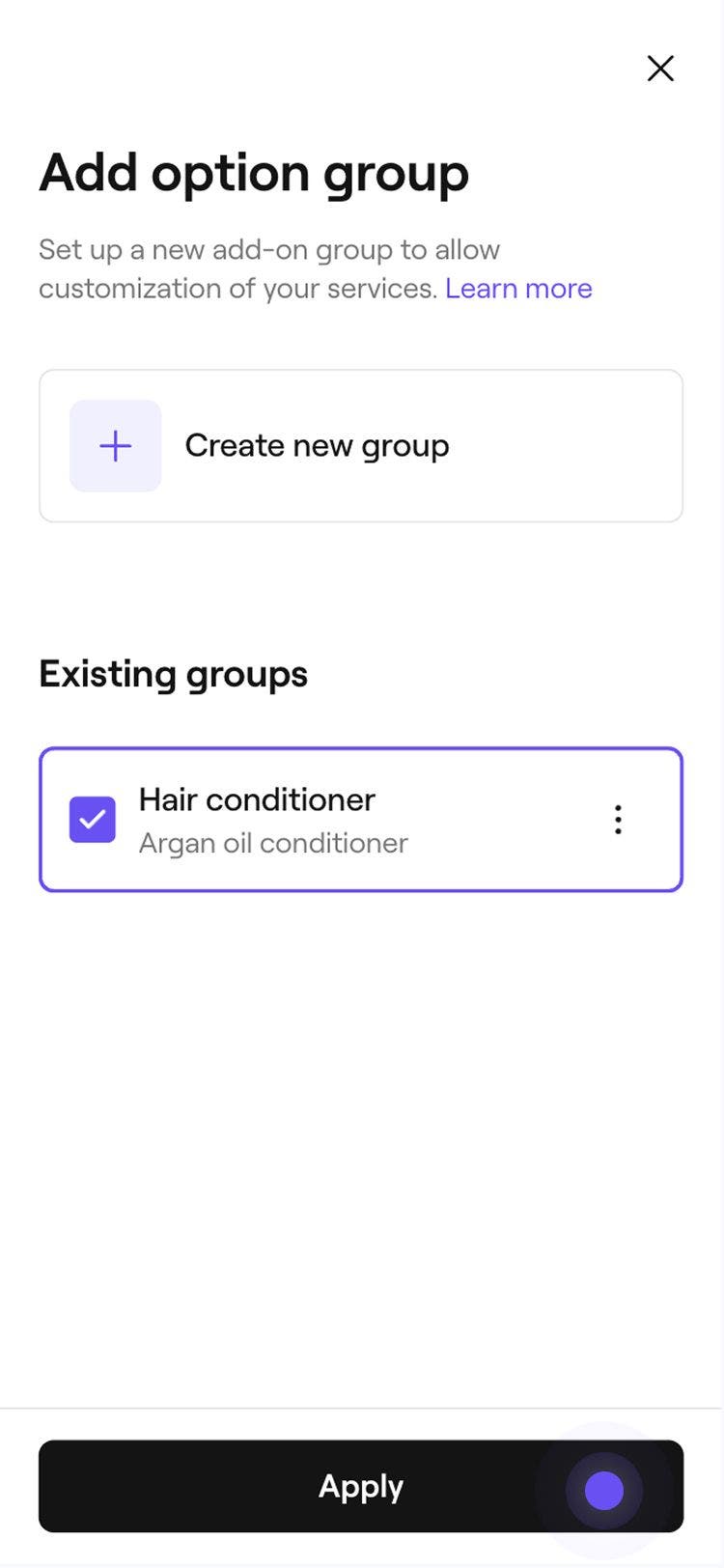
Στην προβολή Επιλογές, κάντε κλικ στην Δημιουργία νέας ομάδας.
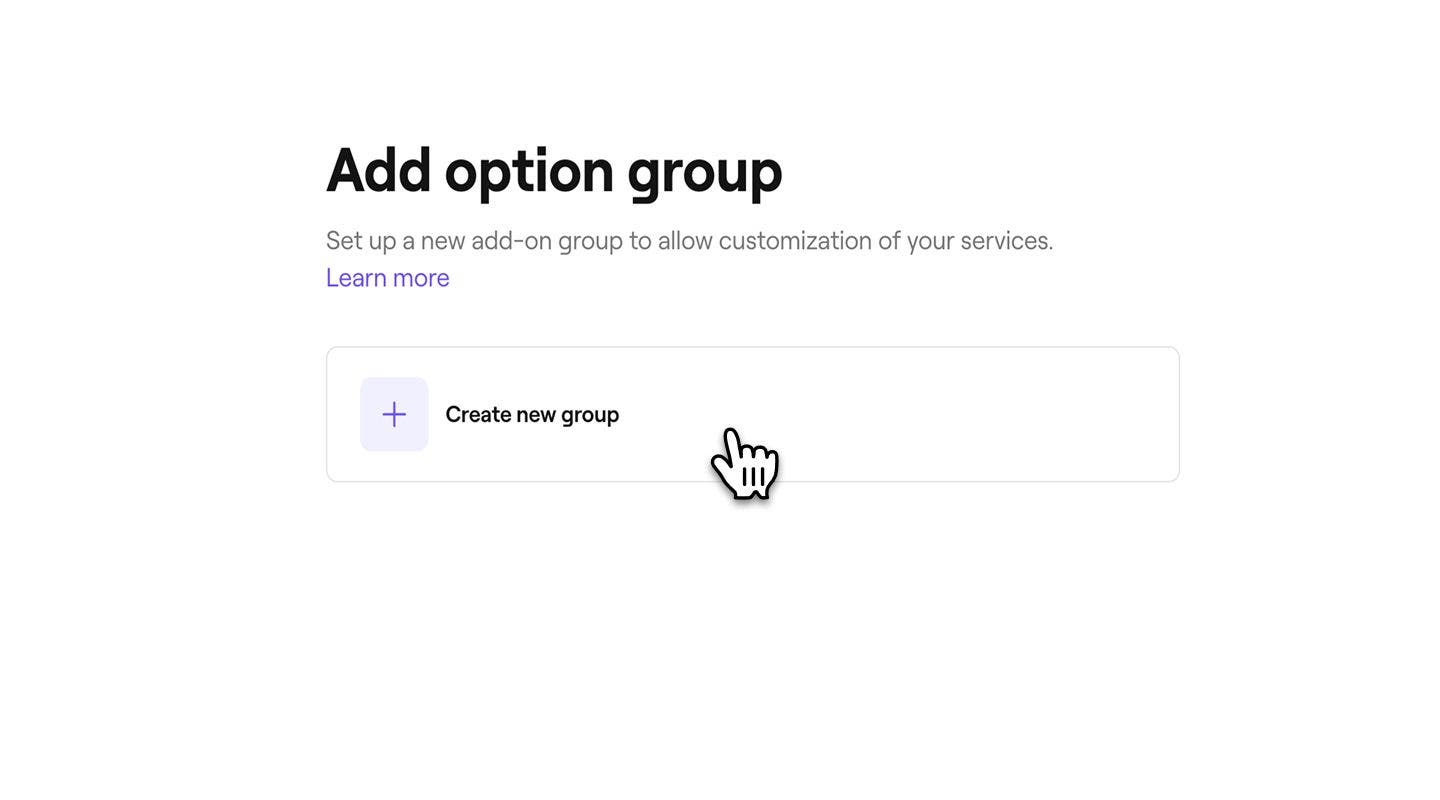
-
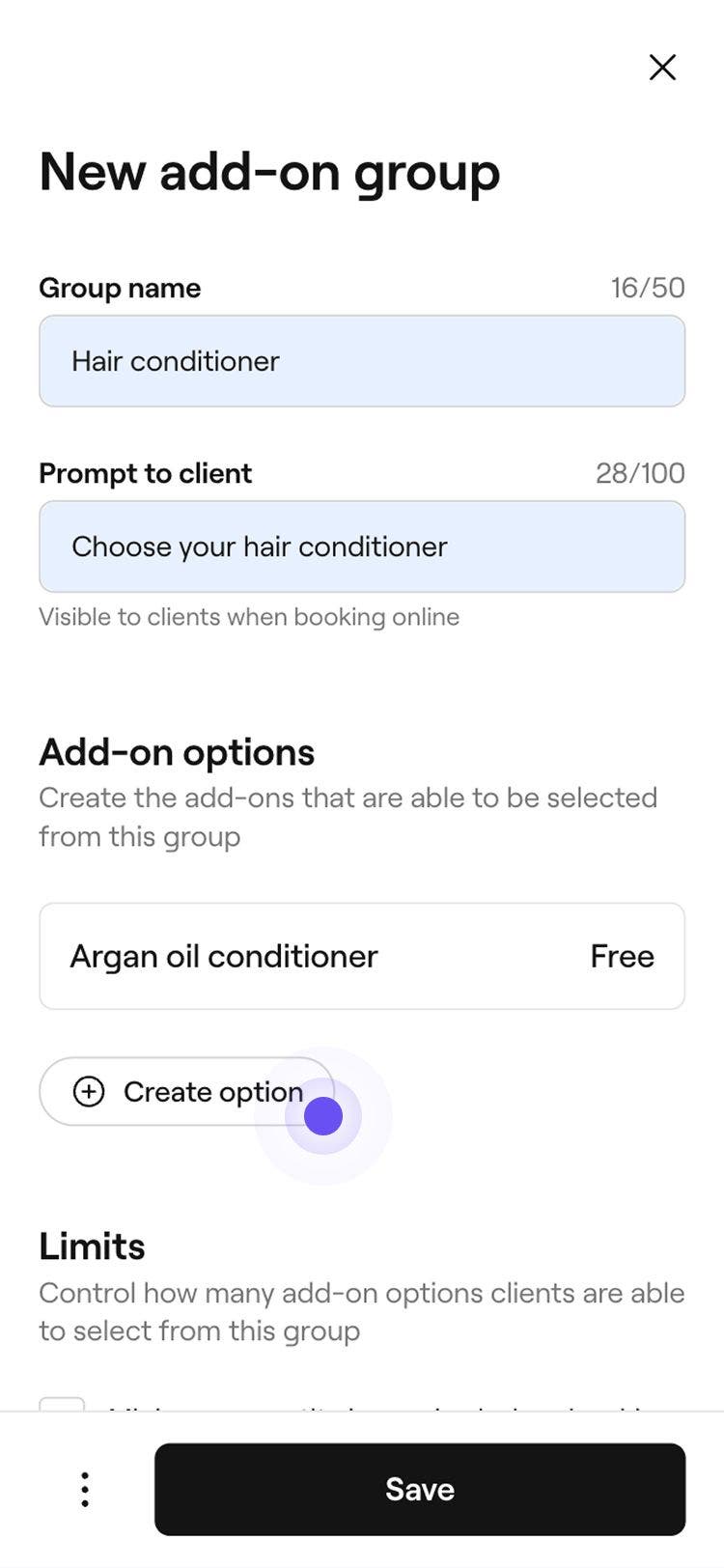
Στη προβολή Νέα ομάδα πρόσθετων λειτουργιών, εισαγάγετε ένα Όνομα ομάδας που είναι εύκολα αναγνωρίσιμο για την Ομάδα σας και ένα Μήνυμα για τους πελάτες που θα εμφανίζεται κατά τη διάρκεια της ηλεκτρονικής κράτησης. Για παράδειγμα, «Επιλέξτε το μαλακτικό μαλλιών σας».

-
Στις Επιλογές πρόσθετων λειτουργιών, κάντε κλικ στο κουμπί Δημιουργία επιλογής για να δημιουργήσετε συγκεκριμένες πρόσθετες λειτουργίες για την ομάδα.

-
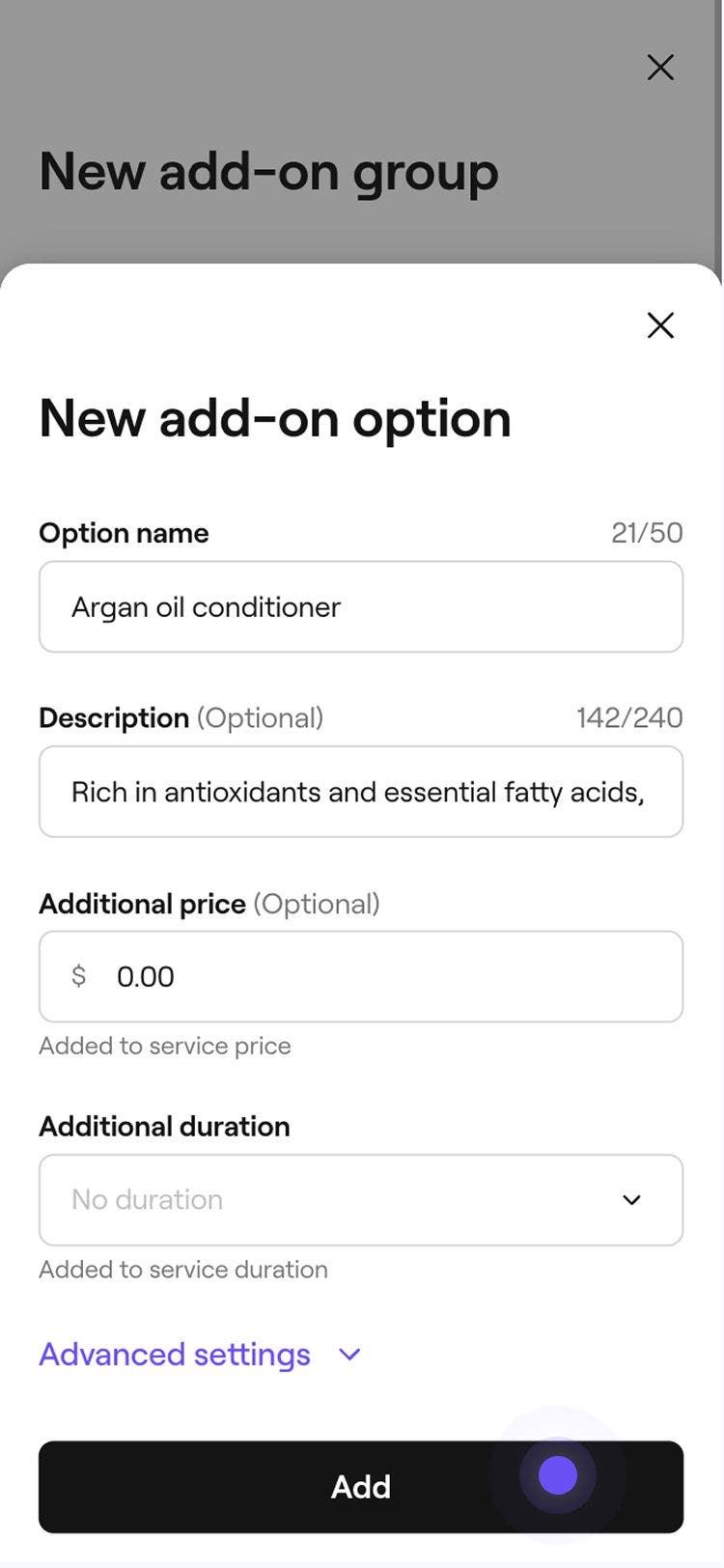
Στο αναδυόμενο παράθυρο, εισαγάγετε τις ακόλουθες λεπτομέρειες και, στη συνέχεια, κάντε κλικ στο κουμπί Προσθήκη στο κάτω μέρος του αναδυόμενου παραθύρου για να αποθηκεύσετε την επιλογή στην ομάδα:
- Όνομα επιλογής: Το όνομα που εμφανίζεται στους πελάτες, για παράδειγμα, Μαλακτικό με έλαιο Argan.
- Περιγραφή: Μια σύντομη επεξήγηση της πρόσθετης λειτουργίας.
- Πρόσθετη τιμολόγηση: Εάν η πρόσθετη λειτουργία έχει επιπλέον χρέωση, εισαγάγετε την τιμή.
- Πρόσθετη διάρκεια: Προσθήκη επιπλέον χρόνου στην υπηρεσία.
- Ρυθμίσεις για προχωρημένους: Ενημερώστε την προεπιλεγμένη ρύθμιση φόρου επί των πωλήσεων για την πρόσθετη λειτουργία και προσθέστε το κόστος της πρόσθετης λειτουργίας για την επιχείρησή σας.

- Μπορείτε να συνεχίσετε να προσθέτετε περισσότερες πρόσθετες επιλογές επιλέγοντας το κουμπί Δημιουργία επιλογής.
-
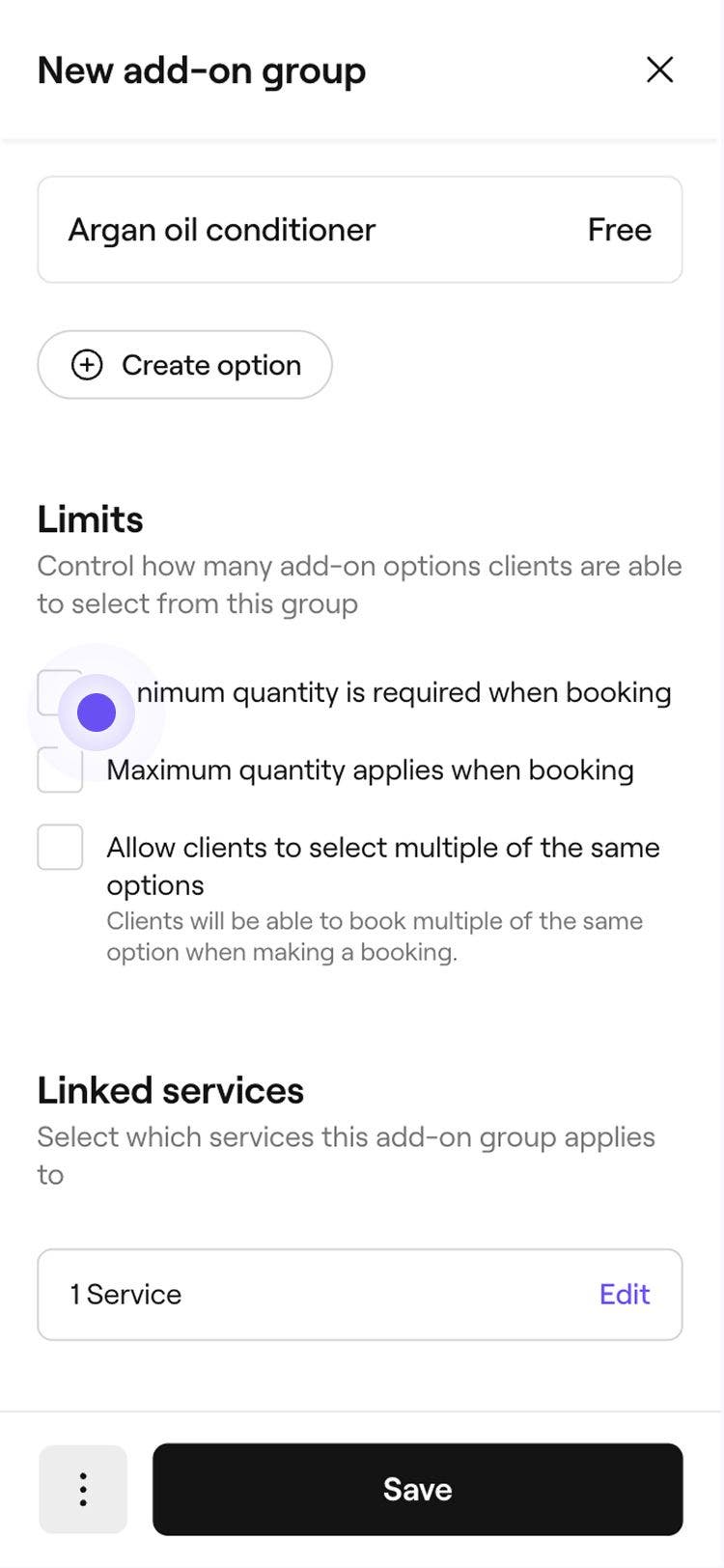
Στην ενότητα Όρια, επιλέξτε αν η ομάδα πρόσθετων λειτουργιών θα έχει ελάχιστα, μέγιστα ή ποσοτικά όρια στον αριθμό των πρόσθετων λειτουργιών που μπορεί να επιλέξει ένας πελάτης από την ομάδα.
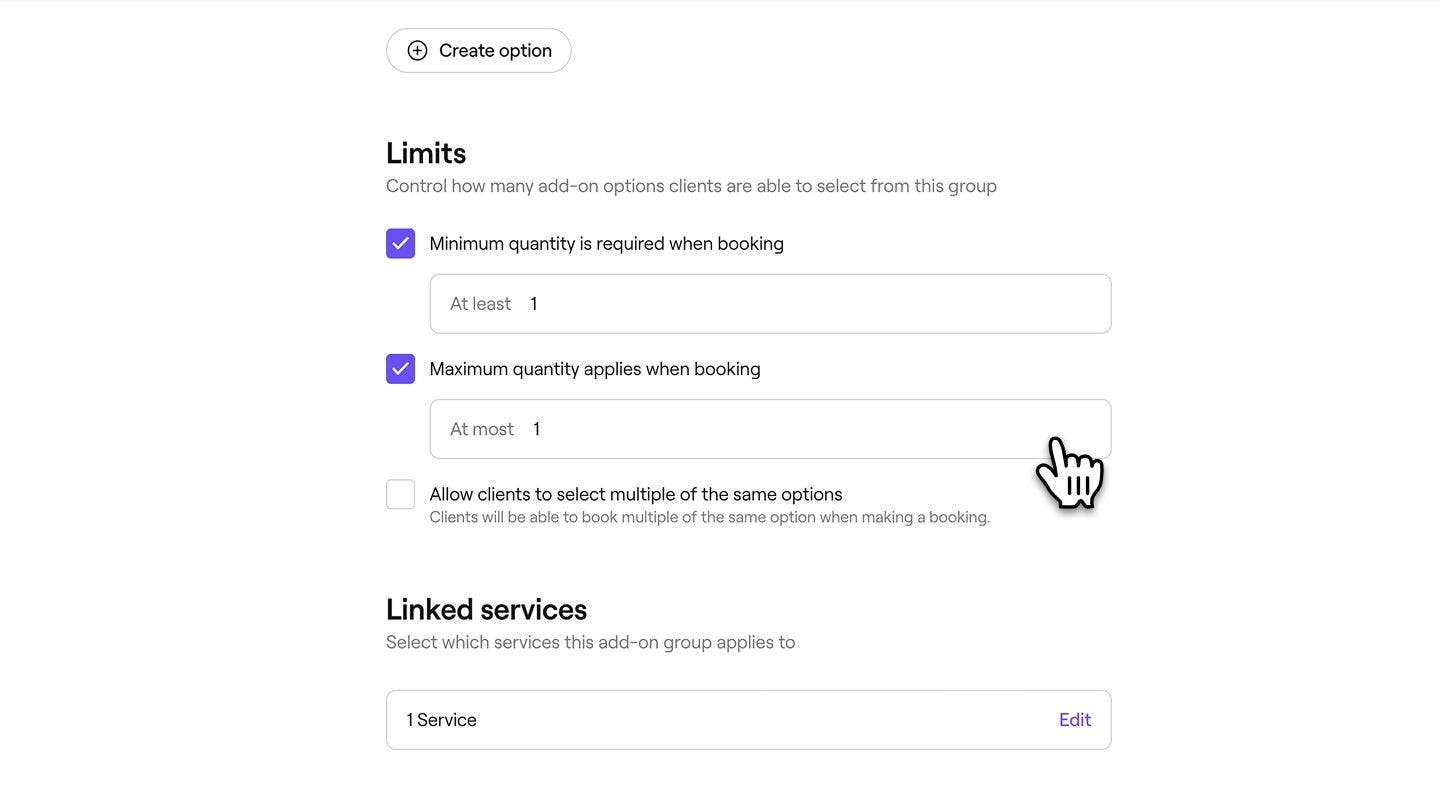
-
Στην ενότητα Συνδεδεμένες υπηρεσίες, κάντε κλικ στην επιλογή Επεξεργασία και επιλέξτε το πλαίσιο ελέγχου δίπλα σε άλλες υπηρεσίες στις οποίες ισχύει η επιλογή πρόσθετης λειτουργίας.
-
Επιλέξτε Σύνθετες ρυθμίσεις για να επιλέξετε ποιες πρόσθετες επιλογές θέλετε να εφαρμόσετε στο πρόσθετο υπηρεσίας:
- Ενεργοποίηση προμήθειας για αυτήν την ομάδα: Οι προμήθειες θα υπολογίζονται με βάση τη χρέωση της υπηρεσίας για την οποία έγινε κράτηση.
- Εφαρμογή εκπτώσεων σε πρόσθετες λειτουργίες εντός αυτής της ομάδας: Όταν εφαρμόζεται έκπτωση στην υπηρεσία για την οποία έχει γίνει κράτηση, η ίδια έκπτωση θα ισχύει αυτόματα για τυχόν πρόσθετες λειτουργίες εντός αυτής της ομάδας.
- Απόκρυψη από την online κράτηση: Οι πελάτες δεν θα βλέπουν αυτήν την ομάδα κατά τη διάρκεια της κράτησης, αλλά θα εμφανίζεται στα email επιβεβαίωσης και στις αποδείξεις.
-
Κάντε κλικ στο κουμπί Αποθήκευση στην επάνω δεξιά γωνία για να δημιουργήσετε τη νέα ομάδα πρόσθετων λειτουργιών.
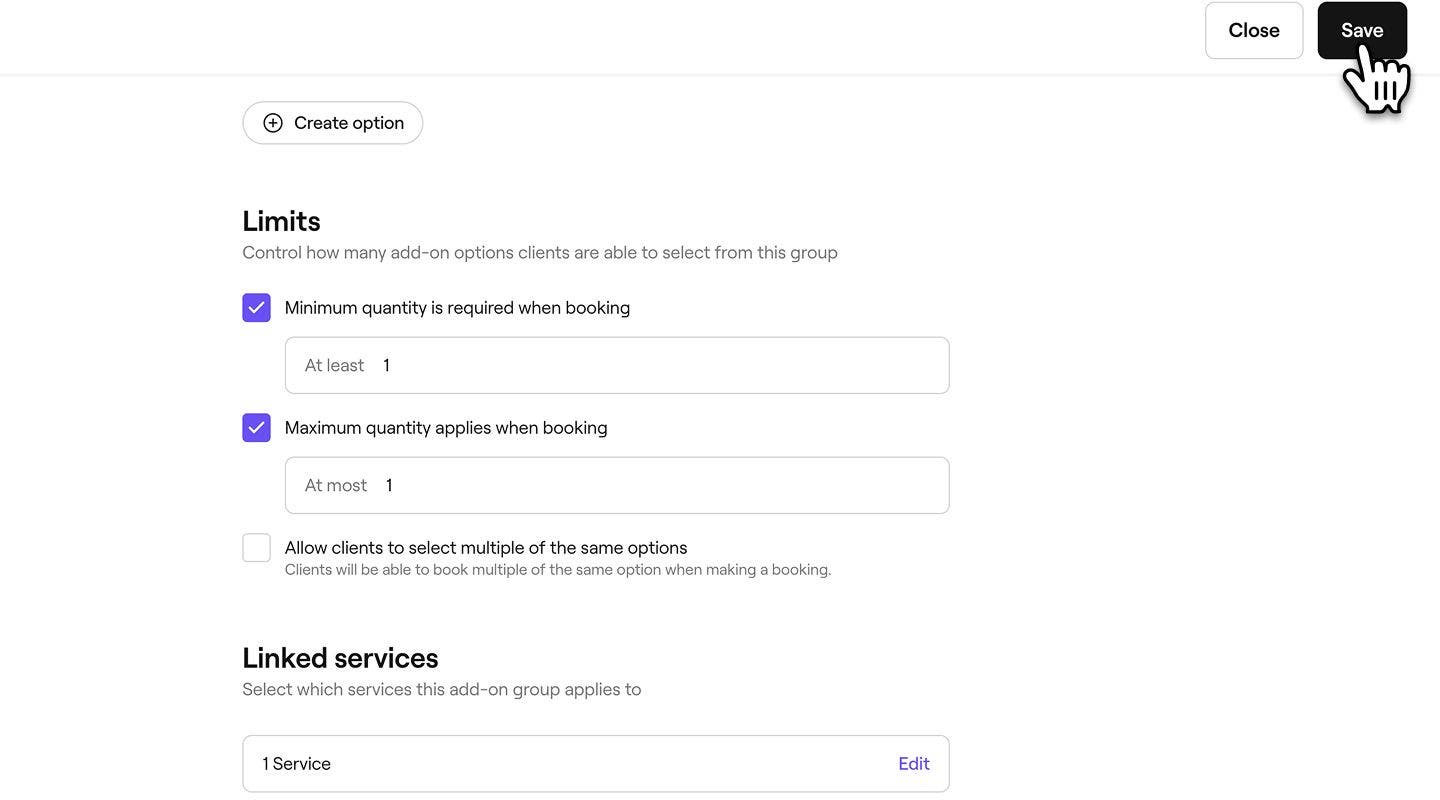
-
Από την προβολή Προσθήκη ομάδας επιλογών, κάντε κλικ στο κουμπί Εφαρμογή στην επάνω δεξιά γωνία για να αντιστοιχίσετε την ομάδα πρόσθετων λειτουργιών στην υπηρεσία.
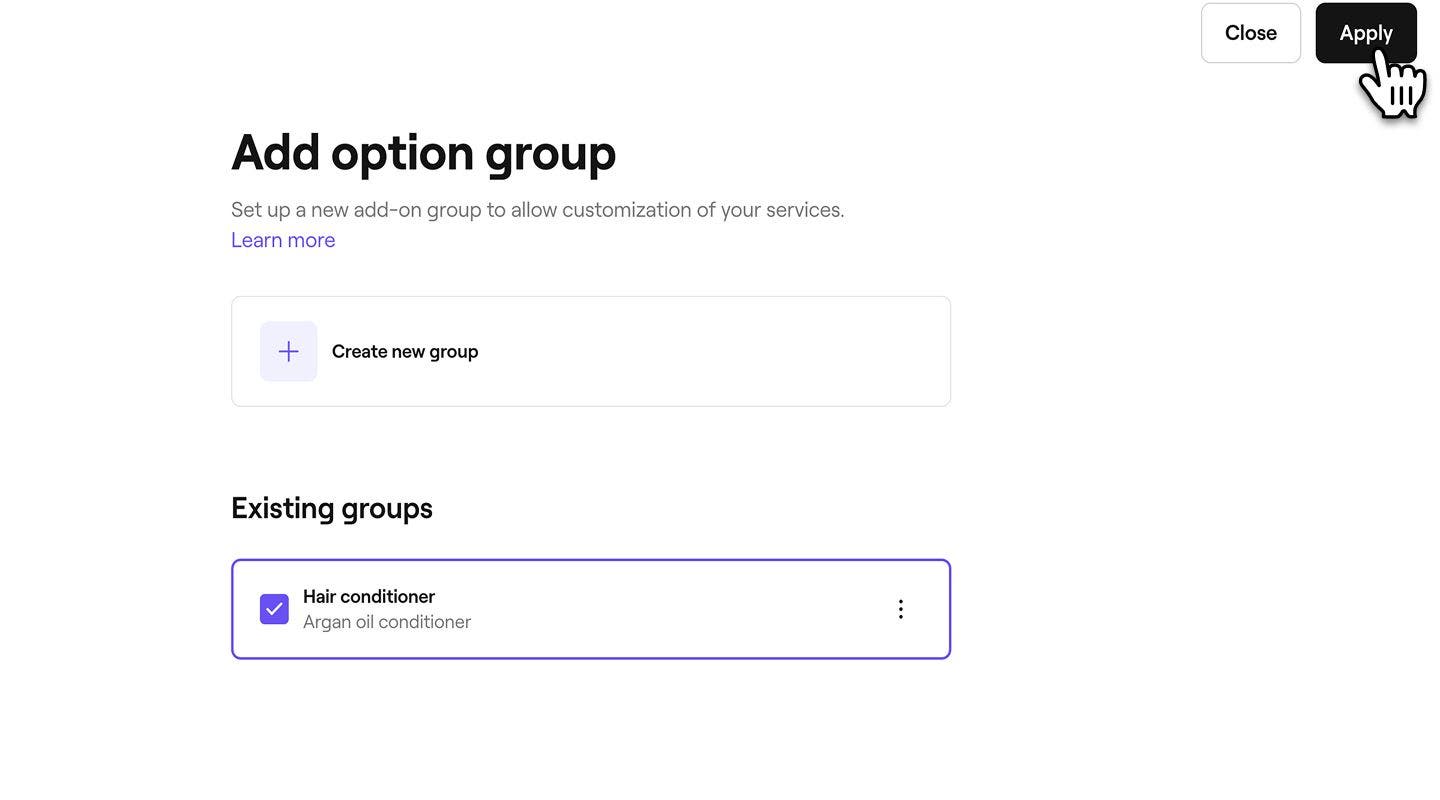
-
Κάντε κλικ στην Αποθήκευση επάνω δεξιά στην υπηρεσία για να αποθηκεύσετε τις αλλαγές σας.
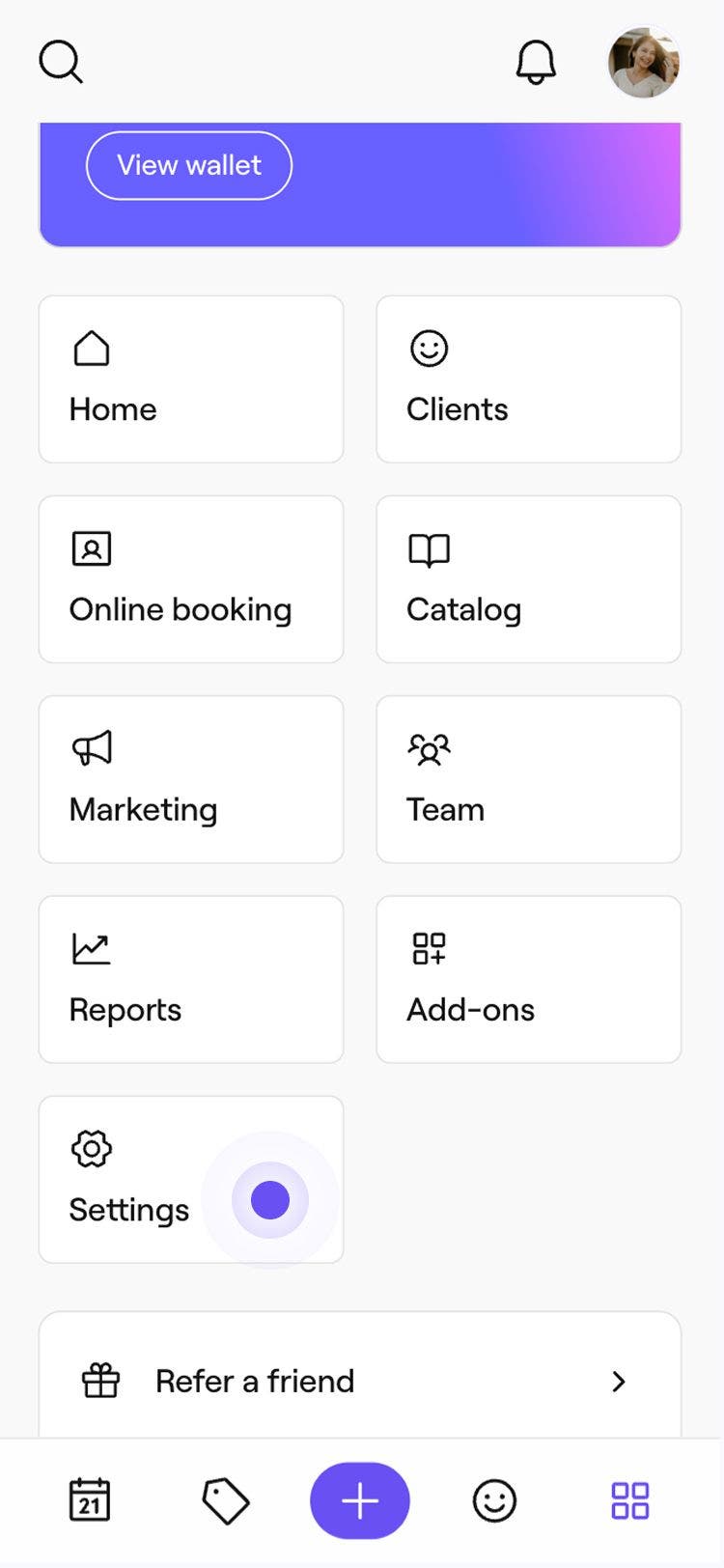
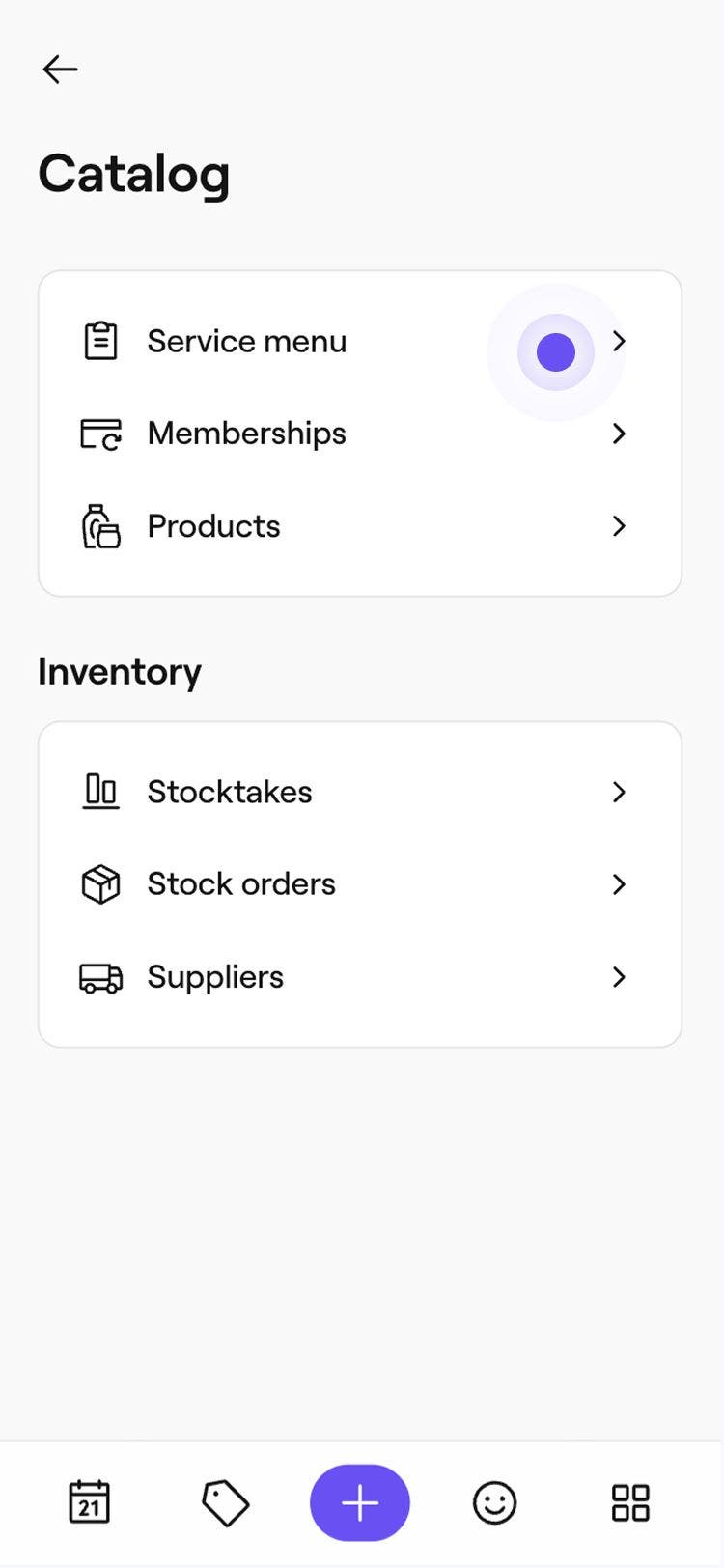
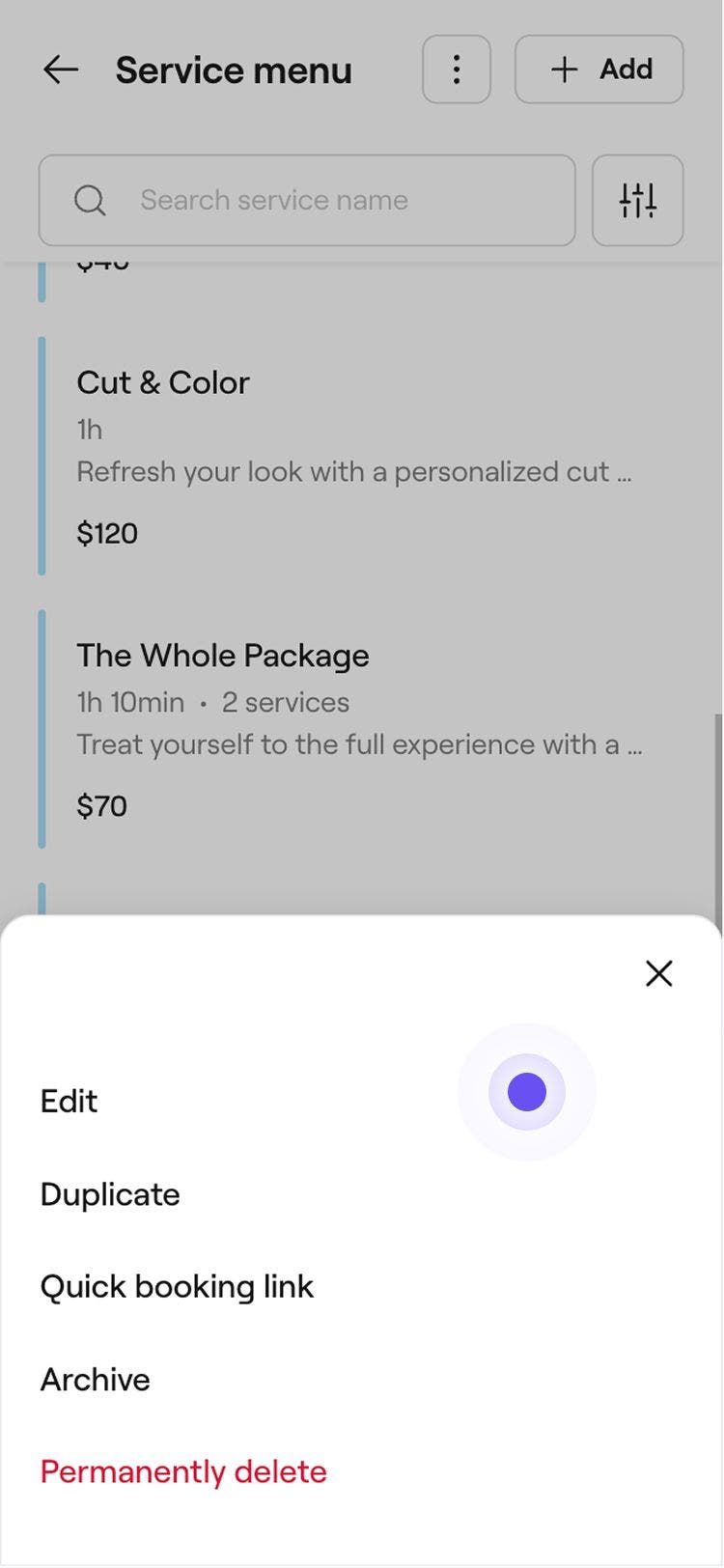
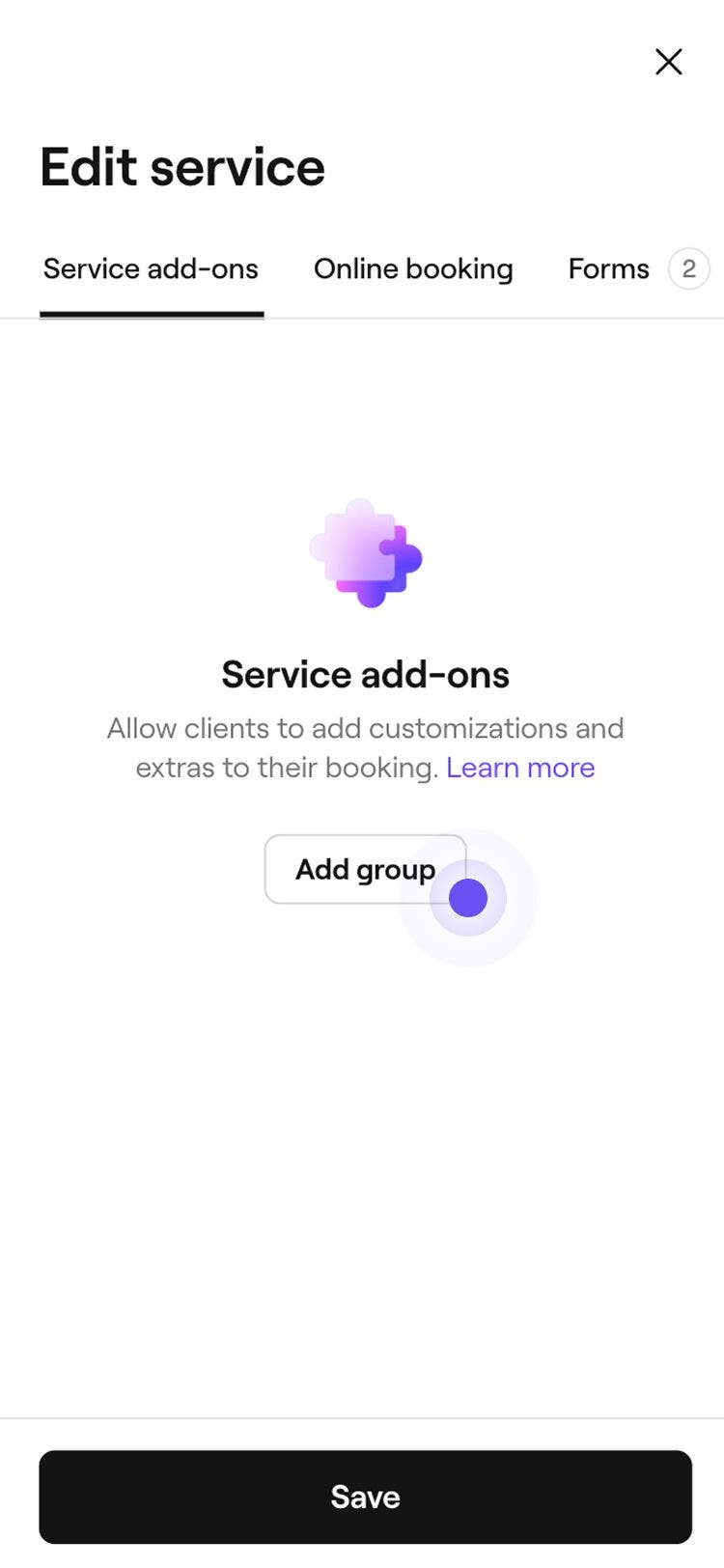
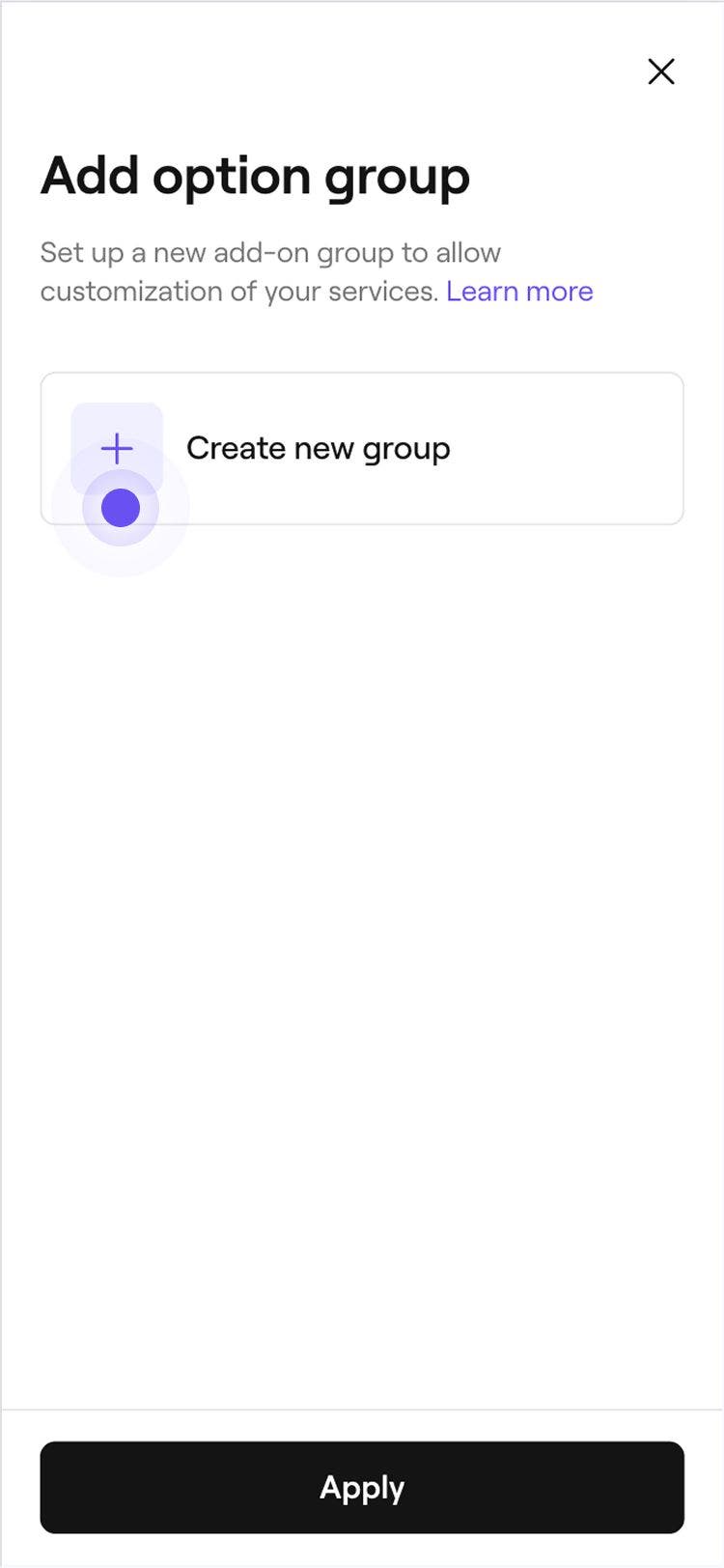
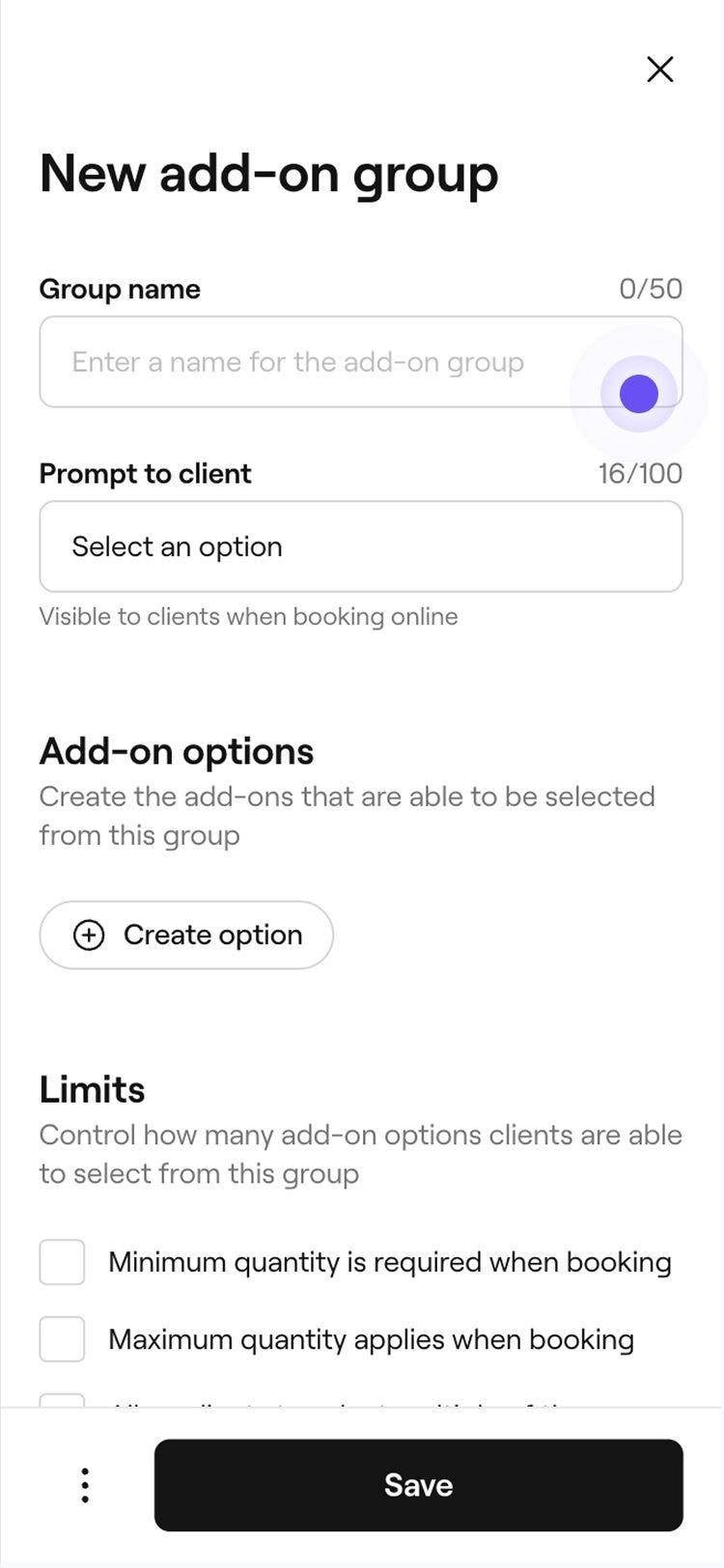

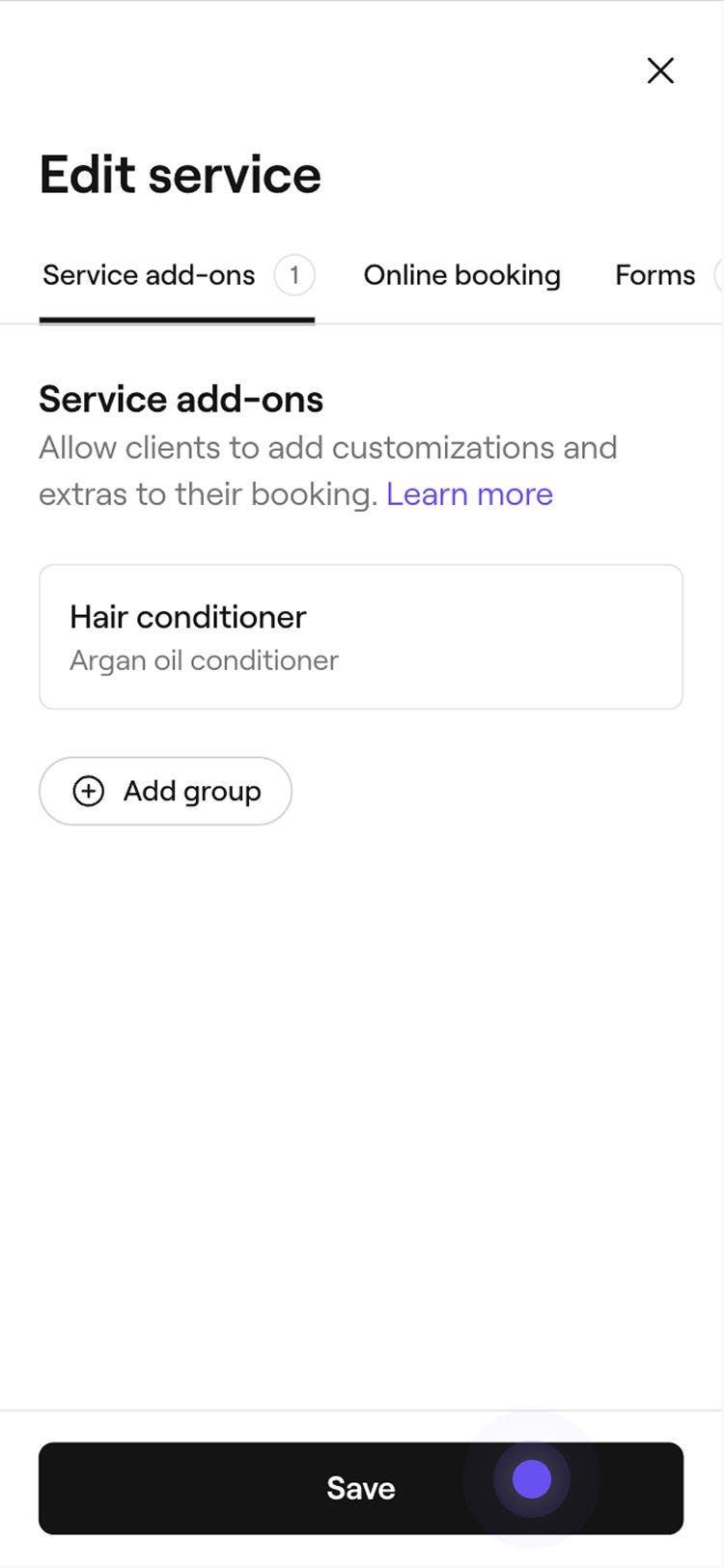
Μόλις δημιουργηθεί, η ομάδα πρόσθετων λειτουργιών θα εφαρμοστεί αυτόματα στις υπηρεσίες που έχετε επιλέξει. Όταν ένας πελάτης κάνει κράτηση για αυτήν την υπηρεσία διαδικτυακά ή εάν το ραντεβού προστεθεί χειροκίνητα στο ημερολόγιό σας, η ομάδα πρόσθετων λειτουργιών θα εμφανιστεί ως ένα επιπλέον βήμα στη ροή της κράτησης.
Εάν ένα ραντεβού περιλαμβάνει πολλαπλές υπηρεσίες με πρόσθετες λειτουργίες, όλες οι πρόσθετες λειτουργίες θα εμφανίζονται στη ροή της κράτησης. Για ραντεβού που περιέχουν συνδυασμούς υπηρεσιών, οι πελάτες θα βλέπουν πρόσθετες λειτουργίες για κάθε υπηρεσία που περιλαμβάνεται στον συνδυασμό υπηρεσιών.
Επεξεργασία ή κατάργηση πρόσθετων υπηρεσιών
- Από το κύριο μενού στα αριστερά της οθόνης σας, μεταβείτε στον Κατάλογο.
- Επιλέξτε Μενού υπηρεσιών από τον αριστερό πίνακα μενού.
- Κάντε κλικ στην υπηρεσία με μια πρόσθετη λειτουργία που θέλετε να επεξεργαστείτε ή να καταργήσετε.
- Στο αριστερό πλαίσιο του μενού, επιλέξτε Πρόσθετα υπηρεσιών.
- Δίπλα σε μια ομάδα πρόσθετων λειτουργιών που αναφέρεται, κάντε τις ακόλουθες προσαρμογές.
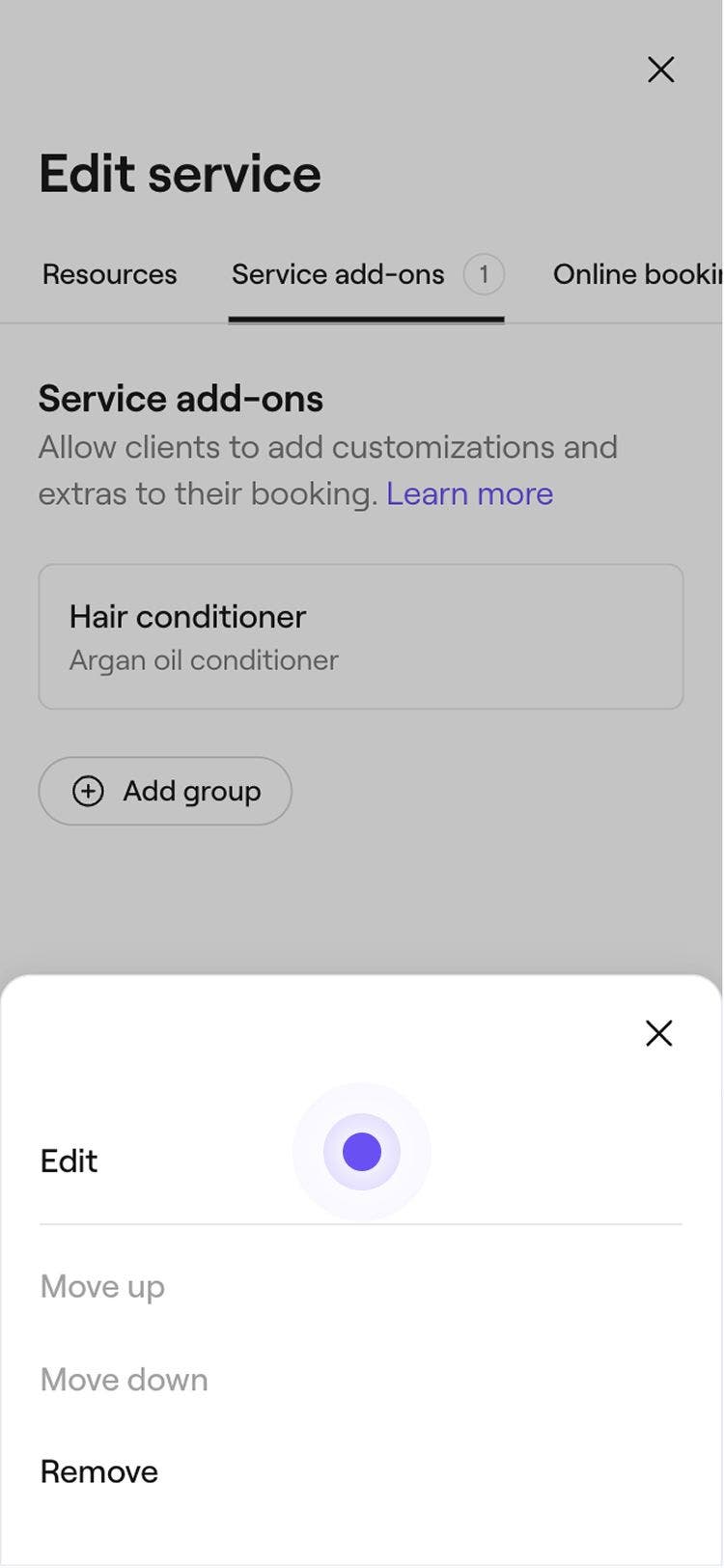
- Αφαίρεση: Για να αποσυνδέσετε την ομάδα πρόσθετων λειτουργιών από αυτήν την υπηρεσία, κάντε κλικ στο Ενέργειες δίπλα στην ομάδα πρόσθετων λειτουργιών (τρεις τελείες) και επιλέξτε Αφαίρεση.

- Επεξεργασία: Επιλέξτε την ομάδα πρόσθετων λειτουργιών για να κάνετε αλλαγές σε αυτήν, όπως ενημέρωση των λεπτομερειών της ομάδας ή προσθήκη περισσότερων επιλογών πρόσθετων λειτουργιών.

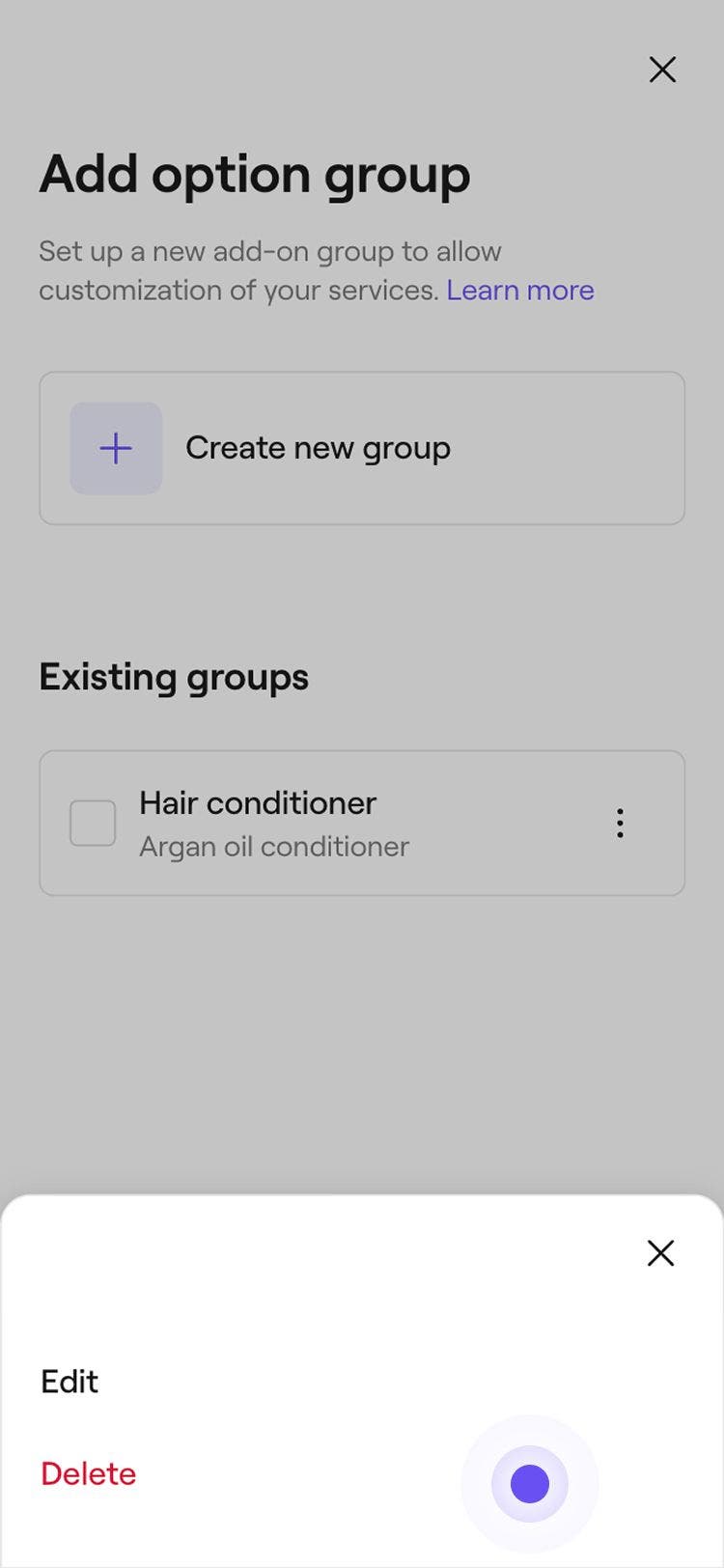
- Οριστική διαγραφή της ομάδας πρόσθετων λειτουργιών: Για να καταργήσετε την ομάδα πρόσθετων λειτουργιών από όλες τις συνδεδεμένες υπηρεσίες, στην προβολή Επεξεργασία, επιλέξτε το κουμπί Επιλογές επάνω δεξιά και, στη συνέχεια, επιλέξτε Οριστική διαγραφή.

- Αφαίρεση: Για να αποσυνδέσετε την ομάδα πρόσθετων λειτουργιών από αυτήν την υπηρεσία, κάντε κλικ στο Ενέργειες δίπλα στην ομάδα πρόσθετων λειτουργιών (τρεις τελείες) και επιλέξτε Αφαίρεση.
Συχνές ερωτήσεις
Μπορείτε να ελέγξετε τη σειρά των προσθέτων σας από τις ρυθμίσεις Πρόσθετο υπηρεσίας σε μια υπηρεσία. Κάντε κλικ σε μια ομάδα πρόσθετων λειτουργιών, επιλέξτε Ενέργειες (τρεις τελείες) δίπλα σε μια επιλογή και επιλέξτε Μετακίνηση προς τα πάνω ή Μετακίνηση προς τα κάτω. Η ενημερωμένη ταξινόμηση θα εμφανιστεί αυτόματα στη ροή των κρατήσεων των πελατών.
Μπορείτε να ενημερώσετε τις πρόσθετες λειτουργίες σε ένα υπάρχον ραντεβού απευθείας από το Ημερολόγιό σας. Ανοίξτε το ραντεβού και επιλέξτε την υπηρεσία από το δεξί πλαίσιο. Κάντε κλικ στις Ενέργειες (τρεις τελείες) δίπλα σε μια πρόσθετη λειτουργία και επιλέξτε Επεξεργασία ή Κατάργηση για να την ενημερώσετε. Για να προσθέσετε μια νέα πρόσθετη λειτουργία, επιλέξτε το κουμπί Προσθήκη, επιλέξτε μια επιλογή από την ομάδα πρόσθετων λειτουργιών σας και κάντε κλικ στο Εφαρμογή για να αποθηκεύσετε τις αλλαγές σας.
Τα έσοδα από τα Πρόσθετα υπηρεσιών εμφανίζονται στην Αναφορά περίληψης πωλήσεων και Αναφορά στοιχείων αρχείου καταγραφής πωλήσεων. Φιλτράρετε τις αναφορές ανά Τύπο για να δείτε τα συνολικά έσοδα που εισπράχθηκαν από πρόσθετα υπηρεσιών εντός του επιλεγμένου εύρους ημερομηνιών.
Μετά την Ενεργοποίηση της προμήθειας για ένα πρόσθετο υπηρεσίας, οι προμήθειες υπολογίζονται για τις πωλήσεις του πρόσθετου από εκείνο το σημείο και μετά. Οι πωλήσεις πρόσθετων λειτουργιών που πραγματοποιήθηκαν πριν από την Ενεργοποίηση της ρύθμισης προμήθειας παραμένουν αμετάβλητες.
Από προεπιλογή, τα πρόσθετα υπηρεσιών δεν περιλαμβάνονται όταν η υπηρεσία περιλαμβάνεται σε ένα πακέτο.
