Benutzerdefinierte Kundensegmente erstellen
Erfahre, wie du auf der Grundlage bestimmter Verhaltensweisen, Details und Aktivitäten Kundengruppen mit hoher Zielgenauigkeit erstellst.
In diesem Artikel
Über benutzerdefinierte Segmente
Mit benutzerdefinierten Segmenten hast du die volle Kontrolle darüber, wie Kunden gruppiert werden. Sie werden automatisch aktualisiert, wenn sich deine Kundendaten ändern. Du kannst mehrere Bedingungen kombinieren, die bestehende Segmentlogik verfeinern und Segmente erstellen, die auf deine Geschäftsziele zugeschnitten sind.
Benutzerdefiniertes Segment erstellen
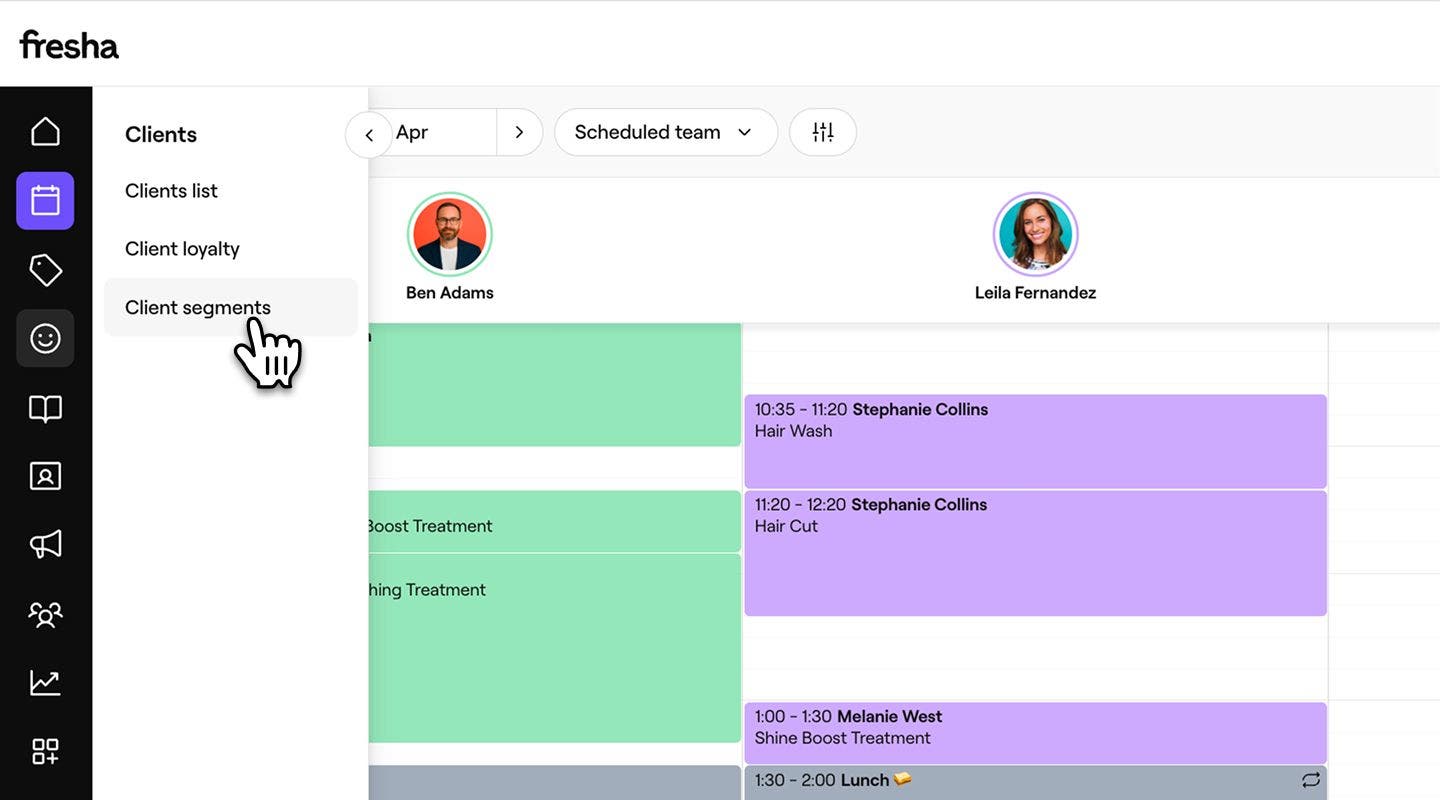
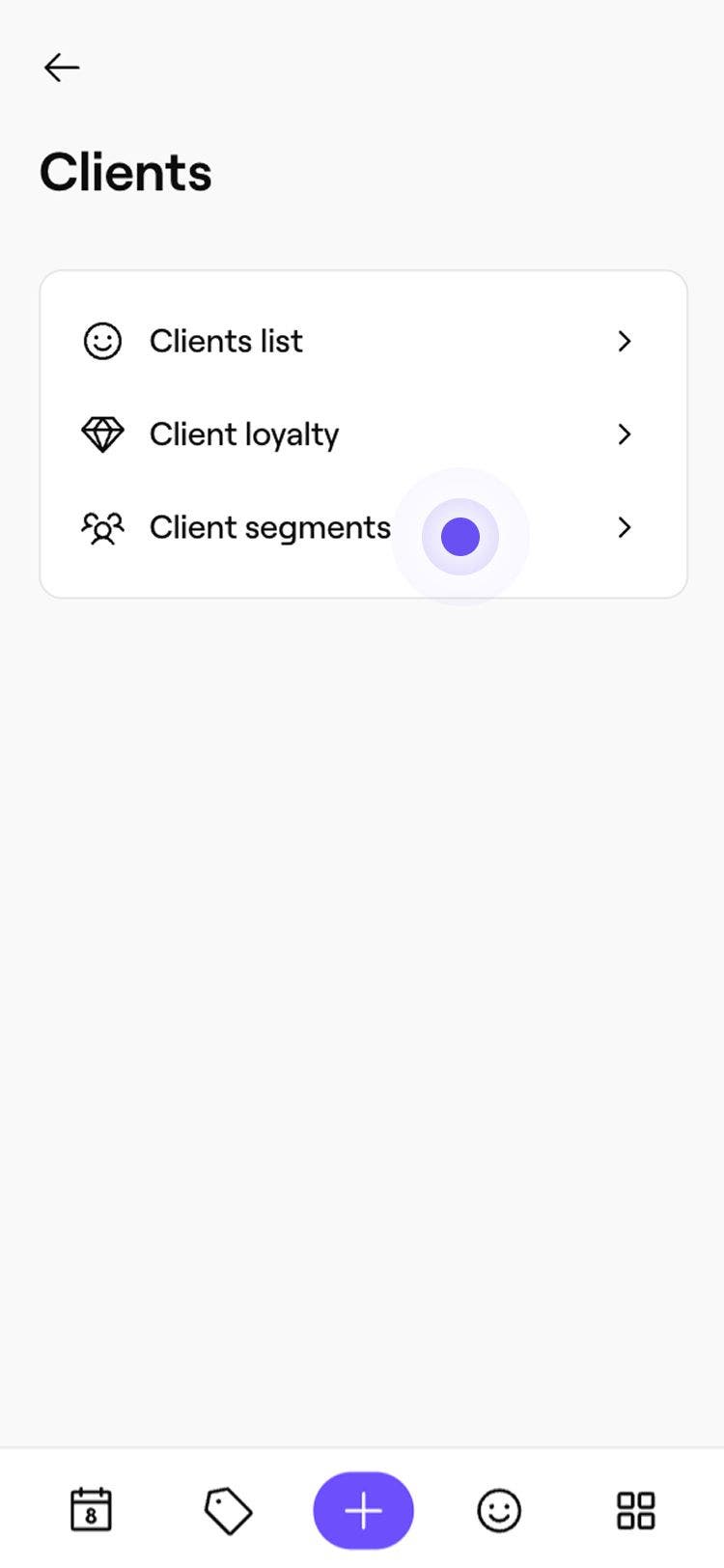
- Gehe im Hauptmenü auf der linken Seite deines Bildschirms zu Kunden.
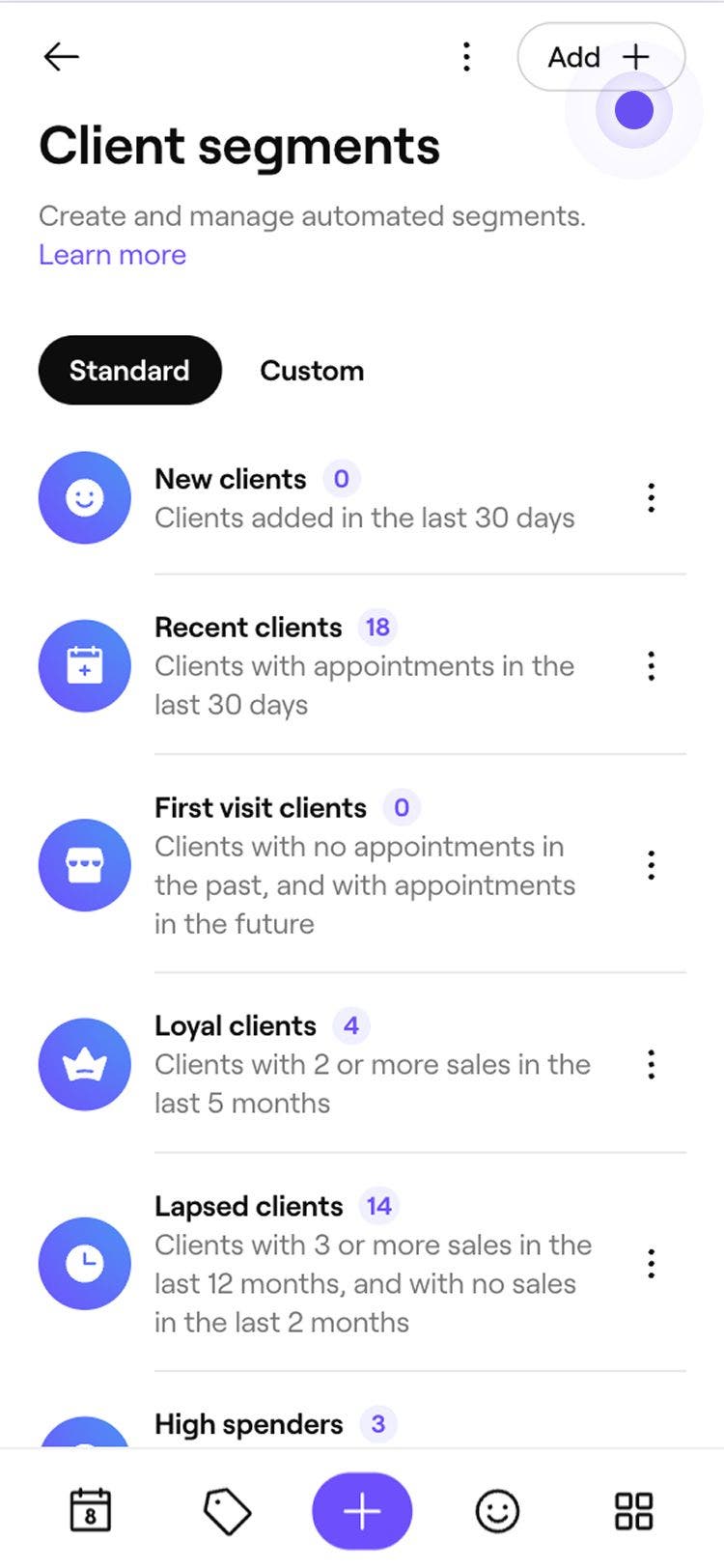
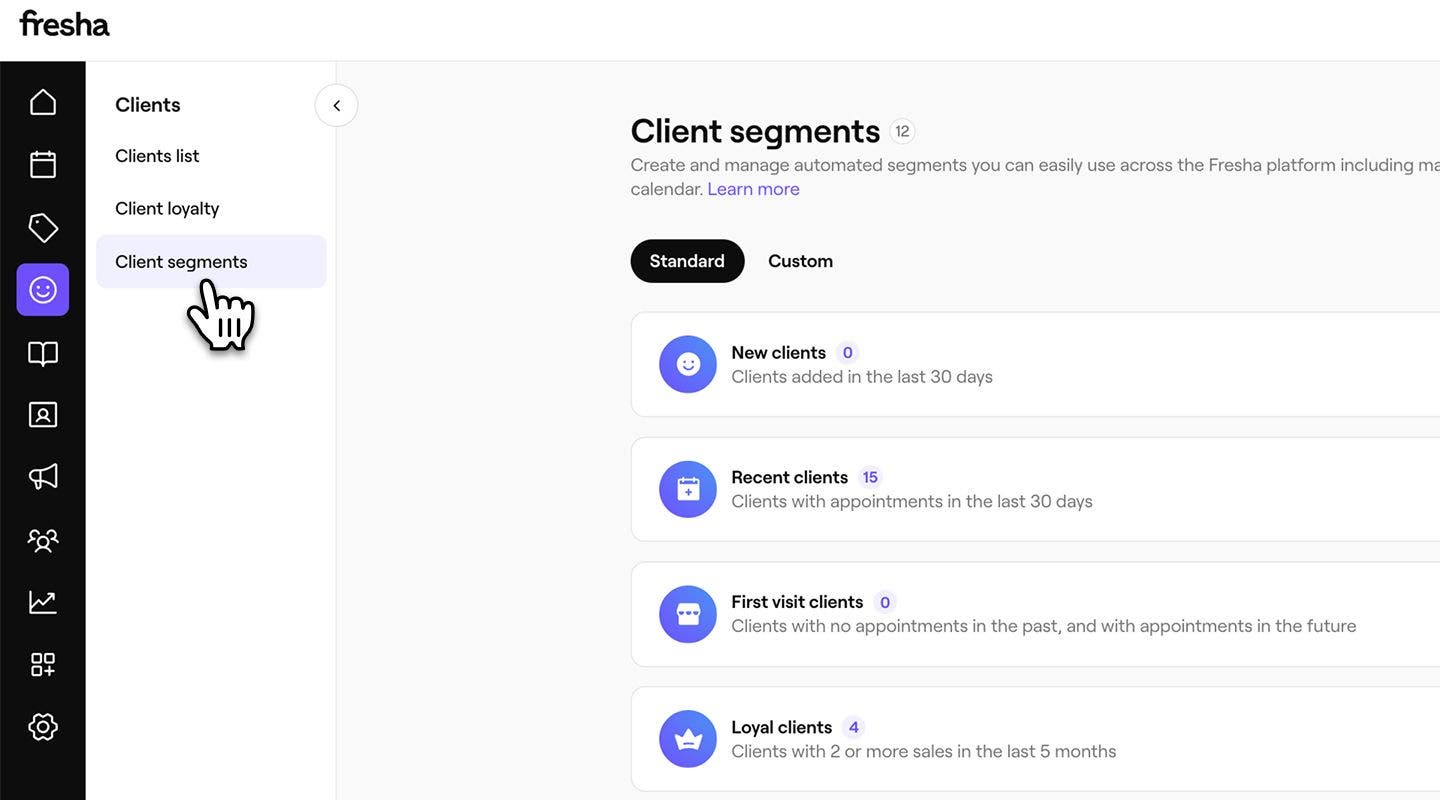
- Wähle im linken Menübereich Kundensegmente aus.
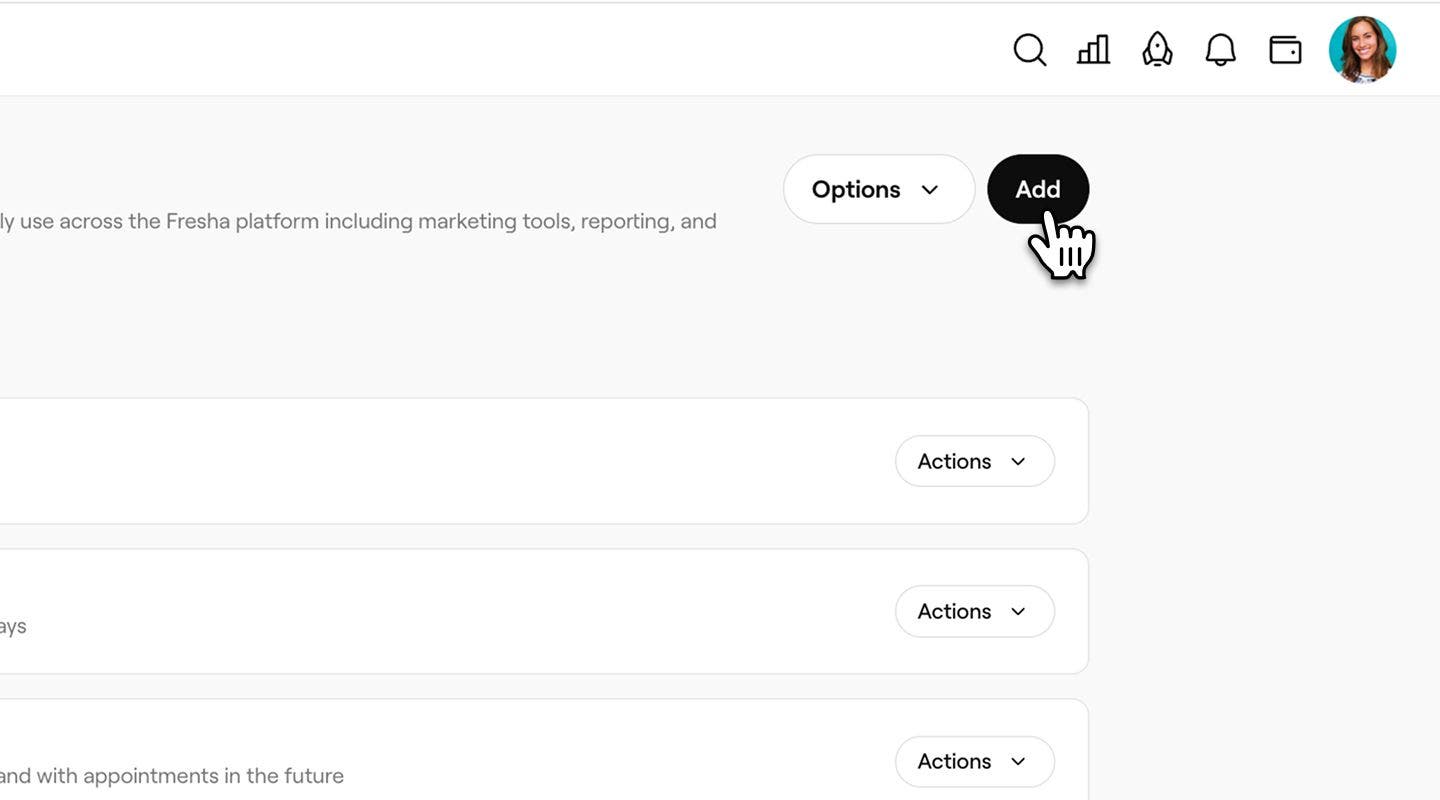
- Wähle oben rechts die Schaltfläche Hinzufügen aus, um ein neues Segment zu erstellen.
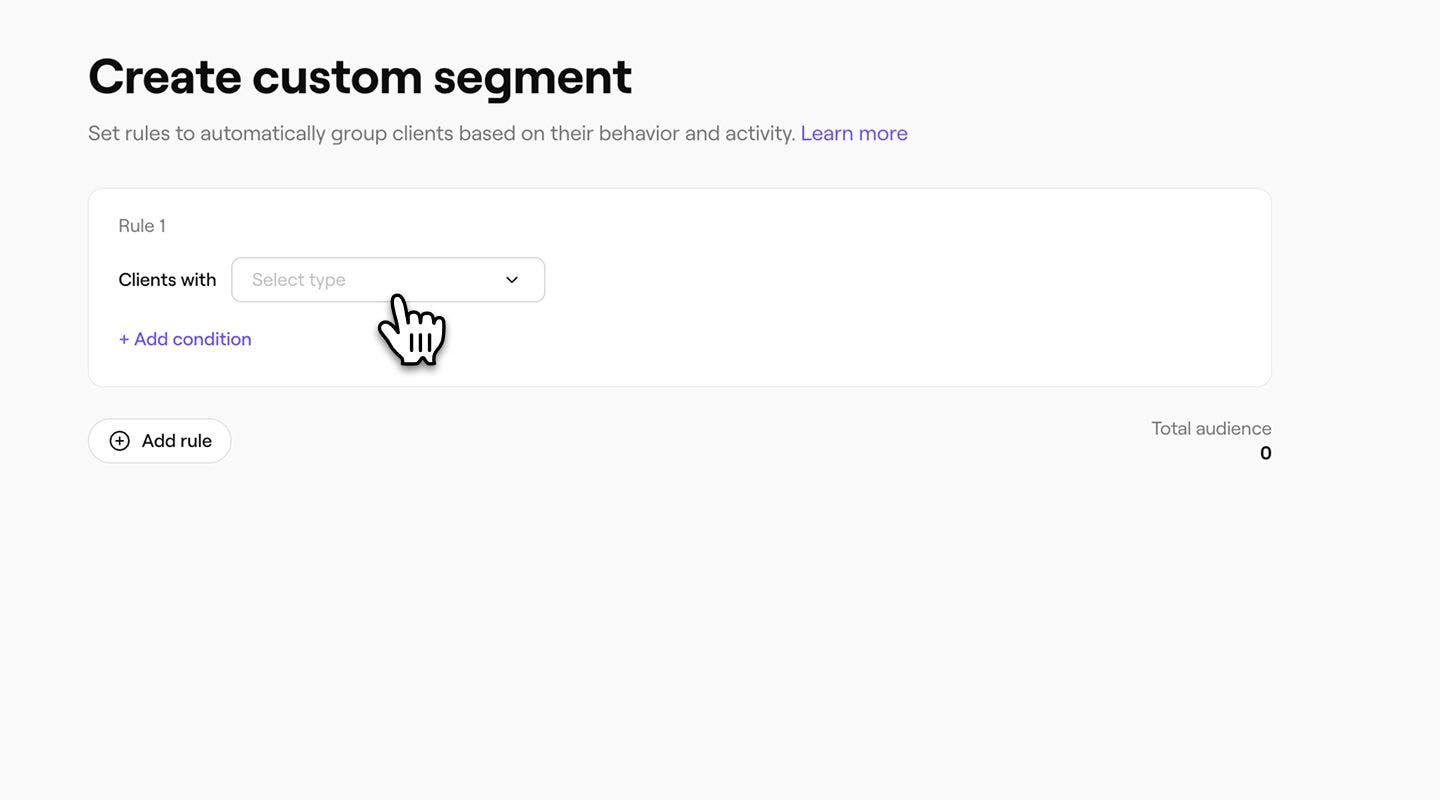
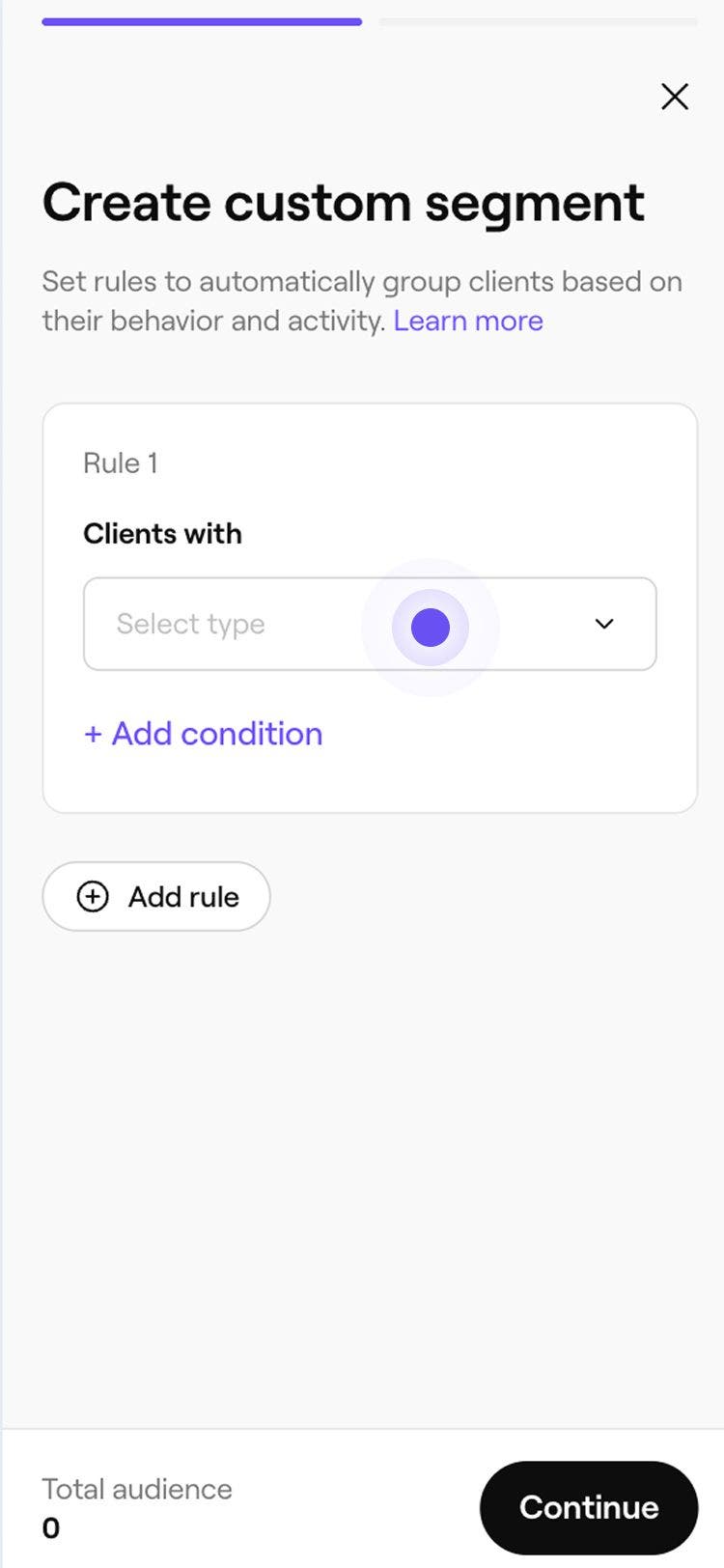
- Wähle auf dem Bildschirm Benutzerdefiniertes Segment erstellen einen Regeltyp aus der Dropdown-Liste aus.
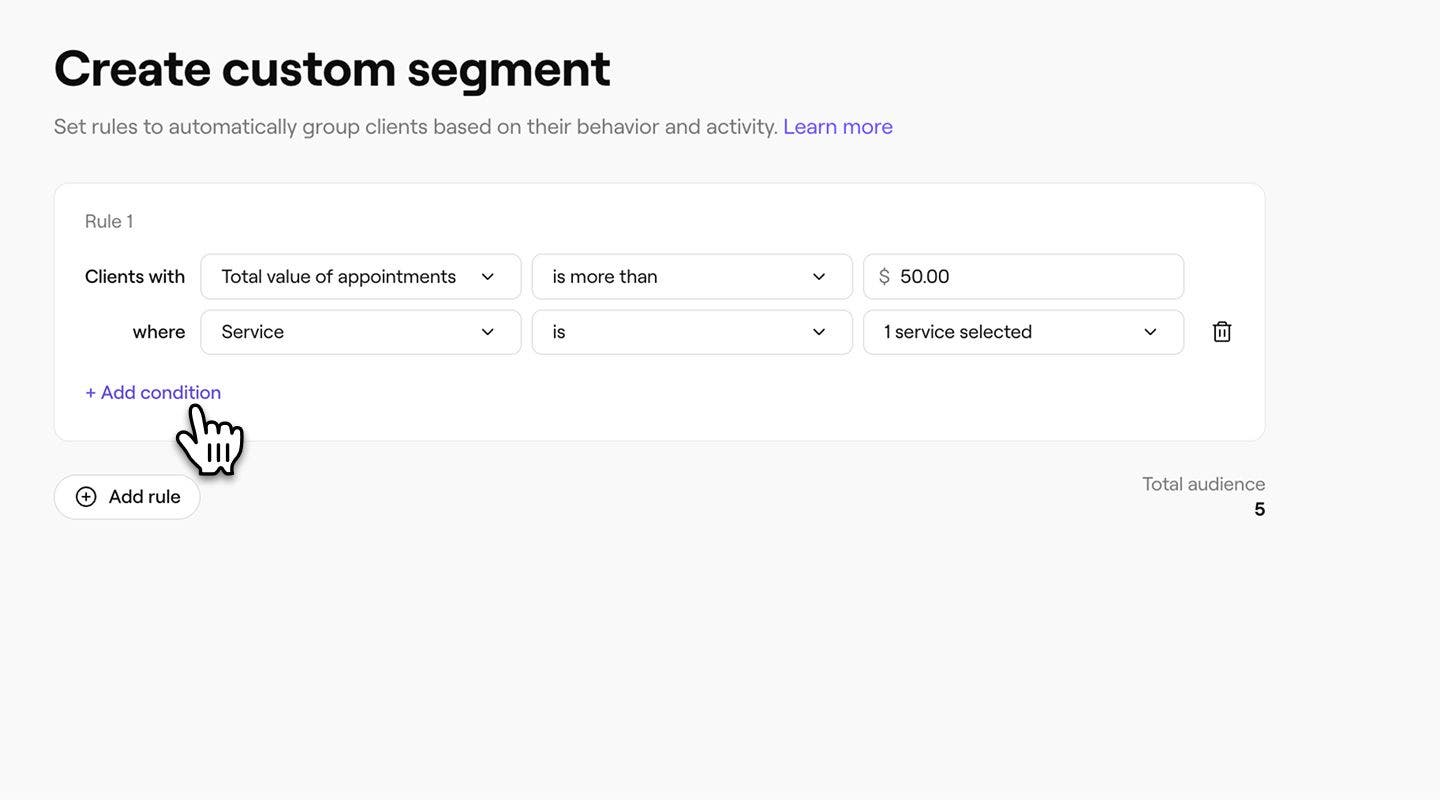
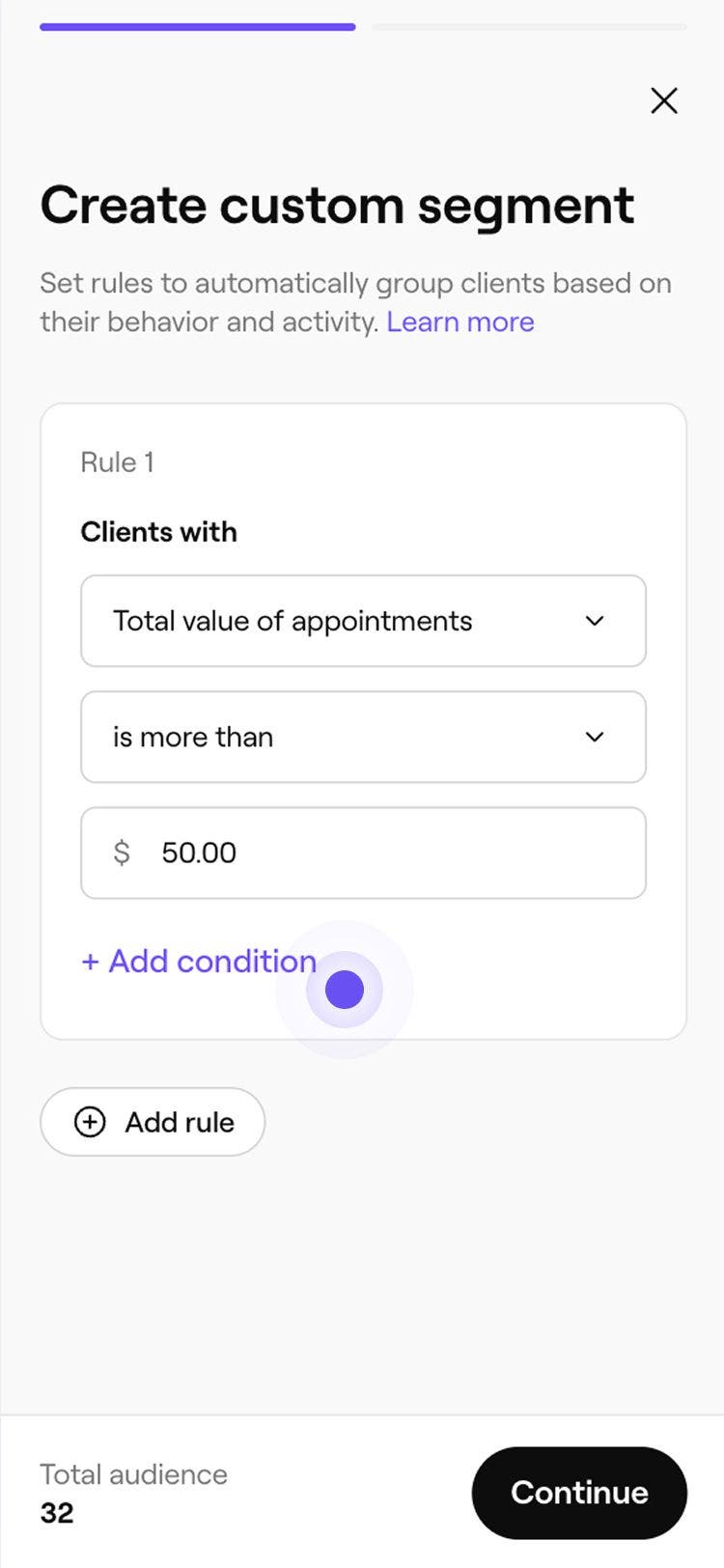
- Passe die Regel bei Bedarf an, indem du eine Anzahl, einen Gesamtwert oder eine andere anzuwendende Bedingung angibst.
- Passe die Regel bei Bedarf an, indem du eine Anzahl, einen Gesamtwert oder eine andere anzuwendende Bedingung angibst.
- Füge alle gewünschten Bedingungen hinzu, indem du + Bedingung hinzufügen auswählst. So können Sie die Ergebnisse nach Ihren Kriterien filtern, zum Beispiel nach Terminen mit einem bestimmten Teammitglied.
- Klicke oben rechts auf die Schaltfläche Weiter.
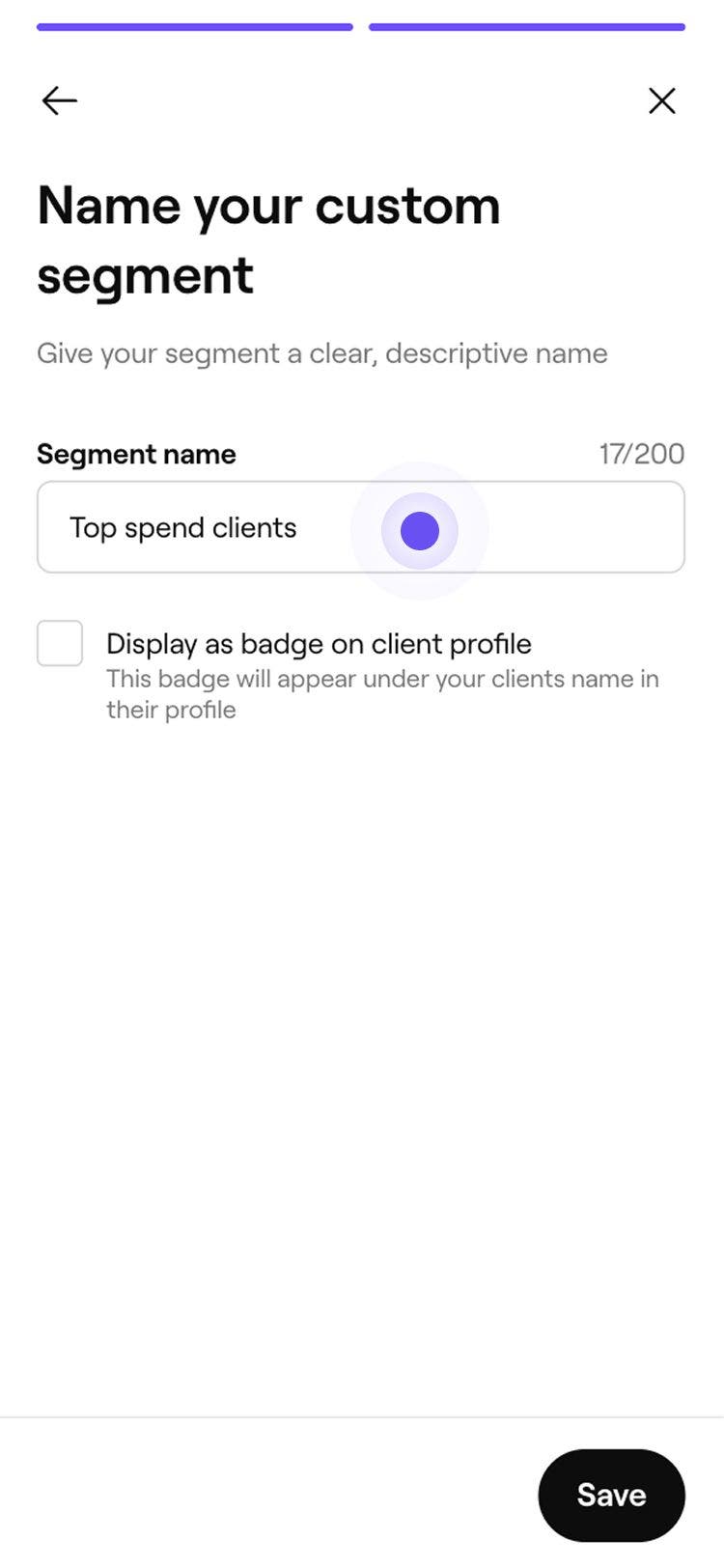
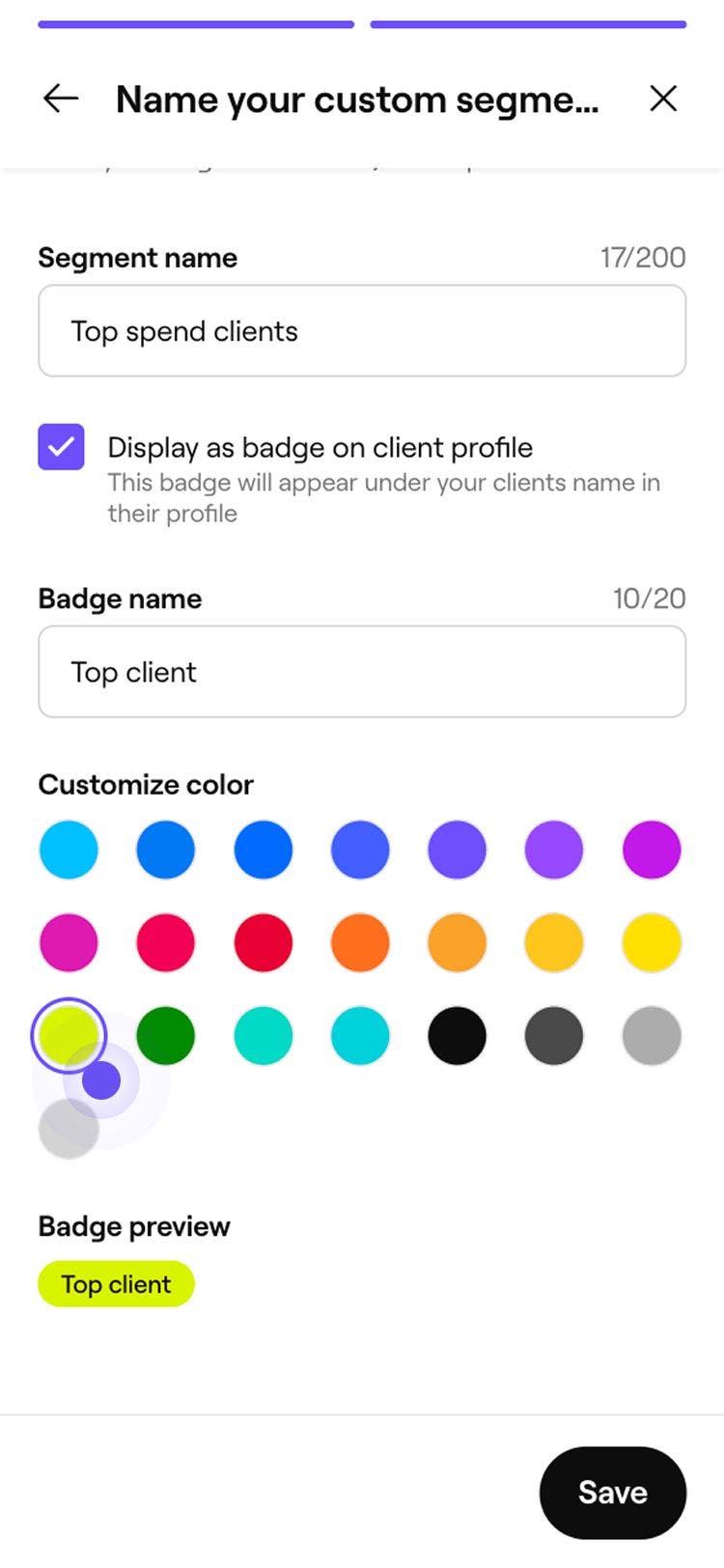
- Gib auf dem Bildschirm Name für dein benutzerdefiniertes Segment einen Namen für dein Segment ein.
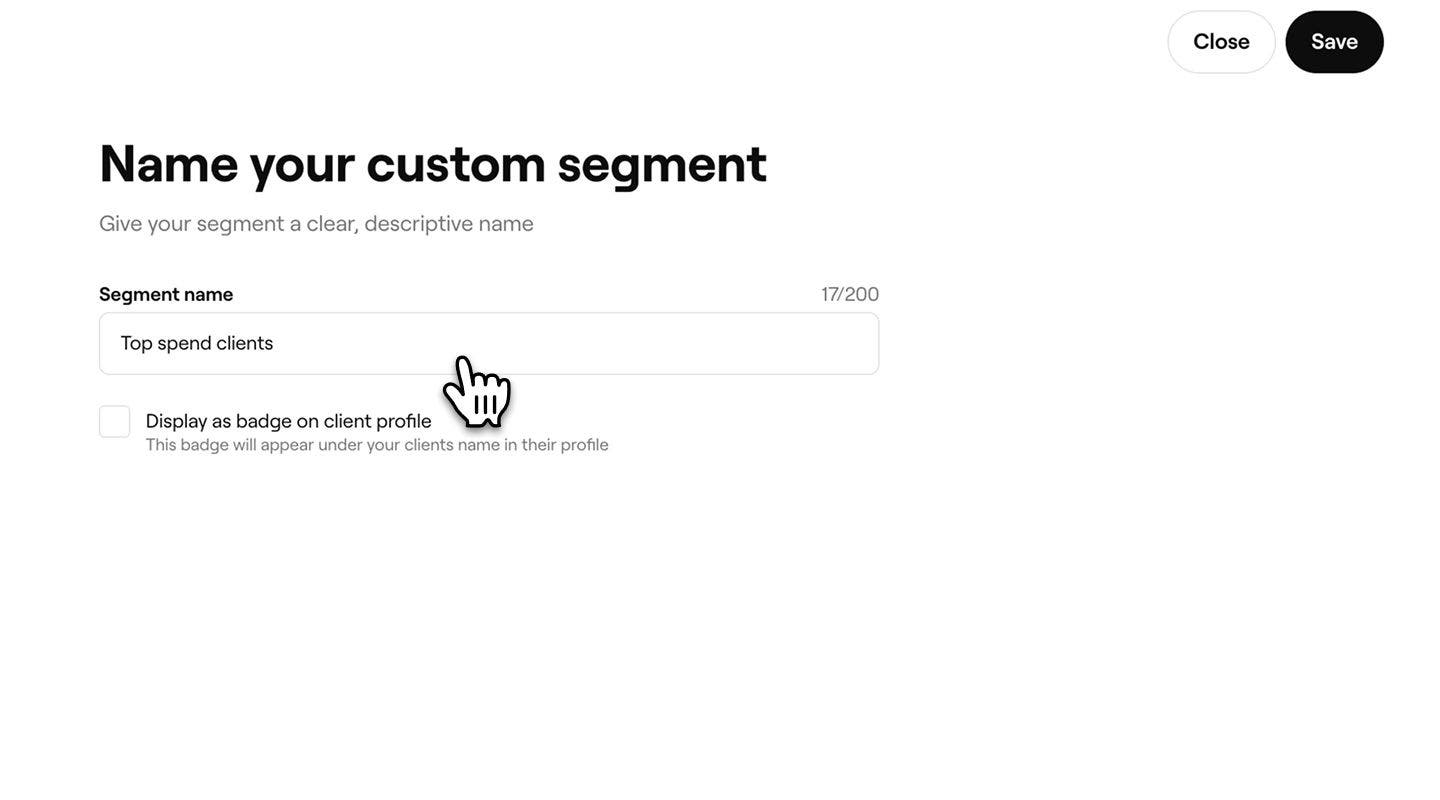
- Um dieses Segment als Badge in passenden Kundenprofilen anzuzeigen, aktivieren Sie das Kontrollkästchen Als Badge im Kundenprofil anzeigen, geben Sie dann einen Badgenamen ein und wählen Sie eine Farbe.
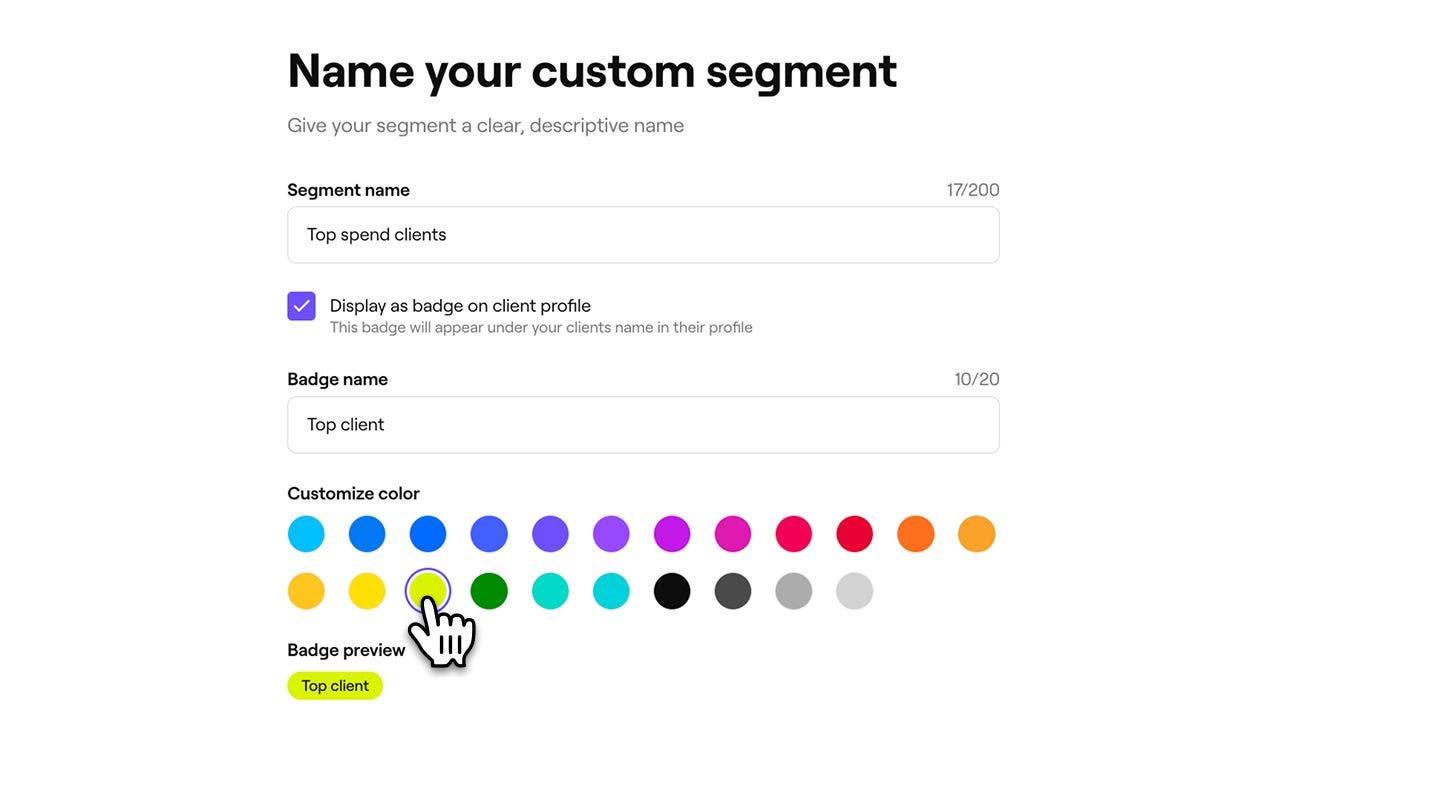
- Klicke oben rechts auf die Schaltfläche Speichern, um dein Segment zu erstellen.
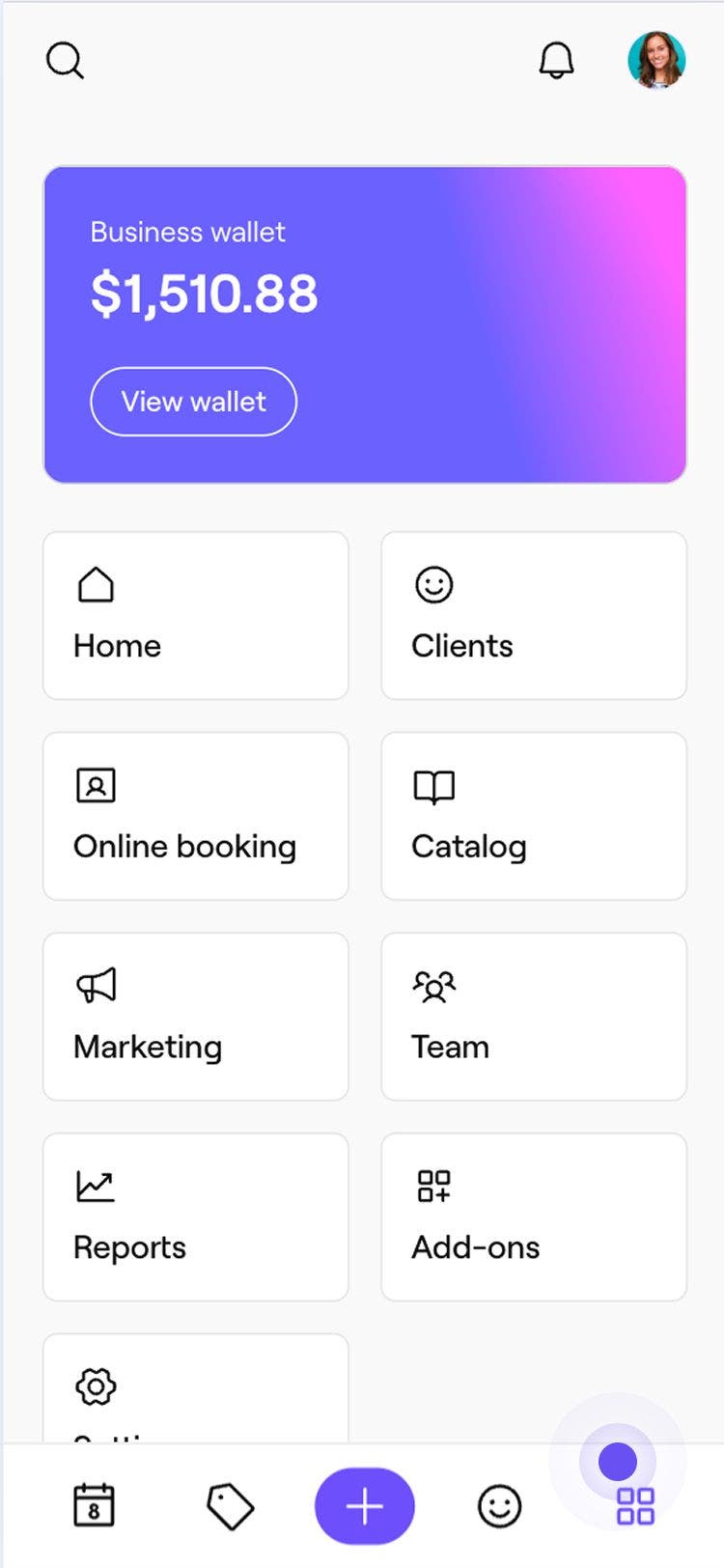
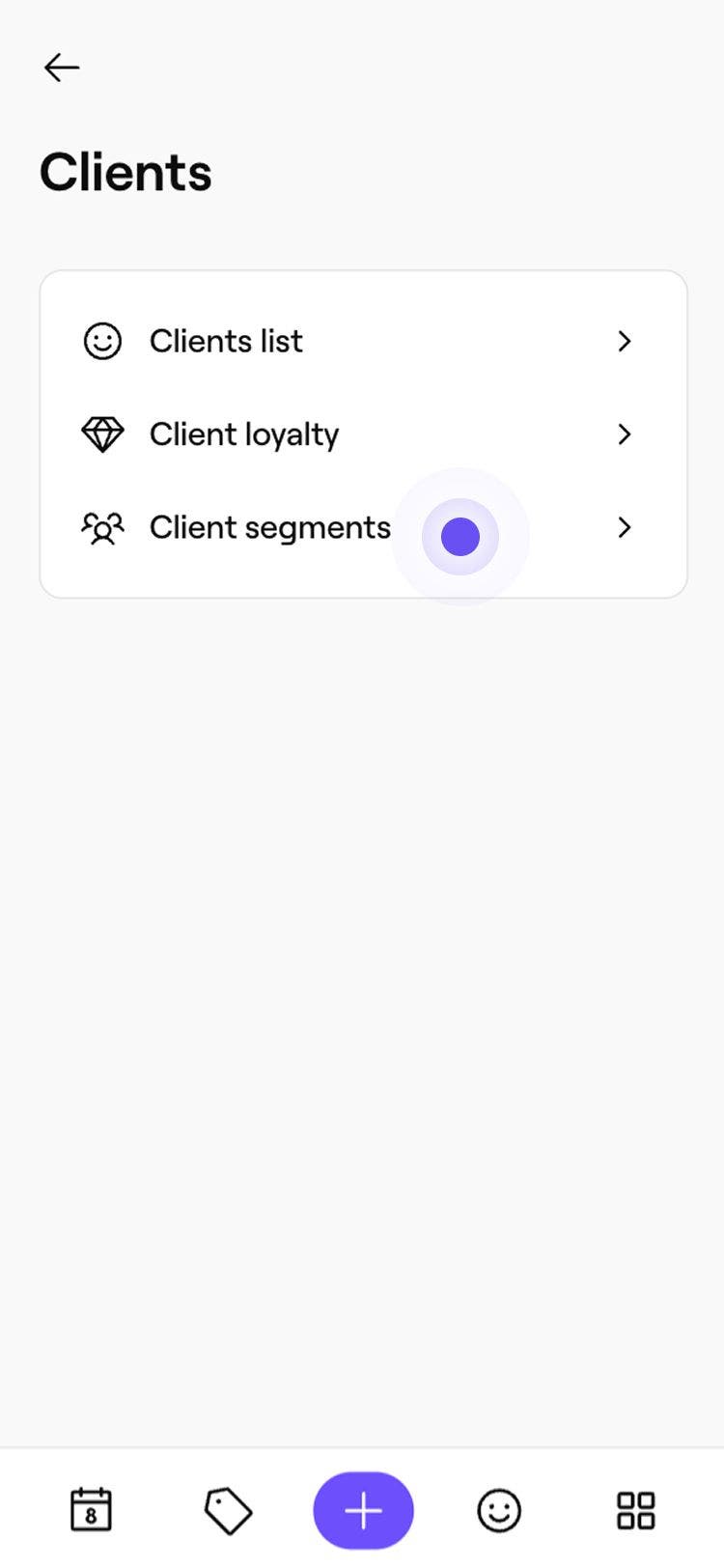
Dein neues Segment wird zu deiner Liste Kundensegmente hinzugefügt und steht sofort zur Auswahl als Zielgruppe zur Verfügung, wenn du eine Blast-Kampagne sendest.
Wenn du Bedingungen hinzufügst und anpasst, wird die Anzahl der Kunden in Echtzeit aktualisiert, sodass du sehen kannst, wie viele Kunden derzeit deinen Regeln entsprechen.
Benutzerdefiniertes Segment bearbeiten oder löschen
- Öffnen Sie Kundensegmente.
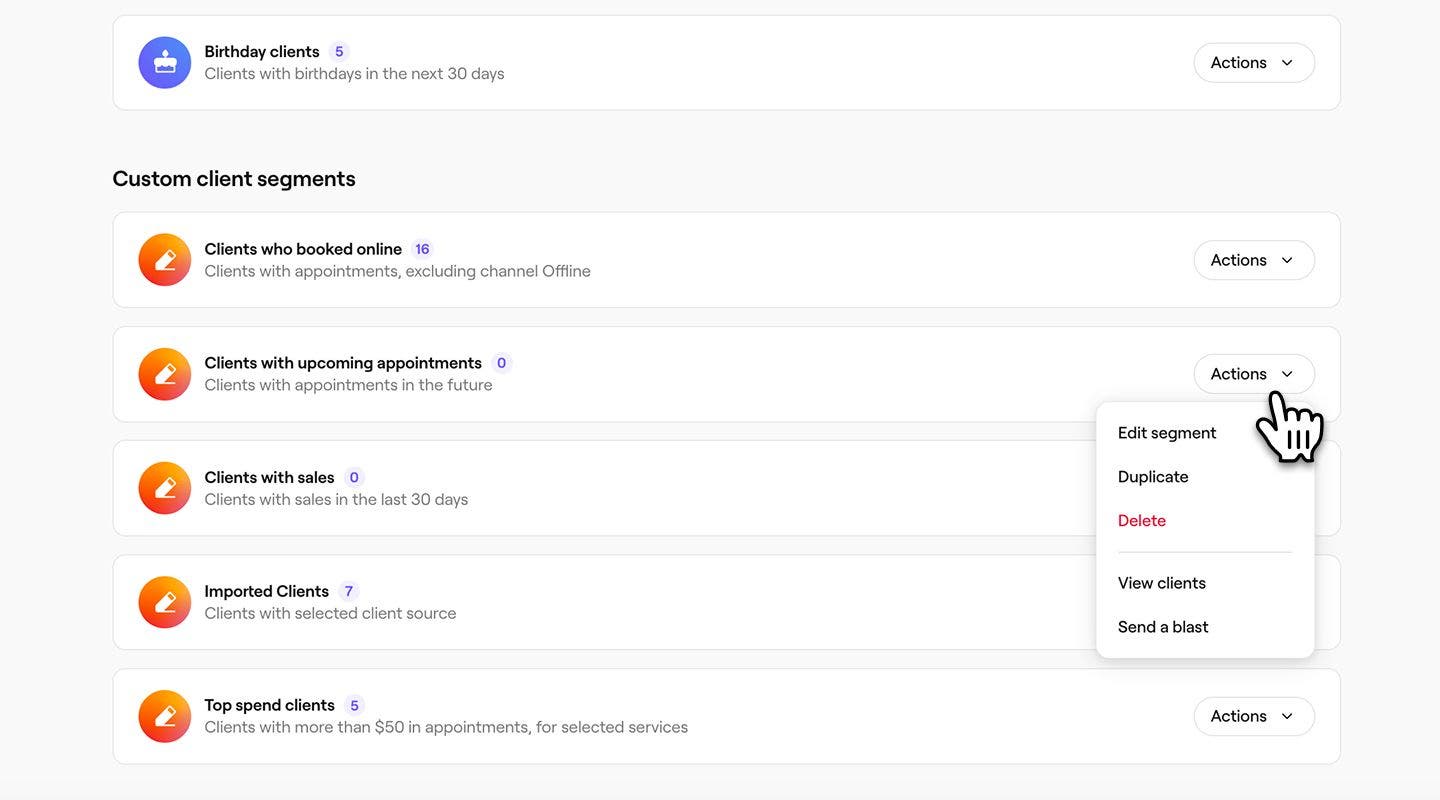
- Klicke auf Aktionen neben dem benutzerdefinierten Segment, das du aktualisieren möchtest, und wähle dann eine der folgenden Optionen aus:
- Bearbeiten: Aktualisieren Sie die Bedingungen, den Namen oder die Farbe des Segments. Klicke oben rechts auf Speichern, um deine Änderungen zu bestätigen.
- Löschen: Entfernen Sie das Segment dauerhaft. Klicke zur Bestätigung im Pop-up-Fenster auf Löschen.
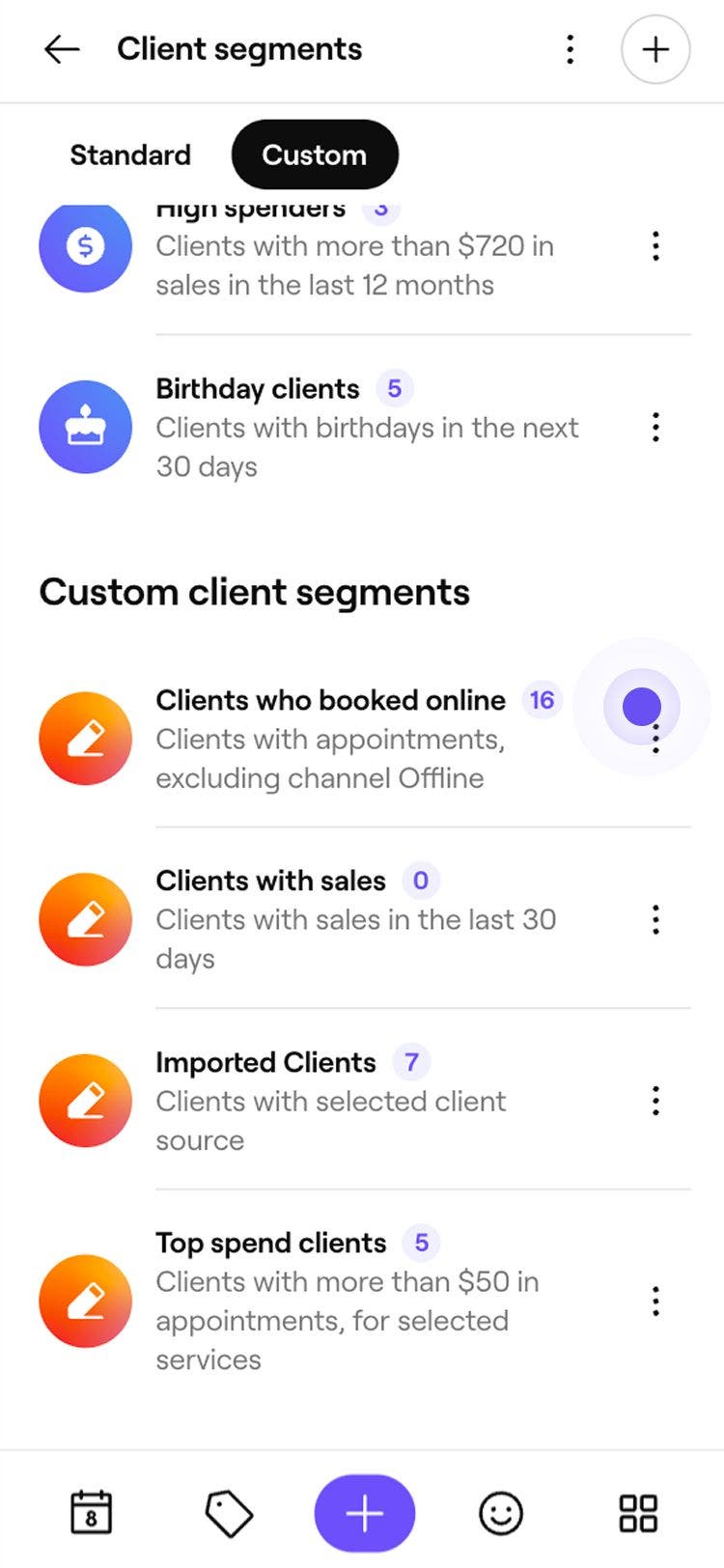
Wenn du ein Segment löschst, wird es aus deiner Liste Kundensegmente entfernt und steht nicht mehr als Zielgruppe für Blast-Kampagnen zur Auswahl.
Häufig gestellte Fragen
Kunden-Tags können als Bedingung angewendet werden, wenn du ein benutzerdefiniertes Segment erstellst. Tags helfen dabei, Kunden basierend auf von dir zugewiesenen Labels zu gruppieren, z. B. VIP oder Neuer Kunde. Du kannst Tags mit anderen Bedingungen kombinieren, z. B. um Kunden mit einem VIP-Tag anzusprechen, die in den letzten 60 Tagen nicht gebucht haben.
Ein benutzerdefiniertes Segment kann mit der Bedingung Teammitglied unter Termine erstellt werden. So kannst du Kunden basierend auf dem Teammitglied, bei dem sie gebucht haben, gruppieren, was es einfacher macht, Beziehungen zu verfolgen oder gezielte Folgemaßnahmen zu ergreifen.
Der Zugriff auf Kundensegmente wird durch Team-Berechtigungsrollen gesteuert. Teammitglieder, bei denen die entsprechenden Berechtigungen aktiviert sind, können Segmente anzeigen und verwalten.
Kunden innerhalb eines Segments können durch Anwenden von Filtern in der Kundenliste angezeigt werden. Gehe zu Kunden, öffne Filter und wähle das Segment aus der Dropdown-Liste „Kundensegmente“ aus. Die Liste wird aktualisiert und zeigt alle Kunden an, die dem ausgewählte Segment entsprechen.