Kunden segmentieren
Nützliche Informationen, wie du deine Kunden automatisch gruppierst, um Kampagnen gezielt auszurichten, deine Kunden zu filtern und das Kundenverhalten in jedem Profil schnell zu verstehen.
In diesem Artikel
Über Kundensegmente
Kundensegmente gruppieren deine Kunden basierend auf bestimmten Bedingungen, wie z. B. Terminverlauf, Ausgaben oder Engagement. Es gibt zwei Arten von Segmenten, die automatisch generiert werden:
- Standardsegmente: Vorgefertigte Segmente für gängige Anwendungsfälle.
- Benutzerdefinierte Segmente: Segmente, die du selbst mit erweiterten oder spezifischeren Bedingungen erstellst.
Nach der Einrichtung werden die Segmente automatisch aktualisiert und können auf der gesamten Fresha-Plattform angewendet werden, einschließlich für Blast-Marketing-Kampagnen.
Standard-Kundensegmente
Standard-Kundensegmente sind vorgefertigte Gruppen, die für gängige Szenarien entwickelt wurden, z. B. zur Identifizierung neuer, wiederkehrender oder hochwertiger Kunden.
- Sie ordnen deine Kunden automatisch auf Basis vordefinierter Bedingungen
- Du kannst die Bedingungswerte bearbeiten, damit sie besser zu deinem Unternehmen passen
- Sie bleiben jederzeit anwendbar
- Sie sind in deiner Kundensegmentliste blau gekennzeichnet
Für ein erweitertes Targeting kannst du deine eigenen benutzerdefinierten Segmente erstellen.
Ein Standardsegment bearbeiten
- Gehe im Hauptmenü auf der linken Seite deines Bildschirms zu Kunden.
- Wähle im linken Menübereich Kundensegmente aus.
- Klicke auf die Schaltfläche Aktionen neben dem Standardsegment, das du aktualisieren möchtest, und wähle Bearbeiten aus.
- Aktualisiere die Bedingungswerte entsprechend deinen Bedürfnissen.
- Wähle aus, ob das Segment im Kundenprofil angezeigt werden soll
- Klicke oben rechts auf die Schaltfläche Speichern, um deine Änderungen anzuwenden.
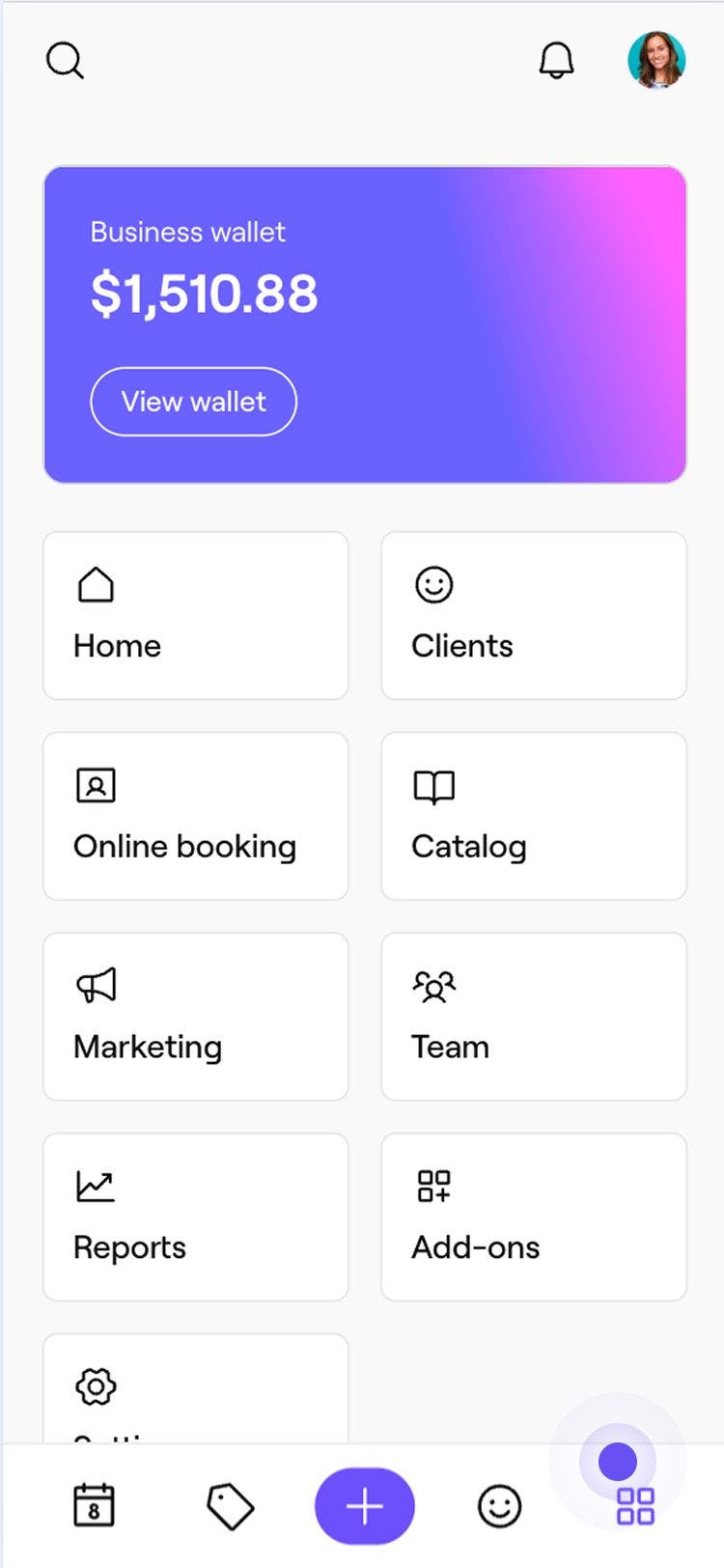
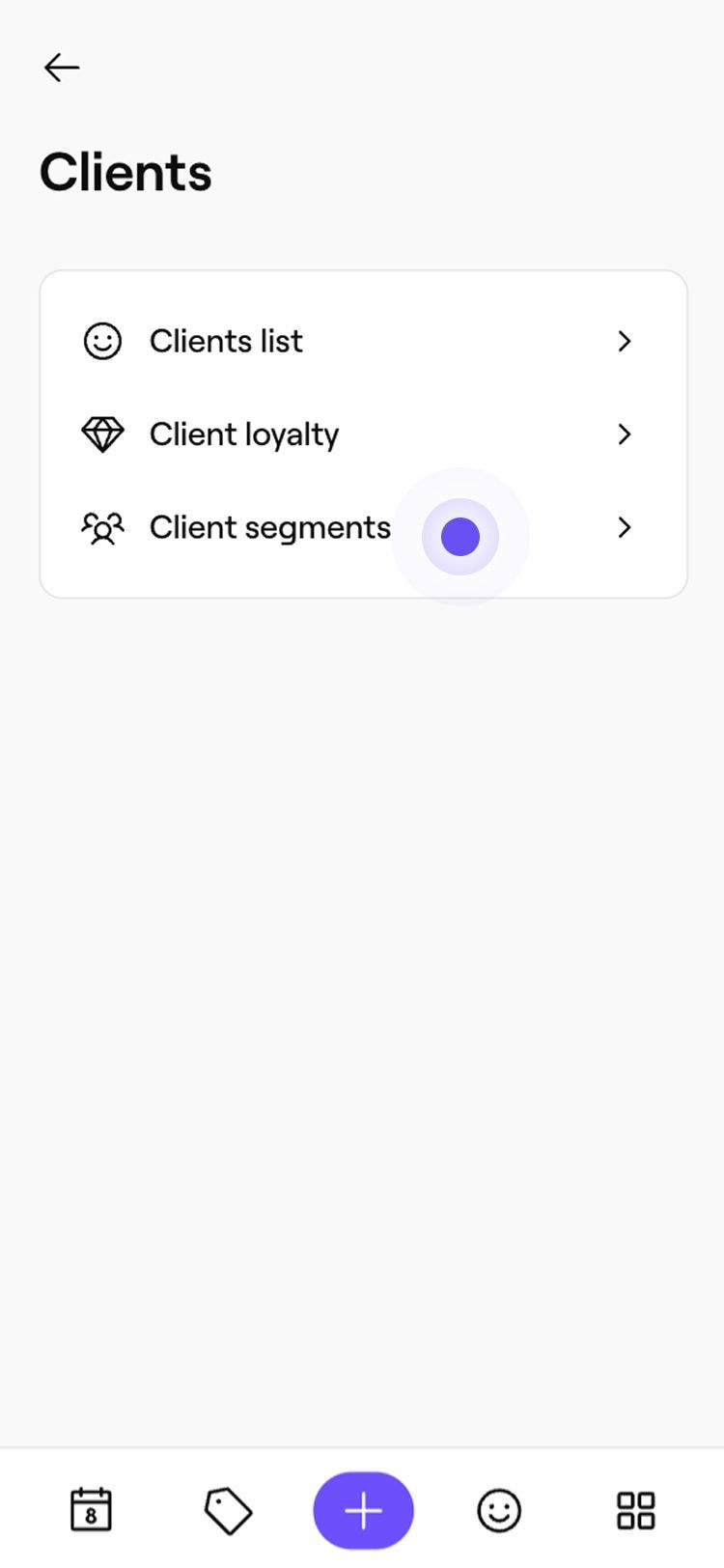
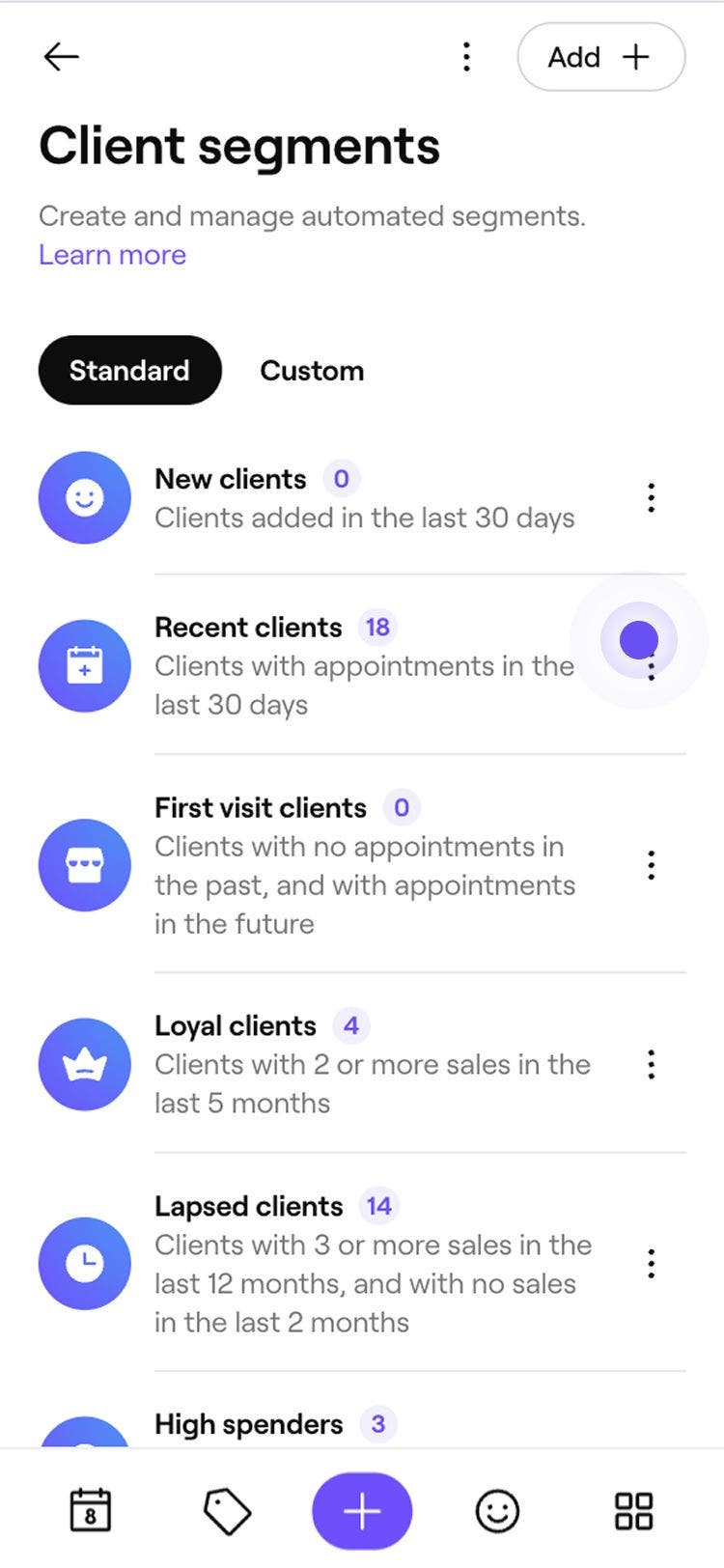
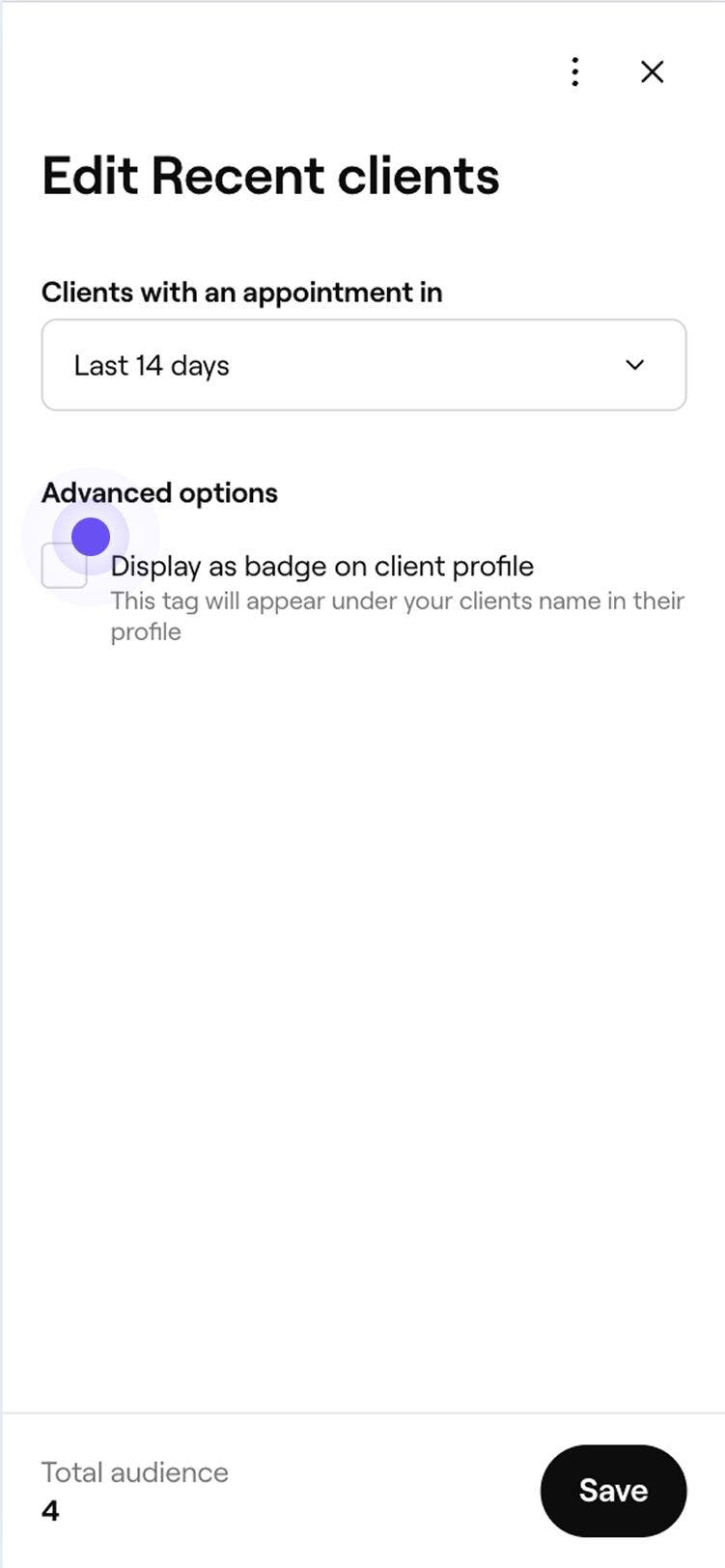
Dein Standardsegment wird mit den neuen Werten aktualisiert. Um zu den ursprünglichen Einstellungen zurückzukehren, wähle neben dem Segment Aktionen und dann Auf Standard zurücksetzen aus.
Kundensegmente in Blast-Kampagnen anwenden
Sende die richtige Nachricht an die richtige Zielgruppe. Verwende Segmente, wenn du eine Blast-Kampagne sendest, um Kunden basierend auf ihrem Verhalten anzusprechen, damit deine Kampagnen relevanter und effektiver sind.
- Gehe im Hauptmenü auf der linken Seite deines Bildschirms zu Marketing.
- Wähle im linken Menübereich Blast-Kampagnen aus.
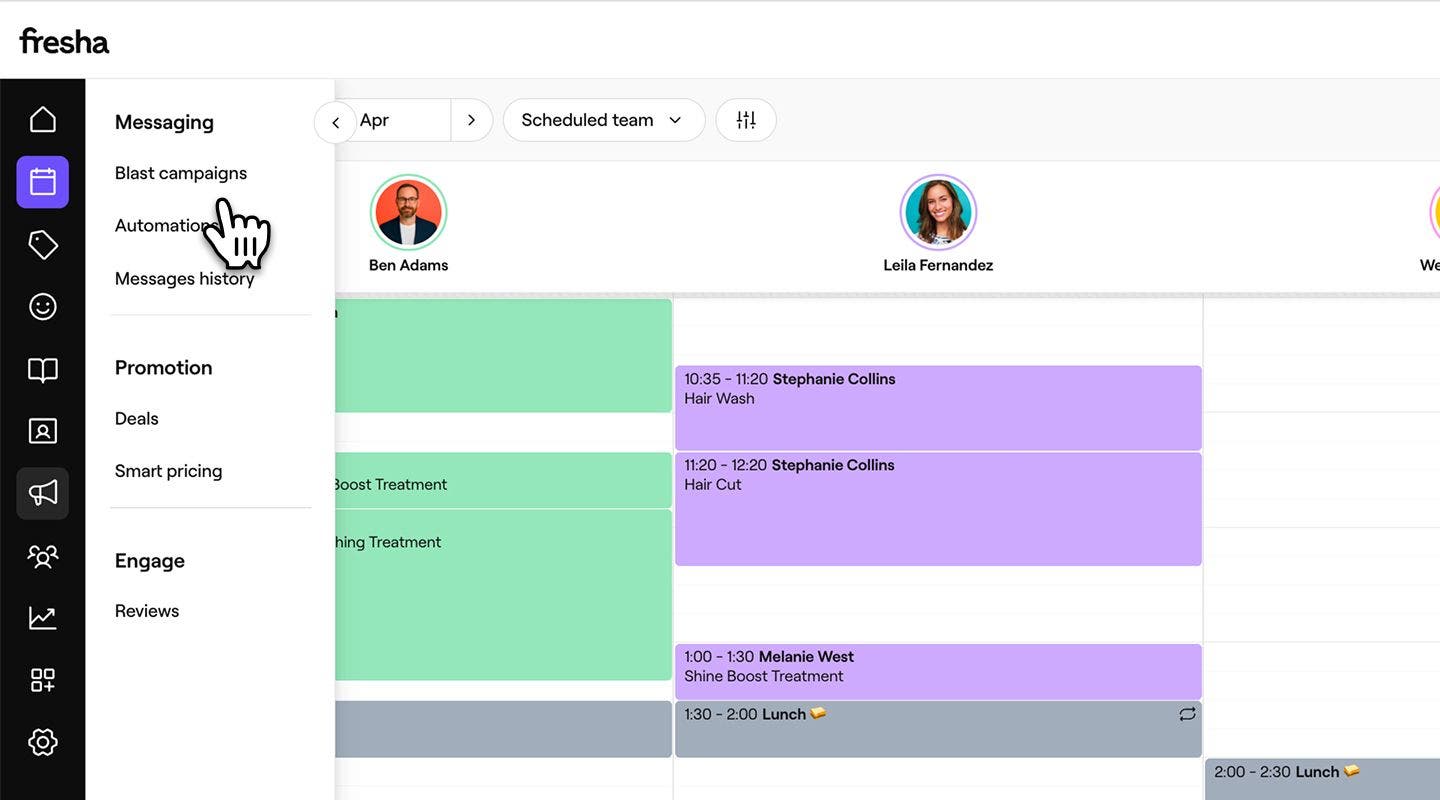
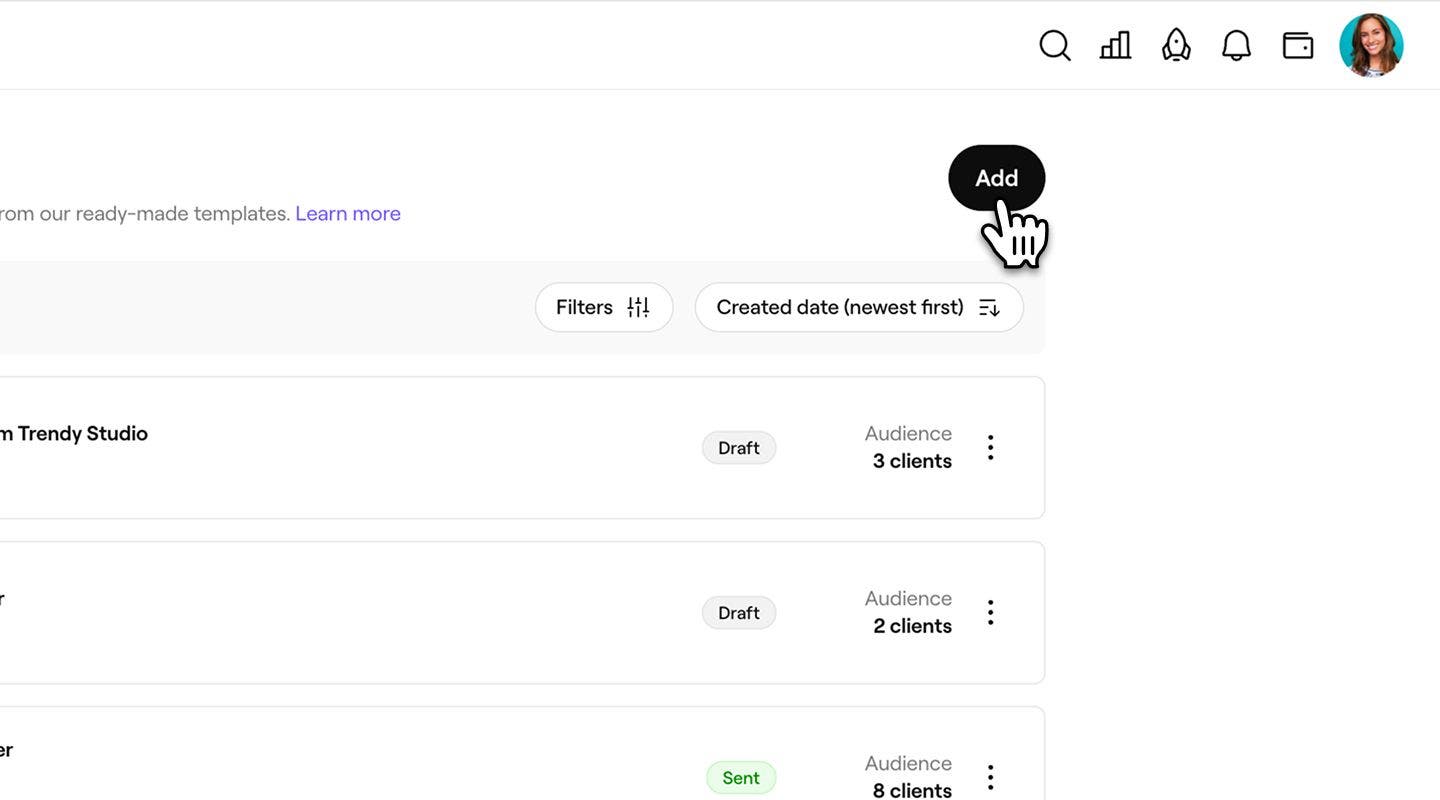
- Klicke oben rechts auf die Schaltfläche Hinzufügen, um eine neue Kampagne zu erstellen, oder wähle einen bestehenden Entwurf aus.
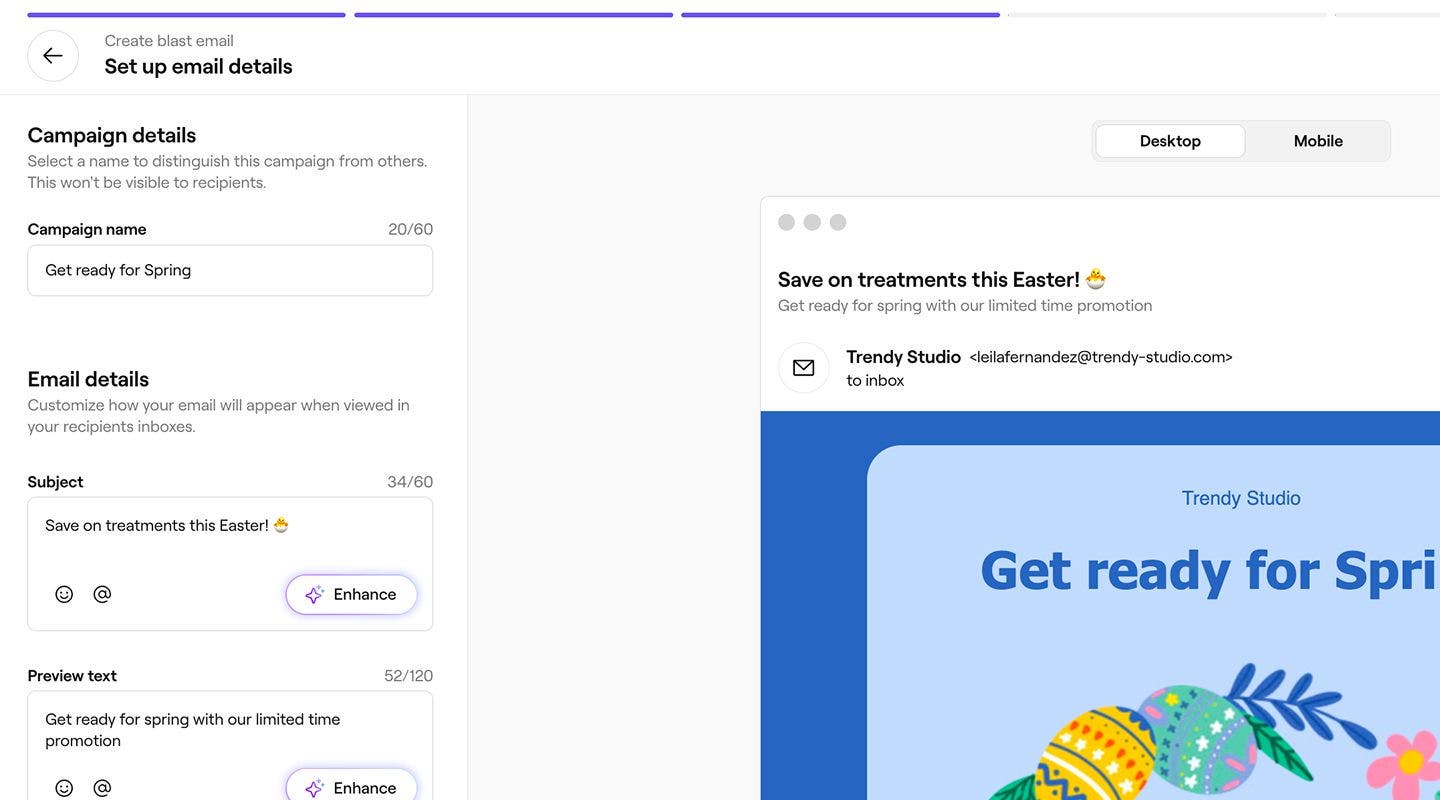
- Schließe die Vorlagenauswahl ab und füge Inhalt für deine Kampagne hinzu.
- Wähle auf dem Bildschirm Zielgruppe auswählen ein Segment aus, um den Blast an deine Zielgruppe zu senden.
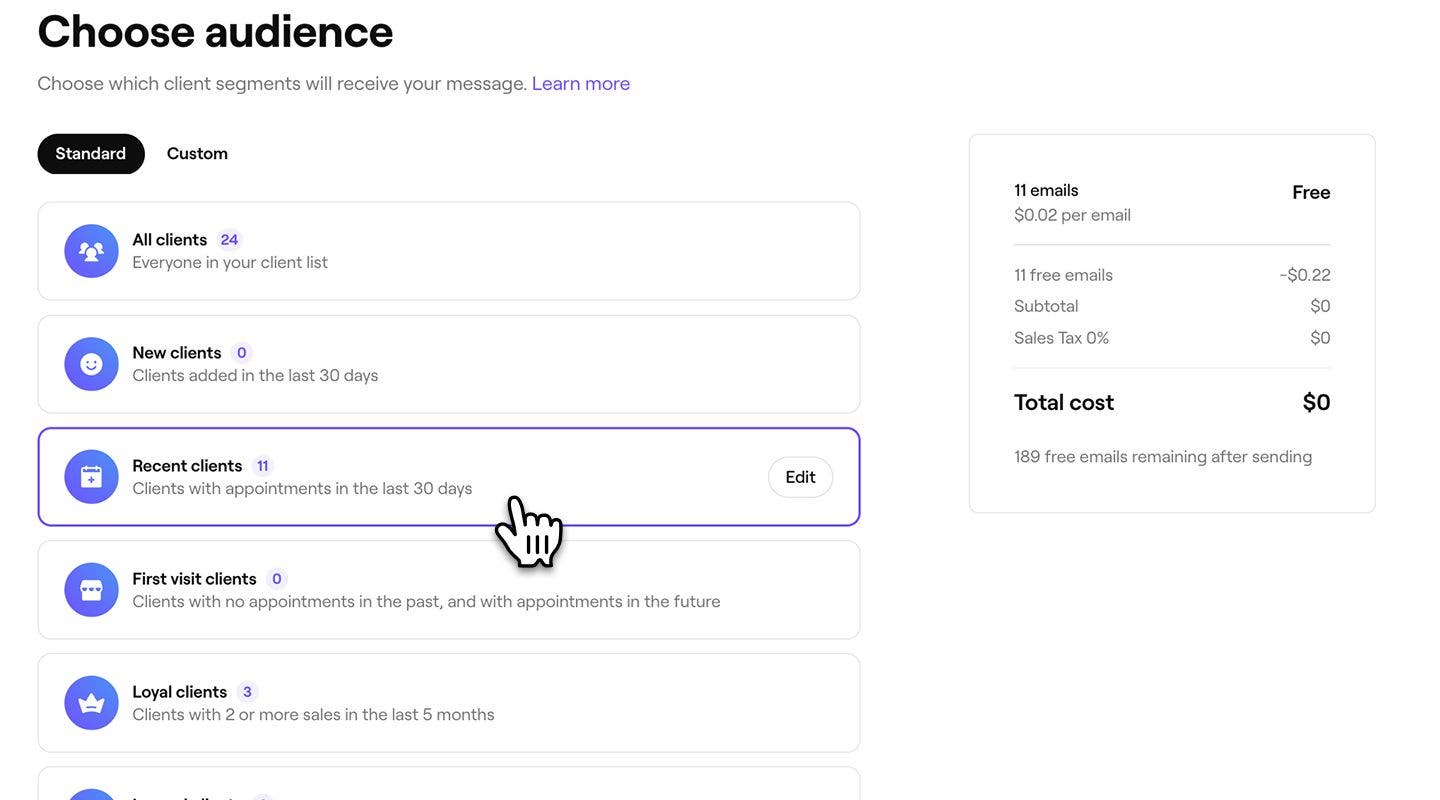
- Überprüfe die Gesamtzahl der Nachrichten und die Kosten für die Blast-Kampagne.
- Klicke oben rechts auf die Schaltfläche Weiter, um die Erstellung deiner Blast-Kampagne abzuschließen.


Das ausgewählte Segment wird zur Zielgruppe für deine Blast-Kampagne. Nach dem Senden deiner Kampagne kannst du die genaue Empfängerliste einsehen, indem du die Kampagne in deiner Blast-Kampagnenliste öffnest.
Die Kundenanzahl im Schritt Zielgruppe spiegelt die aktuellsten Daten zum Zeitpunkt des Versands wider. Diese kann von der Anzahl abweichen, die in deiner Liste Kundensegmente angezeigt wird, die alle Stunden aktualisiert wird.
Häufig gestellte Fragen
Die Kundenanzahlen in der Liste der Kundensegmente werden alle Stunden aktualisiert. Beim Erstellen oder Bearbeiten eines Segments wird die Anzahl in Echtzeit aktualisiert, wenn Bedingungen hinzugefügt oder geändert werden. So kannst du sofort sehen, wie sich dies auf deine Zielgruppe auswirkt.
Die Kundenanzahl in einem Segment zeigt eine Schätzung aller passenden Kunden an. Beim Senden einer Blast-Kampagne sind nur Kunden mit gültigen Kontaktdaten und akzeptierten Marketingpräferenzen enthalten. Duplizierte Profile mit derselben E-Mail-Adresse oder Telefonnummer werden ebenfalls entfernt, sodass jeder Kunde die Nachricht einmal erhält.
Profile mit derselben E-Mail-Adresse oder Telefonnummer werden beim Senden einer Blast-Kampagne automatisch dedupliziert. Dadurch wird sichergestellt, dass jeder Kunde nur eine Nachricht erhält, auch wenn mehrere Profile vorhanden sind.
Die Segmente werden so angezeigt, dass die Standardsegmente oben und die benutzerdefinierten Segmente unten stehen. Diese Reihenfolge gilt sowohl in der Liste der Kundensegmente als auch bei der Auswahl einer Zielgruppe für Blast-Kampagnen.