Schließzeiten verwalten
In dieser Anleitung erfährst du, wie du Schließzeiten für Anlässe wie Feiertage, besondere Veranstaltungen oder Renovierungen festlegst und verwaltest, damit Kunden immer wissen, wann du geöffnet oder geschlossen hast.
So funktionieren Schließzeiten
Mit Schließzeiten kannst du Zeiten blockieren, in denen dein gesamtes Unternehmen nicht für Termine verfügbar ist. Dies ist nützlich, wenn du alle Buchungen pausieren musst – zum Beispiel, wenn du eine Pause vom Geschäft machst oder den Salon für eine Grundreinigung schließt.
Während Abwesenheitszeiten für einzelne Teammitglieder gelten, gelten Schließzeiten für alle und verhindern, dass in diesem Zeitraum Termine gebucht werden.
Schließzeiten hinzufügen
- Gehe im Hauptmenü auf der linken Seite deines Bildschirms zu Einstellungen.
- Wähle oben die Registerkarte Einstellungen aus und klicke auf Terminplanung.
- Wähle im linken Menübereich Schließzeiten aus.
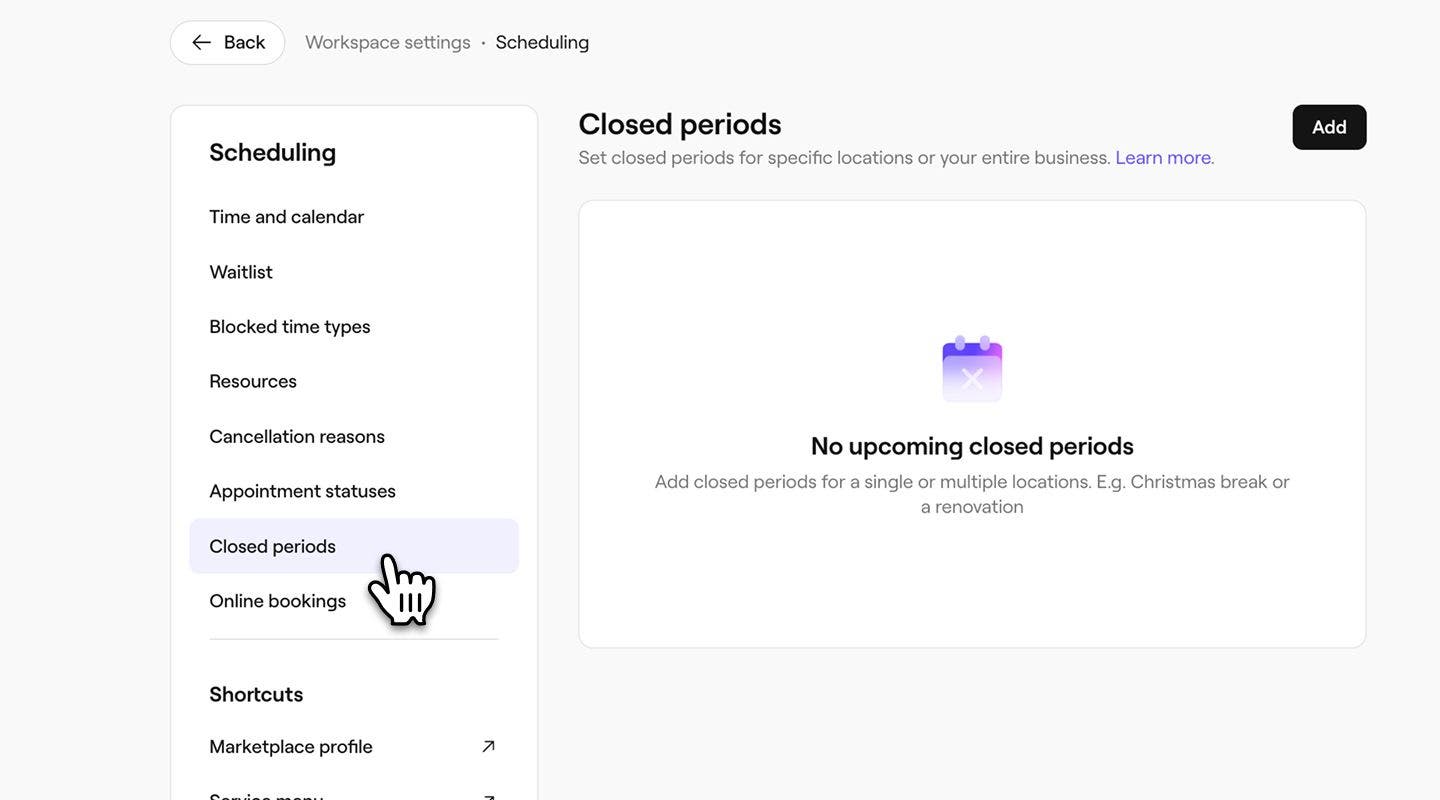
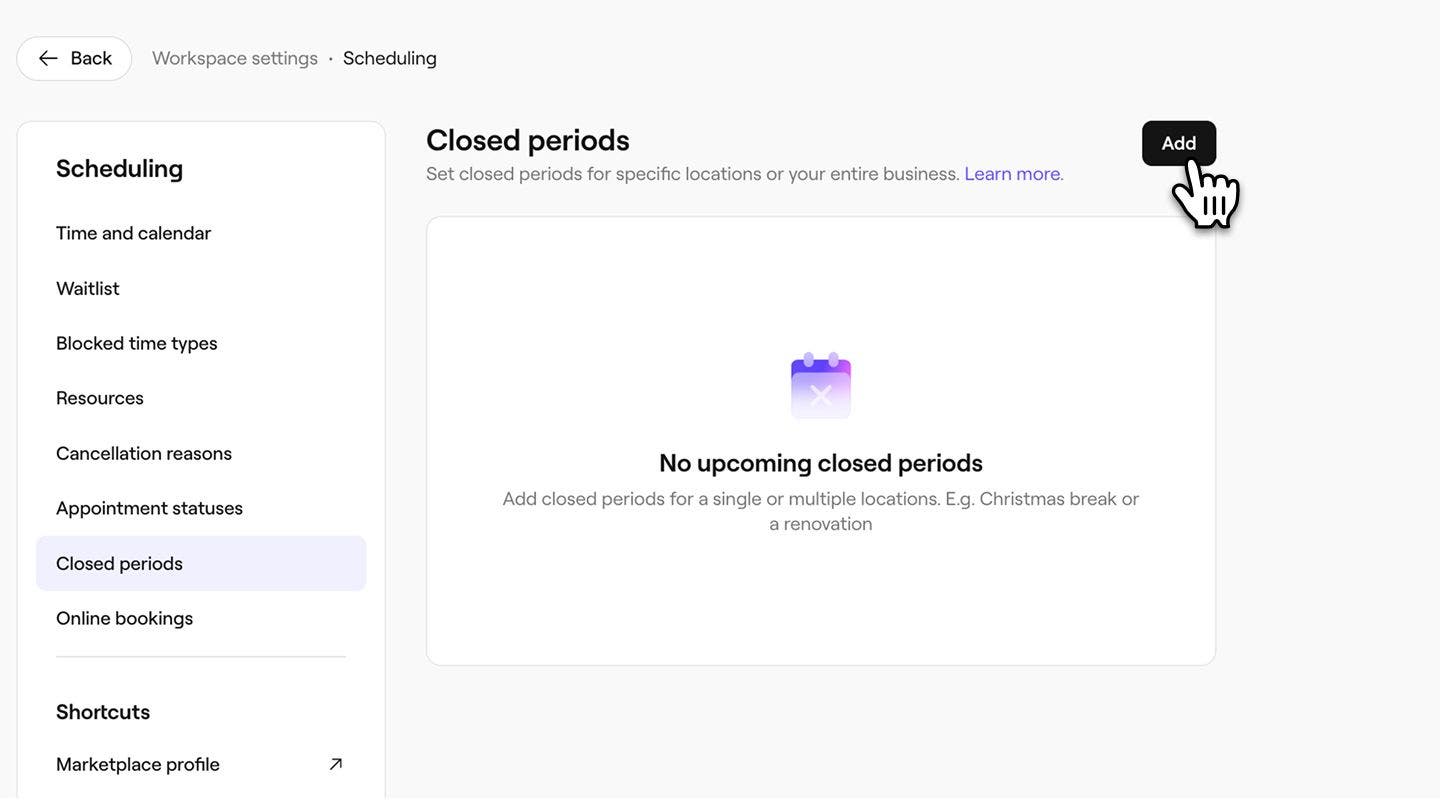
- Klicke oben rechts auf die Schaltfläche Hinzufügen, um einen neuen Schließungszeitraum zu erstellen.
- Füge in der Ansicht Schließungszeitraum hinzufügen das Datum für Beginn und Ende sowie eine Beschreibung der Schließung hinzu.
- Wenn du mehrere Standorte hast, wähle im Drop-down-Menü aus, für welche Standorte dieser Schließungszeitraum gilt.
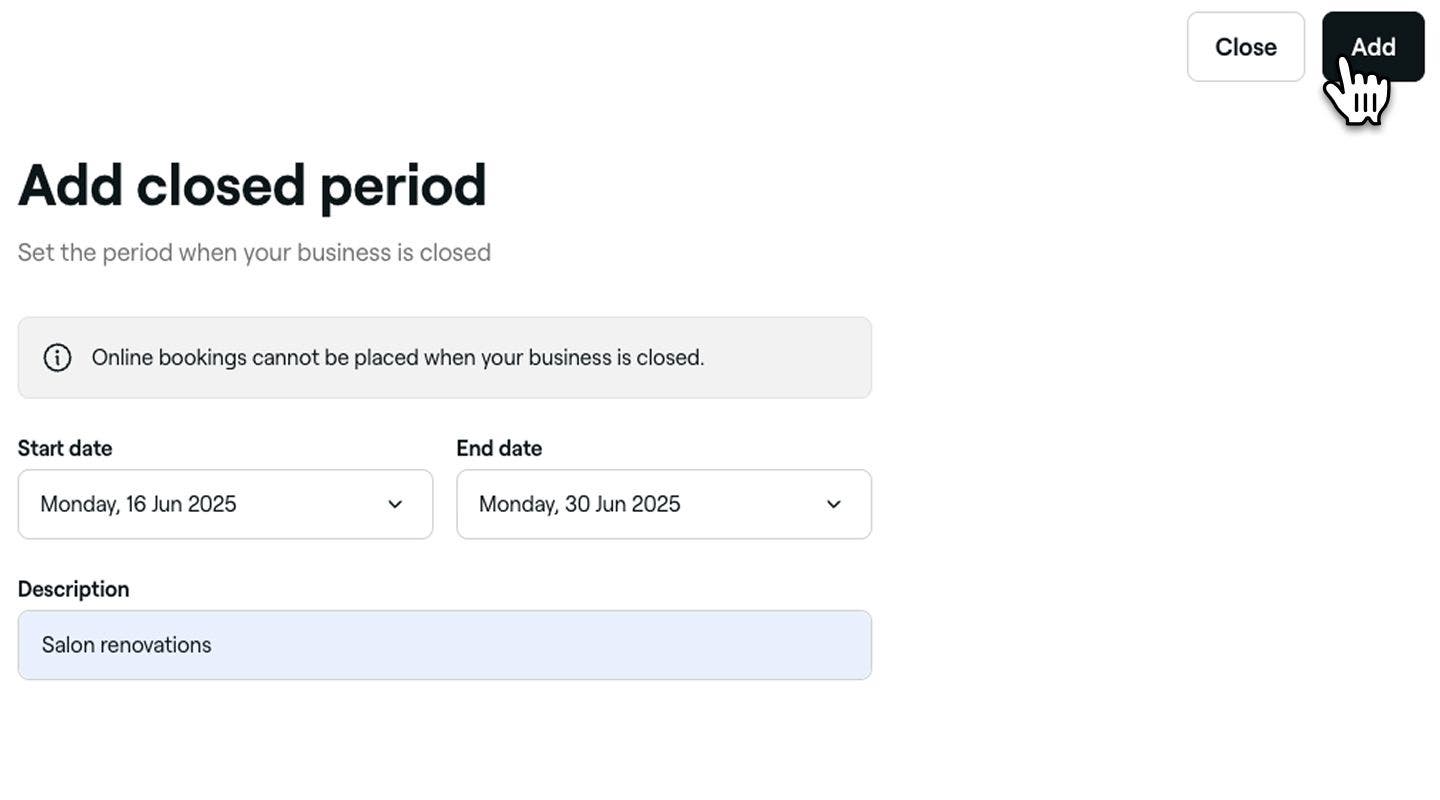
- Klicke oben rechts auf die Schaltfläche Hinzufügen, um den Schließungszeitraum hinzuzufügen.

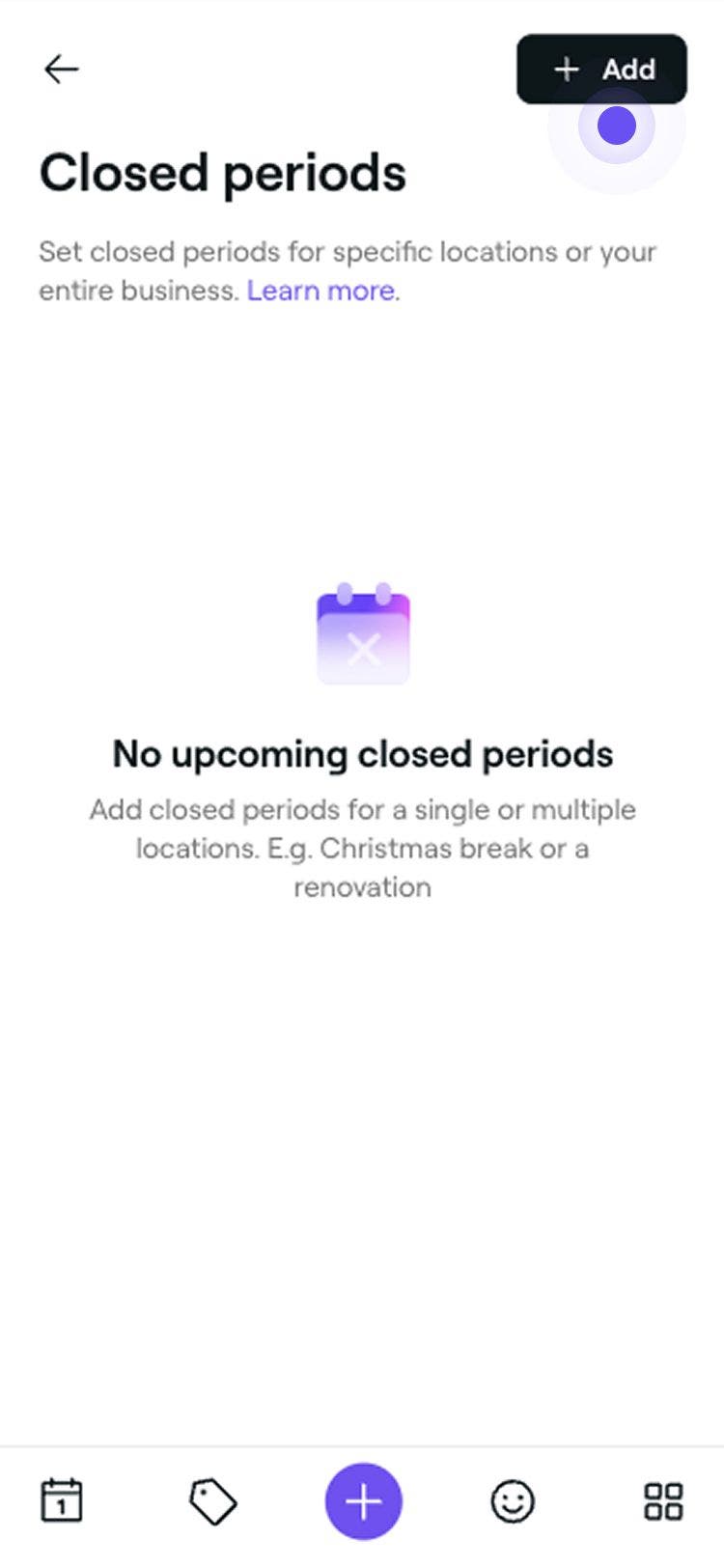

Dein Unternehmen wird während des ausgewählten Zeitraums als geschlossen angezeigt, und Kunden können für diese Daten keine Termine online buchen. Bestehende Termine bleiben bestehen, es sei denn, sie werden manuell verschoben.
Schließzeiten verwalten
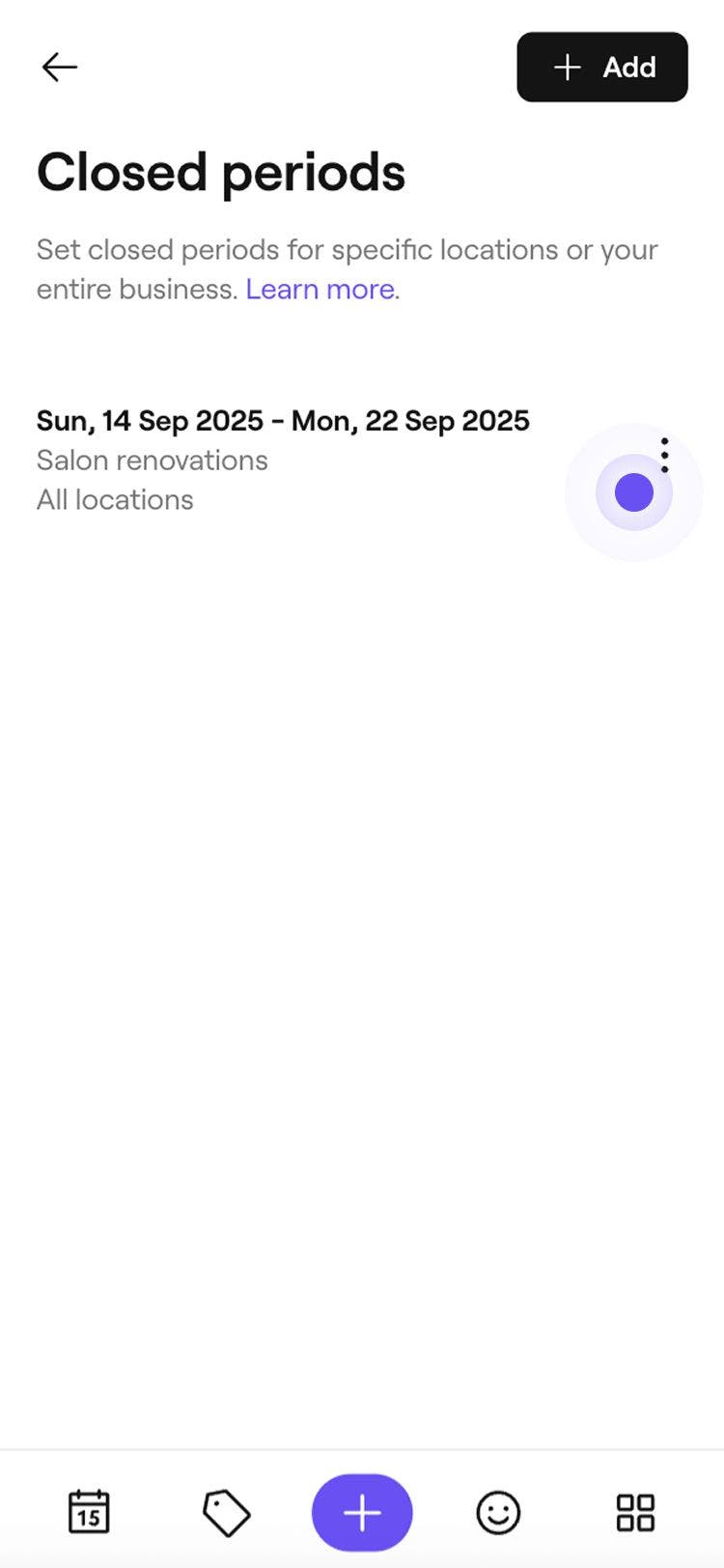
- Öffnen Sie Ihre Schließzeiten in den Einstellungen.
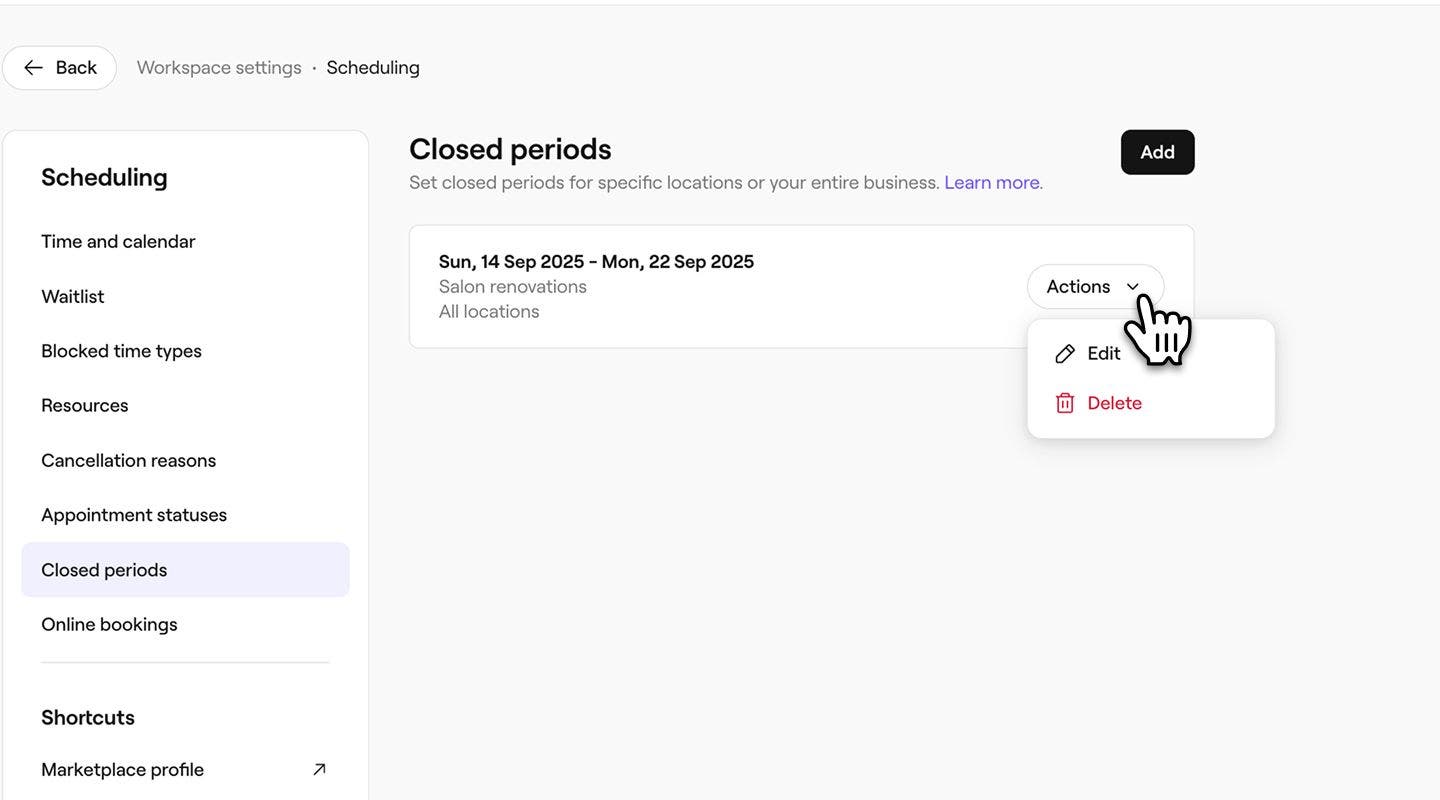
- Klicke neben dem geschlossenen Zeitraum, den du bearbeiten oder löschen möchtest, auf Aktionen und wähle dann eine der folgenden Optionen aus dem Bedienfeld aus:
- Bearbeiten: Wähle Bearbeiten aus, um die Schließzeit zu bearbeiten. Aktualisiere in der Ansicht Schließzeit hinzufügen die Details der Schließzeit. Um deine Änderungen zu übernehmen, klicke auf die Schaltfläche Speichern in der oberen rechten Ecke.
- Löschen: Wähle Löschen aus, um die Schließzeit zu löschen. Klicke im Popup-Fenster Schließzeit löschen auf die Schaltfläche Löschen, um diese Änderungen zu übernehmen.
Häufig gestellte Fragen
Wenn du eine Schließzeit festlegst, wird dein Kalender automatisch aktualisiert, um die Verfügbarkeit sowohl online als auch am Standort zu blockieren, sodass in dieser Zeit keine Buchungen möglich sind. Um Störungen zu vermeiden, empfehlen wir, diese Zeiträume nach Möglichkeit im Voraus festzulegen.
Aktualisiere deine Schließzeiten so schnell wie möglich, um neue Buchungen zu verhindern. Dann benachrichtige betroffene Kunden über deine bevorzugte Kommunikationsmethode, um Unannehmlichkeiten zu minimieren.
Schließzeiten gelten für das gesamte Unternehmen oder für einen bestimmten Standort. Um die Verfügbarkeit für ein einzelnes Teammitglied zu blockieren, kannst du Abwesenheitszeit hinzufügen oder seine geplanten Dienste anpassen, um widerzuspiegeln, wann es nicht arbeitet.
