Wartelisteneinträge verwalten
In dieser Anleitung erfährst du, wie deine Warteliste funktioniert und wie du Einträge verwalten kannst, wenn Termine verfügbar werden.
In diesem Artikel
So funktioniert die Warteliste
Deine Warteliste hilft dir, deine Verfügbarkeit zu maximieren, indem du Kunden anbietest, sich auf die Warteliste setzen zu lassen und ihre angefragten Termine zu buchen, sobald sie verfügbar sind. Du kannst Kunden auf deine Warteliste setzen und alle Einträge über den Kalender verwalten. Damit Kunden bei der Online-Terminvereinbarung Mitglied deiner Warteliste werden können, passe einfach deine Wartelisteneinstellungen an.
Kunden erhalten Benachrichtigungen, wenn sie der Warteliste beitreten und wenn Termine verfügbar werden. Diese können unter deinen Nachrichten-Automatisierungen verwaltet werden.
Kunden auf deine Warteliste setzen
-
Gehe im Hauptmenü auf der linken Seite deines Bildschirms zu Kalender.
-
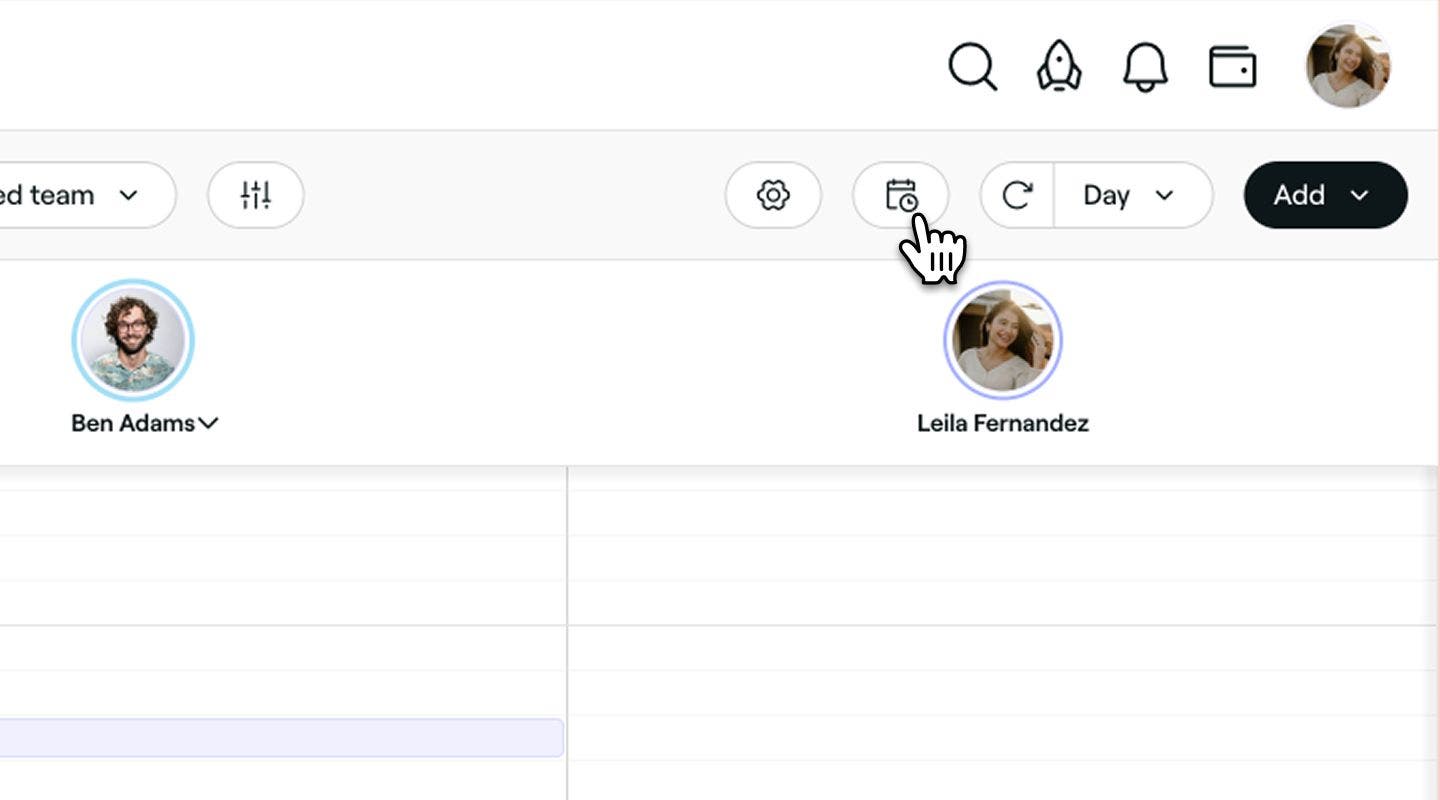
Klicke auf das Wartelistensymbol in der Kalender-Symbolleiste, um die Wartelistenansicht zu öffnen.
-
Klicke oben rechts auf die Schaltfläche Hinzufügen, um mit der Erstellung eines neuen Wartelisteneintrags zu beginnen.
-
Suche im Schritt Kunden auswählen nach einem Bestehenden Kunden oder wähle ihn aus der Liste aus oder füge einen Neuen Kunden hinzu.
-
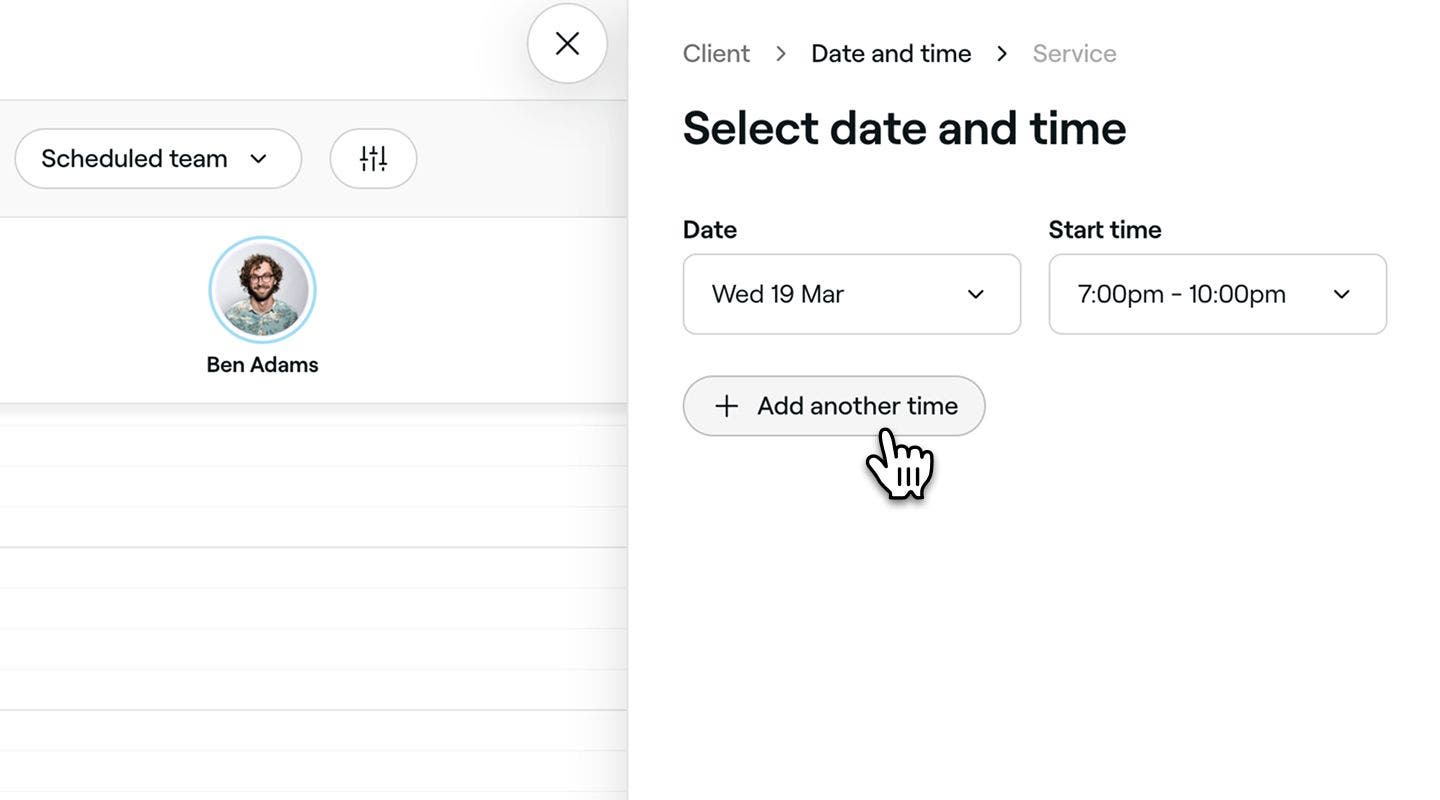
Wählen Sie im Schritt Datum und Uhrzeit auswählen das vom Kunden bevorzugte Datum und die bevorzugte Startzeit für den Termin aus und klicken Sie dann unten auf die Schaltfläche Weiter, um fortzufahren.
- Um weitere Optionen für Datum und Zeitfenster hinzuzufügen, klicke auf Weitere Zeit hinzufügen.
-
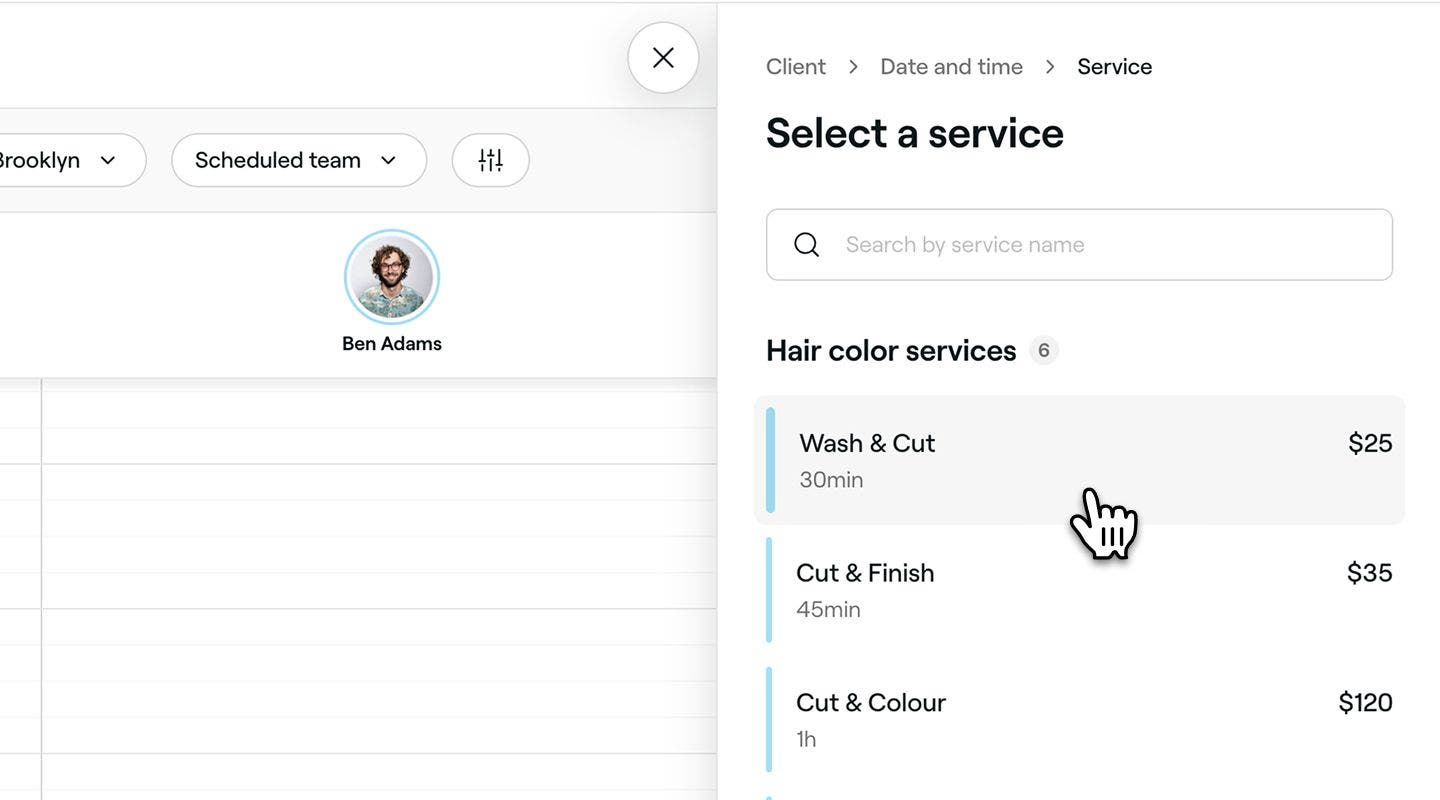
Suche im Schritt Dienstleistung auswählen nach einer Dienstleistung oder wähle eine aus der Liste aus, um den neuen Eintrag zu erstellen.
- Um weitere Dienstleistungen hinzuzufügen, klicke auf die Schaltfläche Dienstleistung hinzufügen.
- Um Dienstleistungsdetails anzupassen, klicke einfach auf die Dienstleistung.
-
Klicke unten auf die Schaltfläche Speichern, um den neuen Eintrag zu deiner Warteliste hinzuzufügen.


Kunden, die über den Kalender zu deiner Warteliste hinzugefügt wurden, erhalten je nach deinen Einstellungen eine Benachrichtigung, dass sie zur Warteliste hinzugefügt wurden, oder eine Benachrichtigung, wenn ein Zeitfenster geöffnet wird.
Du kannst Wartelisteneinträgen im Bereich Notizen weitere Informationen hinzufügen. Diese Notizen sind nur für deine Teammitglieder sichtbar.
Aktualisiere die Einstellungen für Terminfenster oder entferne Einträge von deiner Warteliste
-
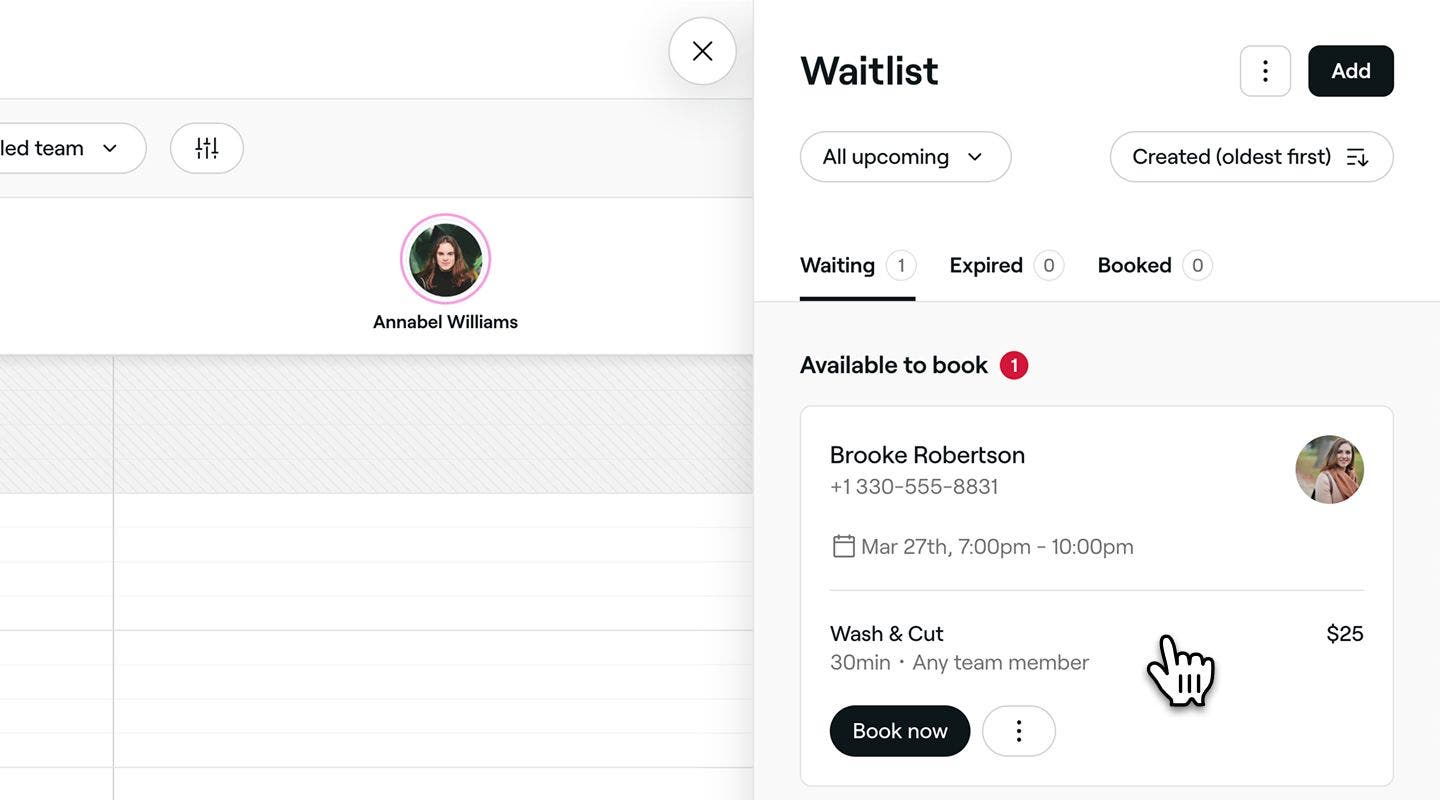
Öffne einen Wartelisteneintrag aus deiner Warteliste.
-
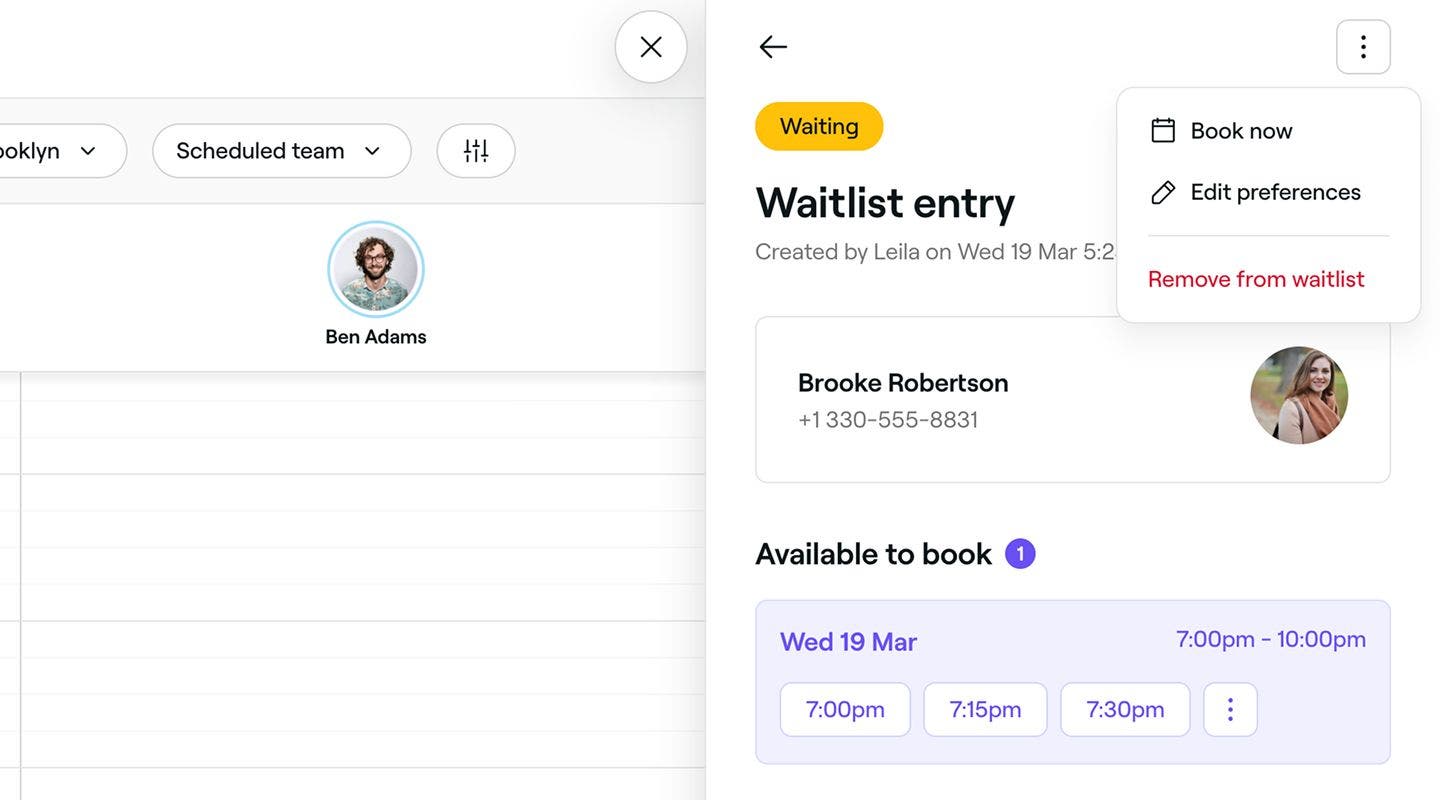
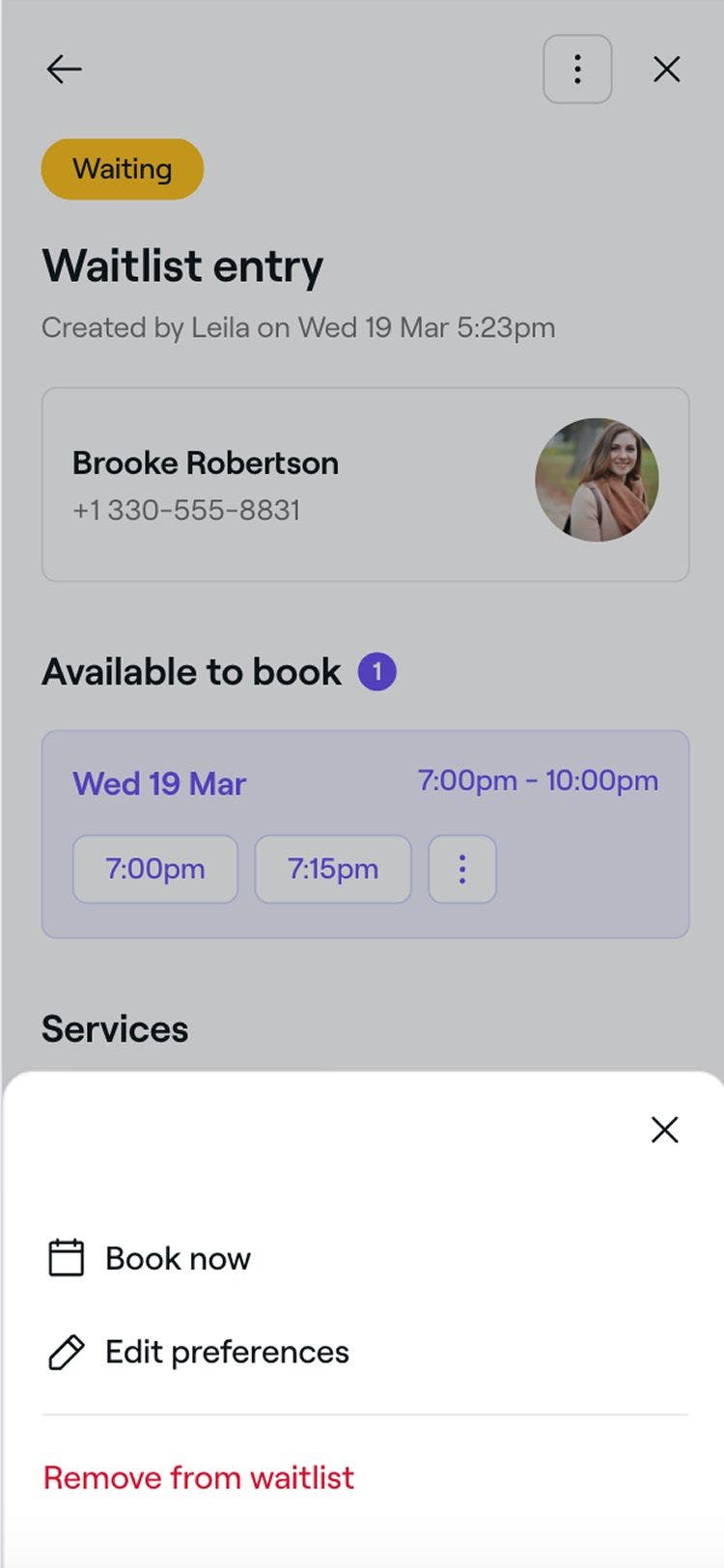
Klicke oben rechts auf Aktionen (drei Punkte) und wähle eine der folgenden Optionen aus dem Bedienfeld aus:
- Einstellungen bearbeiten: Befolge die Schritte, um die bevorzugten Dienstleistungen oder die Verfügbarkeit von Terminen des Kunden zu aktualisieren. Klicke unten auf die Schaltfläche Speichern, um die Präferenz zu aktualisieren.
- Von Warteliste entfernen: Lösche den Wartelisteneintrag dauerhaft von der Warteliste. Klicke zur Bestätigung im Pop-up-Fenster auf die Schaltfläche Entfernen.
Verfügbare Zeitfenster von deiner Warteliste manuell buchen
-
Öffnen Sie einen Wartelisteneintrag aus Ihrer Warteliste.
-
Plane einen Termin in einem neu verfügbaren Zeitfenster mit einer der folgenden Methoden:
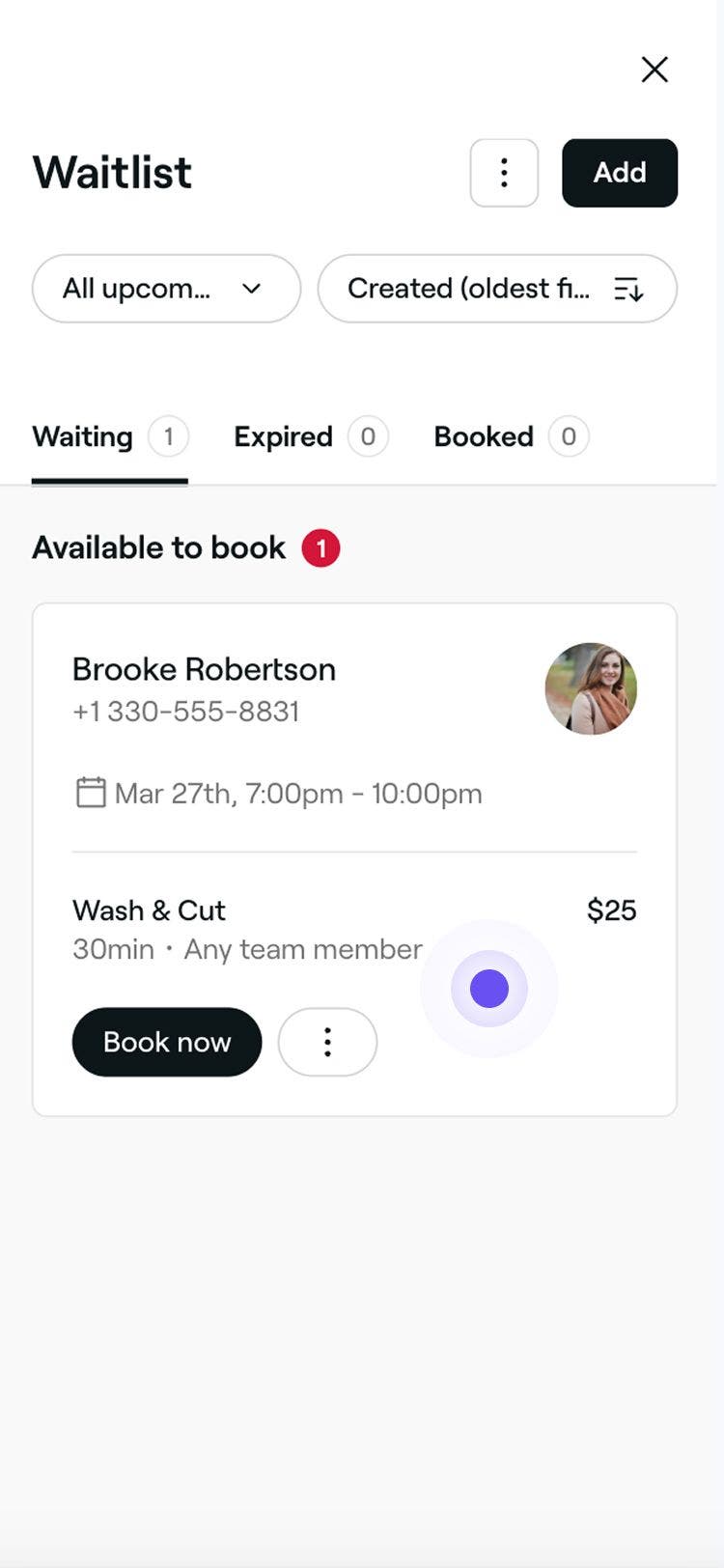
- Jetzt buchen: Wenn das angefragte Zeitfenster eines Wartelisteneintrags verfügbar wird, erscheint die Schaltfläche Jetzt buchen. Klicke auf die Schaltfläche Jetzt buchen, um den Termin zu planen.
- Aktionen: Klicke im Wartelisteneintrag auf Aktionen (drei Punkte) und wähle Jetzt buchen im Bedienfeld aus, um ein Zeitfenster in deinem Kalender auszuwählen. Aktualisiere die Termindetails und klicke auf die Schaltfläche Speichern, um den Termin zu bestätigen.
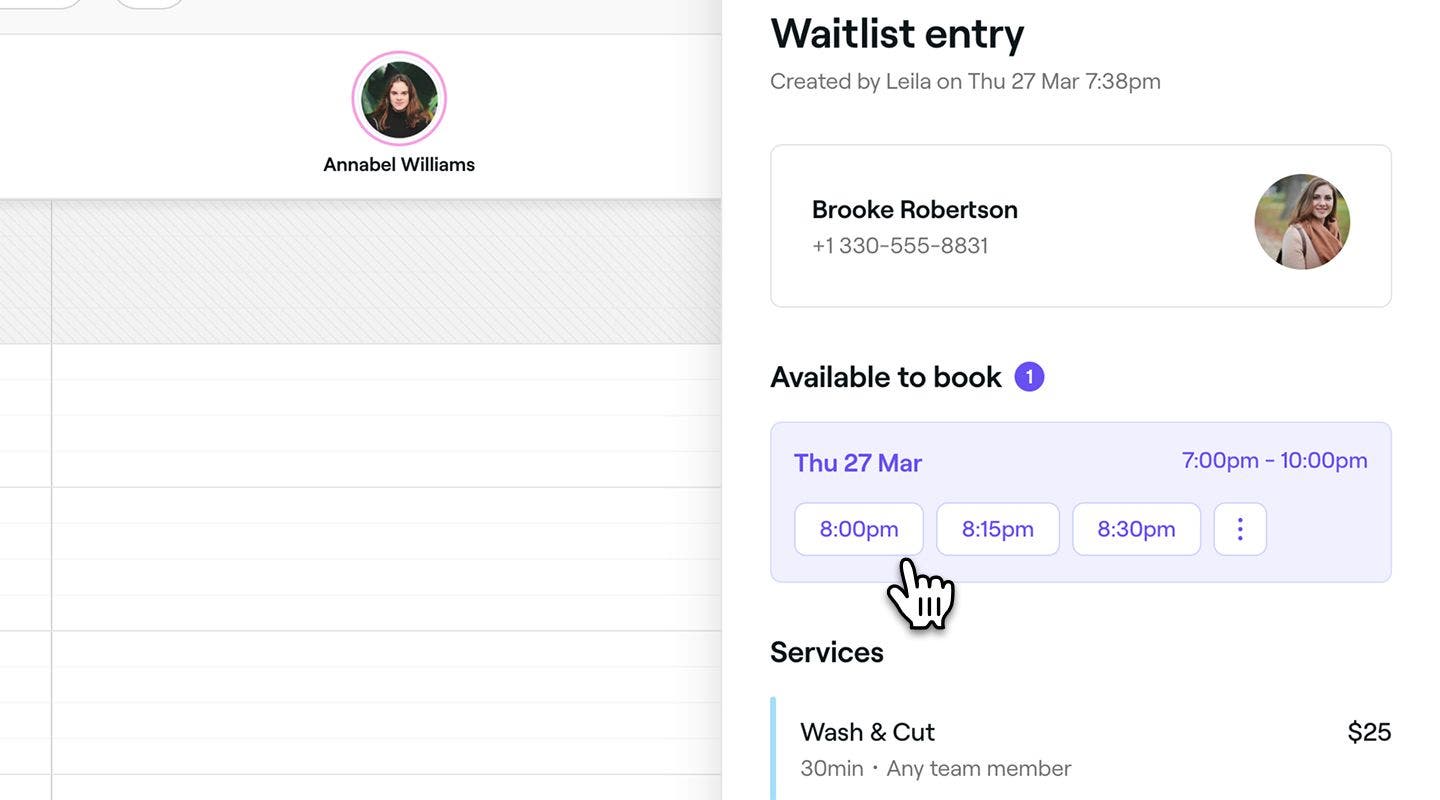
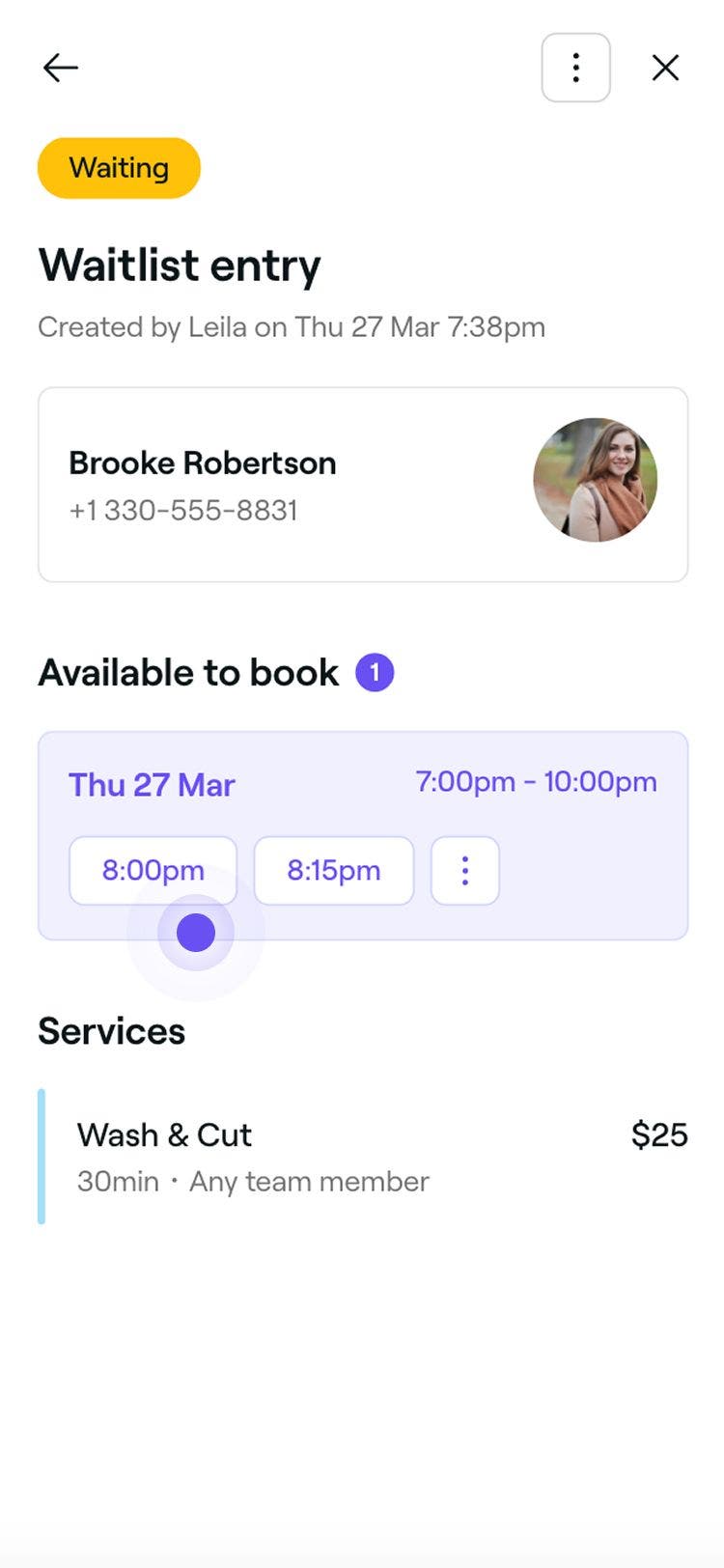
- Ein bestimmtes Zeitfenster auswählen: Klicke auf den Wartelisteneintrag, um die vollständigen Details anzuzeigen. Wähle unter Buchbar ein Zeitfenster aus und aktualisiere die Termindetails. Klicke auf die Schaltfläche Speichern, um den Termin zu bestätigen.
Häufig gestellte Fragen
- Verfügbares Zeitfenster: Wenn ein Zeitfenster geöffnet wird, bucht der Kunde direkt von der Warteliste aus.
- Kein verfügbares Zeitfenster: Der Kunde bucht separat außerhalb der Warteliste.
Kunden können ihre Zeitfenster-Präferenzen nach dem Beitritt zur Warteliste nicht online aktualisieren, aber sie können die Liste verlassen.
Wenn sie ihre Präferenzen aktualisieren müssen, kannst du dies ganz einfach in ihrem Namen tun, indem du ihren Wartelisteneintrag öffnest und Präferenzen bearbeiten auswählst. Wir empfehlen, Kunden zu bitten, dich direkt zu kontaktieren, wenn sie Änderungen vornehmen möchten, damit du sicherstellen kannst, dass ihre Verfügbarkeit korrekt angezeigt wird.
Die Wartelisten-Funktion ist für alle Unternehmen auf Fresha völlig kostenlos. Du kannst sie jederzeit ohne zusätzliche Kosten aktivieren und anwenden.
Ja, Kunden werden benachrichtigt, wenn ein Termin verfügbar wird. Wir suchen kontinuierlich nach verfügbaren Terminen und senden Wartelisten-Updates, wenn diese aktiviert sind. Wenn ein Kunde keine Benachrichtigung erhält, überprüfe, ob seine Kontaktdaten in seinem Kundenprofil korrekt sind und ob er sich in seinen Benachrichtigungseinstellungen für den Empfang von Nachrichten angemeldet hat.
Ja, wenn ein Kunde nicht innerhalb des festgelegten Zeitraums bucht, benachrichtigen wir automatisch den nächsten Kunden auf der Warteliste. Dieser Vorgang wird fortgesetzt, bis das verfügbare Zeitfenster besetzt ist, was dazu beiträgt, Lücken in deinem Zeitplan zu reduzieren.
Wenn Kunden Mitglied deiner Warteliste werden, können sie je nach Verfügbarkeit von Zeitfenstern auf zwei Arten einen Termin buchen:
In beiden Fällen gilt die Marketplace-Neukundengebühr, wenn der Kunde als Neukunde verifiziert wird, der dein Unternehmen über den Fresha-Marketplace entdeckt hat.
