StartseiteWissensdatenbankFresha Academy
Kunden für Buchungen blockieren
Zurück
  1. Wissensdatenbank•
  2. Kunden•
  3. Kunden für Buchungen blockieren

Kunden für Buchungen blockieren

In dieser Anleitung erfährst du, wie du Kunden blockierst, um zu verwalten, wer bei deinem Unternehmen buchen kann.

In diesem Artikel

  • So funktioniert das Blockieren von Kunden
  • Einen Kunden blockieren

So funktioniert das Blockieren von Kunden

Blockierte Kunden können keine Online-Termine bei deinem Unternehmen vereinbaren. Wenn ein Teammitglied versucht, einen Termin für einen blockierten Kunden im Geschäft zu buchen, wird ihm eine Benachrichtigung mit dem Grund für die Blockierung angezeigt, und er kann entscheiden, ob er mit der Buchung fortfahren möchte.

Der Kunde bleibt in deiner Kundenliste, sodass du seinen vollständigen Aktivitätsverlauf behalten kannst. Blockierte Kunden werden nicht über die Blockierung informiert. Stattdessen wird ihnen bei ihrem Buchungsversuch die Nachricht „Etwas ist schiefgelaufen“ mit den Kontaktdaten deines Unternehmens angezeigt.

Einen Kunden blockieren

  1. Gehe im Hauptmenü auf der linken Seite deines Bildschirms zu Kunden.
  2. Wählen Sie Kundenliste aus dem linken Menübereich aus.

    Adjust_client_source_web_1.jpg
  3. Klicke auf das Profil eines Kunden, um seine Profildetails anzuzeigen.
  4. Klicken Sie in der Kundenansicht auf Aktionen und wählen Sie Kunden blockieren aus.
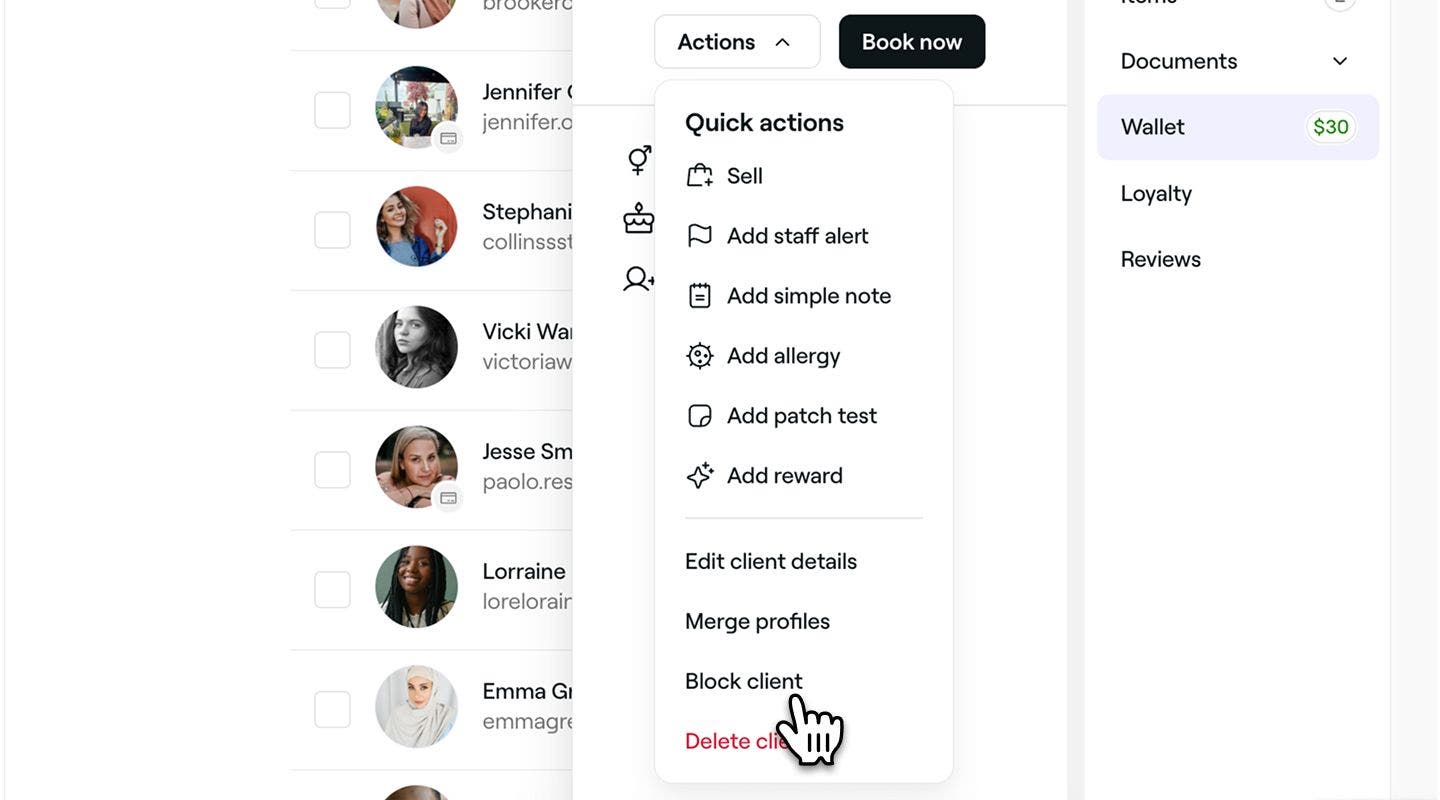
    block_single_client_web_2.jpg
  5. Wähle im Popup-Fenster Kunden blockieren einen Blockierungsgrund aus.
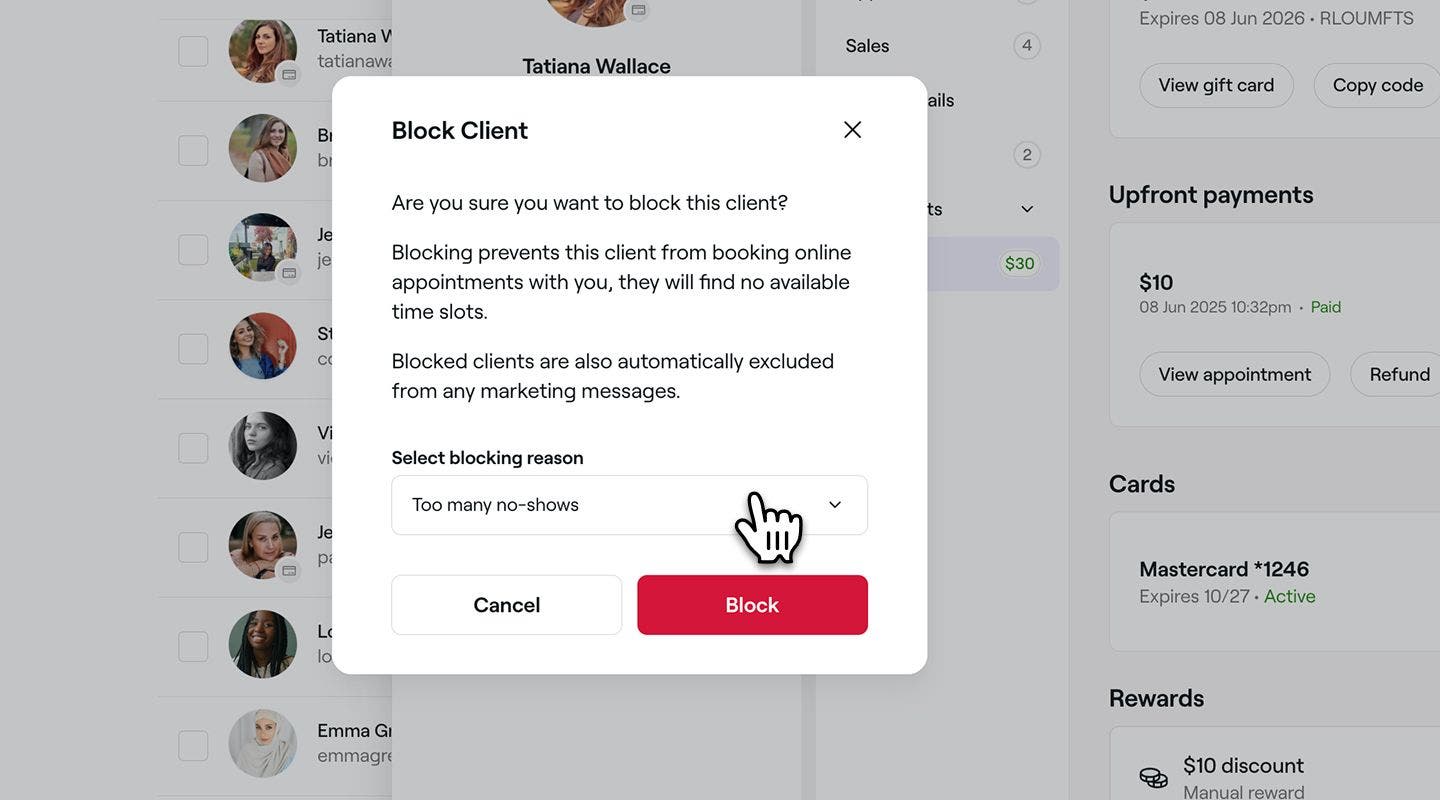
    block_single_client_web_3.jpg
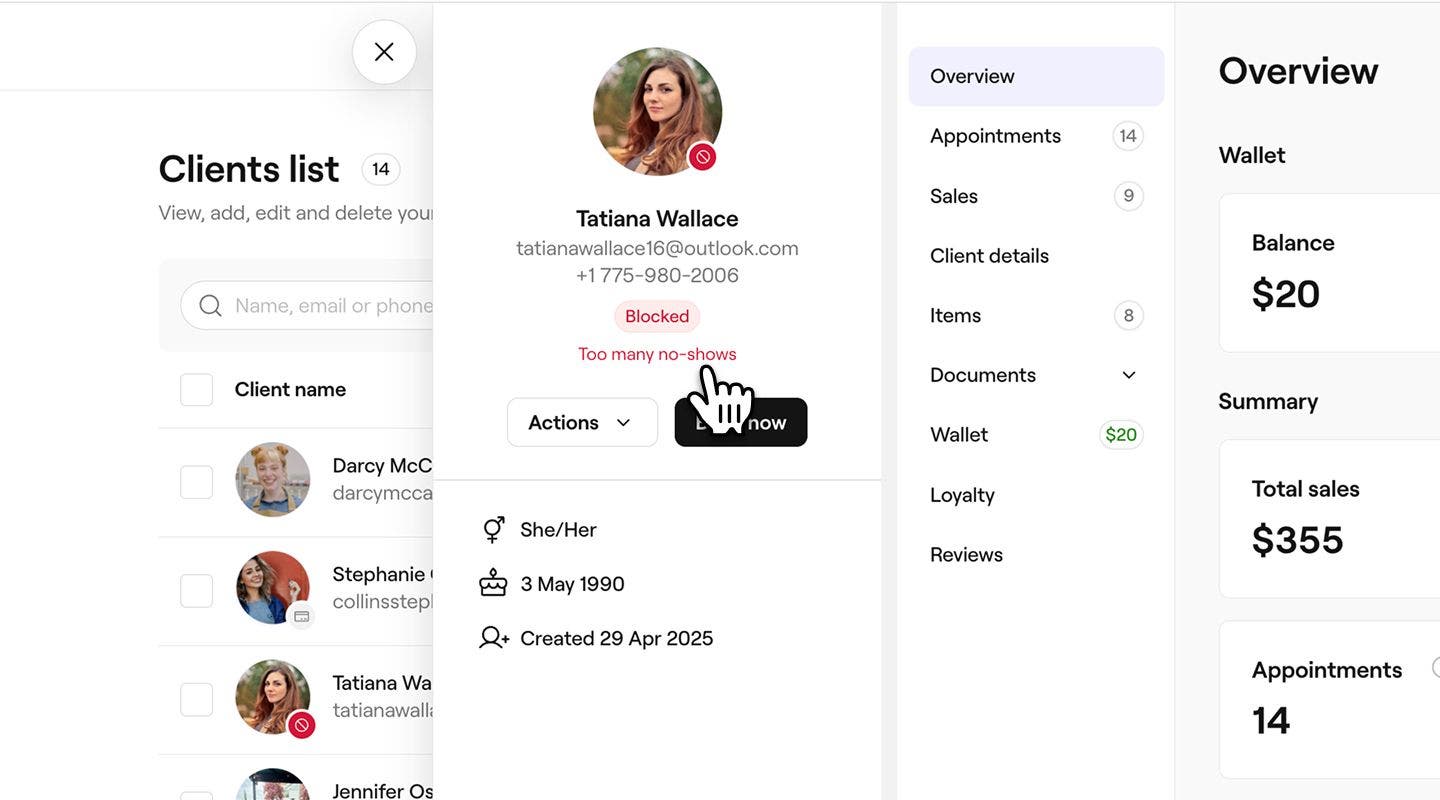
  6. Klicke zur Bestätigung auf die Schaltfläche Blockieren. Der Status „Blockiert“ wird im Kundenprofil angezeigt.
    Block_client_web_4.jpg
  1. Öffne ein Kundenprofil aus deiner Kundenliste. 
  2. Tippe in der Kundenansicht auf Aktionen (drei Punkte) und wähle Kunden blockieren aus.
    Block_client_mob_2.jpg
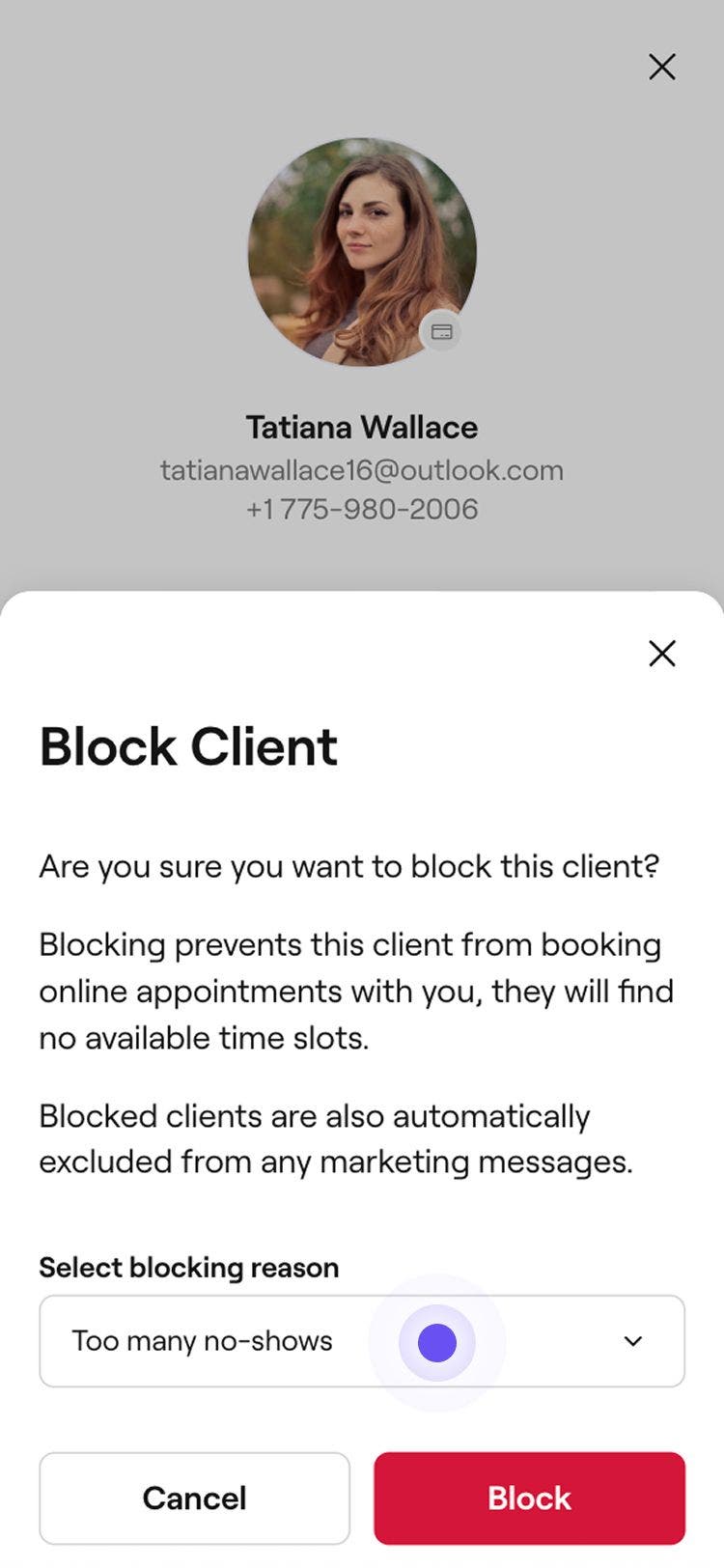
  3. Wähle im Popup-Fenster Kunden blockieren einen Blockierungsgrund aus.
    Block_client_mob_3.jpg
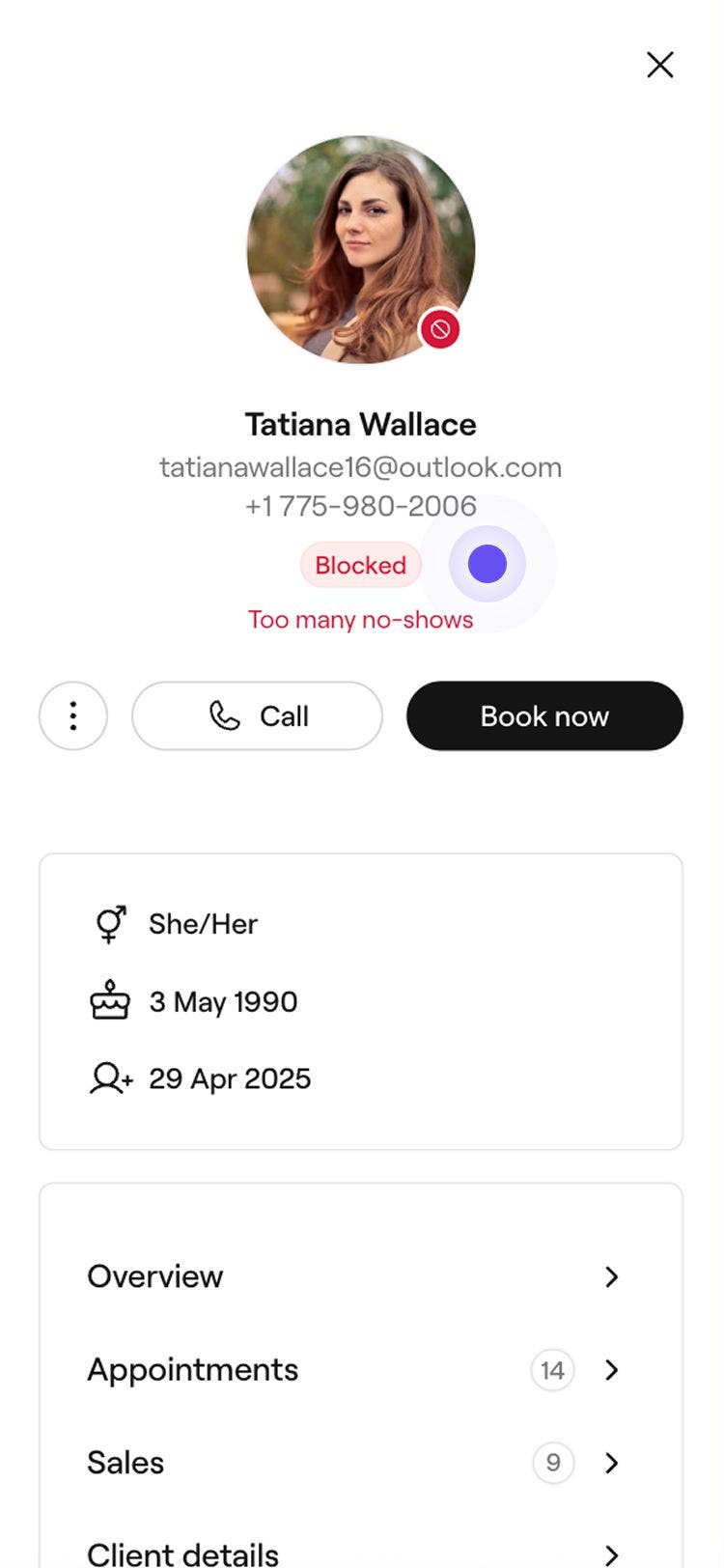
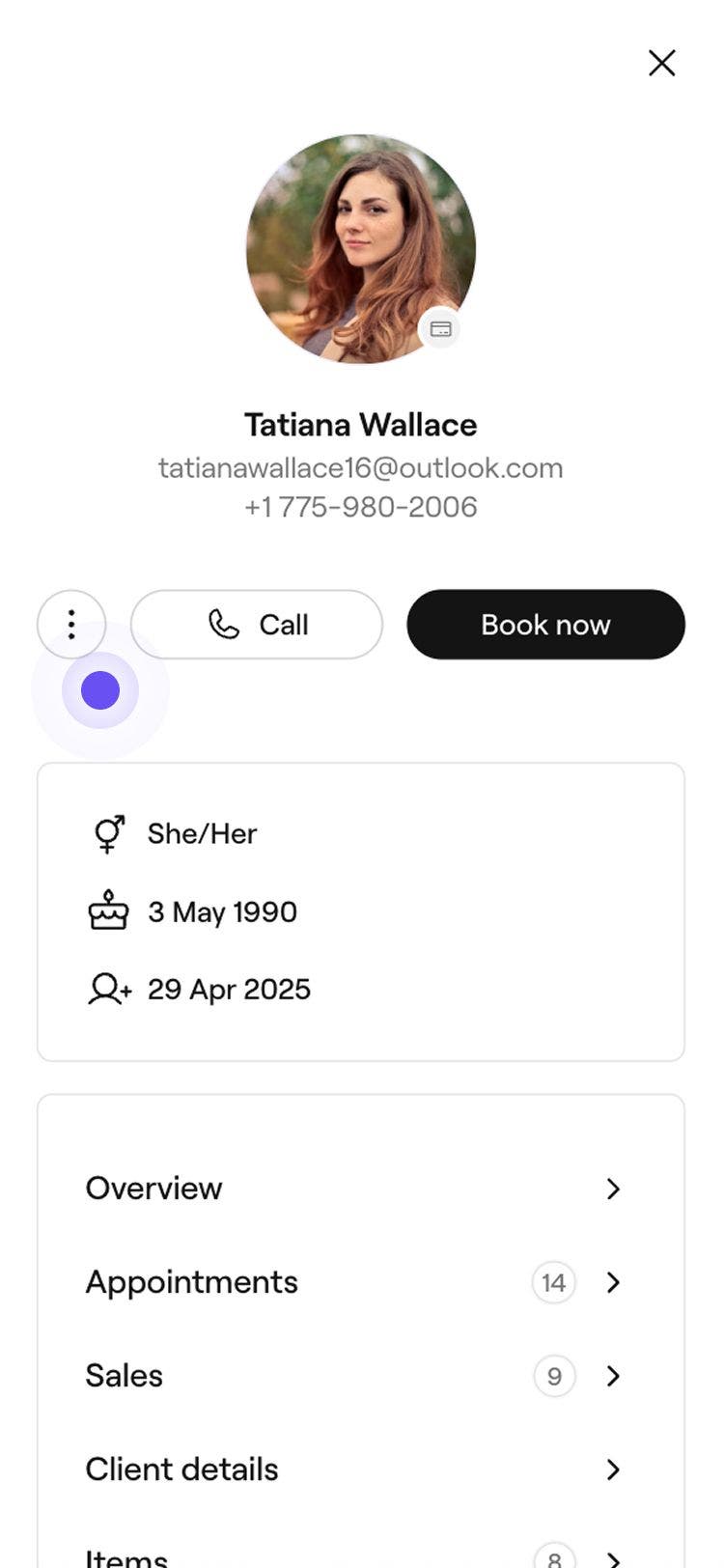
  4. Tippe zur Bestätigung auf die Schaltfläche Blockieren. Der Status „Blockiert“ wird im Kundenprofil angezeigt.
    Block_client_mob_4.jpg

Nach der Blockierung kann der Kunde nicht mehr bei dir buchen. Das Profil des Kunden bleibt in deiner Kundenliste, wobei der Status „Blockiert“ für dein Team sichtbar ist. Um die Blockierung des Kunden aufzuheben, befolge die gleichen Schritte und wähle Blockierung aufheben aus dem Menü Aktionen.

Häufig gestellte Fragen

    • Ja, du kannst einen Kunden direkt über seinen Termin in deinem Kalender blockieren oder die Blockierung aufheben. Öffne den Termin und klicke auf den Namen des Kunden, um sein Profil anzuzeigen. Wähle dort Aktionen aus und wähle Kunden blockieren.

      Anstatt zu sperren, solltest du ein Upgrade auf unsere Zahlungsabwicklungslösung in Betracht ziehen und Schutz bei Nichterscheinen und verspäteten Absagen aktivieren. Dies kann dazu beitragen, Nichterscheinen um bis zu 90 % zu reduzieren.

      Ja, der Status „Blockiert“ und der Grund sind für alle Teammitglieder mit Zugriff auf das Profil des Kunden sichtbar.

      Ja, blockierte Kunden können von deinem Team weiterhin manuell gebucht werden.


Kundenprofile


Ähnliche Artikel

War dieser Leitfaden hilfreich?

Kundenprofile

Kundenprofile erstellen

Füge deinem Unternehmen neue Kunden hinzu und verwalte deren Informationen an einem zentralen Ort.

Eine Allergie erfassen

Speichere Informationen zu Allergien von Kunden und halte dein Team aus Sicherheitsgründen auf dem Laufenden.

Personalbenachrichtigungen zu Kundenprofilen hinzufügen

Verbessere das Kundenmanagement, indem du Personalbenachrichtigungen hinzufügst, um wichtige Informationen hervorzuheben.

Patch-Tests von Kunden aufzeichnen

Einbeziehung von Patch-Tests für bestimmte Dienstleistungen, um mögliche Allergien zu erkennen.

Notizen zu Kundenprofilen hinzufügen

Organisiere wichtige Kundendaten, indem du Notizen in ihren Profilen speicherst.

Kundenprofile löschen

Verwalte deine Kundenliste, indem du Kunden, die nicht mehr bei dir buchen, dauerhaft löschst.

Kundenverlauf anzeigen

Verfolge die Aktivitäten deiner Kunden ganz einfach, indem du dir ihre Termine, ihren Umsatz und die von ihnen gekauften Artikel ansiehst.

Kunden-Wallets verwalten

Zeige den Wallet-Saldo und den Transaktionsverlauf eines Kunden an, um die Finanzen besser zu verwalten.

Kundendetails aktualisieren

Aktualisiere die Kundendaten, um genaue Aufzeichnungen zu führen und die Dienstleistungen zu verbessern.

Kundenprämien verwalten

Richte Prämien ein, die Kunden mit Punkten verdienen, durch gestaffelte Stufen erreichen oder manuell erhalten können.

Dateien zu Kundenprofilen hinzufügen

Speichere Dokumente und Bilder direkt in Kundenprofilen.

Kundenempfehlungen manuell hinzufügen

Füge Kundenempfehlungen manuell in Kundenprofilen hinzu, damit du immer weißt, wer neue Kunden zu deinem Unternehmen bringt.

Kunden für Buchungen blockieren

Beschränke die Online-Buchung für Kunden, die mehrere Termine verpasst haben.

Tags Kunden zuweisen

Erstelle Tags und weise sie Kunden zu, um wichtige Kundengruppen zu identifizieren und als Ziele festzulegen.

Ähnliche Artikel

Personalbenachrichtigungen zu Kundenprofilen hinzufügen

Verbessere das Kundenmanagement, indem du Personalbenachrichtigungen hinzufügst, um wichtige Informationen hervorzuheben.

Notizen zu Kundenprofilen hinzufügen

Organisiere wichtige Kundendaten, indem du Notizen in ihren Profilen speicherst.

Analysiere, wie Kunden dein Unternehmen entdecken

Unterscheide Termintypen, indem du ihnen Farben basierend auf Dienstleistung, Team oder Status zuweist.

Fresha
Hol dir die App

Über Fresha

Karriere

Hilfe und Support

Blog

Sitemap

Für Unternehmen

Für Partner

Preise

Funktionen

Terminplanung

Point of Sale

Zahlungen

Capital

Marktplatz

Support

Status

Rechtliches

Datenschutzerklärung

Servicebedingungen

Nutzungsbedingungen

Folge uns auf Social Media

Facebook
Linkedin
Instagram

© 2026 Fresha.com SV Ltd