StartseiteWissensdatenbankFresha Academy
Analysiere, wie Kunden dein Unternehmen entdecken
Zurück
  1. Wissensdatenbank•
  2. Kunden•
  3. Analysiere, wie Kunden dein Unternehmen entdecken

Analysiere, wie Kunden dein Unternehmen entdecken

In dieser Anleitung erfährst du, wie du Quellen erstellst, um deinen Kundenstamm besser zu verstehen.

In diesem Artikel

  • So funktionieren Quellen
  • Neue Quelle hinzufügen
  • Passe die Quelle in einem Profil an
  • Reporting zu Kundenquellen

So funktionieren Quellen

Mithilfe von Quellen kannst du nachverfolgen, wie Kunden dein Unternehmen entdeckt haben. Sie erscheinen in jedem Kundenprofil und im Kundenlisten-Report und geben dir Insights darüber, über welche Kanäle die meisten Kunden zu dir kommen.  Es gibt bereits Standardquellen wie Marketplace, Laufkunde und "Jetzt buchen"-Link, aber du kannst jederzeit neue hinzufügen.

Neue Quelle hinzufügen

  1. Gehe im Hauptmenü auf der linken Seite deines Bildschirms zu Einstellungen.
  2. Klicke auf die Kategorie Kunden, um deine Einstellungen für die Quellen zu verwalten.   Kundeneinstellungen fresha.jpg
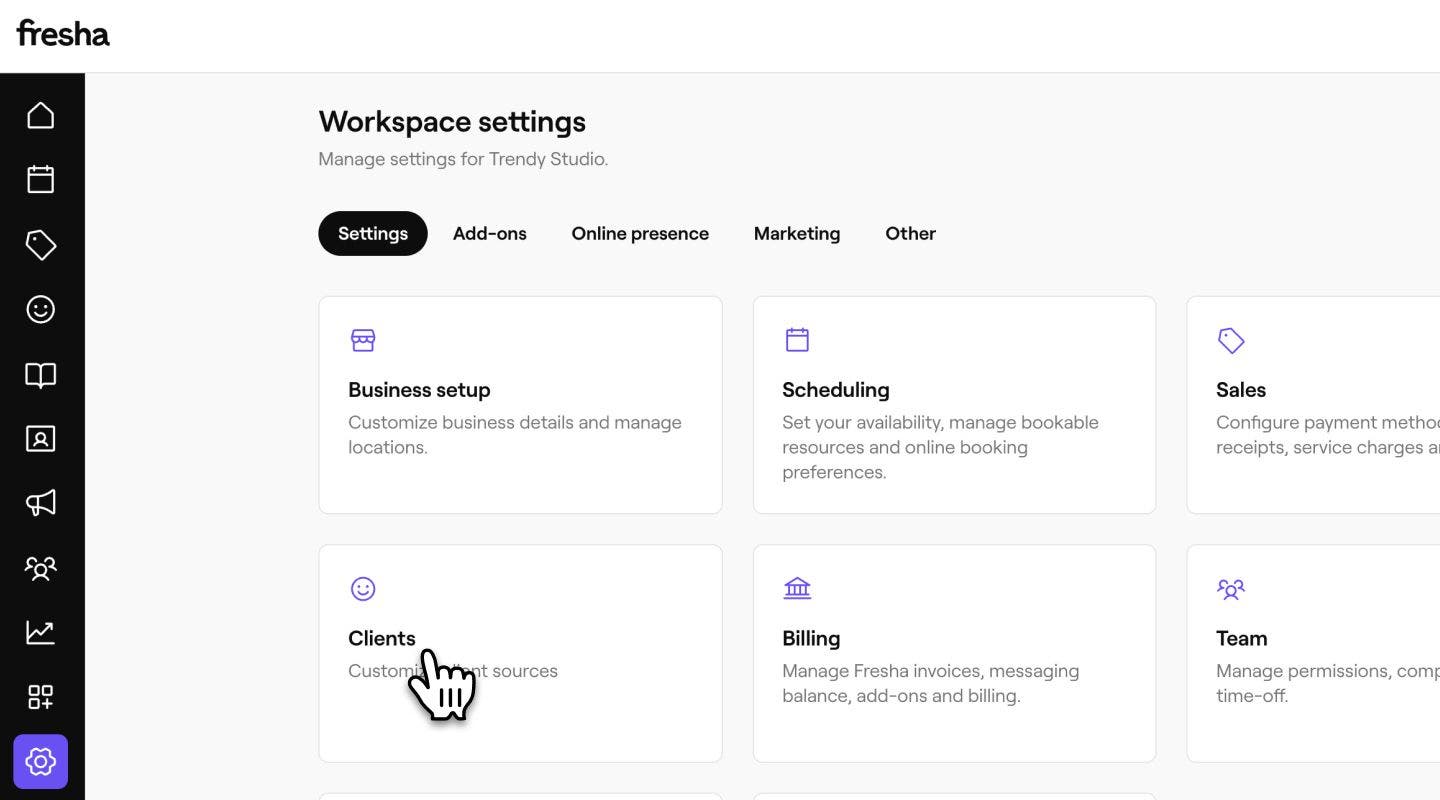
  3. Wähle im linken Menübereich Quellen aus, um deine Quellenliste anzuzeigen und zu verwalten. 
  4. Klicke oben rechts in der Quellenliste auf die Schaltfläche Hinzufügen, um eine neue Quelle zu erstellen. Neue Quelle hinzufügen Fresha.jpg
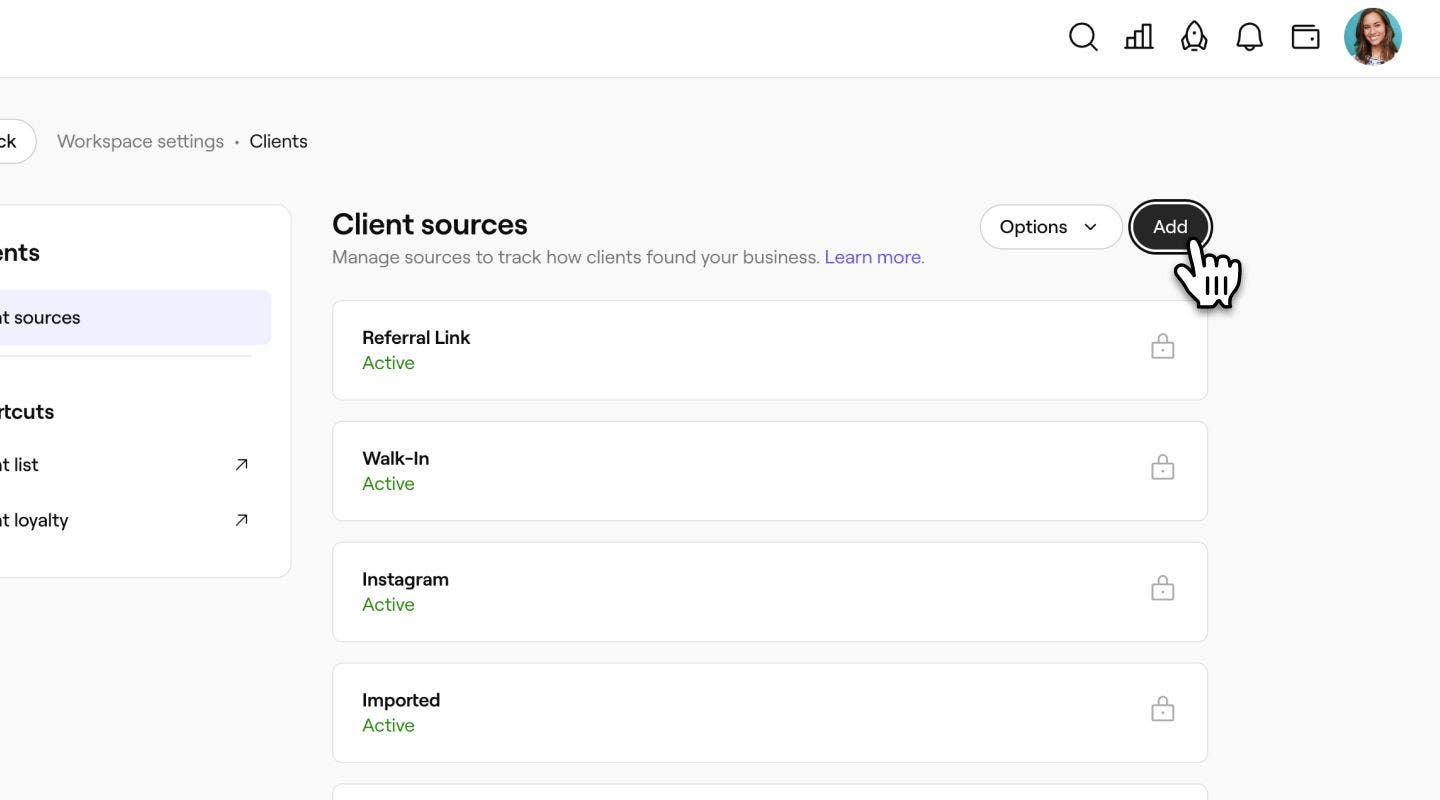
  5. Geben Sie in der Ansicht Kundenquellen hinzufügen einen Namen der Quelle ein. Name der neuen Quelle Fresha.jpg
  6. Klicke oben rechts auf die Schaltfläche Hinzufügen, um die neue Quelle zu speichern.
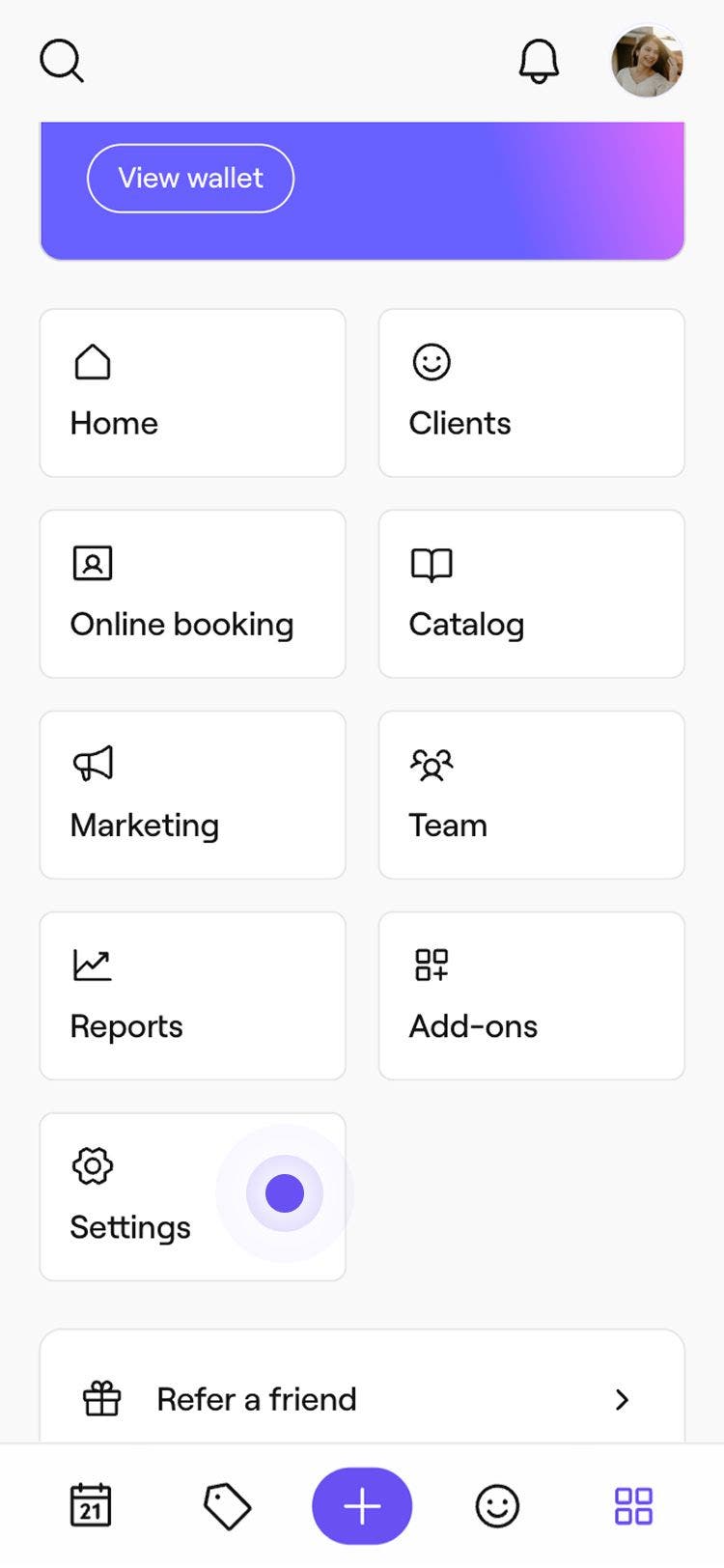
  1. Tippe im Hauptmenü unten auf deinem Gerät auf das Symbol Mehr und öffne Einstellungen. Gruppe 193.jpg
  2. Tippe auf Kunden, um deine Einstellungen für Quellen zu verwalten. 
  3. Wähle im Menü Quellen aus, um deine Quellenliste anzuzeigen und zu verwalten.
  4. Tippe oben rechts in der Quellenliste auf die Schaltfläche Hinzufügen, um eine neue Quelle zu erstellen.
    client_sources_mob_4.jpg
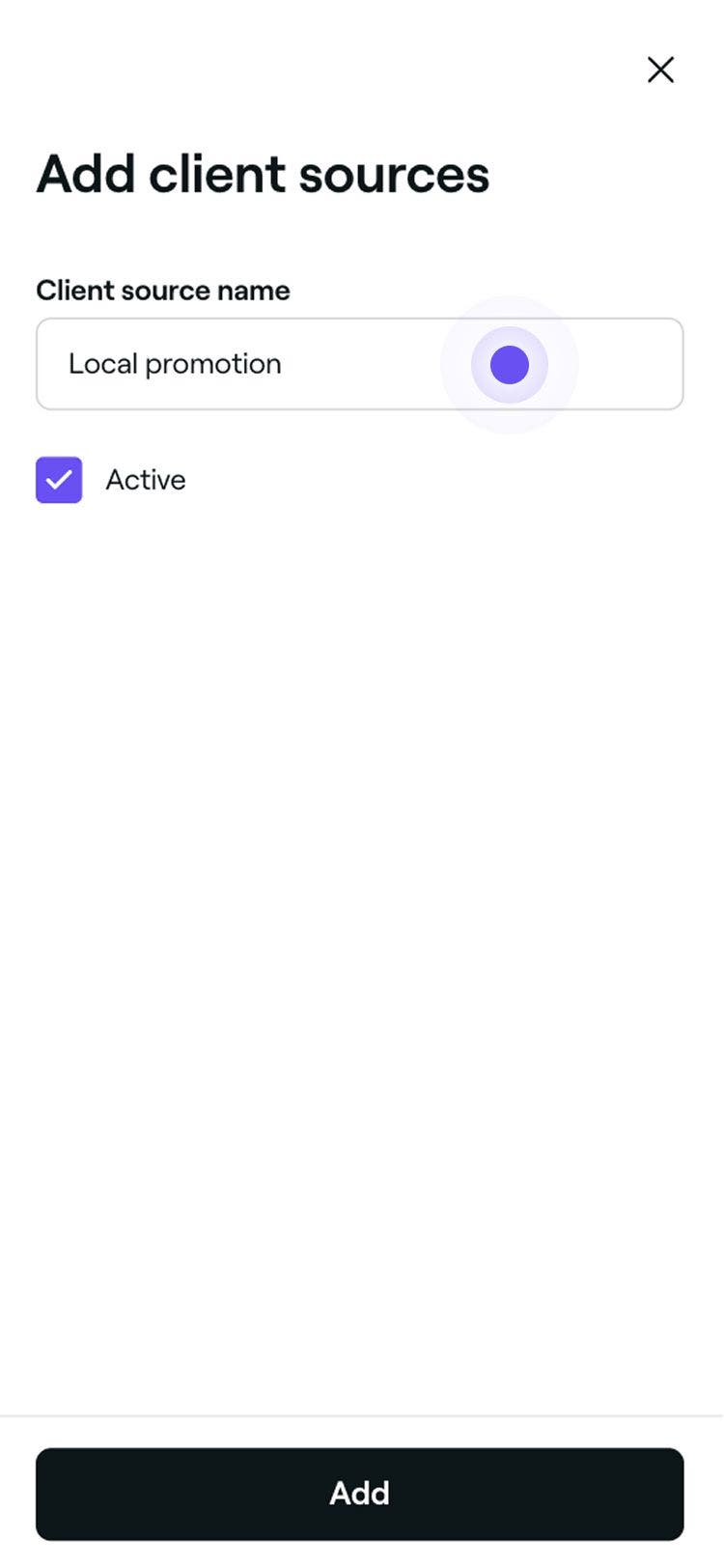
  5. Geben Sie in der Ansicht Kundenquellen hinzufügen einen Namen der Quelle ein.
    client_sources_mob_5.jpg
  6. Tippe unten auf die Schaltfläche Hinzufügen, um die neue Quelle zu speichern.
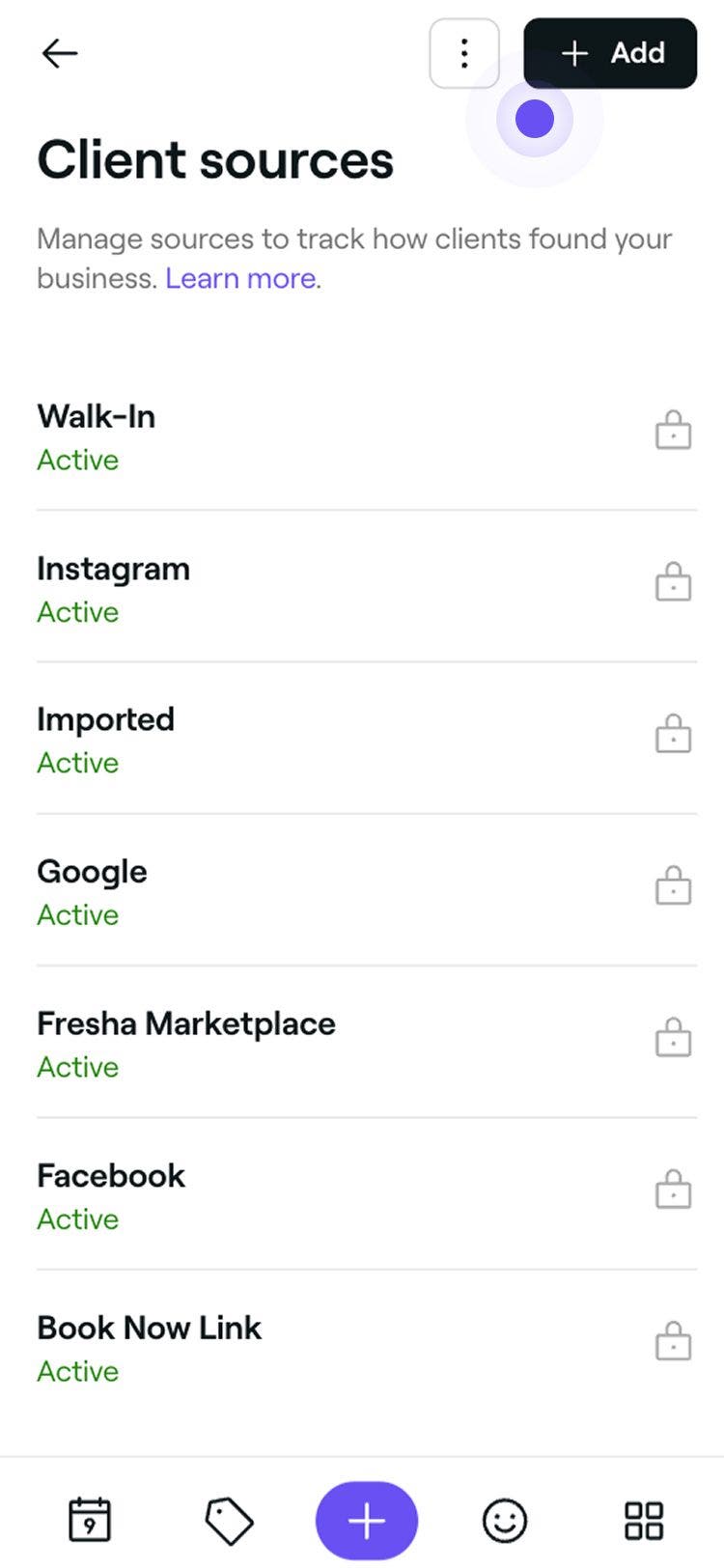
Nach dem Speichern wird die neue Quelle in deiner Liste angezeigt und kann beim Aktualisieren eines Kundenprofils ausgewählt werden. Du kannst Quellen bearbeiten, löschen oder deren Reihenfolge ändern, indem du neben der Quelle auf Aktionen klickst.

Passe die Quelle in einem Profil an

  1. Gehe im Hauptmenü auf der linken Seite deines Bildschirms zu Kunden.
  2. Wählen Sie Kundenliste aus dem linken Menübereich aus.

    Adjust_client_source_web_1.jpg
  3. Wähle einen Kunden aus deiner Kundenliste aus, um sein Profil zu öffnen. 
  4. Klicke im linken Bereich der Kundenansicht auf die Schaltfläche Aktionen und wähle Kundendetails bearbeiten aus. 
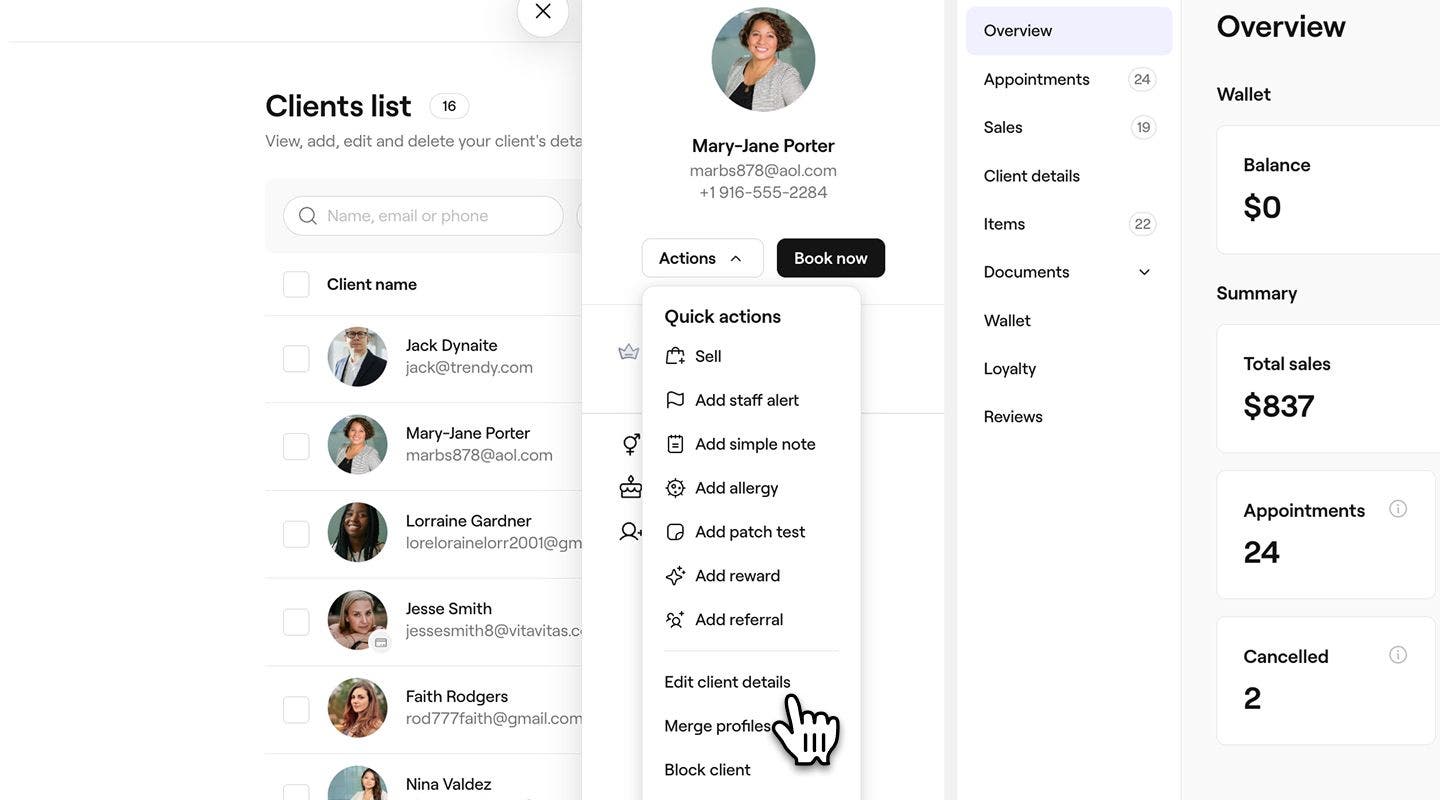
    Adjust_client_source_web_3.jpg
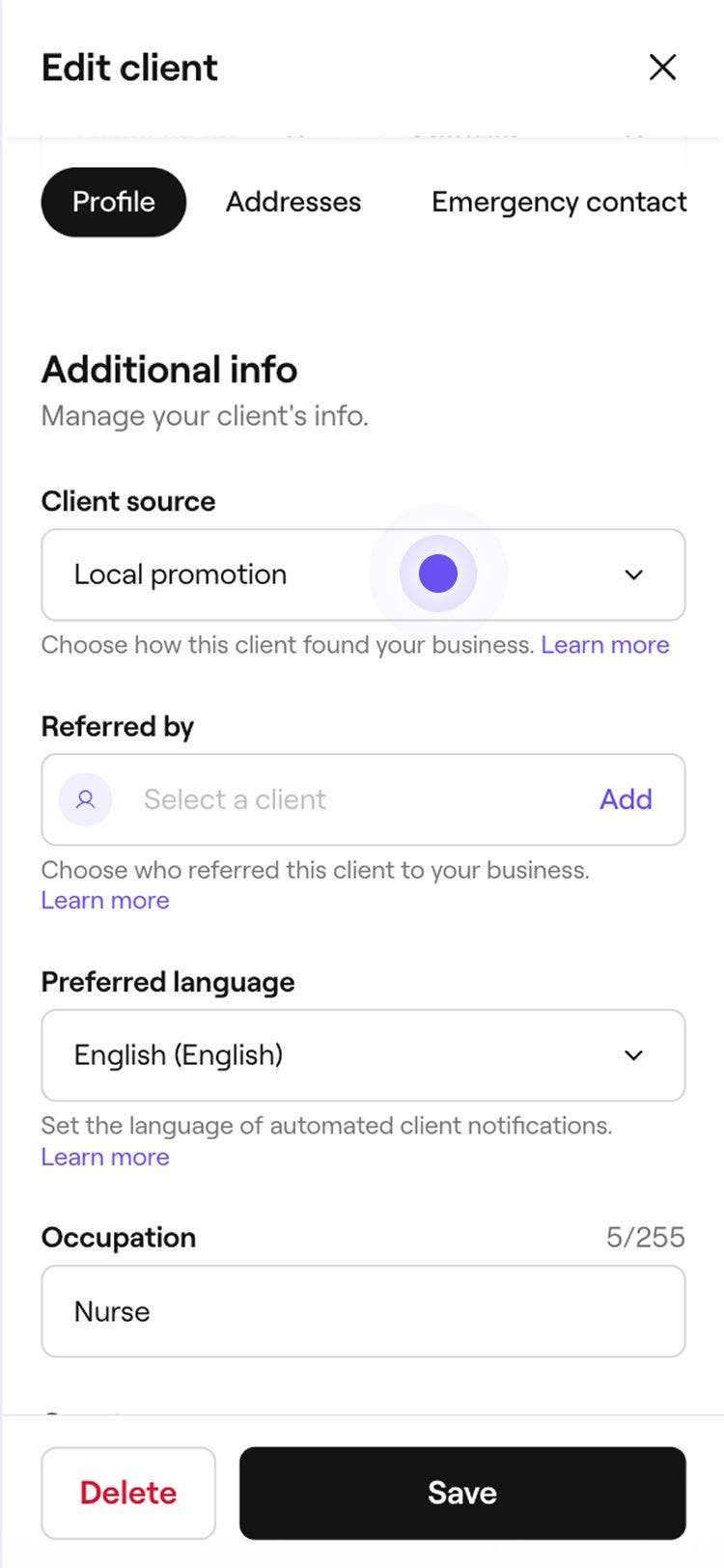
  5. Scrolle in der Ansicht Kunden bearbeiten nach unten zu Zusätzliche Informationen, um die Quelle anzupassen. 
  6. Wähle unter Quelle über das Drop-down-Menü eine andere Quelle aus. 
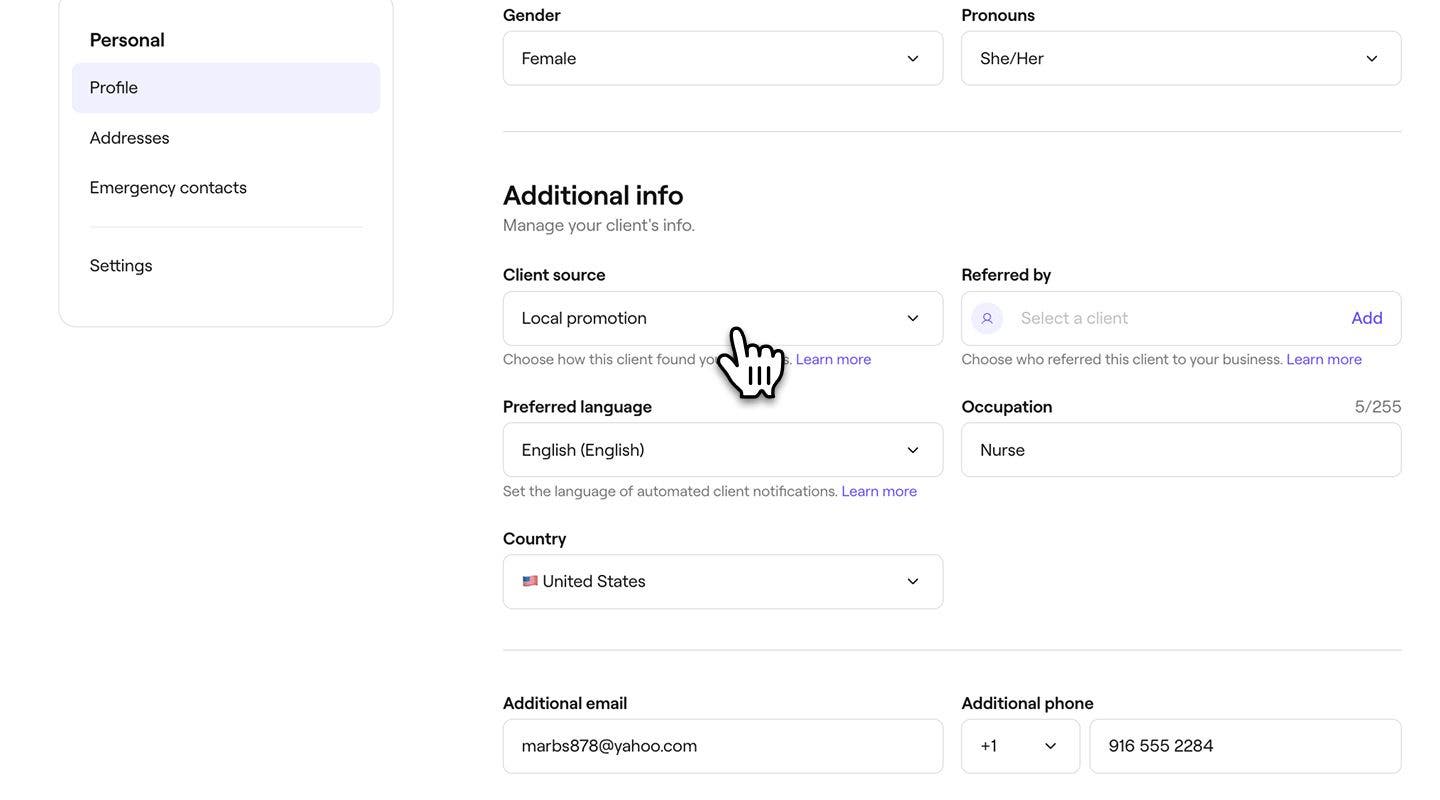
    Adjust_client_source_web_4.jpg
  7. Klicke oben rechts auf die Schaltfläche Speichern, um die Profildetails des Kunden zu aktualisieren.
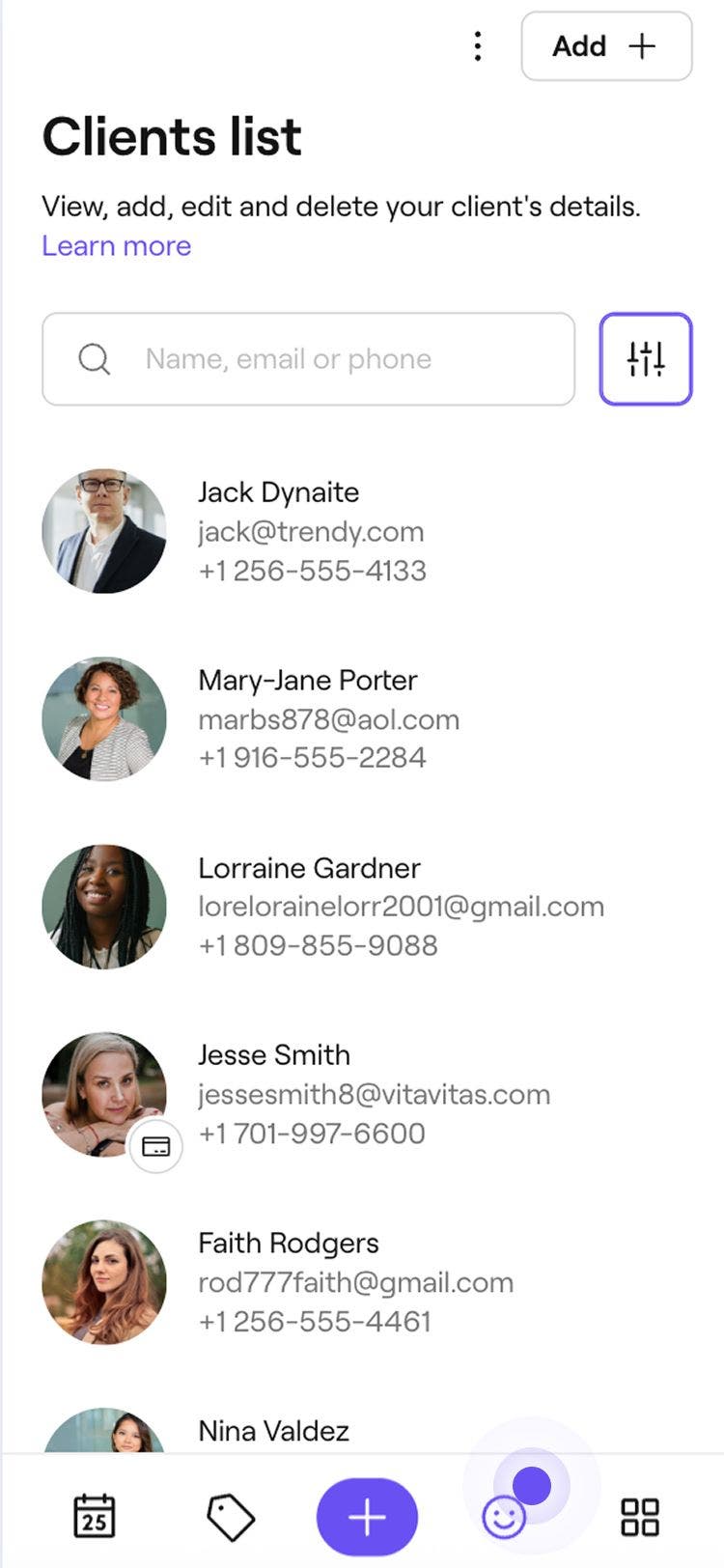
  1. Tippen Sie im Hauptmenü am unteren Bildschirmrand auf das Symbol Kunde, um Ihre Kundenliste zu öffnen.
    Adjust_client_source_mob_1.jpg
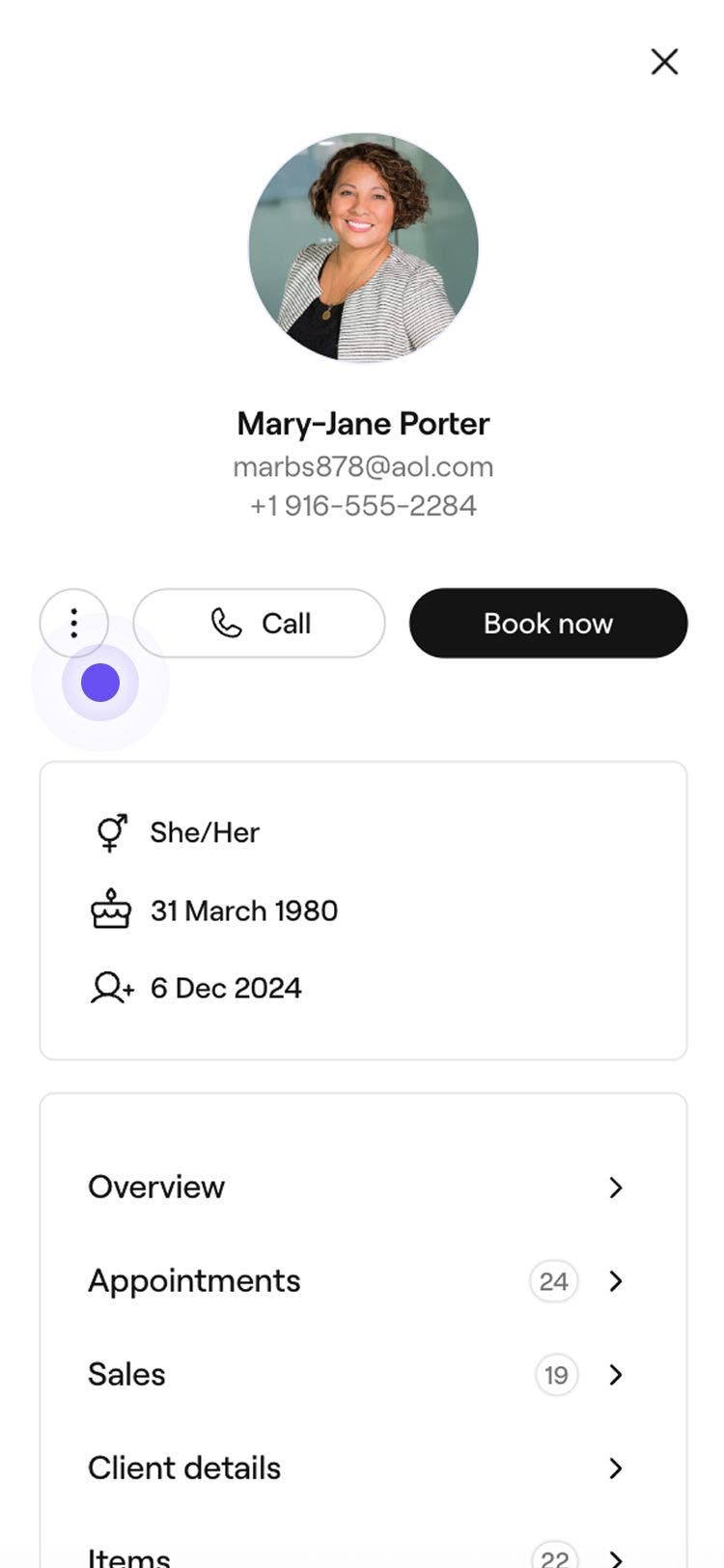
  2. Tippen Sie in der Kundenansicht auf Aktionen (drei Punkte) und wählen Sie Kundendetails bearbeiten aus.
    Adjust_client_source_mob_2.jpg
  3. Scrolle in der Ansicht Kunden bearbeiten nach unten zu Zusätzliche Informationen, um die Quelle anzupassen. 
  4. Wähle unter Quelle über das Drop-down-Menü eine andere Quelle aus. 
    Adjust_client_source_mob_4.jpg
  5. Tippe unten auf die Schaltfläche Speichern, um die Profildetails des Kunden zu aktualisieren.
Nach dem Speichern wird die aktualisierte Quelle im Profil des Kunden und im Kunden-Reporting angezeigt.

Reporting zu Kundenquellen 

Quellen werden in deinem Reporting angezeigt, damit du verstehst, woher deine Kunden kommen. Diese Insights machen es einfacher zu verfolgen, welche Quellen die meisten Kunden bringen.

Häufig gestellte Fragen

    • Standardmäßige Quellen, die mit einem Vorhängeschloss angezeigt werden, können nicht bearbeitet oder entfernt werden, da sie automatisch getriggert werden, wenn ein Kunde über bestimmte Kanäle bucht.

      Wenn eine Quelle umbenannt wird, wird dadurch automatisch das Profil des Kunden aktualisiert, wenn er zuvor dieser Quelle zugeordnet wurde.

      Ja, du kannst die Quelle für jeden manuell hinzugefügten Kunden jederzeit aktualisieren. Standardquellen, die mit einem Vorhängeschloss angezeigt werden, werden automatisch zugewiesen und können nicht geändert werden.


Kundenliste


Ähnliche Artikel

War dieser Leitfaden hilfreich?

Kundenliste

Analysiere, wie Kunden dein Unternehmen entdecken

Unterscheide Termintypen, indem du ihnen Farben basierend auf Dienstleistung, Team oder Status zuweist.

Deine bestehende Kundenliste importieren

Stelle dein Unternehmen auf Fresha um, indem du deine bestehende Kundenliste importierst.

Kundenprofile zusammenführen

Bereinige deine Kundenliste, indem du duplizierte Profile zu einem einzigen, einheitlichen Datensatz zusammenführst.

Kundenliste exportieren

Exportiere deine Kundenliste, um eine übersichtliche und organisierte Ansicht der wichtigsten Kundeninformationen zu erhalten.

Verwalte deine Kundenliste

Lösche oder blockiere mehrere Kunden auf einmal.

Ähnliche Artikel

Kundenprofile erstellen

Füge deinem Unternehmen neue Kunden hinzu und verwalte deren Informationen an einem zentralen Ort.

Notizen zu Kundenprofilen hinzufügen

Organisiere wichtige Kundendaten, indem du Notizen in ihren Profilen speicherst.

Deine bestehende Kundenliste importieren

Stelle dein Unternehmen auf Fresha um, indem du deine bestehende Kundenliste importierst.

Fresha
Hol dir die App

Über Fresha

Karriere

Hilfe und Support

Blog

Sitemap

Für Unternehmen

Für Partner

Preise

Funktionen

Terminplanung

Point of Sale

Zahlungen

Capital

Marktplatz

Support

Status

Rechtliches

Datenschutzerklärung

Servicebedingungen

Nutzungsbedingungen

Folge uns auf Social Media

Facebook
Linkedin
Instagram

© 2026 Fresha.com SV Ltd