Personalbenachrichtigungen zu Kundenprofilen hinzufügen
In dieser Anleitung erfährst du, wie du wichtige Informationen in Kundenprofilen hervorhebst, damit dein Team vor jedem Termin gut vorbereitet ist.
So funktionieren Personalbenachrichtigungen
Personalbenachrichtigungen zeigen wichtige Informationen im Profil und in der Terminansicht des Kunden an, sodass dein Team sie vor Beginn des Termins sieht. Sie sind ideal, um auf Erkrankungen, Einschränkungen bei Dienstleistungen oder besondere Anweisungen hinzuweisen, die während eines Termins beachtet werden müssen.
Für fortlaufende Details wie Styling-Präferenzen füge eine Kundennotiz hinzu. Wenden Sie eine Terminnotiz für einmalige Aktualisierungen (z. B. verspätete Ankunft) an und erfassen Sie Allergien mit der Allergiefunktion.
Personalbenachrichtigung hinzufügen
- Öffne einen Termin aus deinem Kalender.
- Du kannst auch ein Kundenprofil aus deiner Kundenliste öffnen.
- Klicken Sie im linken Bereich der Terminansicht auf Aktionen und wählen Sie Personalbenachrichtigung hinzufügen aus.
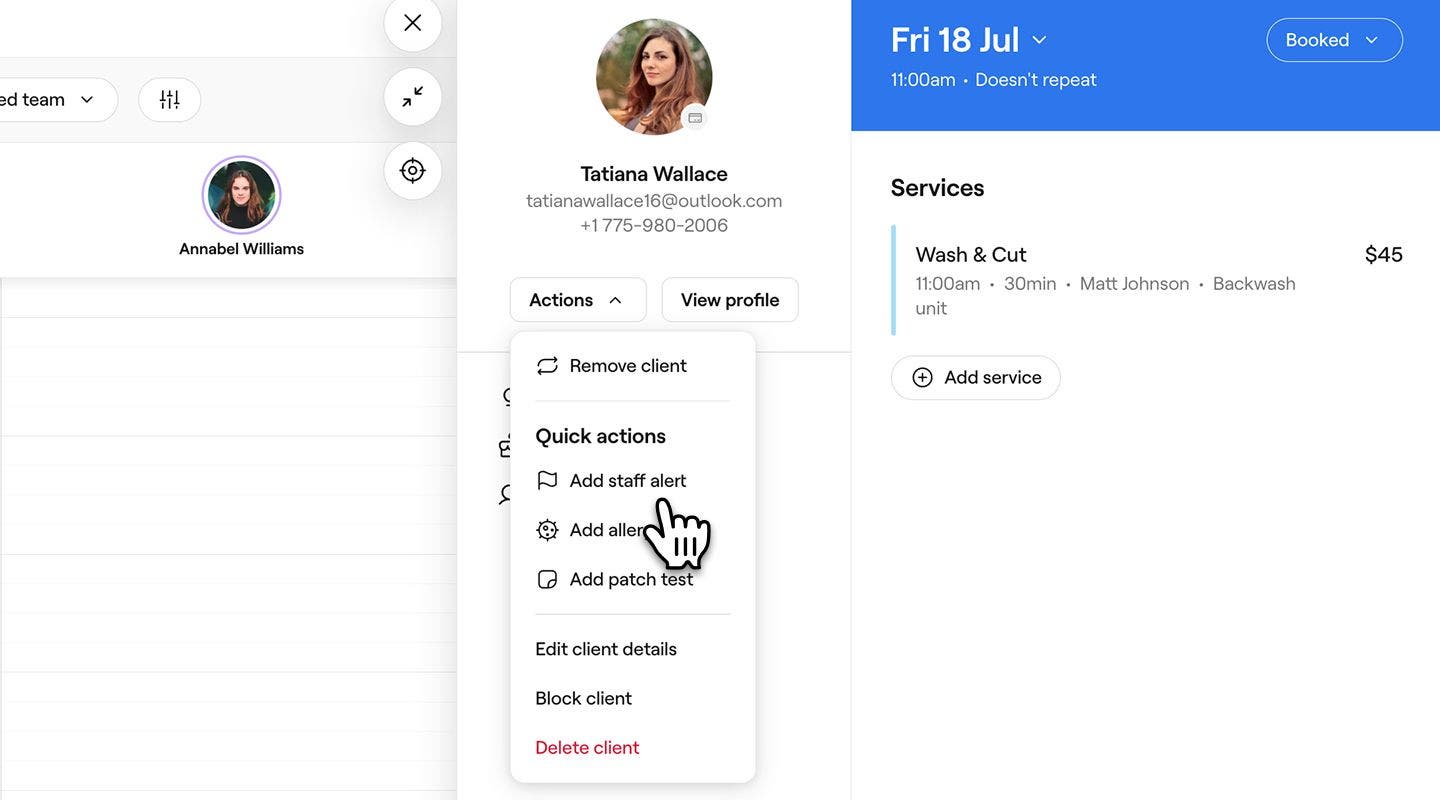
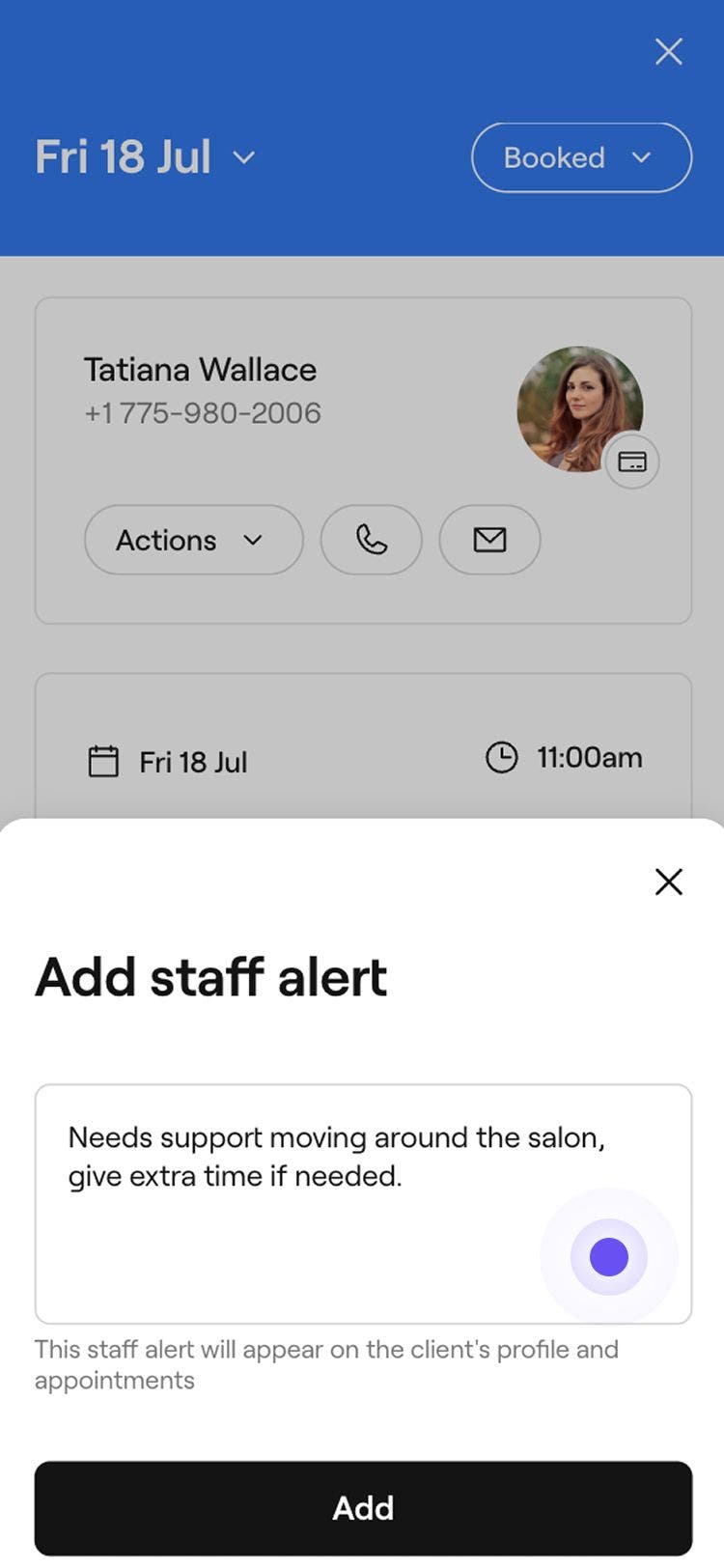
- Gib im Popup-Fenster Personalbenachrichtigung hinzufügen eine Personalbenachrichtigung in das Textfeld ein.
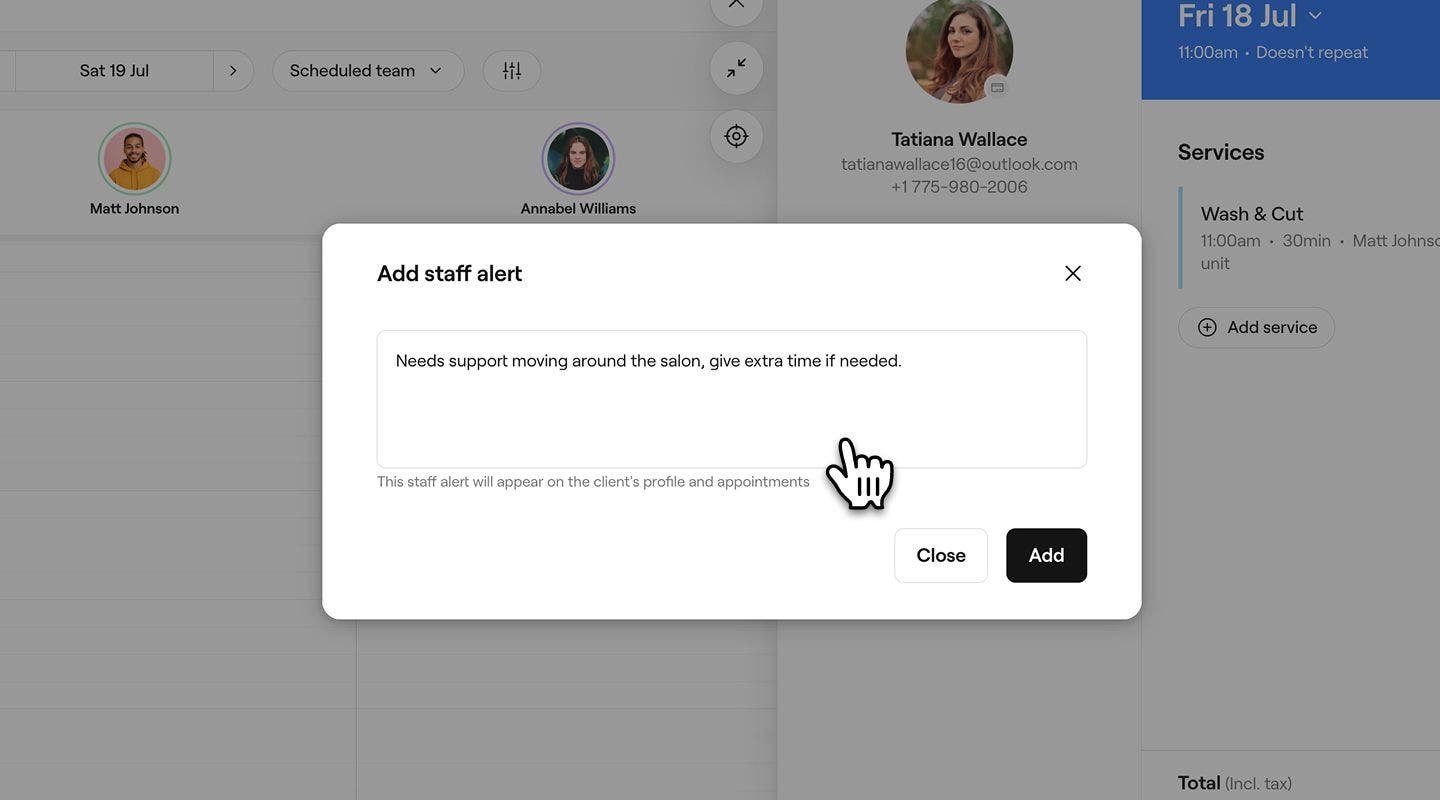
- Klicke auf die Schaltfläche Hinzufügen, um die Personalbenachrichtigung im Profil des Kunden zu speichern.
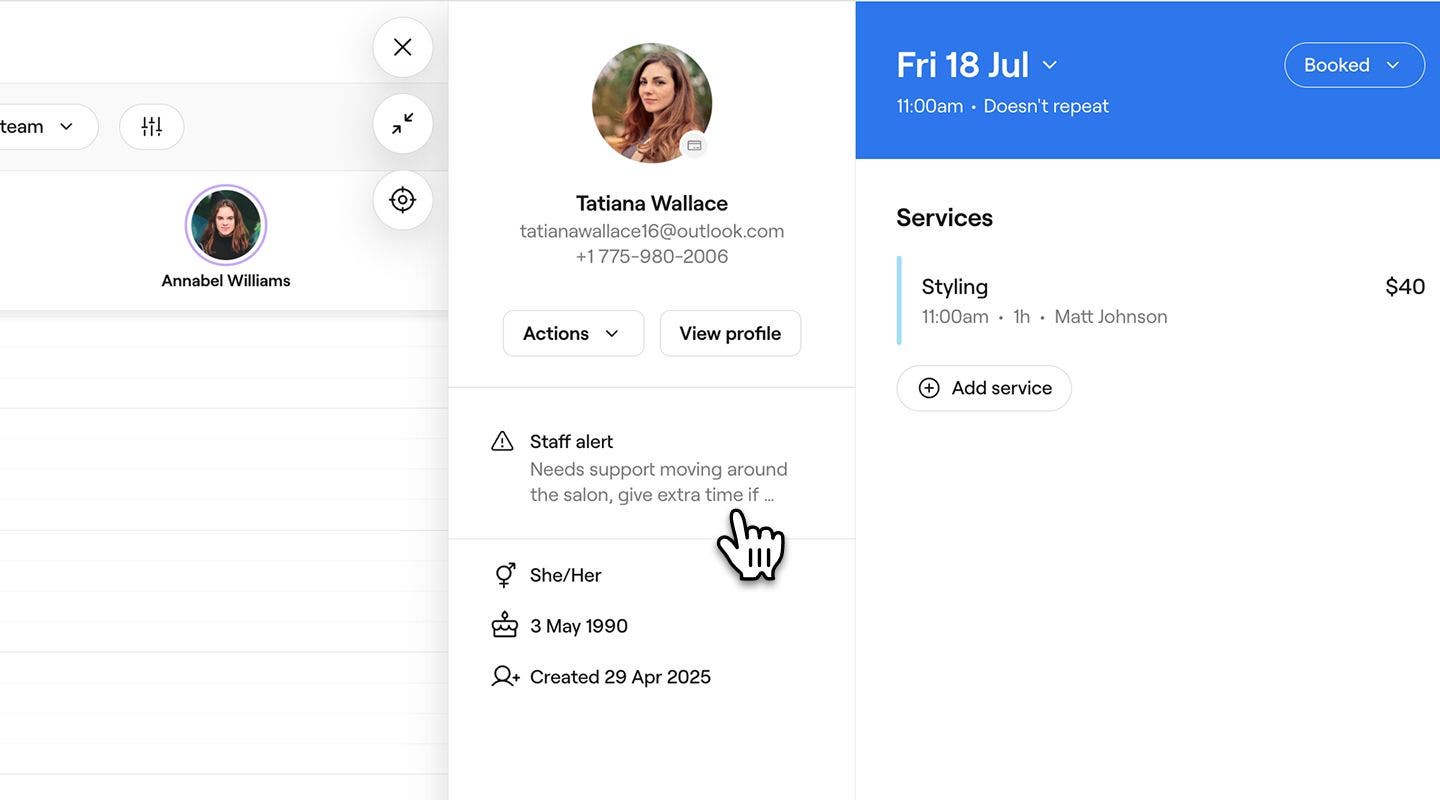
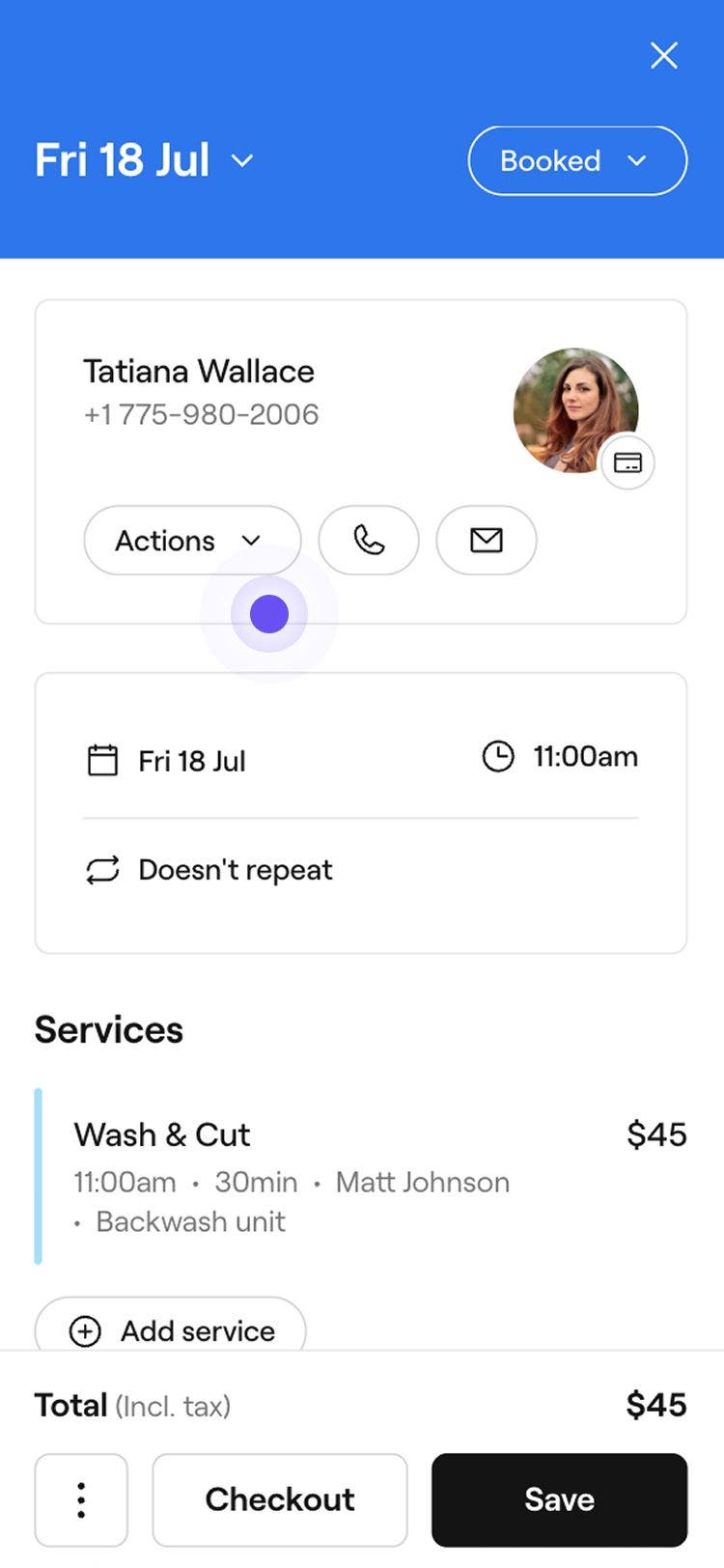
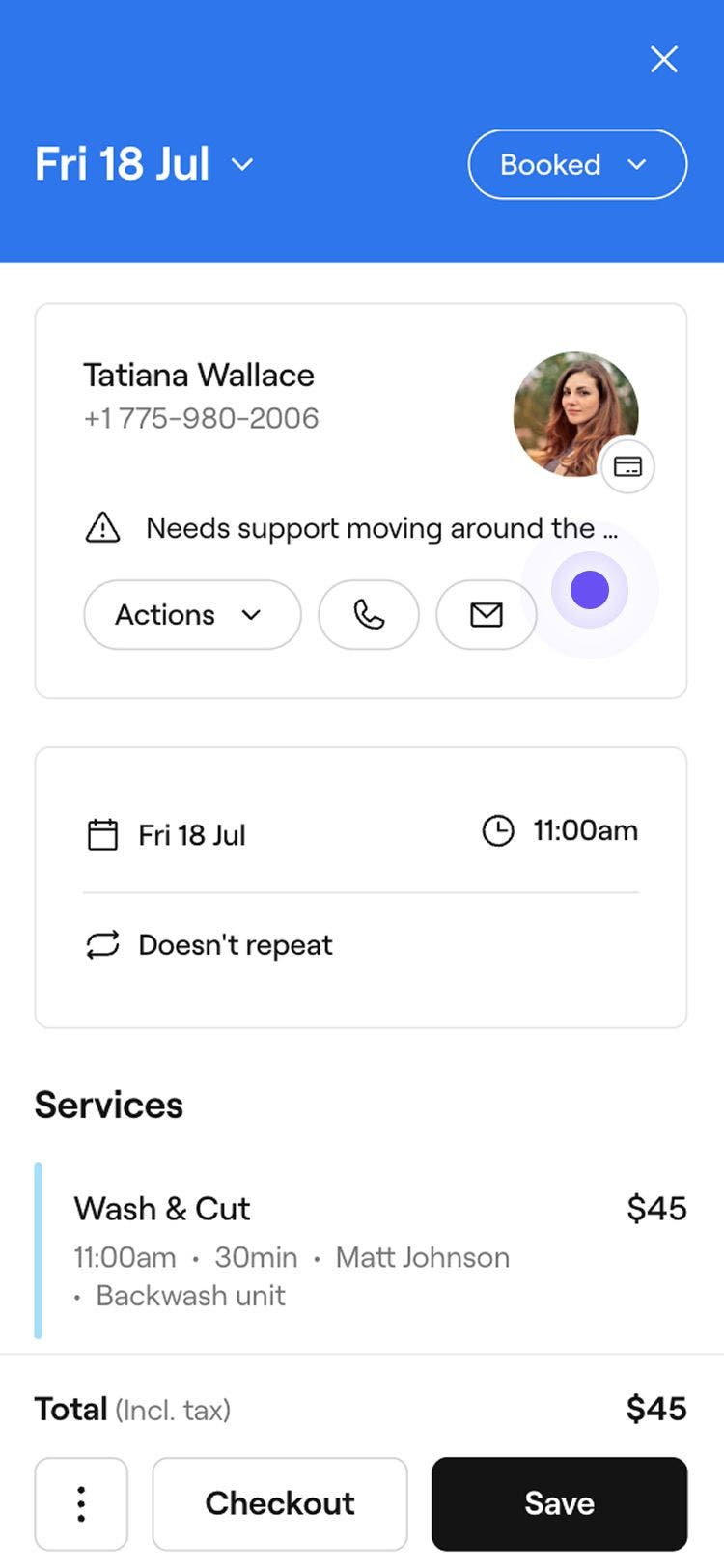
Nach dem Hinzufügen wird die Personalbenachrichtigung im Profil des Kunden angezeigt und ist auf seiner Kontaktkarte sichtbar. Um die Benachrichtigung zu aktualisieren oder zu löschen, wende die gleichen Schritte an und wähle Personalbenachrichtigung bearbeiten aus.
Häufig gestellte Fragen
Ja, du kannst Personalbenachrichtigungen herunterladen, indem du deine vollständige Kundenliste exportierst. Personalbenachrichtigungen werden in der Spalte Notizen der exportierten Datei angezeigt.