Filtere und passe deine Berichte an
Erfahre, wie du erweiterte Filter anwendest, maßgeschneiderte Ansichten für deine Berichte speicherst und benutzerdefinierte Berichte erstellst, damit du fundierte Entscheidungen auf der Grundlage der Daten treffen kannst, die für dein Unternehmen am wichtigsten sind.
In diesem Artikel
Hole mit Insights mehr aus deinen Berichten heraus
Upgrade auf Insights, um leistungsstärkere Möglichkeiten zum Erkunden, Organisieren und Analysieren deiner Reporting-Daten freizuschalten, wie z. B.:
- Erweiterte Filter: Tauche mit flexibleren Filtern und Bedingungen tiefer in deine Daten ein und finde die Insights, die du benötigst, direkt in Fresha, ohne deine Berichte exportieren zu müssen.
- Gespeicherte Ansichten: Speichere deine bevorzugten Filter als Ansichten innerhalb jedes Berichts, damit du schnell zwischen verschiedenen Perspektiven wechseln kannst, ohne jedes Mal neu filtern zu müssen.
- Benutzerdefinierte Berichte: Erstelle Berichte, die auf die Anforderungen deines Unternehmens zugeschnitten sind, indem du anpasst, wie Daten gruppiert und angezeigt werden, einschließlich Spalten, Zeiträumen, Standardfiltern und Diagrammen.
Erweiterte Filter auf Bericht anwenden
-
Gehe im Hauptmenü auf der linken Seite deines Bildschirms zu Berichte.
-
Verwende die Suchleiste oben, um den Namen oder die Beschreibung des Berichts einzugeben, und klicke auf den Bericht, den du öffnen möchtest.
-
Klicke in der Symbolleiste oben auf deinem Bildschirm auf Erweiterte Filter, um die in deinem Bericht angezeigten Daten zu filtern.
-
Verwende in der Ansicht Erweiterte Filter die Drop-down-Menüs, um deine Filterkriterien festzulegen:
- Wähle die Daten aus, nach denen du filtern möchtest: z. B. verkaufte Artikel, Umsatz oder Brutto-Umsatz.
- Wähle eine Bedingungsoption aus: z. B. größer als oder kleiner als.
- Gib den Wert ein, den du anwenden möchtest: z. B. 50 € oder 100 €.
-
Du kannst den Bericht beispielsweise so filtern, dass Artikel angezeigt werden, die für mehr als 100 € verkauft wurden.
-
Um einen weiteren Filter hinzuzufügen, wähle Regel hinzufügen aus. Du kannst einem Bericht eine unbegrenzte Anzahl von Regeln hinzufügen.
- Verwenden Sie die Dropdown-Liste, um auszuwählen, ob die neue Regel zusammen mit (Und) oder anstelle von (Oder) der vorhandenen Regel angewendet werden soll.
- Du kannst Regeln per Drag-and-drop verschieben, um ihre Prioritätsreihenfolge zu ändern.
-
Klicke auf die Schaltfläche Anwenden, um deinen Bericht zu filtern.
Sobald du erweiterte Filter auf deinen Bericht anwendest, werden die Daten basierend auf den von dir festgelegten Regeln aktualisiert.
Um einen erweiterten Filter zu entfernen, wähle das X neben der Regel in der Symbolleiste oben auf dem Bildschirm aus.
Eine gefilterte Ansicht in einem Bericht speichern
Speichern Sie Ihre Berichtsfilter als Ansicht, zu der Sie jederzeit zurückkehren können, ohne von vorne anfangen zu müssen.
- Öffne den Bericht, den du anpassen möchtest.
- Verwende die Symbole Filter und Zeitraum, um die Daten an deine Bedürfnisse anzupassen.
- Nachdem du deine Filter ausgewählt hast, klicke unten im Bereich auf Anwenden.
- Wähle in der Symbolleiste oben rechts Ansicht speichern aus.
- Gib einen Namen ein, der dir hilft, die Ansicht zu identifizieren, z. B. „Umsatz pro Teammitglied“.
- Klicken Sie auf Speichern, um die Ansicht zu erstellen.
- Deine gespeicherte Ansicht wird als Registerkarte oben im Bericht angezeigt. Um eine weitere Ansicht zu erstellen, klicke auf das +-Symbol neben den Tabs deiner gespeicherten Ansichten.
Nach dem Speichern können alle Teammitglieder, die über die Berechtigung zum Zugriff auf den Bericht verfügen, die gespeicherte Ansicht ebenfalls sehen und verwenden.
Du kannst die Registerkarten für gespeicherte Ansichten per Drag-and-drop in die gewünschte Reihenfolge bringen. Klicke auf den Drop-down-Pfeil neben einer gespeicherten Ansicht, um sie umzubenennen, zu duplizieren, einen Link zum Teilen zu kopieren oder die Ansicht zu löschen.
Standardberichte anpassen
Personalisiere die Standardberichte von Fresha, indem du sie an deine Geschäftsziele anpasst und die für dich relevantesten Insights hervorhebst.
- Gehe im Hauptmenü auf der linken Seite deines Bildschirms zu Berichte.
- Wähle im linken Menübereich Standard aus, um deine Standardberichte anzuzeigen.
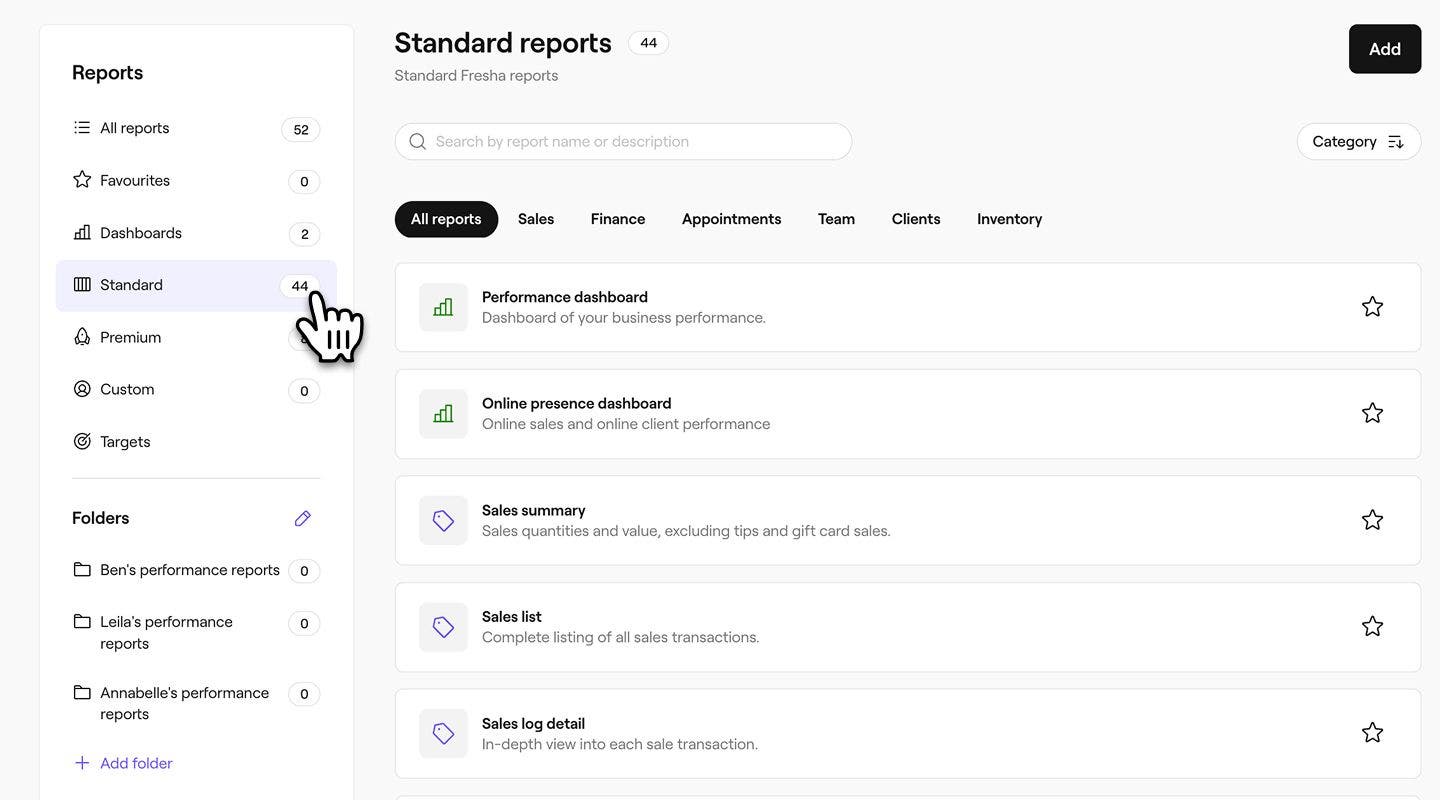
- Verwende die Suchleiste oben, um den Namen oder die Beschreibung des Berichts einzugeben, und klicke auf den Bericht, den du anpassen möchtest.

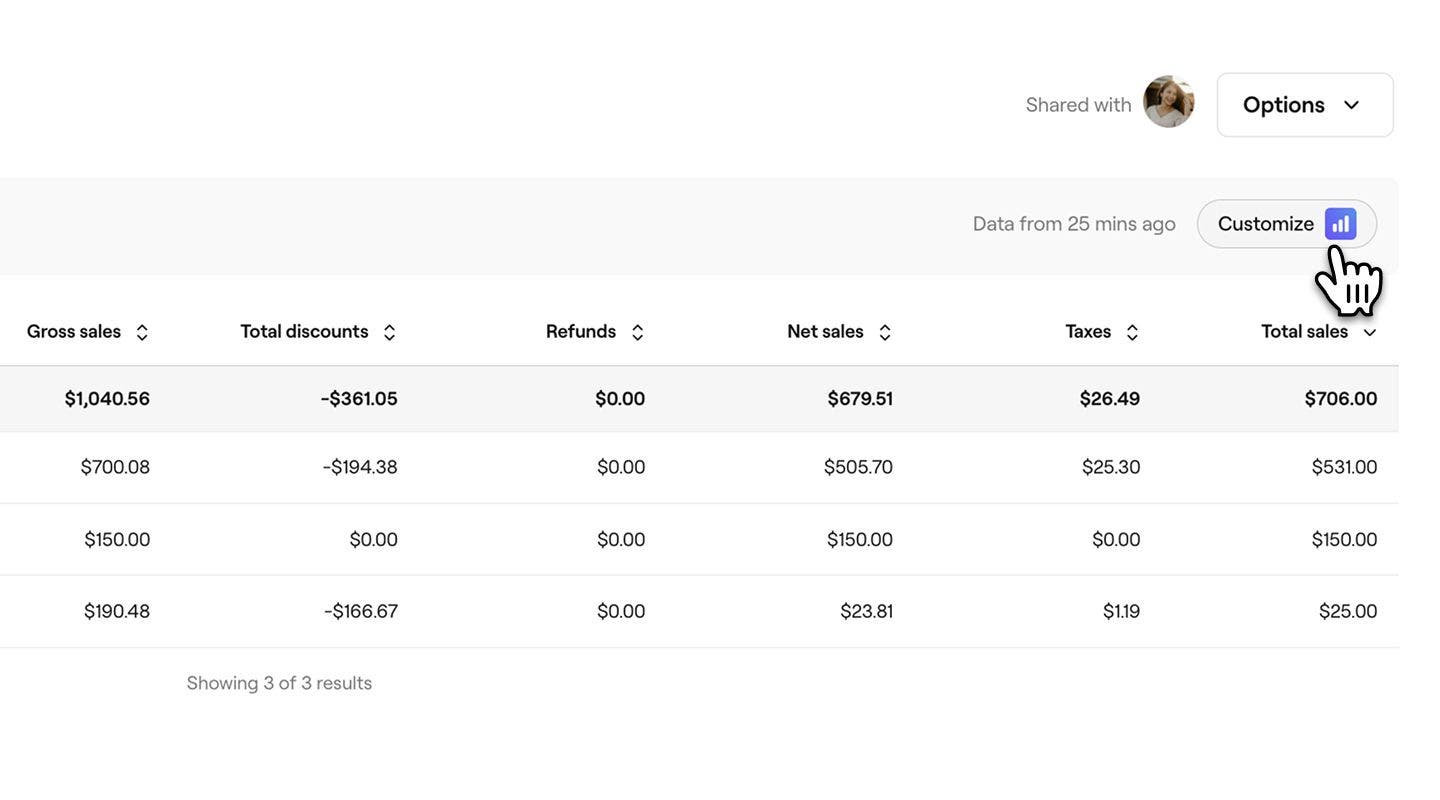
- Wähle in der Symbolleiste oben rechts auf deinem Bildschirm das Symbol Anpassen aus, um den Bericht anzupassen.
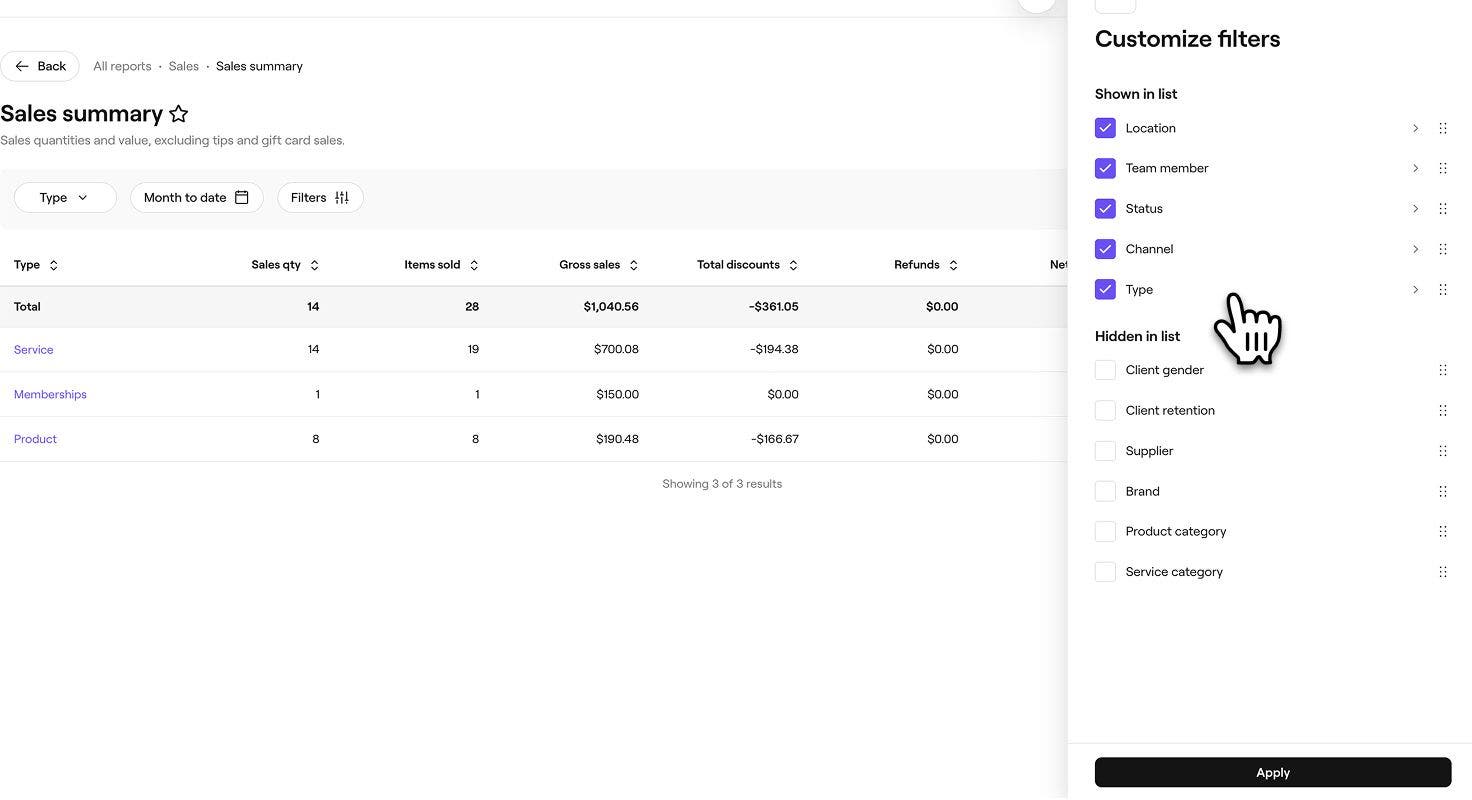
- Verwende auf der rechten Menüregisterkarte das Anpassungsmenü, um den Bericht an deine Bedürfnisse anzupassen. Öffne jede Filterregisterkarte und wähle die Daten aus, die du aufnehmen möchtest. Achte darauf, dass die Bereiche, die du im Bericht sehen möchtest, aktiviert sind.

- Nachdem du die Filter ausgewählt hast, die du im Bericht sehen möchtest, klicke unten im Bereich auf die Schaltfläche Übernehmen.
- Wähle in der Symbolleiste oben rechts auf deinem Bildschirm die Schaltfläche Speichern aus, um den benutzerdefinierten Bericht zu speichern.

- Gib im Pop-up-Fenster einen neuen Namen und eine neue Beschreibung für den Bericht ein. Standardmäßig wird bei allen Duplikaten „Kopie“ zum Namen des Berichts hinzugefügt. Wenn du also eine Beschreibung hinzufügst, kannst du sie leichter unterscheiden.

- Verwende unter Ordner das Drop-down-Menü, um einen Ordner auszuwählen, in dem der Bericht gespeichert werden soll, oder erstelle einen neuen Ordner, indem du einen Ordnernamen eingibst. Wenn kein Ordner ausgewählt ist, wird der Bericht im Abschnitt Benutzerdefiniert in deinem Reporting angezeigt.
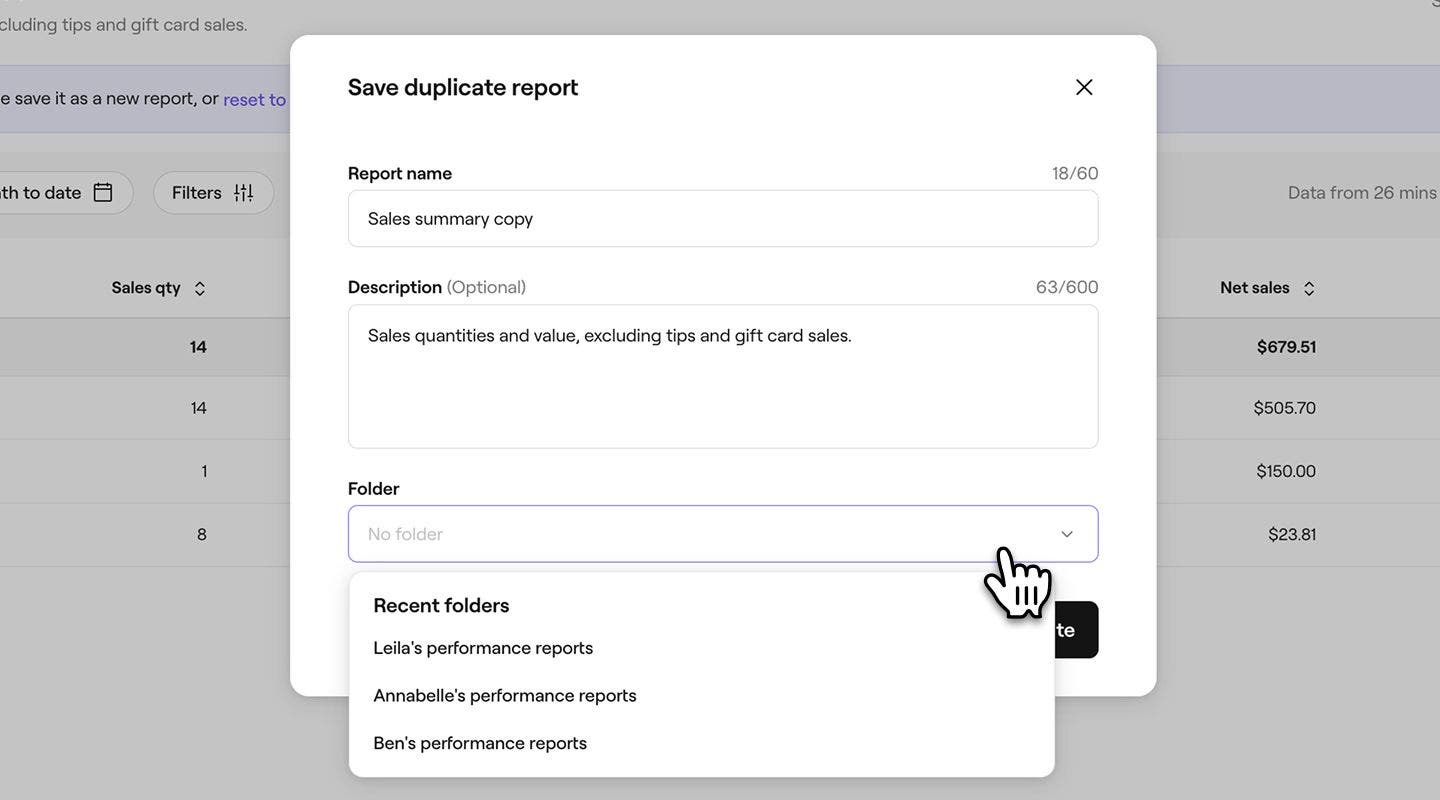
- Klicke unten auf die Schaltfläche Duplizieren, um deine Änderungen zu speichern.
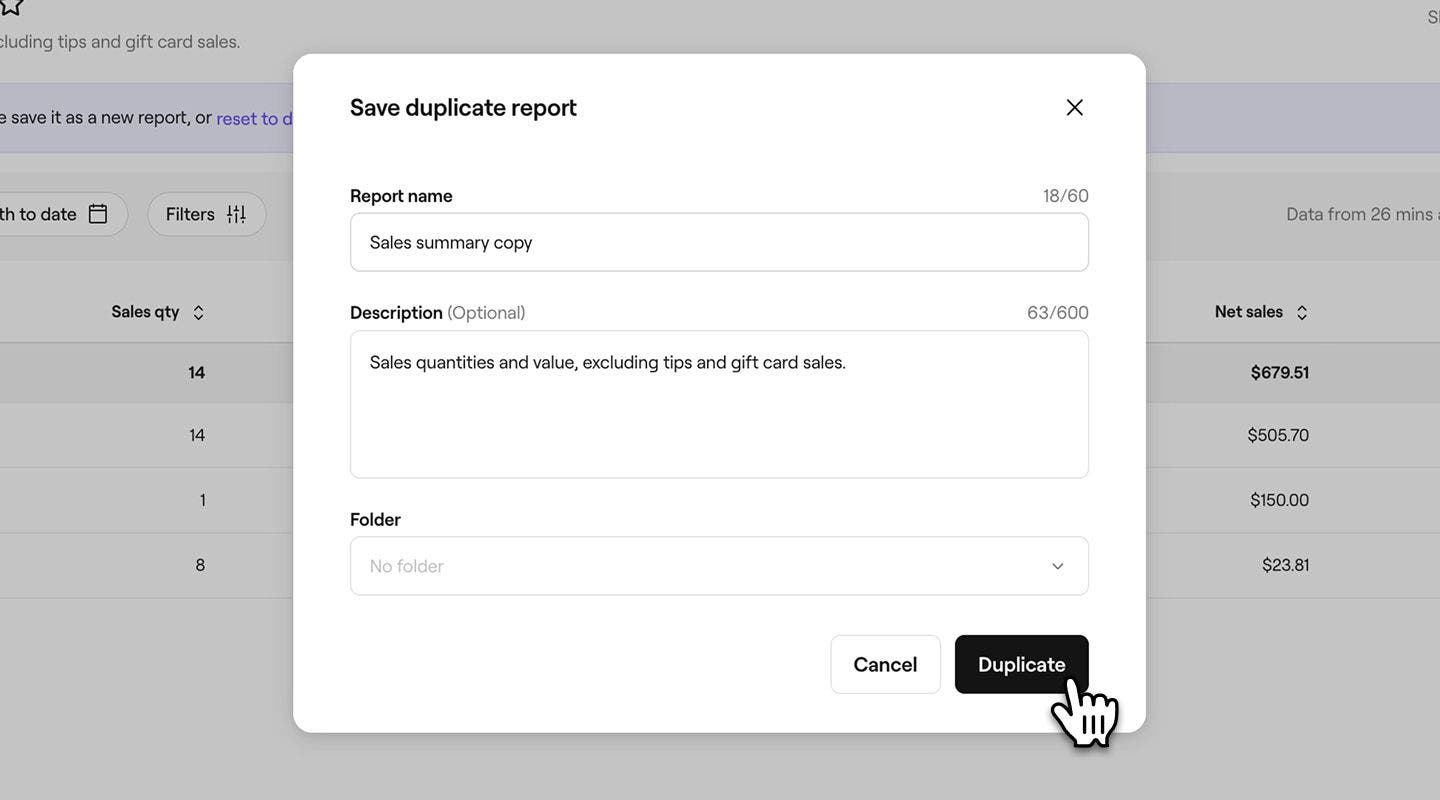
Neue benutzerdefinierte Berichte erstellen
Du kannst benutzerdefinierte Berichte erstellen, die auf die Bedürfnisse deines Unternehmens zugeschnitten sind und dir genau die Daten und Insights liefern, die du möchtest.
- Gehe im Hauptmenü auf der linken Seite deines Bildschirms zu Berichte.
- Klicke auf die Schaltfläche Hinzufügen oben rechts auf deinem Bildschirm, um einen benutzerdefinierten Bericht zu erstellen.
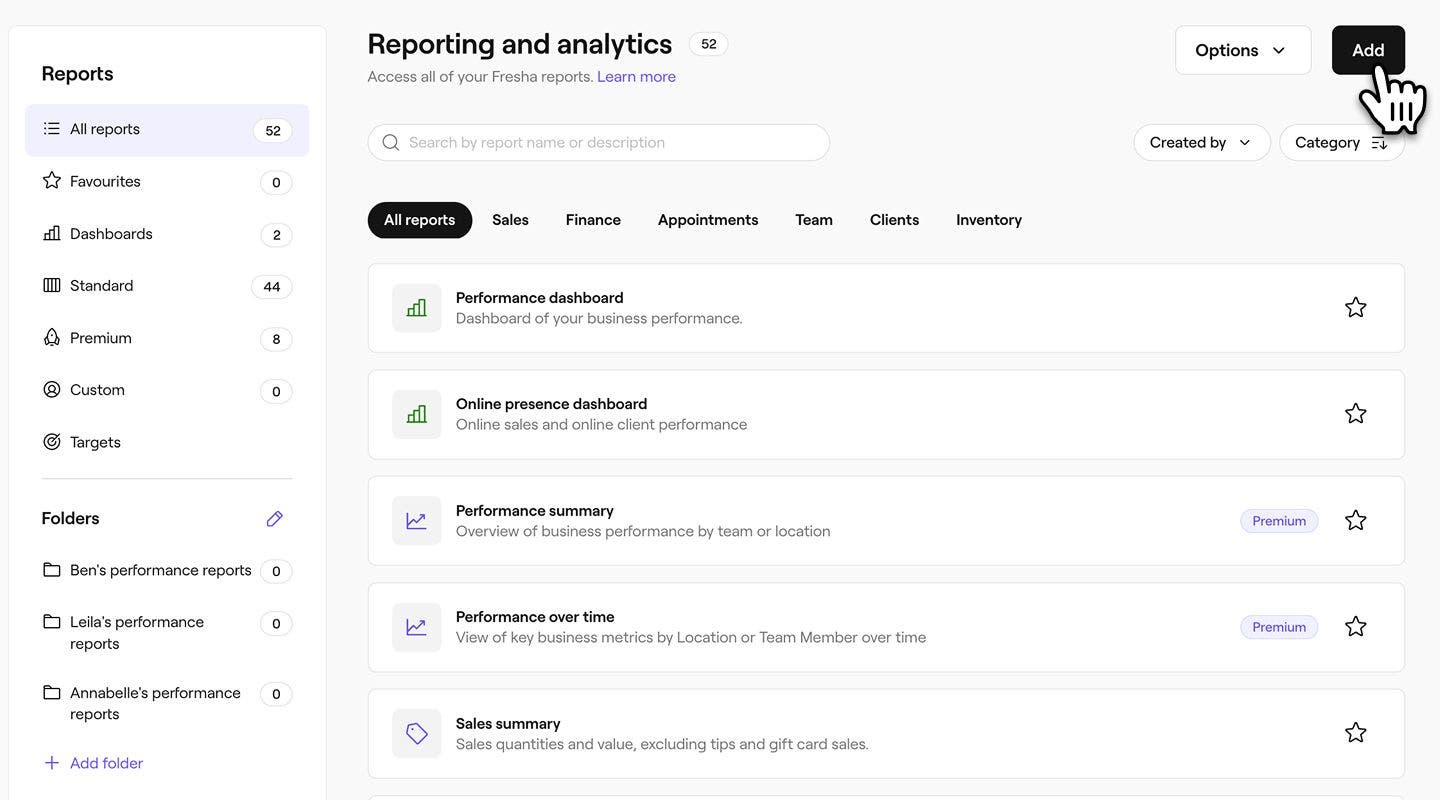
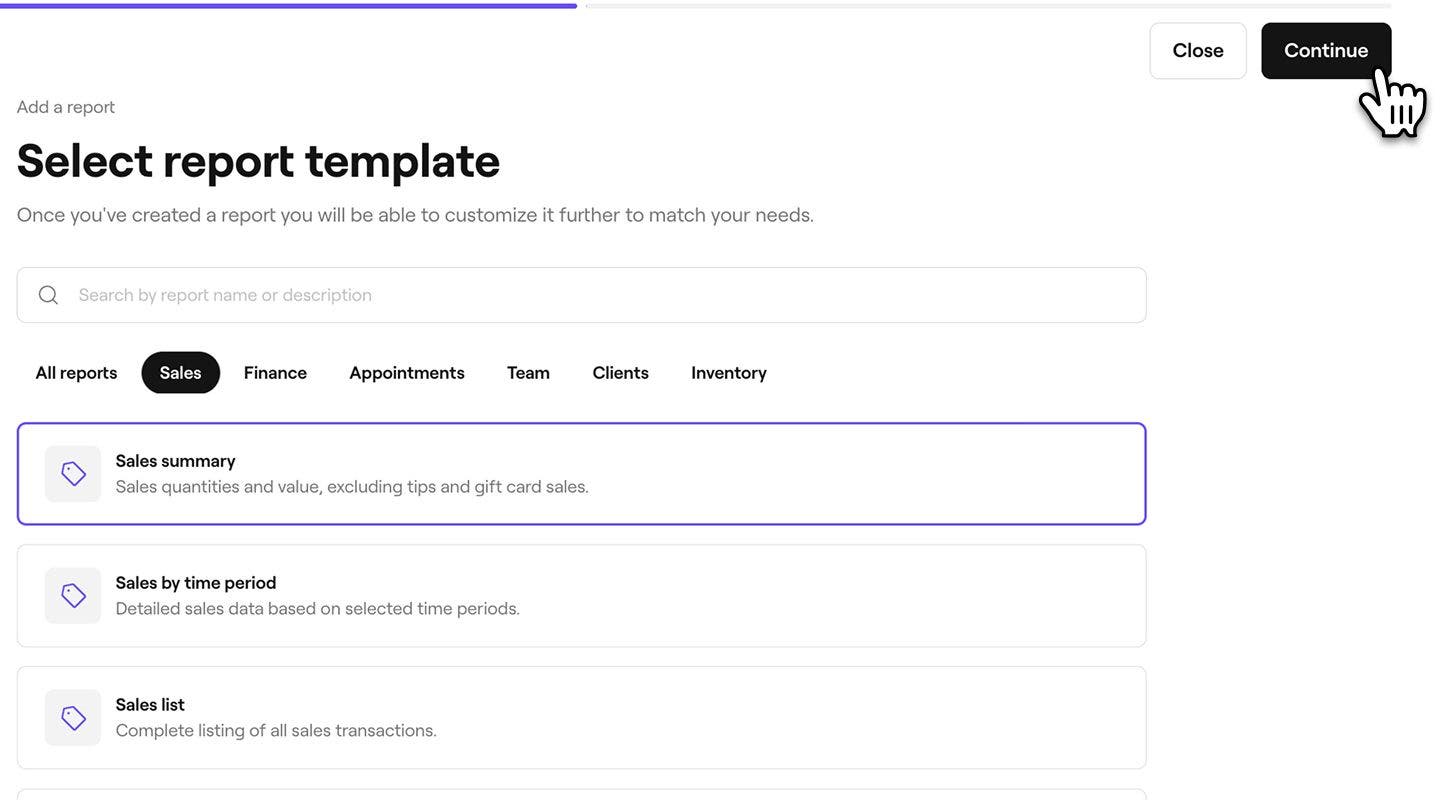
- Gib in der Suchleiste oben den Namen oder die Beschreibung des Berichts ein, den du als Vorlage verwenden möchtest, und wähle den Bericht aus. Klicke oben rechts auf die Schaltfläche Weiter, um fortzufahren.
- Im nächsten Schritt kannst du einen neuen Namen und eine neue Beschreibung für den Bericht eingeben. Standardmäßig wird dem Namen des Berichts „Kopie“ hinzugefügt, damit du ihn vom Original unterscheiden kannst.
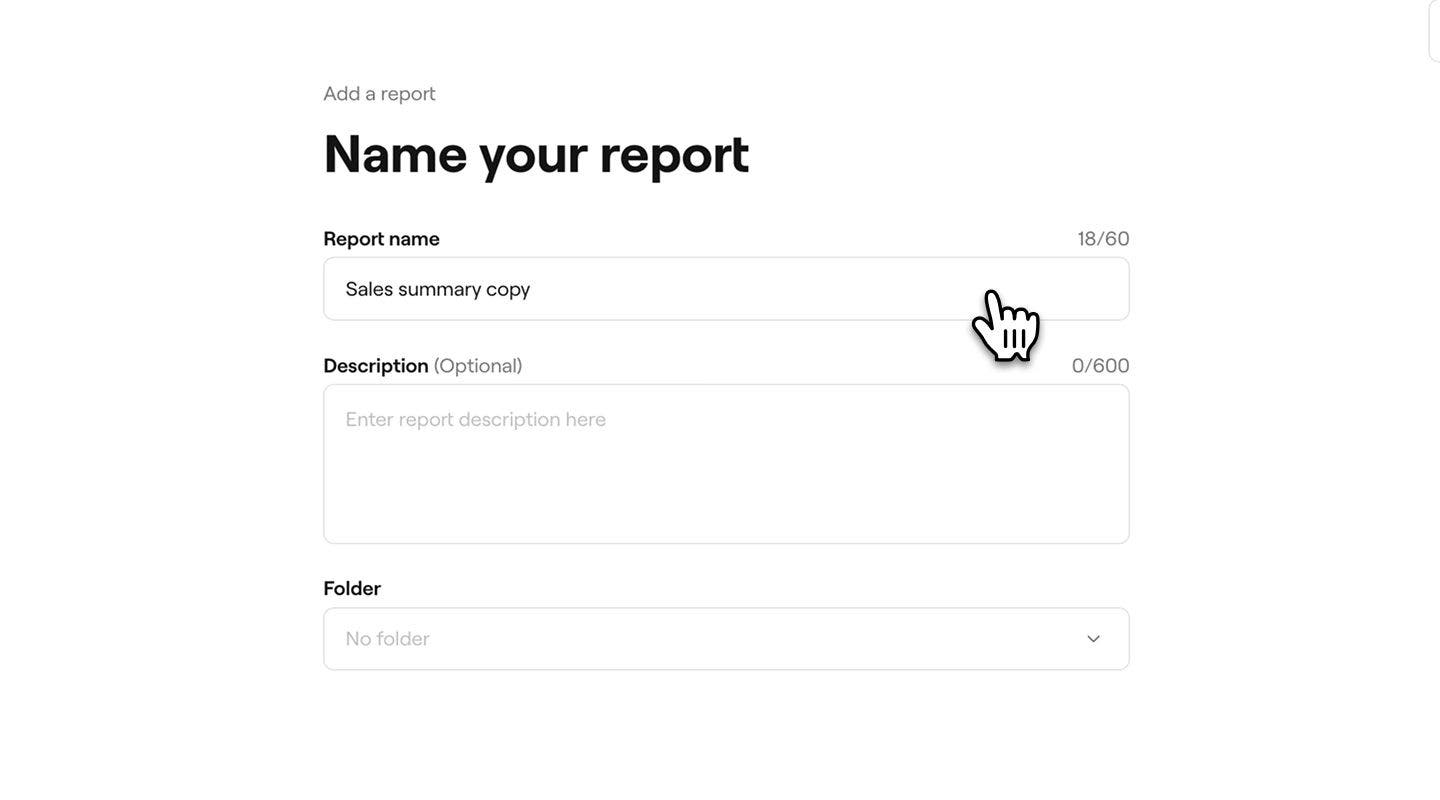
- Wähle unter Ordner über das Drop-down-Menü einen Ordner aus, in dem der Bericht gespeichert werden soll, oder erstelle einen neuen Ordner, indem du einen Ordnernamen eingibst. Wenn kein Ordner ausgewählt ist, wird der Bericht im Bereich Benutzerdefiniert in deinem Reporting angezeigt.
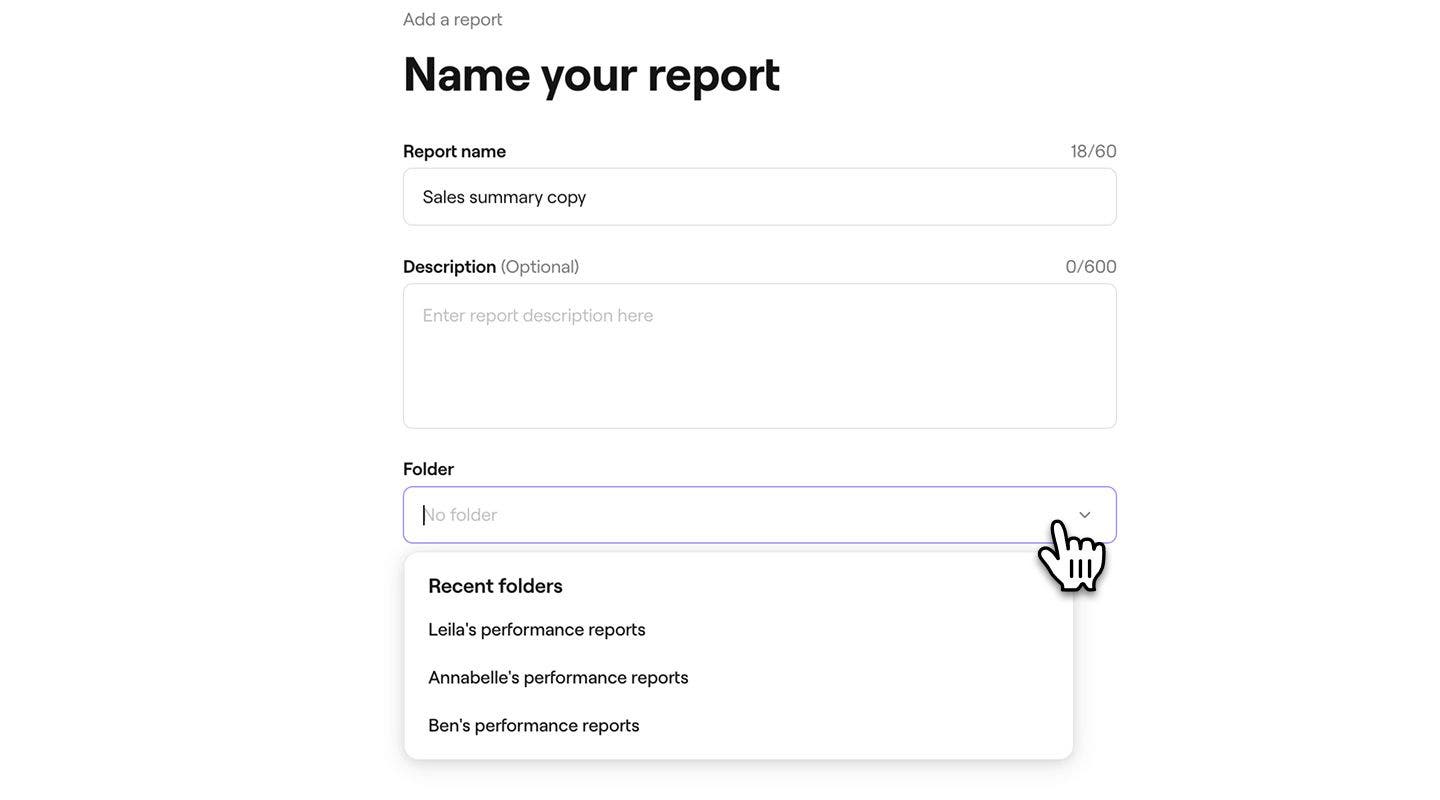
- Klicke auf die Schaltfläche Hinzufügen oben rechts auf deinem Bildschirm, um deinen Bericht zu speichern.

- Verwenden Sie auf der rechten Menü-Registerkarte das Menü Anpassen, um den Bericht an Ihre Bedürfnisse anzupassen. Öffne jede Filterregisterkarte und wähle die Daten aus, die du aufnehmen möchtest. Achte darauf, dass die Bereiche, die im Bericht angezeigt werden sollen, ausgewählt sind.
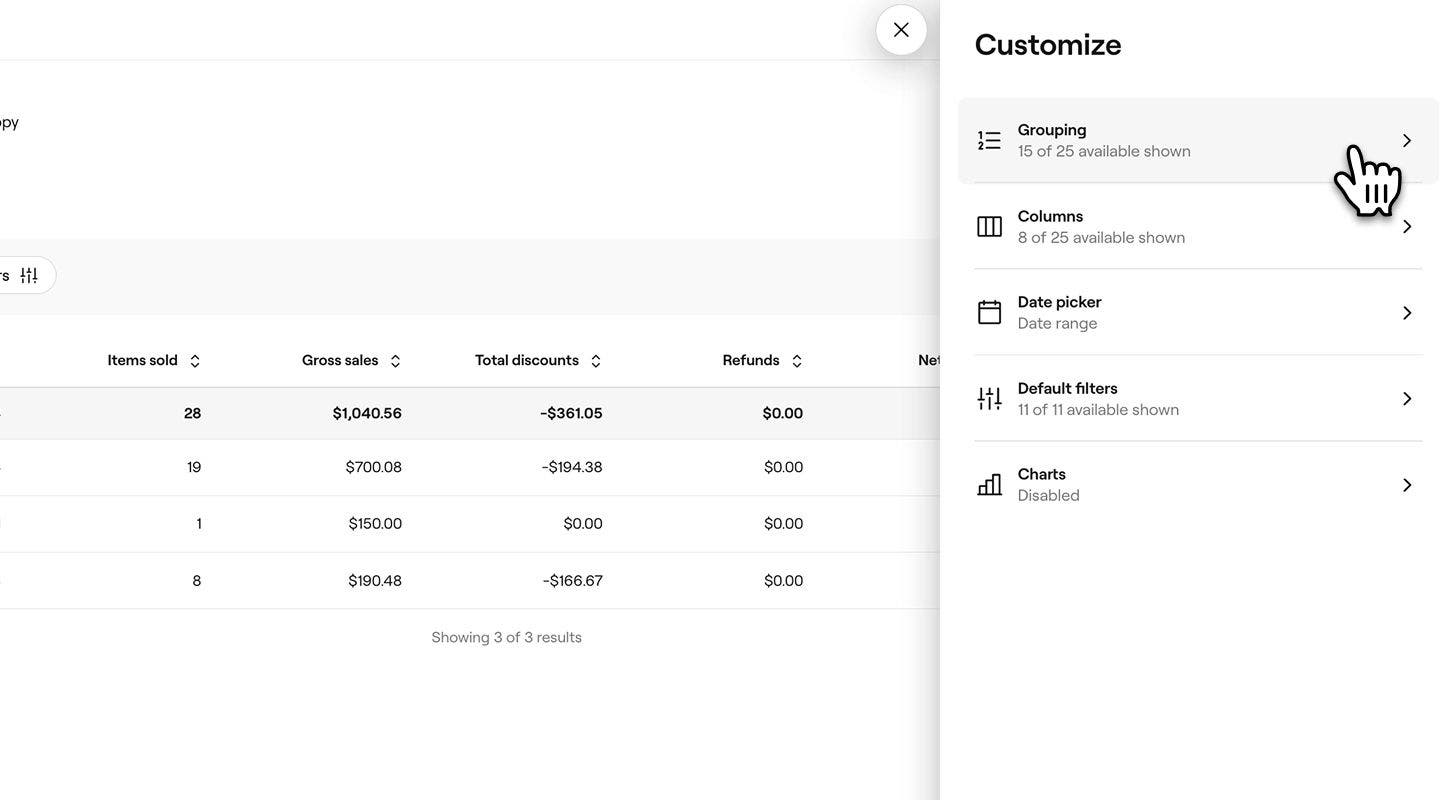
- Nachdem du die Filter ausgewählt hast, klicke auf die Schaltfläche Anwenden unten im Bereich, um den Bericht zu erstellen.
Nach dem Erstellen eines benutzerdefinierten Berichts kannst du die Filter jederzeit anpassen, indem du auf Anpassen klickst, um das Menü zu öffnen.
Häufig gestellte Fragen
- Bedingungen wie „größer als“, „kleiner als“ oder „gleich“ anwenden, wenn du numerische Felder wie Umsatz und Mengen filterst. Du kannst zum Beispiel nach dem Brutto-Umsatz von Teammitgliedern filtern, der über 100 € liegt.
- Regeln mit der UND- oder ODER-Logik kombinieren, um detailliertere Ansichten zu erstellen. Du kannst beispielsweise nach einem Nettoumsatz von mehr als 100 € oder nach mehr als 10 verkauften Artikeln filtern.
Sie können einen benutzerdefinierten Bericht erstellen, der die Filter enthält, die Sie aus jedem Bericht benötigen, oder Sie können einzelne Berichte duplizieren und anpassen, um sie an Ihre Geschäftsanforderungen anzupassen.
Mit Insights gibt es keine Grenzen für die Anzahl der benutzerdefinierten Berichte, die du erstellen kannst. So hast du die Flexibilität, so viele zu erstellen, wie du für dein Unternehmen benötigst.
Du kannst benutzerdefinierte Berichtsfilter rückgängig machen, indem du alle Filter deaktivierst, die du nicht mehr anwenden möchtest. Öffne einfach den Bericht, klicke in der oberen Symbolleiste auf Anpassen und aktualisiere die Filter im Menü „Anpassen“.
Mit den erweiterten Filtern kannst du Folgendes tun:
* Beliebige Berichte und Berichtspalten ohne Einschränkungen filtern. * Spalten ausblenden und nach links oder rechts verschieben, um die Daten zu priorisieren, die dir am wichtigsten sind.