Berichtszugriff für Teammitglieder verwalten
In dieser Anleitung erfährst du, wie du den Zugriff auf deine Geschäftsberichte steuern kannst, indem du benutzerdefinierte Berechtigungsstufen für deine Teammitglieder festlegst. So stellst du sicher, dass deine Daten sicher sind und nur an die richtigen Personen weitergegeben werden.
In diesem Artikel
So funktionieren Berichtsberechtigungen
Um Reporting anzuzeigen, muss einem Teammitglied eine Berechtigungsstufe gewährt werden, die in Ihren Workspace-Berechtigungseinstellungen für den Zugriff auf Reporting aktiviert wurde.
Sobald ein Teammitglied Zugriff auf das Reporting hat, kannst du seine Berechtigungen für jeden Bericht anpassen, um sicherzustellen, dass deine Daten sicher bleiben und nur denjenigen zur Verfügung stehen, die sie benötigen.
Reporting bietet 4 Zugriffsberechtigungsstufen, die Teammitgliedern gewährt werden können:
- Vollzugriff:
Kann Berichte bearbeiten und für andere freigeben. - Kann bearbeiten:
Kann Berichte bearbeiten, aber nicht mit anderen teilen. - Nur anzeigen:
Kann Berichte anzeigen, aber nicht bearbeiten oder teilen. - Kein Zugriff:
Kein Zugriff auf Berichte und keine Anzeige von Berichten.
Berichtszugriff für Teammitglieder aktivieren
Gewähre Teammitgliedern Zugriff auf bestimmte Berichte, indem du für jedes Teammitglied die richtigen Berechtigungen festlegst.
- Gehe im Hauptmenü auf der linken Seite deines Bildschirms zu Einstellungen.
- Klicke auf die Kategorie Team, um auf die Berechtigungseinstellungen zuzugreifen.

- Wähle im linken Menübereich Berechtigungen aus, um Berechtigungsstufen für deinen Workspace festzulegen.

- Scrolle nach unten zu Berichte, um die Berechtigungsstufen für Berichte festzulegen:
- Reporting abrufen:
Aktiviert: Wenn diese Option aktiviert ist, können Teammitglieder mit dieser Berechtigungsstufe auf deine Standardberichte zugreifen.
Deaktiviert: Wenn diese Option nicht aktiviert ist, kann das Teammitglied mit dieser Berechtigungsstufe auf keine Berichte zugreifen. - Reporting und Insights abrufen:
Aktiviert: Wenn diese Option aktiviert ist, kann das Teammitglied mit dieser Berechtigungsstufe sowohl auf benutzerdefinierte als auch auf Standardberichte zugreifen.
Deaktiviert: Wenn diese Option nicht aktiviert ist, kann das Teammitglied mit dieser Berechtigungsstufe nicht auf neu erstellte benutzerdefinierte Berichte zugreifen, aber es kann weiterhin bestehende Berichte oder Berichte anzeigen, die vor der Deaktivierung dieser Einstellung erstellt wurden.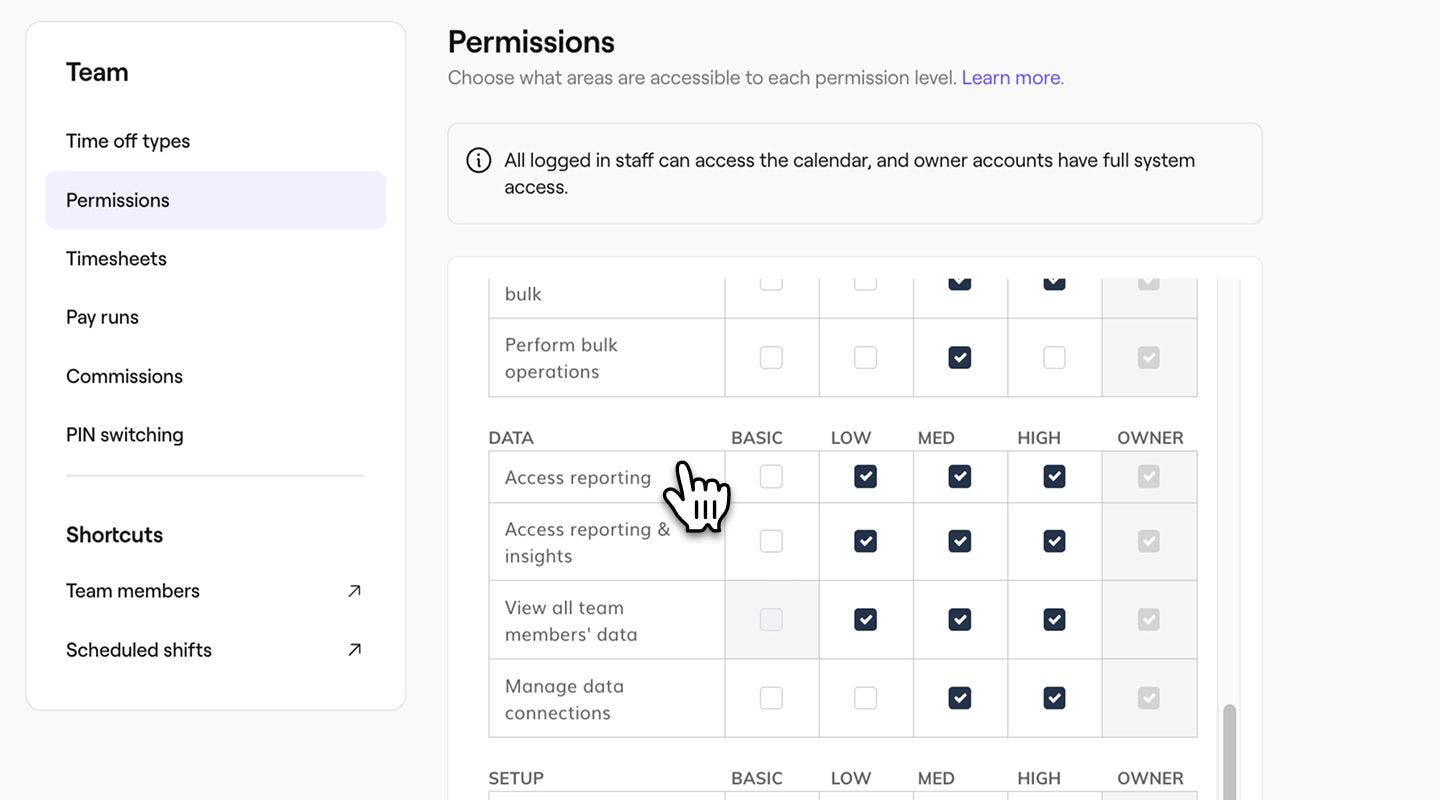
Wenn eine Berechtigungsstufe nicht angekreuzt ist, haben Teammitglieder mit dieser Stufe keinen Zugriff auf das Reporting und Berichte können nicht für sie freigegeben werden.
Berichte mit Teammitgliedern teilen
Teile Berichte mit bestimmten Teammitgliedern, indem du die Zugriffsebenen verwendest, damit deine Daten immer in den richtigen Händen sind.
- Gehe im Hauptmenü auf der linken Seite deines Bildschirms zu Berichte.
- Gib in der Suchleiste oben den Namen oder die Beschreibung des Berichts ein und klicke, um den Bericht zu öffnen.

- Klicke oben rechts auf deinem Bildschirm auf die Schaltfläche Optionen und wähle dann Teilen aus.

- Verwende im Pop-up-Fenster die Suchleiste oben, um nach Teammitgliedern oder Gruppennamen zu suchen.

- Klicke auf die Schaltfläche „Zugriffsebene“ (z. B. „Nur Anzeigen“) neben dem Namen des Teammitglieds und wähl aus den aufgeführten Optionen die Zugriffsebene aus, die du bereitstellen möchtest:
- Vollzugriff:
Kann bearbeiten und mit anderen teilen. - Kann bearbeiten:
Kann bearbeiten, aber nicht mit anderen teilen. - Nur anzeigen:
Kann nicht bearbeiten oder mit anderen teilen, aber anzeigen. - Kein Zugriff:
Kein Zugriff oder keine Anzeige.
- Vollzugriff:
- Die Berechtigungsstufe wird nach der Auswahl automatisch gespeichert.
Sobald du einem Teammitglied Zugriff gewährt hast, wird der Bericht in seinen Berichten mit den von dir gewährten Funktionalitäten angezeigt.
Teammitglieder, die in ihrem Profil auf Kein Zugriff gesetzt sind, werden beim Teilen von Berichten nicht als Optionen angezeigt.
Häufig gestellte Fragen
Um einen bestimmten Berichtsordner für ein Teammitglied freizugeben, öffne den Ordner in Berichte, klicke oben rechts auf die Schaltfläche Freigeben und wähle das Teammitglied aus, dem du Zugriff gewähren möchtest.
Teammitglieder mit der Berechtigungsstufe Kein Zugriff können in Fresha keine Berichte erhalten. Du kannst den Bericht jedoch exportieren und manuell mit ihnen teilen.
Die Preise für alle Add-ons von Fresha, einschließlich Insights, findest du auf unserer Preisseite.