StartseiteWissensdatenbankFresha Academy
Terminbearbeitung der KI-Rezeption anpassen
Zurück
  1. Wissensdatenbank•
  2. KI-Rezeption•
  3. Terminbearbeitung der KI-Rezeption anpassen

Terminbearbeitung der KI-Rezeption anpassen

Erfahre, wie du die Einstellungen deiner KI-Rezeption verwaltest, einschließlich der Aktionen, die sie bei der Bearbeitung von Kundenanrufen und -nachrichten ausführen kann.

In diesem Artikel

  • Über die Funktionen deiner KI-Rezeption
  • Aktualisiere, wie deine KI-Rezeption Termine verwaltet

Über die Funktionen deiner KI-Rezeption 

Sobald sie aktiviert ist, ist deine KI-Rezeption bereits so eingerichtet, dass sie neue Termine direkt in deinem Kalender bucht. Du kannst auch festlegen, auf welche Informationen er in deinem Workspace Zugriff hat und was er bei der Bearbeitung von Kundenanrufen tun kann.

Aktualisiere, wie deine KI-Rezeption Termine verwaltet

  1. Gehe im Hauptmenü auf der linken Seite deines Bildschirms zu Einstellungen.

  2. Klicke im Bereich Add-ons auf KI-Rezeption. update_Termine_web_2.jpg
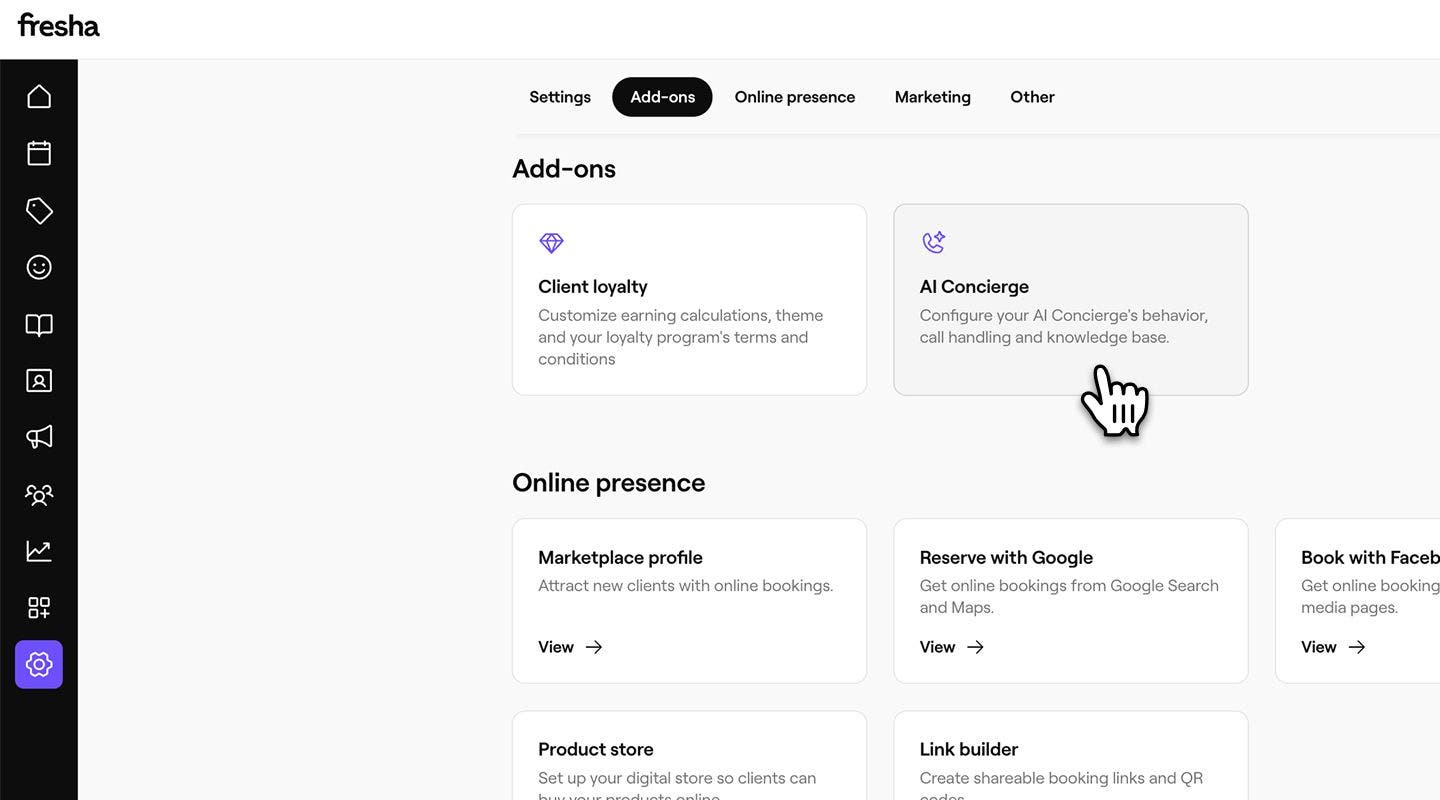
  3. Klicke im linken Menübereich auf Einstellungen, um deine KI-Rezeption-Einstellungen anzuzeigen.

  4. Unter Termine verwalten siehst du eine Übersicht der Bereiche, auf die deine KI-Rezeption zugreifen kann. Klicke auf Bearbeiten, um die Einstellungen zu aktualisieren. update_appointments_web_4.jpg
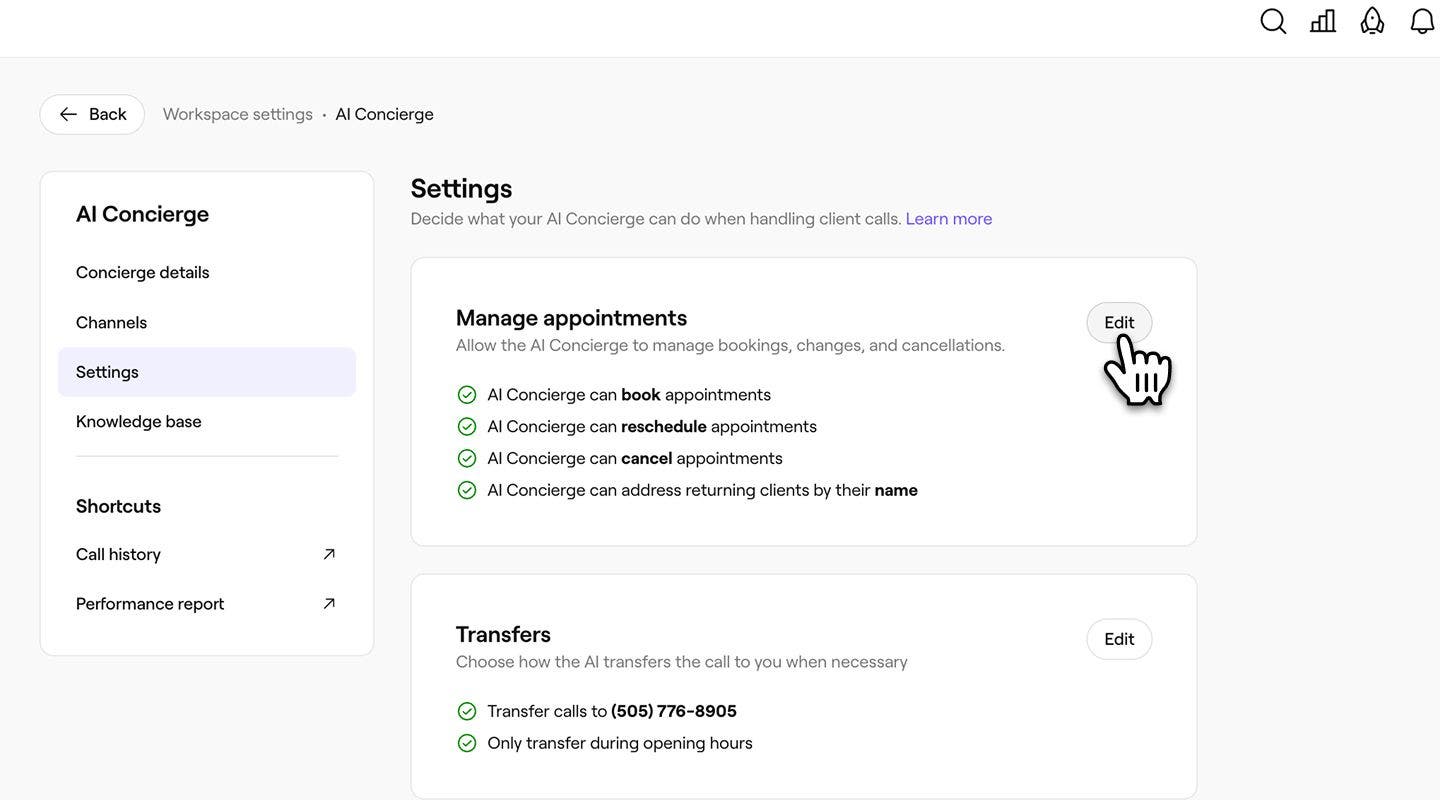
  5. Aktiviere als Nächstes das Kontrollkästchen neben jedem Bereich, um diese Funktion für deine KI-Rezeption zu aktivieren:

    1. Termine verschieben: Ermöglicht es der KI, bestehende Termine in deinem Kalender auf ein neues Datum oder eine neue Uhrzeit zu verschieben.
    2. Termine absagen: Ermöglicht der KI, Termine gemäß deinen Absagebedingungen abzusagen.
    3. Kunden auf die Warteliste setzen: Ermöglicht der KI, einen Kunden auf die Warteliste für eine vollständig gebuchte Dienstleistung zu setzen.
    4. Wiederkehrende Kunden mit ihrem Namen ansprechen: Ermöglicht der KI, bestehende Kunden in deiner Kundenliste zu identifizieren und sie mit ihrem Namen anzusprechen, um das Gespräch zu personalisieren.
  6. Klicke auf die Schaltfläche Speichern oben rechts auf deinem Bildschirm, um deine Änderungen zu aktualisieren. update_Termine_web_6.jpg

  1. Tippe im Hauptmenü unten auf deinem Bildschirm auf Mehr (Rastersymbol) und öffne Einstellungen. Group 31281.jpg

  2. Tippe unter Add-ons auf KI-Rezeption, um deine KI-Rezeption-Details anzuzeigen. update_Termine_mob_2.jpg

  3. Tippe im Menü auf Einstellungen, um deine Einstellungen für die KI-Rezeption zu aktualisieren.

  4. Neben Termine verwalten siehst du eine Übersicht der Bereiche, auf die deine KI-Rezeption zugreifen kann. Tippe auf Bearbeiten, um die Einstellungen zu aktualisieren. update_appointments_mob_4.jpg

  5. Aktiviere als Nächstes das Kontrollkästchen neben jedem Bereich, um diese Funktion für deine KI-Rezeption zu aktivieren:

    1. Termine verschieben: Ermöglicht es der KI, bestehende Termine in deinem Kalender auf ein neues Datum oder eine neue Uhrzeit zu verschieben.
    2. Termine absagen: Ermöglicht der KI, Termine gemäß deinen Absagebedingungen abzusagen.
    3. Kunden zur Warteliste hinzufügen: Ermöglicht der KI, einen Kunden zur Warteliste für eine vollständig gebuchte Dienstleistung hinzuzufügen.
    4. Wiederkehrende Kunden mit ihrem Namen ansprechen: Ermöglicht der KI, bestehende Kunden in deiner Kundenliste zu identifizieren und sie mit ihrem Namen anzusprechen, um das Gespräch zu personalisieren.
  6. Tippe auf die Schaltfläche Speichern am unteren Bildschirmrand, um deine Änderungen zu aktualisieren. update_Termine_mob_6.jpg

Sobald du deine Einstellungen aktualisiert hast, kann deine KI-Rezeption alle ausgewählten Aktionen ausführen. Bei allen nicht markierten Kästchen leitet die KI-Rezeption den Anruf weiter, damit du oder ein Mitglied deines Teams ihn verwalten kannst.

Du kannst deine KI-Rezeption-Einstellungen jederzeit aktualisieren. Alle von dir vorgenommenen Änderungen werden sofort wirksam und gelten für den nächsten eingehenden Kundenanruf.

Häufig gestellte Fragen

    • Termine zu buchen oder Änderungen an Buchungen vorzunehmen, kann nur vom Kunden selbst über die Telefonnummer erfolgen, die mit seinem Kundenprofil verknüpft ist.


Jetzt mit der KI-Rezeption loslegen

War dieser Leitfaden hilfreich?

Jetzt mit der KI-Rezeption loslegen

Richte deine KI-Rezeption ein

Aktiviere deine KI-Rezeption, damit sie Anrufe von Kunden mit einer individuellen Einrichtung für dein Unternehmen effizient bearbeiten kann.

Aktualisiere deine KI-Rezeption-Details

Passe deine KI-Rezeption an, indem du den Ton und den Begrüßungsstil auswählst, die dein Unternehmen am besten repräsentieren.

Terminbearbeitung der KI-Rezeption anpassen

Verwalte die Einstellungen deines KI-Empfangsmitarbeiters, einschließlich der Aktionen, die er bei der Bearbeitung von Kundenanrufen und -nachrichten ausführen kann.

Übersicht über die KI-Rezeption

Verpasse nie wieder eine Buchung mit deiner KI-Rezeption, die rund um die Uhr Nachrichten beantwortet, Termine vereinbart und Kundenfragen bearbeitet.

Zur Wissensdatenbank deiner KI-Rezeption hinzufügen

Verbessere die Wissensdatenbank deiner KI-Rezeption, indem du individuelle Antworten auf häufige Fragen von Kunden hinzufügst.

Dein KI-Rezeption-Dashboard anzeigen

Verfolge die Anrufe, Buchungen, den Umsatz und die Zeit, die dir deine KI-Rezeption erspart, an einem Ort.

Fresha
Hol dir die App

Über Fresha

Karriere

Hilfe und Support

Blog

Sitemap

Für Unternehmen

Für Partner

Preise

Funktionen

Terminplanung

Point of Sale

Zahlungen

Capital

Marktplatz

Support

Status

Rechtliches

Datenschutzerklärung

Servicebedingungen

Nutzungsbedingungen

Folge uns auf Social Media

Facebook
Linkedin
Instagram

© 2026 Fresha.com SV Ltd