Administrer ventelisteindstillinger
I denne vejledning får du mere at vide om, hvordan du administrerer dine ventelisteindstillinger, tilpasser, hvordan kunder tilmelder sig, og aktiverer onlineventelisteanmodninger.
Sådan fungerer ventelisteindstillingerne
Indstillingerne for ventelisten styrer, hvordan kunder føjes til listen, prioriteres og underrettes, når et tidsinterval bliver ledigt. Du kan administrere anmodninger manuelt eller lade Fresha underrette kunder automatisk. Kunder kan også tilmelde sig ventelisten online og anmode om tidspunkter baseret på din virksomheds åbningstider.
Du kan også administrere ventelistepladser og automatisk sende opdateringer til kunder, når der bliver ledige tider.
Opdater dine ventelisteindstillinger
-
Fra hovedmenuen til venstre på skærmen skal du gå til Indstillinger.
-
Vælg fanen Indstillinger øverst, og klik på Planlægning.
-
I menupanelet til venstre skal du vælge Ventelisteaftaler for at se ventelisteindstillingerne.
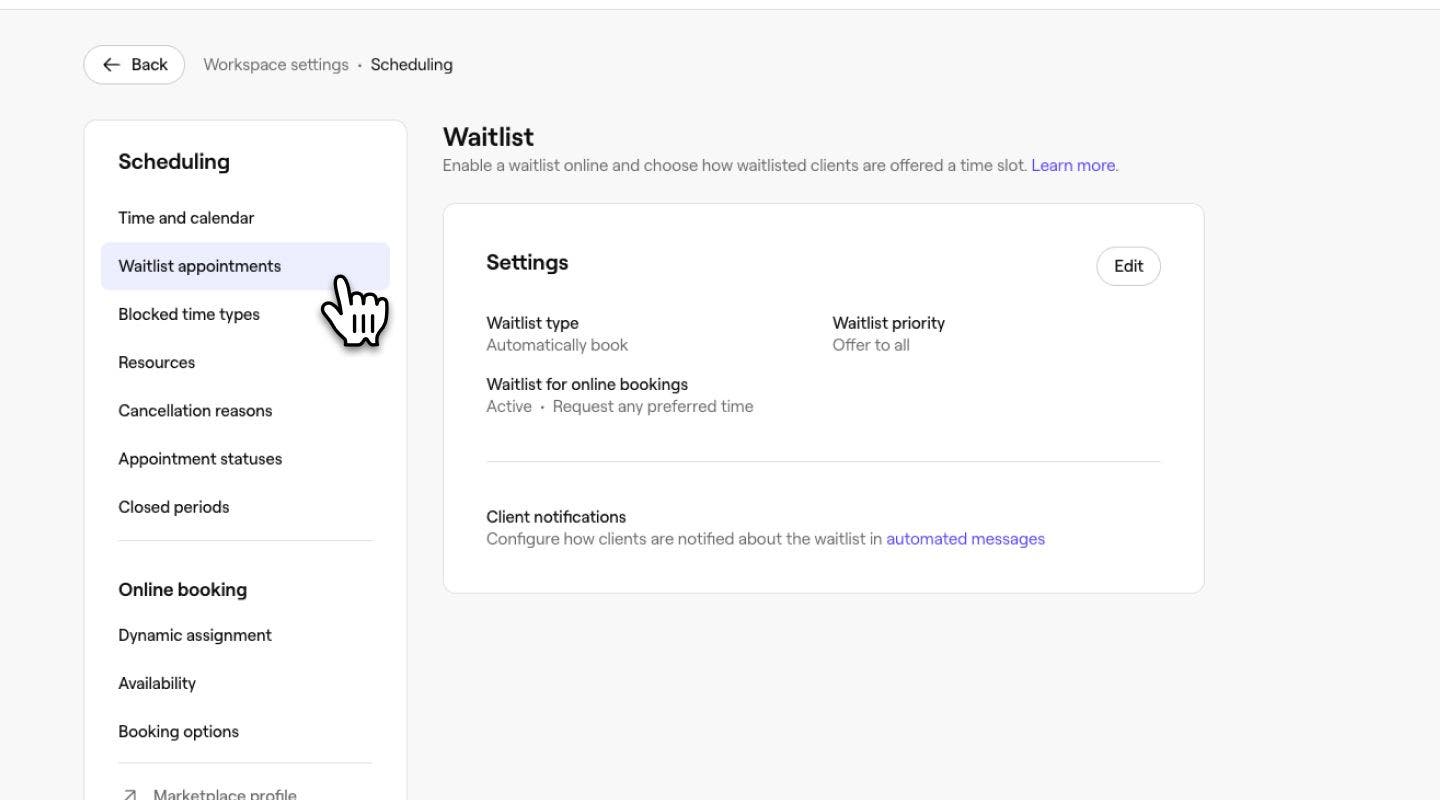
-
Ved siden af Indstillinger skal du klikke på knappen Rediger for at opdatere indstillingerne.
-
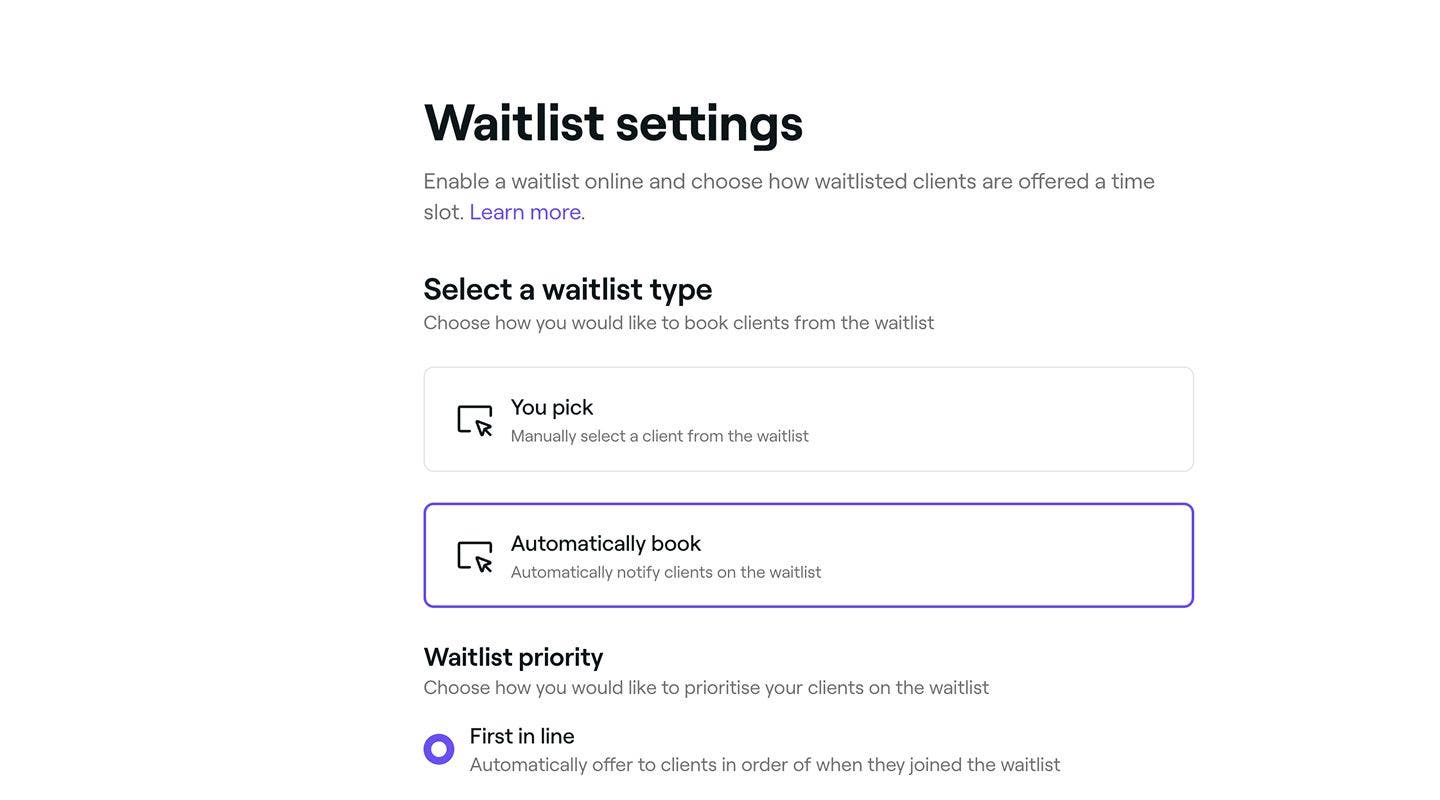
På siden med ventelisteindstillinger skal du opdatere følgende detaljer:
- Ventelistetype: Vælg Du vælger, hvis du vil gennemgå og booke kunder manuelt, eller vælg Book automatisk for automatisk at underrette kunder, når et tidspunkt bliver ledigt.
- Ventelisteprioritet: Vælg, hvordan kunder underrettes. Først i køen giver besked i rækkefølge, Højeste værdi prioriterer aftaler med høj værdi, og Tilbud til alle giver besked til alle, hvor den første, der booker, får tidspunktet.
- Muligheder for kundeanmodning: Marker afkrydsningsfeltet for at Tillad kunder at tilmelde sig ventelisten online og aktivere onlineventelisteanmodninger. Vælg derefter, om kunder kan anmode om et hvilket som helst foretrukket tidspunkt eller begrænse anmodninger til, når din virksomhed er åben.
-
Klik på knappen Gem øverst til højre for at anvende opdateringerne på din venteliste.


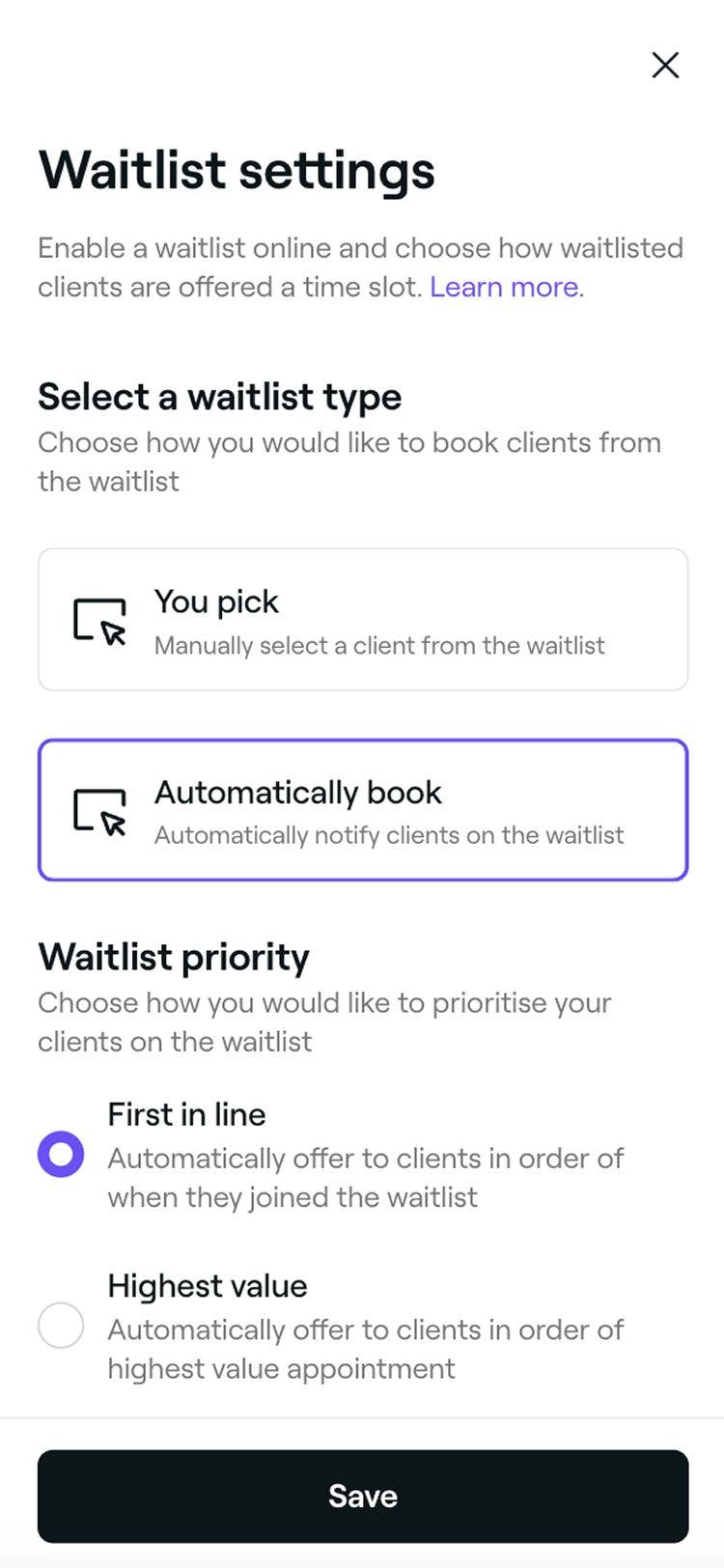
Efter opdatering af dine ventelisteindstillinger vil ændringerne blive anvendt med det samme, hvilket sikrer, at kunder underrettes og administreres baseret på dine valgte præferencer.
Ofte stillede spørgsmål
Nej, ventelistefunktionen fungerer, uanset om onlinebooking er aktiveret eller ej. Hvis du har aktiveret onlinebookinger. Kunder kan som standard tilmelde sig ventelisten online, de vil automatisk blive tilbudt en aftale, når et passende tidspunkt bliver tilgængeligt. Hvis du foretrækker at administrere bookinger manuelt, kan du nemt justere dette i dine indstillinger for venteliste.
Ja, du kan til enhver tid manuelt booke kunder på ventelisten ind i en hvilken som helst ledig aftaletid via din kalender. Dette giver dig fuld kontrol over din venteliste, så du kan prioritere bestemte kunder eller hurtigt udfylde ledige tidspunkter i sidste øjeblik.
Ja, kunder kan tilmelde sig ventelisten og får besked, hvis der bliver en ledig tid, forudsat at du har aktiveret muligheden for at lade dem anmode om et ønsket tidspunkt i dine Indstillinger for venteliste.