Send opdateringer af ventelister
I denne vejledning får du at vide, hvordan du konfigurerer og administrerer automatiske SMS-, WhatsApp- og e-mailnotifikationer, der giver kunderne besked, når de tilmelder sig ventelisten, eller når et tidspunkt bliver tilgængeligt for booking.
I denne artikel
Sådan fungerer opdateringer af ventelister
Ventelisten hjælper dig med at holde styr på kunder, der gerne vil have en aftale, når din kalender er fuldt booket, så du nemt kan udfylde eventuelle ledige tidspunkter i sidste øjeblik. Opdateringer af ventelister er automatisk aktiveret og giver dig mulighed for at give alle relevante kunder besked, når de tilmelder sig din venteliste, og når et tidspunkt bliver ledigt.
Du kan administrere dine ventelisteindstillinger for at styre, hvordan kunderne kommer på listen, og administrere kundetilmeldinger efter behov.
Rediger opdateringer af ventelister
-
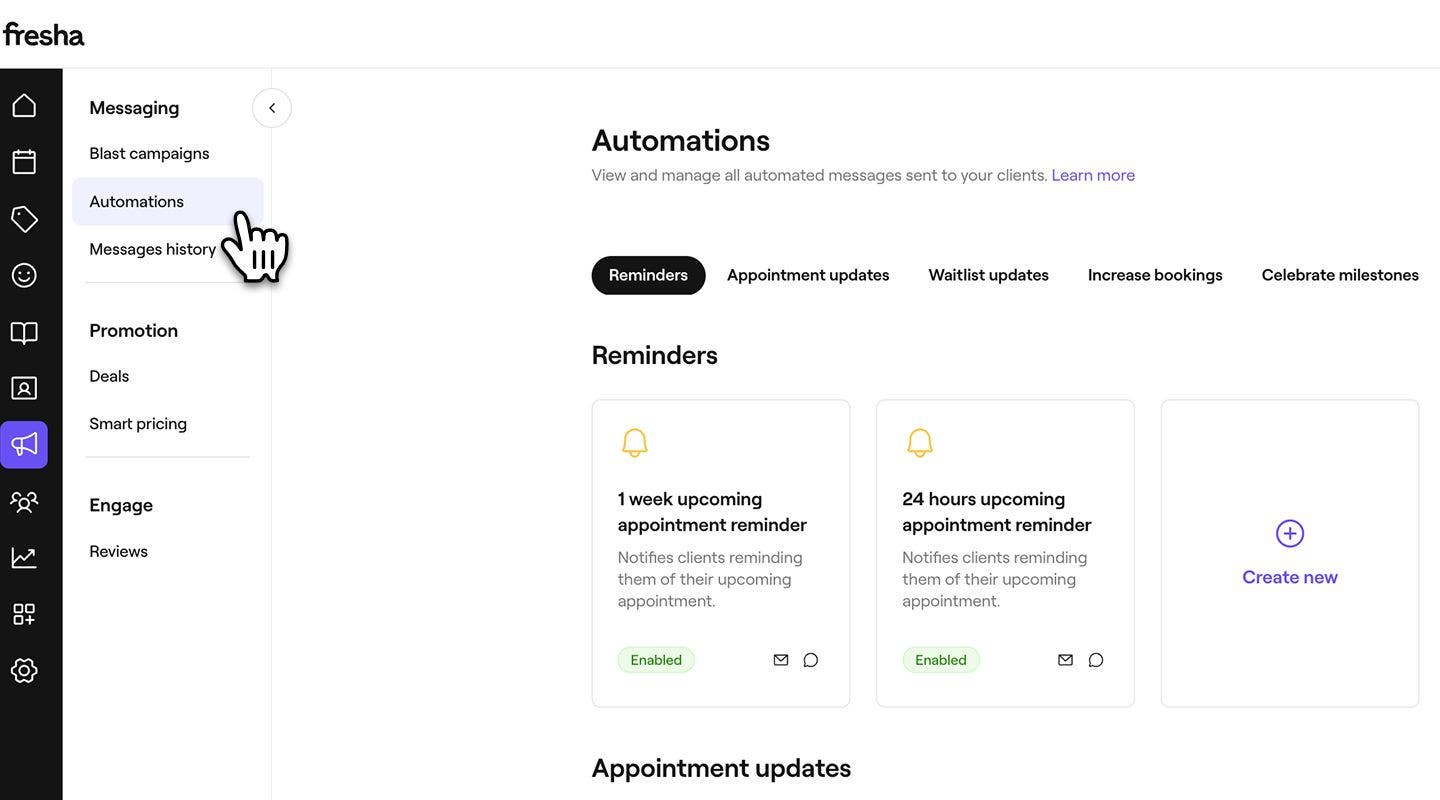
Fra hovedmenuen til venstre på skærmen skal du gå til Markedsføring.
-
I menupanelet til venstre skal du vælge Automatiseringer.
-
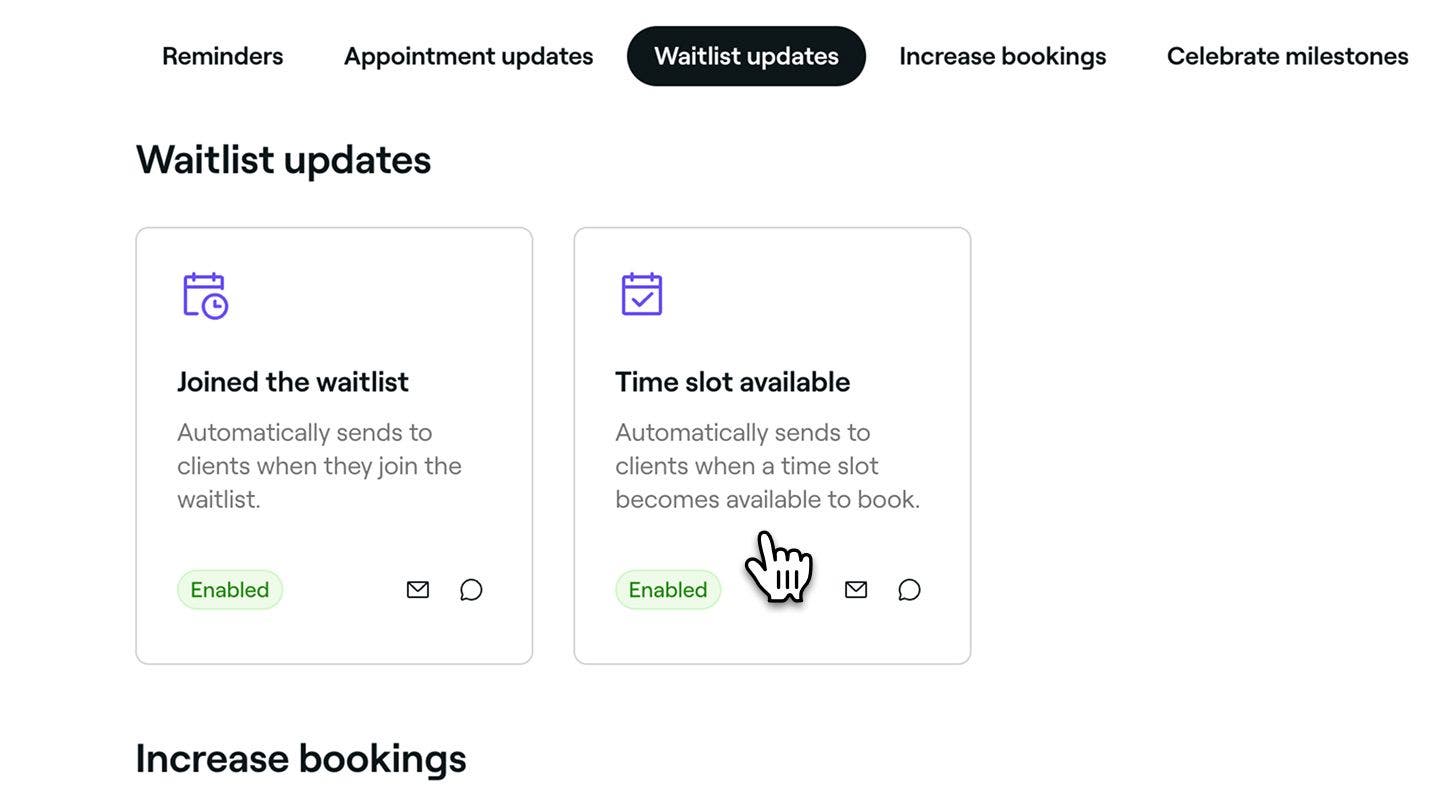
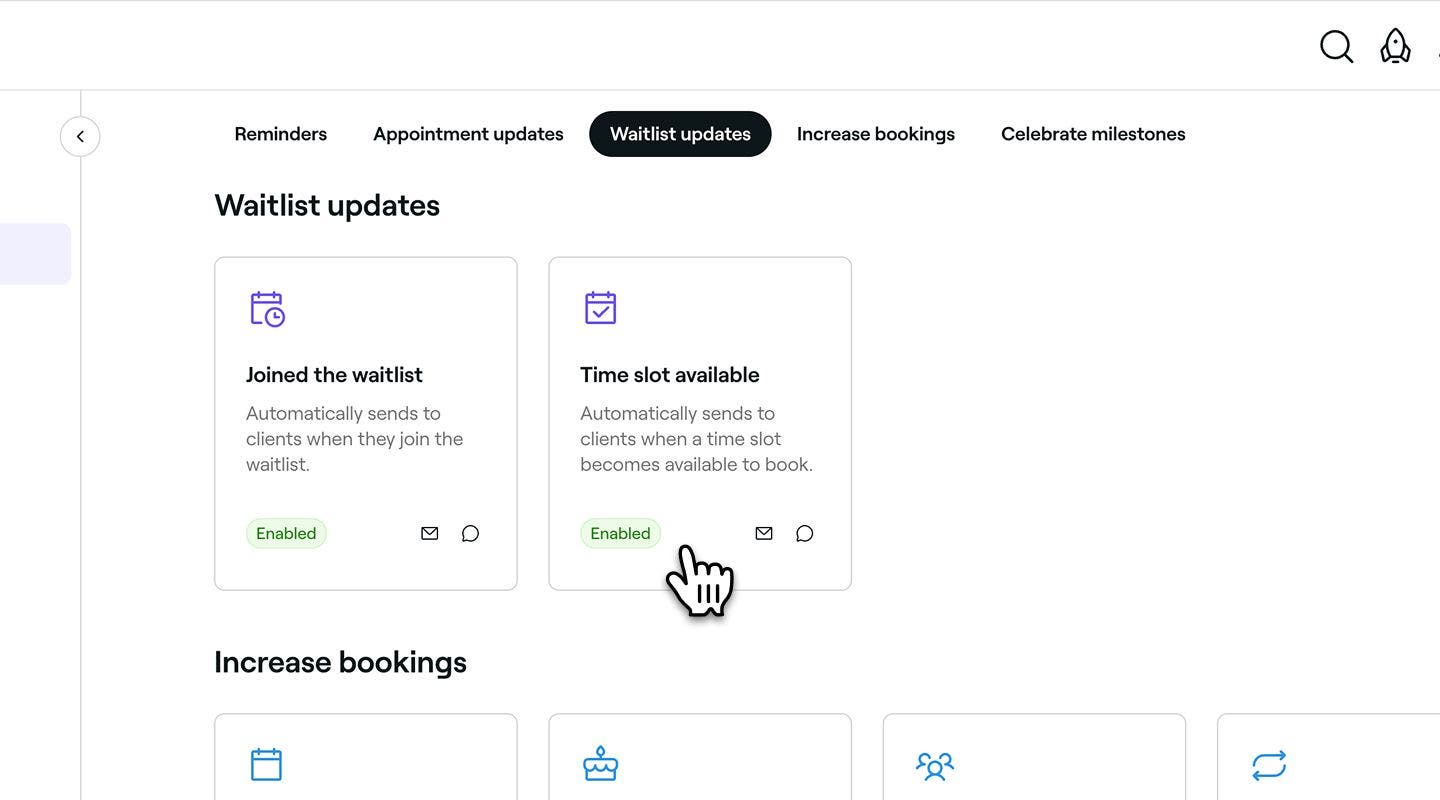
Vælg fanen Opdateringer af ventelister øverst for at se og administrere opdateringer af ventelister.
-
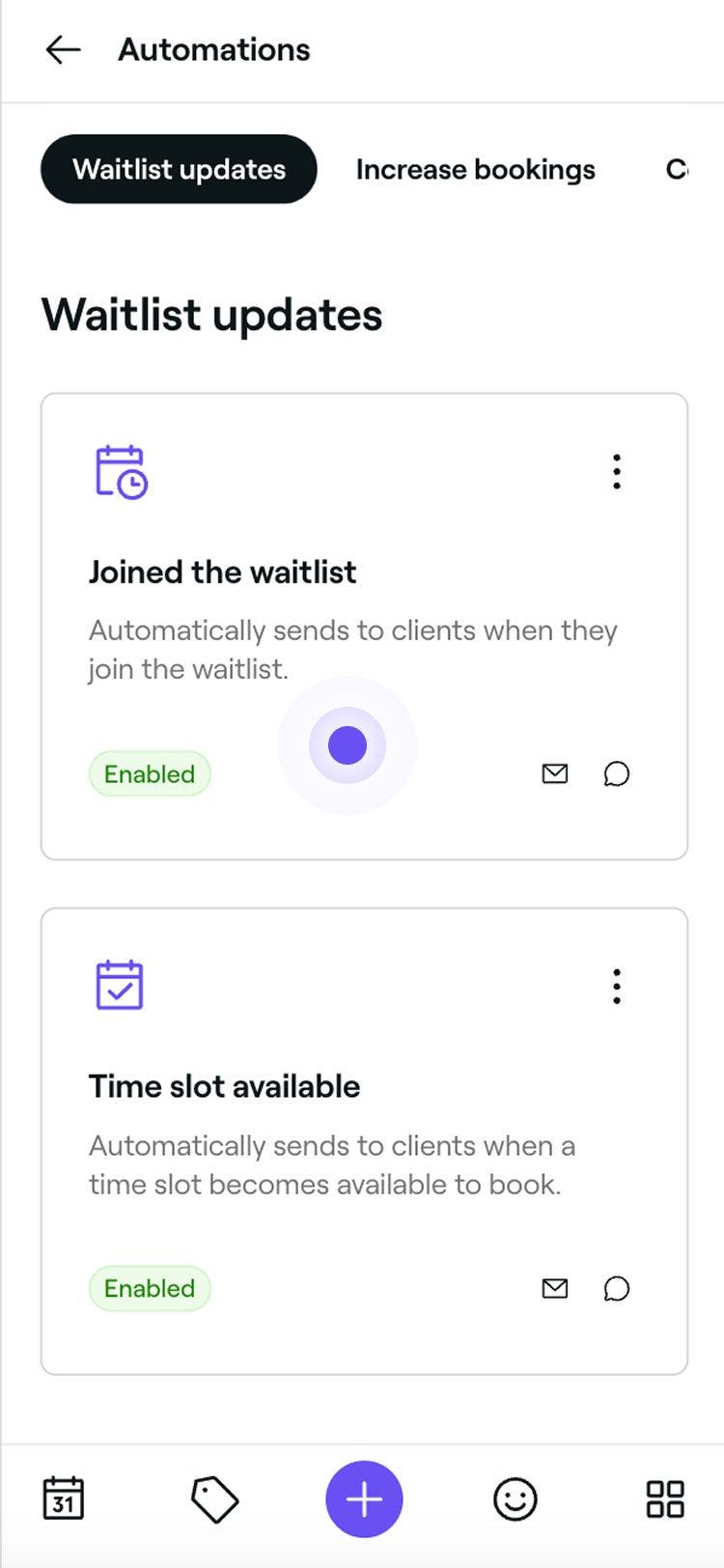
Klik på en automatisering af opdateringer af ventelister for at åbne oversigten over den.
-
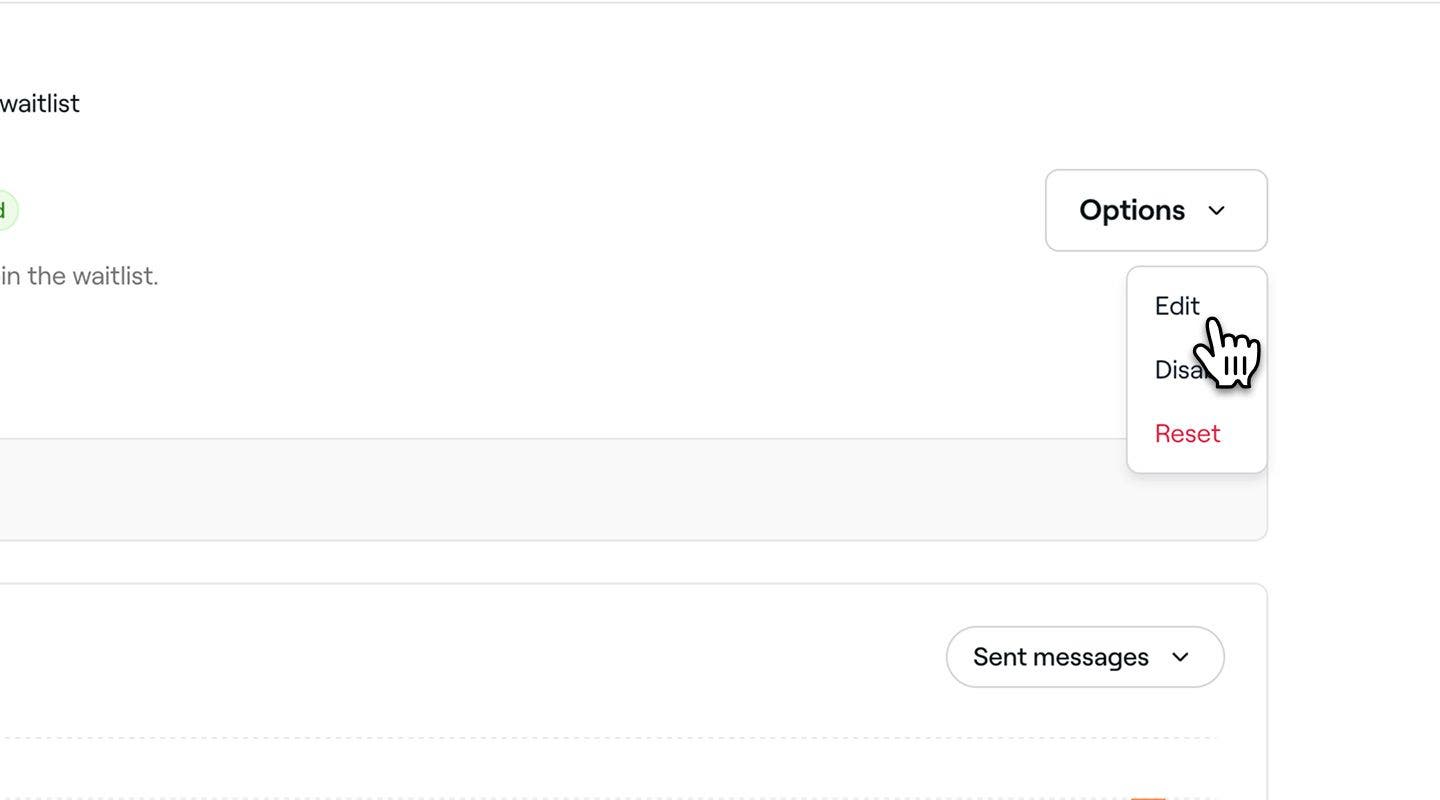
I oversigten over automatiseringer af opdateringer af ventelister skal du klikke på knappen Muligheder øverst til højre og vælge Rediger.
-
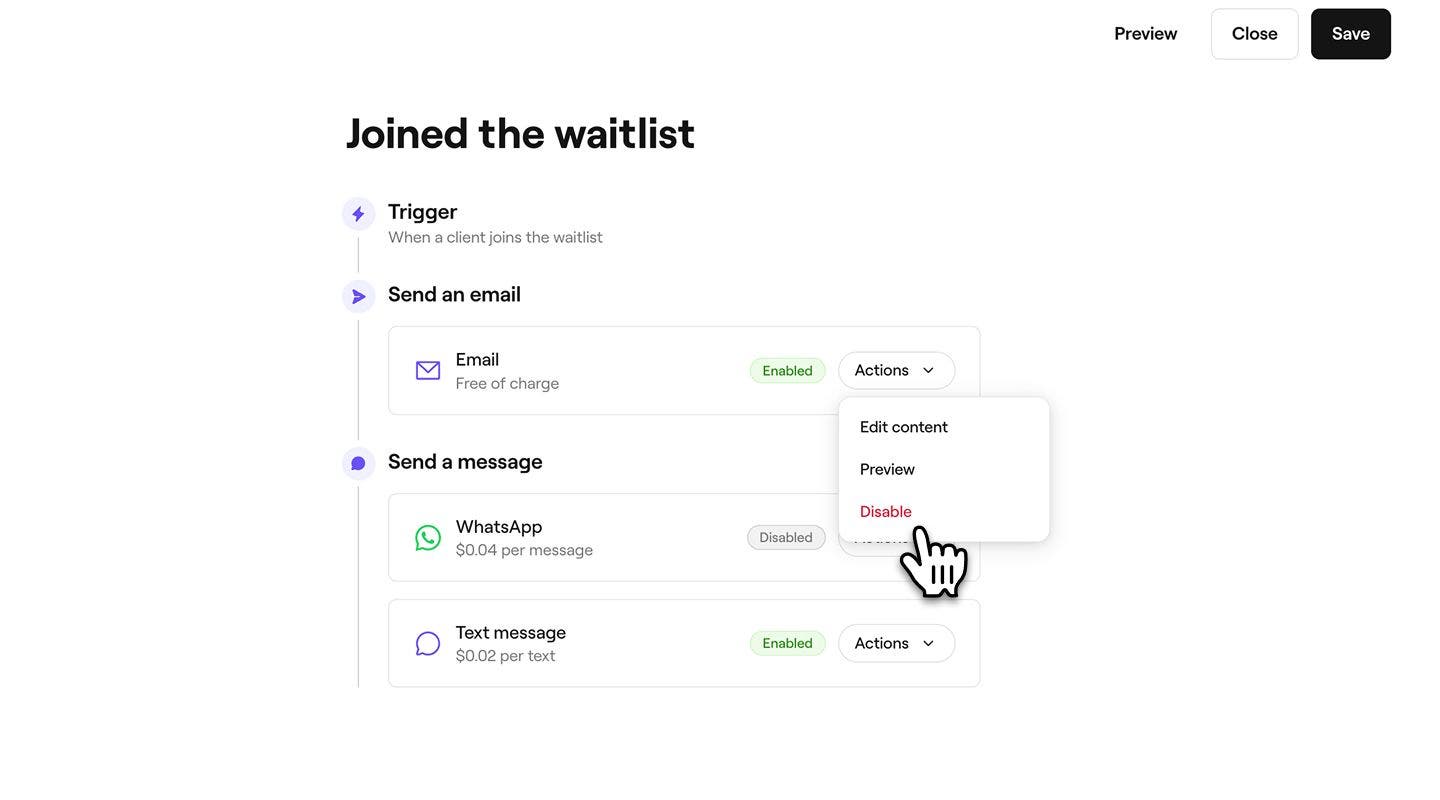
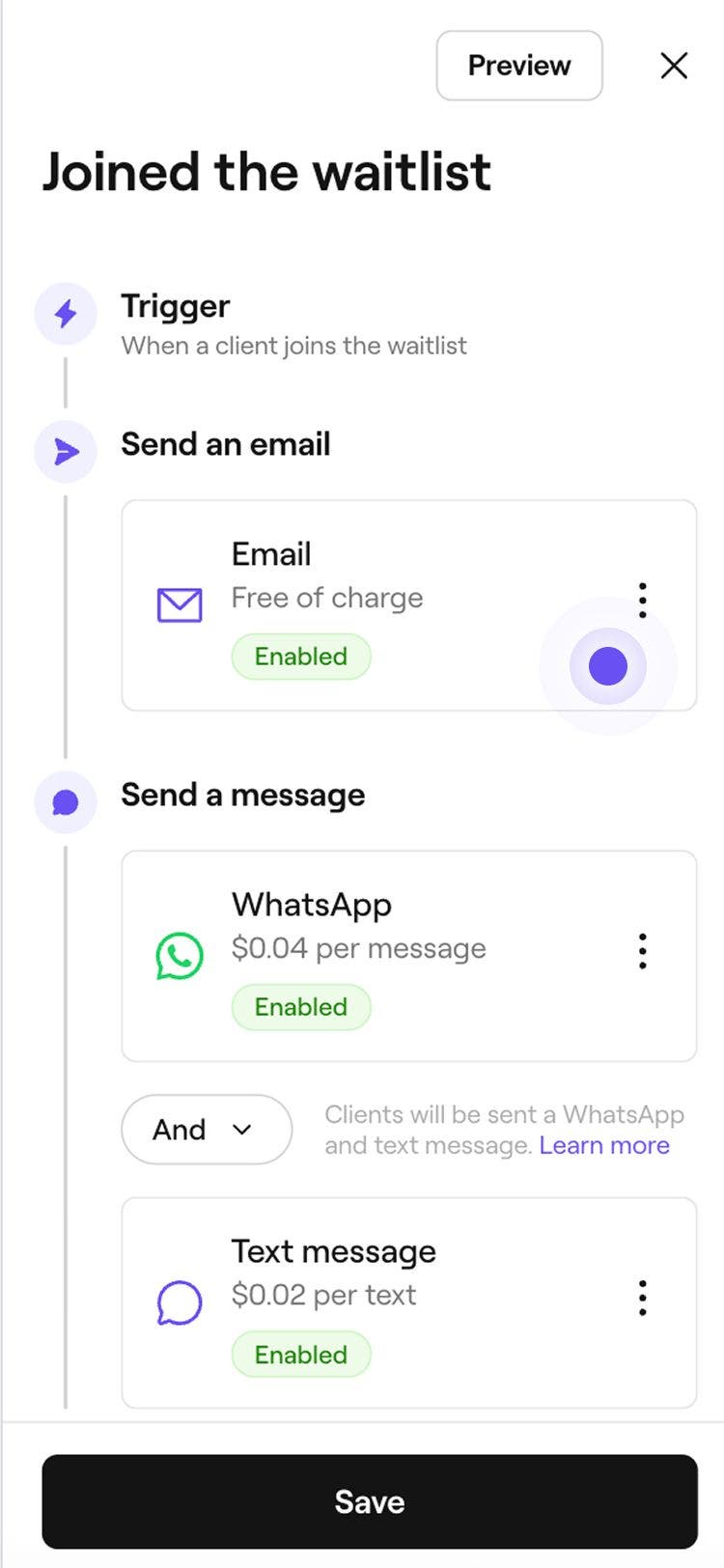
Under Send via email skal du klikke på knappen Handlinger for at administrere dine Indstillinger for e-mailpåmindelser:
- Rediger indhold: Vælg Rediger indhold for at føje vigtige oplysninger til opdateringen. Du kan sætte kryds i afkrydsningsfeltet Vis tjenestens pris og tilføje eventuelle ekstra oplysninger i feltet Vigtig information.
- Forhåndsvisning: Se, hvilke automatiske e-mailbeskeder dine kunder vil modtage, ved at sende en test-e-mail til dig selv.
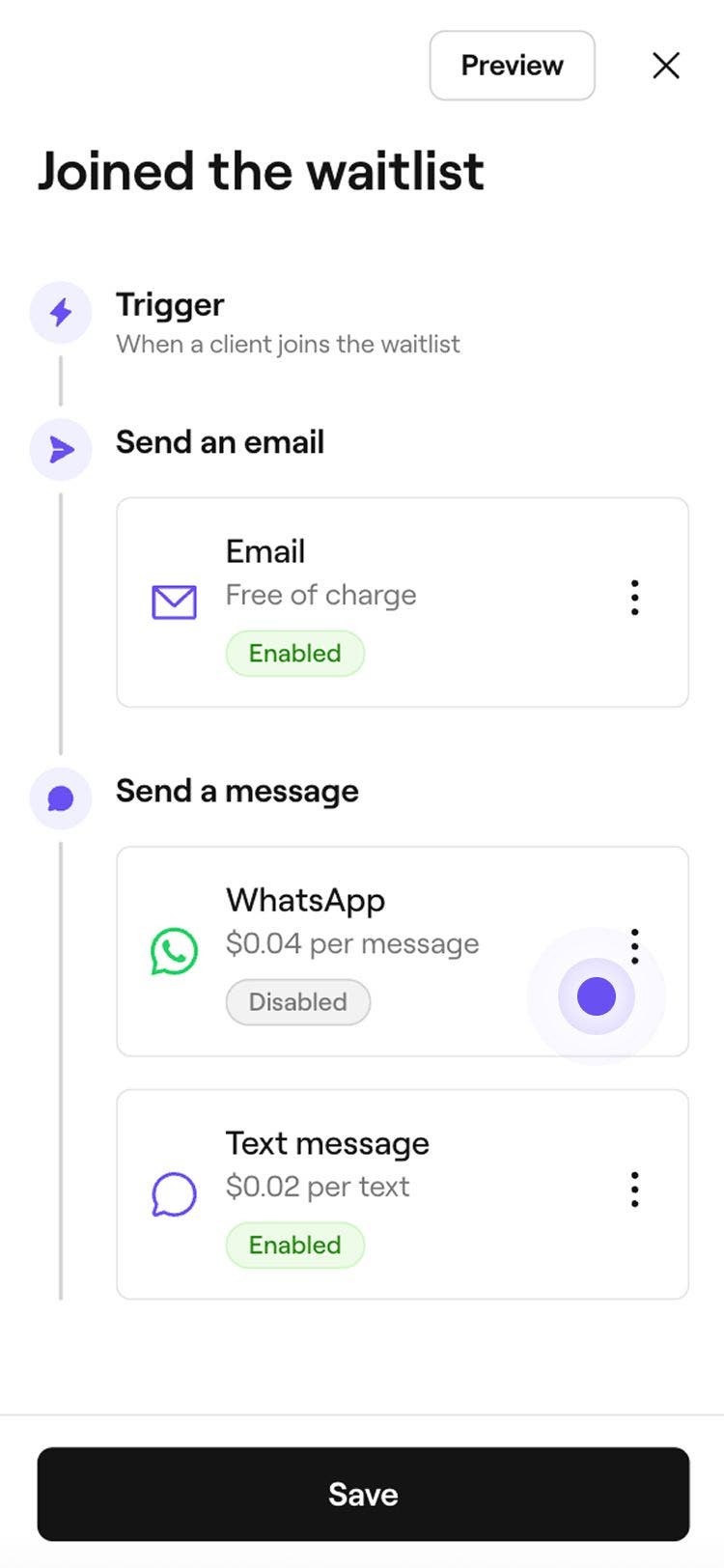
- Deaktiver: Vælg Deaktiver, hvis du ikke vil have, at denne opdatering sendes via e-mail.
-
Under Send en besked skal du vælge at sende opdateringen via WhatsApp, sms eller begge dele.
- For at administrere hver kanal skal du klikke på knappen Handlinger ved siden af WhatsApp eller Sms for at Aktivere kanalen, få en Forhåndsvisning af beskeden eller Deaktivere den pågældende kanal.
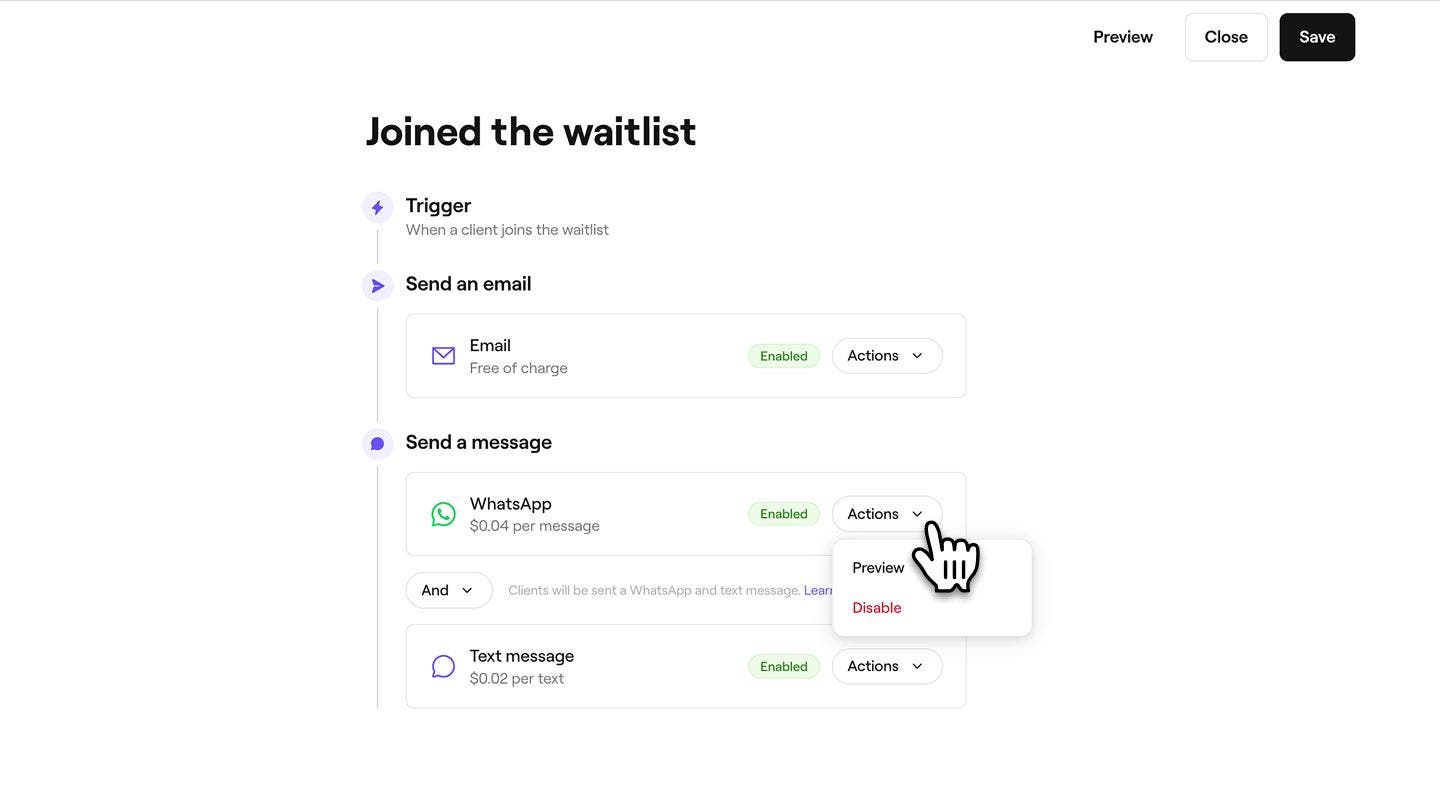
- For at administrere hver kanal skal du klikke på knappen Handlinger ved siden af WhatsApp eller Sms for at Aktivere kanalen, få en Forhåndsvisning af beskeden eller Deaktivere den pågældende kanal.
-
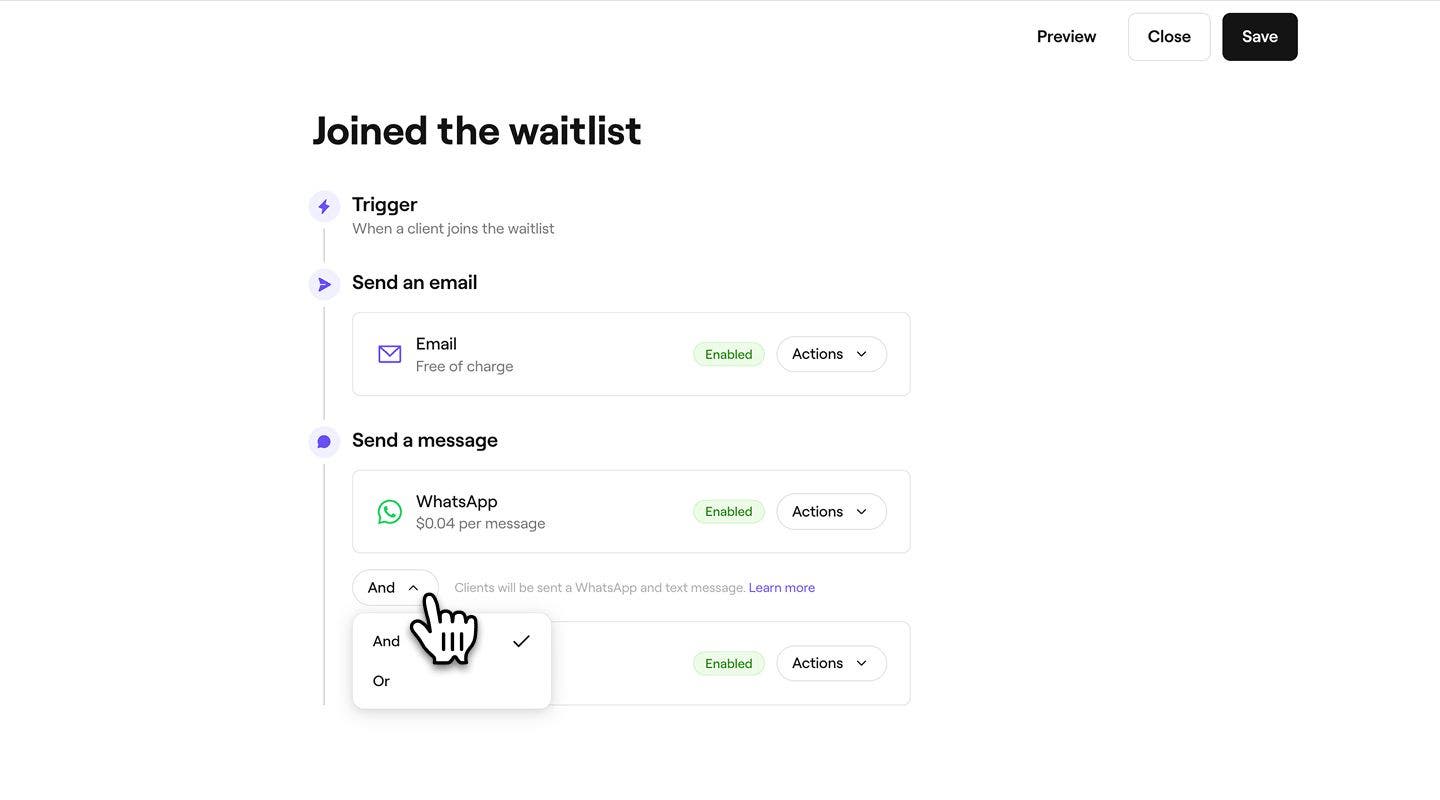
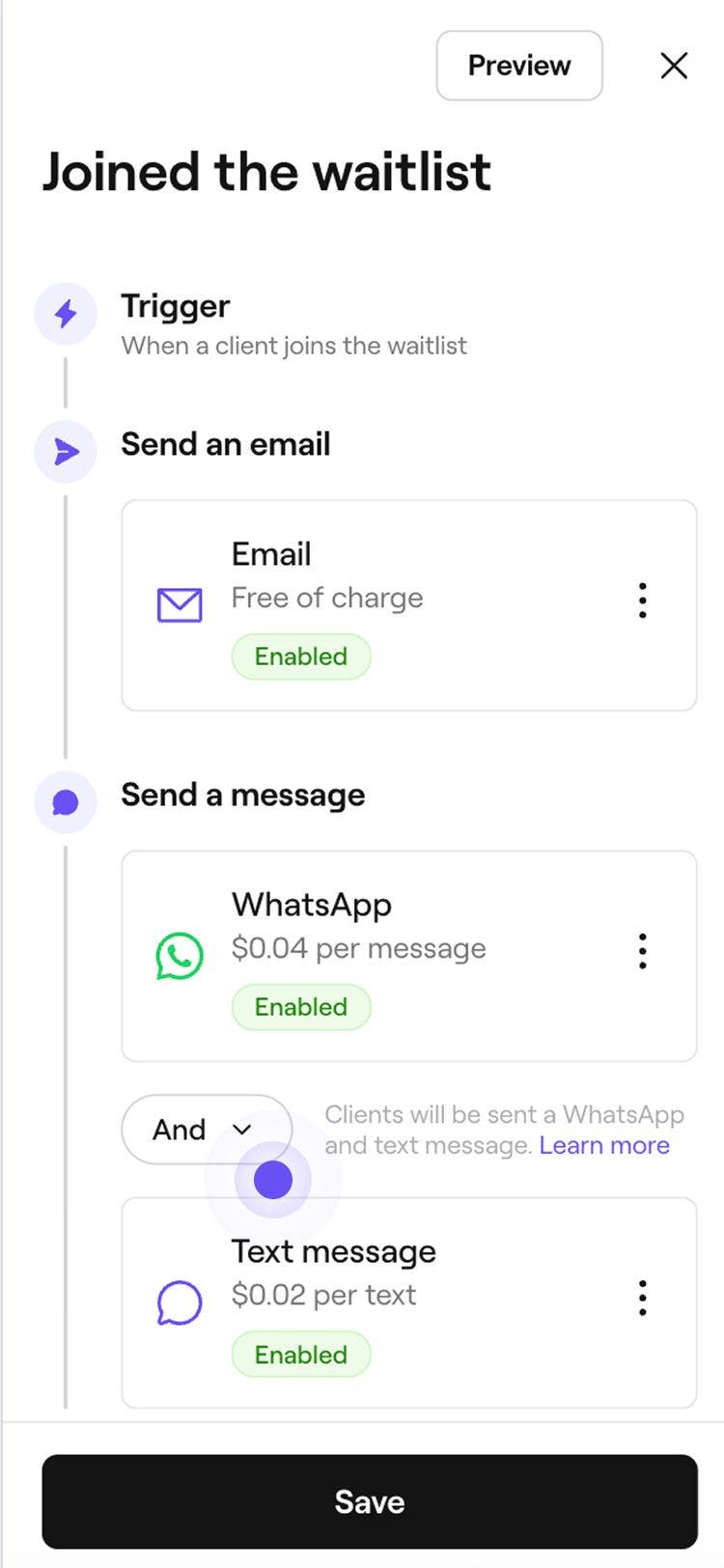
Brug Og/eller-knappen til at skifte mellem WhatsApp og SMS for at bestemme, hvordan beskeden skal sendes:
- Og: Opdateringen af ventelisten vil blive sendt via både WhatsApp og SMS, hvilket sikrer, at kunden modtager den via begge kanaler.
- Eller: Opdateringen af ventelisten forsøger først at blive sendt via WhatsApp. Hvis kunden ikke har WhatsApp, eller beskeden ikke kan leveres, sendes den automatisk som en sms. Du bliver kun opkrævet betaling for den besked, der bliver sendt. Hvis WhatsApp-beskeden mislykkes, og der i stedet sendes en sms, bliver du kun opkrævet betaling for sms'en.
-
Klik på knappen Gem øverst til højre for at anvende dine indstillinger.

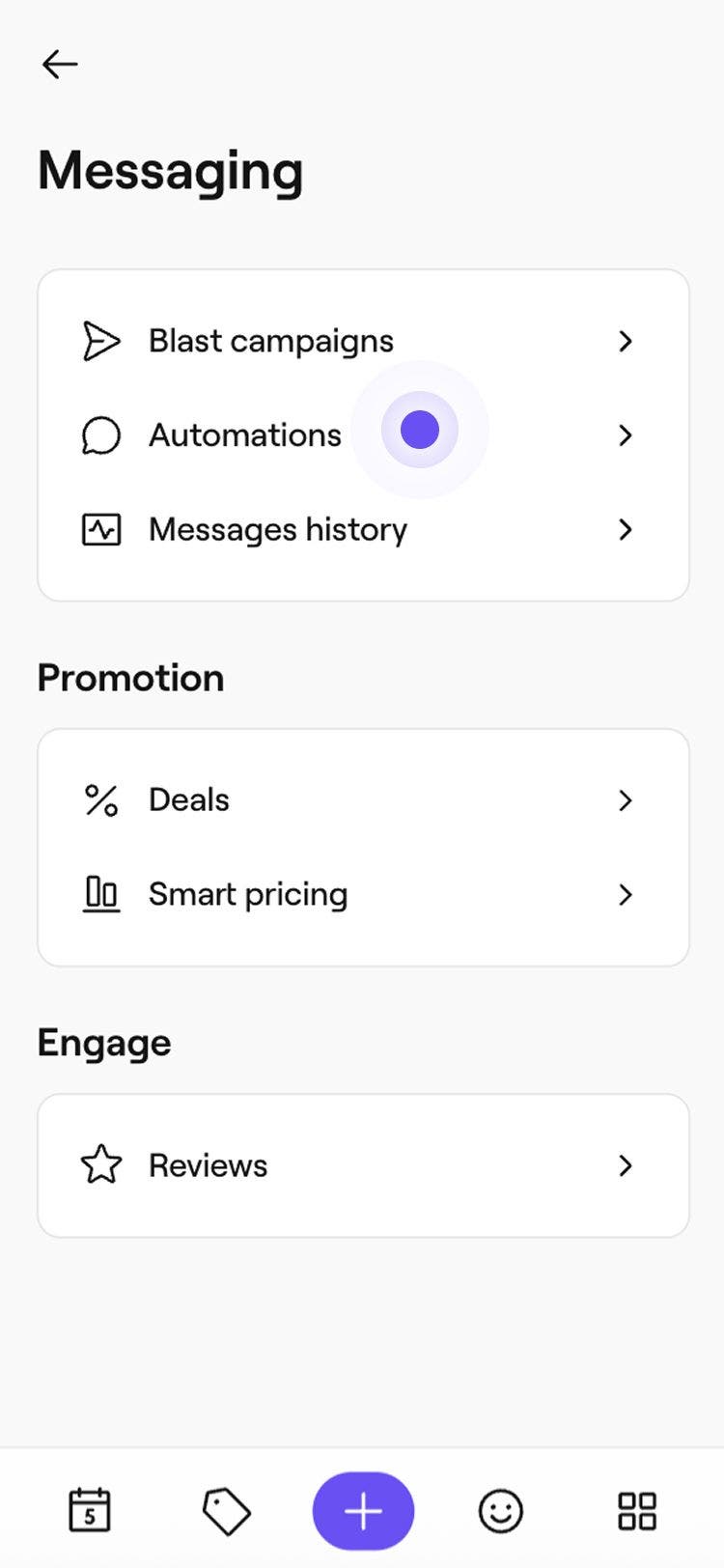
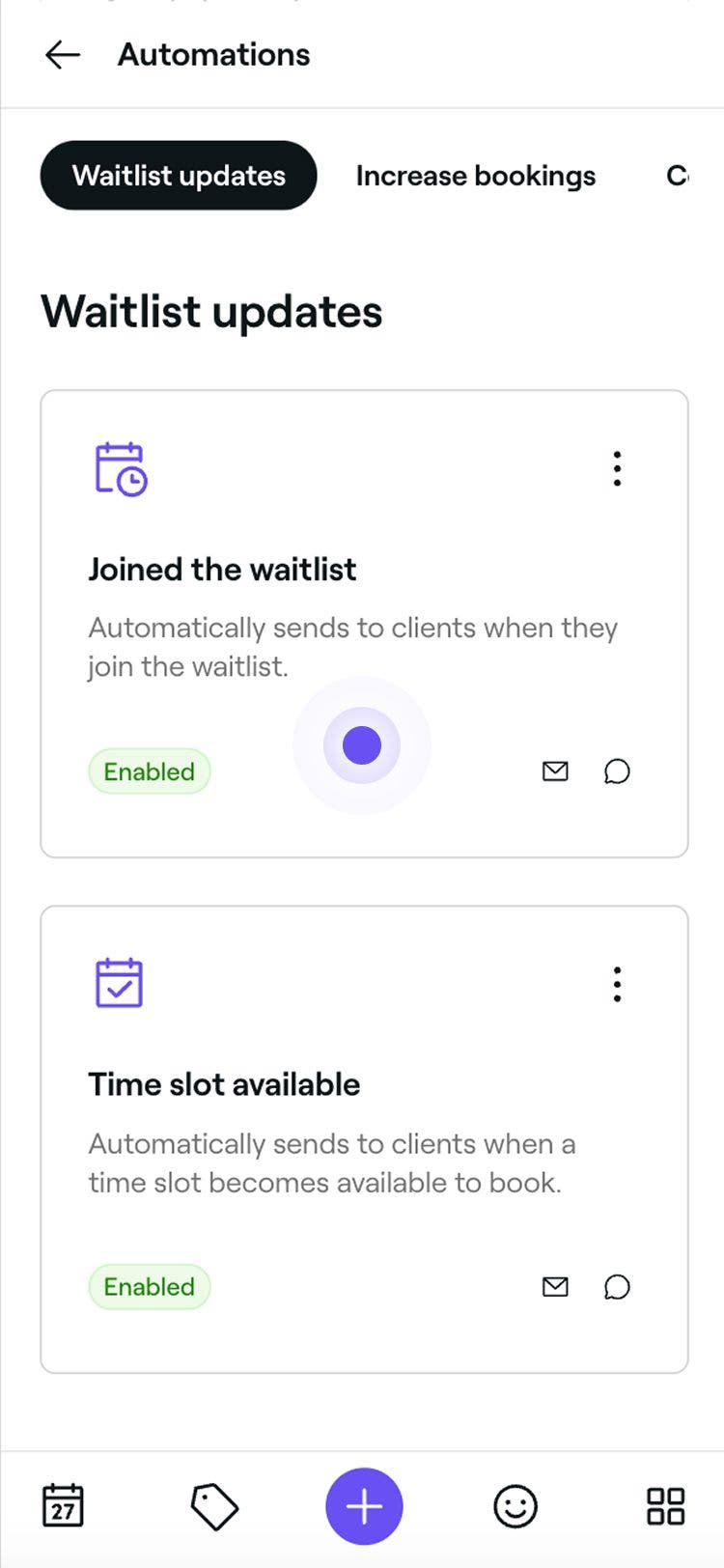
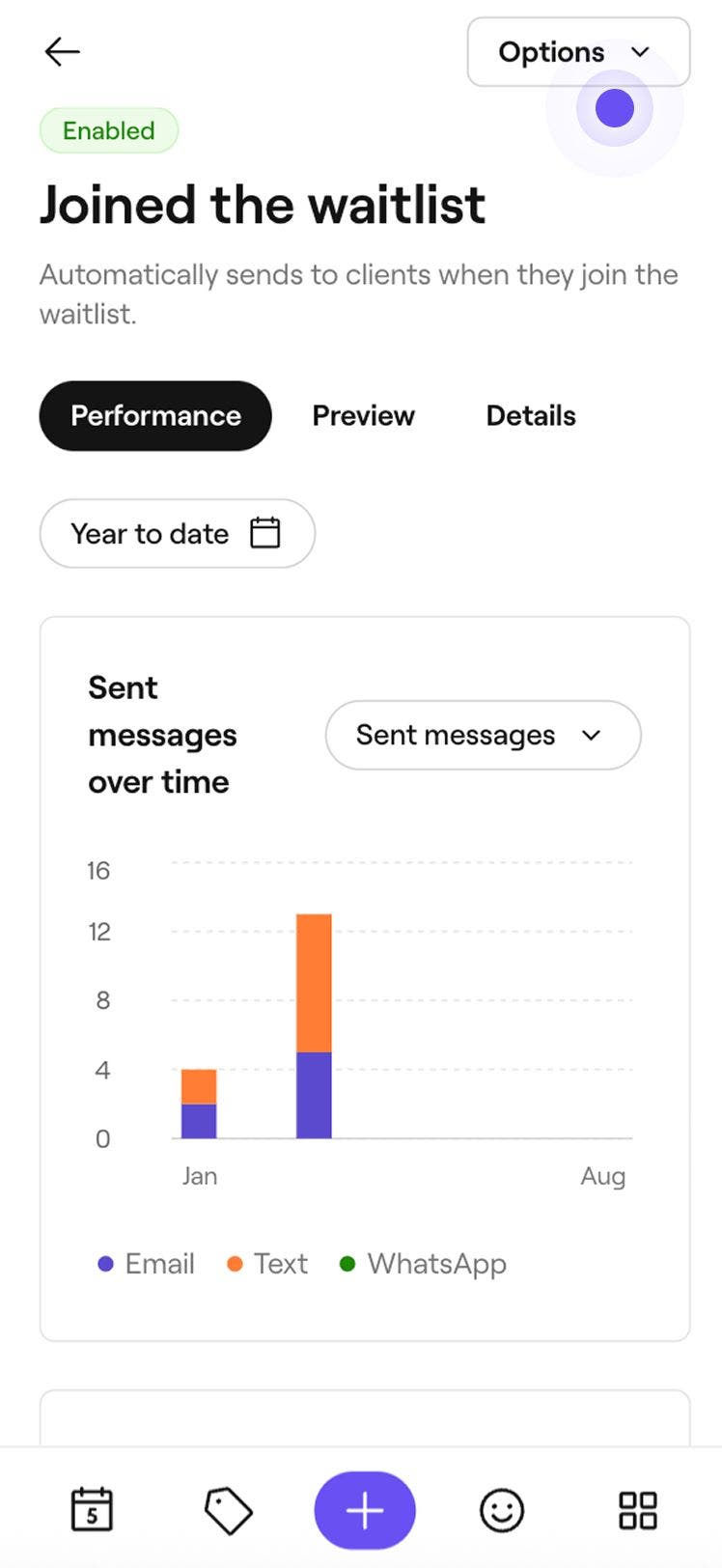
Når den er redigeret, vil den automatiske opdatering af ventelisten blive sendt til kunder baseret på dine nye indstillinger. Hvis indstillingen for automatisk venteliste er aktiveret, fortsætter kunderne med at modtage automatiske opdateringer, selvom funktionen er deaktiveret. For at stoppe opdateringer skal du skifte indstillingen til manuelt (Du vælger) før du deaktiverer opdateringer.
Opdateringer af ventelister er som standard automatisk aktiveret, når du konfigurerer dit arbejdsområde første gang, så kunderne får besked, når de tilmelder sig en venteliste, eller når et tidspunkt bliver ledigt.
Aktiver, deaktiver eller nulstil opdateringer af ventelister
-
Åbn en eksisterende opdatering af ventelister fra dine Automatiseringer.
-
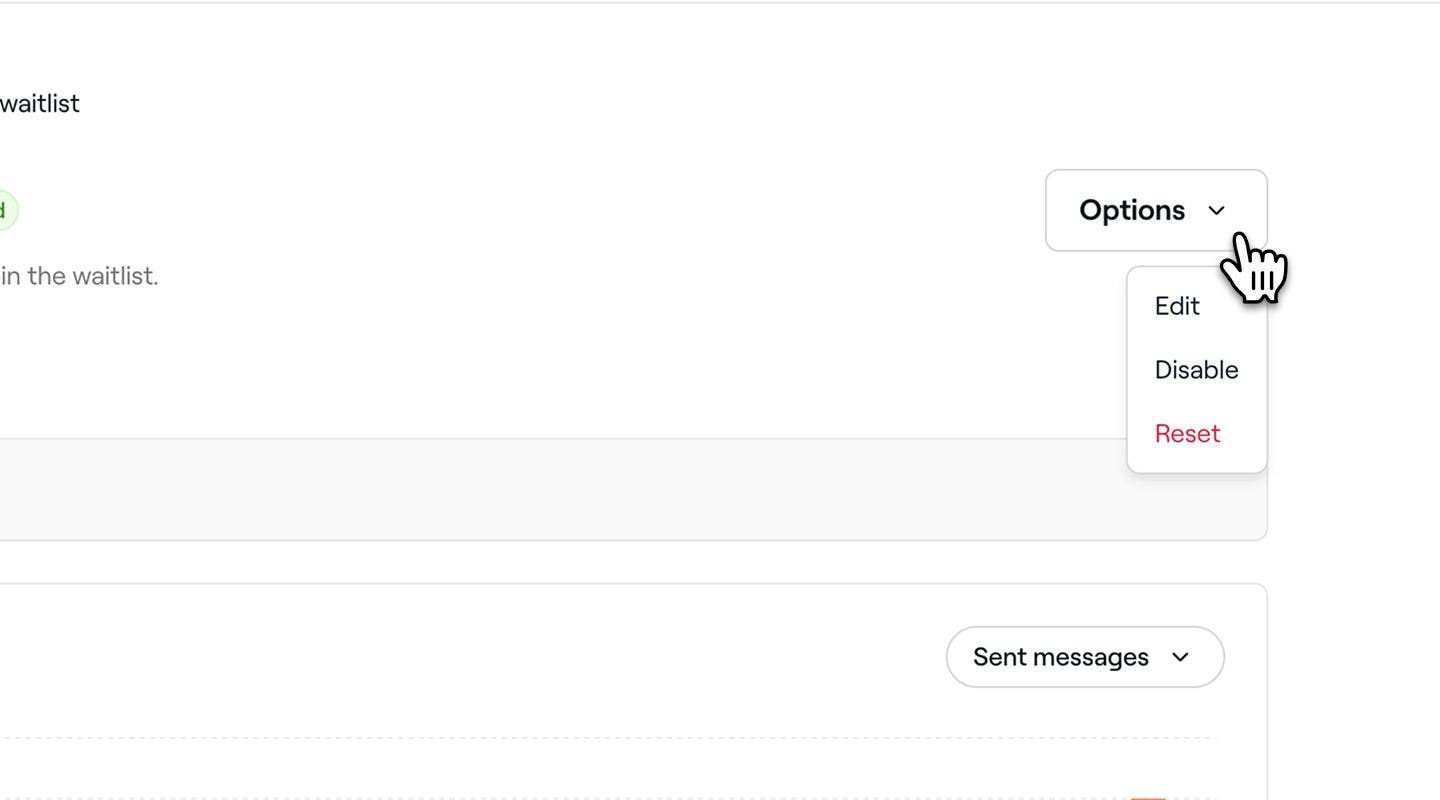
I oversigten over opdateringer af ventelister skal du klikke på Muligheder øverst til højre og vælge en af følgende muligheder:
- Aktiver: Følg trinnene for at aktivere opdateringen af ventelisten, herunder de kanaler, den sendes via. Klik på knappen Gem øverst for at aktivere opdateringen af ventelister.
- Deaktiver: Forhindr, at opdateringen af ventelisten bliver udløst, ved at klikke på knappen Deaktiver i pop op-vinduet for at bekræfte.
- Nulstil: Gendan standardindstillingerne for opdateringer af ventelister ved at klikke på knappen Nulstil i pop op-vinduet for at bekræfte.

Forhåndsvisning af opdateringer af ventelister
Før du sender automatiske opdateringer af ventelister, kan du se en forhåndsvisning af, hvordan hver besked vil se ud for dine kunder.
- Åbn en eksisterende opdatering af ventelister fra dine automatiseringer.
- I oversigten over automatisering af opdateringer af ventelister skal du klikke på knappen Muligheder øverst til højre og vælge Rediger i panelet.
- Klik på knappen Forhåndsvisning øverst til højre.
- I forhåndsvisningen skal du klikke på hver kanaltype for at se, hvordan din besked vil se ud i Send via email, Sms og WhatsApp.
- Klik på en af følgende muligheder øverst til højre:
- Send test-e-mail: Indtast en e-mailadresse i pop op-vinduet, og klik på Send for at se præcis, hvordan den vil se ud for kunderne, før du aktiverer automatiseringen.
- Færdig: Luk forhåndsvisningen af beskeden.
Ofte stillede spørgsmål
Hvis dine ventelisteindstillinger er indstillet til automatisk at underrette kunder, bliver den næste kunde på listen underrettet, hvis den første kunde ikke booker inden for den fastsatte tidsramme. Dette sikrer, at åbnede tidsintervaller løbende tilbydes, indtil de er optaget.
Nej, kunder modtager ikke en notifikation, når du opdaterer deres ventelistepræferencer, men de kan se deres opdaterede præferencer når som helst ved at logge ind på deres Fresha-konto under deres ventelisteplads.
Nej, kunder får ikke besked, når de fjernes fra din venteliste, men deres anmodning vises ikke længere i din ventelistevisning, og de vil ikke længere blive taget i betragtning i forbindelse med tilgængelige aftaletidsintervaller.