Administrer ventelistepladser
I denne vejledning lærer du, hvordan din venteliste fungerer, og hvordan du administrerer poster, når aftaletidsintervaller bliver tilgængelige.
I denne artikel
Sådan fungerer ventelisten
Din venteliste hjælper dig med at maksimere din tilgængelighed ved at give kunderne mulighed for at tilmelde sig og booke de aftaletidspunkter, de har anmodet om, når de bliver ledige. Du kan føje kunder til din venteliste og administrere alle poster via kalenderen. For at give kunder mulighed for at blive tilmeldt din venteliste, når de booker online, skal du blot justere dine ventelisteindstillinger.
Kunder modtager notifikationer, når de tilmelder sig ventelisten, og når der bliver ledige tidspunkter. Disse kan administreres under dine automatiseringsindstillinger for beskeder.
Føj kunder til din venteliste
-
Fra hovedmenuen til venstre på skærmen skal du gå til Kalender.
-
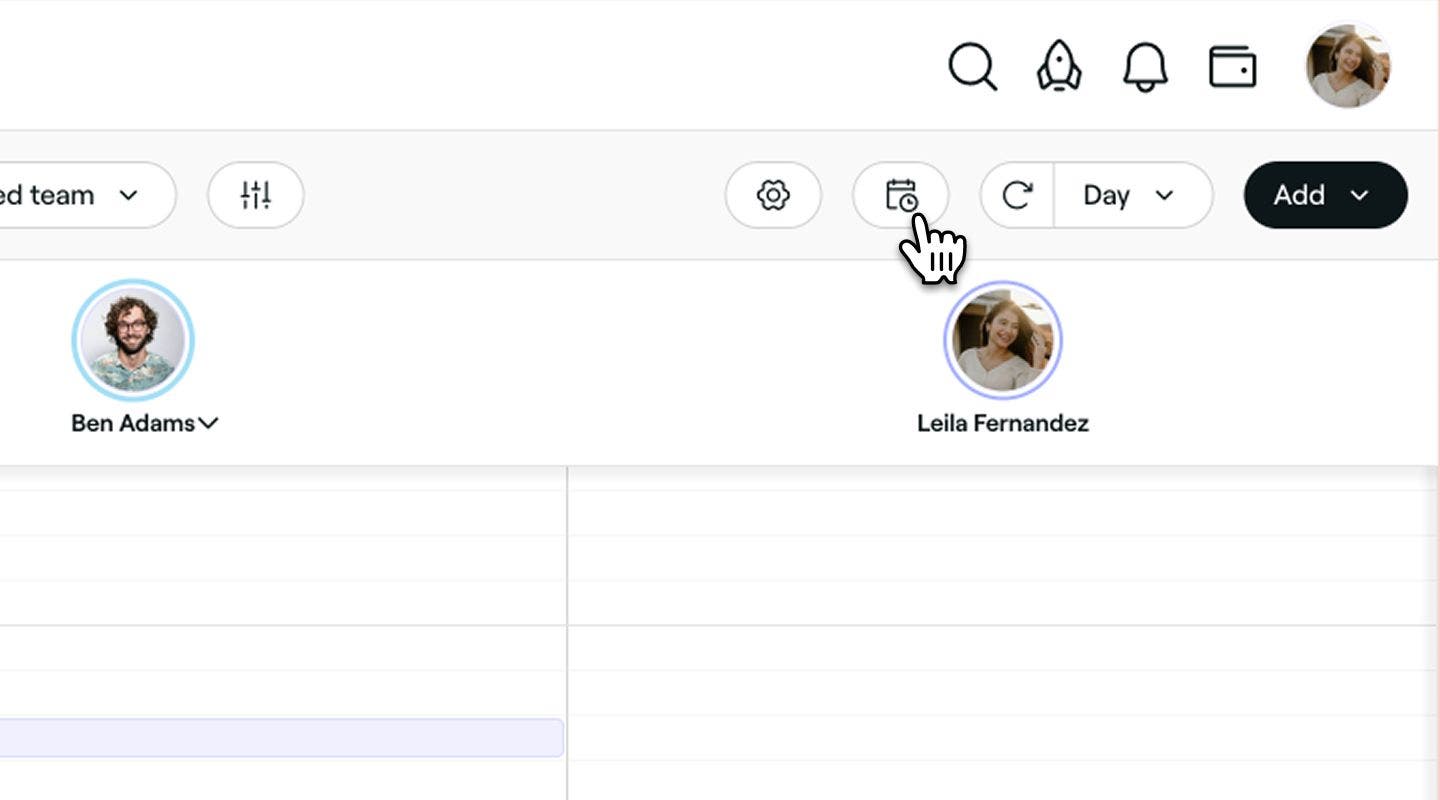
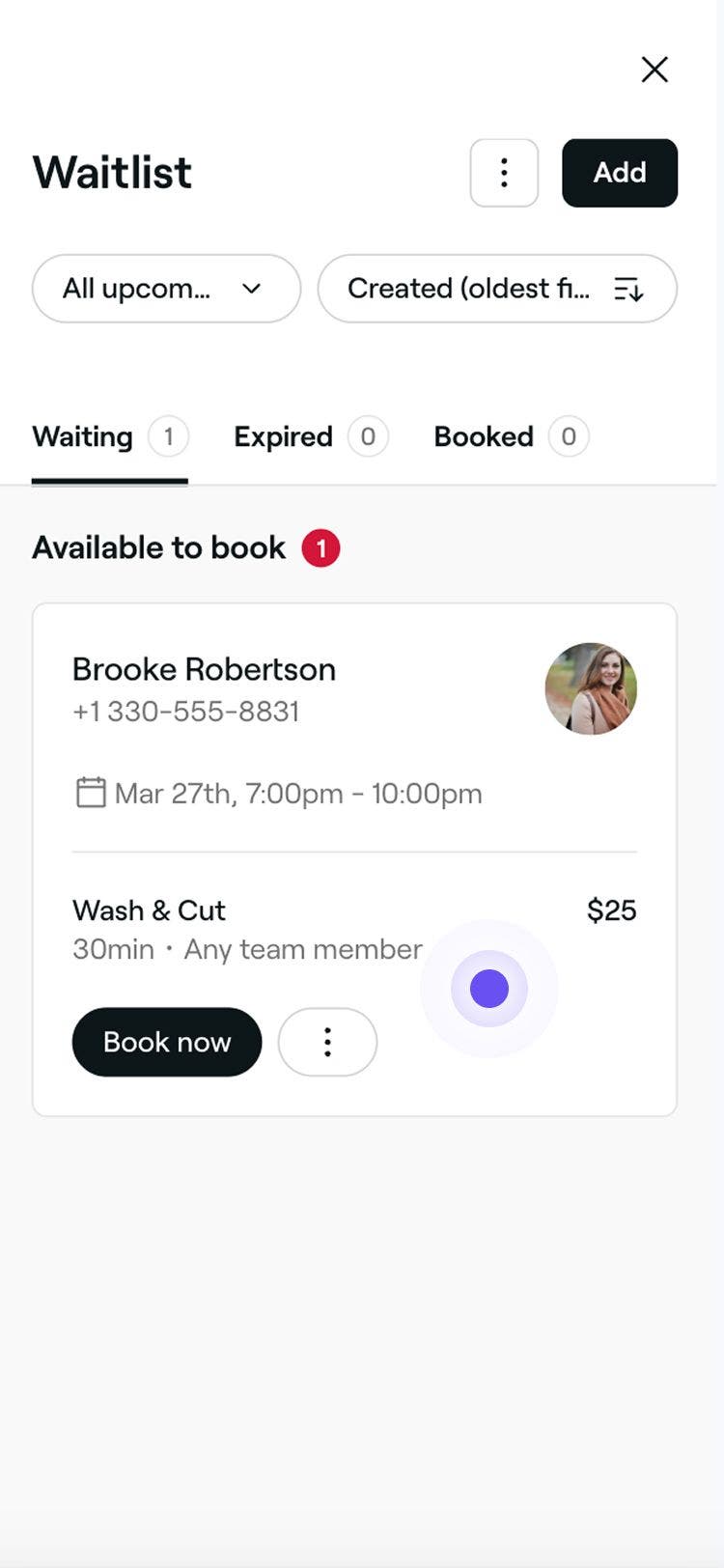
Klik på ventelisteikonet i kalenderens værktøjslinje for at åbne ventelistevisningen.
-
Klik på knappen Tilføj øverst til højre for at starte oprettelsen af en ny ventelisteplads.
-
I trinnet Vælg en kunde skal du søge efter eller vælge en Eksisterende kunde på listen eller vælge at tilføje en Ny kunde.
-
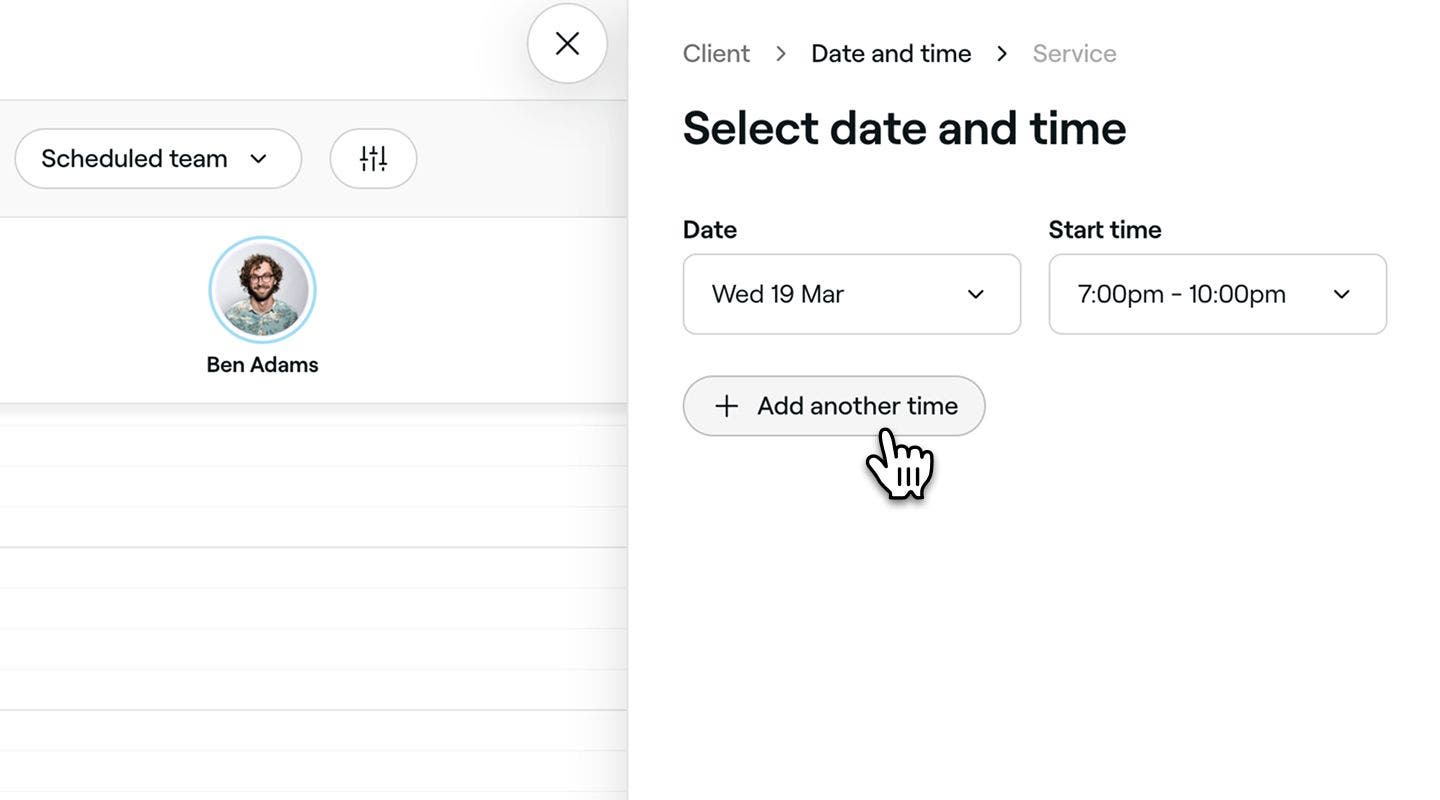
I trinnet Vælg dato og tid skal du vælge kundens foretrukne aftaledato og starttidspunkt og derefter klikke på knappen Næste nederst for at fortsætte.
- Klik på Tilføj en anden gang for at tilføje flere muligheder for dato og tidspunkt.
-
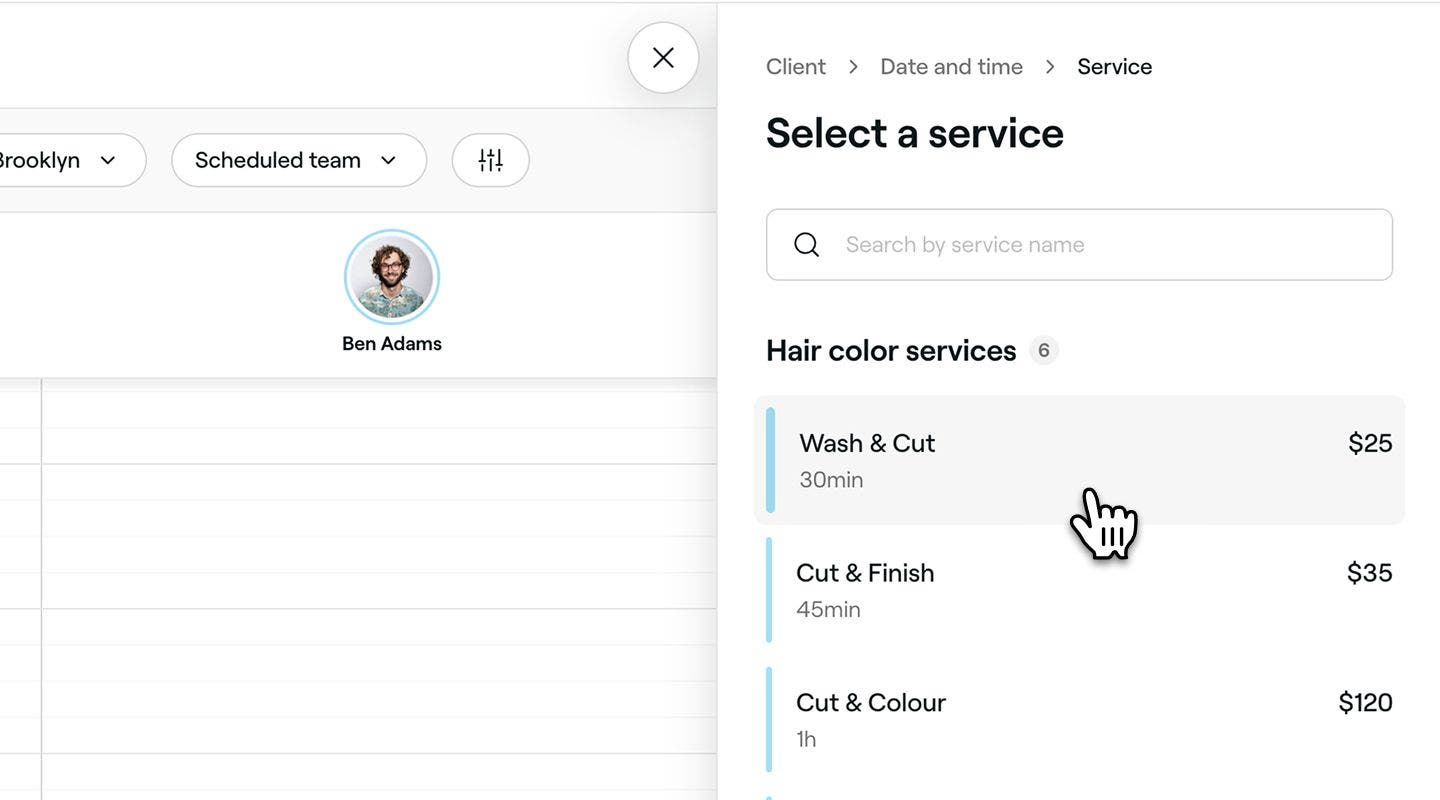
I trinnet Vælg en tjeneste skal du søge efter eller vælge en tjeneste fra listen for at oprette den nye plads.
- Klik på knappen Tilføj tjeneste for at tilføje flere tjenester.
- Hvis du vil tilpasse tjenesteoplysninger, skal du blot klikke på tjenesten.
-
Klik på knappen Gem nederst for at føje den nye post til din venteliste.


Kunder, der er blevet føjet til din venteliste via kalenderen, vil modtage en notifikation om, at de er blevet føjet til ventelisten, eller hvis der bliver et ledigt tidspunkt, afhængigt af dine indstillinger.
Du kan tilføje yderligere oplysninger til ventelistepladser i afsnittet Noter. Disse noter er kun synlige for dine medarbejdere.
Opdater præferencer for aftaletidspunkter, eller fjern poster fra din venteliste
-
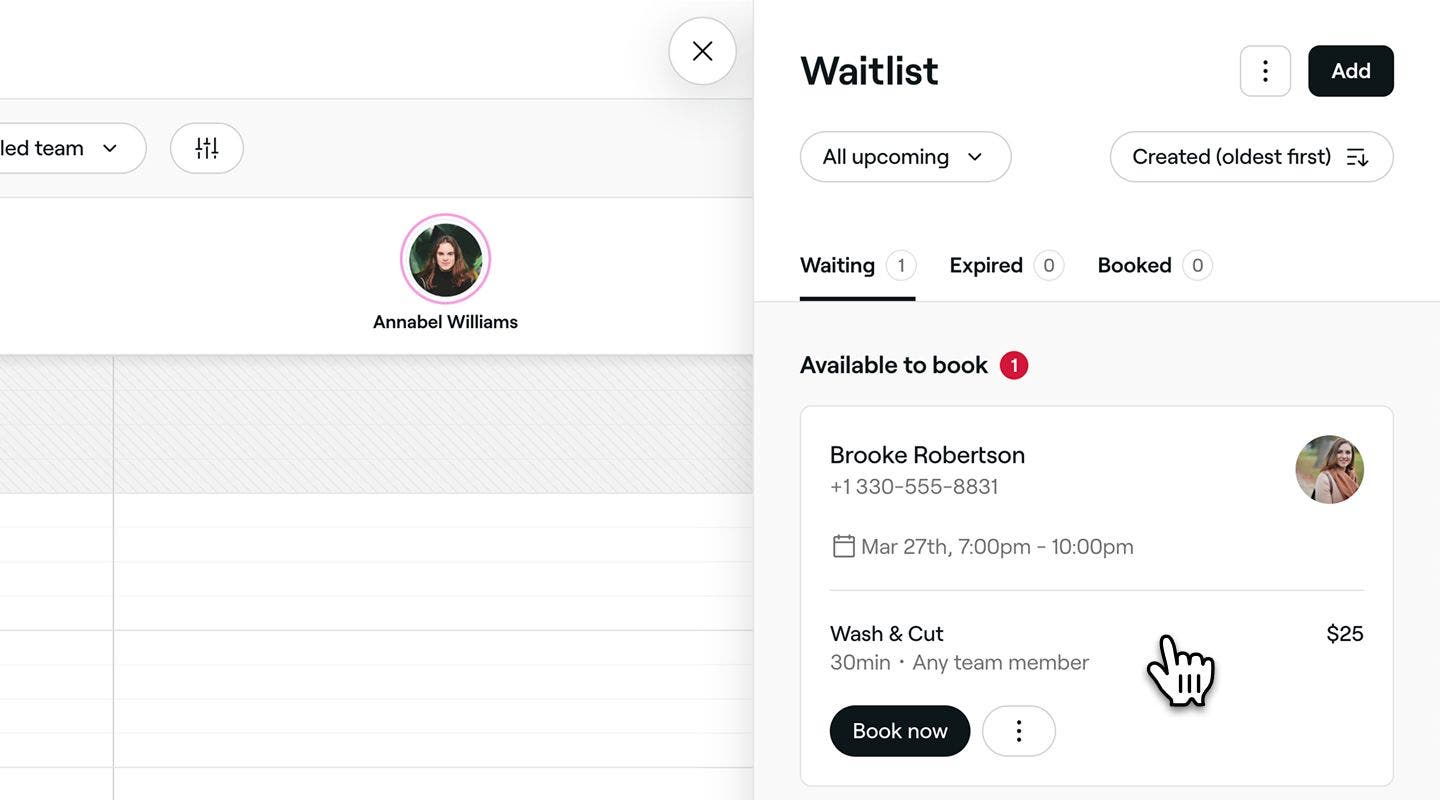
Åbn en ventelisteplads fra din venteliste.
-
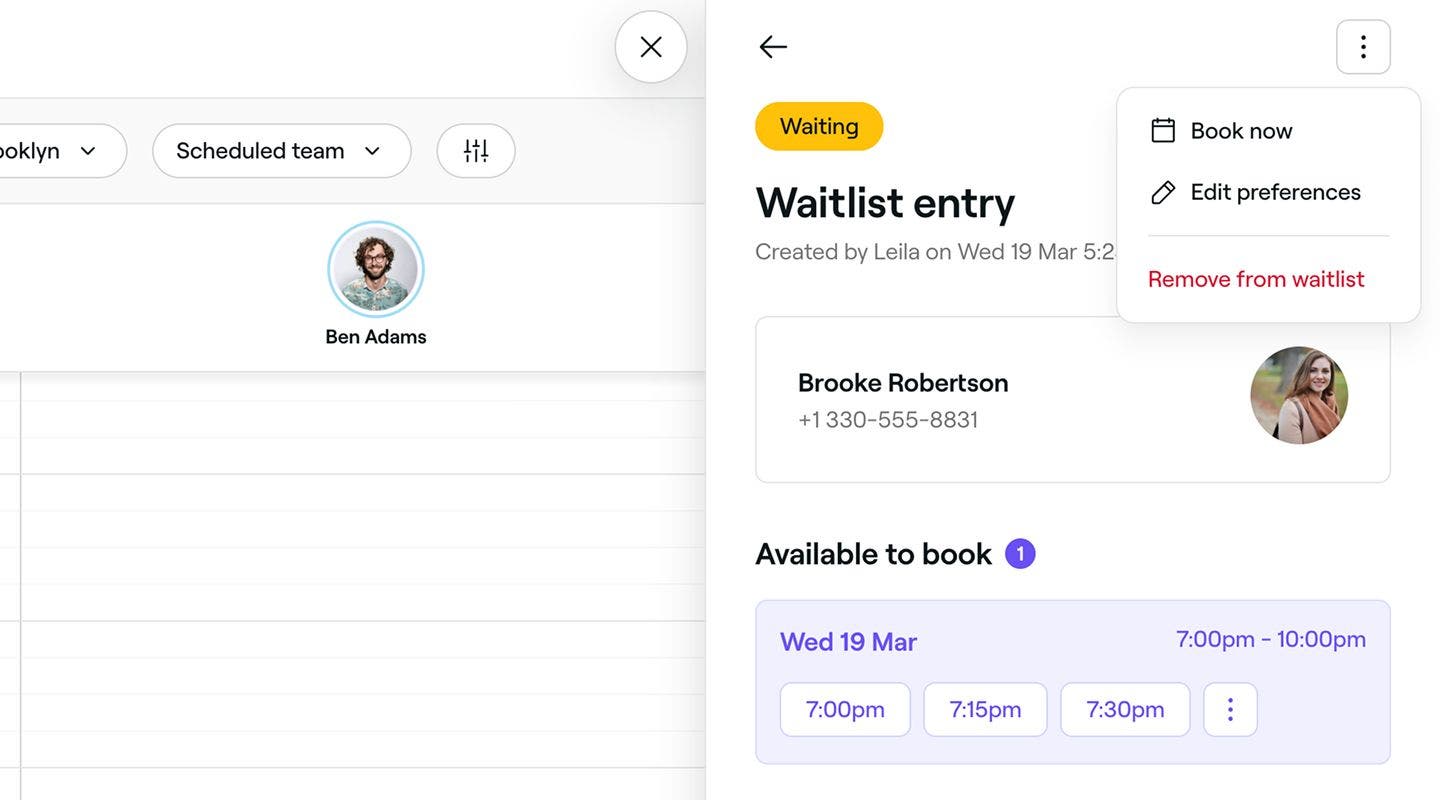
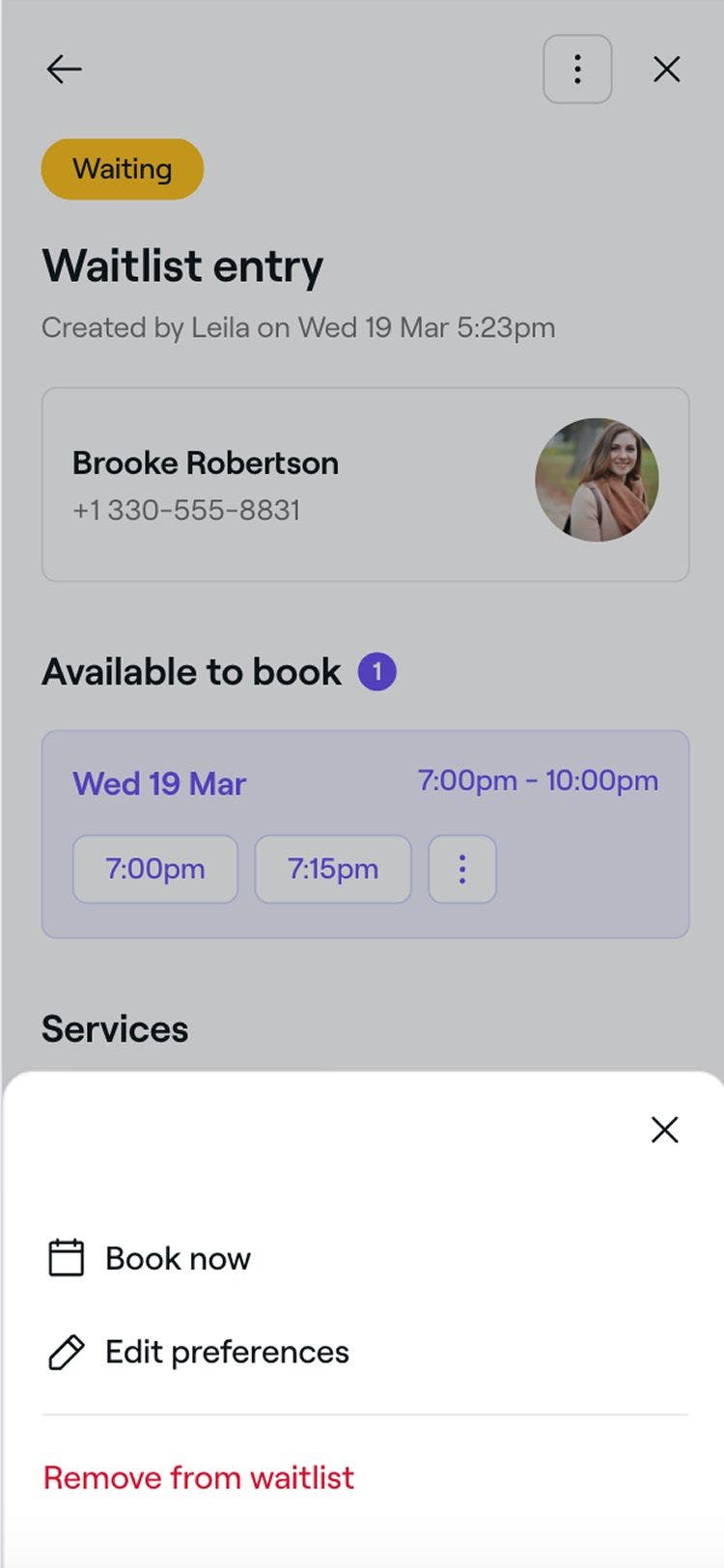
Klik på Handlinger (tre prikker) øverst til højre, og vælg en af følgende muligheder i panelet:
- Rediger præferencer: Følg trinnene for at opdatere kundens foretrukne tjenester eller tilgængelige tidsintervaller. Klik på knappen Gem nederst for at opdatere kundens præferencer.
- Fjern fra venteliste: Slet ventelistepladsen permanent fra ventelisten. Klik på knappen Fjern i pop op-vinduet for at bekræfte.
Book ledige tidspunkter manuelt fra din venteliste
-
Åbn en ventelisteplads fra din venteliste.
-
Planlæg en aftale på et nyt tilgængeligt tidspunkt ved hjælp af en af følgende metoder:
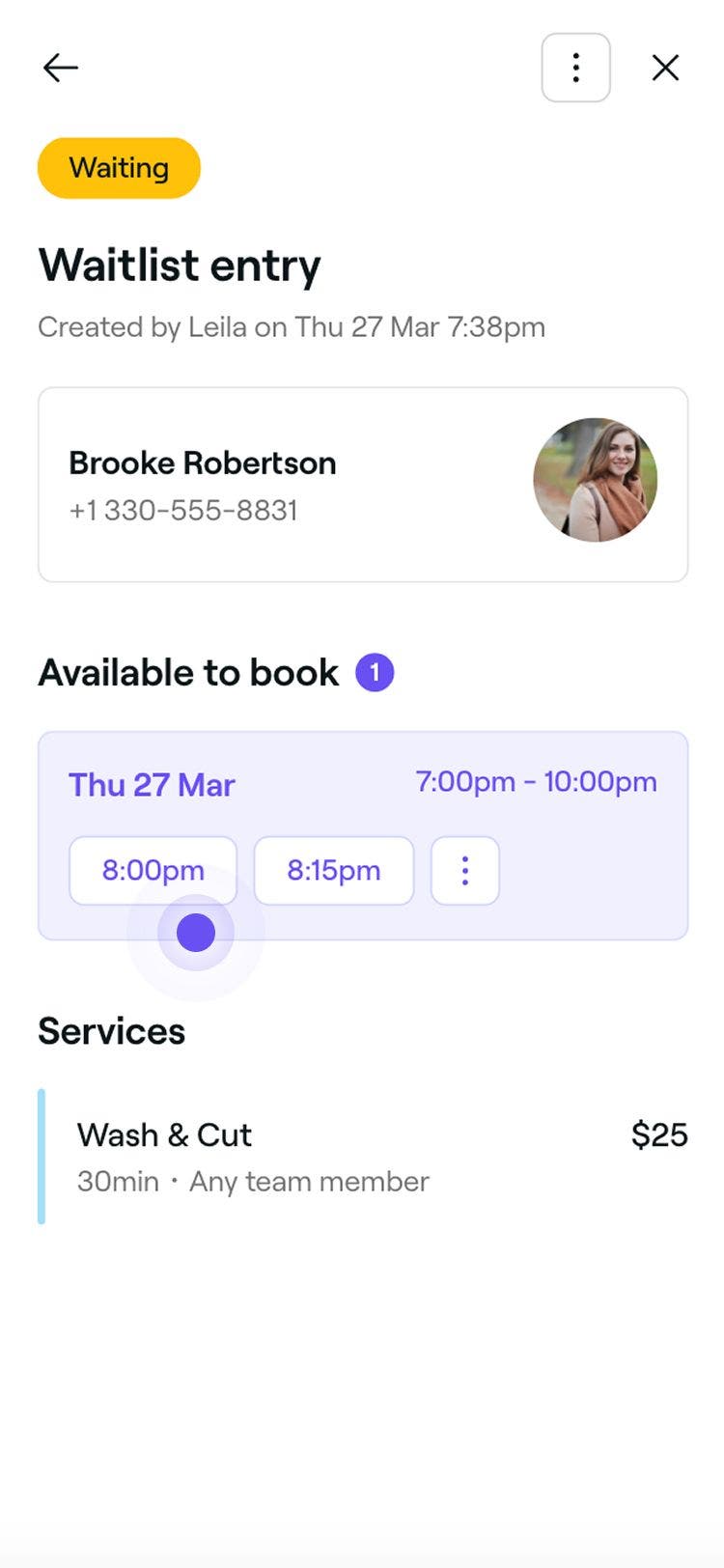
- Book nu: Hvis det ønskede tidspunkt for en ventelisteplads bliver ledigt, vises knappen Book nu. Klik på knappen Book nu for at planlægge aftalen.
- Handlinger: På ventelistepladsen skal du klikke på Handlinger (tre prikker) og vælge Book nu i panelet for at vælge et tidspunkt i din kalender. Opdater aftalens detaljer, og klik på knappen Gem for at bekræfte aftalen.
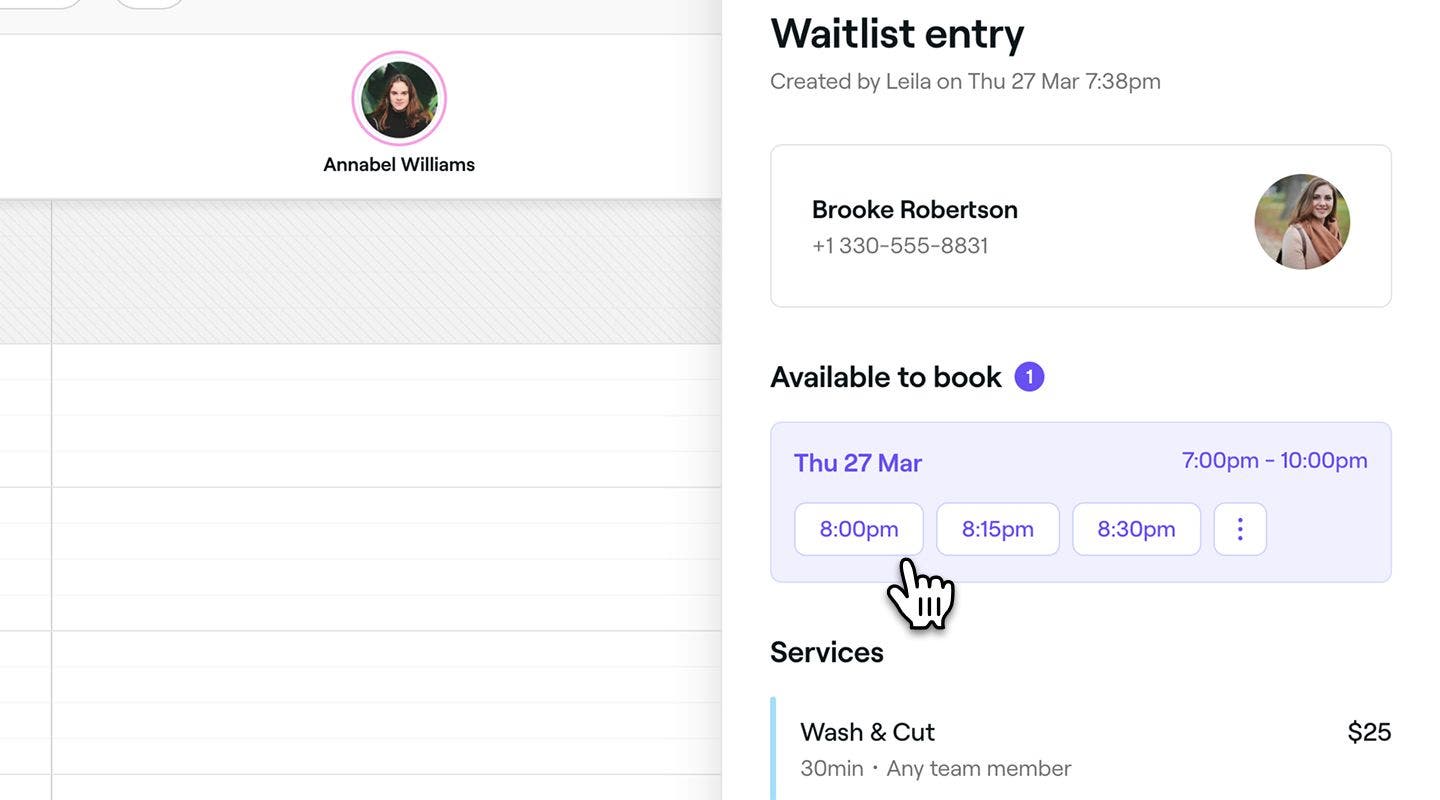
- Vælg et bestemt tidspunkt: Klik på ventelistepladsen for at se alle oplysningerne. Under Ledige til booking skal du vælge et tidspunkt og opdatere oplysningerne om aftalen. Klik på knappen Gem for at bekræfte aftalen.
Ofte stillede spørgsmål
- Ledig tid: Hvis der bliver en ledig tid, booker kunden direkte fra ventelisten.
- Ingen ledig tid: Kunden booker separat uden for ventelisten.
Kunder kan ikke opdatere deres ønskede tidspunkter online, efter de er tilmeldt ventelisten, men de kan vælge at forlade listen.
Hvis de har brug for at opdatere deres præferencer, kan du nemt gøre det på deres vegne ved at åbne deres ventelisteplads og vælge Rediger præferencer. Vi anbefaler, at du beder kunderne om at kontakte dig direkte, hvis de gerne vil foretage ændringer, så du kan sikre, at deres tilgængelighed afspejles korrekt.
Ventelistefunktionen er helt gratis for alle virksomheder på Fresha. Du kan aktivere og bruge den når som helst uden ekstra gebyrer.
Ja, kunderne får besked, når et aftaleinterval bliver ledigt. Vi tjekker løbende, om der er ledige aftaletider, og sender opdateringer af ventelister, hvis de er aktiveret. Hvis en kunde ikke modtager en notifikation, skal du tjekke, at vedkommendes kontaktoplysninger er korrekte i vedkommendes kundeprofil, og at vedkommende har tilvalgt at modtage beskeder i sine notifikationsindstillinger.
Ja, hvis en kunde ikke booker inden for den fastsatte tidsramme, giver vi automatisk besked til den næste kunde på ventelisten. Denne proces fortsætter, indtil det tilgængelige tidspunkt er booket, hvilket hjælper med at reducere huller i din tidsplan.
Når kunder er tilmeldt din venteliste, er der to måder, hvorpå de kan booke en aftale, afhængigt af tidspunkternes tilgængelighed:
I begge tilfælde gælder gebyret for ny kunde på markedspladsen, hvis kunden er bekræftet som en ny kunde, der opdagede din virksomhed via Fresha-markedspladsen.
