Se din indbakke med kundebeskeder
Få mere at vide om, hvor du finder dine kundebeskeder i Fresha Connect, og hvordan du holder orden i din indbakke, så du kan holde styr på hver eneste samtale.
I denne artikel
Om din indbakke med kunde-beskeder
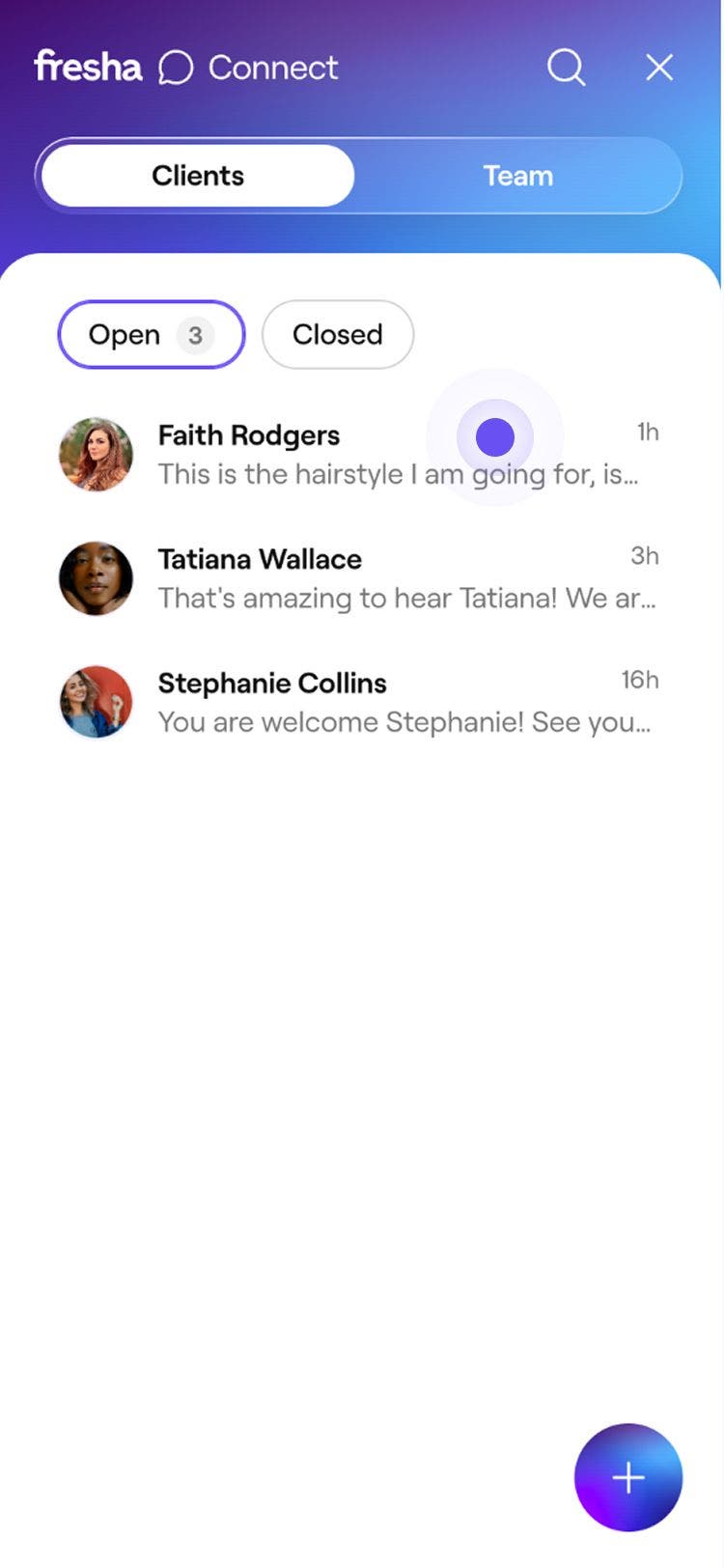
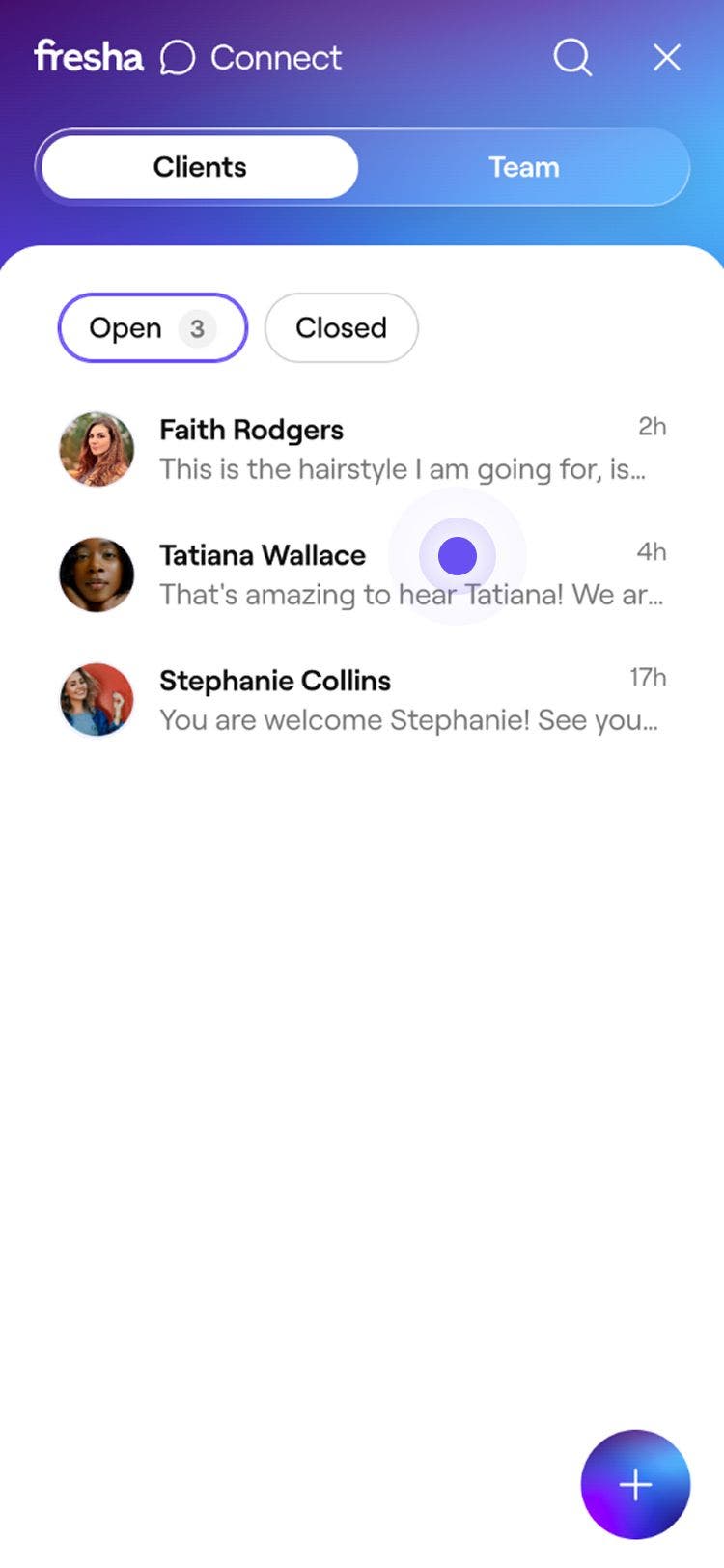
Din indbakke med kundebeskeder er det sted, hvor alle chats med kunder administreres i Fresha Connect.
Når en kunde sender dig en besked, vises den øjeblikkeligt i din indbakke sammen med kundens profiloplysninger og seneste aftaleaktivitet. Nye beskeder markeres som ulæste, så du hurtigt kan se, hvilke chats der kræver din opmærksomhed.
Du vil også se et notifikationsbadge på ikonet Beskeder i værktøjslinjen, når du har nye, ulæste kundebeskeder.
Fra din indbakke til kundebeskeder kan du:
- Sende og svare på kundebeskeder
- Se delte vedhæftede filer og bookingaktivitet
- Administrere åbne og lukkede chats
- Markere beskeder som ulæste
- Bloker eller fjern blokering af kunder
- Fastgør vigtige beskeder
- Tilføj interne noter til dit team
Få adgang til din indbakke med kunde-beskeder
-
I værktøjslinjen øverst til højre på skærmen skal du klikke på ikonet Beskeder for at åbne Fresha Connect.

-
Under **Kunde-beskeder **i panelet til venstre kan du se din indbakke og dine chats.


Brug hurtige svar til at besvare ofte stillede spørgsmål
Opret og brug hurtige svar til at besvare dine mest stillede spørgsmål. Dit bibliotek med hurtige svar deles på tværs af din virksomhed, så du kan svare hurtigt og præcist.
- Åbn Beskeder fra dine kundeindstillinger.
- I beskedområdet skal du klikke på ikonet for hurtige svar (lyn). Klik på Administrer hurtige svar.
- På siden Administrer hurtige svar skal du klikke på Tilføj hurtigt svar.
- I pop op-vinduet Tilføj hurtigt svar skal du klikke på ikonet ved siden af feltet Navn på hurtigt svar for at vælge et ikon og derefter indtaste en titel på det hurtige svar, så det er nemt at finde.
- I feltet Besked skal du indtaste den svartekst, du vil sende til kunderne (op til 500 tegn), og derefter klikke på Gem.
- Klik på Luk for at vende tilbage til din samtale.
- Klik på ikonet for hurtige svar (lyn) igen for at bruge dit hurtige svar.
- Vælg hurtigsvar, eller brug søgefeltet til at finde dit gemte svar, og klik derefter på det for at føje dets besked til beskedsværktøjet.
- Rediger beskeden, hvis det er nødvendigt, og send den derefter.
Luk gennemførte kundechats
Hver chat i din indbakke med kundehenvendelser er markeret som enten Åben eller Lukket. Når en samtale ikke længere kræver et svar, kan du lukke chatten, så din indbakke fokuserer på aktive chats.
- Åbn Fresha Connect.
- Under **Kundebeskeder **i panelet til venstre skal du vælge den chat, du vil lukke.
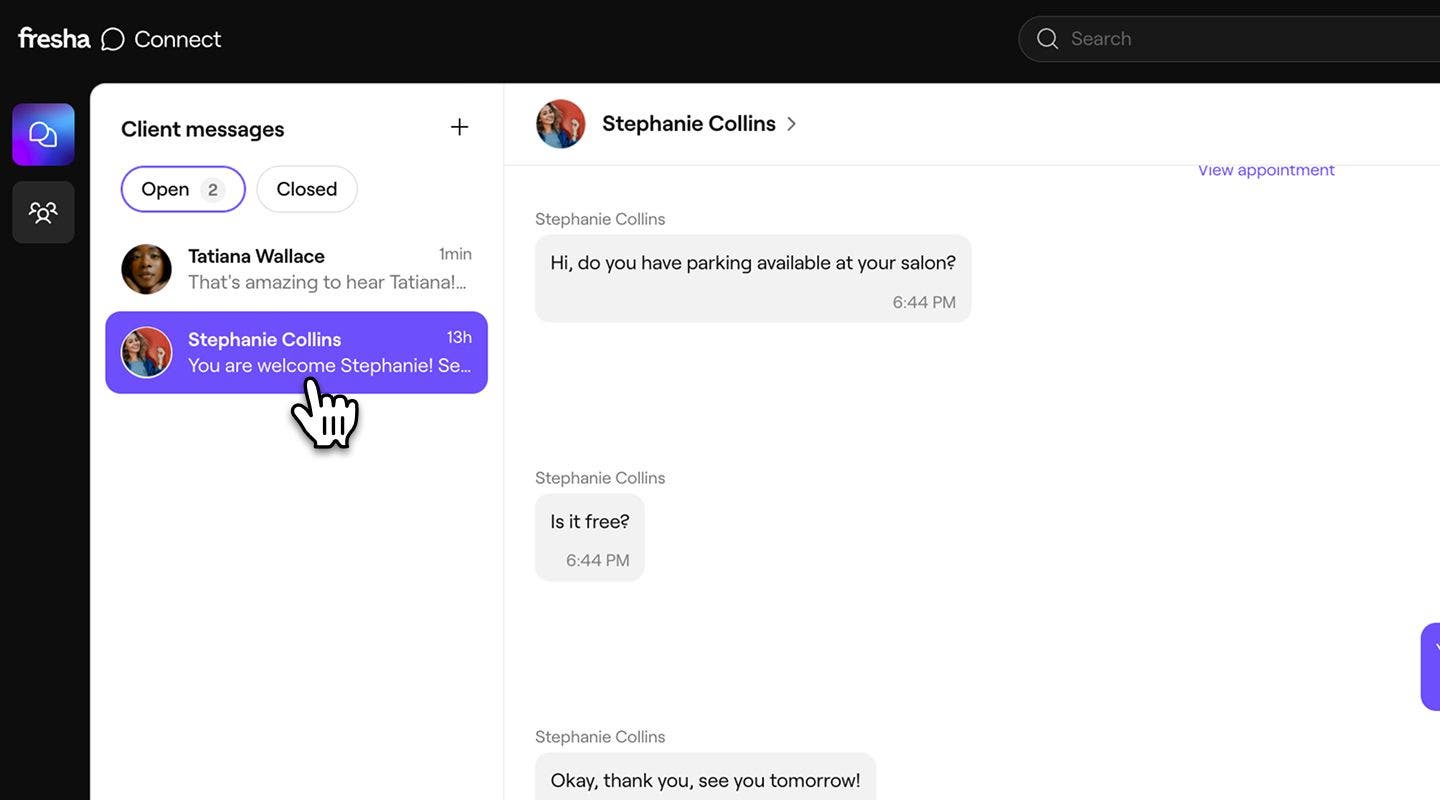
- Klik på knappen **Gennemført ** (fluebenikon) øverst i chatten.

- Kundechatten flyttes fra din Åbne liste til Lukkede liste.


Når du lukker en chat, slettes beskedhistorikken ikke. Hvis kunden sender en ny besked, eller du sender en besked til vedkommende igen, genåbnes chatten automatisk.
Hvis du selv vil genåbne en lukket chat, skal du klikke på Handlinger (tre prikker) over chatten og vælge Genåbn samtale. Alternativt sender du kunden en ny besked, hvilket også genåbner chatten automatisk og flytter den tilbage til din Liste over åbne chats.
Markér samtaler som ulæste
Marker en chat som ulæst, hvis du vil vende tilbage til den senere. Dette gælder kun for din egen visning af indbakken og påvirker ikke andre medarbejdere eller kunder.
- Åbn Fresha Connect.
- Under **Kundebeskeder **i panelet til venstre skal du vælge den chat, du vil opdatere.

- Klik på Handlinger (tre prikker) øverst i chatten, og vælg derefter Marker som ulæst.


Chatten forbliver markeret som ulæst i din indbakke, indtil du åbner den igen.
Fastgør en vigtig besked
- I kundesamtalen skal du klikke på Handlinger (tre prikker) ved siden af den besked, du vil fastgøre.
- Vælg Fastgør besked.
- For at se fastgjorte beskeder skal du klikke på ikonet Fastgør øverst i samtalen.
Kun du og dit team kan se, hvilke beskeder du har fastgjort. Kunden kan ikke se det.
Bloker en kunde
Hvis du har brug for at forhindre en kunde i at booke hos dig online eller sende beskeder, kan du blokere vedkommende direkte fra samtalen under dine Kundebeskeder.
- Åbn Fresha Connect.
- Under **Kundebeskeder **i det venstre panel skal du vælge chatten med den kunde, du vil blokere
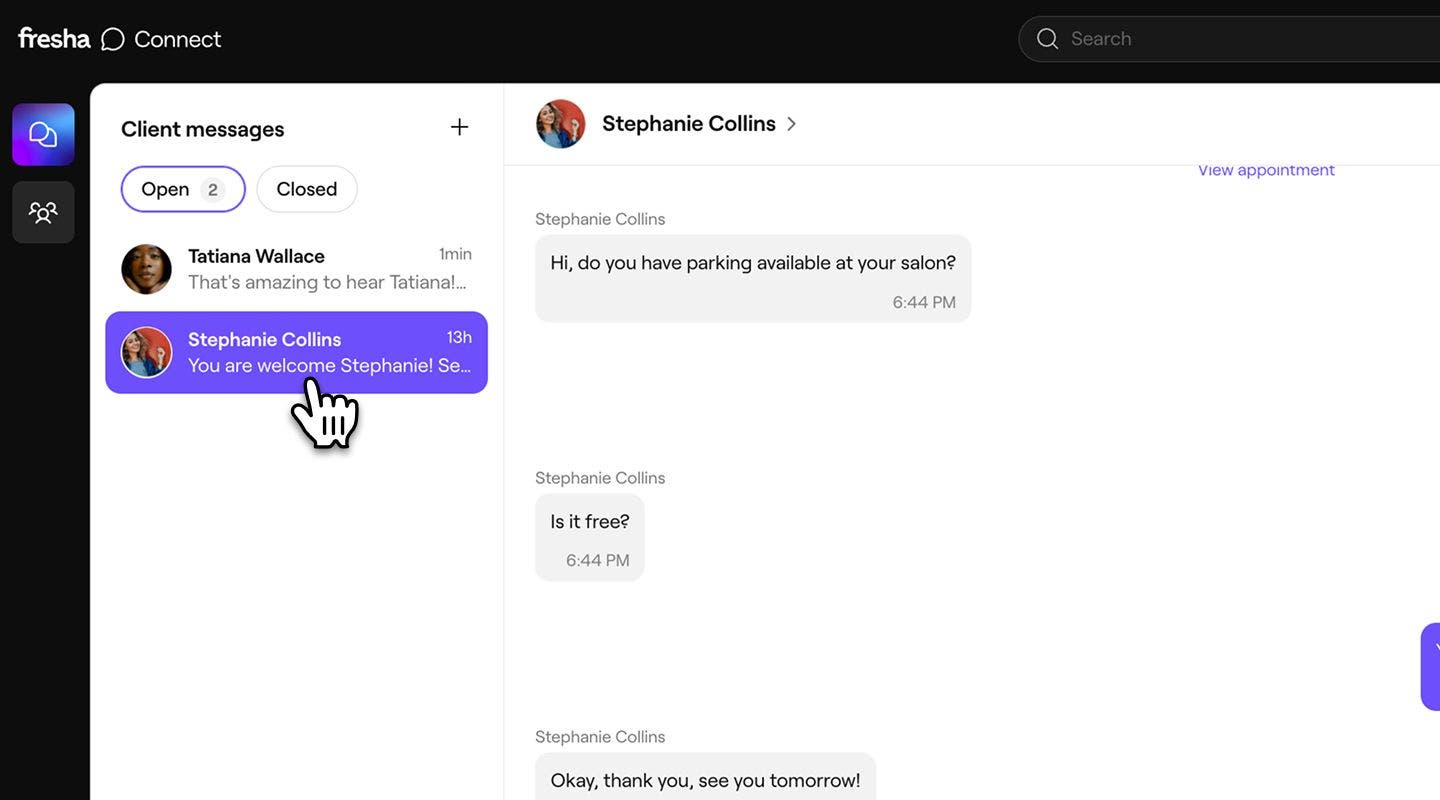
- Klik på Handlinger (tre prikker) øverst i chatten, og vælg **Bloker kunde. **

- I pop op-vinduet skal du vælge en Årsag og klikke på knappen Bloker for at bekræfte.
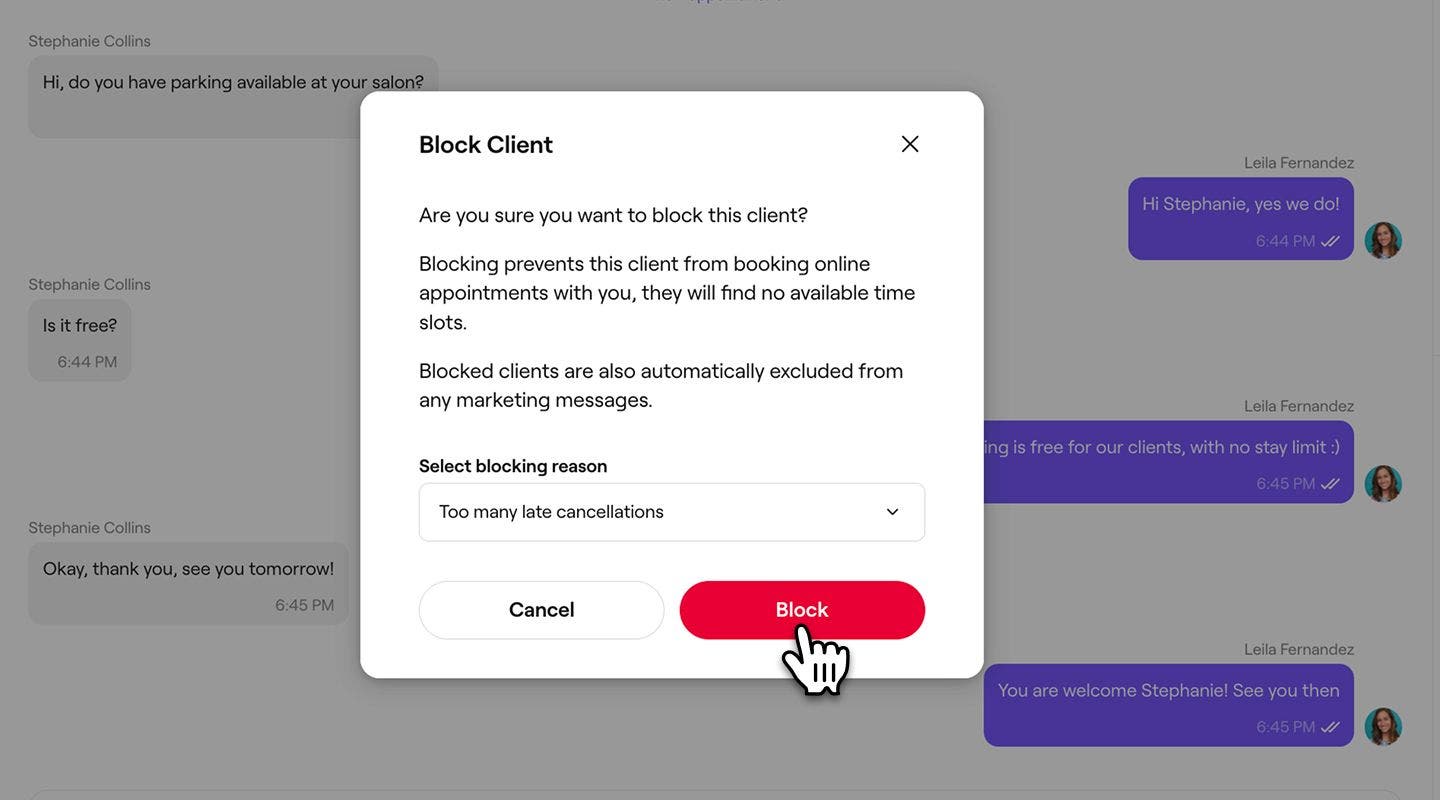


Kunden bliver blokeret øjeblikkeligt, og der vises et banner i chatten, der bekræfter, at kunden er blokeret. Blokerede kunder kan ikke booke aftaler online eller sende beskeder via Kundekontakt. Hvis du vil fjerne blokeringen af kunden, skal du følge de samme trin og vælge Fjern blokering under Handlinger.
Hvis du blokerer en kunde i Kundekontakt, bliver kunden også blokeret i hele dit arbejdsområde.
Ofte stillede spørgsmål
Lukning af en chat gælder kun for din indbakke med kunde-beskeder. Kunden får ikke en notifikation, og vedkommende kan stadig sende en opfølgende besked, der automatisk genåbner chatten og fører den tilbage til din Liste over åbne chats.
Hele samtalen bliver gemt. Blokering stopper kun nye beskeder og bookinger. Tidligere beskeder og vedhæftede filer forbliver synlige i chatten, så du kan se dem.
Du kan når som helst se afsluttede samtaler på listen Afsluttede i din indbakke med kunde-beskeder og læse hele beskedhistorikken. Hvis du vil fortsætte samtalen, skal du genåbne chatten eller sende en ny besked. Den flyttes automatisk tilbage til din **Liste over åbne samtaler. **