HjemVidensbaseFresha-akademiet
Konfigurer din offentlige kontaktformular
Tilbage
  1. Vidensbase•
  2. Beskeder•
  3. Konfigurer din offentlige kontaktformular

Konfigurer din offentlige kontaktformular

Find ud af, hvordan du konfigurerer en offentlig kontaktformular, der registrerer forespørgsler fra dit websted og føjer dem direkte til din Kundekontakt-indbakke.

I denne artikel

  • Om din offentlige kontaktside
  • Få dit kontaktlink og din QR-kode
  • Indstil dine formular- og omdirigeringspræferencer

Om din offentlige kontaktside

Din offentlige kontaktside er tilgængelig via et enkelt link eller en QR-kode, som du kan føje til dit websted, dine profiler på sociale medier eller andre steder, hvor du vil have, at kunderne kan kontakte dig. Når de sender en besked, opretter eller matcher Fresha automatisk en kundepost, og beskeden havner i din Kundekontakt-indbakke.

Få dit kontaktlink og din QR-kode

  1. Fra hovedmenuen til venstre på din skærm skal du gå til Indstillinger og klikke på kategorien Kunder.

    Konfigurer din offentlige kontaktformular_Trin 1_Desktop.jpg

  2. Vælg **Kundekontakt **i menupanelet til venstre.

    Konfigurer din offentlige kontaktformular_Trin 2_Desktop.jpg

  3. Under Indstillinger for kontaktside skal du vælge en af følgende muligheder: 

    1. **Kopiér link: **Accepter generelle henvendelser via et dedikeret link.

      Konfigurer din offentlige kontaktformular_Trin 3_Desktop.jpg

    2. **Generer QR-kode: **Skift mellem lys og mørk baggrund, og klik derefter på Kopiér for at kopiere QR-kodebilledet eller Download for at gemme det som en gennemsigtig PNG-fil.

      Konfigurer din offentlige kontaktformular_Trin 3B_Desktop.jpg

  4. Føj dit link eller din QR-kode til dit websted, dine profiler på Sociale medier eller dit trykte materiale.

  1. I hovedmenuen nederst på skærmen skal du trykke på Mere (gitterikon) og åbne Indstillinger.

    Konfigurer din offentlige kontaktformular_Trin 1_Mobil.jpg

  2. Tryk på Kunder på listen, og tryk derefter på Kundekontakt.

    Konfigurer din offentlige kontaktformular_Trin 2_Mobil.jpg

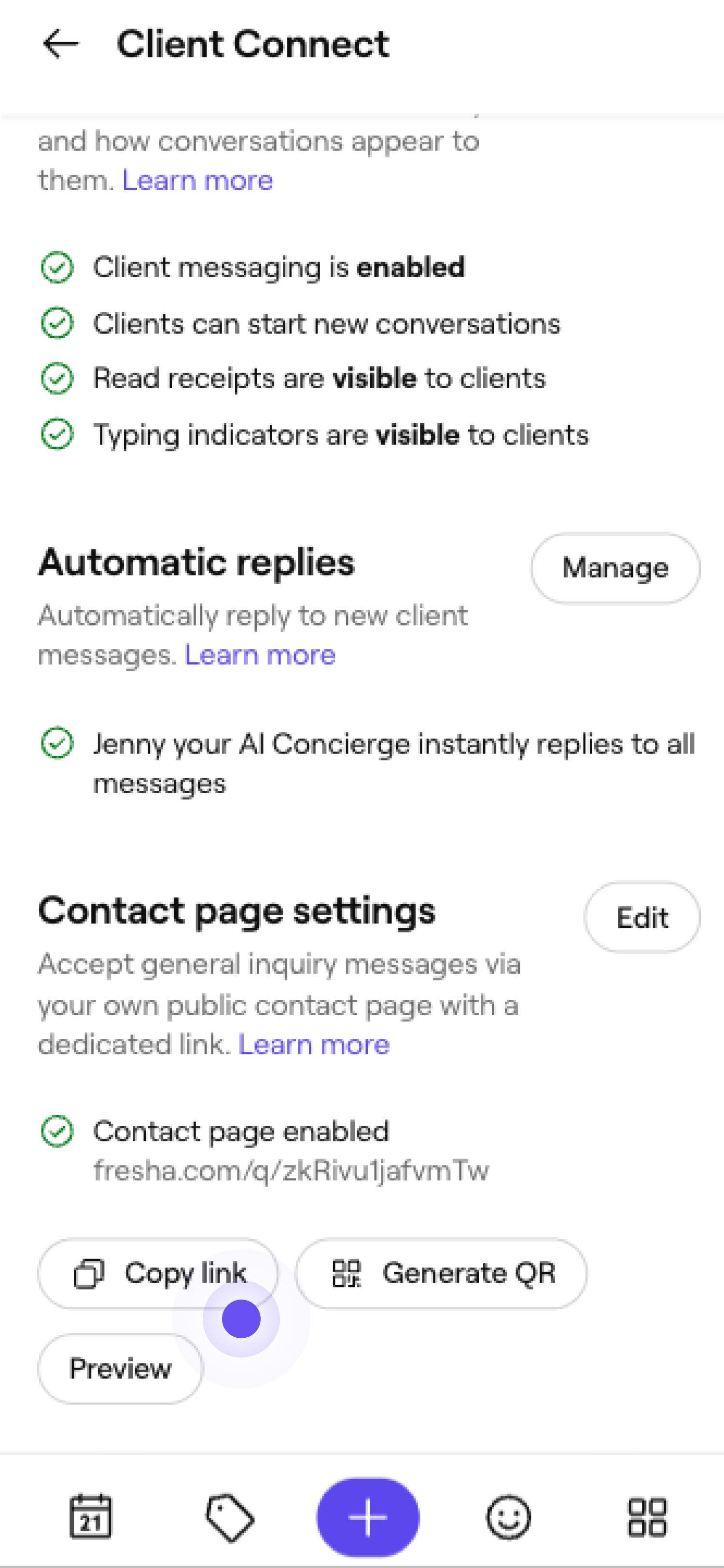
  3. Under Indstillinger for kontaktside skal du vælge en af følgende muligheder: 

    1. **Kopiér link: **Accepter generelle forespørgselsbeskeder med et dedikeret link.

      Kopiér link .jpg

    2. **Generer QR-kode: **Skift mellem lys og mørk baggrund, og klik derefter på Kopiér for at kopiere QR-kodebilledet eller Download for at gemme det som en gennemsigtig PNG-fil.

      Konfigurer din offentlige kontaktformular_Step 3B_Mobile.jpg

  4. Føj dit link eller din QR-kode til dit websted, dine profiler på sociale medier eller dit trykte materiale.
Alle, der klikker på kontaktlinket eller scanner QR-koden, bliver omdirigeret til at sende en besked direkte til din virksomhed. De bliver henvist til kontaktsiden, hvor de kan udfylde oplysningerne for at starte en samtale med dig.

Indstil dine formular- og omdirigeringspræferencer

  1. Åbn dine indstillinger for** Kundekontakt**. 

    Konfigurer din offentlige kontaktformular_Trin 2_Desktop.jpg

  2. Ved siden af Indstillinger for kontaktside skal du klikke på knappen Rediger for at opdatere indstillingerne.   

    Konfigurer din offentlige kontaktformular_2_Trin 2_Desktop.jpg

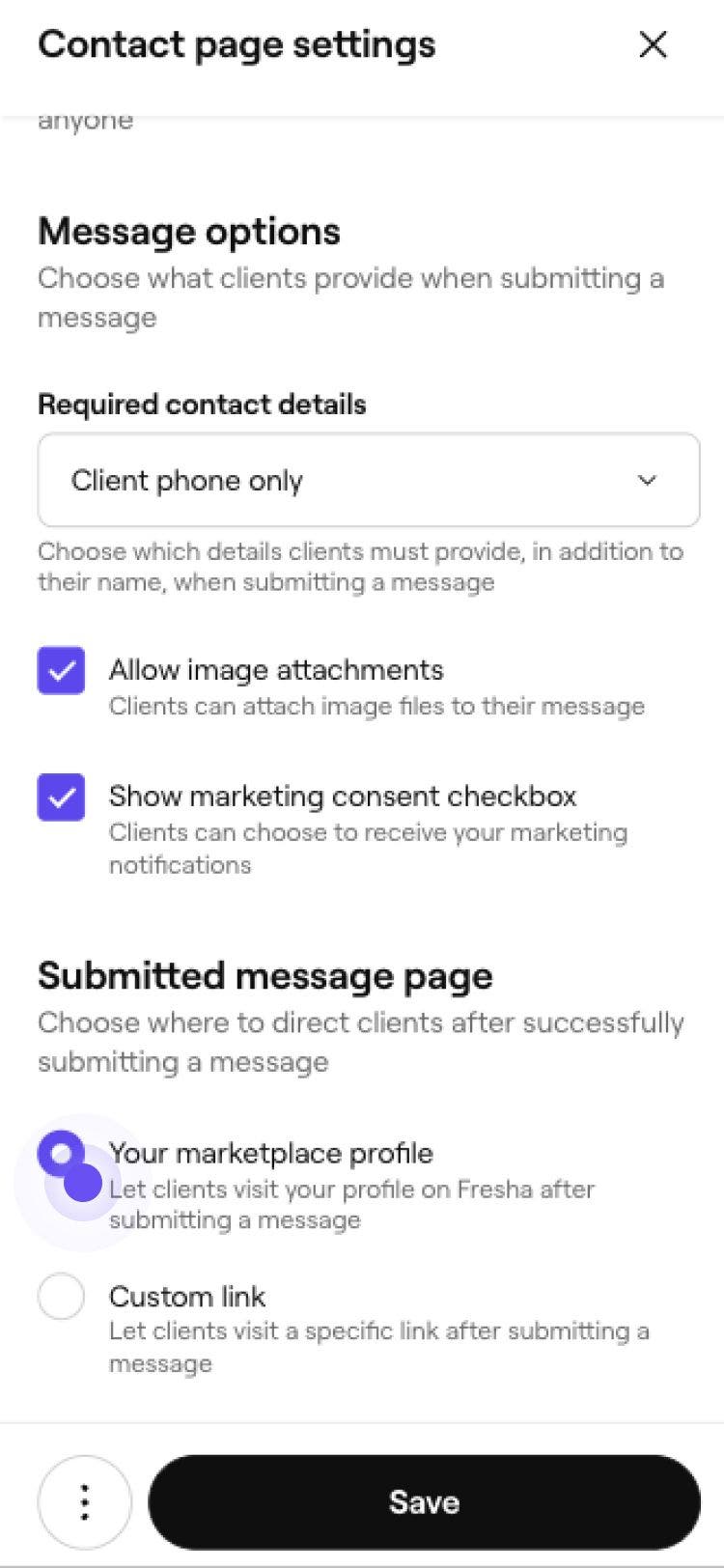
  3. Under Obligatoriske kontaktoplysninger skal du vælge, om modtageren skal oplyse sit telefonnummer, sin e-mailadresse eller begge dele.

    1. Modtageren skal altid oplyse sit navn, så der kan føres en registrering på din kundeliste. 

      Konfigurer din offentlige kontaktformular_2_Trin 3_Desktop.jpg

  4. Vælg, om du vil 

    1. Tillad vedhæftede billeder: Kunder kan vedhæfte billedfiler til deres besked.
    2. Vis afkrydsningsfelt for samtykke til markedsføring: Kunder kan vælge at modtage dine marketingnotifikationer.
  5. Under Siden Indsendt besked skal du vælge, hvor kunderne skal sendes hen, når de har indsendt en besked:

    1. **Din markedspladsprofil: **Dette sender dem til din markedspladsprofil, når de har sendt en besked.
    2. Tilpasset link: Dette sender dem til et specifikt link, såsom dit eget websted eller en side på de sociale medier.

    Konfigurer din offentlige kontaktformular_2_Step 4_Desktop.jpg

  6. Klik på Gem øverst til højre for at opdatere dine kontaktformularindstillinger.

  1. Åbn dine indstillinger for Kundekontakt. 

  2. Ved siden af Indstillinger for kontaktside skal du trykke på knappen Rediger for at opdatere præferencerne.   

    Konfigurer din offentlige kontaktformular_2_Trin 2_Mobil.jpg

  3. Under Obligatoriske kontaktoplysninger skal du vælge, om modtageren skal oplyse sit telefonnummer, sin e-mailadresse eller begge dele. Modtageren skal altid oplyse sit navn, så der kan føres en registrering på din kundeliste. 

    Obligatoriske kontaktoplysninger.jpg

  4. Vælg, om du gerne vil 

    1. Tillad vedhæftede billeder: Kunder kan vedhæfte billedfiler til deres besked.
    2. Vis afkrydsningsfeltet for samtykke til markedsføring: Kunder kan vælge at modtage dine marketingnotifikationer.
  5. Under Siden Indsendt besked skal du vælge, hvor kunderne skal sendes hen, når de har indsendt en besked:

    1. **Din markedspladsprofil: **Dette sender dem til din markedspladsprofil, når de har sendt en besked.

    2. **Tilpasset link: **Dette sender dem til et specifikt link, såsom dit eget websted eller en side på de sociale medier.

      Side for indsendt besked.jpg

  6. Klik på Gem øverst til højre for at opdatere indstillingerne for din kontaktformular.

Din kontaktside opdateres øjeblikkeligt, så den viser de oplysninger, du har brug for fra modtageren. Når vedkommende har udfyldt de påkrævede oplysninger og sendt en besked, bliver vedkommende omdirigeret til det sted, du har valgt én gang.

Ofte stillede spørgsmål

    • Dit kontaktlink åbner altid en formular, der hostes på fresha.com, typisk i en ny fane, så du kan tilføje det som en knap, et billede eller en QR-kode på din hjemmeside eller dine profiler på sociale medier i stedet for som et integreret element.

      Vi matcher indsendelser med dine nuværende kunder udelukkende efter e-mail og telefon, aldrig efter navn. Hvis vi finder et match, vi er sikre på, føjer vi beskeden til den pågældende kundes eksisterende samtale i stedet for at oprette en ny post.


Kundekontakt


Relaterede artikler

Kurser fra Fresha-akademiet
Forhåndsvisning af kursusvideo

Administrer dine kunder

4 lektioner•8 min.

Se alle kurser

Var denne vejledning nyttig?

Kundekontakt

Administrer indstillinger for Kundekontakt

Aktivér Kundekontakt, administrer notifikationspræferencer, og bestem, hvem der kan få adgang til beskeder.

Konfigurer din offentlige kontaktformular

Indsaml forespørgsler fra webstedet i din Kundekontakt-indbakke med en offentlig kontaktformular.

Sådan sender kunderne beskeder til dig

Find ud af, hvordan kunder kontakter dig, svarer og holder forbindelsen med din virksomhed via Kundekontakt.

Send beskeder til kunder ved hjælp af Kundekontakt

Chat med kunder direkte i Fresha. Svar på spørgsmål, bekræft detaljer, og følg op efter et besøg – alt sammen fra én indbakke.

Se din indbakke med kundebeskeder

Administrer din indbakke, så du nemt kan finde beskeder fra dine kunder og svare på dem.

Relaterede artikler

Oversigt over kundeformularer

Indsaml kundeoplysninger før eller under aftaler ved hjælp af formularer.

Kurser fra Fresha-akademiet
Forhåndsvisning af kursusvideo

Administrer dine kunder

4 lektioner•8 min.

Se alle kurser
Fresha
Hent appen

Om Fresha

Ledige stillinger

Hjælp og support

Blog

Oversigt over websted

For virksomheder

For partnere

Priser

Funktioner

Planlægning

Salgssted

Betalinger

Kapital

Markedsplads

Support

Status

Juridisk

Privatlivspolitk

Tjenestevilkår

Brugsvilkår

Find os på sociale medier

Facebook
Linkedin
Instagram

© 2026 Fresha.com SV Ltd