Spravujte svůj komunikační zůstatek
Zjistěte, jak funguje kredit na komunikaci a jak jej můžete dobít, abyste mohli klientům posílat připomenutí schůzek a žádosti o platbu prostřednictvím SMS a WhatsAppu.
V tomto článku
Jak funguje váš komunikační zůstatek
V rámci svého tarifu Fresha obdržíte bezplatný měsíční limit na základě počtu členů týmu, kteří mají možnost přijímat rezervace a kteří jsou zahrnuti ve vašem tarifu.
Váš komunikační kredit vám umožňuje odesílat klientům SMS a zprávy přes WhatsApp prostřednictvím Freshy. Patří sem automatické zprávy a žádosti o platební podmínky. Zůstatek pro komunikaci můžete kdykoli doplnit, kdykoli budete potřebovat.
- Bezplatný limit pro zasílání zpráv: Obnovuje se každý měsíc a využije se před zůstatkem kreditů.
- Dobití kreditu: Kredit si můžeš dobít přidáním kreditů, což ti dává možnost posílat další zprávy, jakmile ti dojde bezplatný měsíční limit. Tento kredit na dobití nepropadá a bude použit až po vyčerpání vašeho bezplatného limitu. Pokud je například váš měsíční limit 20 bezplatných zpráv, nejprve je využijete a za všechny další zprávy vám pak bude účtován zakoupený kredit.
Pokud jste přiřadili fakturační profily k více provozovnám, každý fakturační profil má svůj vlastní komunikační zůstatek, který můžete spravovat nezávisle.
Každá zpráva, kterou odešlete, ať už prostřednictvím SMS nebo WhatsAppu, bude odečtena z vašeho zůstatku na základě její ceny. Více informací o cenách zpráv.
Povolit automatické dobití zůstatku pro komunikaci
Můžete povolit automatické dobíjení, abyste přidali kredit vždy, když váš zůstatek klesne pod nastavenou částku, takže upozornění pro klienty budou pokračovat bez přerušení.
- V hlavní nabídce vlevo na obrazovce přejděte na Nastavení.
- Kliknutím na kategorii Fakturace můžete spravovat nastavení fakturace.
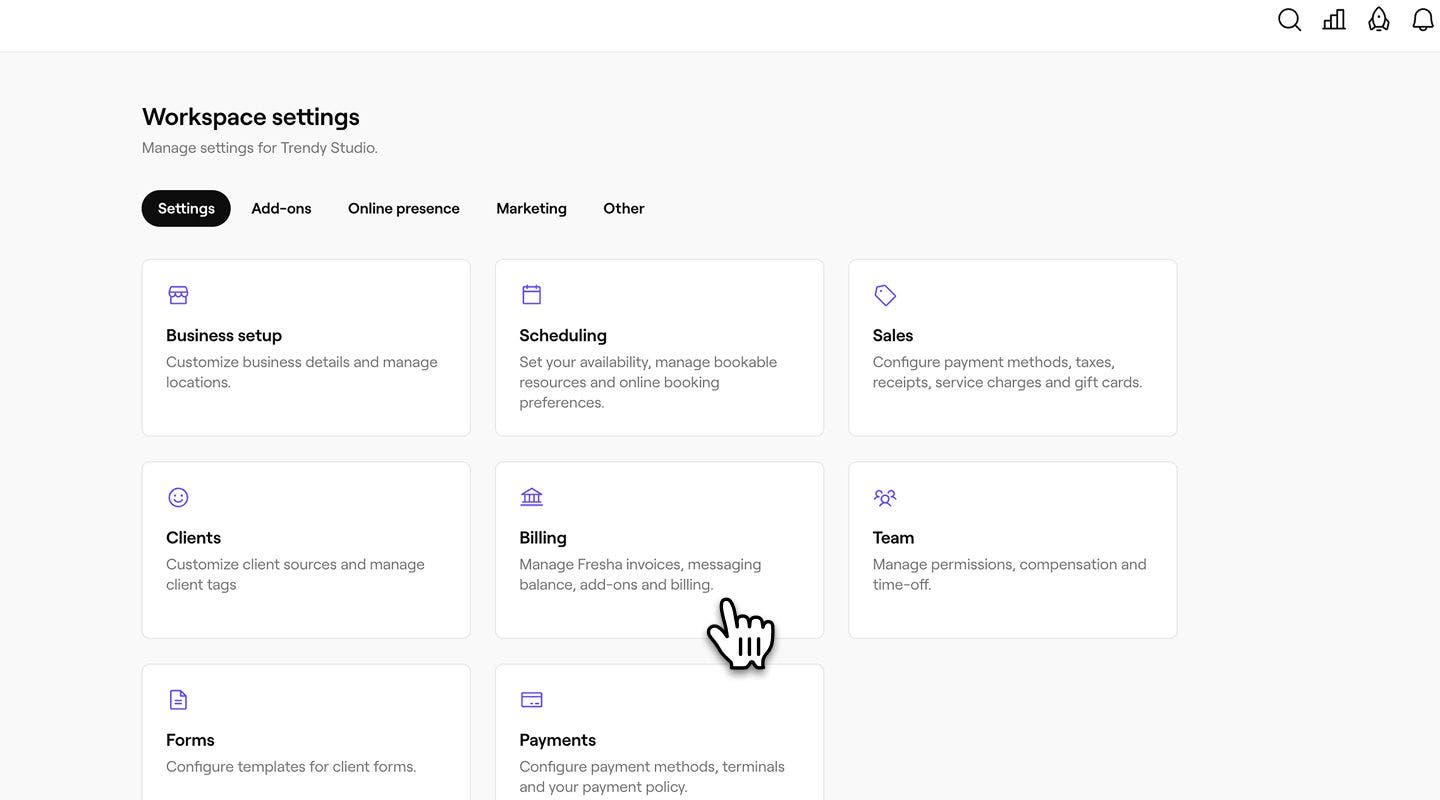
- Pokud má váš pracovní prostor více fakturačních profilů, kliknutím na fakturační profil zobrazíte jeho přiřazené údaje.
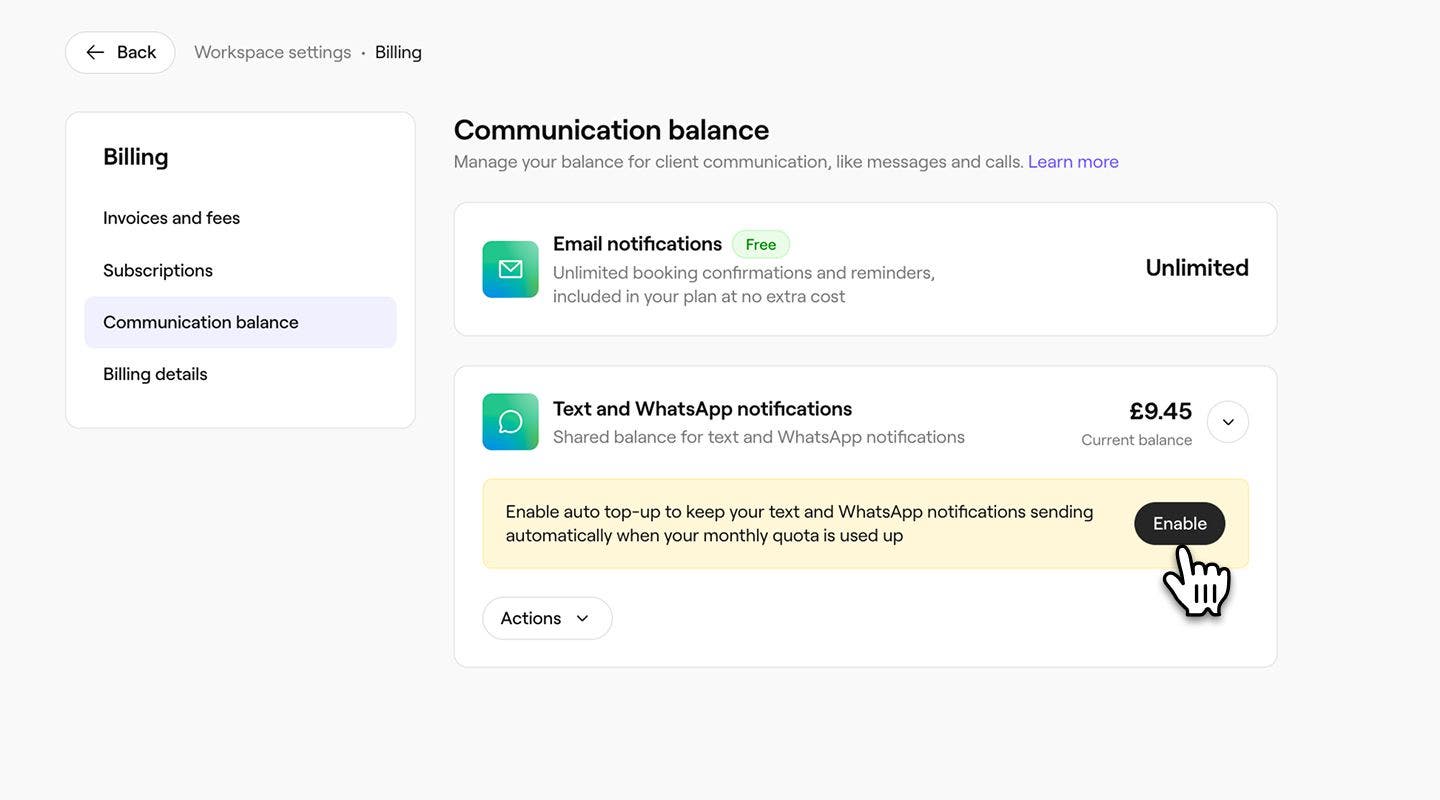
- Na levém panelu nabídky vyberte Zůstatek pro komunikaci.
- V části Textová a WhatsApp oznámení klikněte na tlačítko Povolit pro povolení automatického dobíjení.
- V zobrazení Nastavit částku pro automatické dobití v části Když zůstatek klesne na nastavte limit, při kterém by měl být zůstatek pro zasílání zpráv automaticky dobit.
- V části Automaticky dobít vyberte částku dobíjení z dostupných možností nebo vyberte Vlastní a zadejte vlastní hodnotu.
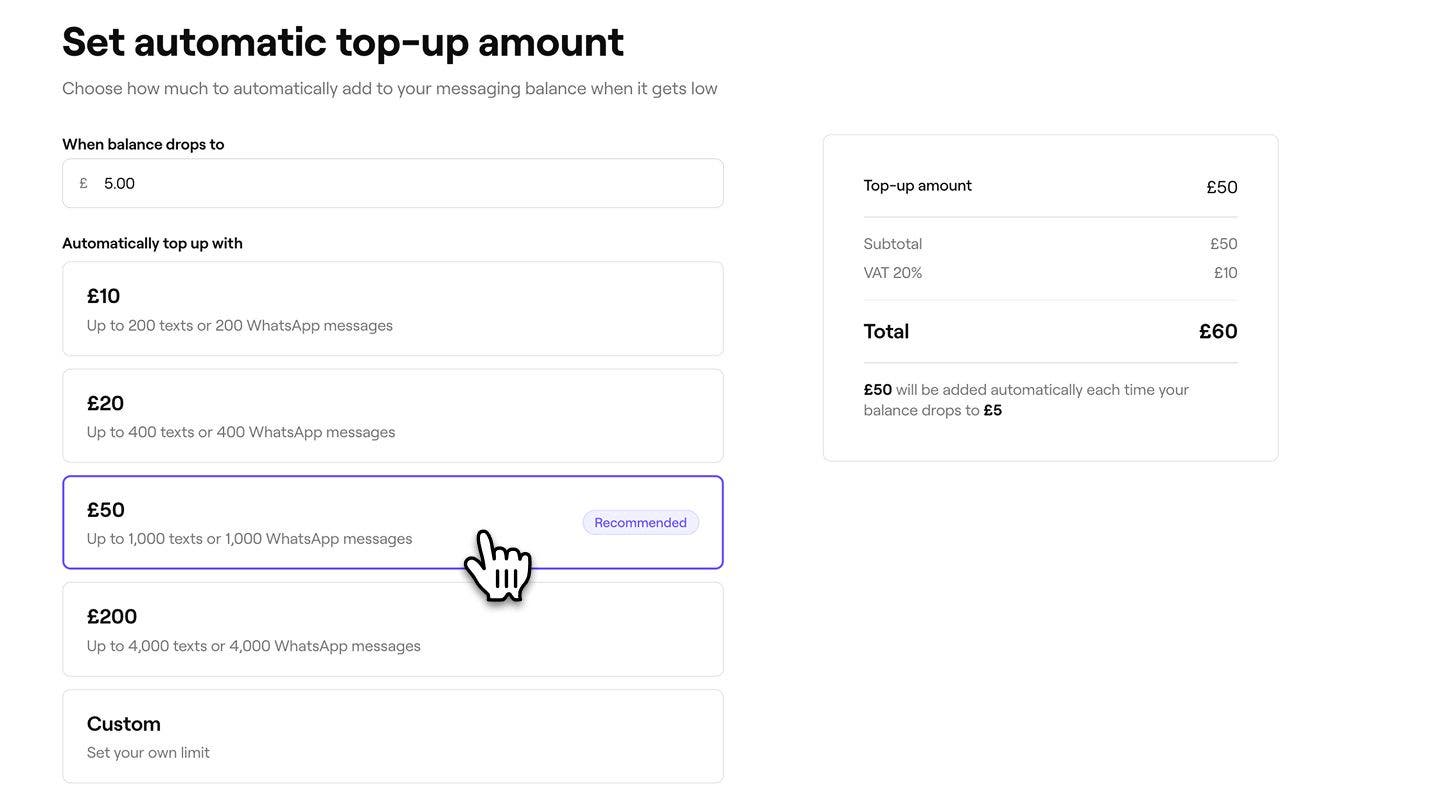
- Kliknutím na tlačítko Pokračovat v pravém horním rohu zkontrolujte podrobnosti o platbě a částku dobití.

- Kliknutím na tlačítko Povolit v pravém horním rohu dokončete nastavení.


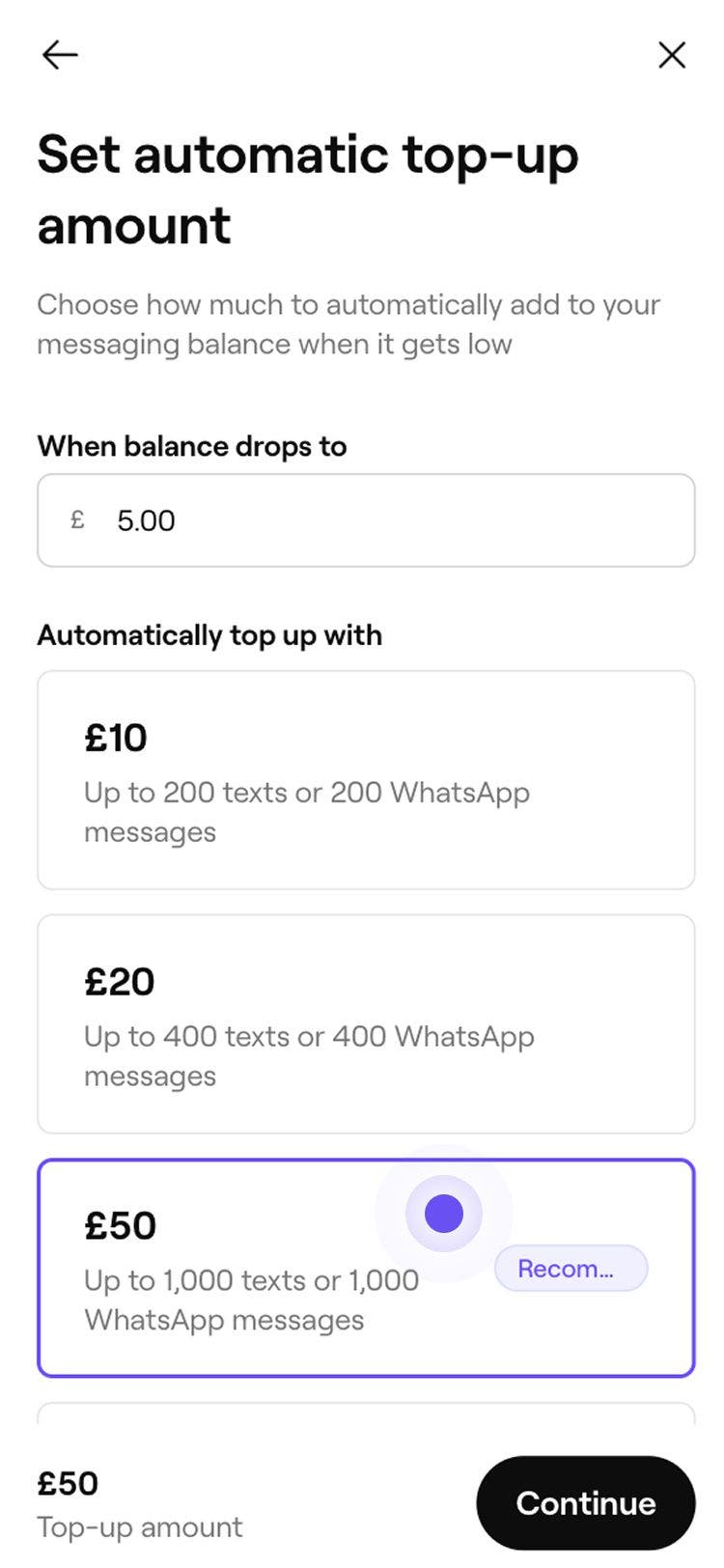
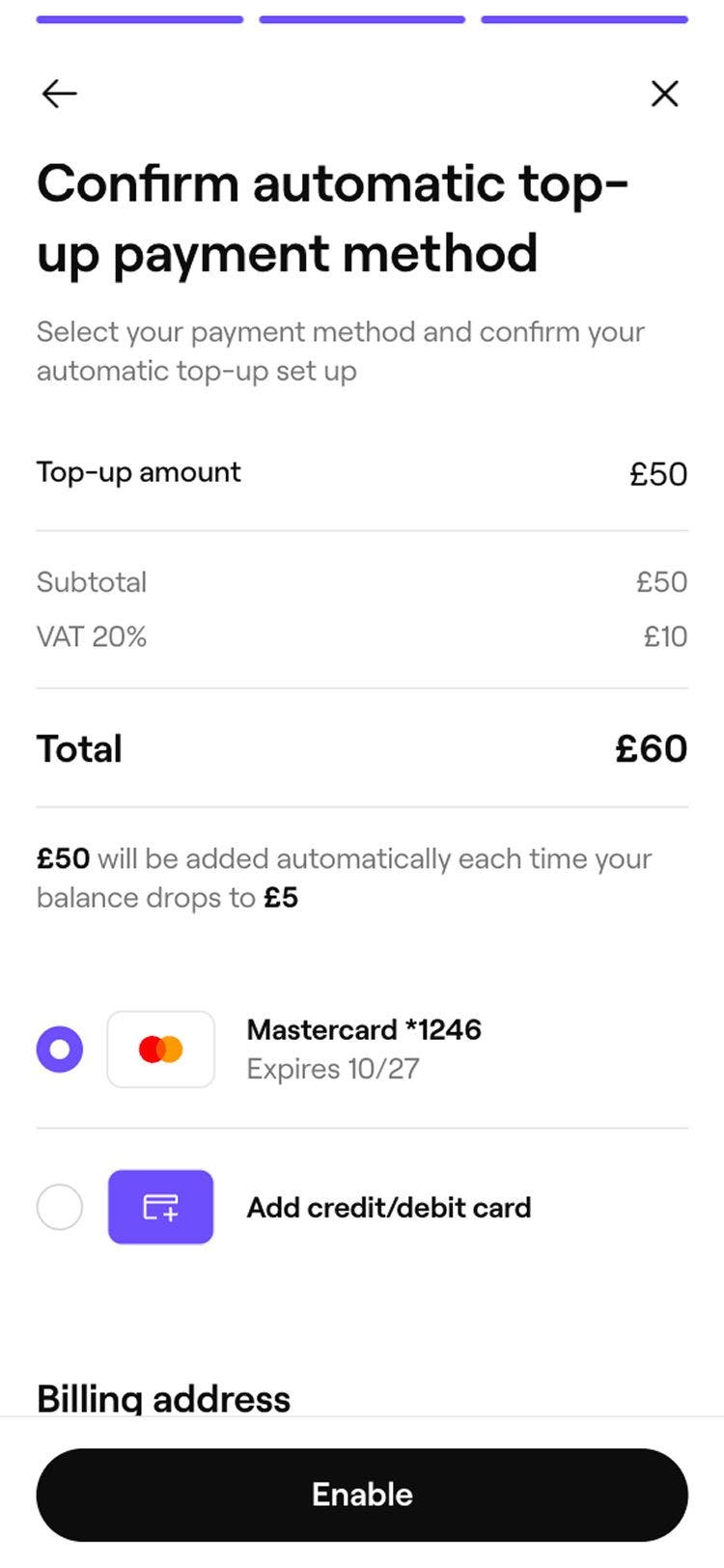
Jakmile povolíte automatické dobíjení, váš zůstatek se automaticky doplní o zvolenou částku, kdykoli klesne pod vámi zvolenou hranici.
Zakázat automatické dobíjení
- Z hlavní nabídky vlevo na obrazovce přejděte na Nastavení.
- Kliknutím na kategorii Fakturace můžete spravovat nastavení.

- Pokud má váš pracovní prostor více fakturačních profilů, kliknutím na fakturační profil zobrazíte jeho přiřazené údaje.
- Na panelu nabídky vlevo vyberte Kredit pro komunikaci.
- V části Upozornění SMS a WhatsApp klikněte na tlačítko Akce a poté vyberte možnost Deaktivovat automatické dobíjení.

- Pro potvrzení klikněte ve vyskakovacím okně na tlačítko Zakázat nyní.


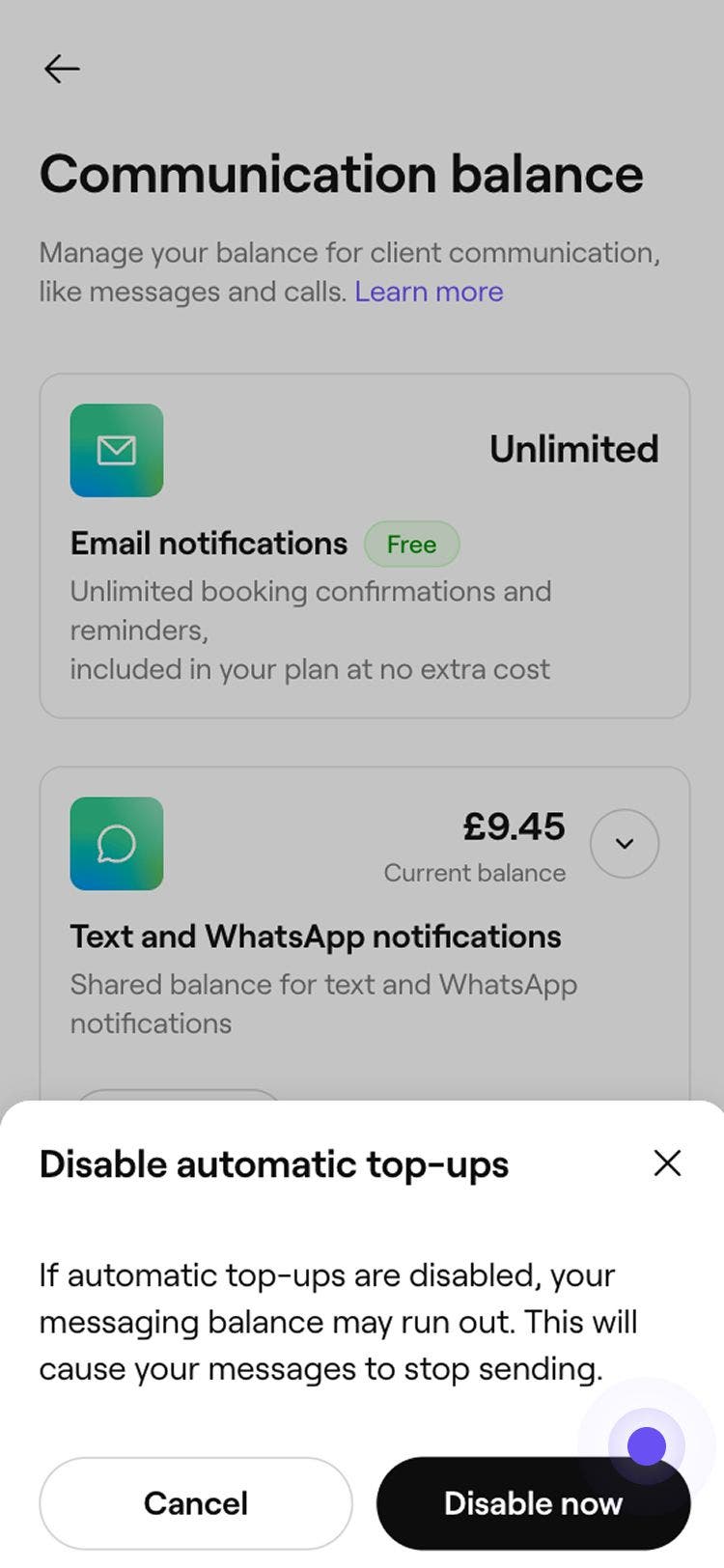
Jakmile deaktivujete automatické dobíjení, váš zůstatek bude záviset na vašem bezplatném měsíčním limitu a na všech ručních dobitích, která provedete. Pokud vám dojde kredit na zprávy, zprávy klientům se nebudou odesílat.
Ruční dobití zůstatku pro komunikaci
Kredit na zprávy můžete kdykoli navýšit jednorázovým nákupem.
- V hlavní nabídce vlevo na obrazovce přejděte na Nastavení.
- Klikněte na kategorii Fakturace.

- Pokud má váš pracovní prostor více fakturačních profilů, kliknutím na fakturační profil zobrazíte jeho přiřazené údaje.
- Na levém panelu nabídky vyberte Kredit pro komunikaci.
- V části Textová a WhatsApp oznámení klikněte na tlačítko Akce a poté vyberte Dobít.

- Na obrazovce Nastavit částku dobíjení vyberte částku dobíjení z dostupných možností nebo vyberte Vlastní a zadejte vlastní částku.

- Vyberte tlačítko Pokračovat v pravém horním rohu a zkontrolujte podrobnosti o platbě a částku dobití.

- Kliknutím na tlačítko Zaplatit nyní v pravém horním rohu dokončete nákup.


Jakmile provedete ruční dobití, bude tento kredit okamžitě přidán k vašemu zůstatku pro zasílání zpráv a bude připraven k použití pro automatizace a připomenutí platebních podmínek.
Zobrazit aktivitu zůstatku pro komunikaci
-
Z hlavní nabídky vlevo na obrazovce přejděte na Nastavení.
-
Klikněte na kategorii Fakturace.

- Pokud má váš pracovní prostor více fakturačních profilů, kliknutím na fakturační profil zobrazíte jeho přiřazené údaje.
-
Na levém panelu nabídky vyber Zůstatek na komunikaci.
-
V části SMS a WhatsApp upozornění klikněte na tlačítko Akce a poté vyberte Zobrazit pohyb zůstatku.

- Chcete-li zobrazit své využití za měsíc, vyberte rozbalovací nabídku vedle Aktuálního zůstatku.

- Chcete-li zobrazit své využití za měsíc, vyberte rozbalovací nabídku vedle Aktuálního zůstatku.
-
Zobrazí se záznam o všech ručních a automatických dobitích spolu s případným bezplatným měsíčním limitem. Každá položka obsahuje:
- Zda byl kredit přidán společností Fresha jako váš bezplatný limit nebo zakoupen prostřednictvím dobití
- Výši přidaného kreditu
- Datum použití kreditu
- Cena připsané částky (v případě zakoupení)

-
Kliknutím na tlačítko Zavřít v pravém horním rohu opustíte obrazovku.


Úplný záznam všech zpráv odeslaných klientům si můžete prohlédnout na kartě Historie zpráv.
Často kladené otázky
Zatímco WhatsApp je pro osobní použití zdarma, Meta účtuje firmám poplatky za používání rozhraní WhatsApp Business API k odesílání automatických zpráv, jako jsou připomenutí schůzek nebo potvrzení. Více informací najdete na naší stránce s cenami.
Jakákoli textová zpráva nebo zpráva WhatsApp odeslaná klientům bude odečtena z vašeho komunikačního zůstatku. Patří sem aktualizace termínů, připomenutí, žádosti o potvrzení a žádosti o platbu.
Hromadné kampaně jsou účtovány samostatně a musí být zaplaceny předem při jejich vytvoření.
Zprávy se přestanou odesílat, dokud nedojde k dobití vašeho komunikačního kreditu nebo k obnovení vašeho bezplatného měsíčního limitu. Abyste předešli jakémukoli přerušení zasílání oznámení klientům a připomenutí schůzek, doporučujeme nastavit automatické dobíjení.
Přesnou cenu za každý typ zprávy uvidíte na stránce zůstatku zpráv a také při dobíjení.
Částka bude stržena ze způsobu platby uloženého v nastavení fakturace pracovního prostoru.
Váš bezplatný měsíční limit lze použít jak na SMS, tak na zprávy WhatsApp. Váš limit se automaticky použije na zprávy, které budou odeslány jako první.
Pokud jeden fakturační profil pokrývá více provozoven, zůstatek pro komunikaci je sdílen mezi všemi z nich. Dobití se účtují způsobem platby uloženým v tomto profilu.