Zkontrolujte výkonnost automatických zpráv
Zjistěte, jak vám statistiky výkonu mohou pomoci zlepšit efektivitu automatických zpráv a zapojení klientů.
V tomto článku
O kontrole výkonnosti automatizovaných zpráv
Měřte dopad svých automatizovaných zpráv, abyste pochopili, jak klienti interagují s vaší komunikací a jak přispívají k vašemu podnikání. Projděte si údaje o zapojení, rezervacích a prodejích, abyste zjistili, co funguje, a vylepšili způsob odesílání zpráv.
Můžete například porovnat míru doručení a otevření zpráv zaslaných e-mailem, textovou zprávou a přes WhatsApp a zjistit, které kanály klienti využívají nejvíce.
Přístup k přehledům automatizace
-
Z hlavní nabídky v levé části obrazovky přejděte na Marketing.
-
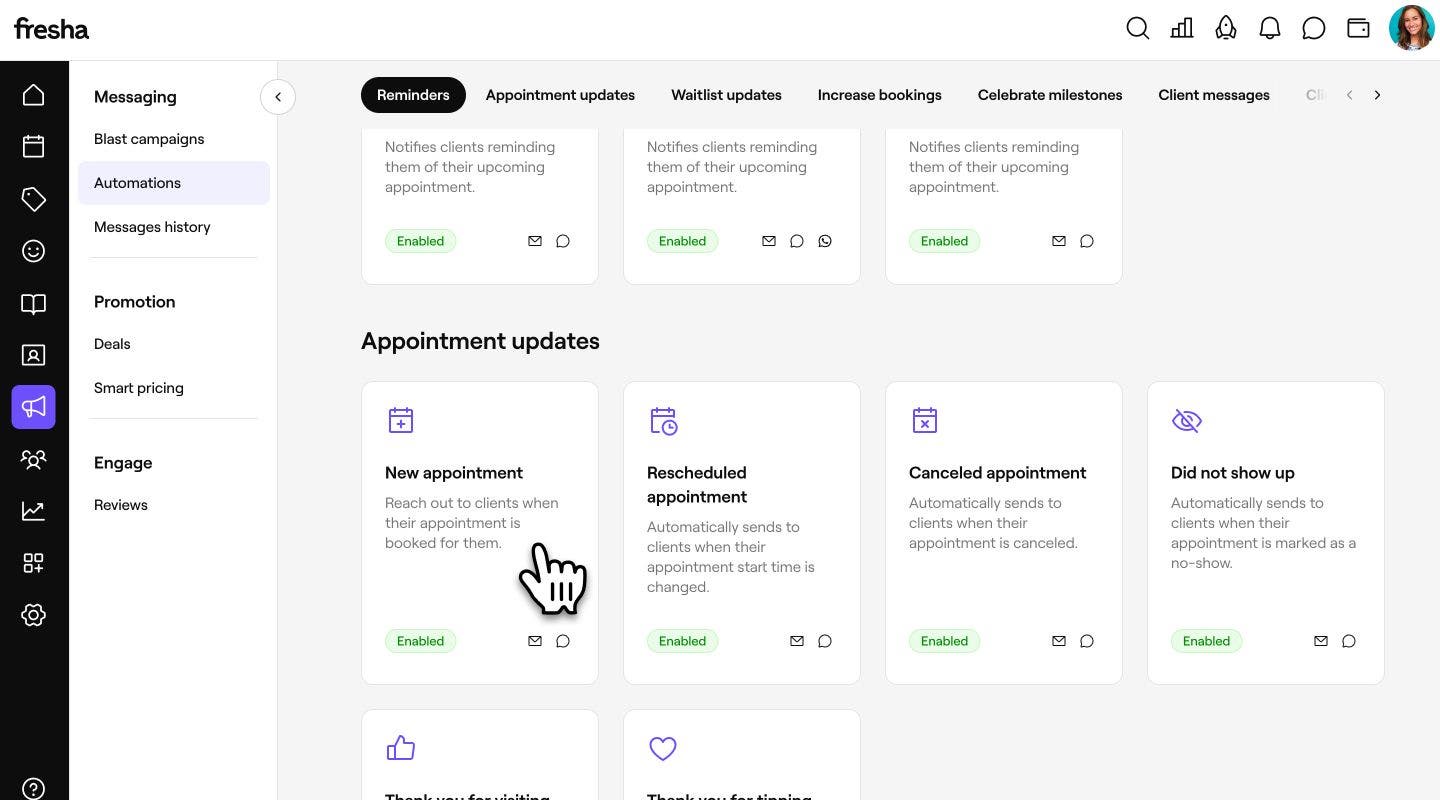
Na levém panelu nabídky vyberte Automatizace.

-
Kliknutím na automatické oznámení, které chcete zkontrolovat, otevřete jeho přehledovou stránku.
-
V horní části stránky můžete pomocí karet přepínat mezi zobrazeními:
- Výkonnost: Porovnejte výkonnost různých kanálů v průběhu času pomocí metrik doručení a míry otevření. Zvýšení počtu rezervací a Oslava milníků také zahrnují metriky rezervací a prodejů pro měření jejich dopadu na schůzky a příjmy.

- Náhled: Podívejte se, jak se vaše zpráva zobrazuje klientům na různých kanálech pomocí karet v horní části stránky.

- Podrobnosti: Zkontrolujte nastavení automatizace, včetně spouštěče, kanálů doručení, data vytvoření a data poslední aktualizace.

- Výkonnost: Porovnejte výkonnost různých kanálů v průběhu času pomocí metrik doručení a míry otevření. Zvýšení počtu rezervací a Oslava milníků také zahrnují metriky rezervací a prodejů pro měření jejich dopadu na schůzky a příjmy.




Chcete-li zobrazit kombinovaný přehled tržeb z různých zdrojů, podívejte se na Přehled tržeb. Zde můžete filtrovat kanál podle „Marketing – Automatizace“.
Zobrazit historii automatizovaných zpráv
Získejte přístup k záznamu všech automatických zpráv odeslaných klientům, kde můžete vyhledávat jednotlivé zprávy podle jména klienta, e-mailové adresy nebo čísla schůzky.
- Z hlavní nabídky vlevo na obrazovce přejděte na Marketing.
- Vyberte **Historie zpráv **, čímž otevřete seznam dříve odeslaných zpráv.

- Projděte si seznam odeslaných zpráv, včetně času odeslání, klienta, který zprávu obdržel, kanálu doručení, typu zprávy a stavu doručení.
- Chcete-li zobrazit obsah odeslaný klientovi, klikněte na řádek předmětu ve sloupci Typ.

- Chcete-li zobrazit obsah odeslaný klientovi, klikněte na řádek předmětu ve sloupci Typ.


Často kladené dotazy
Metriky výkonnosti jsou uchovávány až jeden rok. Při filtrování si můžete prohlédnout a porovnat údaje za uplynulý rok až do současnosti.
Metriky na kartě Výkon se aktualizují každých několik hodin a budou se průběžně aktualizovat, dokud bude vaše zpráva povolena a bude se odesílat klientům.
Karta Náhled zobrazuje pouze kanály povolené pro danou automatizovanou zprávu. Pokud je například automatizace nastavena pouze na odesílání e-mailů, uvidíte pouze náhled e-mailu. Chcete-li zobrazit náhled textové zprávy a WhatsAppu, upravte automatizaci a povolte tyto kanály doručování.
Odeslané zahrnuje každou zprávu, kterou se vaše automatizace pokusila odeslat, zatímco Doručené počítá pouze zprávy, které se úspěšně dostaly ke klientům.
Pokud je počet Doručených nižší než Odeslaných, některé zprávy se nepodařilo doručit. K tomu může dojít, pokud jsou kontaktní údaje klienta nesprávné nebo zastaralé, nebo pokud došlo k problému s doručením, například kvůli plné e-mailové schránce nebo omezením ze strany poskytovatele telefonních služeb. Kontrola a aktualizace kontaktních údajů klienta může pomoci zlepšit míru doručení.