НачалоБаза знанияАкадемия Фреша
Настройване и управление на бакшишите
Назад
  1. База знания•
  2. Продажби и плащане•
  3. Настройване и управление на бакшишите

Настройване и управление на бакшишите

Научете как да настроите опциите за бакшиш, да коригирате стойностите по подразбиране и да изберете как да се изчисляват бакшишите.

В тази статия

  • За бакшишите
  • Задаване на опции за бакшиш за клиенти
  • Редактиране на стойностите на бакшишите по подразбиране
  • Редактиране на метода за изчисляване на бакшиш по подразбиране
  • Редактиране на опциите за бакшиш за обект

За бакшишите 

Бакшишите са незадължителни суми, които клиентите могат да добавят към продажбата като благодарност към служителите за отличното обслужване. Клиентите могат да добавят бакшиш по време на плащането на място, както и след плащането, като активират автоматизираното съобщение „Благодарим Ви за посещението“. След приключване на часа клиентите получават известие да оставят отзив и да добавят бакшиш.

Когато се използва картов терминал на Fresha, опциите за бакшиш се показват директно на екрана на терминала, което улеснява клиентите да добавят бакшиш по време на плащането. Можете да контролирате начина, по който функционират бакшишите, като персонализирате опциите за бакшиш по подразбиране, които се показват при плащане.

Задаване на опции за бакшиш за клиенти

  1. От менюто вляво на екрана отидете на Настройки. add_tax_group_web_1.jpg

  2. Кликнете върху категорията Продажби, за да управлявате настройките за бакшиши.  edit_tip_options_web_2.jpg

  3. В левия панел на менюто изберете Бакшиш, за да управлявате вашите опции, стойности и изчисления за бакшиш. 

  4. В Опции за бакшиш използвайте превключвателите, за да активирате кога искате да помолите клиентите за бакшиш, от следните опции:

    1. Показване на екран с опции за бакшиш в търговската точка: По време на плащането се появява екран за бакшиш с предварително зададени проценти и опция за персонализирана стойност, така че можете да го покажете на клиента и да му позволите да избере, преди да продължи към плащането.
    2. **Показване на опциите за бакшиш на картовите терминали и при самостоятелно плащане: **Опциите за бакшиш се показват на картовия терминал по време на плащане или на страницата за самостоятелно плащане, която се отваря, когато клиентите докоснат връзката, изпратена на телефона им, и те могат да изберат час, преди да платят.
    3. Позволяване на клиента да остави бакшиш онлайн: Опцията Оставяне на бакшиш се появява в завършения час в акаунта на клиента във Fresha, където той може да избере стойност или да зададе персонализиран бакшиш. edit_tip_options_web_4.jpg
  1. От главното меню в долната част на устройството докоснете Още (икона с решетка) и отворете Настройки.

  2. Докоснете Продажби и след това изберете Бакшиши, за да управлявате опциите, стойностите и изчисленията за бакшиши. 

  3. В Опции за бакшиш използвайте превключвателите, за да активирате кога искате да помолите клиентите за бакшиш, от следните опции:

    1. Показване на екран с опции за бакшиш в мястото на продажба: По време на плащането се появява екран за бакшиш с предварително зададени проценти и опция за персонализирана стойност, така че можете да го покажете на клиента и да му позволите да избере, преди да продължи към плащането.
    2. **Показване на опциите за бакшиш на картовите терминали и при самостоятелно плащане: **Опциите за бакшиш се показват на картовия терминал по време на плащането или на страницата за самостоятелно плащане, която се отваря, когато клиентите докоснат връзката, изпратена на телефона им, и те могат да изберат час, преди да платят.
    3. Позволяване на клиента да остави бакшиш онлайн: Опцията Оставяне на бакшиш се появява в завършения час в акаунта на клиента във Fresha, където той може да избере стойност или да зададе персонализиран бакшиш.

След като настроите избраните от вас опции за бакшиш, те вече ще се прилагат при плащане.

Редактиране на стойностите на бакшишите по подразбиране

  1. Отворете Бакшиши от вашите Настройки на работната област за продажби.
  2. До Стойности по подразбиране кликнете върху бутона Редактиране, за да актуализирате настройките си за бакшиши.  deafult_tip_values_web_2.jpg
  3. В изгледа Стойност на бакшиш въведете процентите по подразбиране, които искате да предложите при плащане. Те се показват като предварително зададени опции за клиентите, които могат също да добавят персонализирана стойност. За да насърчите оставянето на повече бакшиши, препоръчваме да предлагате не повече от три стойности. edit_default_web_3.jpg
  4. Кликнете върху бутона Запазване в горния десен ъгъл, за да актуализирате данните си.
  1. Отворете Бакшиши от вашите Настройки на работната област за продажби.
  2. До Стойности по подразбиране докоснете бутона Редактиране, за да актуализирате настройките си за бакшиш. 
  3. В изгледа Стойност на бакшиш въведете процентите по подразбиране, които искате да предложите при плащане. Те се показват като предварително зададени опции за клиентите, които могат също да добавят персонализирана стойност. За да насърчите оставянето на повече бакшиши, препоръчваме да предлагате не повече от три стойности.
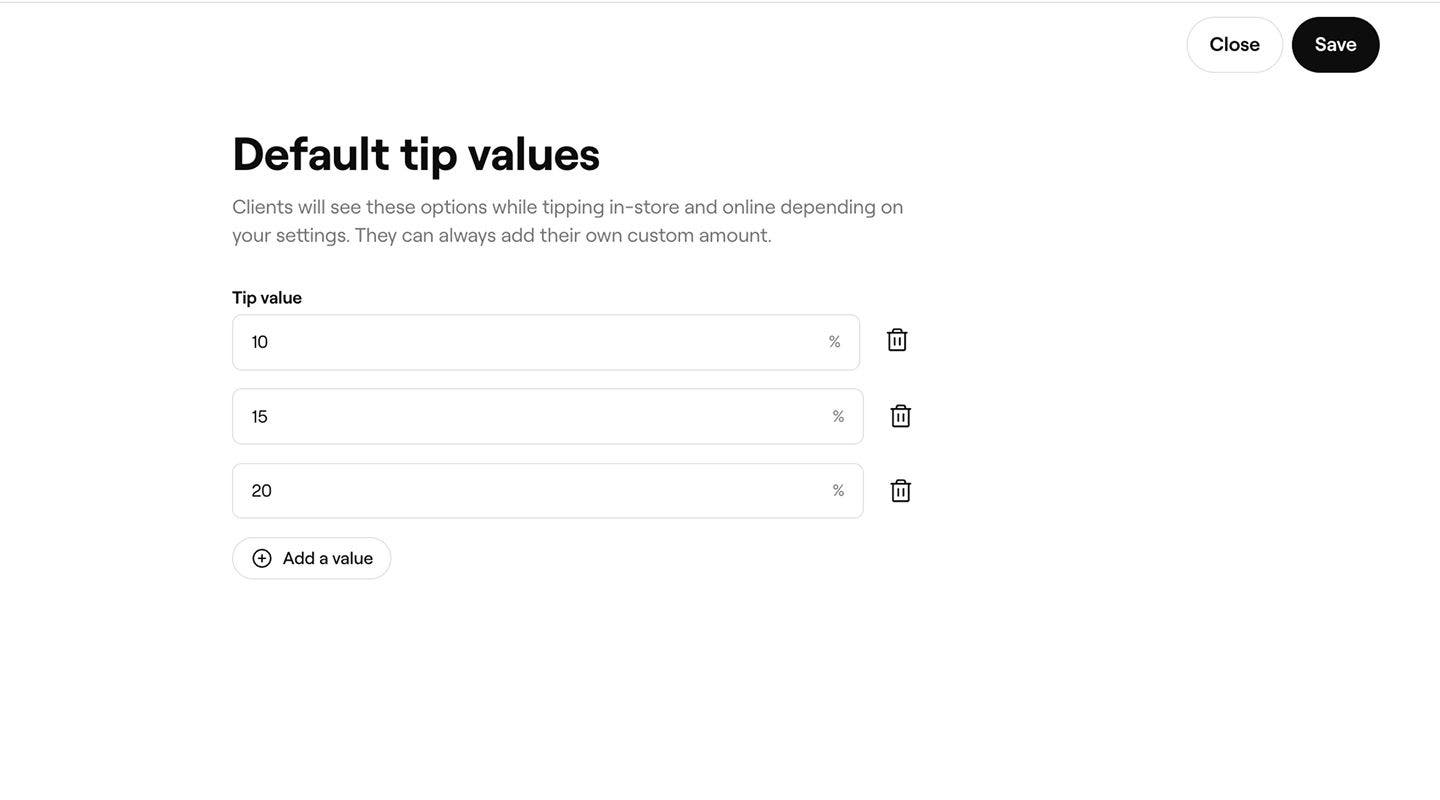
  4. Докоснете бутона Запазване в горния десен ъгъл, за да потвърдите промените си.

След актуализиране стойностите на бакшиша автоматично ще се показват въз основа на вашите опции за бакшиш за клиенти.

Редактиране на метода за изчисляване на бакшиш по подразбиране

  1. Отворете Бакшиши от вашите Настройки на работната област „Продажби“.
  2. До Изчисляване на бакшиш щракнете върху Редактиране, за да промените начина, по който се изчисляват бакшишите при плащане.
    tip_calculation_method_web_2.jpg
  3. В изгледа Изчисляване на бакшиш под Артикули в кошницата изберете типовете артикули, които искате да включите при изчисляването на бакшишите. 
  4. Изберете дали Таксите за услуга, Отстъпките и Данъците да бъдат Включени или Изключени при изчисляване на бакшишите. tip_calculation_method_web_4.jpg
  5. Кликнете върху бутона Запазване в горния десен ъгъл, за да приложите актуализираните си настройки за изчисляване на бакшиши.
  1. Отворете Бакшиши от вашите Настройки на работната област за продажби.
  2. До Изчисляване на бакшиш докоснете Редактиране, за да коригирате начина, по който се изчислява бакшишът при плащане.
  3. В Артикули в количката изберете видовете артикули, които искате да включите при изчисляването на бакшишите. 
    • Премахнете отметката от всички видове артикули, които не искате да се включват в изчисляването на бакшиша.
  4. Изберете дали следните са Включени или Изключени при изчисляване на бакшишите:
    • Такси за услуга
    • Отстъпки
    • Данъци
  5. Докоснете бутона Запазване в горния десен ъгъл, за да приложите актуализираните си настройки за изчисляване на бакшиши.

След актуализиране предпочитанията ви за изчисляване на бакшиш ще бъдат приложени при плащане въз основа на избраните от вас видове артикули и такси.

Редактиране на опциите за бакшиш за обект

  1. Отворете Бакшиши от вашите Настройки на работната област за продажби.
  2. В раздел Изчисляване на бакшиши кликнете върху Разширени опции, за да редактирате опциите за бакшиши, стойностите и изчисленията за вашите обекти. tip_options_location_web_2.jpg
  3. В Изглед на разширени опции за бакшиш коригирайте настройките за всеки обект 
  4. Кликнете върху бутона Запазване в горния десен ъгъл, за да коригирате настройките за бакшиши за даден обект.
  1. Отворете Бакшиши от вашите Настройки на работната област за продажби.
  2. В Изчисляване на бакшиш докоснете Разширени опции, за да редактирате опциите, стойностите и изчисленията за бакшиш за вашите обекти.
  3. В Изглед за разширени опции за бакшиши коригирайте настройките за всеки обект 
  4. Докоснете бутона Запазване в горния десен ъгъл, за да промените настройките за бакшиши за даден обект.

След като бъдат актуализирани, стойностите на бакшишите и методът за изчисляване за обектите ще бъдат приложени при плащане.

За да редактирате групово опциите за бакшиш за няколко обекта, поставете отметка в квадратчето до всеки обект и изберете бутона Групово редактиране от лентата с инструменти.

Често задавани въпроси

    • Бакшишите се разделят пропорционално въз основа на стойността на услугите, предоставени от всеки служител по време на продажбата. Например, ако една услуга представлява една трета от продажбата, а друга – две трети, бакшишът се разпределя в същото съотношение. Можете да актуализирате съотношението на разделянето по време на плащане или чрез редактиране на продажбата след плащане.

      Бакшишите могат да се преглеждат в Обобщения финансов отчет, който показва разбивка на всички такси, приложени към вашите продажби.


Бакшиши, данъци и такси


Подобни статии

Курсове по Fresha Academy
Преглед на видеоклипа на курса

Регистриране на продажба

6 урока•9 мин

Вижте всички курсове

Беше ли полезно това ръководство?

Бакшиши, данъци и такси

Настройка и управление на данъците

Автоматично изчисляване и управление на данъчните вноски за вашия бизнес с Fresha.

Настройка и управление на таксите за услуга

Улеснете плащането, като зададете такси за услуга, за да покривате автоматично допълнителните разходи.

Настройване и управление на бакшишите

Настройте опциите за бакшиши, за да управлявате начина, по който се събират бакшиши във вашия бизнес.

Коригиране на данъците за отделни услуги и продукти

Прилагайте данъчни ставки за отделни услуги и продукти.

Как клиентите могат да оставят бакшиши

Разберете как клиентите могат да оставят бакшиши за вашия бизнес.

Подобни статии

Настройка и управление на данъците

Автоматично изчисляване и управление на данъчните вноски за вашия бизнес с Fresha.

Настройка и управление на таксите за услуга

Улеснете плащането, като зададете такси за услуга, за да покривате автоматично допълнителните разходи.

Управление на персонализирани методи на плащане

Опростете процеса на плащане, като предложите на клиентите няколко опции за плащане.

Курсове по Fresha Academy
Преглед на видеоклипа на курса

Регистриране на продажба

6 урока•9 мин

Вижте всички курсове
Fresha
Свали приложението

За Fresha

Кариери

Помощ и поддръжка

Блог

Карта на сайта

За фирми

За партньори

Ценообразуване

Характеристики

Насрочване

Място на продажба (POS)

Плащания

Капитал

Пазар

Поддръжка

Статут

Правен

Политика за поверителност

Общи условия

Условия за ползване

Намерете ни в социалните мрежи

Facebook
Linkedin
Instagram

© 2026 Fresha.com SV Ltd