НачалоБаза знанияАкадемия Фреша
Управление на персонализирани методи на плащане
Назад
  1. База знания•
  2. Продажби и плащане•
  3. Управление на персонализирани методи на плащане

Управление на персонализирани методи на плащане

Научете как да управлявате персонализираните начини на плащане, които можете да предлагате на клиентите, когато приемате плащания в обекта.

В тази статия

  • За персонализираните методи на плащане
  • Добавяне на персонализиран метод на плащане
  • Редактиране или изтриване на персонализиран метод на плащане
  • Пренареждане на реда на персонализираните методи

За персонализираните методи на плащане

Персонализираните начини на плащане ви дават повече възможности за регистриране на плащания, извършени извън Fresha, като например банкови преводи. Наред с опциите по подразбиране, като „В брой“ и „Fresha Terminal“, можете да създадете свои собствени методи, за да отразят начина, по който клиентите плащат.

Тези методи се използват само за проследяване и отчитане, като ви помагат да поддържате точни записи на получените плащания. Можете да видите разбивка по начин на плащане във вашия Обобщен отчет за плащанията.

Добавяне на персонализиран метод на плащане

  1. От менюто вляво на екрана отидете на Настройки. add_tax_group_web_1.jpg
  2. Щракнете върху категорията Продажби, за да управлявате вашите Персонализирани начини на плащане. add_manual_payment_method_web_2.jpg
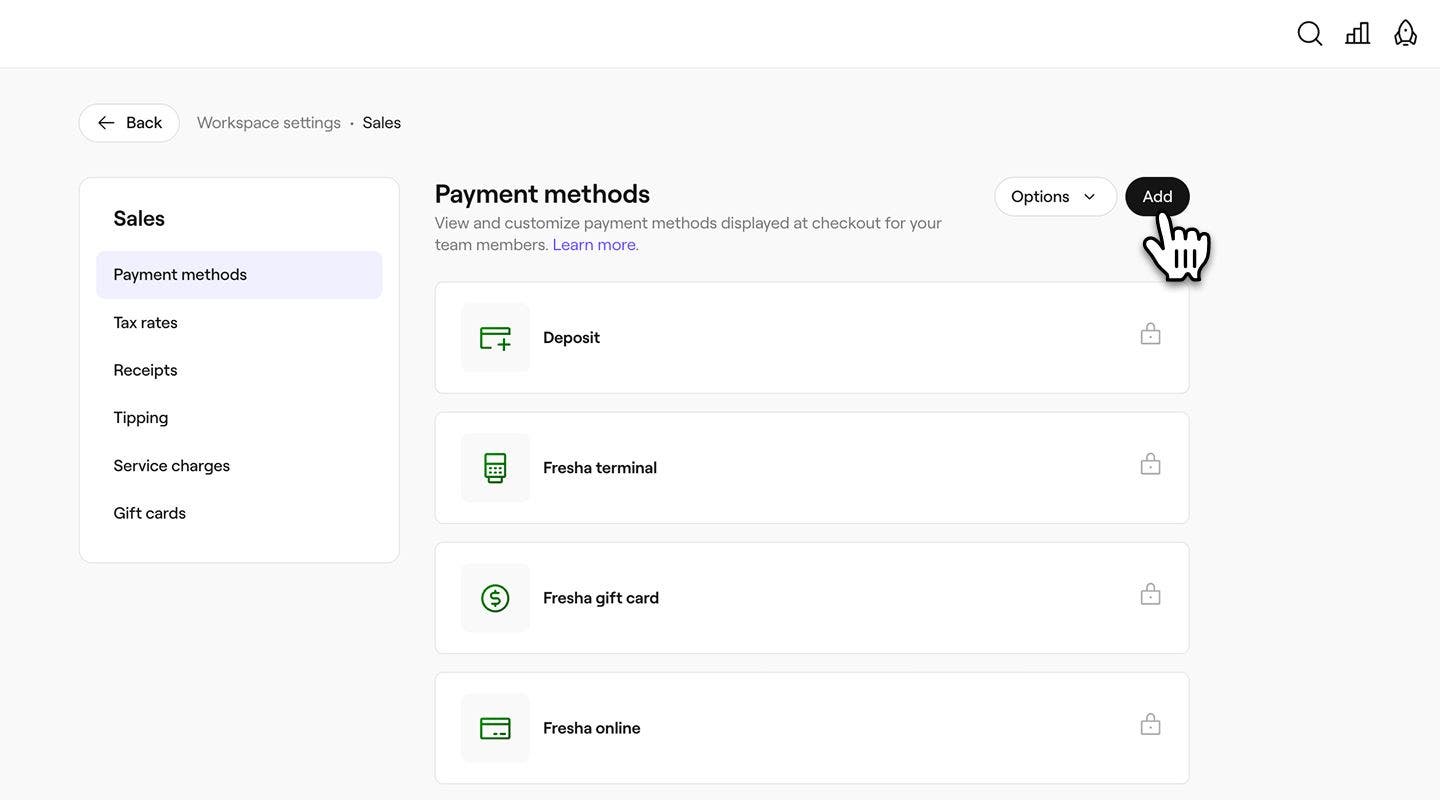
  3. Изберете бутона Добавяне в горния десен ъгъл, за да създадете нов начин на плащане. add_manual_payment_method_web_3.jpg
  4. В изгледа Начин на плащане въведете име на начина на плащане. add_manual_payment_method_web_4.jpg
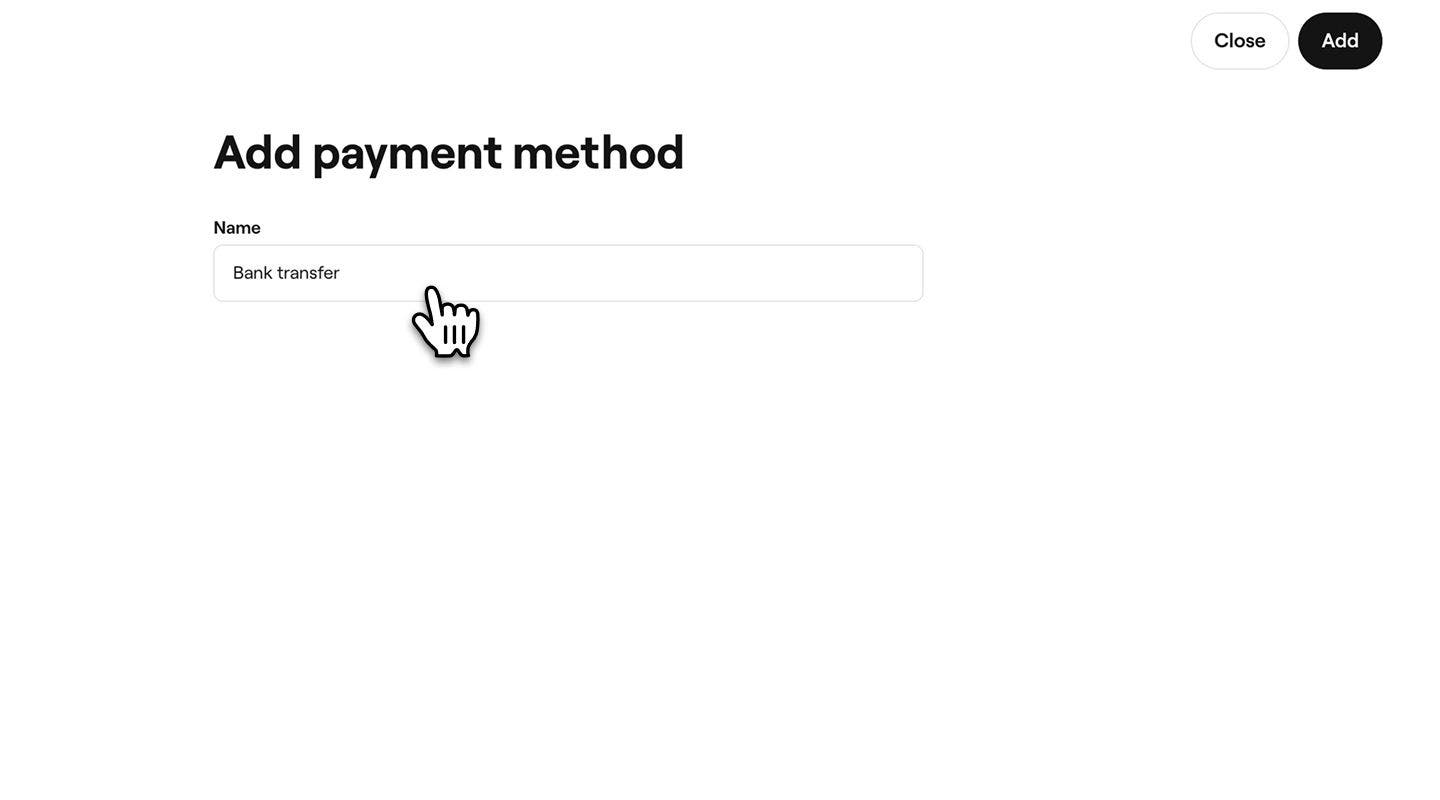
  5. Кликнете върху бутона Запазване в горния десен ъгъл, за да добавите метода.
  1. От главното меню в долната част на устройството ви докоснете Още (икона на мрежа) и отворете Настройки.
  2. Докоснете Продажби и след това изберете Персонализирани начини на плащане.
  3. Изберете бутона Добавяне в горния десен ъгъл, за да създадете нов начин на плащане.
  4. В изгледа Начин на плащане въведете име на начина на плащане.
  5. Докоснете бутона Запазване в горния десен ъгъл, за да добавите метода.

След като бъде добавен, методът на плащане веднага се появява като опция за плащане, когато приемате плащания в обекта.

За да позволите на служителите да приемат плащания в брой, активирайте Може да приема плащания в брой в вашите настройки за разрешения.

Редактиране или изтриване на персонализиран метод на плащане

  1. Отворете Персонализирани начини на плащане от настройките на работната област за продажби. 

  2. Изберете Действия до даден начин на плащане и изберете едно от следните:

    1. Редактиране: Актуализирайте името на метода.
    2. Изтриване: Премахнете окончателно начина от списъка с опции за плащане при плащане. edit_delete_payment_method_web_3.jpg
  1. От главното меню в долната част на устройството ви докоснете Още (икона на мрежа) и отворете Настройки.

  2. Докоснете Продажби и след това изберете Персонализиран начин на плащане.

  3. Изберете Действия (три точки) до начин на плащане и изберете едно от следните:

    1. Редактиране: актуализирайте името на метода.
    2. Изтриване: Премахнете окончателно начина от списъка с опции за плащане при финализиране на поръчката.

Пренареждане на реда на персонализираните методи

  1. Отворете Персонализирани начини на плащане от Настройки на работната област „Продажби“.

  2. Кликнете върху бутона Опции в горния десен ъгъл и изберете Промяна на реда.  

    reorder_methods_web_3.jpg

  3. Плъзнете и пуснете начините на плащане в реда, в който искате да се показват при плащане.   change_order_payment_method_web_3.jpg

  4. Кликнете върху бутона Запазване в горния десен ъгъл, за да приложите промените.

  1. От основното меню в долната част на устройството ви докоснете Още (икона на мрежа) и отворете Настройки.
  2. Изберете Продажби и след това Персонализирани начини на плащане.
  3. Докоснете Опции (трите точки) в горния десен ъгъл и изберете Промяна на реда.
  4. Плъзнете и пуснете начините в реда, в който искате да се показват при плащане.
  5. Докоснете бутона Запазване на реда в долната част, за да приложите промените.

Актуализираният ред на персонализираните начини на плащане се показва при плащане.

Можете също така да изберете Действия до персонализиран начин на плащане и да изберете Преместване нагоре или Преместване надолу, за да промените реда, в който се появяват при плащане.

ЧЗВ

    • Заключените начини на плащане, като например В брой или Терминал Fresha, са опции по подразбиране, предоставени от Fresha, и се запазват за осигуряване на последователност в системата. Тези методи са маркирани с икона на катинар, за да ви помогнат да ги разпознаете лесно.


Настройка на продажбите


Подобни статии

Беше ли полезно това ръководство?

Настройка на продажбите

Управление на персонализирани методи на плащане

Опростете процеса на плащане, като предложите на клиентите няколко опции за плащане.

Настройте продукти за бърза продажба

Ускорете транзакциите, като настроите артикули за бърза продажба за популярни услуги и продукти.

Подобни статии

Създаване на продажба

Управлявайте ефективно трансакциите по продажби на продукти, услуги, абонаменти и подаръчни ваучери.

Споделяне и отпечатване на разписки за продажба

Споделяйте разписки с клиентите си след приключване на продажба или след плащане за запазен час.

Fresha
Свали приложението

За Fresha

Кариери

Помощ и поддръжка

Блог

Карта на сайта

За фирми

За партньори

Ценообразуване

Характеристики

Насрочване

Място на продажба (POS)

Плащания

Капитал

Пазар

Поддръжка

Статут

Правен

Политика за поверителност

Общи условия

Условия за ползване

Намерете ни в социалните мрежи

Facebook
Linkedin
Instagram

© 2026 Fresha.com SV Ltd