Филтрирайте и персонализирайте вашите отчети
Научете как да прилагате разширено филтриране, да запазвате персонализирани изгледи за отчетите си и да създавате персонализирани отчети, което ще ви помогне да вземате информирани решения въз основа на данните, които са най-важни за вашия бизнес.
В тази статия
Извлечете повече от отчетите си с анализи
Надстройте до Анализи, за да отключите по-мощни начини за проучване, организиране и анализиране на данните от отчетите си, като например:
- Разширено филтриране: Задълбочете се в данните си с по-гъвкави филтри и условия, които ви помагат да намерите необходимите ви анализи директно във Fresha, без да експортирате отчетите си.
- Запазени изгледи: Запазете предпочитаните си филтри като изгледи във всеки отчет, за да можете бързо да превключвате между различни перспективи, без да филтрирате отначало.
- Персонализирани отчети: създавайте отчети според нуждите на Вашия бизнес, като персонализирате начина, по който данните се групират и показват, включително колони, диапазони от дати, филтри по подразбиране и диаграми.
Прилагане на разширени филтри към отчета
-
От главното меню вляво на екрана отидете на Отчети.
-
Използвайте лентата за търсене в горната част, за да въведете името или описанието на отчета, и кликнете върху отчета, който искате да отворите.
-
От лентата с инструменти в горната част на екрана щракнете върху Разширени филтри, за да филтрирате данните, показани в отчета ви.
-
В изгледа Разширени филтри използвайте падащите менюта, за да определите критериите си за филтриране:
- Изберете данните, по които искате да филтрирате: например продадени продукти, продажби или брутни продажби.
- Изберете опция за условие: например „повече от“ или „по-малко от“.
- Въведете стойността, която искате да приложите: например 50 $ или 100 $.
-
Например можете да филтрирате отчета, за да се показват продадените артикули на стойност над 100 $.
-
За да добавите друг филтър, изберете Добавяне на правило. Можете да добавите неограничен брой правила към отчет.
- Използвайте падащото меню, за да изберете дали новото правило да се прилага заедно с (И) или вместо (Или) съществуващото правило.
- Можете да плъзгате и пускате правила, за да промените реда им на приоритет.
-
Кликнете върху бутона Прилагане, за да филтрирате отчета си.
След като приложите разширени филтри към отчета си, данните ще се актуализират въз основа на правилата, които сте задали.
За да премахнете разширен филтър, изберете X до правилото в лентата с инструменти в горната част на екрана.
Запазване на филтриран изглед в отчет
Запазете филтрите на отчета си като изглед, към който можете да се върнете по всяко време, без да филтрирате отначало.
- Отворете отчета, който искате да персонализирате.
- Използвайте иконите Филтри и Период от време, за да адаптирате данните към вашите нужди.
- След като изберете филтрите си, кликнете върху Прилагане в долната част на панела.
- От лентата с инструменти в горния десен ъгъл изберете Запазване на изгледа.
- Въведете име, което ви помага да идентифицирате изгледа, например „Продажби по служители“.
- Кликнете върху Запазване, за да създадете изгледа.
- Запазеният ви изглед се показва като раздел в горната част на отчета. За да създадете друг, щракнете върху иконата + до разделите със запазените ви изгледи.
След като бъде запазен, всички служители с разрешение за достъп до отчета също могат да виждат и използват запазения изглед.
Можете да плъзгате и пускате разделите със запазени изгледи, за да промените реда, в който се появяват. Изберете стрелката надолу до запазен изглед, за да преименувате, дублирате, копирате връзка за споделяне или да изтриете изгледа.
Персонализиране на стандартните отчети
Персонализирайте стандартните отчети на Fresha, като ги адаптирате към бизнес целите си и подчертаете анализите, които са най-подходящи за вас.
- От основното меню вляво на екрана ви отидете на Отчети.
- В панела на менюто отляво изберете Стандартни, за да видите стандартните си отчети.
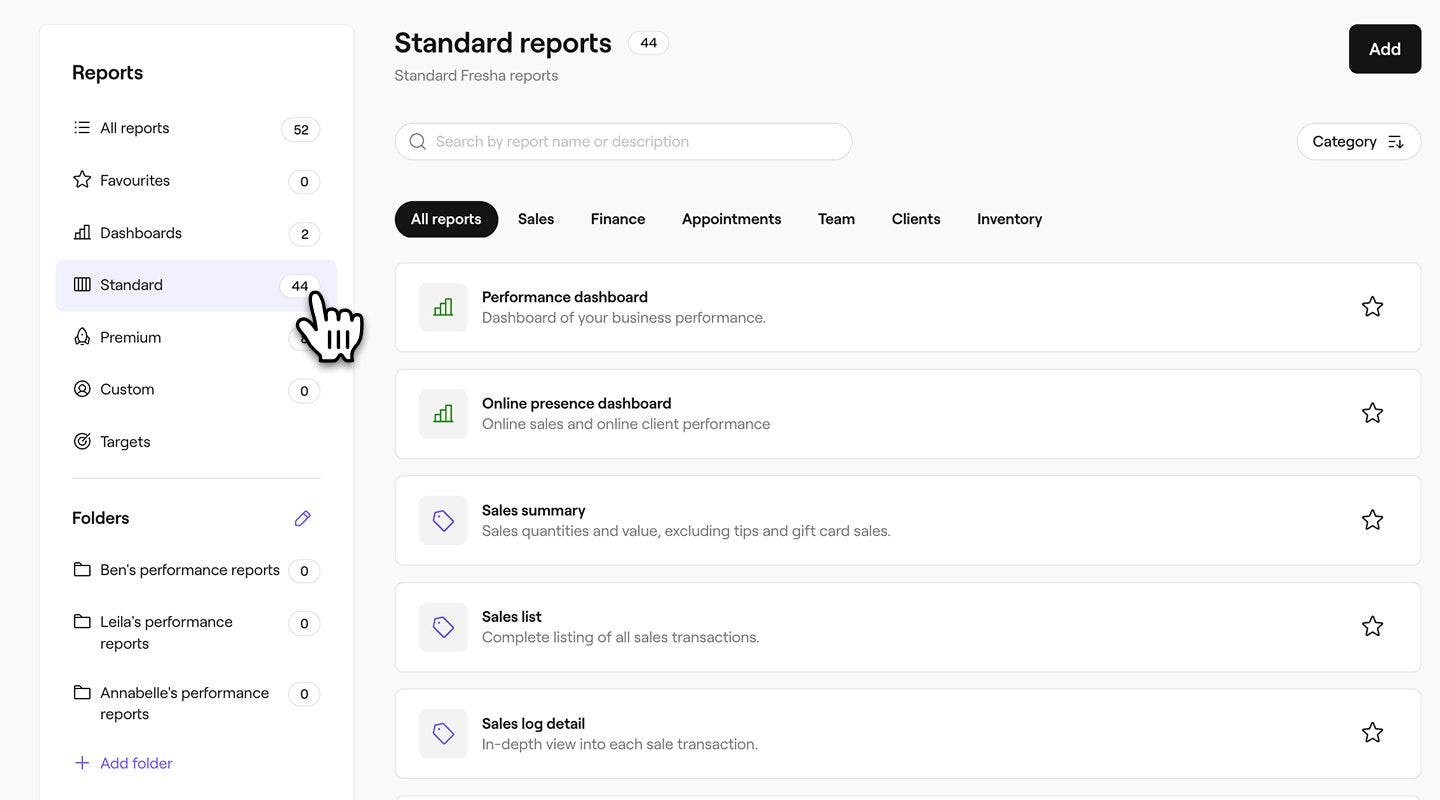
- Използвайте лентата за търсене в горната част, за да въведете името или описанието на отчета, и кликнете върху отчета, който искате да персонализирате.

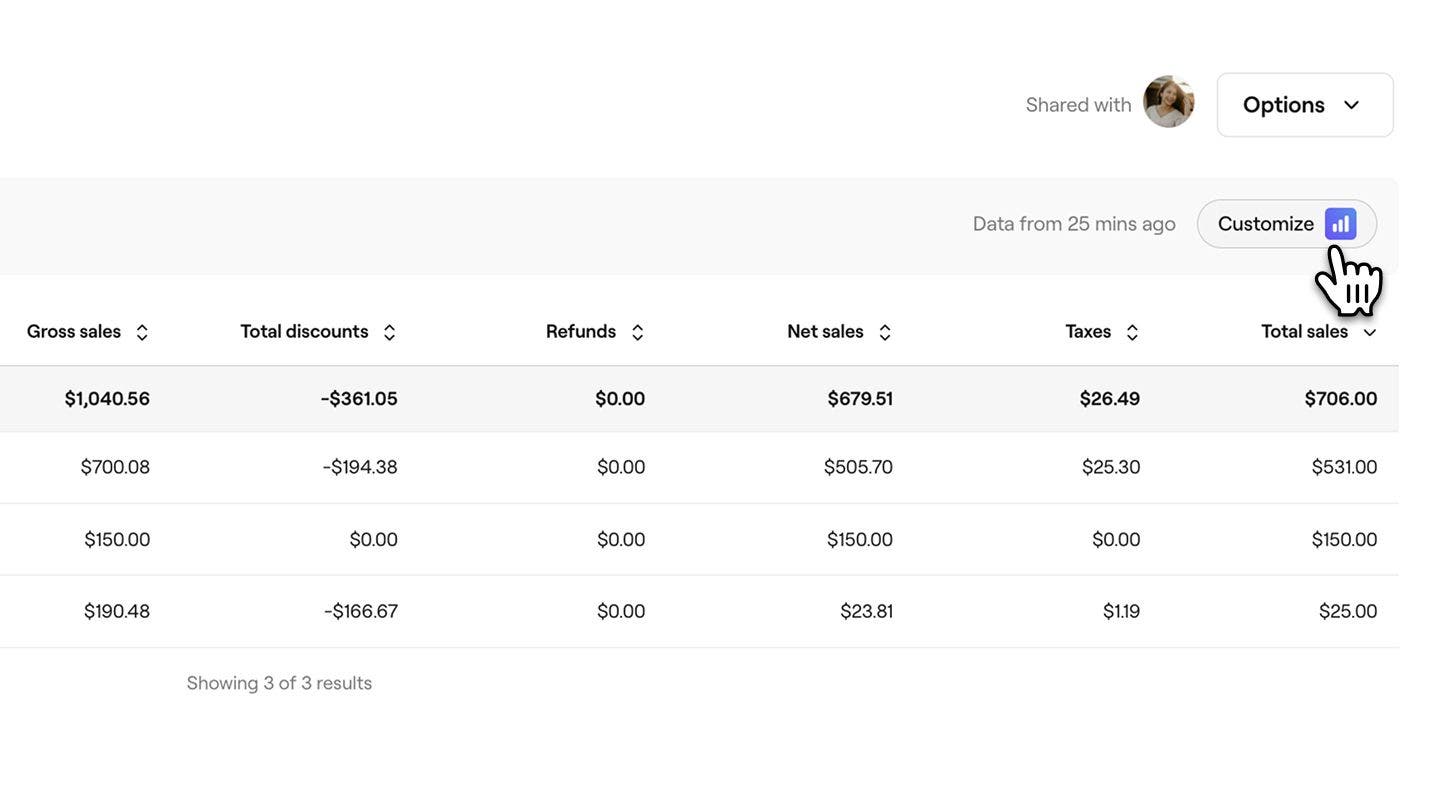
- От лентата с инструменти в горната дясна част на екрана изберете иконата Персонализиране, за да персонализирате отчета.
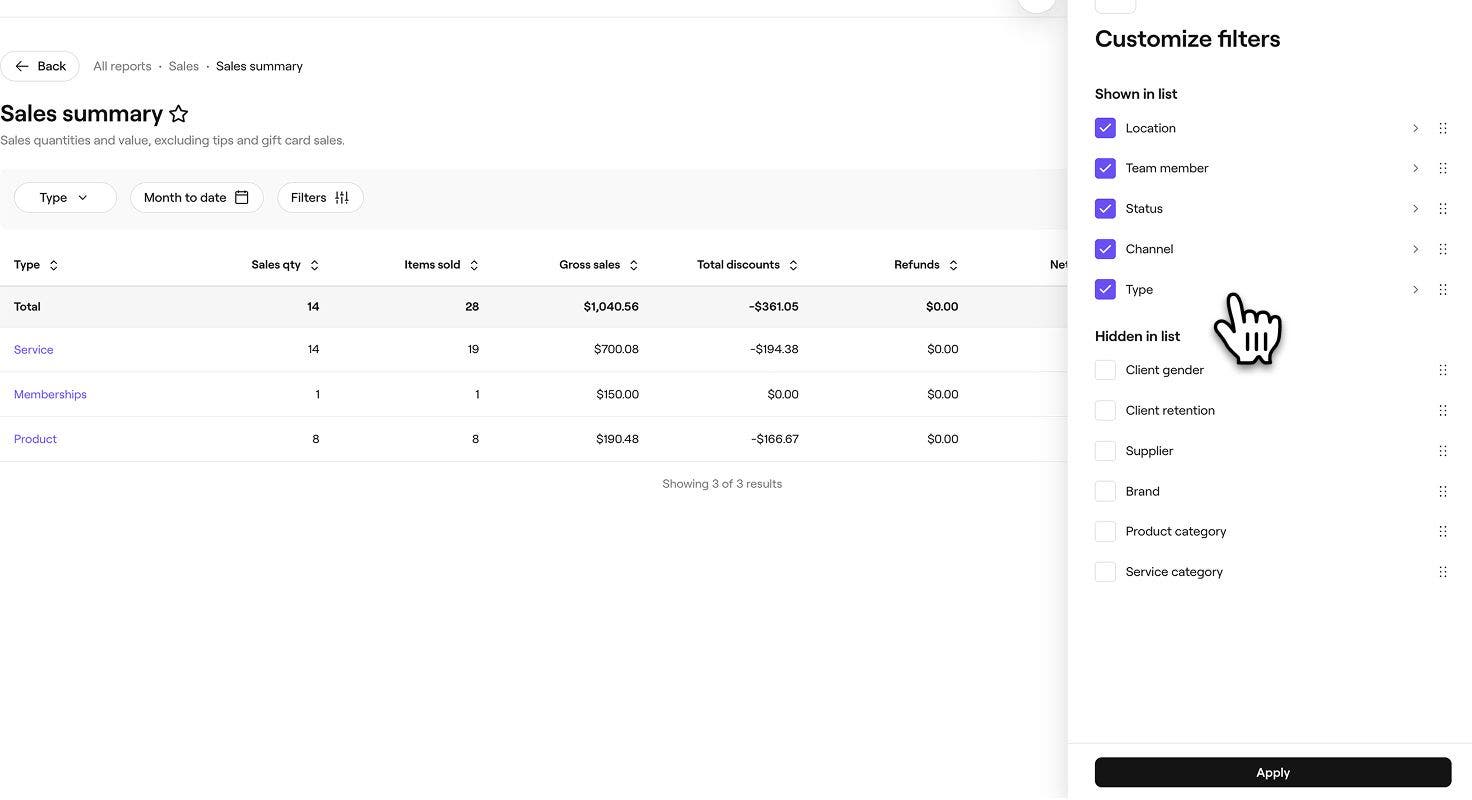
- В раздела на дясното меню използвайте Меню за персонализиране, за да адаптирате отчета към вашите нужди. Отворете всеки раздел с филтри и изберете данните, които искате да включите, като се уверите, че областите, които искате да видите в отчета, са отбелязани.

- След като изберете филтрите, които искате да видите в отчета, кликнете върху бутона Прилагане в долната част на панела.
- От лентата с инструменти в горния десен ъгъл на екрана изберете бутона Запазване, за да запазите персонализирания отчет.

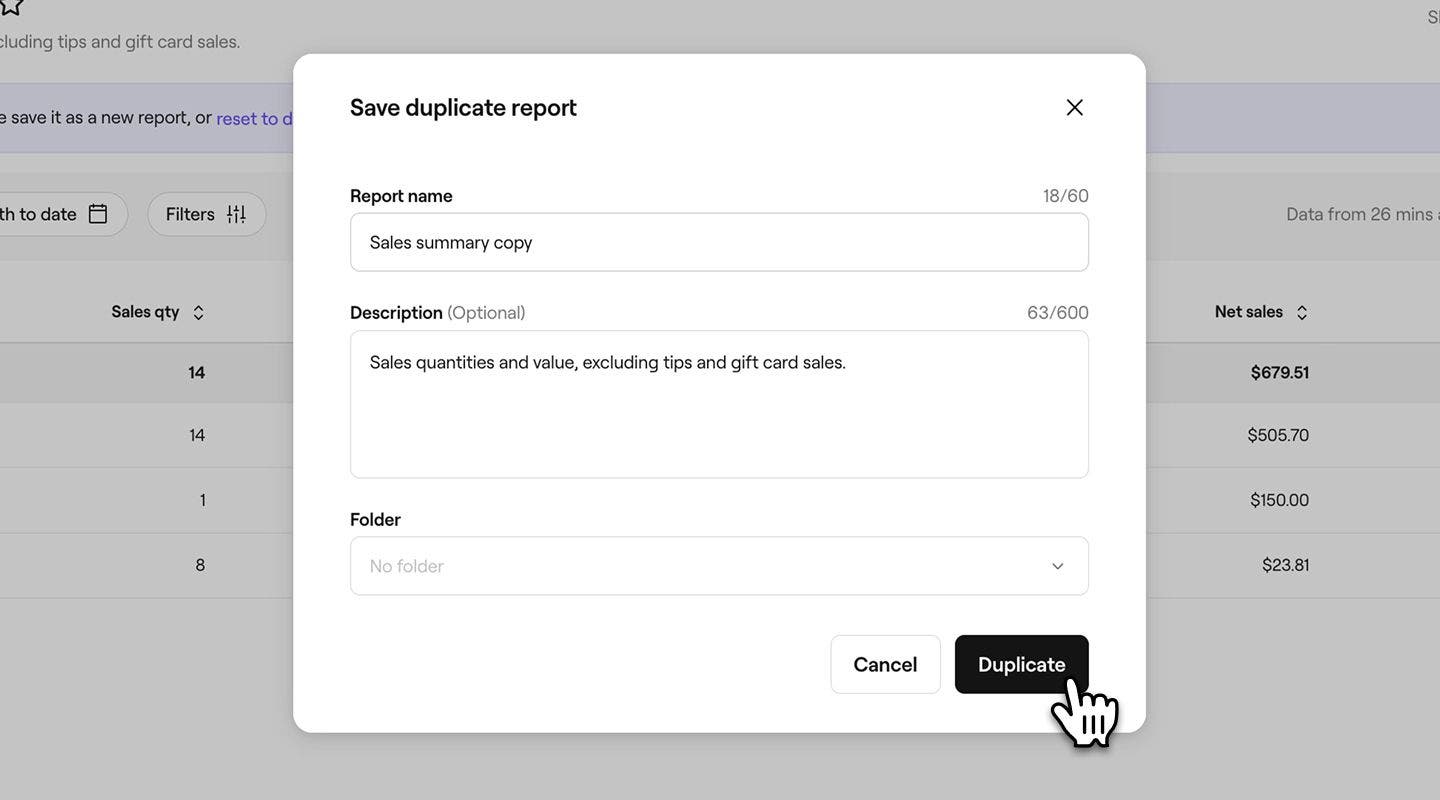
- Въведете ново име и описание за отчета в изскачащия прозорец. По подразбиране към името на всички дублирани отчети ще бъде добавено „копие“, така че добавянето на описание може да ви помогне да ги разграничите.

- В раздел Папка използвайте падащото меню, за да изберете папка, в която да запазите отчета, или създайте нова, като въведете име на папка. Ако не е избрана папка, отчетът ще се появи в раздела Персонализирани във вашите отчети.
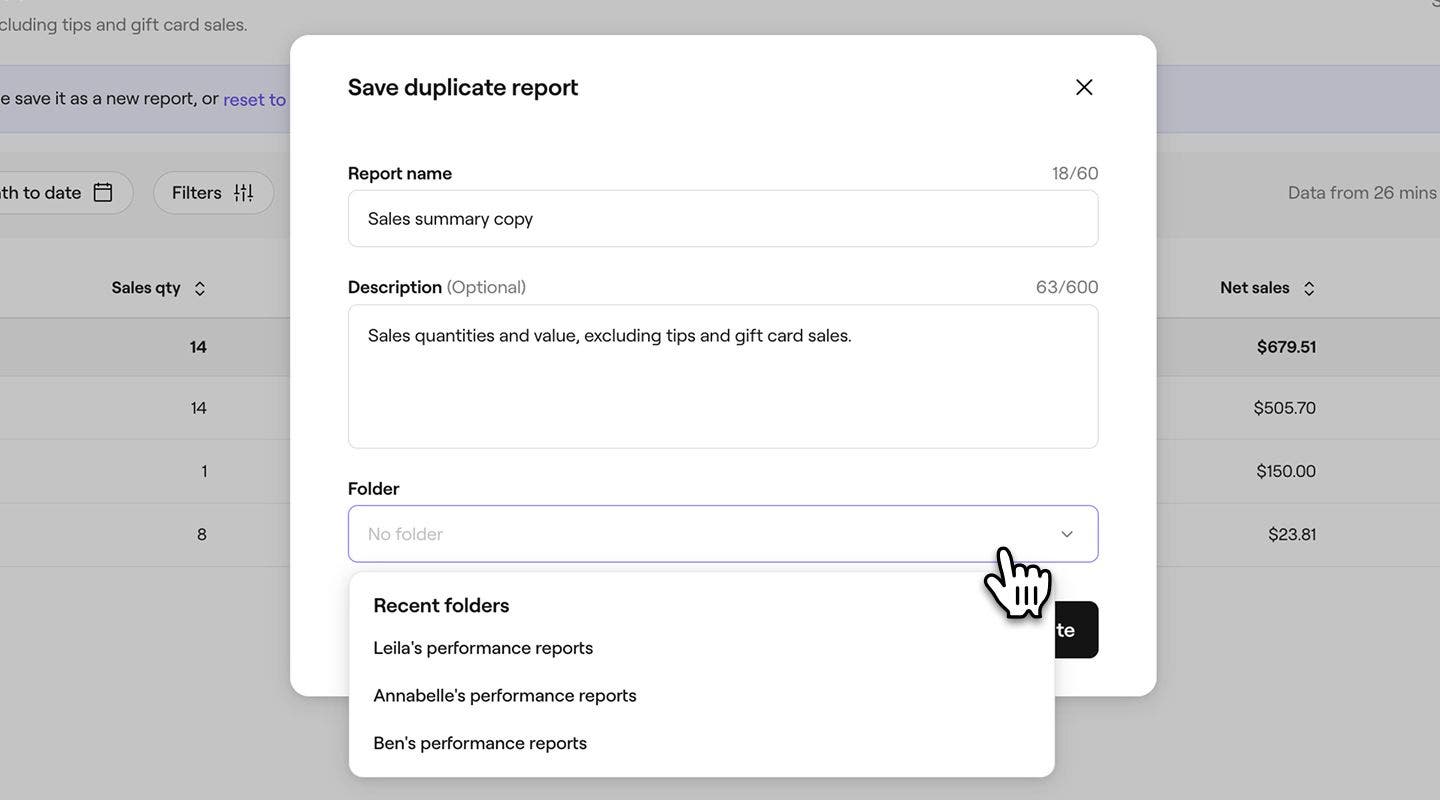
- Щракнете върху бутона Дублиране в долната част, за да запазите промените си.
Създаване на нови персонализирани отчети
Можете да създавате персонализирани отчети, съобразени с вашите бизнес нужди, които да ви предоставят точните данни и анализи, които искате.
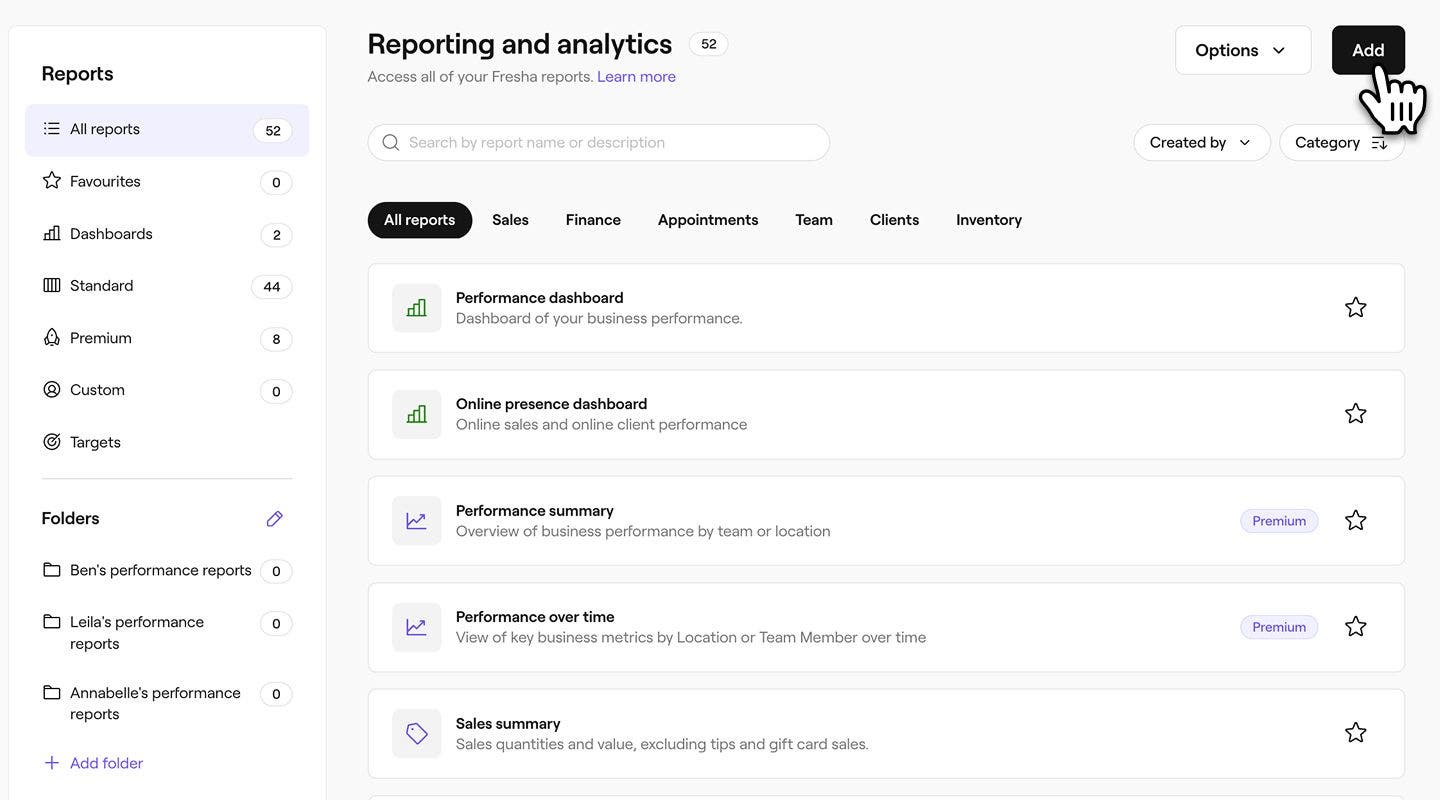
- От главното меню вляво на екрана отидете на Reports.
- Кликнете върху бутона Добавяне в горния десен ъгъл на екрана, за да създадете персонализиран отчет.
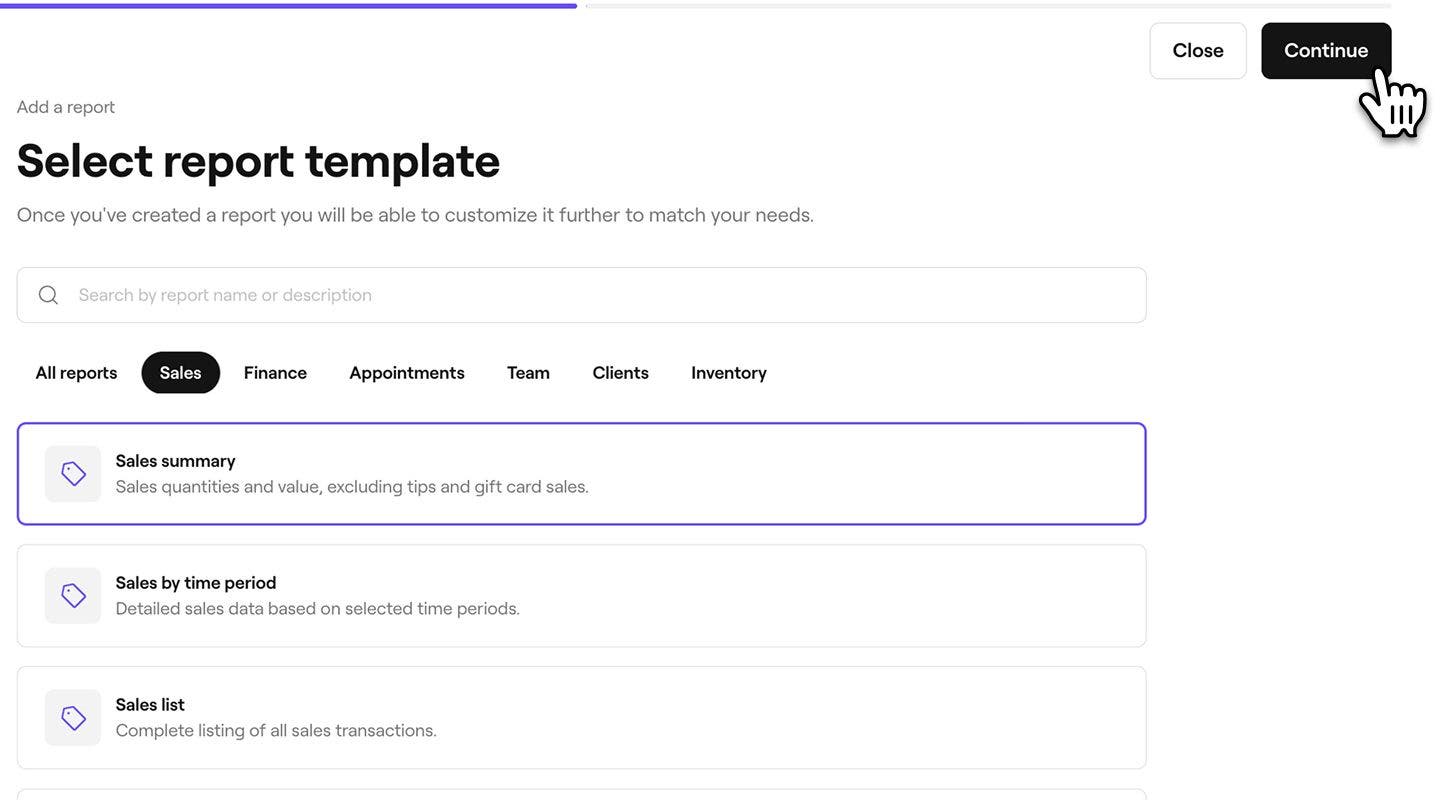
- Използвайте лентата за търсене в горната част, за да въведете името или описанието на отчета, който искате да използвате като шаблон, и изберете отчета. Кликнете върху бутона Напред в горния десен ъгъл, за да продължите.
- В следващата стъпка можете да въведете ново име и описание за отчета. По подразбиране към името на отчета в шаблона ще бъде добавено „копие“, за да можете да го различавате от оригинала.
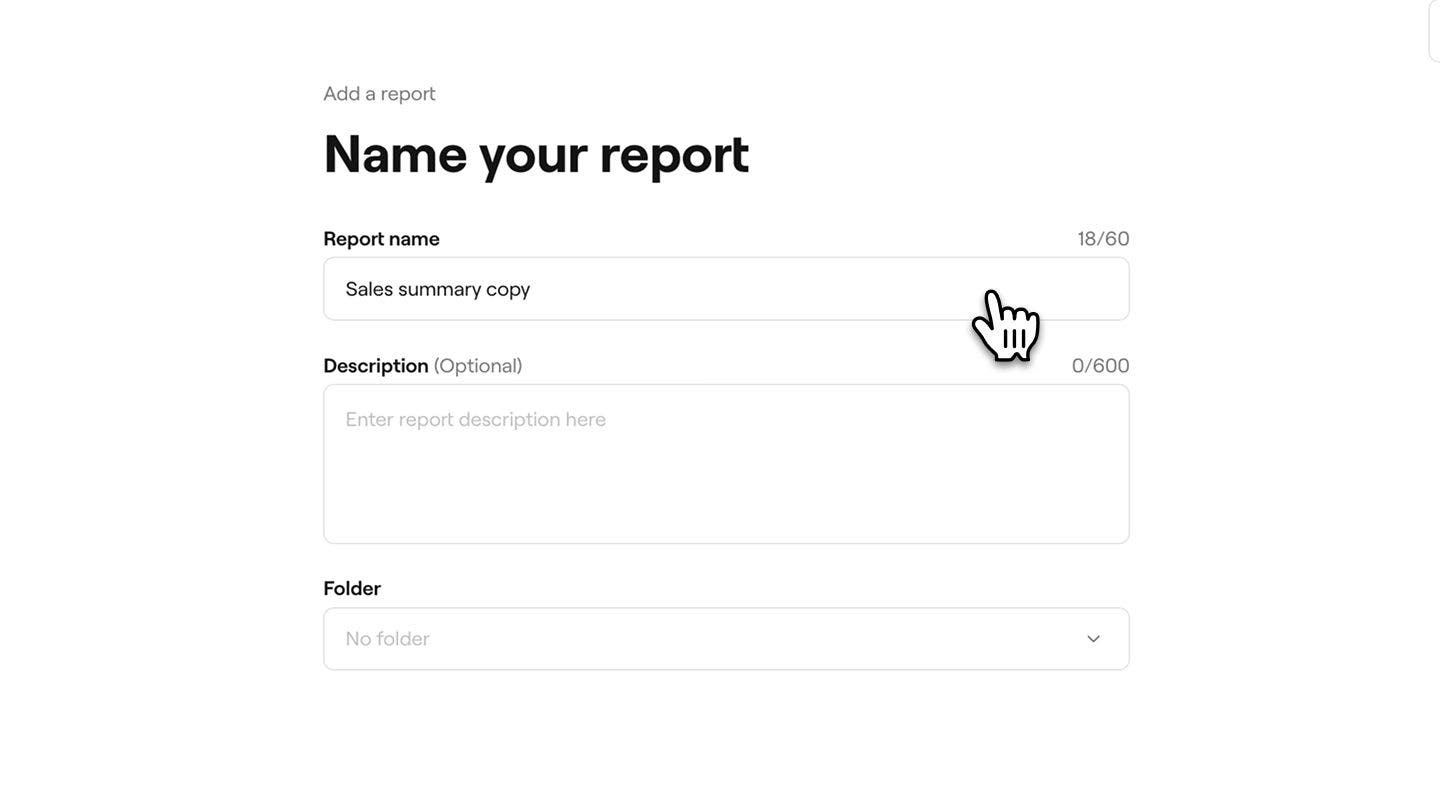
- В Папка използвайте падащото меню, за да изберете папка, в която да запазите отчета, или създайте нова, като въведете име на папка. Ако не е избрана папка, отчетът ще се появи в раздела Персонализирани във вашите отчети.
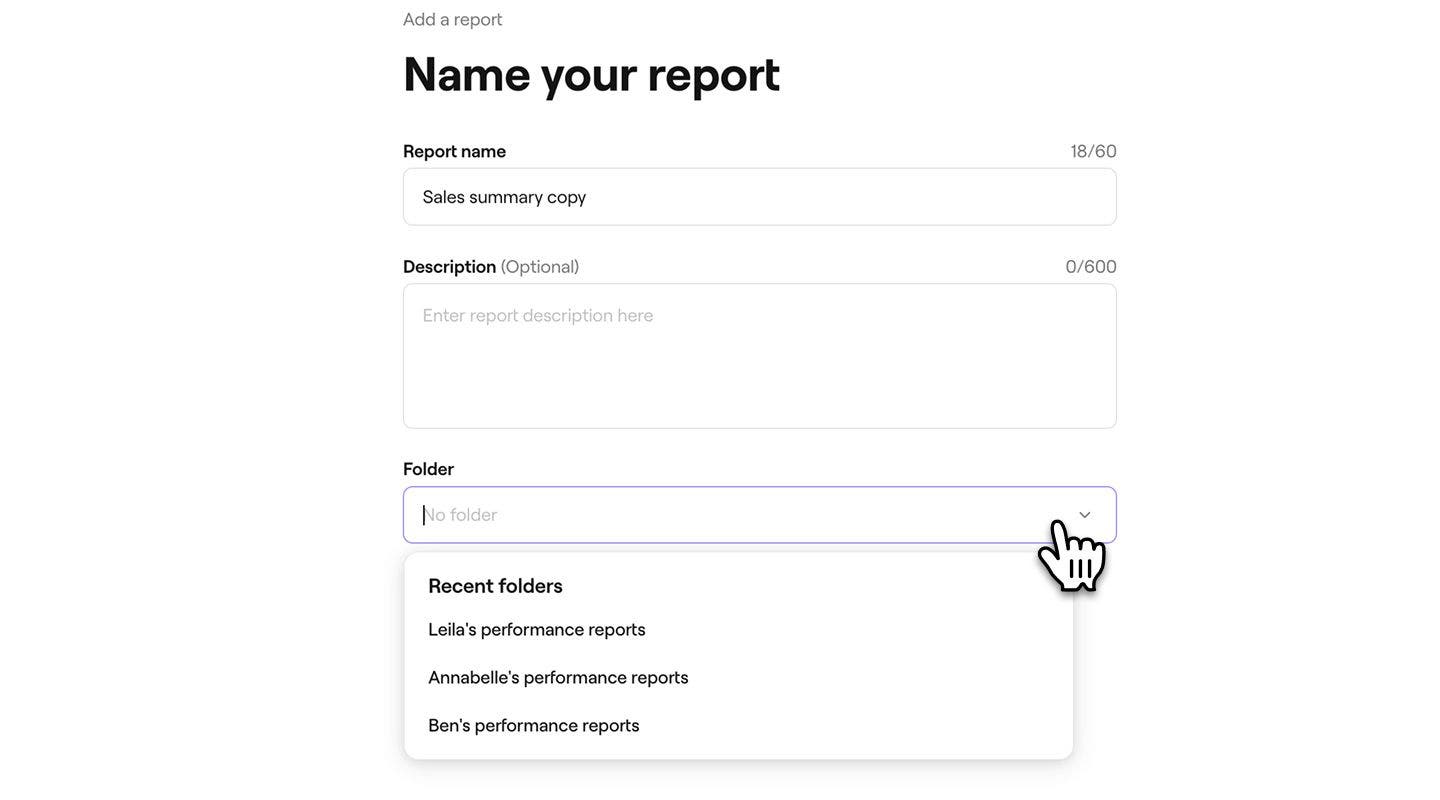
- Кликнете върху бутона Добавяне в горния десен ъгъл на екрана, за да запазите отчета си.

- От десния раздел на менюто използвайте менюто Персонализиране, за да персонализирате отчета според вашите нужди. Отворете всеки раздел на филтъра и изберете данните, които искате да бъдат включени, като се уверите, че областите, които искате да видите в отчета, са маркирани.
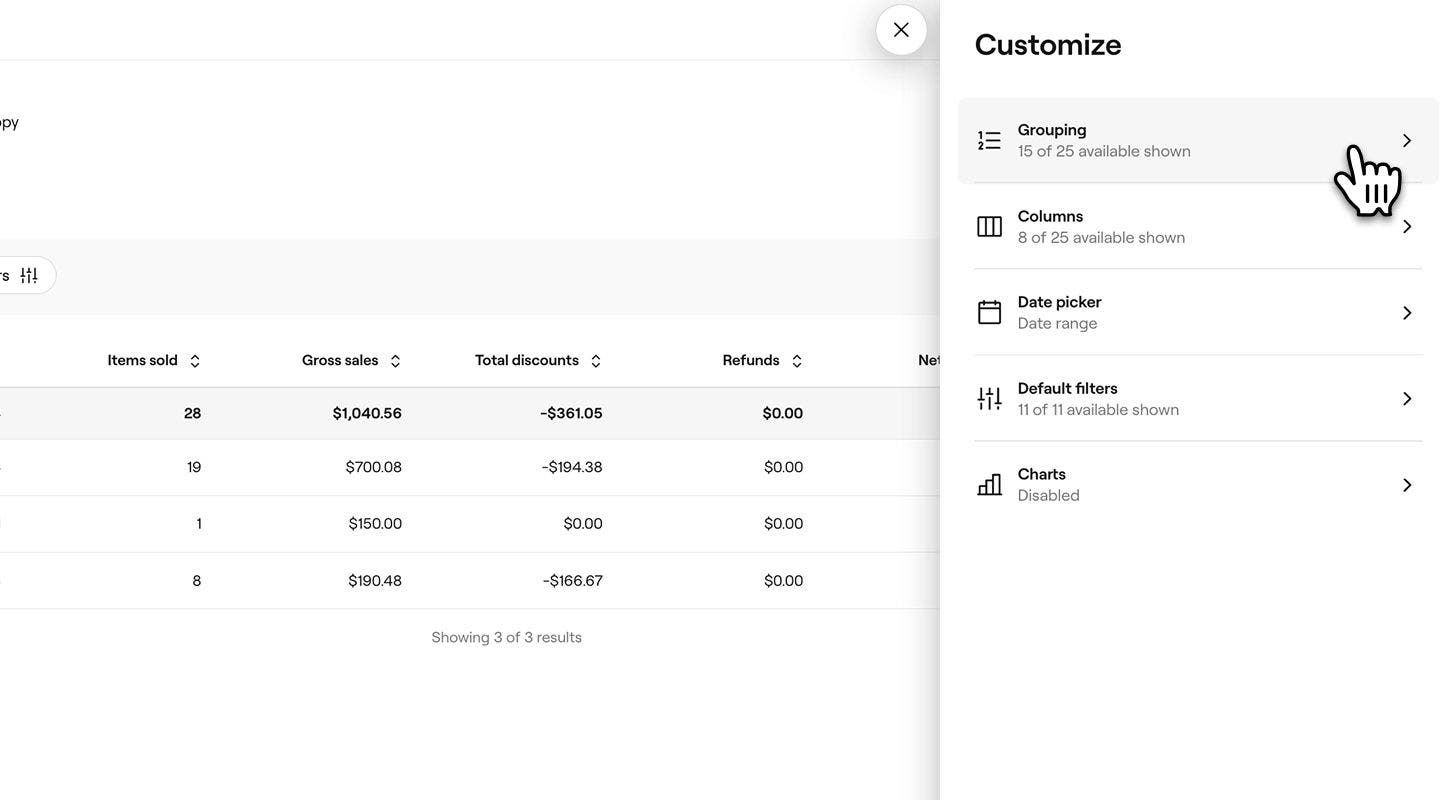
- След като изберете филтрите, кликнете върху бутона Прилагане в долната част на панела, за да стартирате отчета.
След като създадете персонализиран отчет, можете да коригирате филтрите по всяко време, като щракнете върху Персонализиране, за да отворите менюто.
ЧЗВ
- Филтриране на всеки отчет и всяка колона в отчета без ограничения.
- Да скривате и премествате колоните наляво или надясно, за да приоритизирате данните, които са най-важни за вас.
- Да прилагате условия като „по-голямо от“, „по-малко от“ или „равно на“, когато филтрирате числови полета като продажби и количества. Например можете да филтрирате брутните продажби на служител, които са по-големи от 100 $.
- Комбинирате правила, като използвате логиката И или ИЛИ, за да създадете по-подробни изгледи. Например можете да филтрирате за нетни продажби, по-големи от 100 £, или за продадени продукти, по-големи от 10.
Можете да създадете персонализиран отчет, който включва необходимите ви филтри от всеки отчет, или можете да дублирате и персонализирате отделни отчети, за да отговарят на вашите бизнес нужди.
С „Анализи“ няма ограничение за броя на персонализираните отчети, които можете да създадете, което ви дава гъвкавостта да създавате толкова, колкото са ви необходими, за да отговарят на нуждите на вашия бизнес.
Можете да отмените персонализираните филтри за отчети, като деактивирате всички филтри, които вече не искате да се прилагат. Просто отворете отчета, щракнете върху Персонализиране в горната лента с инструменти и актуализирайте филтрите в менюто „Персонализиране“.
С разширените филтри можете да: