Организиране на вашите отчети
В това ръководство ще научите как да рационализирате процеса на отчитане, като организирате отчетите в папки и предпочитани, което ускорява търсенето, управлението и споделянето.
Създаване и управление на отчети и папки
Организирайте персонализираните си отчети, като ги групирате в папки. Можете да давате имена на папките, да добавяте описания и да ги споделяте с конкретни служители.
За да създавате и управлявате папки с отчети, трябва да надстроите до Анализи.
Управление на отчети
Управление на стандартните и персонализираните ви отчети чрез добавянето им към предпочитаните, дублиране на отчети за създаване на нови версии и изтриване на отчети, от които вече не се нуждаете.
Добавяне на отчет към „Предпочитани“
След като даден отчет бъде добавен към вашия раздел Предпочитани, можете бързо да получите достъп до него, което улеснява търсенето на най-често използваните от вас отчети.
- От главното меню вляво на екрана ви отидете на Отчети.
- Използвайте лентата за търсене в горната част, за да въведете името или описанието на отчета.
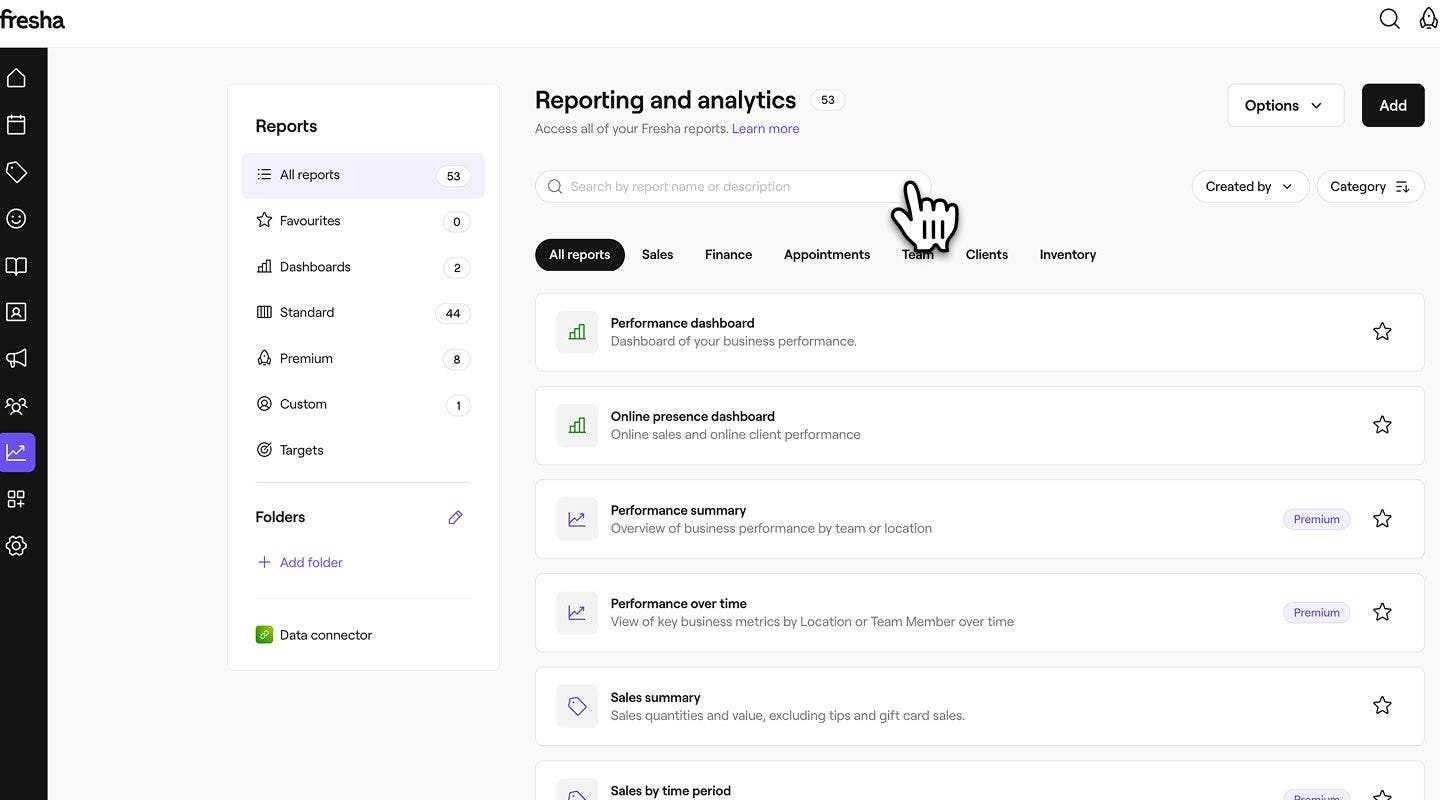
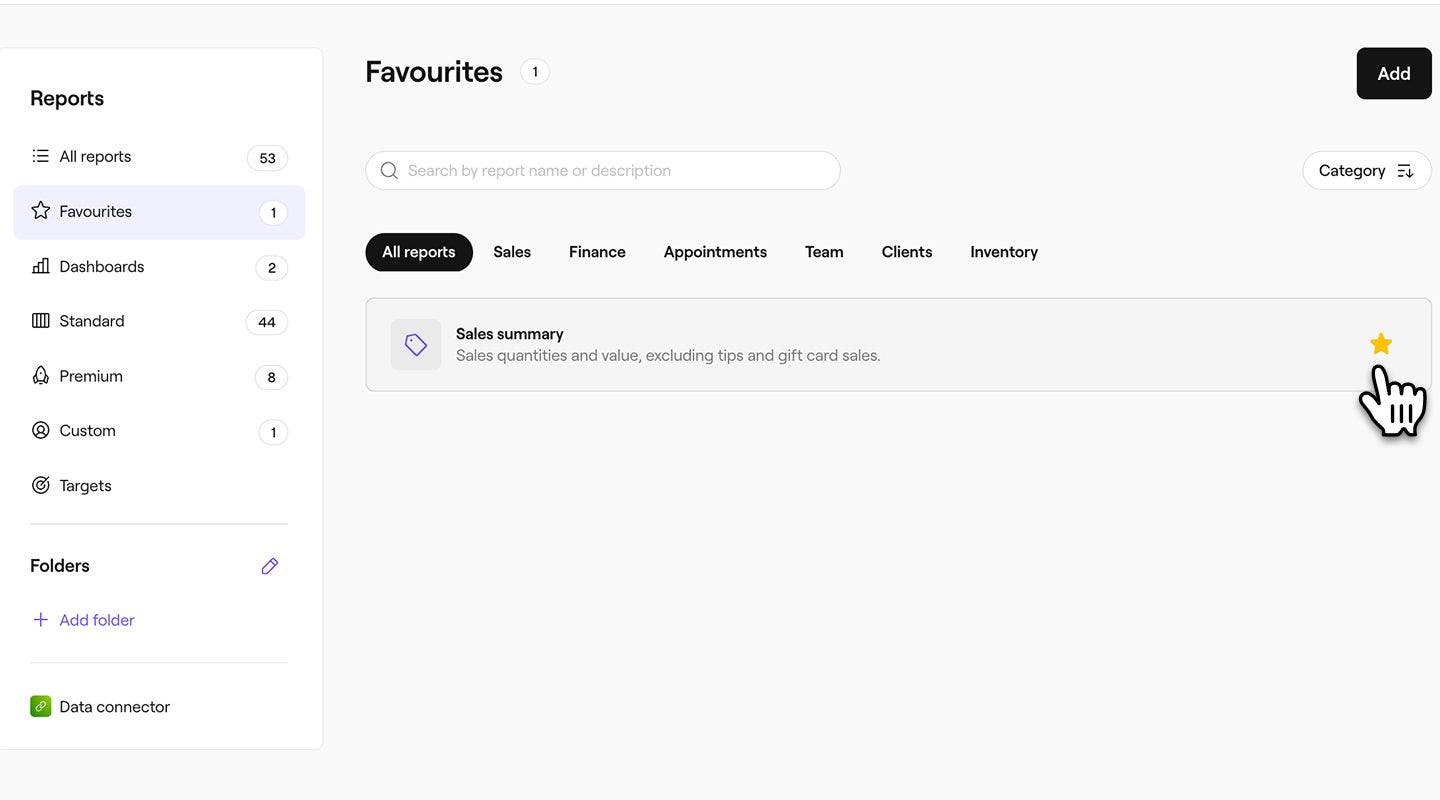
- До отчета кликнете върху иконата звезда, за да го добавите към раздела Предпочитани. Звездата ще стане златна, след като бъде добавен.
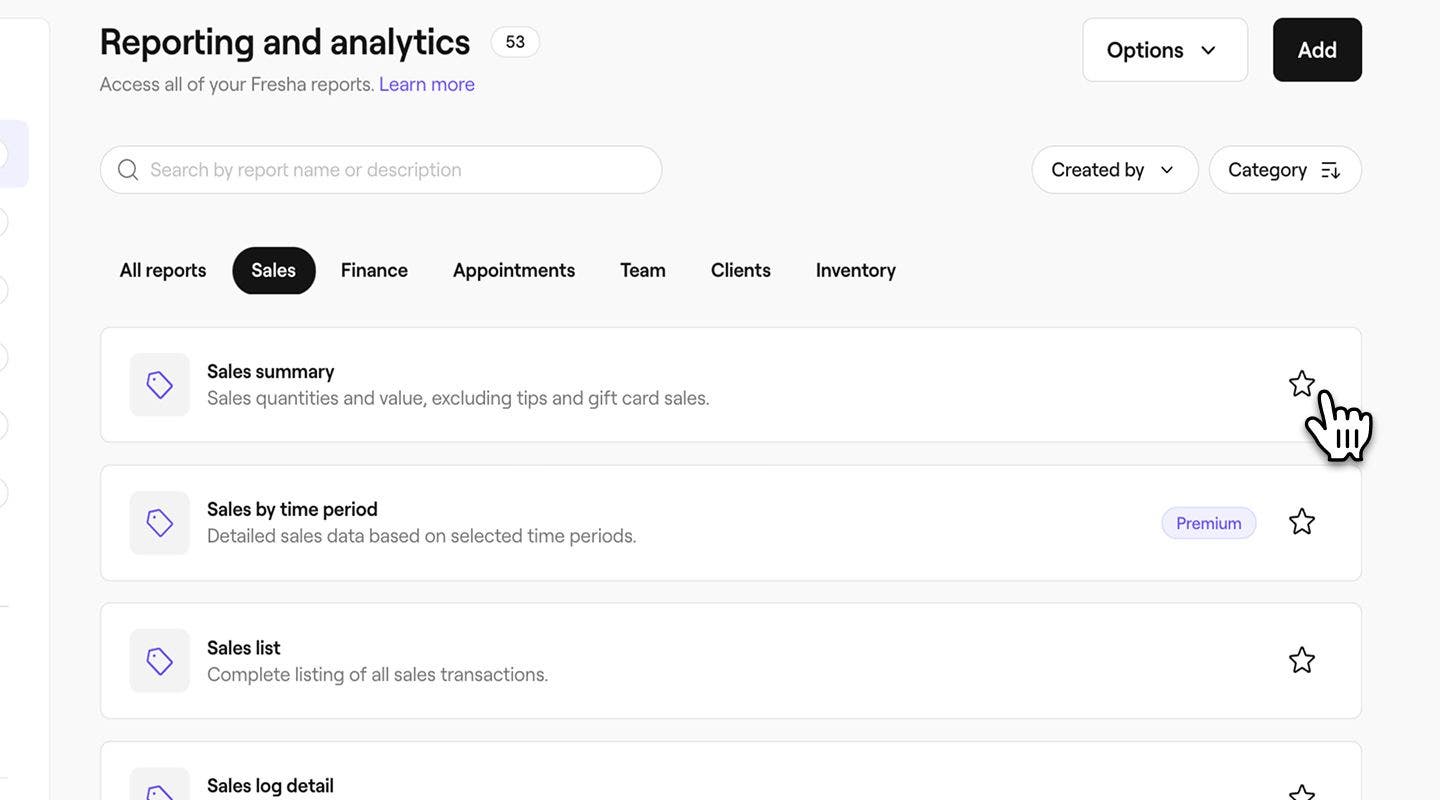
- За да го премахнете от любимите си, кликнете отново върху звездата, за да я промените обратно на контур.
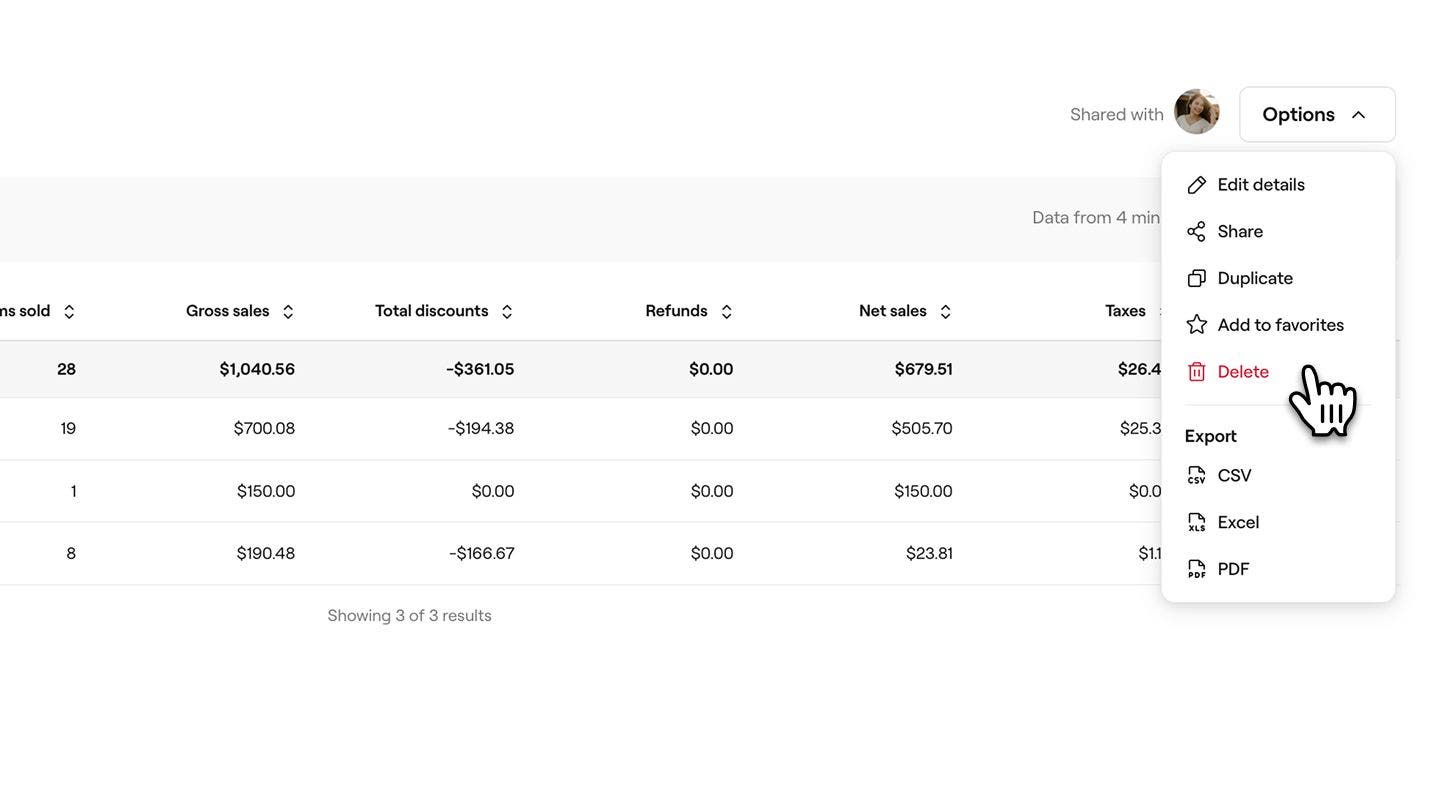
Можете също да маркирате отчет като предпочитан директно от самия отчет.
Изтриване на отчет
Можете да изтривате само персонализирани отчети, които са създадени от вас. Всички предварително дефинирани отчети ще останат във вашите табла и категории.
- Отворете персонализиран отчет от Отчети.
- Кликнете върху бутона Опции в горния десен ъгъл на екрана и след това изберете Изтриване, за да изтриете окончателно отчета.
- В изскачащия прозорец кликнете върху бутона Изтриване, за да запазите промените си.
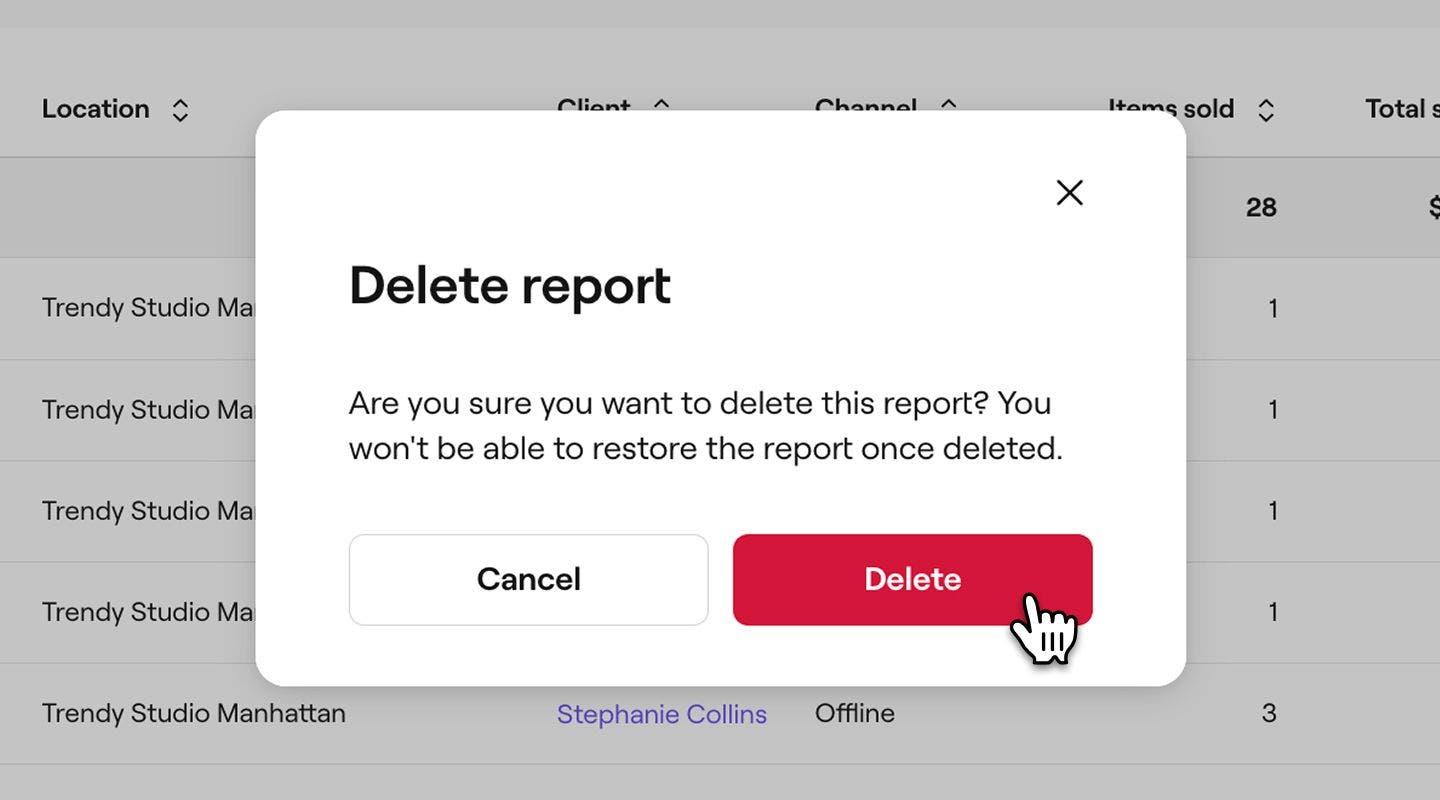
След като персонализиран или дублиран отчет бъде изтрит, той не може да бъде възстановен. Ще трябва да създадете ново копие или да създадете нов персонализиран отчет, ако е необходимо.
Създаване на папка
- От главното меню вляво на екрана ви отидете на Отчети.
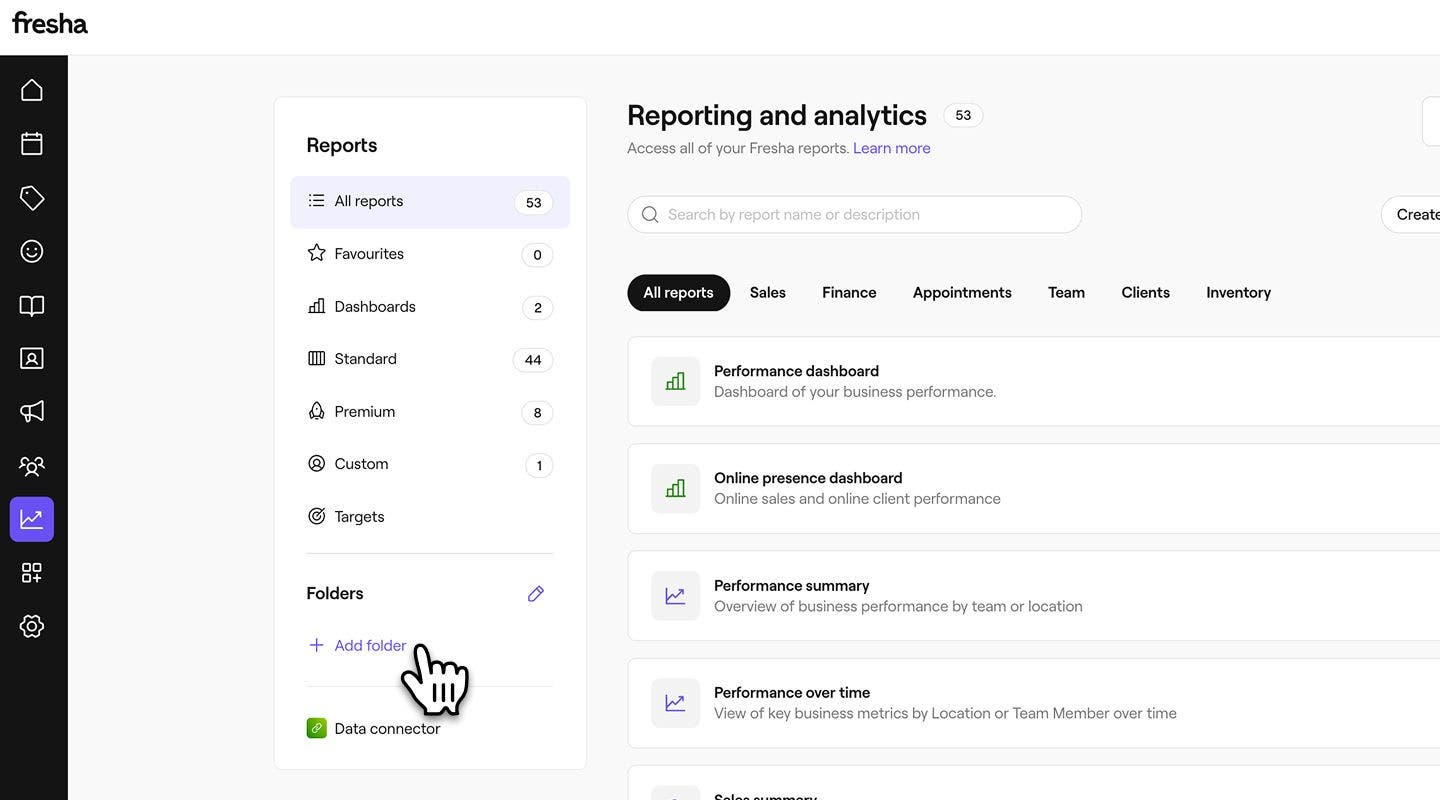
- В панела на менюто отляво, в раздел Папки, щракнете върху Добавяне на папка, за да създадете такава.
- В изскачащия прозорец добавете името на папката и незадължително описание.
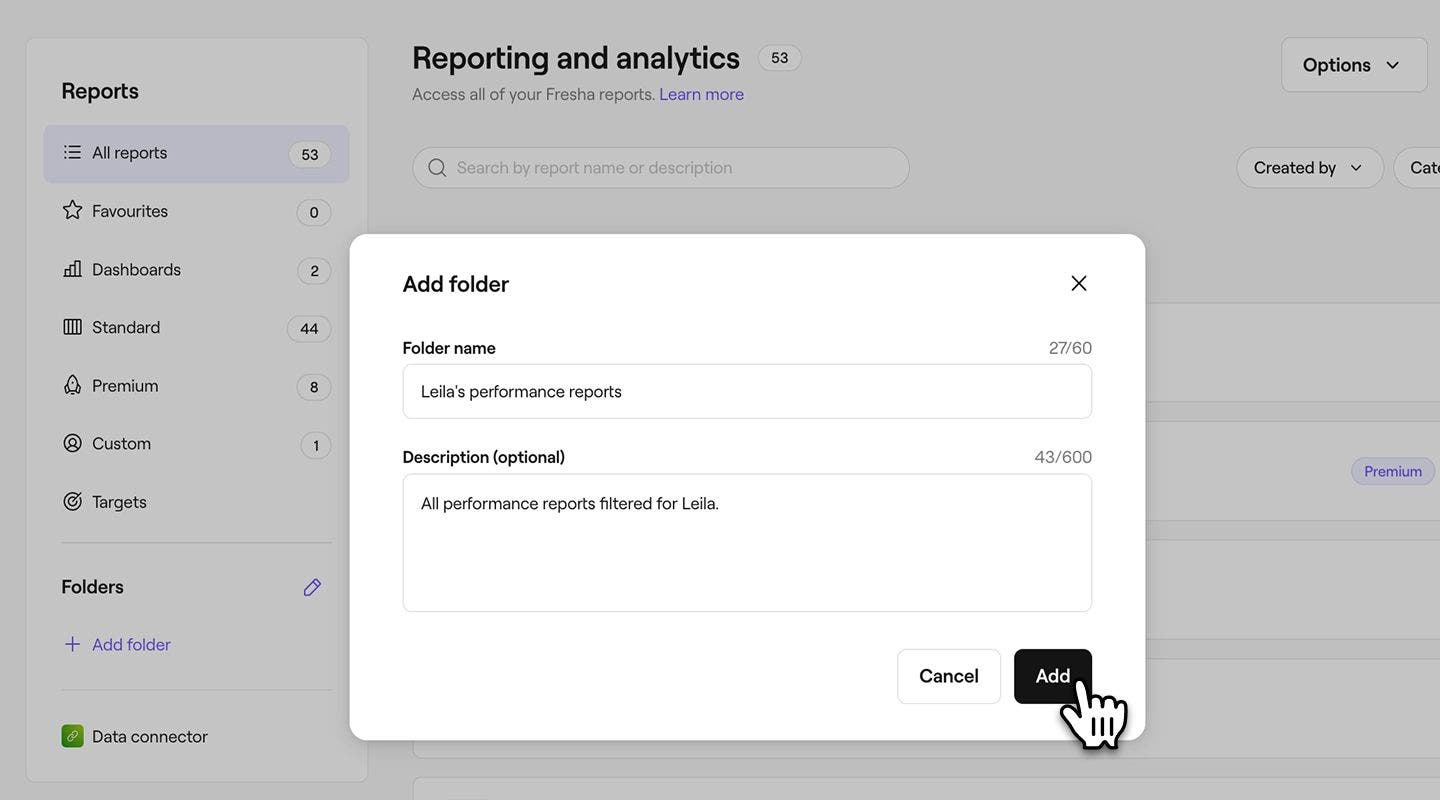
- Кликнете върху бутона Добавяне в долната част на изскачащия прозорец, за да създадете папката.
По подразбиране всеки, който има достъп до вашите отчети, може да преглежда папките с отчети, но можете да споделяте отделни отчети със служители по всяко време.
Добавете отчет към папка
За да добавите съществуващ отчет към папка, трябва да копирате оригиналния отчет, след което дубликатът ще бъде поставен в папката.
- От главното меню вляво на екрана отидете на Reports.
- В левия панел на менюто, под Папки, щракнете върху папката, която искате да отворите.
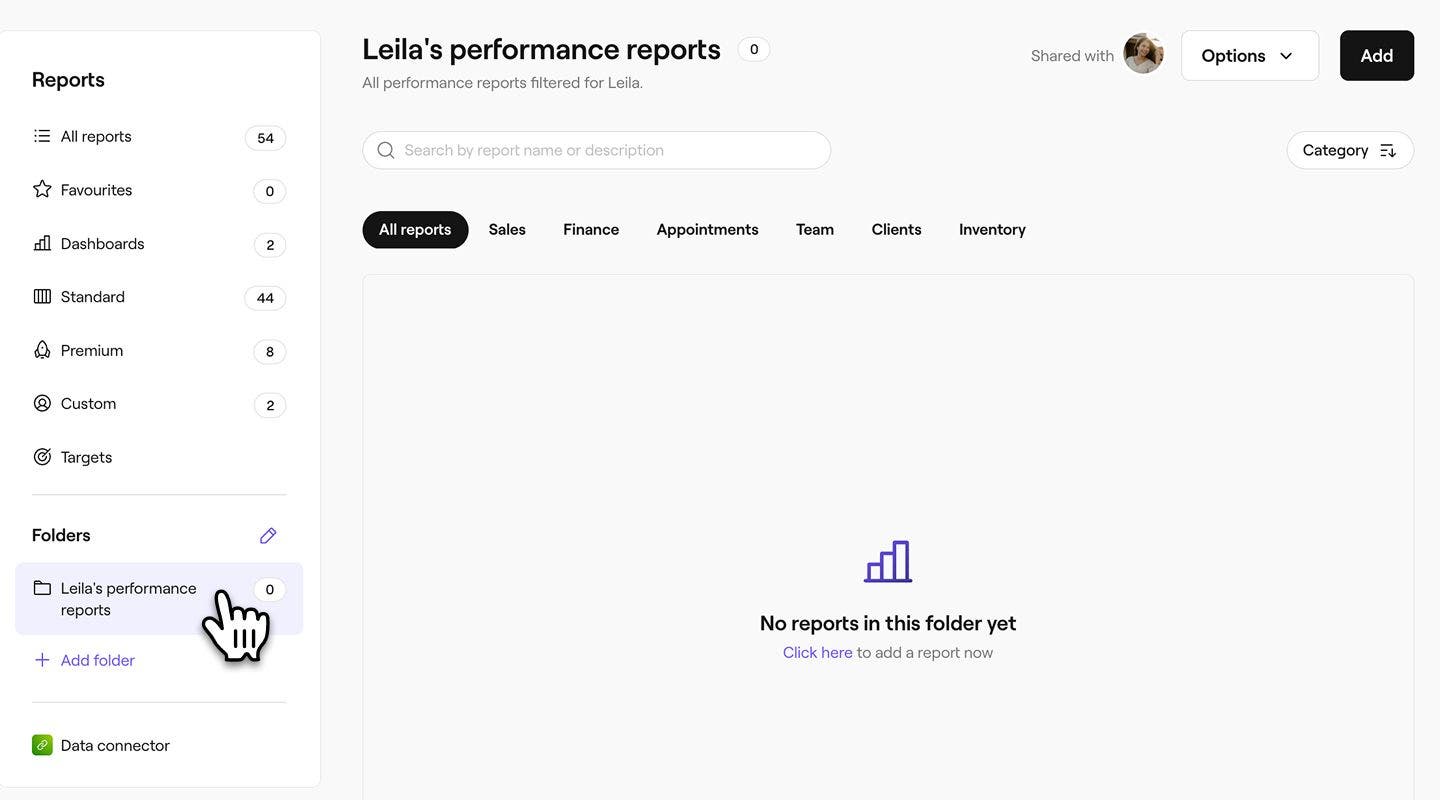
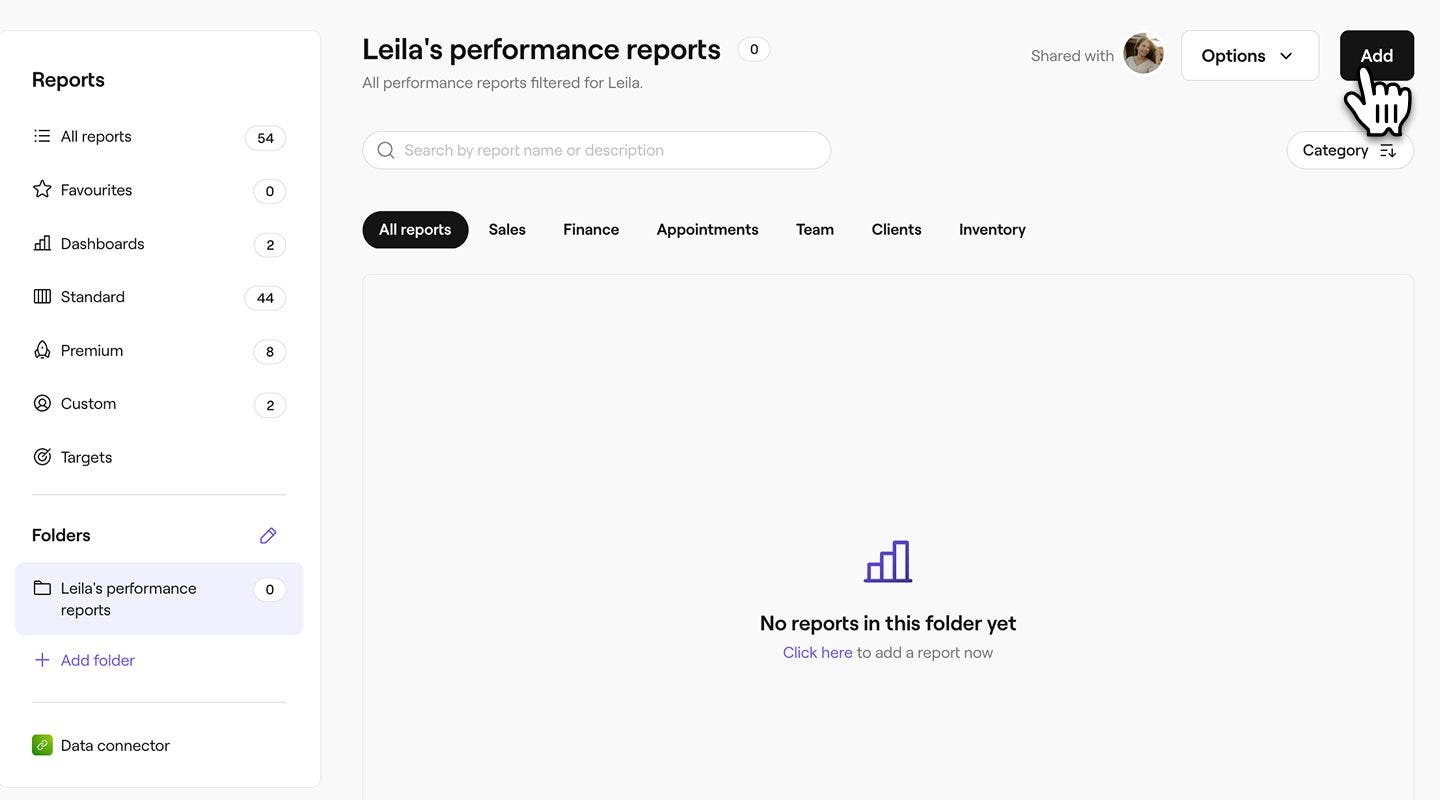
- Кликнете върху бутона Добавяне в горния десен ъгъл на екрана, за да добавите отчет към папката.
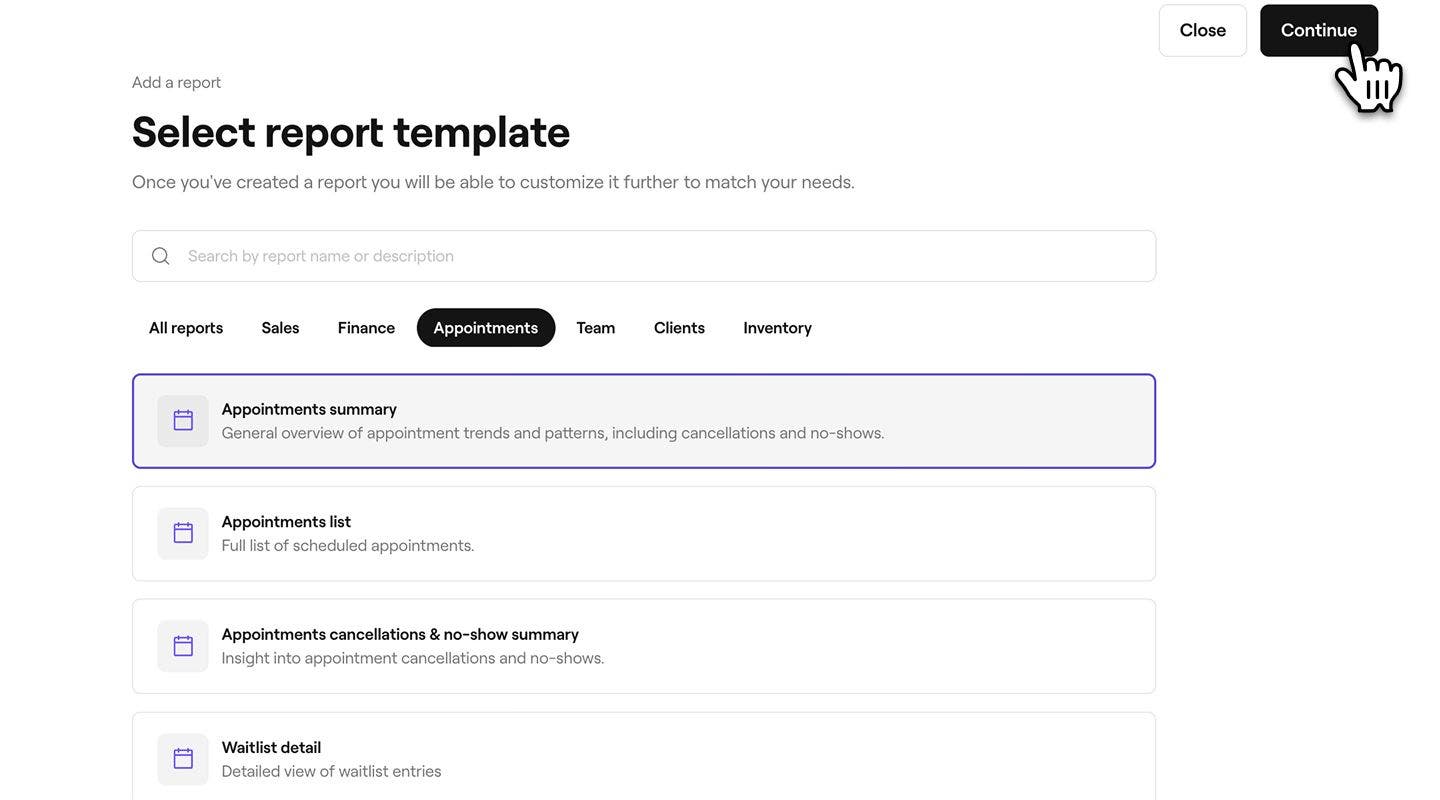
- Използвайте лентата за търсене в горната част, за да въведете името или описанието на отчета, който искате да добавите, и изберете отчета. Кликнете върху бутона Напред в горния десен ъгъл на екрана, за да продължите.
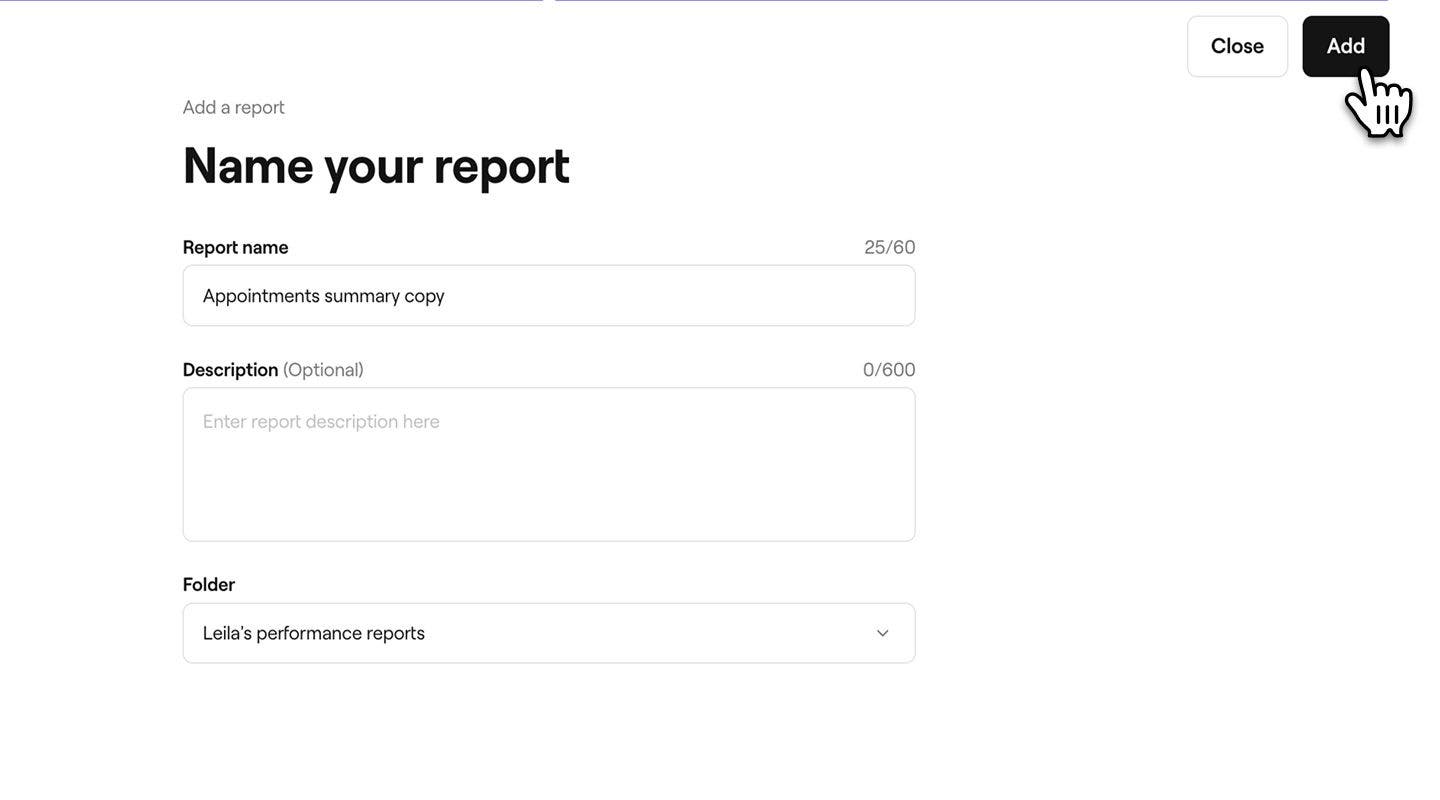
- Можете да въведете ново име и описание за отчета. По подразбиране към името на отчета на всички дублирани отчети ще бъде добавено „копие“, за да можете да ги различите от оригинала.
- Кликнете върху бутона Добавяне в горния десен ъгъл, за да запазите промените си.
Преместване или дублиране на отчет в друга папка
Ако искате да споделите един и същ отчет в няколко папки или да го преместите от една папка в друга, ще трябва отново да дублирате отчета.
- Отворете отчет от Отчети.
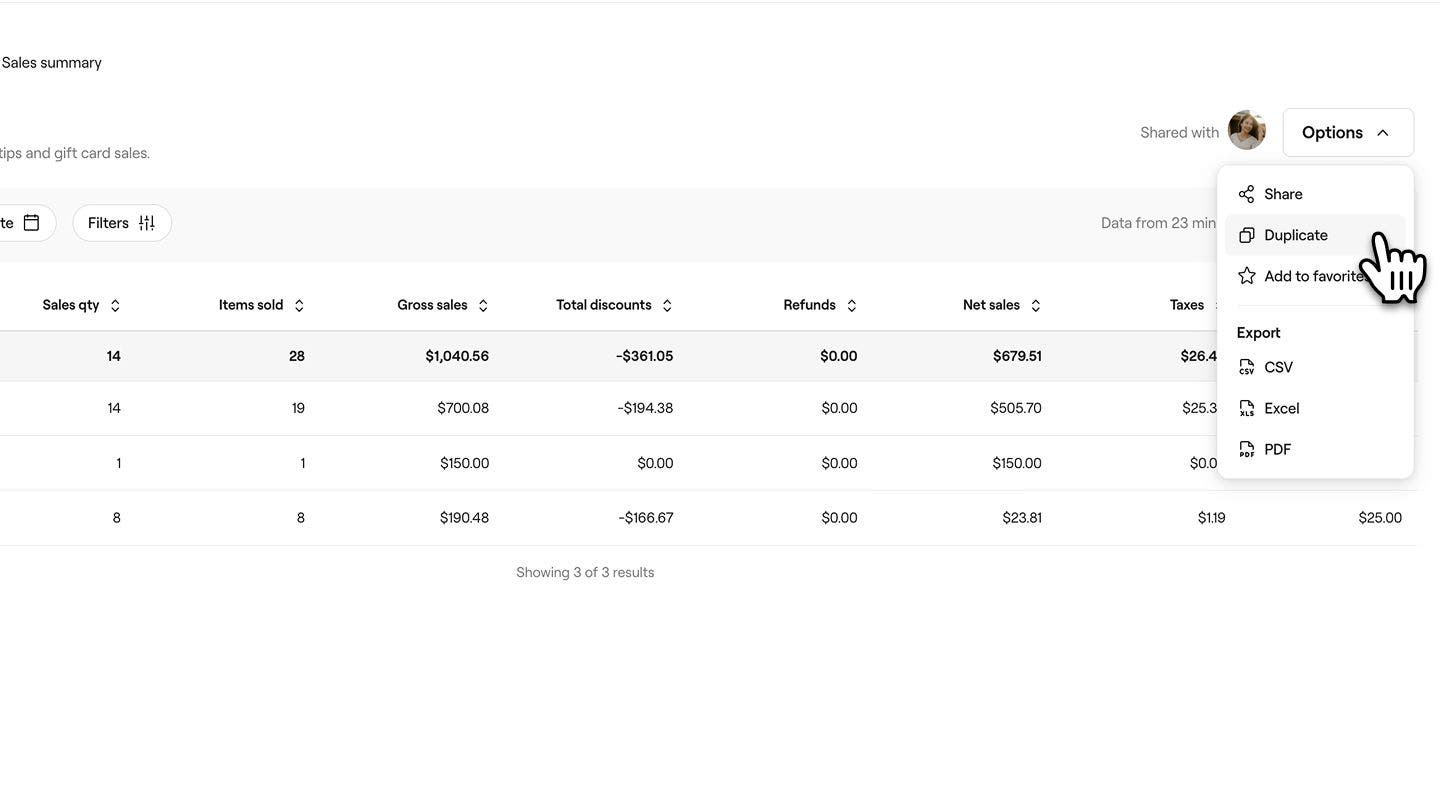
- Кликнете върху бутона Опции в горния десен ъгъл на екрана и след това изберете Дублиране.
- В изскачащия прозорец въведете ново име и описание за отчета. По подразбиране към името на всички дублирани отчети ще бъде добавено „копие“, така че добавянето на описание може да ви помогне да ги различавате.
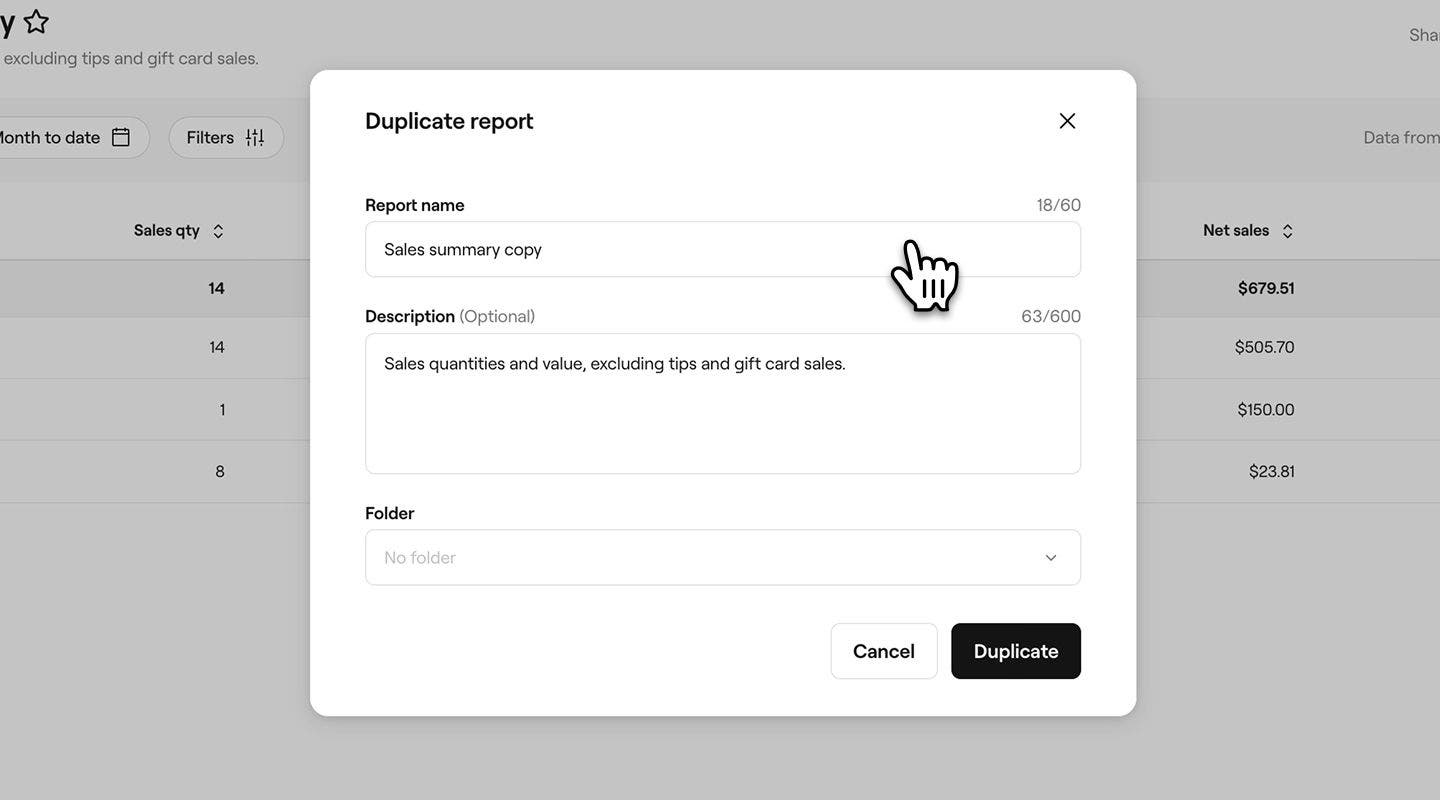
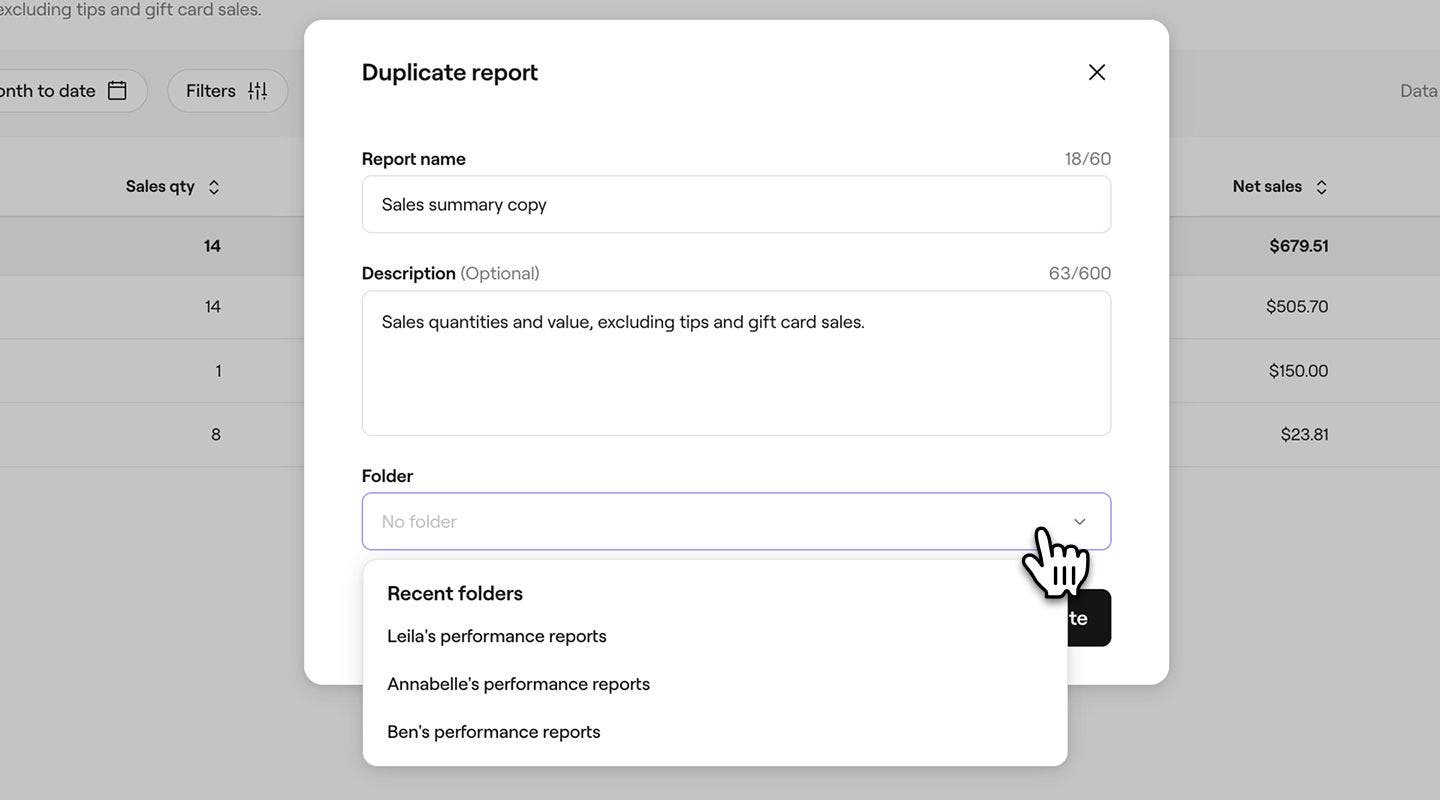
- В Папка използвайте падащото меню, за да изберете папка, в която да запазите отчета, или създайте нова, като въведете име на папката. Ако не е избрана папка, отчетът ще се появи в раздела Персонализирани във вашите отчети.
- Кликнете върху бутона Дублиране в долната част, за да запазите промените си.
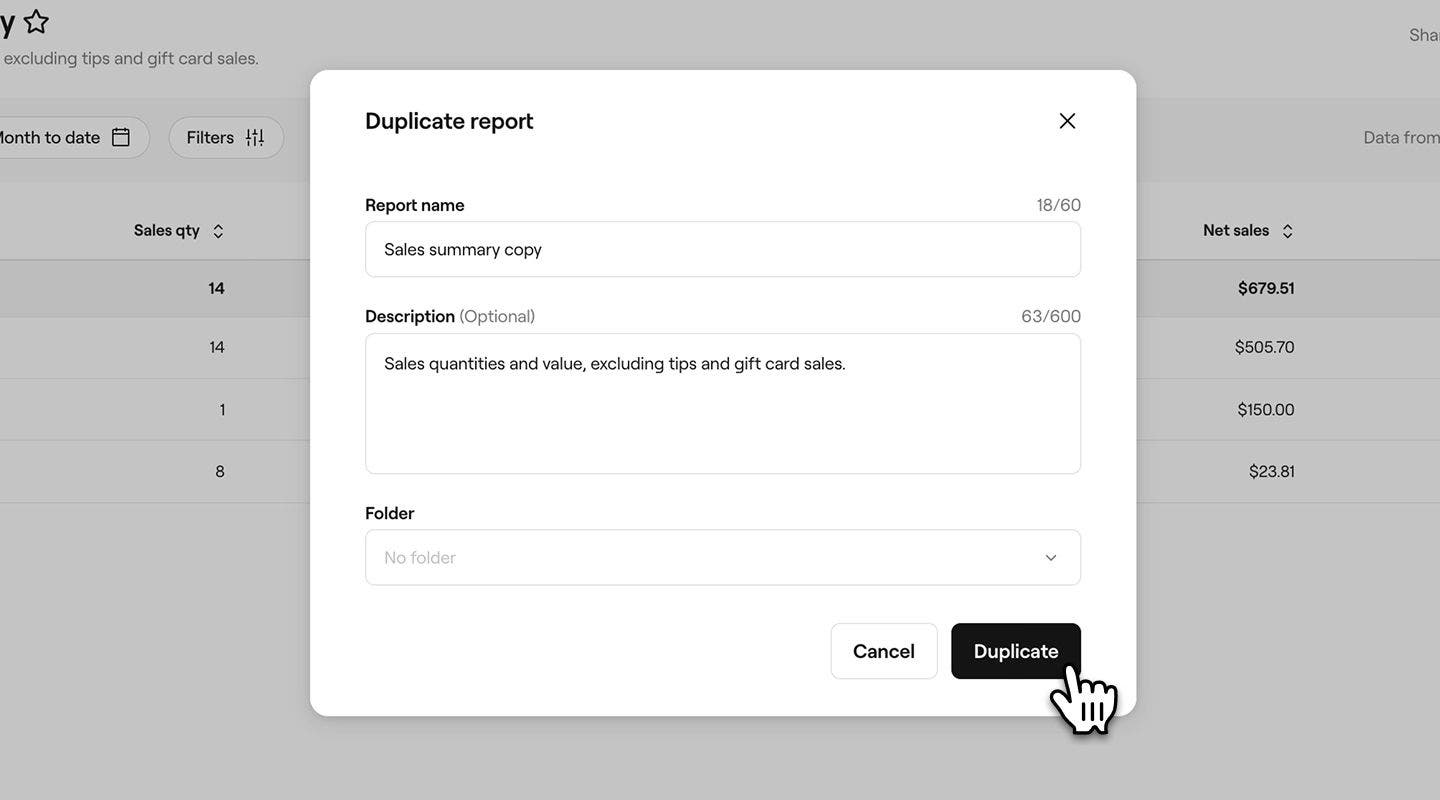
След като преместите отчет в друга папка, можете ръчно да изтриете копието на отчета от първоначалната папка, ако е необходимо.
Изтриване на отчет от папка
- От главното меню вляво на екрана отидете на Reports.
- В панела с менюто отляво, в раздел Папки, щракнете върху папката, която искате да отворите, и изберете отчета, който искате да изтриете.
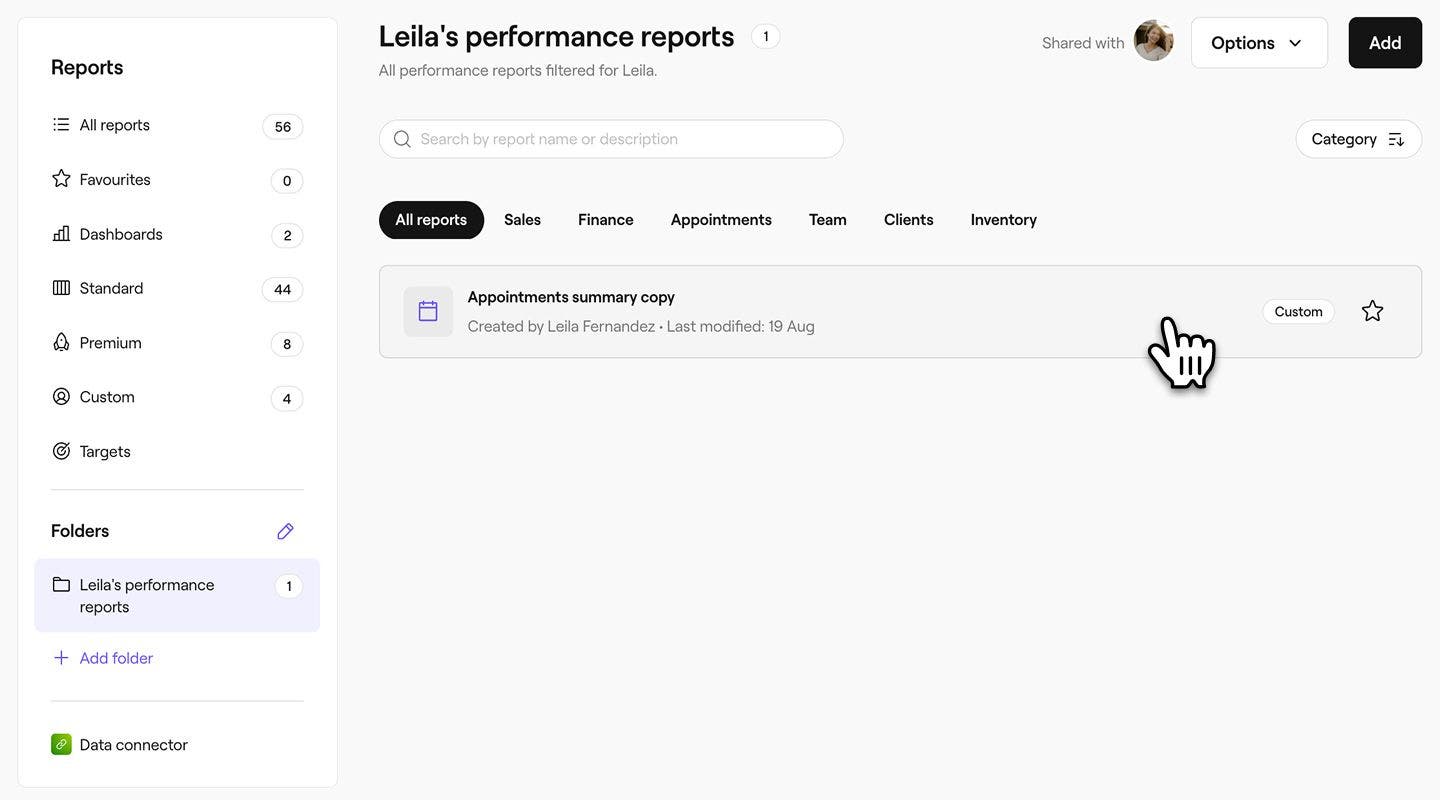
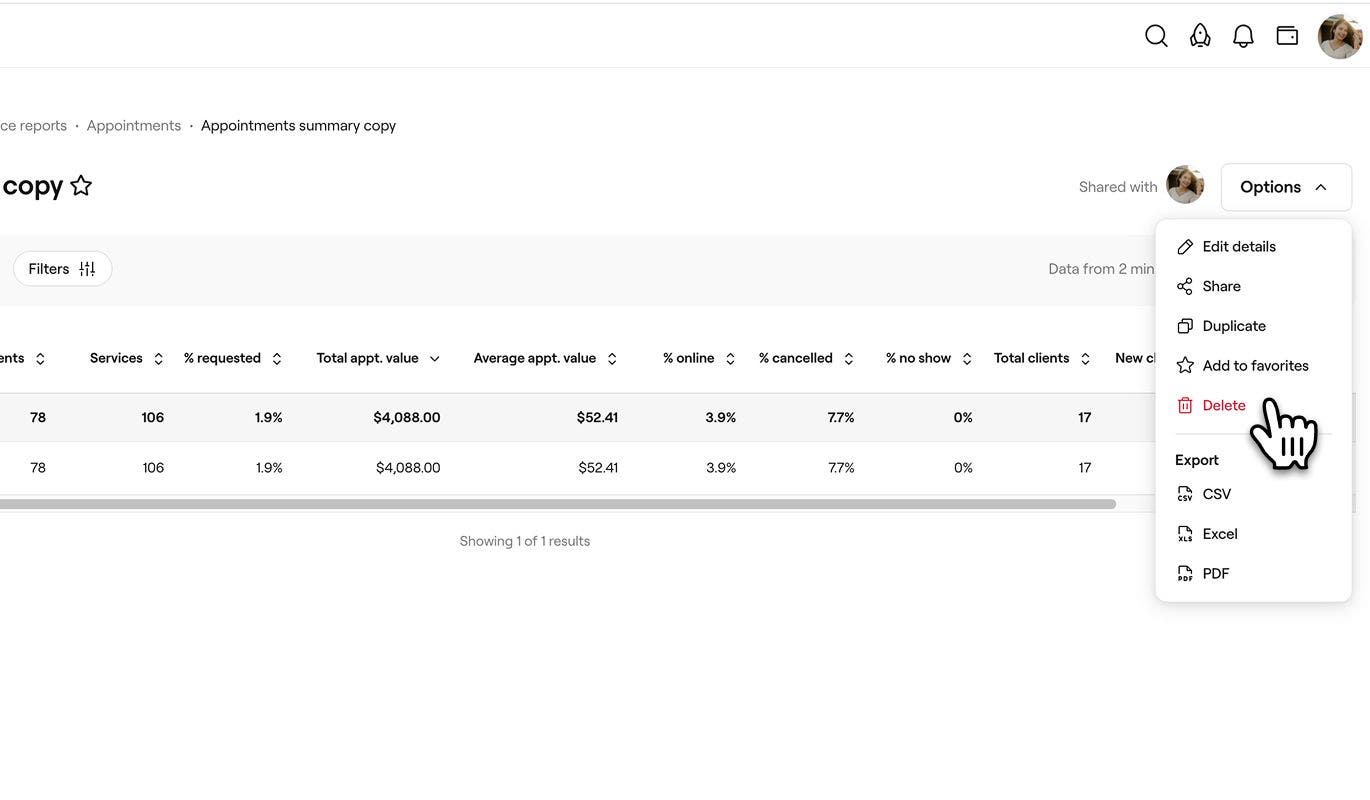
- Кликнете върху бутона Опции в дясната част на екрана и след това изберете Изтриване, за да изтриете окончателно отчета.
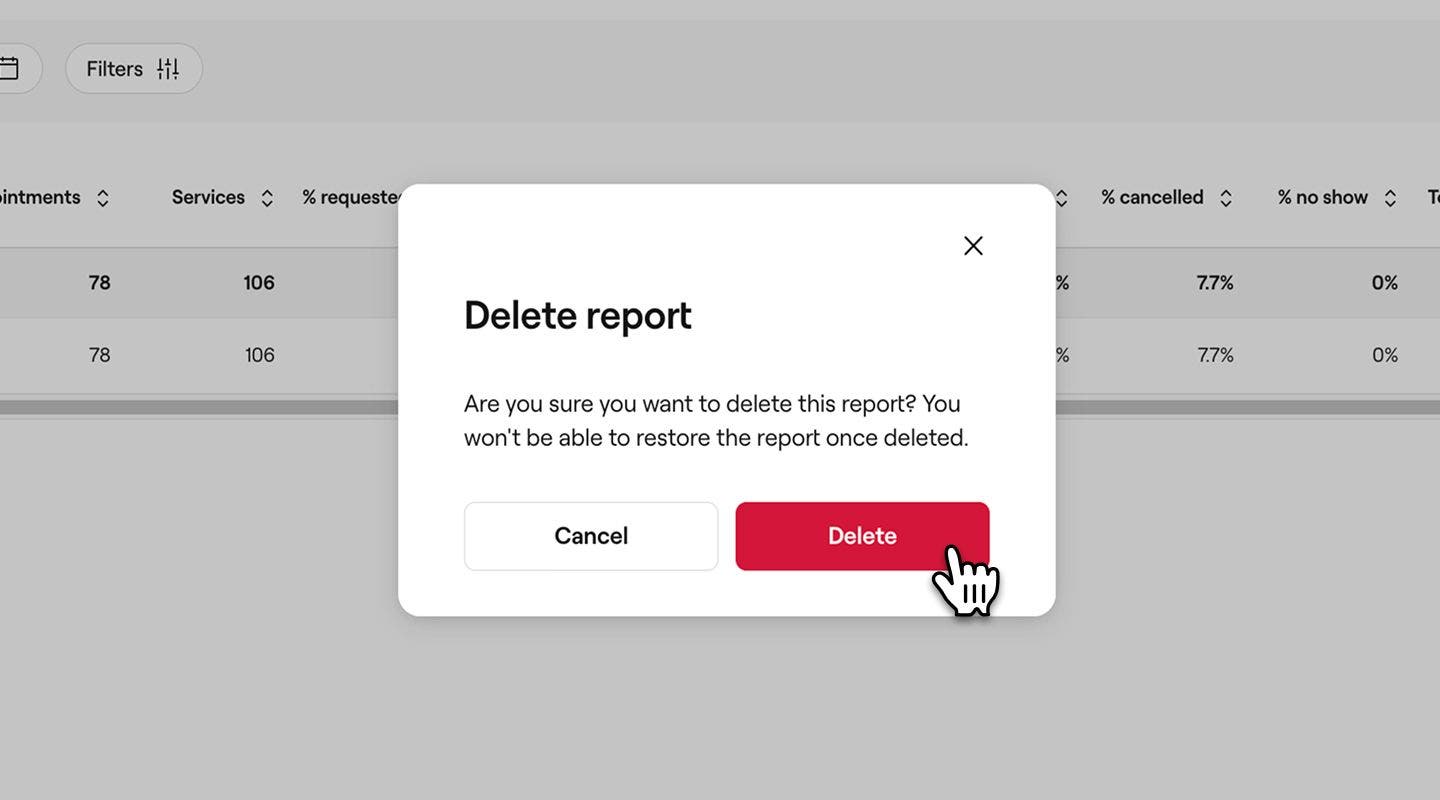
- В изскачащия прозорец щракнете върху бутона Изтриване, за да запазите промените си.
Преименуване на папка
- От главното меню вляво на екрана отидете на Reports.
- В левия панел на менюто, под Папки, кликнете върху папката, за да я отворите.
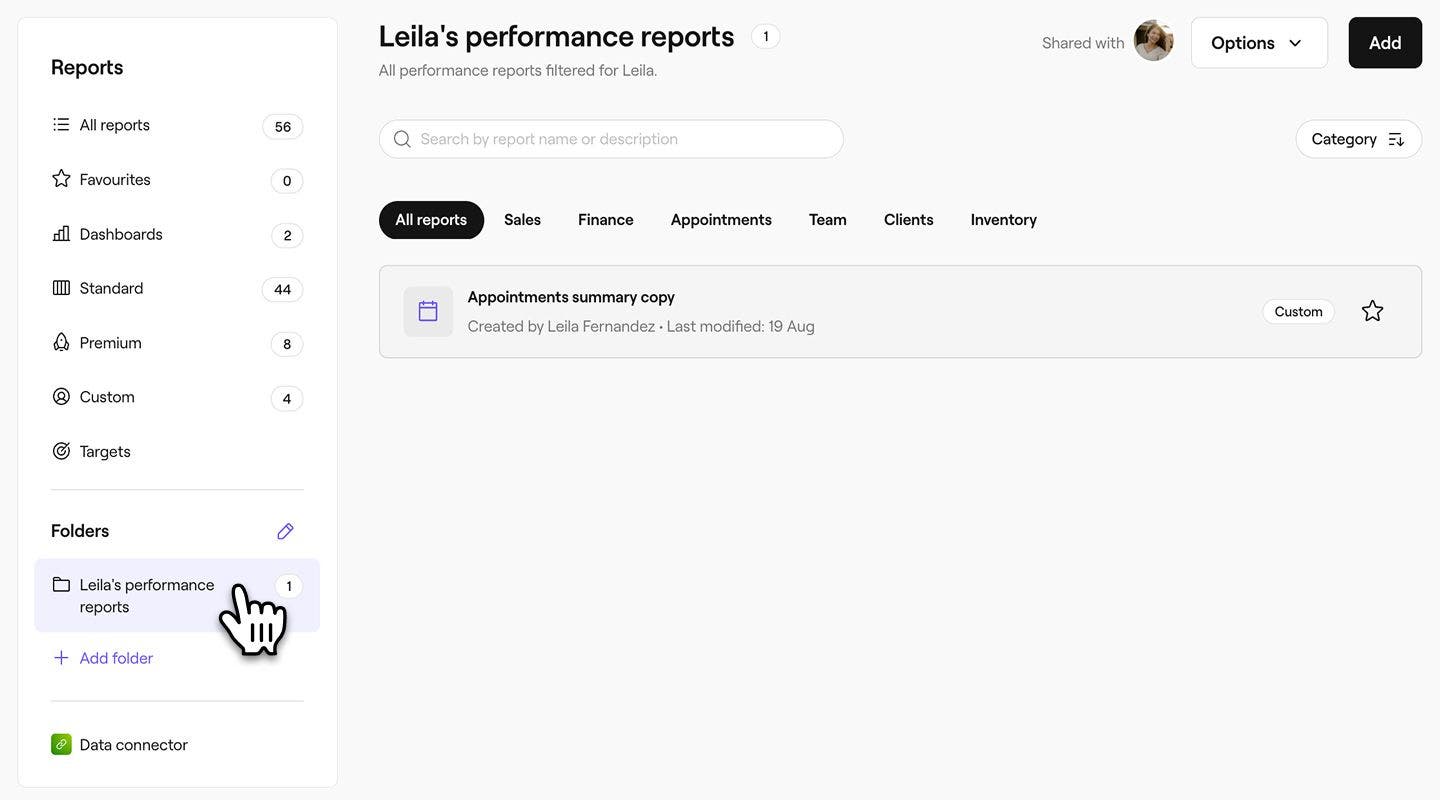
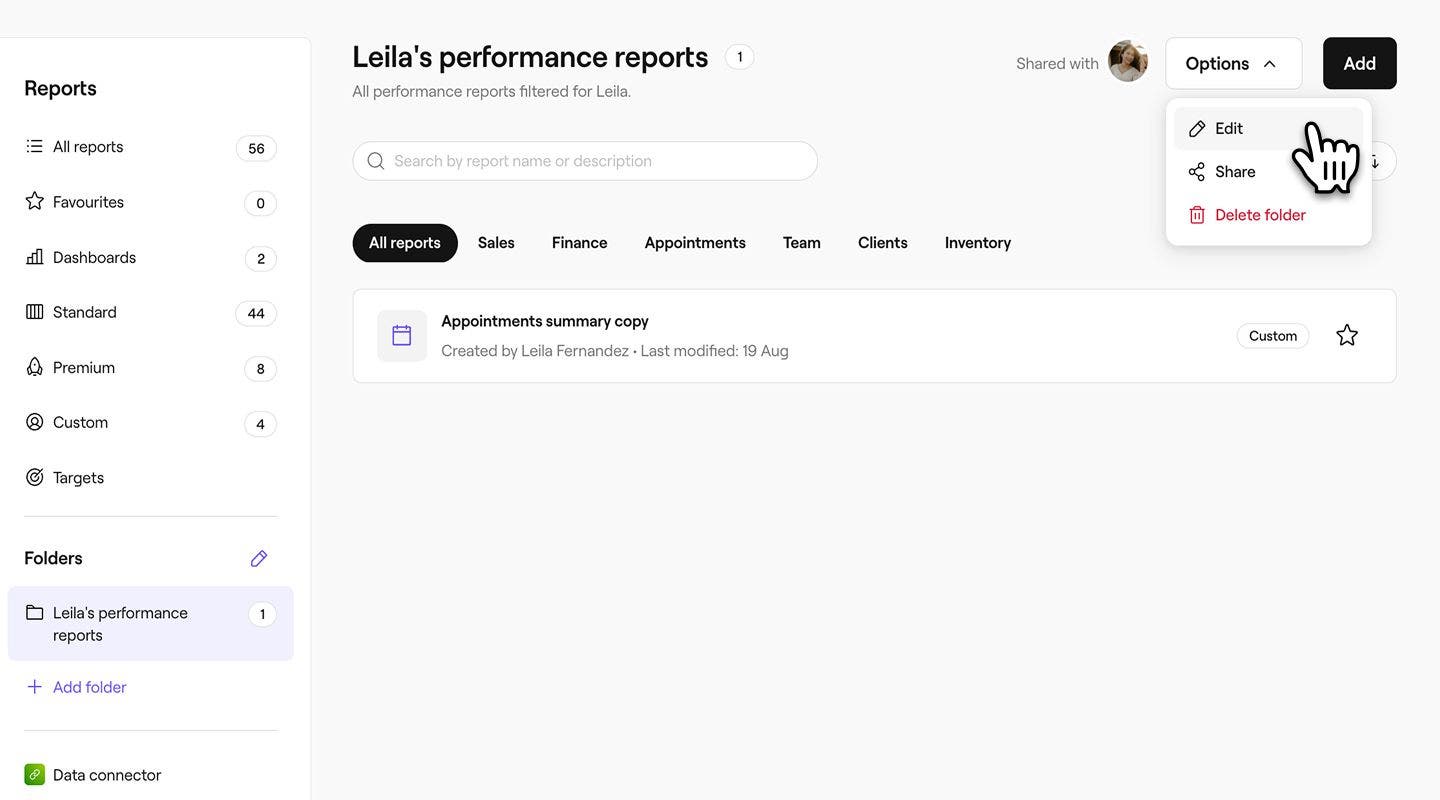
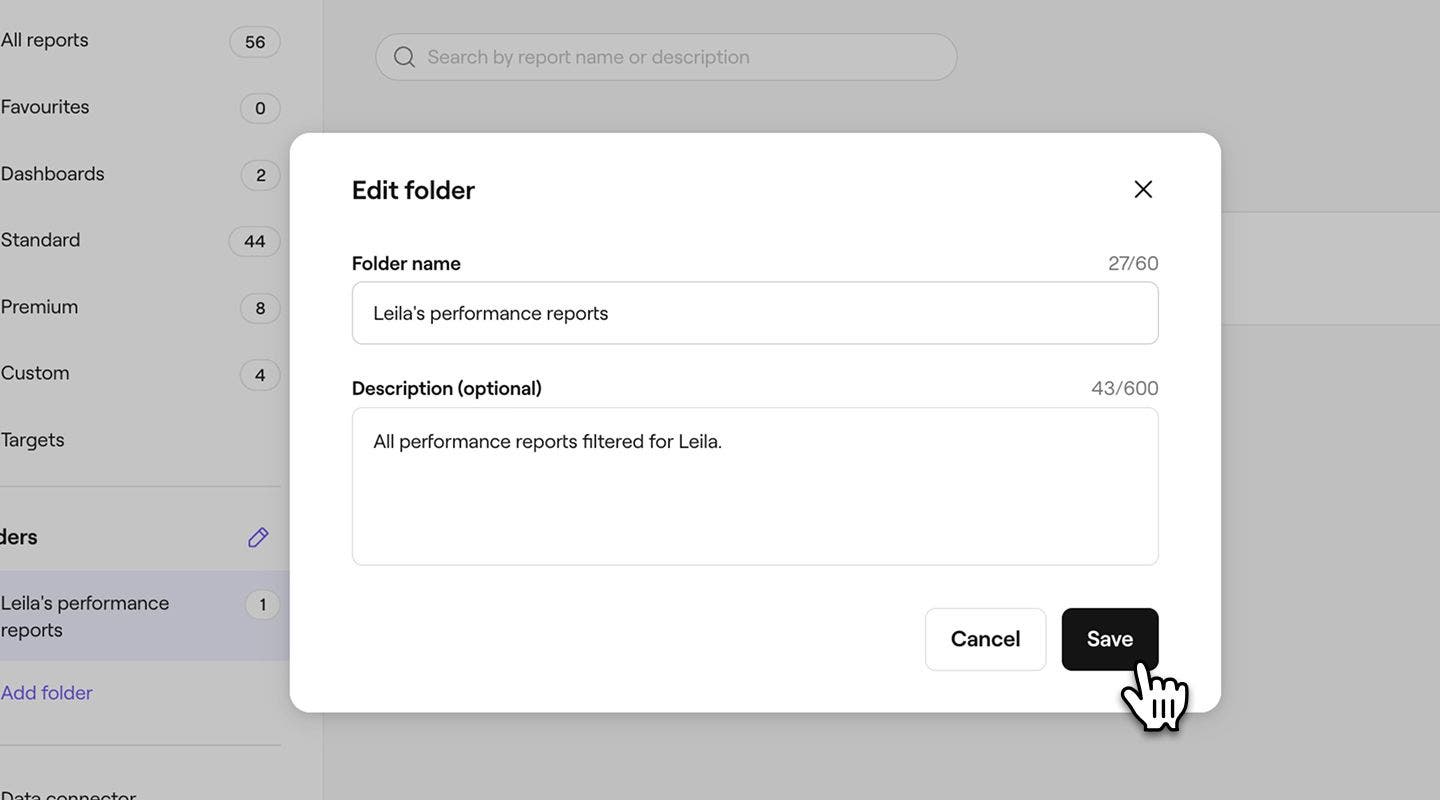
- Кликнете върху бутона Опции в дясната част на екрана и след това изберете Редактиране.
- В изскачащия прозорец актуализирайте името или описанието на папката.
- Кликнете върху бутона Запазване в долната част на изскачащия прозорец, за да приложите промените в папката.
Пренареждане на реда на папките
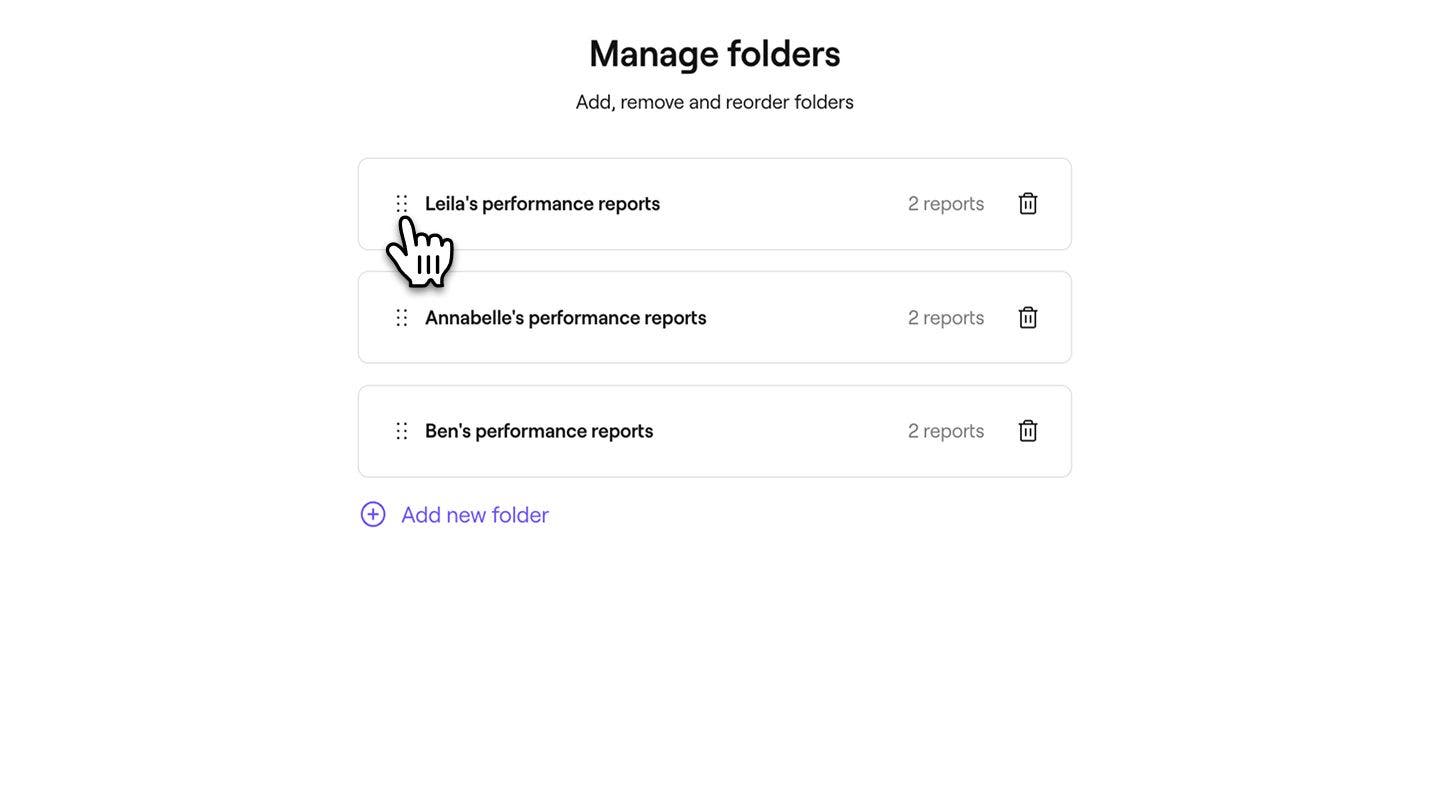
Можете да пренаредите начина, по който папките ви се показват в менюто за отчети.
- От главното меню вляво на екрана отидете на Reports.
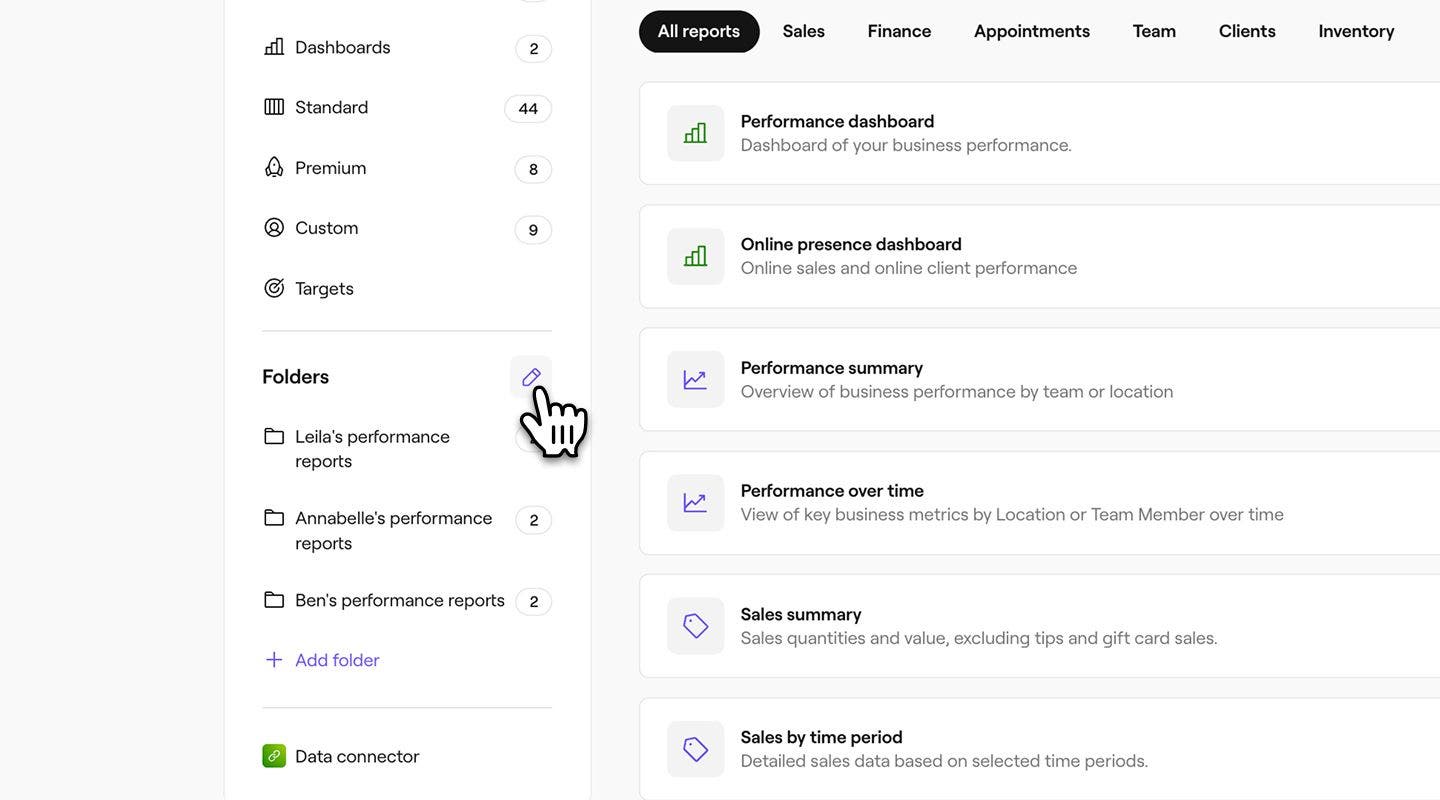
- В панела с менюто отляво, в раздел Папки, щракнете върху иконата на молив, за да редактирате настройките на папките си.
- В изгледа Управление на папки ги плъзнете и пуснете в правилния ред.
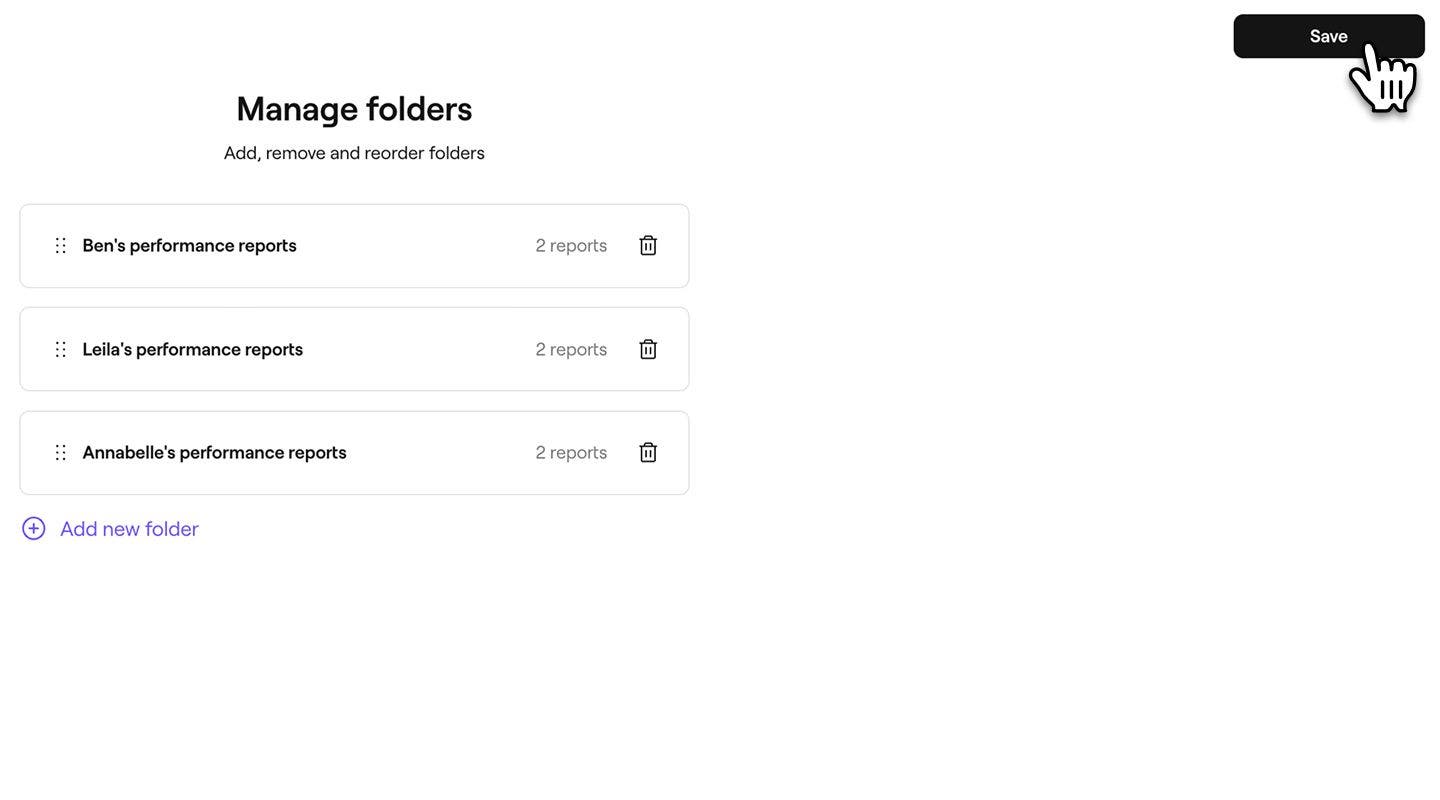
- Кликнете върху бутона Запазване в горния десен ъгъл, за да актуализирате реда на папките.
Изтриване на папка
- От главното меню вляво на екрана отидете на Reports.
- В левия панел на менюто, под Папки, кликнете върху папката, която искате да изтриете окончателно.
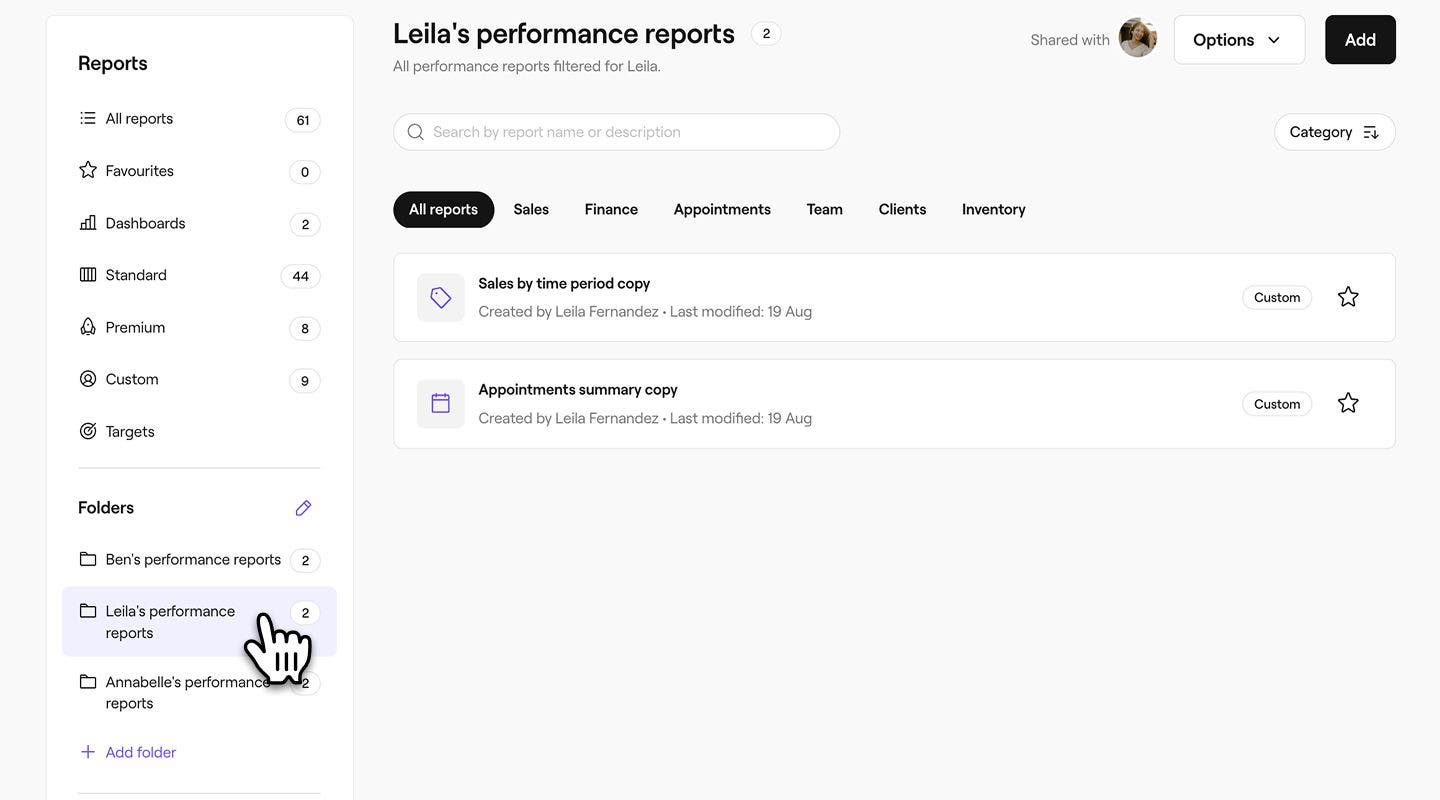
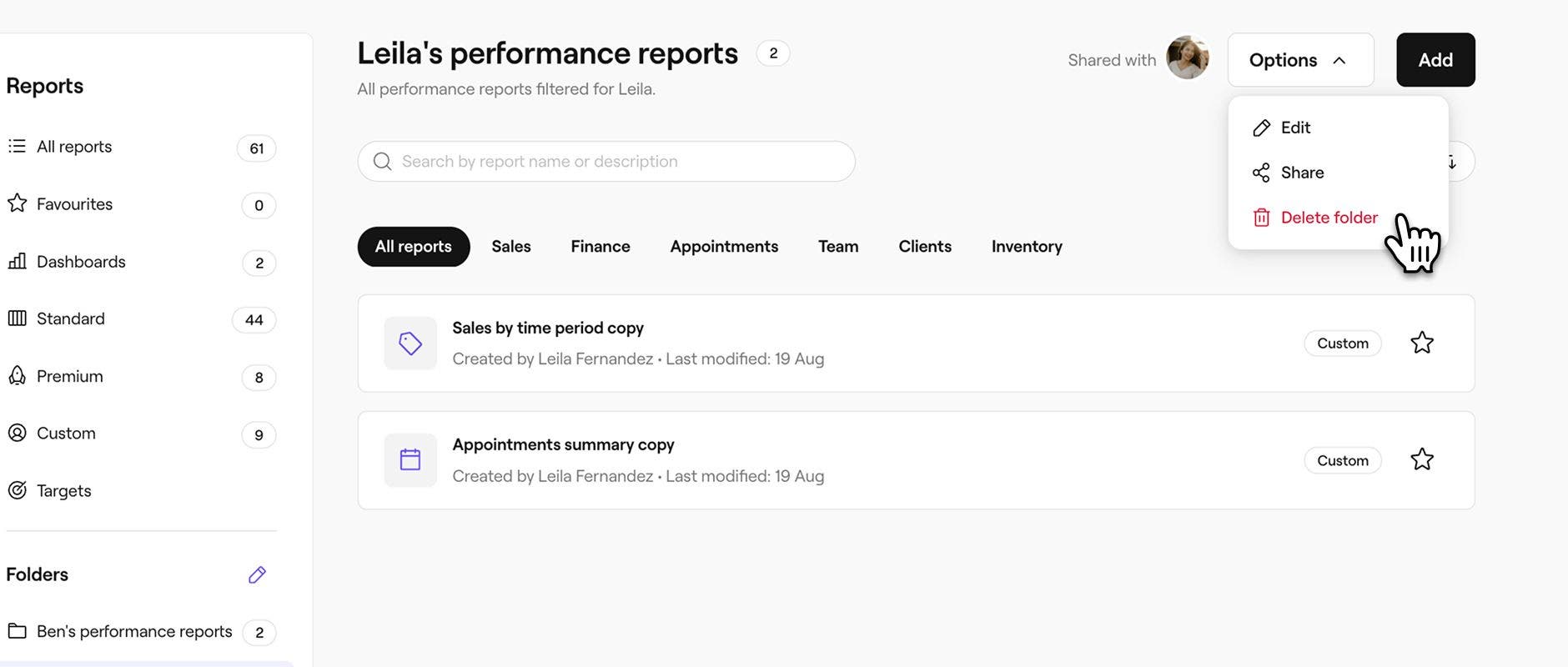
- Кликнете върху бутона Опции в горния десен ъгъл на екрана и след това изберете Изтриване на папка.
- В изскачащия прозорец кликнете върху Изтриване, за да потвърдите промените си.
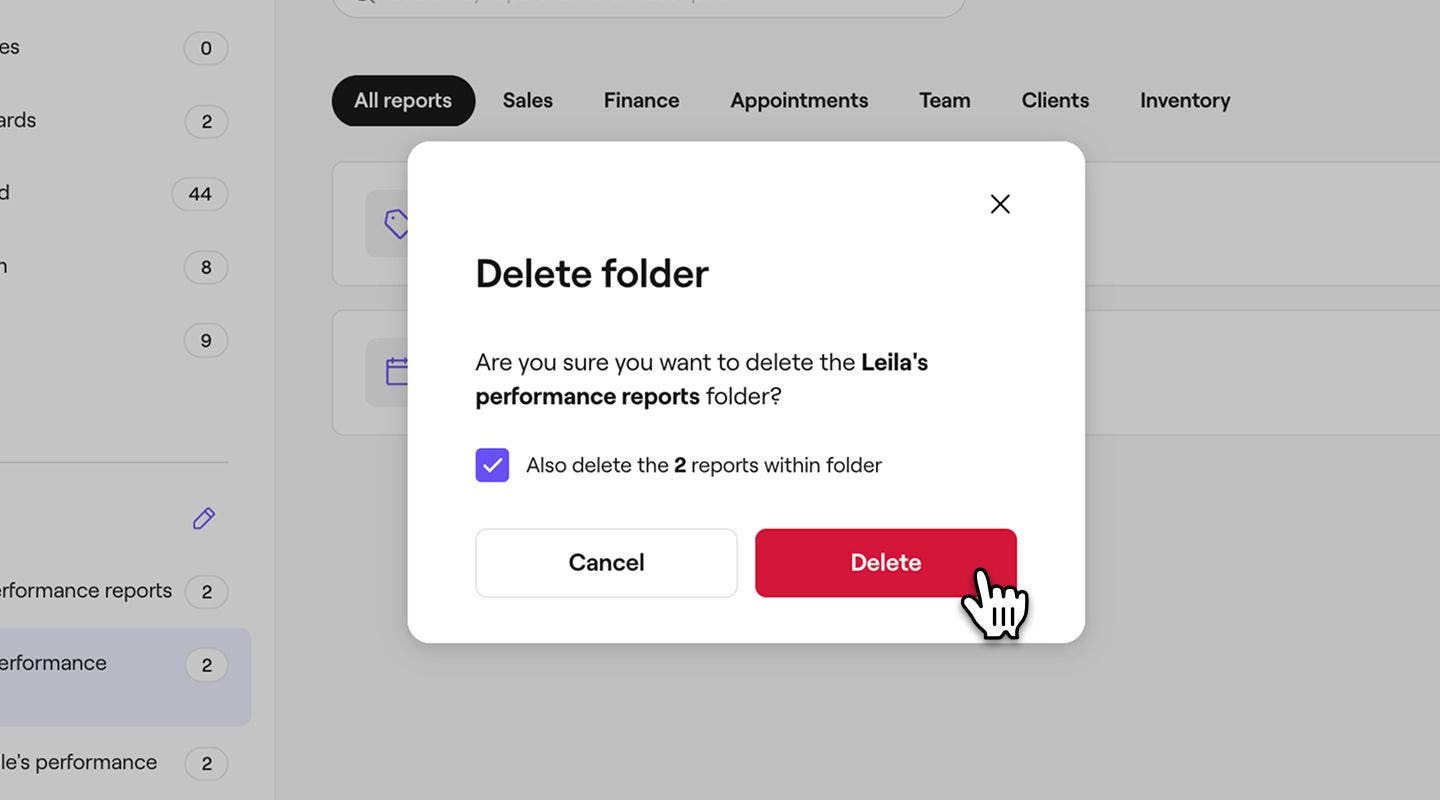
Ако изтриете папка, но оставите отчетите без отметка за изтриване, тези отчети автоматично ще бъдат преместени в папката ви Персонализирани.
ЧЗВ
Цените за всички добавки на Fresha, включително „Анализи“, са достъпни на нашата страница с цени.
Можете да дадете на служителите разрешение за достъп до вашите отчети, включително до папки с отчети, като активирате Достъп до отчети и Достъп до отчети и анализи във вашите Настройки за разрешения.
Служителите, за които е активиран Достъп до отчети и анализи във вашите Настройки за разрешения, ще могат да създават персонализирани папки в отчетите. Можете също така индивидуално да управлявате достъпа на служителите си до отчетите.
Служителите, за които е активирано разрешението „Достъп до отчети“ в настройките ви за разрешения, ще имат достъп до вашите Стандартни отчети. Можете също така индивидуално да управлявате достъпа на вашите служители до отчети.
Служителите, за които е активирано разрешението „Достъп до отчети и анализи“ в настройките ви за разрешения, ще имат достъп както до Персонализирани, така и до Стандартни отчети. Ако е деактивирано, те нямат достъп до новосъздадените персонализирани отчети, но все още могат да преглеждат съществуващите.
Можете също така индивидуално да управлявате достъпа на вашите служители до отчети.
За да премахнете достъпа на служител до отчети, актуализирайте неговите настройки за разрешения, като премахнете отметката както от Достъп до отчети, така и от Достъп до отчети и анализи за неговото ниво на разрешения. Можете също така индивидуално да управлявате достъпа на вашите служители до отчети.