Изтрийте личния си профил
Научете как да изтриете личния си акаунт във Fresha и да премахнете профила си по сигурен начин,
В тази статия
Заличете работната си област като собственик
Като собственик на работна област трябва да завършите няколко действия, преди да изтриете работната си област. Преди да подадете заявка за изтриване на работна област, трябва:
- Деактивирате своя профил в платформата, за да попречите на клиентите да резервират час при вас.
- Анулирайте всичките си предстоящи запазени часове.
- Върнете всички депозити на клиенти, направени за бъдещи запазени часове.
- Да възстановите сумите по всички активни подаръчни ваучери или абонаменти.
- Експортирате своя списък с клиенти и отчет за регистъра на продажбите.
- Уредете всяко отрицателно салдо във вашия фирмен портфейл.
След като профилът ви във Fresha бъде изтрит, той не може да бъде възстановен.
-
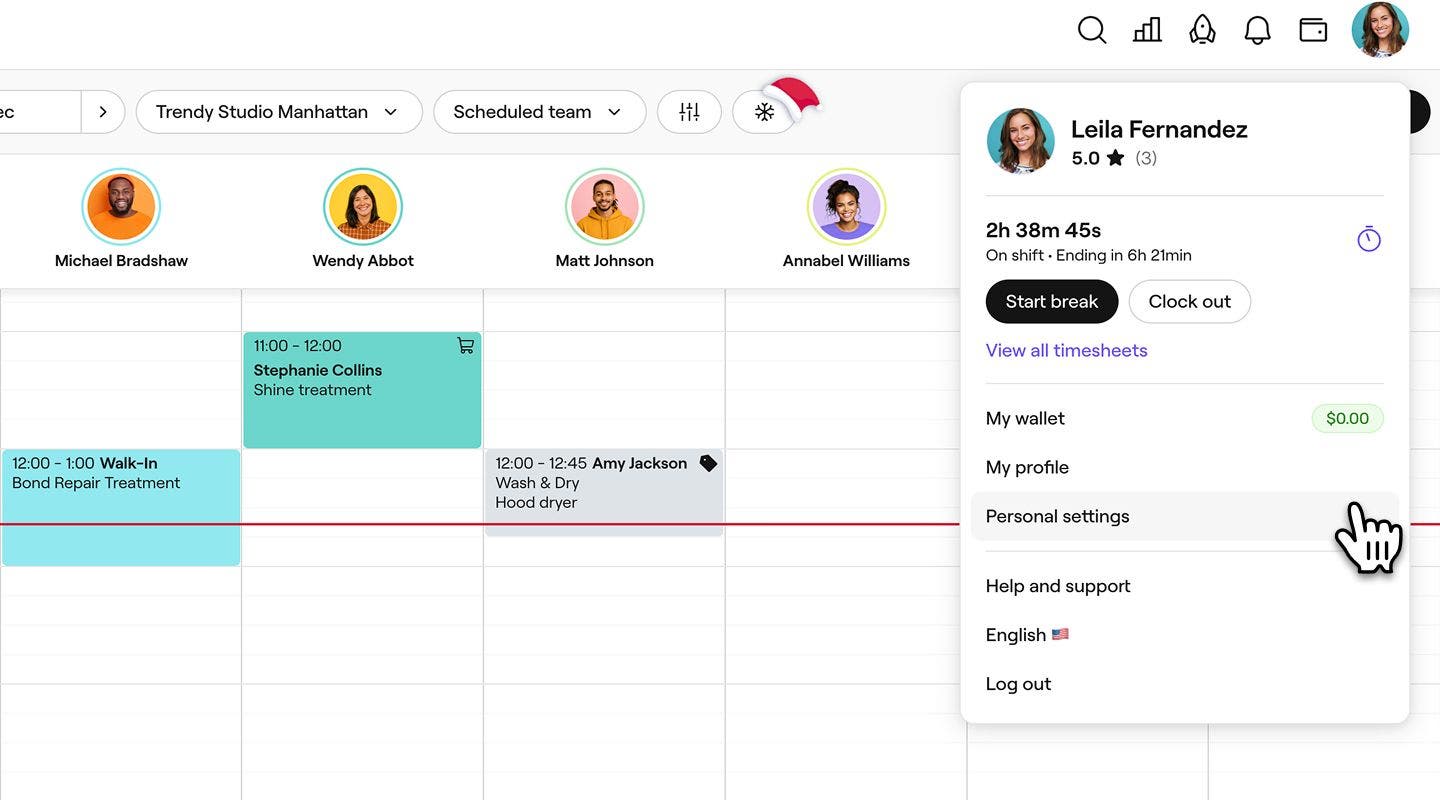
От лентата с инструменти в горния десен ъгъл на екрана ви кликнете върху иконата Профил и изберете Лични данни.
-
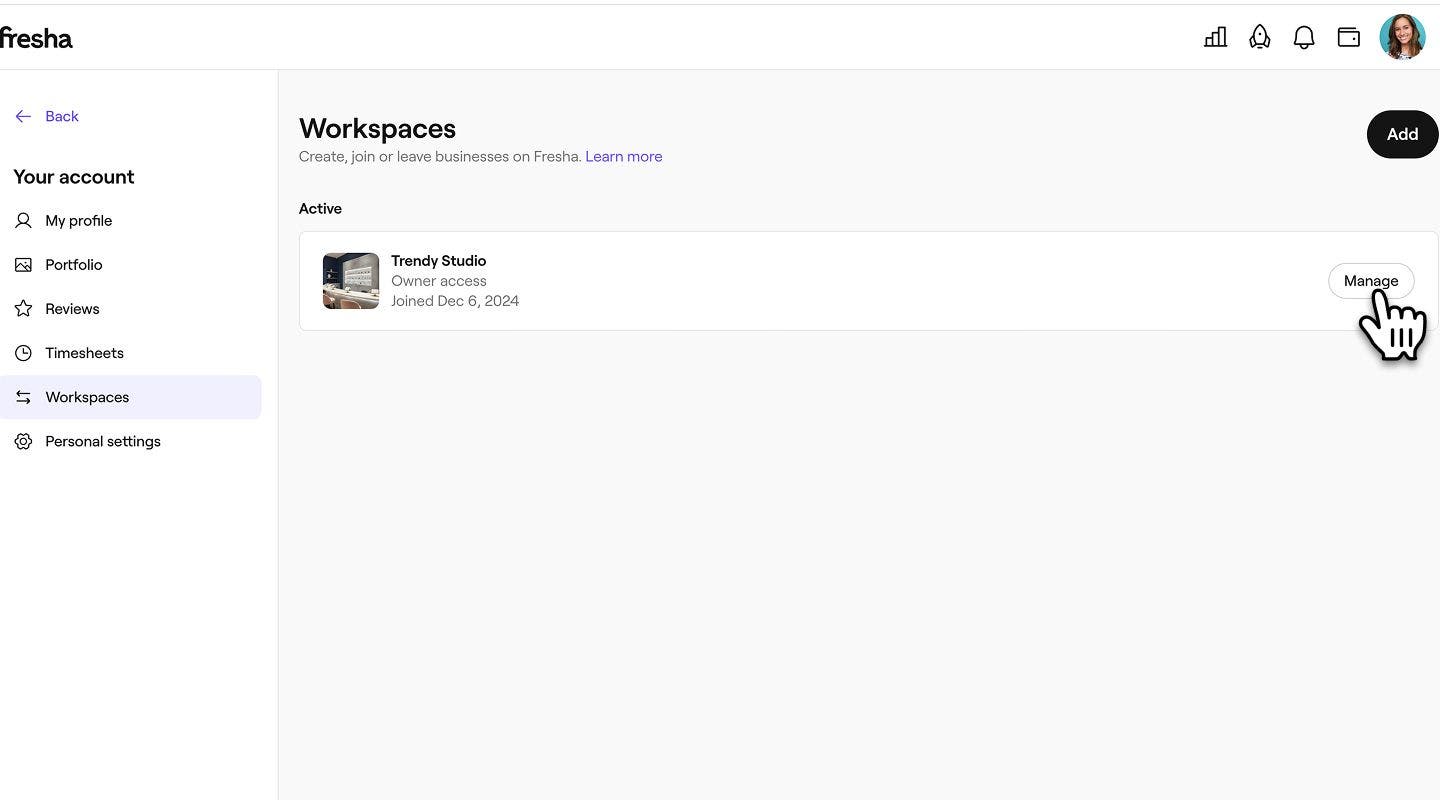
В левия панел на менюто кликнете върху Работни области и изберете Управление до работната област, която искате да изтриете.
-
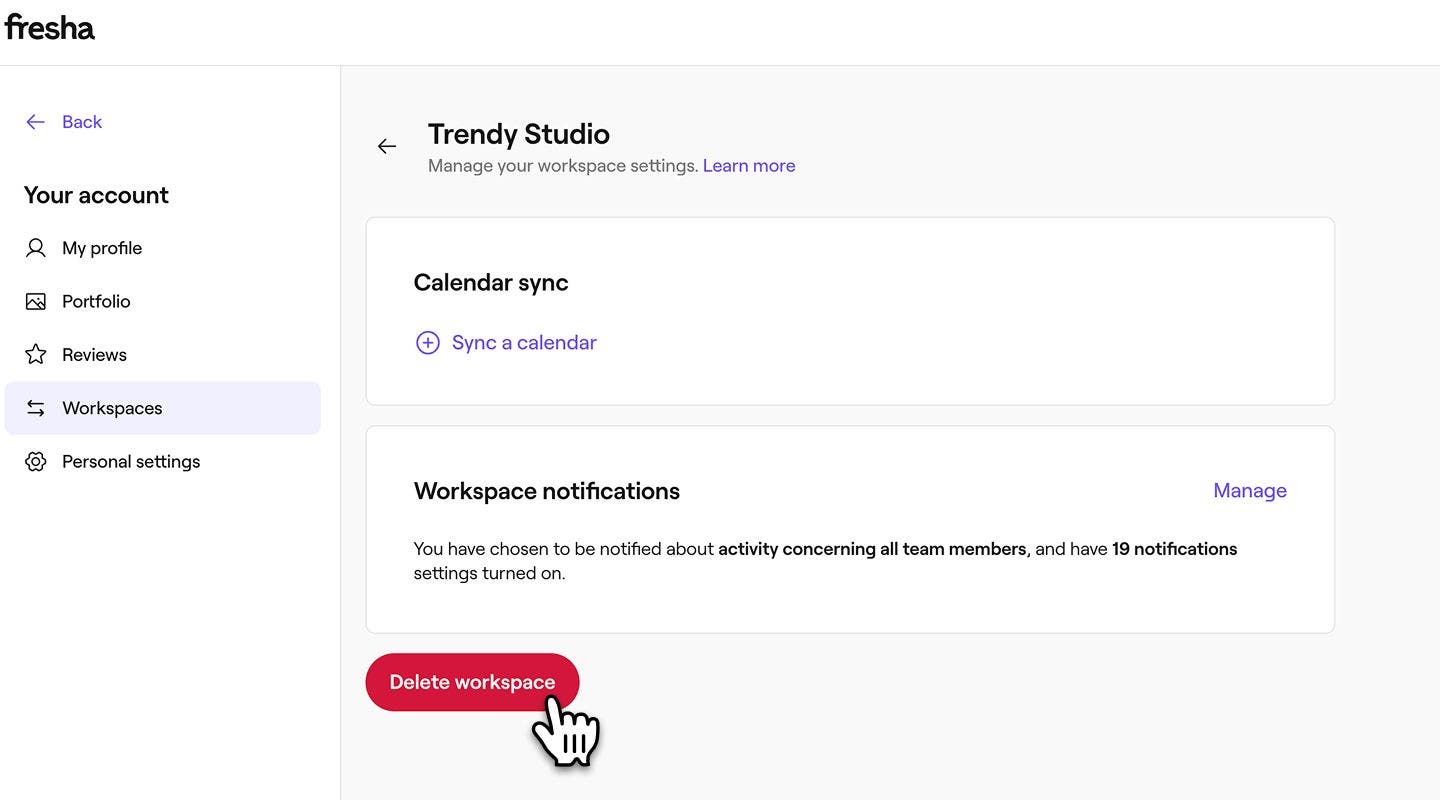
В Известия за работна област кликнете върху бутона Изтриване на работна област.
-
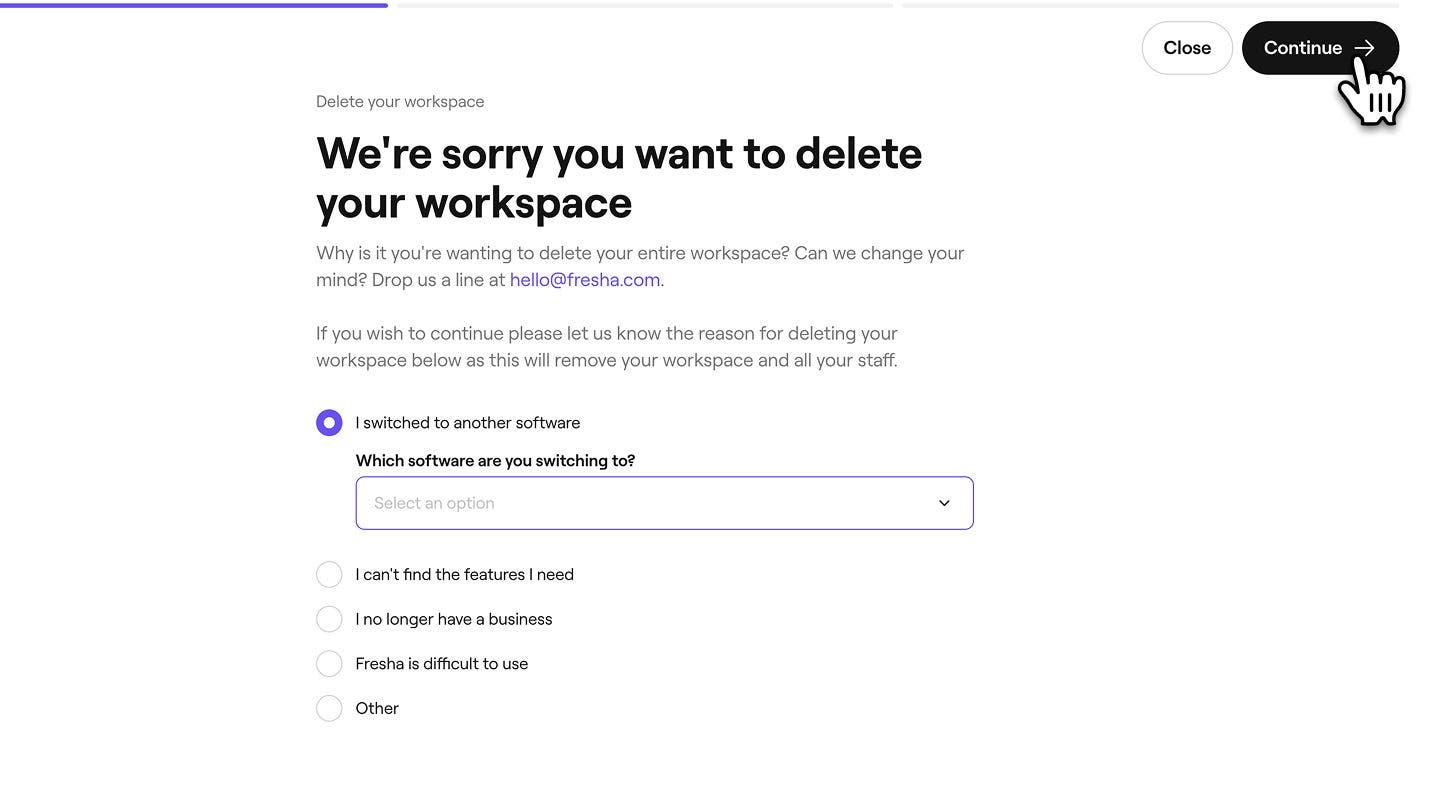
Изберете причината за изтриване на работната област и кликнете върху бутона Напред в горния десен ъгъл, за да продължите.
-
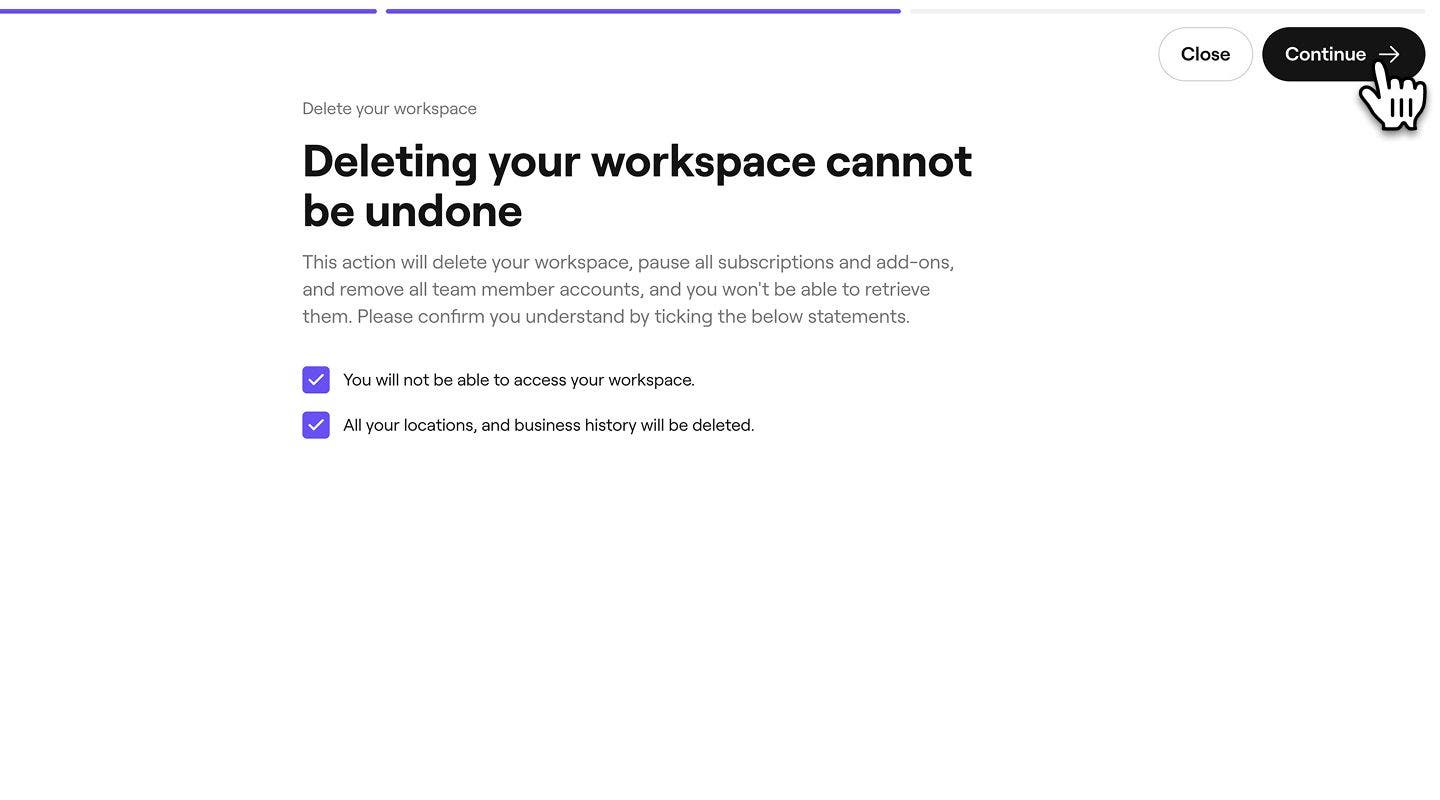
След това поставете отметка във всяко квадратче, за да потвърдите, че ще загубите достъп до работната си област за постоянно, и щракнете върху бутона Продължаване в горния десен ъгъл, за да продължите.
-
Ще ви бъде изпратен код за потвърждение чрез SMS. Въведете 4-цифрения код в предоставените полета.
-
Кликнете върху бутона Изтриване на работна област, за да потвърдите.
-
След като бъде изтрито, ще бъдете пренасочени обратно към вашия профил във Fresha. Вашата работна област ще се показва като изтрита с отметка за часа и датата на изтриване.
Напускане на работна област като служител
Ако сте се присъединили към съществуваща работна област като служител, трябва да напуснете работната област. Преди да направите това, трябва:
- Анулирайте/превъзложете всичките си предстоящи запазени часове на Вашето име.
- Да поискате всички оставащи дължими плащания да бъдат платени от собственика на работната област.
- От лентата с инструменти в горния десен ъгъл на екрана щракнете върху иконата Профил и изберете Лични настройки.
- В панела с менюто отляво щракнете върху Работни области и изберете Управление до работната област, която желаете да напуснете.
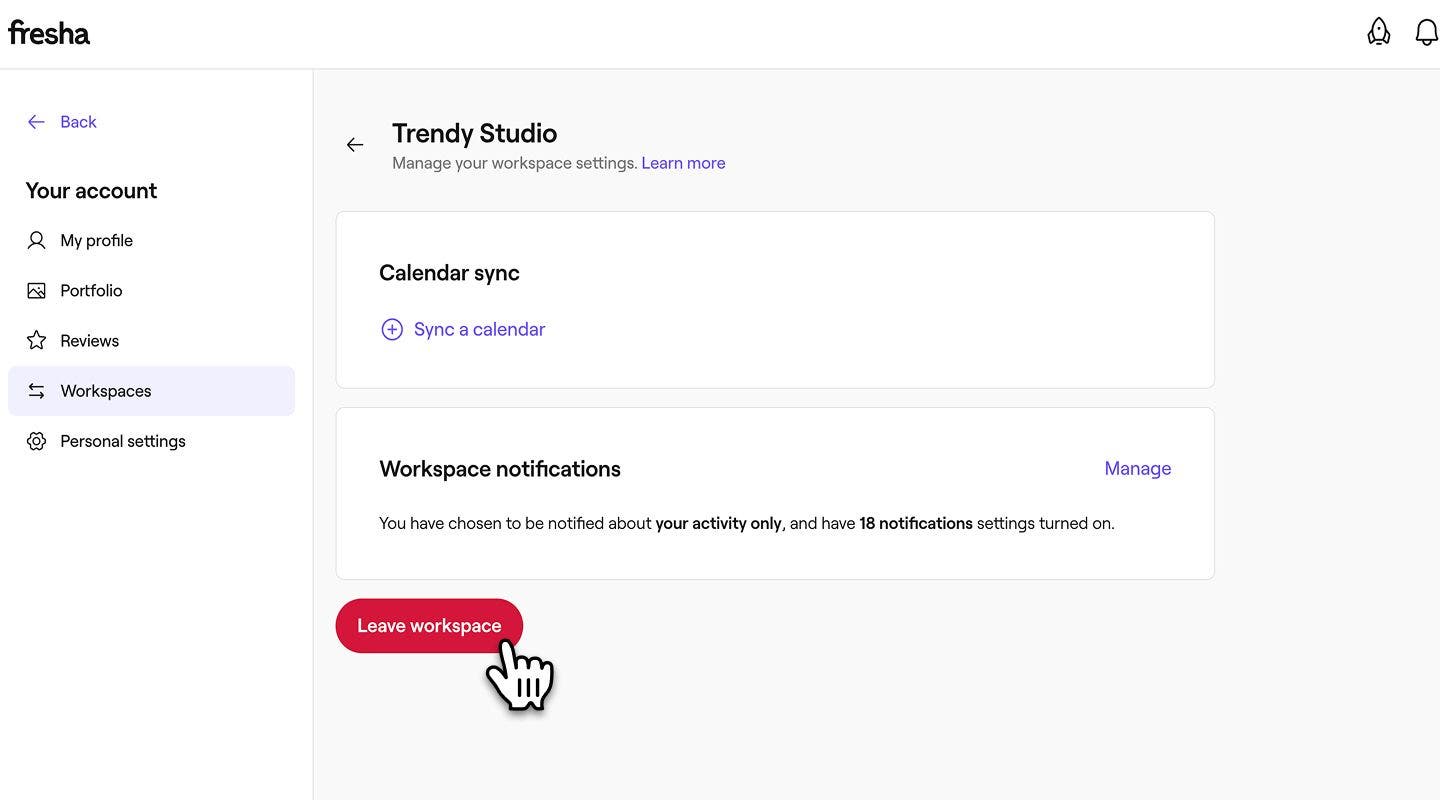
- В Известия за работна област кликнете върху Напускане на работна област.
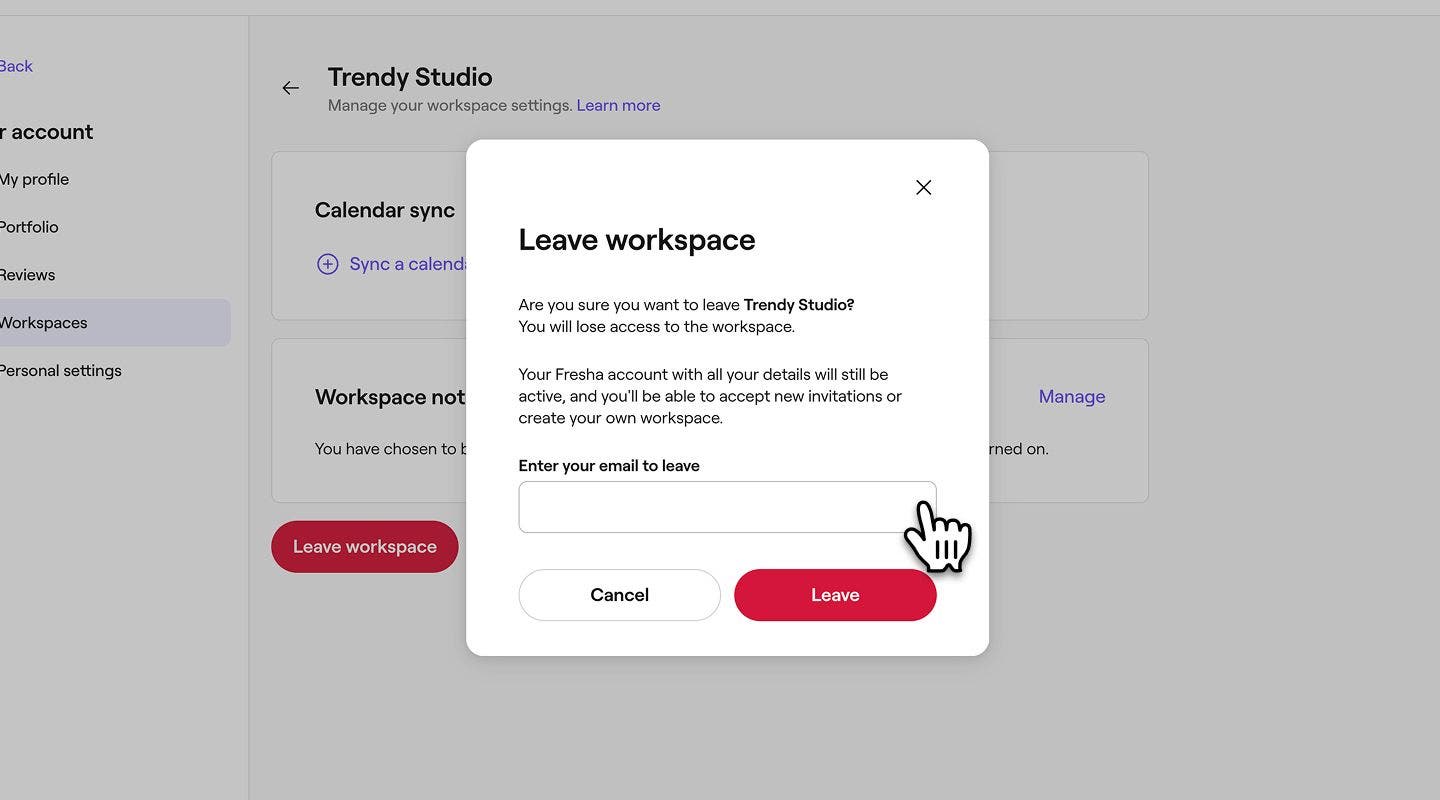
- В изскачащия прозорец въведете вашия регистриран във Fresha имейл адрес и след това кликнете върху бутона Напускане, за да потвърдите.
След като напуснете работната област, на екрана ще се появи съобщение, което потвърждава, че сте напуснали работната област. Това също ще бъде записано в предишните ви работни области заедно с датата на напускането ви.
Изтрийте личния си профил
След като успешно изтриете или напуснете работната област, свързана с вашия акаунт, можете да продължите и да изтриете личните си данни.
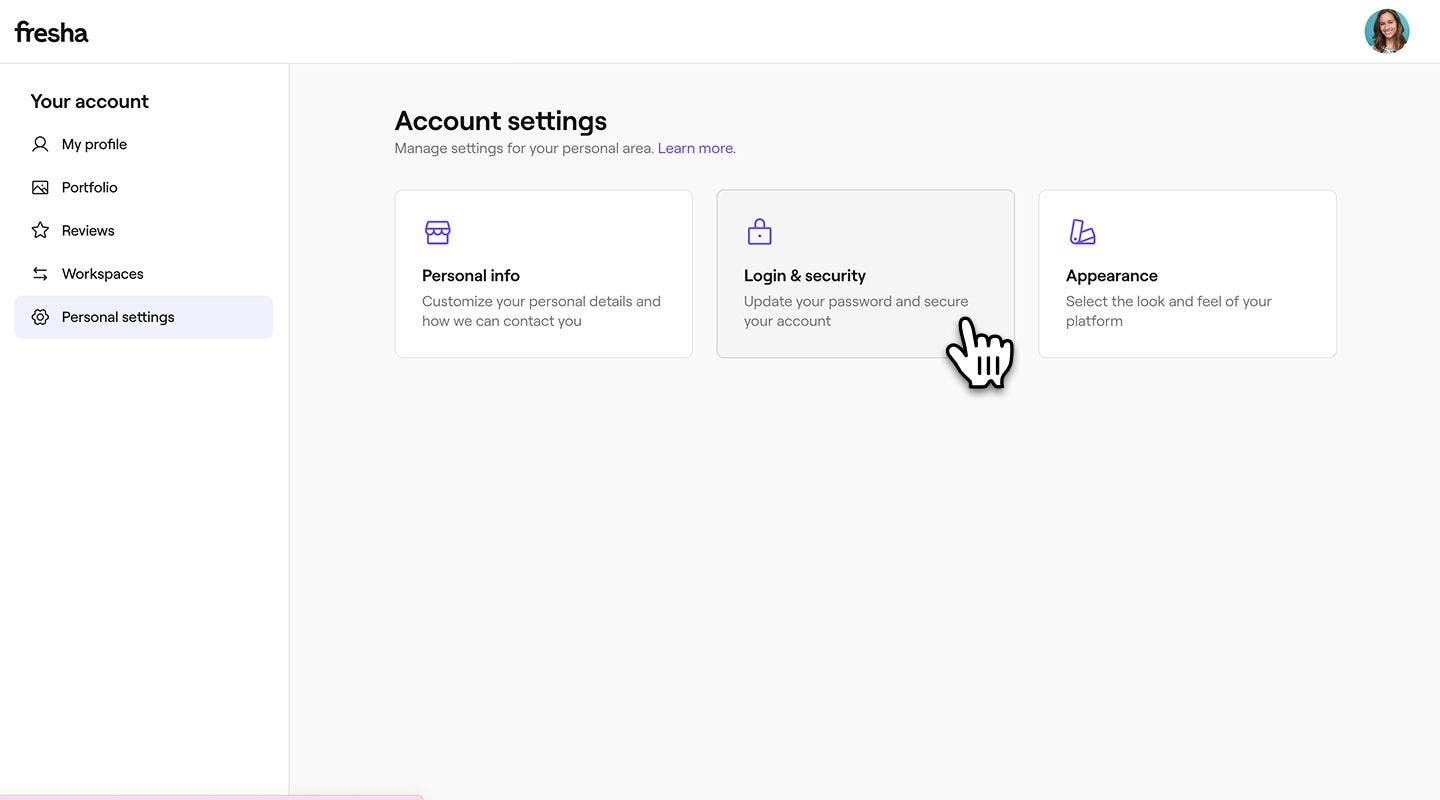
- От вашите Лични настройки изберете Вход и сигурност, за да получите достъп до данните за вашия профил.
- В раздела Заличаване на акаунт кликнете върху бутона Заличаване на акаунт.
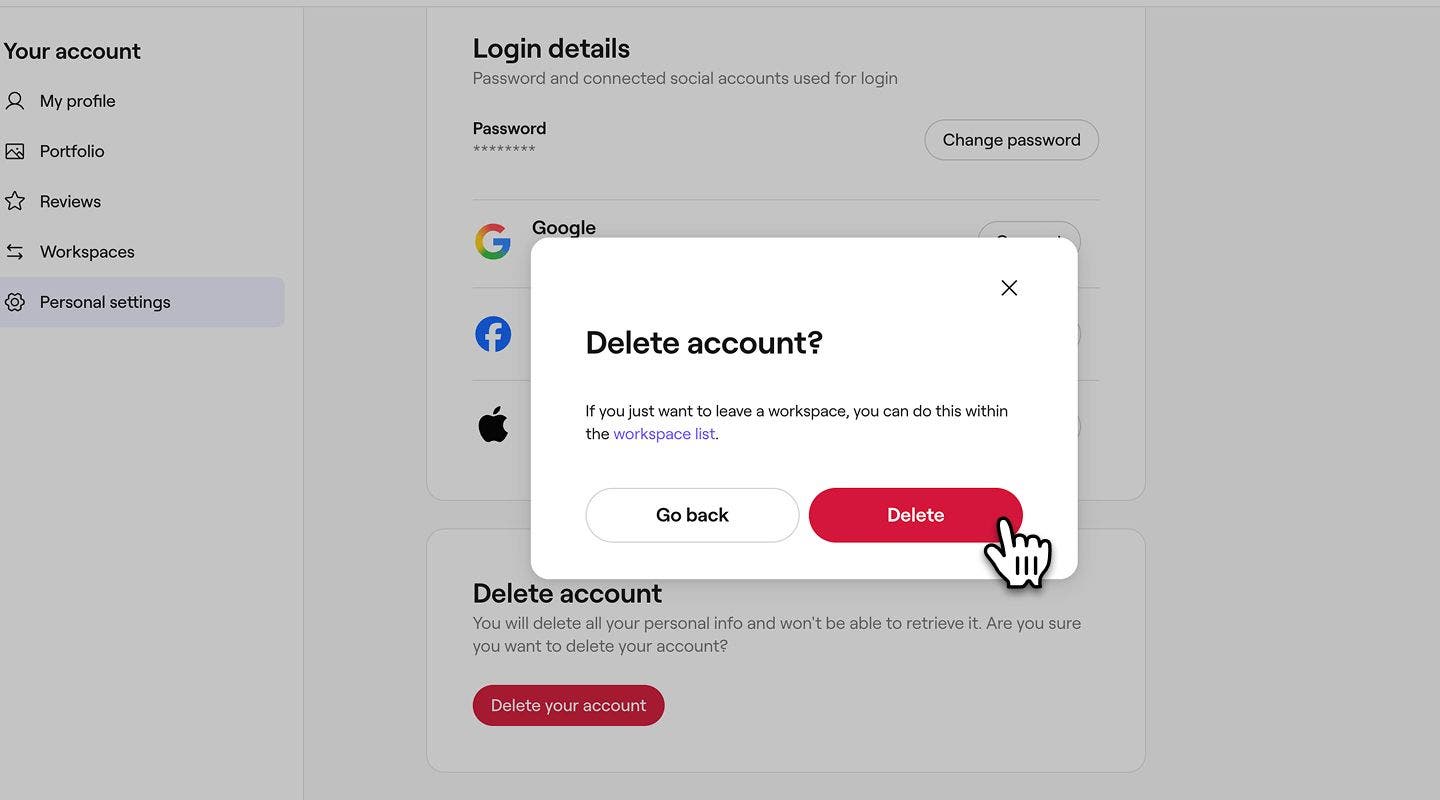
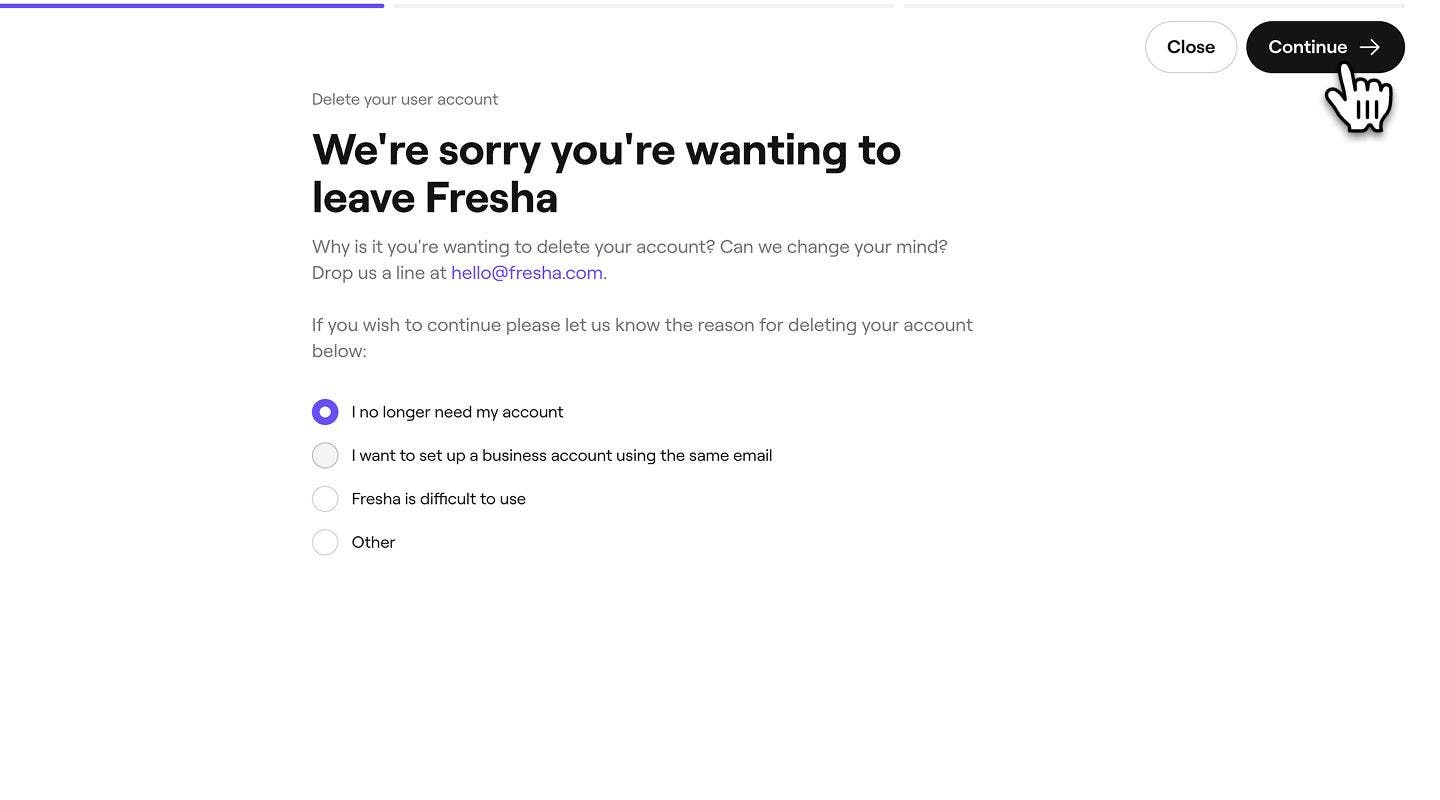
- За да завършите изтриването на профила си, изберете причината за изтриването на профила си и кликнете върху бутона Напред в горния десен ъгъл, за да продължите.
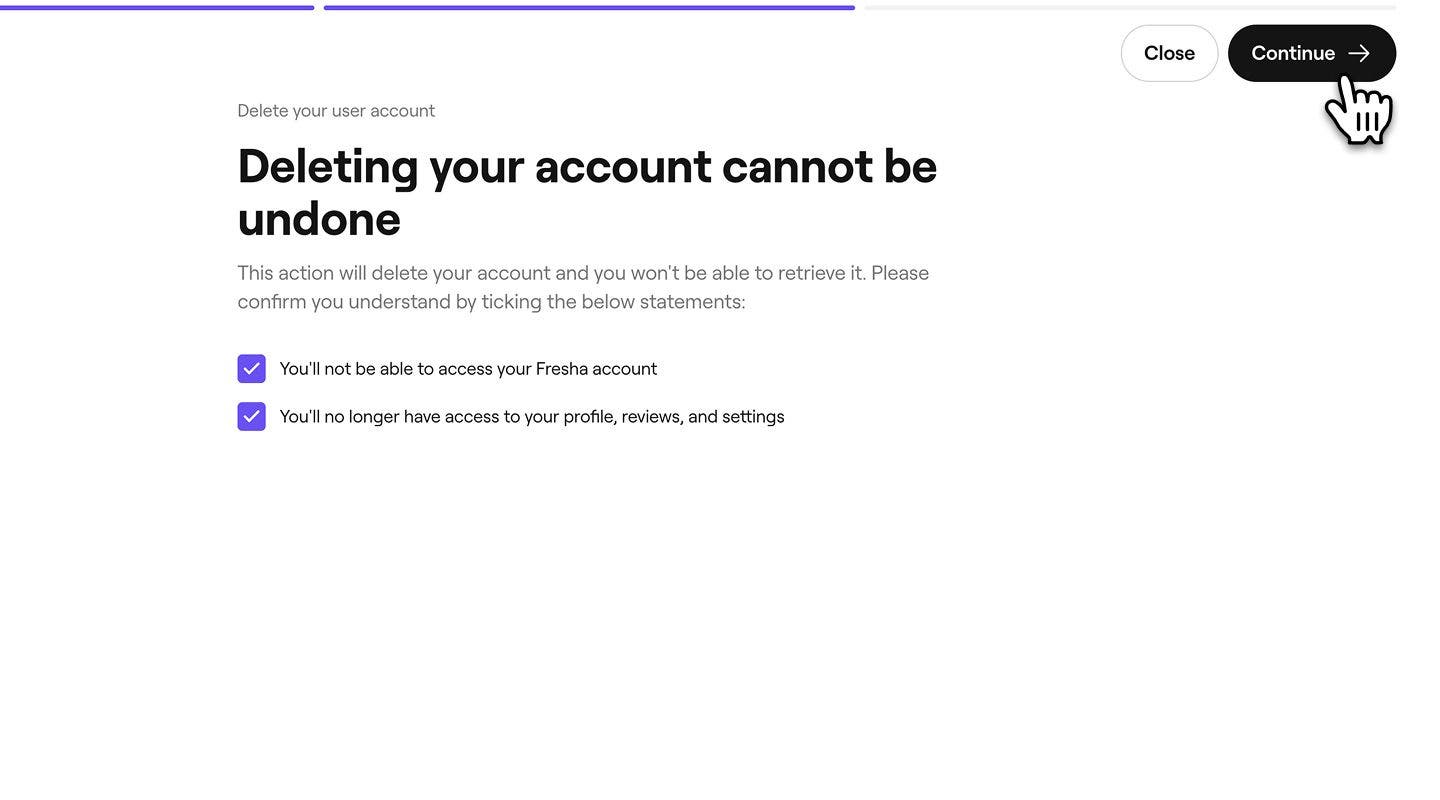
- След това поставете отметка във всяко квадратче за отметка, за да потвърдите, че ще загубите достъп до акаунта си за постоянно, и щракнете върху бутона Продължаване в горния десен ъгъл, за да продължите.
- Код за потвърждение ви се изпраща чрез SMS. Въведете 4-цифрения код в предоставените полета и кликнете върху Заличаване на акаунт, за да потвърдите.
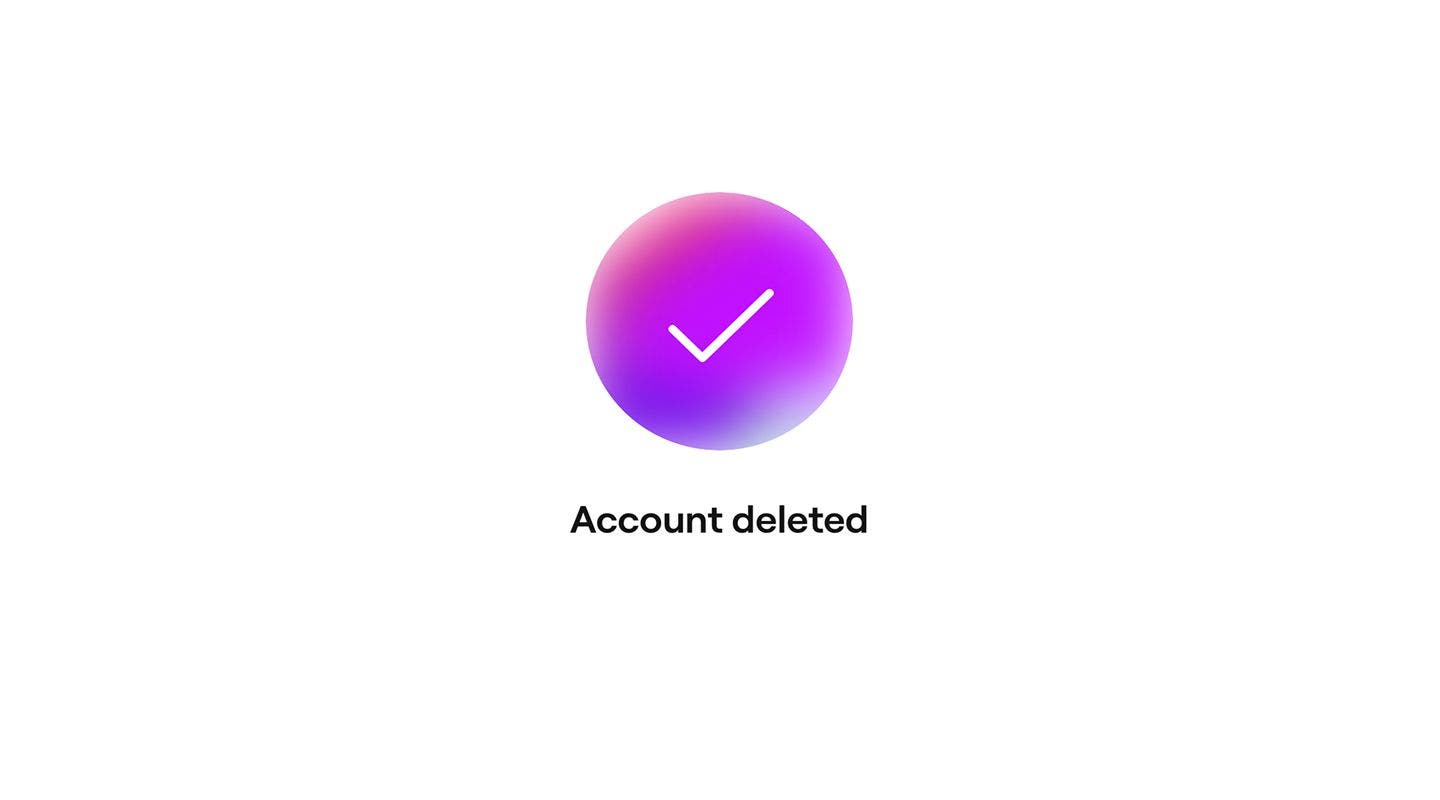
- Появява се съобщение за потвърждение, което потвърждава, че Вашият профил е изтрит.
ЧЗВ
Получавате имейл, потвърждаващ изтриването на профила ви, обикновено в същия ден.
SMS кодовете за потвърждение се изпращат на телефонния номер, свързан с вашия профил във Fresha. Ако кодът не е пристигнал в рамките на няколко минути, потвърдете, че телефонният ви номер е правилен в Лични настройки, проверете дали телефонът ви има мобилна връзка и може да получава SMS съобщения, след което поискайте нов код.