Получавайте резервации от Google Търсене и Карти
Увеличете видимостта си за потенциалните клиенти. Научете как да активирате Reserve с Google, за да позволите на клиентите да резервират вашите услуги директно през Google.

В тази статия
Защо да използвате Reserve в Google
„Резервиране с Google“ позволява на бизнеса ви да се показва в Google Търсене и Карти с бутони за директна резервация. Официалната интеграция на Google с Fresha позволява резервациите, направени чрез Google, да се изпращат директно във вашия календар във Fresha, като се гарантира наличност в реално време и безпроблемно обслужване на вашите клиенти.
Преди да активирате Reserve в Google, ще трябва да:
- Регистрирайте фирмата си в Google, като се уверите, че името на фирмата и адресът на обекта, посочени в бизнес профила ви в Google, съвпадат точно с данните, които сте въвели във Fresha.
- Публикувайте своя Профил в платформата, за да активирате „Резервирайте с Google“ чрез Fresha.
Резервиране чрез Reserve с Google
За да се покаже бутонът „Резервиране“ във вашия бизнес профил в Google, както вашият профил в Google, така и бизнес профилът ви във Fresha трябва да отговарят на всички изброени по-долу критерии:
- Настройте резервациите чрез Fresha, като използвате тези стъпки.
- Вашият бизнес профил в Google трябва да отговаря на указанията на Google.
- Вашето име на фирма и адрес на обект във Fresha трябва да съвпадат точно с вашия бизнес профил в Google.
- Вашият Профил във Fresha трябва да бъде включен в платформата Fresha. Непубликуваните профили няма да имат бутон „Резервирай“.
- Уверете се, че служителите ви имат насрочени смени през следващите 30 дни.
- В менюто за услуги трябва да се показва действителната цена (услугите не трябва да бъдат зададени като безплатни или да имат стойност 0).
- Не включвайте емотикони, цени или продължителност в имената или описанията на услугите.
- Вашият бизнес трябва да е в индустрията за красота и уелнес. Ако вашият бизнес е извън този сектор (напр. ако изберете „Друго“ като вид бизнес), той няма да бъде включен в платформата Fresha и в бизнес профила ви в Google няма да се показва бутон „Резервиране“.
Актуализирането в Google на всички промени, направени в цените на услугите ви във Fresha, може да отнеме до 24 часа.
Активиране на Reserve в Google
- От главното меню вляво на екрана ви отидете на Добавки.
- В раздел Google Reserve кликнете върху бутона Преглед, за да отворите обобщението на добавката.
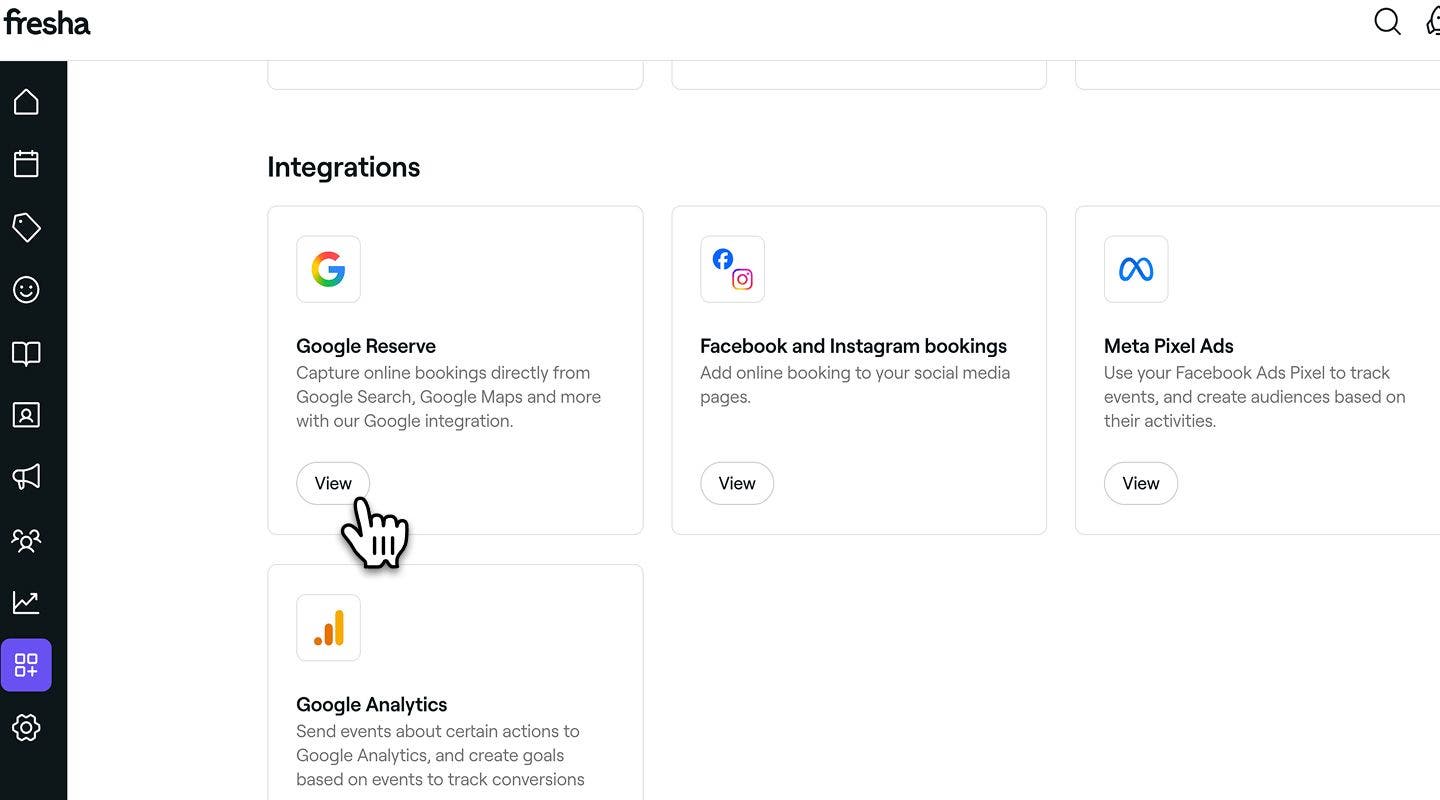
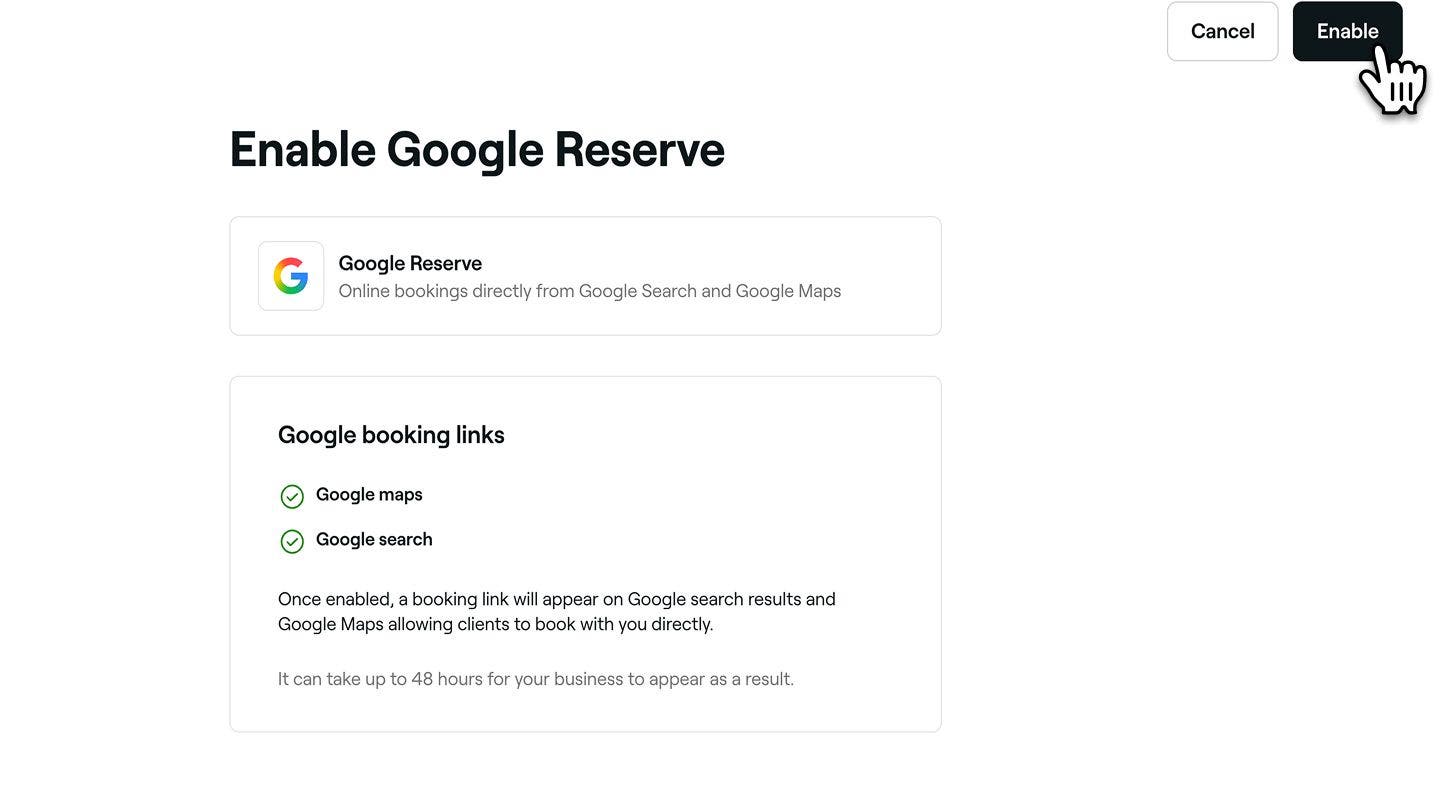
- На страницата с обобщението прегледайте функциите и цените на добавката, след което щракнете върху Започнете сега, за да я активирате за вашия профил.
- Кликнете върху бутона Активиране в горния десен ъгъл, за да активирате добавката.
- След като бъде активирана, ще видите известие за потвърждение.
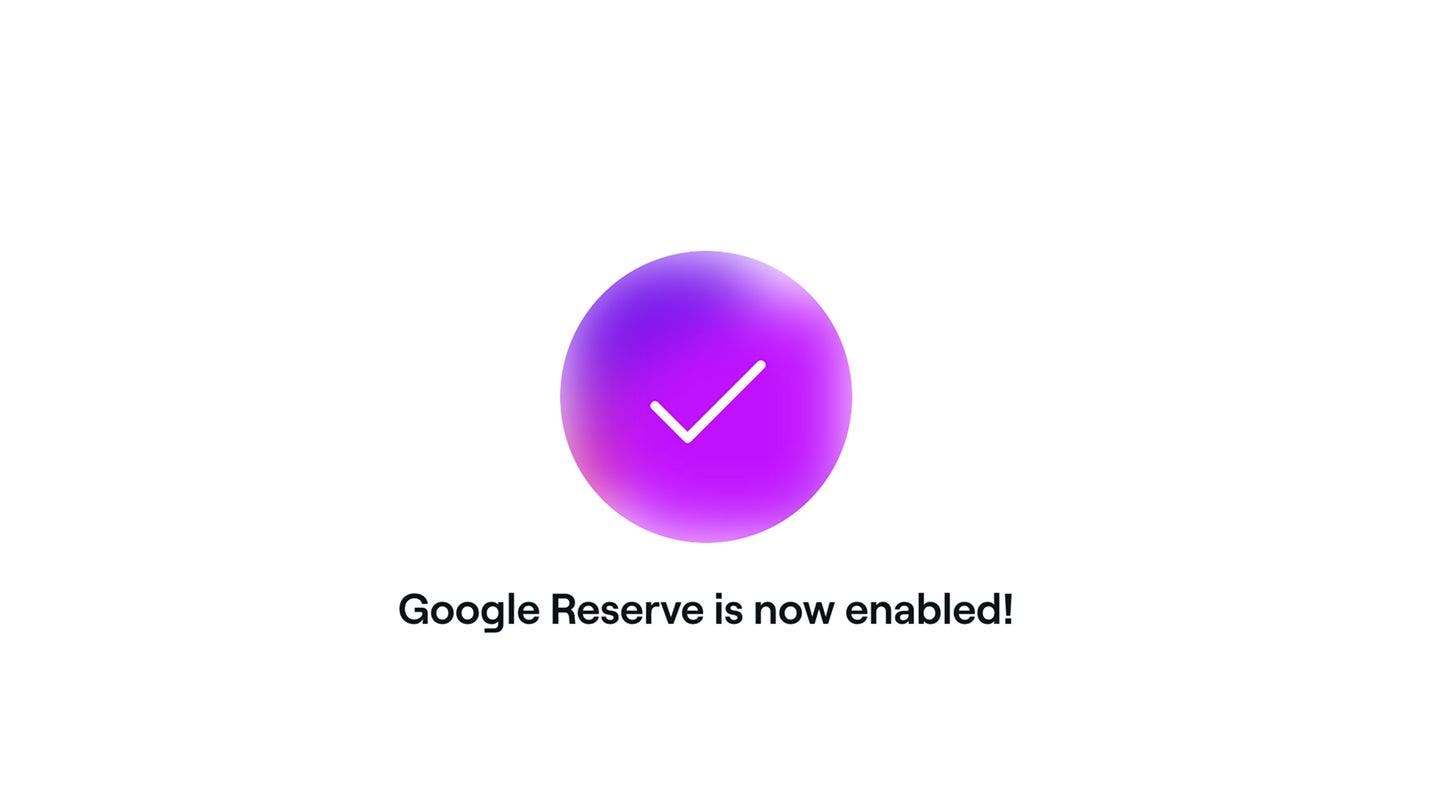
След като активирате „Резервиране с Google“, може да отнеме до 48 часа, докато се покаже в Google.
Деактивиране на Reserve в Google
- От главното меню вляво на екрана отидете на Добавки.
- Под Google Reserve кликнете върху бутона Действия и изберете Деактивиране.
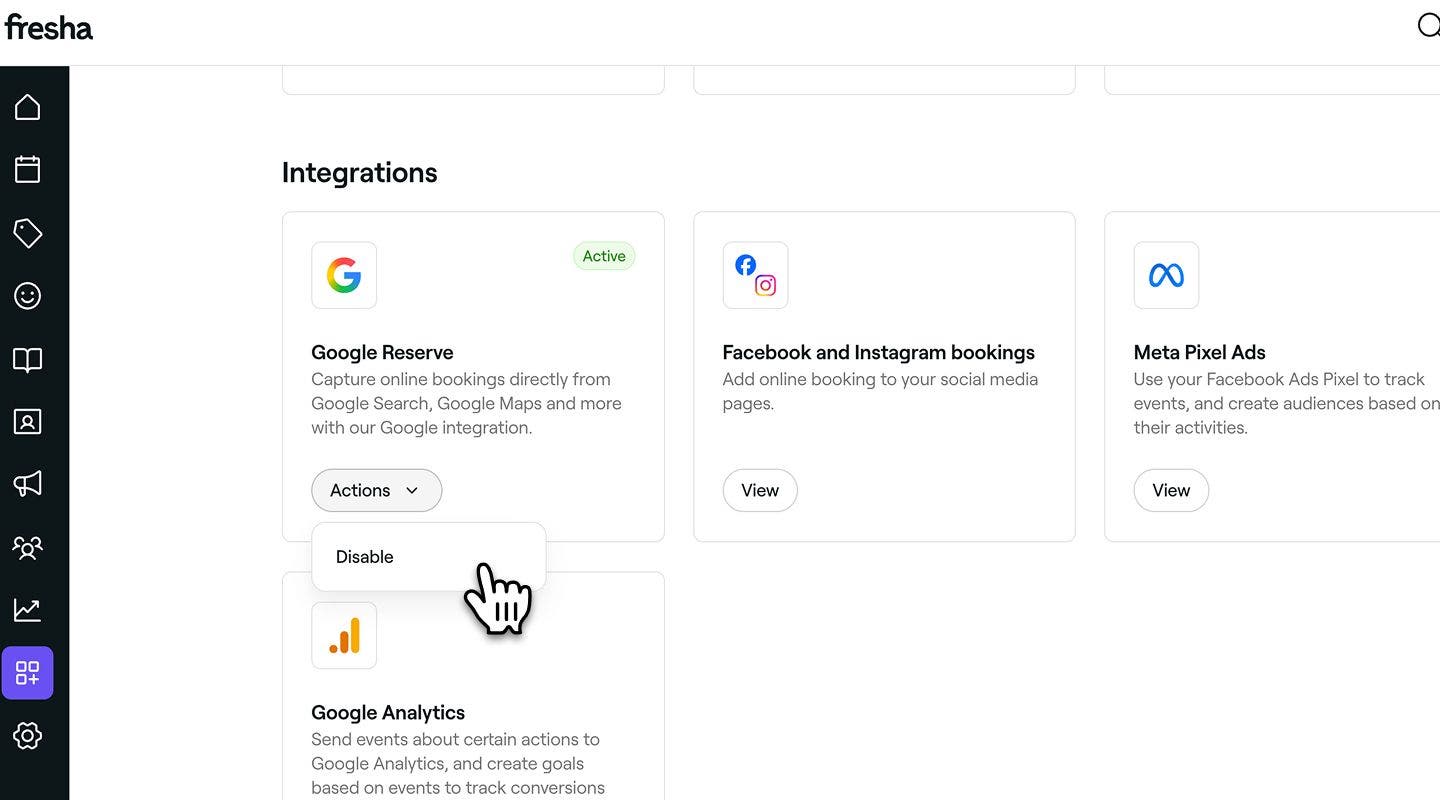
- От изскачащия прозорец кликнете върху бутона Деактивиране сега, за да потвърдите.
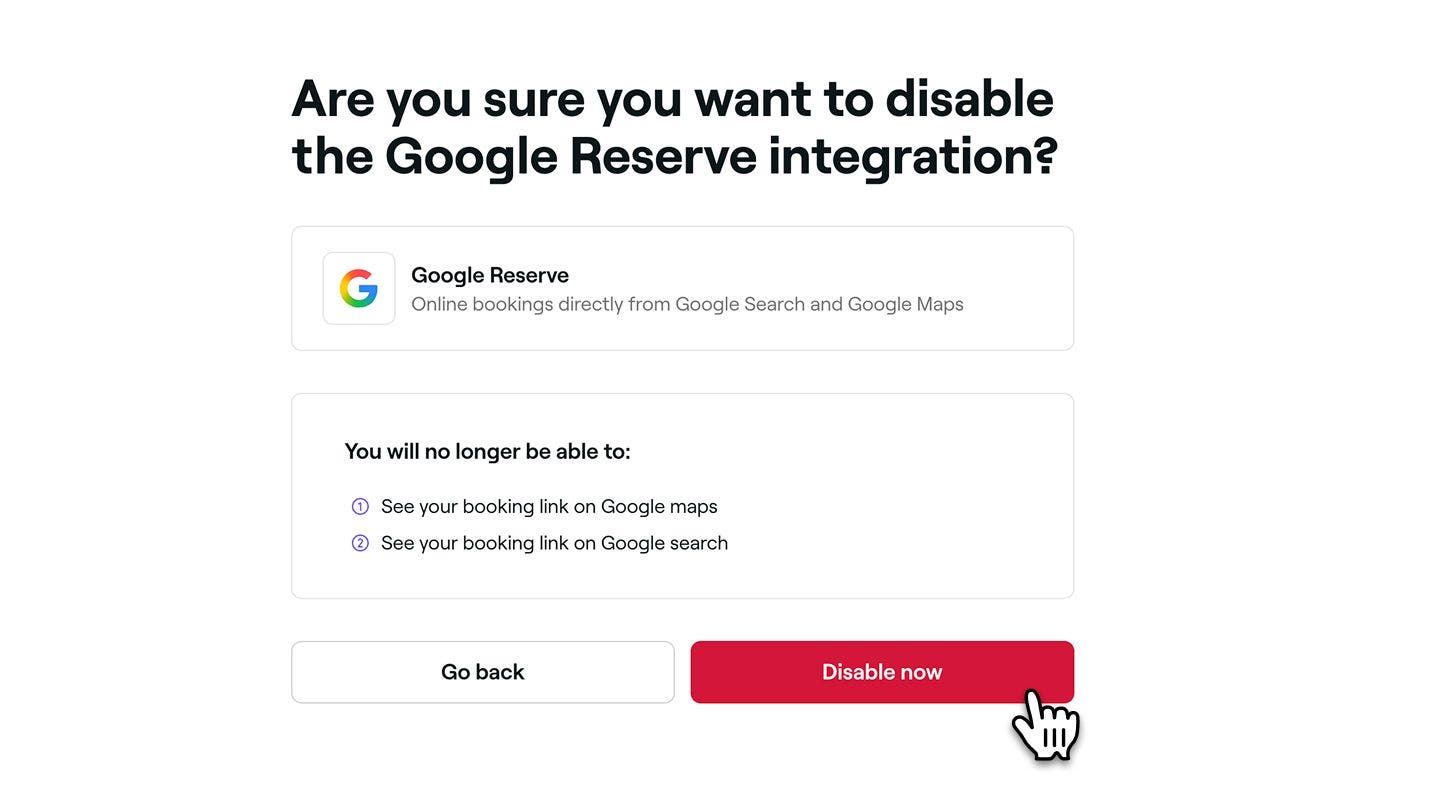
След Деактивирането, фирмата ви ще бъде премахната от резултатите от търсенето с Google и Google Maps в рамките на 48 часа, а връзката за директна резервация ще бъде свалена.
Често задавани въпроси
- Съответствие с бизнес профила в Google – Вашият профил трябва да следва указанията на Google.
- Съвпадащи данни – Името на фирмата и адресът ви във Fresha трябва да съвпадат точно с тези в бизнес профила ви в Google.
- Публикуван профил – Вашият профил във Fresha профилът във Fresha трябва да бъде публикуван на платформата Fresha. В непрофилираните профили няма да се показва бутон Резервиране.
- Наличност на служителите – Служителите трябва да имат насрочени смени в рамките на следващите 30 дни.
- Цени на услугите – Всички услуги трябва да показват валидна цена (без безплатни услуги или стойност 0).
- Имена на услуги – Имената и описанията на услугите не трябва да включват емотикони, цени или продължителност.
- Изискване за индустрията – Вашият бизнес трябва да е в индустрията за красота и уелнес. Профили извън тази категория (напр. „Друго“ като вид бизнес) няма да се показват на платформата Fresha и в Google няма да се показва бутон Резервиране.
Можете да използвате своето Табло за онлайн присъствие, за да видите откъде идват вашите онлайн резервации. За отделна резервация отворете часа от списъка със запазени часове, за да видите как е бил резервиран.
Когато активирате Reserve с Google, бутонът за резервиране трябва да се появи в рамките на 48 часа, ако вашите профили в Google и Fresha отговарят на всички изброени по-долу критерии:
Ако след 48 часа все още не виждате бутона за резервация на фирмата си в Google, моля, свържете се с нас за Поддръжка.
Функцията „Резервирайте с Google“ е достъпна за партньори по целия свят. Можете да видите пълния списък на поддържаните държави на тяхната страница с правила.
Можете да активирате едновременно бутоните Резервирайте с Google и Резервирайте сега с Fresha. И двете интеграции работят безпроблемно заедно и едната няма да повлияе на другата.
Препоръчваме ви да разгледате всички функции на Fresha (като бутоните „Резервирай сега“ в социалните мрежи и на вашия бизнес уеб сайт), за да се свържете с клиенти в онлайн платформите, което ще ви помогне да достигнете до по-широка аудитория и да насърчите повече хора да резервират при вас.Когато активирате „Резервирайте с Google“, можете да свържете един обект във Fresha с един бизнес профил в Google. Ако имате няколко обекта във Fresha и искате всеки от тях да бъде свързан с Google, ще ви е необходим отделен бизнес профил в Google за всеки обект.
Ако потребителският Ви профил в Google преди това е бил свързан с друг доставчик на софтуер за резервации, бутонът „Резервиране“ може все още да води към този доставчик. За да разрешите този проблем, премахнете съществуващата интеграция от вашия профил в Google Business.
След като бъде премахната и ако вашият профил във Fresha отговаря на всички изисквания за допустимост, интеграцията с Reserve с Google ще бъде настроена автоматично в рамките на 48 часа.
