Създаване на масови кампании за изпращане на имейли
Научете как да създавате и изпращате имейл кампании, които стимулират резервациите, популяризират специални оферти и възстановяват връзката с неактивни клиенти.
За масовите кампании по имейл
Масовите имейл кампании ви позволяват да изпращате еднократни маркетингови имейли до избрани групи клиенти, за да популяризирате специални оферти, да споделяте важни актуализации и да възстановявате връзката с неактивни клиенти.
Вградени директно в работната ви област, масовите кампании по имейл работят заедно с вашите услуги, намаления и групи клиенти, така че да можете да управлявате маркетинга си от едно място. Персонализирайте дизайна на имейла си, изберете кой да го получи и решете дали да го изпратите веднага или да го насрочите за по-късно.
Създаване на масова кампания за изпращане на имейли
-
От главното меню вляво на екрана отидете на Marketing.
-
В левия панел на менюто изберете Масови кампании.

-
В горния десен ъгъл кликнете върху бутона Добавяне и изберете Имейл от опциите за канали.

-
Изберете съществуващ шаблон или изберете Начало отначало, след което щракнете върху Продължаване.

-
Проектирайте имейла си, за да отговаря на вашата кампания, след което кликнете върху Напред.
- Научете как да персонализирате имейла си с блокове със съдържание, изображения и тема.

- Научете как да персонализирате имейла си с блокове със съдържание, изображения и тема.
-
В „Данни за кампанията“ в левия панел въведете име на кампанията
- Това е за вътрешно обозначаване и няма да се вижда от клиентите
-
В Подробности за имейла персонализирайте начина, по който имейлът се показва във входящата поща на клиента ви, преди да щракнете върху Продължаване.
- Въведете Тема и Текст за предварителен преглед.
- Кликнете върху иконата за споменаване (@), за да вмъкнете специфични за клиента данни в което и да е поле.
- Кликнете върху Подобряване, за да напишете съдържанието си с изкуствен интелект.
- Актуализирайте Име на изпращача и Имейл адрес за отговор, ако е необходимо.

-
Изберете кои клиенти да получат имейла ви и след това щракнете върху Продължаване:
- Всички клиенти: Изпращане до целия ви списък с клиенти.
- Стандартни групи клиенти: Изпратете до конкретна група клиенти, определена от съществуващи групи.
- Персонализирани клиентски сегменти: Изпращане до клиенти въз основа на уникални групи, които сте създали, като сте използвали клиентски сегменти. Можете да добавите нов персонализиран клиентски сегмент, когато изпращате масов имейл, като кликнете върху Добавете нов.

-
Изберете дали да изпратите имейла Сега или да го зададете като Насрочен и кликнете върху Напред.
- Когато насрочвате масова кампания, изберете часа и датата.
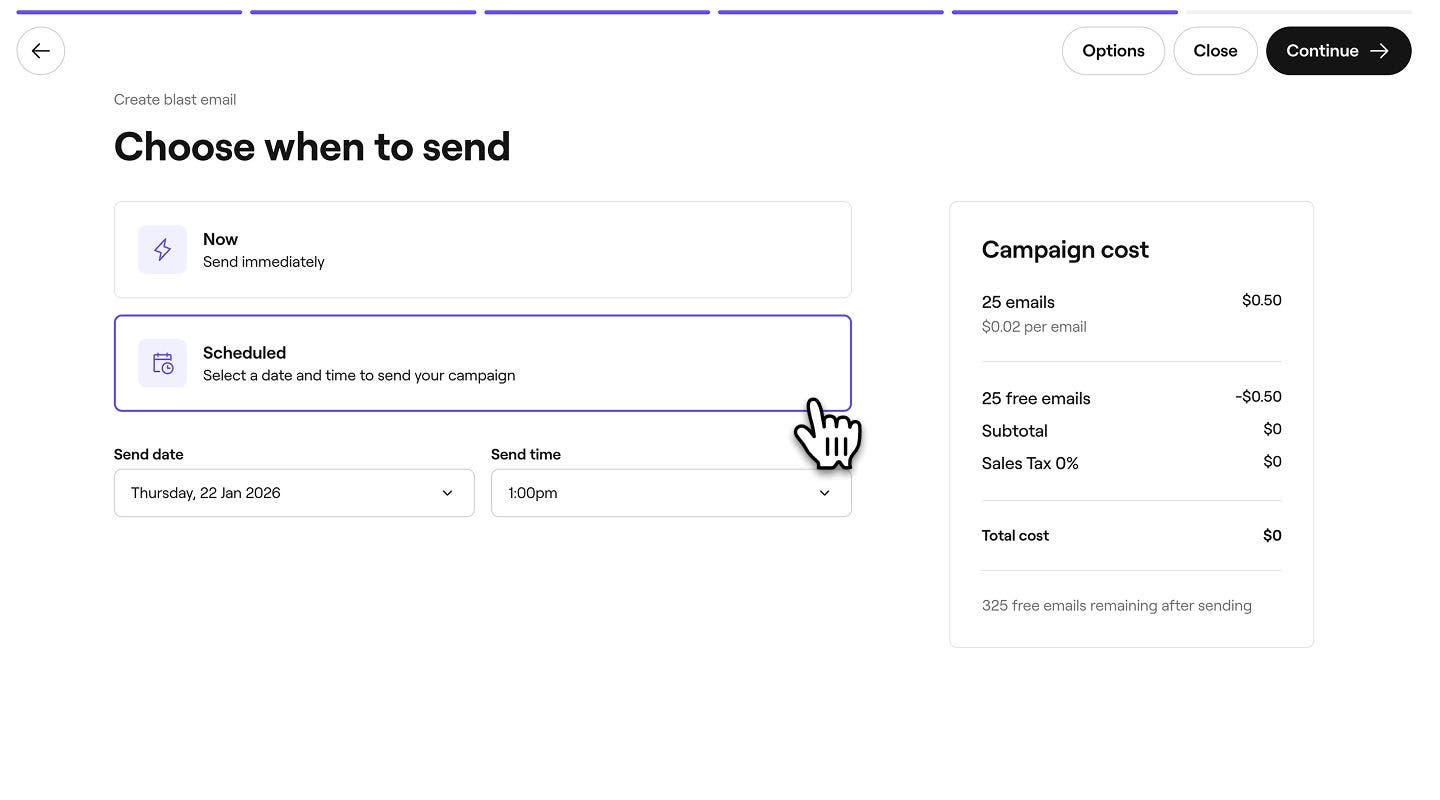
- Когато насрочвате масова кампания, изберете часа и датата.
-
Прегледайте общата цена на кампанията и избрания от вас начин на плащане, след което докоснете Изпращане сега или Насрочване, за да стартирате кампанията си.


След като бъде стартирана, кампанията ви ще се появи в списъка ви с масови кампании като Планирана или Изпратена в зависимост от настройките ви. Всички кампании преминават през процес на преглед, по време на който ще се показват като В изчакване.
Можете също така да изпращате едновременно кампании по имейл и с текстови съобщения, като изберете Многоканални при създаването на кампания.
Често задавани въпроси
За да деактивирате намаление, отидете на Deals от главното меню вляво на екрана, кликнете върху Actions (трите точки) до намалението и изберете Deactivate. Това ще попречи на клиентите да използват офертата.
Да, можете да редактирате или изтриете черновите на масови кампании както за имейли, така и за текстови съобщения, преди да бъдат изпратени. Кликнете върху Действия (трите точки) до черновата и изберете Редактиране, за да я актуализирате, или Изтриване на съобщението, за да я премахнете. Изпратените кампании остават във вашия списък като запис на това, което е изпратено на клиентите, и не може да бъдат редактирани или изтрити.
Цената зависи от броя на изпратените имейли и текстови съобщения. Можете да видите общата цена в десния панел, преди да потвърдите кампанията си. За да видите пълните подробности, проверете страницата с цени.
Всеки път, когато използвате Подобри или Генерирай с ИИ, можете да отмените само веднъж, за да се върнете към най-актуалната версия.
Да, служителите с достъп до Разрешения за маркетинг могат да създават масови кампании с имейли и текстови съобщения.
За да изпратите тестов имейл, кликнете върху бутона Опции в горния десен ъгъл и изберете Изпратете тестов имейл от панела. Въведете имейл адрес в изскачащия прозорец и щракнете върху Изпращане, за да прегледате кампанията.
Да, когато избирате аудиторията си за кампании с имейли и текстови съобщения, щракнете върху Редактиране до групата клиенти, която искате да промените. Променете условията** **или премахнете отделни клиенти, след което щракнете върху Прилагане.
Всички масови кампании по имейл и текстови съобщения преминават през процес на преглед, обикновено в рамките на 12 часа. Ако кампанията ви все още се преглежда, когато е насрочена за изпращане, тя ще бъде изпратена веднага след като бъде одобрена.
Можете да рекламирате промоции, бързи промоции и оферти в последния момент във вашите кампании. Промоциите могат да бъдат добавени директно при създаването на стандартна масова кампания, за да се предостави на клиентите код за отстъпка, който те могат да използват. За да създадете кампания за бърза промоция или оферта в последния момент, отидете на страницата си за преглед на намаленията. След това кликнете върху Действия (три точки) до намалението и изберете Създаване на кампания. Това създава кампания, свързана с това конкретно намаление, която след това можете да персонализирате и изпратите.
Кампаниите се изпращат на имейл адреса или мобилния номер, запазени в профила на всеки клиент.