НачалоБаза знанияАкадемия Фреша
Насочване към клиенти с масови кампании
Назад
  1. База знания•
  2. Маркетинг•
  3. Насочване към клиенти с масови кампании

Насочване към клиенти с масови кампании

Научете как да се насочвате към правилните клиенти в точния момент, когато изпращате масова кампания. Използвайте филтри за аудитория и персонализирани клиентски сегменти, за да увеличите максимално ефективността на кампаниите.

В тази статия

  • За насочването към вашите клиенти
  • Създаване на персонализирани сегменти за масови кампании

За насочването към вашите клиенти

Когато създавате масова кампания, насочете я към конкретни групи клиенти въз основа на връзката им с вашия бизнес, за да гарантирате, че кампанията ви достига до клиентите, които е най-вероятно да се ангажират с нея. Изберете между:

  • Стандартни групи клиенти: предварително дефинирани аудитории въз основа на общи характеристики и поведение на клиентите. Например акцентирайте върху премиум услуги за клиенти с високи разходи.
  • Персонализирани сегменти от клиенти: Създайте своя собствена аудитория, като използвате критериите, които са най-подходящи за вас, което ви позволява да насочвате клиенти въз основа на ваша собствена комбинация от условия. Например клиенти, които са закупили определена услуга, но не са се върнали през последните 3 месеца.

Създаване на персонализирани сегменти за масови кампании

  1. След като персонализирате кампанията си, започнете да създавате сегмент от аудитория, като изберете **Персонализирани **в горната част на екрана. След като персонализирате кампанията си във Fresha, започнете да създавате сегмент от аудитория, като изберете „Персонализирани“ в горната част на екрана..jpg
  2. В „Персонализирани клиентски сегменти“ кликнете върху бутона „Добавяне на нов“, за да създадете нов сегмент.** В „Персонализирани клиентски сегменти“ кликнете върху бутона „Добавяне на нов“, за да създадете нов сегмент във Fresha..jpg
  3. Изградете своята аудитория, като създадете правила въз основа на поведението и активността на клиентите. Използвайте падащите менюта, за да определите условията, на които клиентите трябва да отговарят, за да бъдат включени в сегмента. След това кликнете върху Напред.
    1. Ако е необходимо, щракнете върху Добавяне на условие, за да добавите допълнителни критерии към същото правило, или върху Добавяне на правило, за да създадете нов набор от условия. Създайте своята аудитория във Fresha, като създадете правила въз основа на поведението и активността на клиентите. Използвайте падащите менюта, за да определите условията, на които клиентите трябва да отговарят, за да бъдат включени в сегмента. След това кликнете върху Напред..jpg
  4. Въведете име за сегмента, след което кликнете върху Запази, за да създадете своя сегмент.
    1. За да се показва сегментът като значка в профилите на отговарящите на условията клиенти, поставете отметка в квадратчето Показване като значка в профила на клиента, след това въведете Име на значката и изберете цвят. Въведете име за сегмента, след което кликнете върху Запазване, за да създадете своя сегмент във Fresha..jpg
  5. Новият ви сегмент ще бъде избран автоматично. Кликнете върху Напред. Новият ви сегмент ще бъде автоматично избран във Fresha. Кликнете върху Напред..jpg
  6. Изберете дали да изпратите имейла Сега или да го зададете като Насрочен, след което щракнете върху Продължаване.
    1. Когато насрочвате масова кампания, изберете часа и датата.
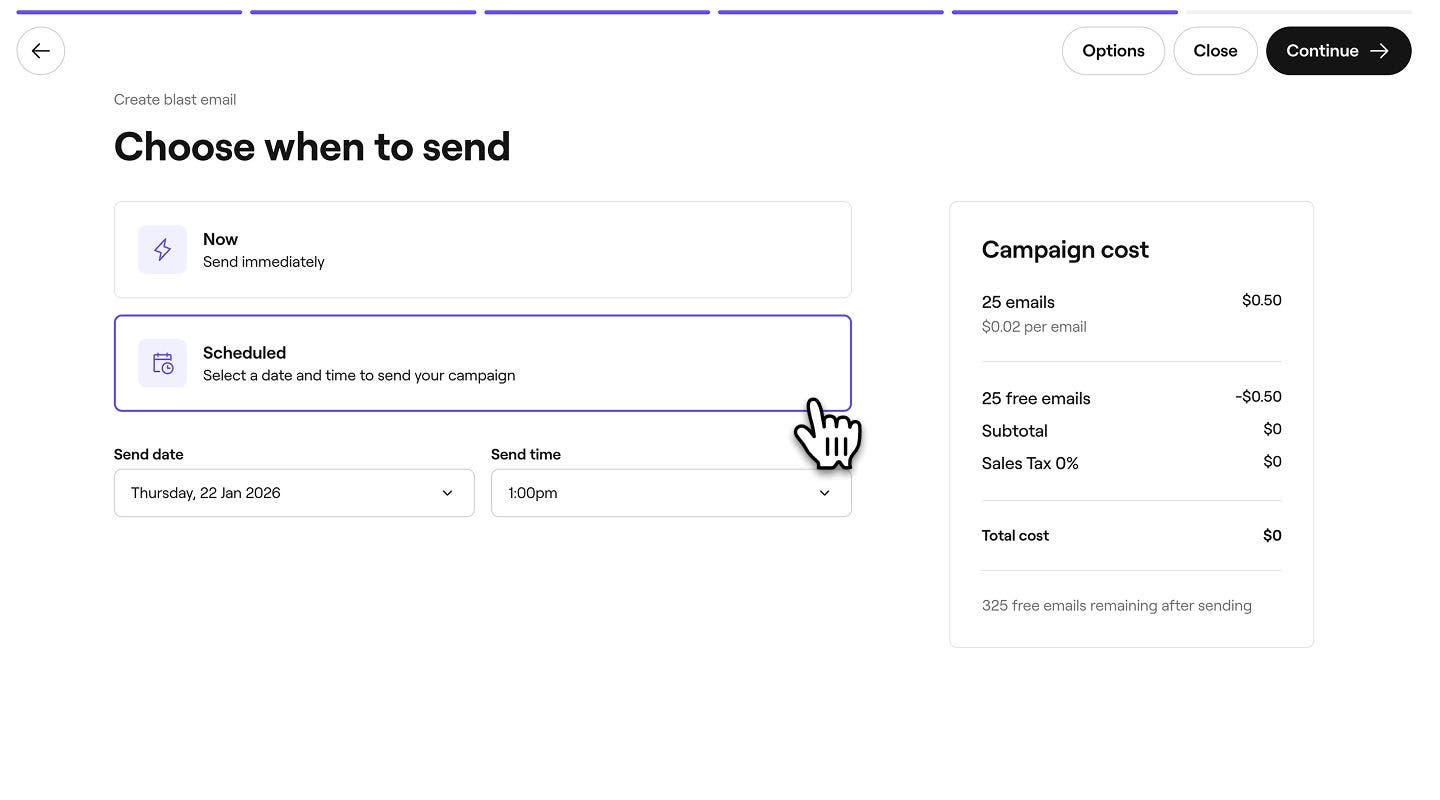
  7. Прегледайте общата цена на кампанията и избрания от вас начин на плащане, след което щракнете върху Изпращане сега или Насрочване, за да стартирате кампанията си.
  1. След като персонализирате кампанията си, започнете да създавате сегмент от аудиторията, като изберете **Персонализирани **в горната част на екрана. След като персонализирате кампанията си във Fresha, започнете да създавате сегмент от аудитория на мобилно устройство, като изберете „Персонализирани“ в горната част на екрана..jpg
  2. В „Персонализирани клиентски сегменти“ докоснете бутона „Добавяне на нов“, за да създадете нов сегмент.** В „Персонализирани клиентски сегменти“ докоснете бутона „Добавяне на нов“, за да създадете нов сегмент във Fresha..jpg
  3. Изградете своята аудитория, като създадете правила въз основа на поведението и активността на клиентите. Използвайте падащите менюта, за да определите условията, на които клиентите да отговарят, за да бъдат включени в сегмента. След това докоснете Продължете.
    1. Ако е необходимо, докоснете Добавяне на условие, за да добавите допълнителни критерии към същото правило, или Добавяне на правило, за да създадете нов набор от условия. Изградете аудиторията си във Fresha, като създадете правила въз основа на поведението и активността на клиентите. Използвайте падащите менюта, за да определите условията, на които клиентите трябва да отговарят, за да бъдат включени в сегмента. След това докоснете Напред..jpg
  4. Въведете име за сегмента, след което докоснете Запази, за да създадете своя сегмент.
    1. За да се показва сегментът като значка в профилите на отговарящите на условията клиенти, поставете отметка в квадратчето Показване като значка в профила на клиента, след което въведете Име на значката и изберете цвят. Въведете име за сегмента, след което докоснете Запазване, за да създадете своя сегмент във Fresha..jpg
  5. Новият ви сегмент ще бъде избран автоматично. Докоснете Напред. Новият ви сегмент ще бъде автоматично избран във Fresha. Докоснете Напред..jpg
  6. Изберете дали да изпратите имейла Сега или да го зададете като Насрочен, след което докоснете Продължаване.
    1. Когато насрочвате масова кампания, изберете часа и датата.
  7. Прегледайте общата цена на кампанията и избрания от вас начин на плащане, след което докоснете Изпращане сега или Насрочване, за да стартирате кампанията си.

Вашата кампания ще бъде изпратена до новия ви клиентски сегмент и сегментът ще бъде запазен за бъдеща употреба.

Масови кампании


Подобни статии

Беше ли полезно това ръководство?

Масови кампании

Създаване на масови кампании за изпращане на имейли

Създавайте и стартирайте ефективни имейл кампании, които стимулират ангажираността на клиентите и увеличават продажбите.

Създайте масови кампании с текстови съобщения

Създавайте ефективни кампании с текстови съобщения, за да изпращате бързи актуализации и специални оферти директно до клиентите.

Създайте персонализирани имейли

Създавайте привлекателни и ефективни имейл кампании без усилие, като използвате персонализиран инструмент за създаване на имейли.

Преглед на ефективността на масовата кампания

Следете вашите масови кампании, като наблюдавате тяхната ефективност и въздействие върху резервациите и продажбите.

Повторно изпращане на масови кампании

Изпратете отново съобщения до получатели, които все още не са видели съобщението ви, за да разширите обхвата.

Общ преглед на масовите кампании

Създаване и управление на целеви кампании във Fresha за ефективно ангажиране на клиентите.

Насочване към клиенти с масови кампании

Прецизирайте аудиторията си, когато изпращате масови кампании, с помощта на сегменти за по-добра ангажираност и повишена ефективност.

Насрочване на масови кампании

Насрочвайте кампании предварително, за да достигнете до правилните клиенти в правилния момент.

Подобни статии

Създаване на масови кампании за изпращане на имейли

Създавайте и стартирайте ефективни имейл кампании, които стимулират ангажираността на клиентите и увеличават продажбите.

Създайте масови кампании с текстови съобщения

Създавайте ефективни кампании с текстови съобщения, за да изпращате бързи актуализации и специални оферти директно до клиентите.

Преглед на ефективността на масовата кампания

Следете вашите масови кампании, като наблюдавате тяхната ефективност и въздействие върху резервациите и продажбите.

Fresha
Свали приложението

За Fresha

Кариери

Помощ и поддръжка

Блог

Карта на сайта

За фирми

За партньори

Ценообразуване

Характеристики

Насрочване

Място на продажба (POS)

Плащания

Капитал

Пазар

Поддръжка

Статут

Правен

Политика за поверителност

Общи условия

Условия за ползване

Намерете ни в социалните мрежи

Facebook
Linkedin
Instagram

© 2026 Fresha.com SV Ltd