Управление на записите в списъка на чакащите
В това ръководство ще научите как работи вашият списък на чакащите и как да управлявате записите, когато се освободят часове за срещи.
В тази статия
Как работи списъкът на чакащите
Вашият списък на чакащите ви помага да увеличите максимално наличността си, като позволява на клиентите да се присъединят и да резервират заявените от тях часове, когато станат свободни. Можете да добавяте клиенти към списъка си на чакащите и да управлявате всички записи чрез календара. За да позволите на клиентите да се присъединят към вашия списък на чакащите, когато резервират онлайн, просто коригирайте настройките на списъка на чакащите.
Клиентите ще получават известия, когато се присъединят към списъка на чакащите и когато се освободят часове. Те могат да бъдат управлявани чрез автоматизациите за съобщения.
Добавяне на клиенти към вашия списък на чакащите
-
От главното меню вляво на екрана отидете на Calendar.
-
Кликнете върху иконата на списъка на чакащите в лентата с инструменти на календара, за да отворите изгледа на списъка на чакащите.
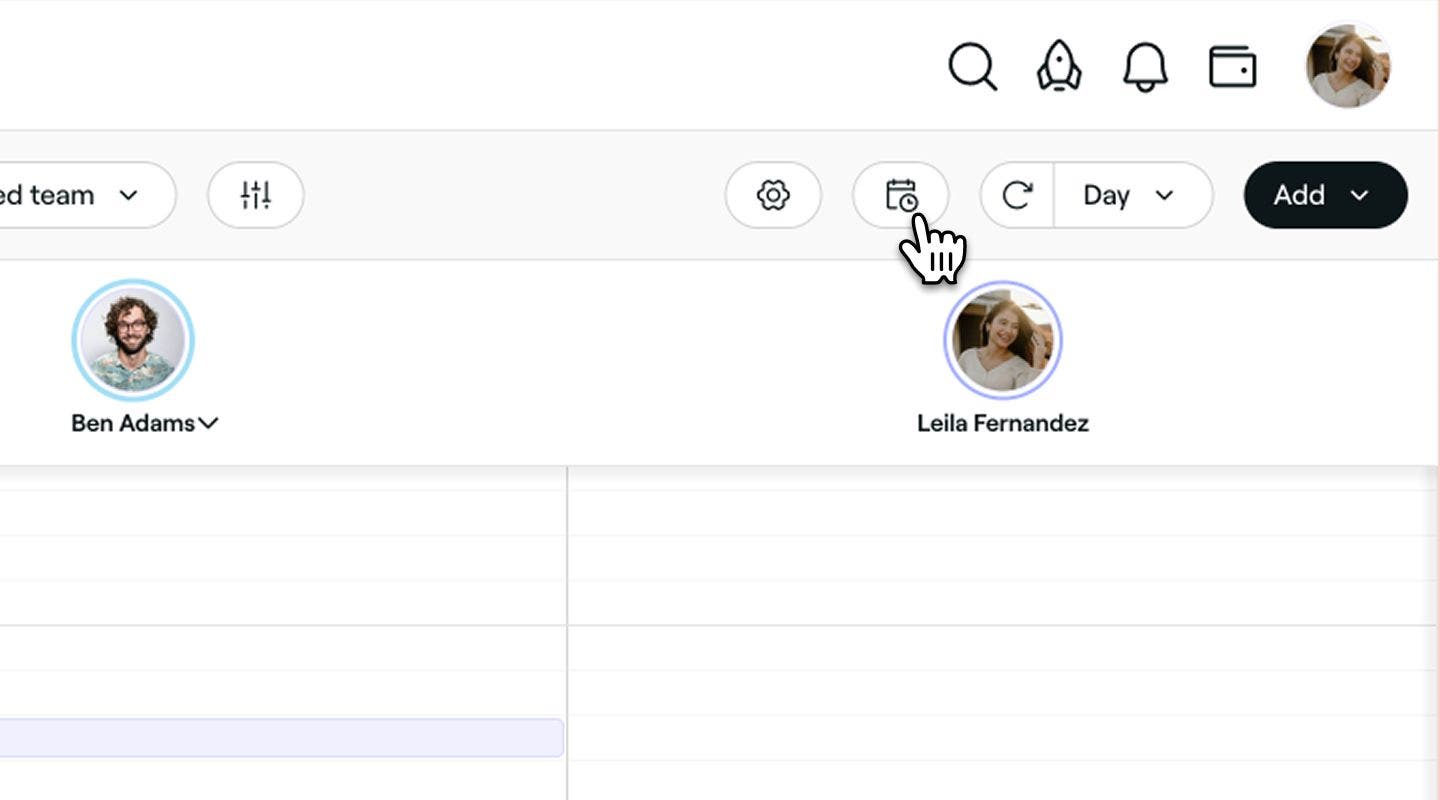
-
Кликнете върху бутона Добавяне в горния десен ъгъл, за да започнете да създавате нов запис в списъка на чакащите.
-
В стъпката Избор на клиент потърсете или изберете Съществуващ клиент от списъка или изберете да добавите Нов клиент.
-
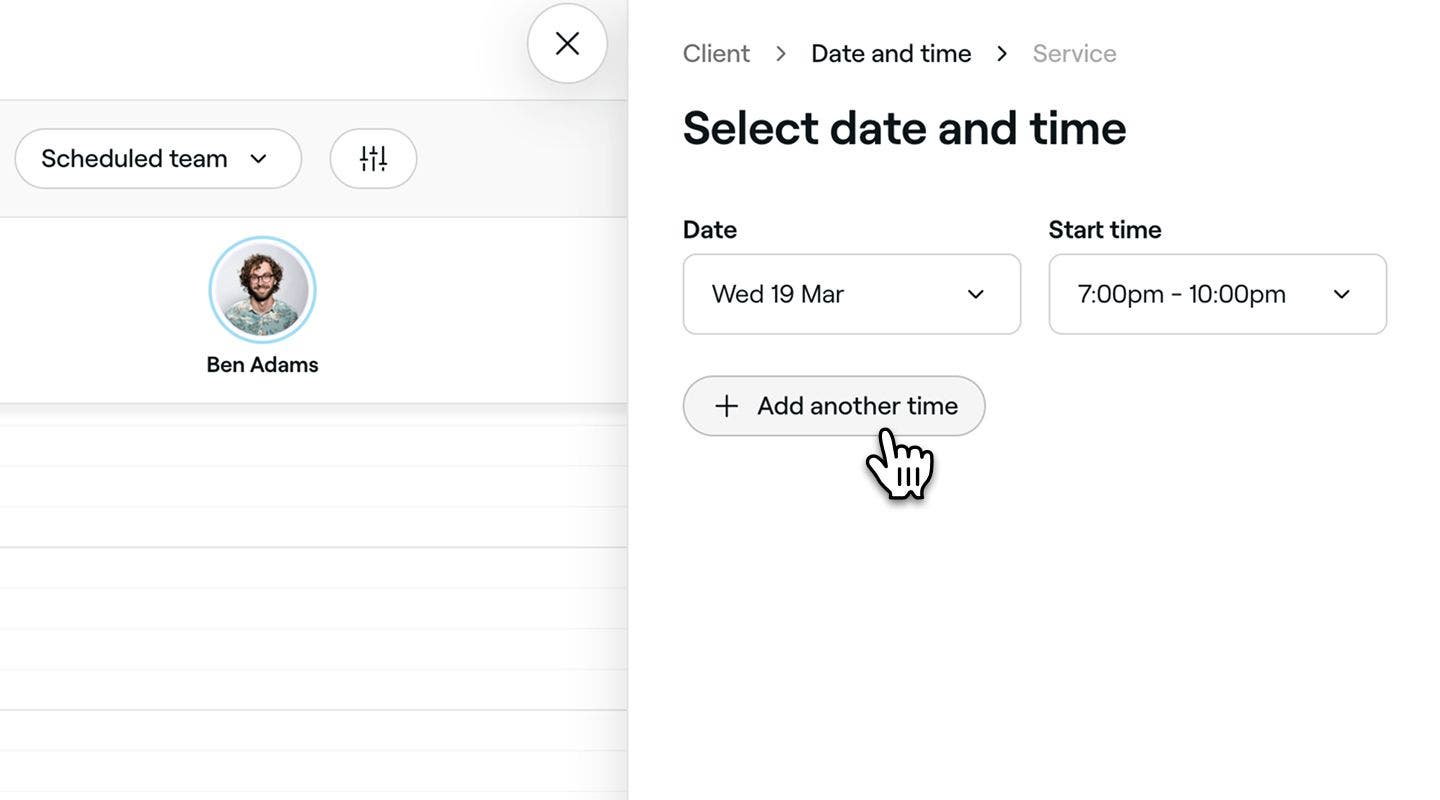
В стъпката Избор на дата и час изберете предпочитаните от клиента дата и начален час, след което кликнете върху бутона Напред в долната част, за да продължите.
- За да добавите още опции за дата и времеви блок, щракнете върху Добавете друг час.
-
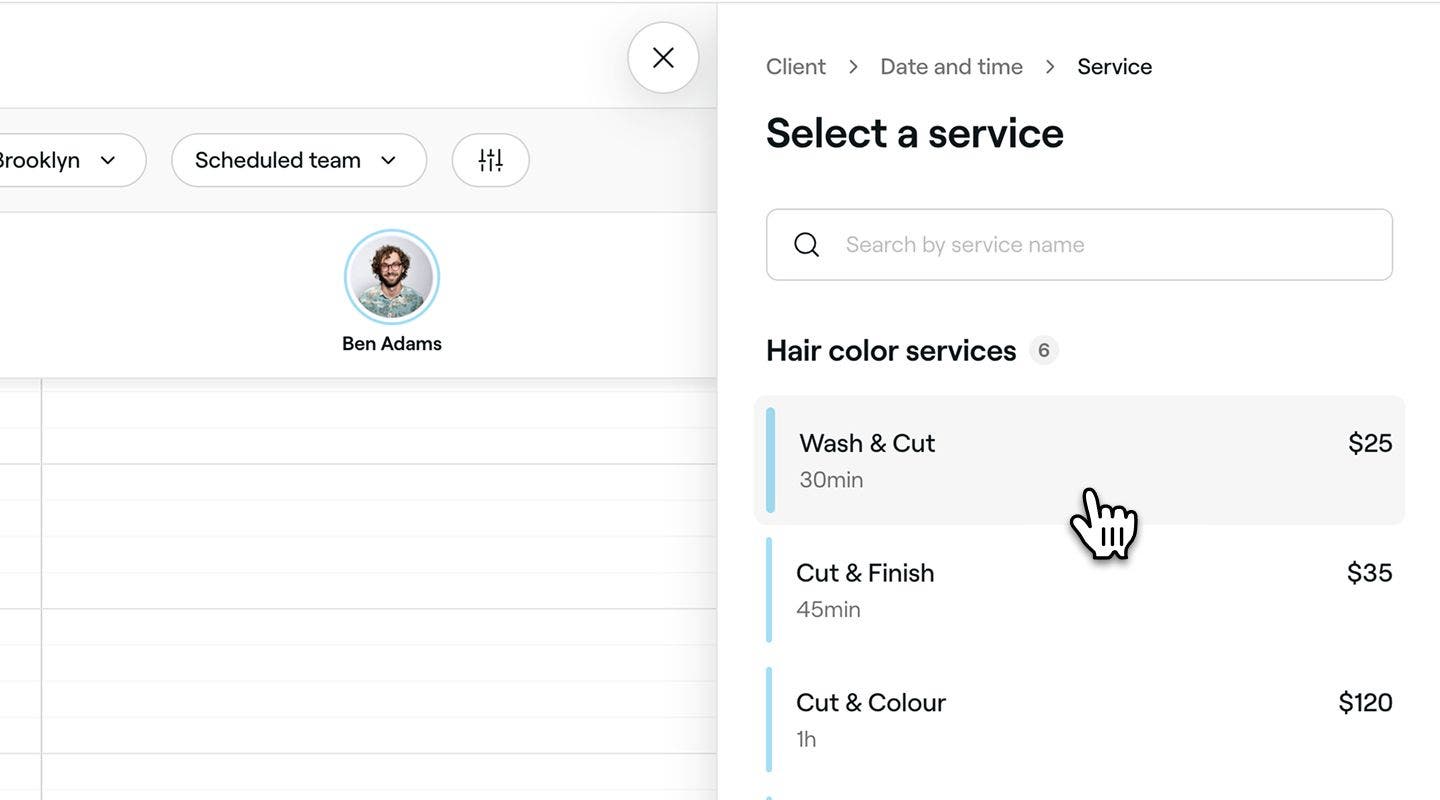
В стъпка Избор на услуга потърсете или изберете услуга от списъка, за да създадете новия запис.
- За да добавите още услуги, кликнете върху бутона Добавяне на услуга.
- За да персонализирате подробностите за услугата, просто кликнете върху услугата.
-
Кликнете върху бутона Запазване в долната част, за да добавите новия запис към вашия списък на чакащите.


Клиентите, които са добавени към вашия списък на чакащите чрез календара, ще получат известие, че са добавени към списъка на чакащите или ако се освободи времеви блок, в зависимост от вашите настройки.
Можете да добавите всякаква допълнителна информация към записите в списъка на чакащите в раздела за бележки Бележки. Тези бележки се виждат само от вашите служители.
Актуализирайте предпочитанията за часове или премахнете записи от вашия списък на чакащите
-
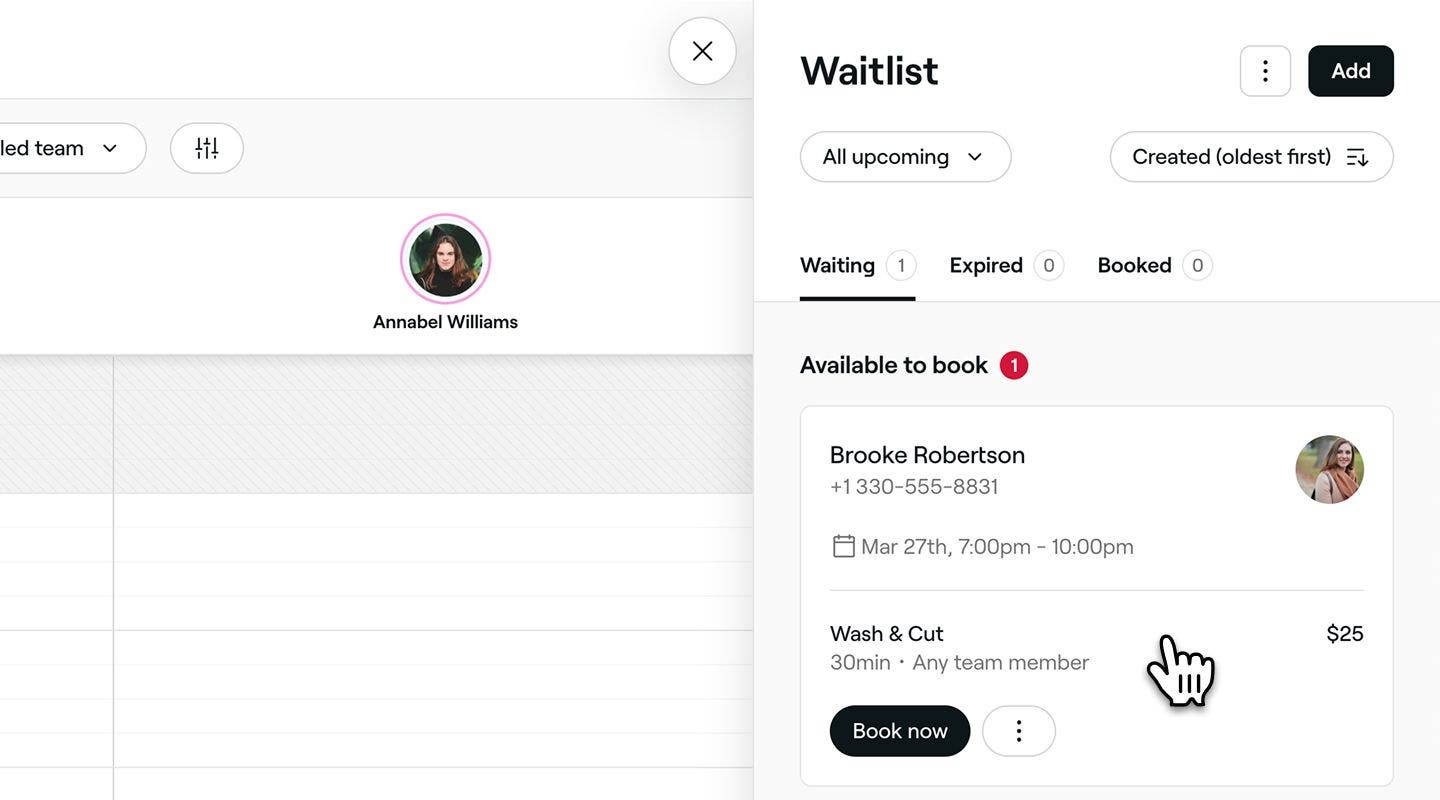
Отворете запис от списъка на чакащите от вашия списък на чакащите.
-
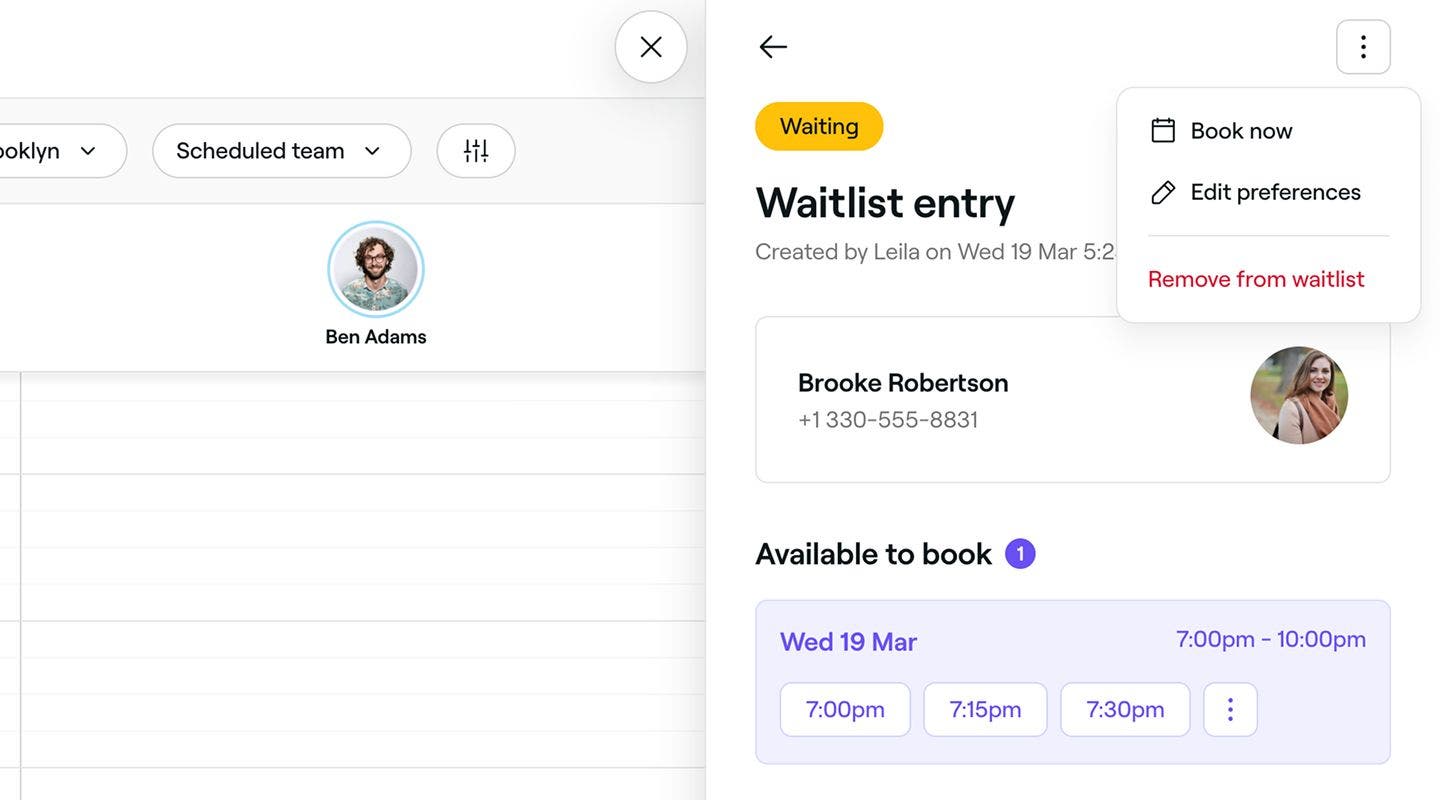
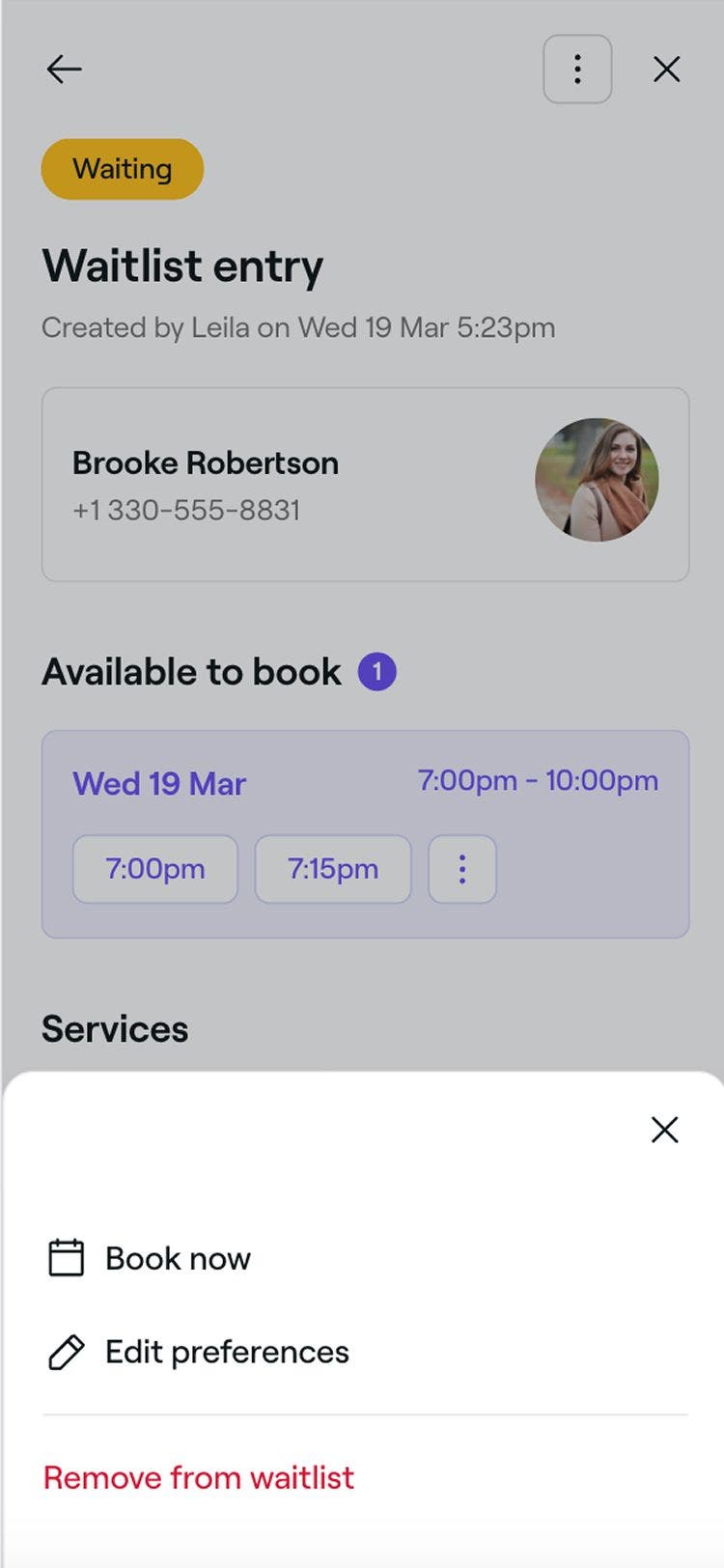
Щракнете върху Действия (три точки) в горния десен ъгъл и изберете една от следните опции от панела:
- Редактиране на предпочитанията: Следвайте стъпките, за да актуализирате предпочитаните от клиента услуги или наличността на слотове. Кликнете върху бутона Запазване в долната част, за да актуализирате предпочитанията му.
- Премахване от списъка на чакащите: Изтрийте окончателно записа от списъка на чакащите. Кликнете върху бутона Премахване в изскачащия прозорец, за да потвърдите.
Ръчно резервиране на свободни времеви блокове от вашия списък на чакащите
-
Отворете запис от вашия списък на чакащите.
-
Резервирайте час в нов наличен времеви блок, като използвате един от следните методи:
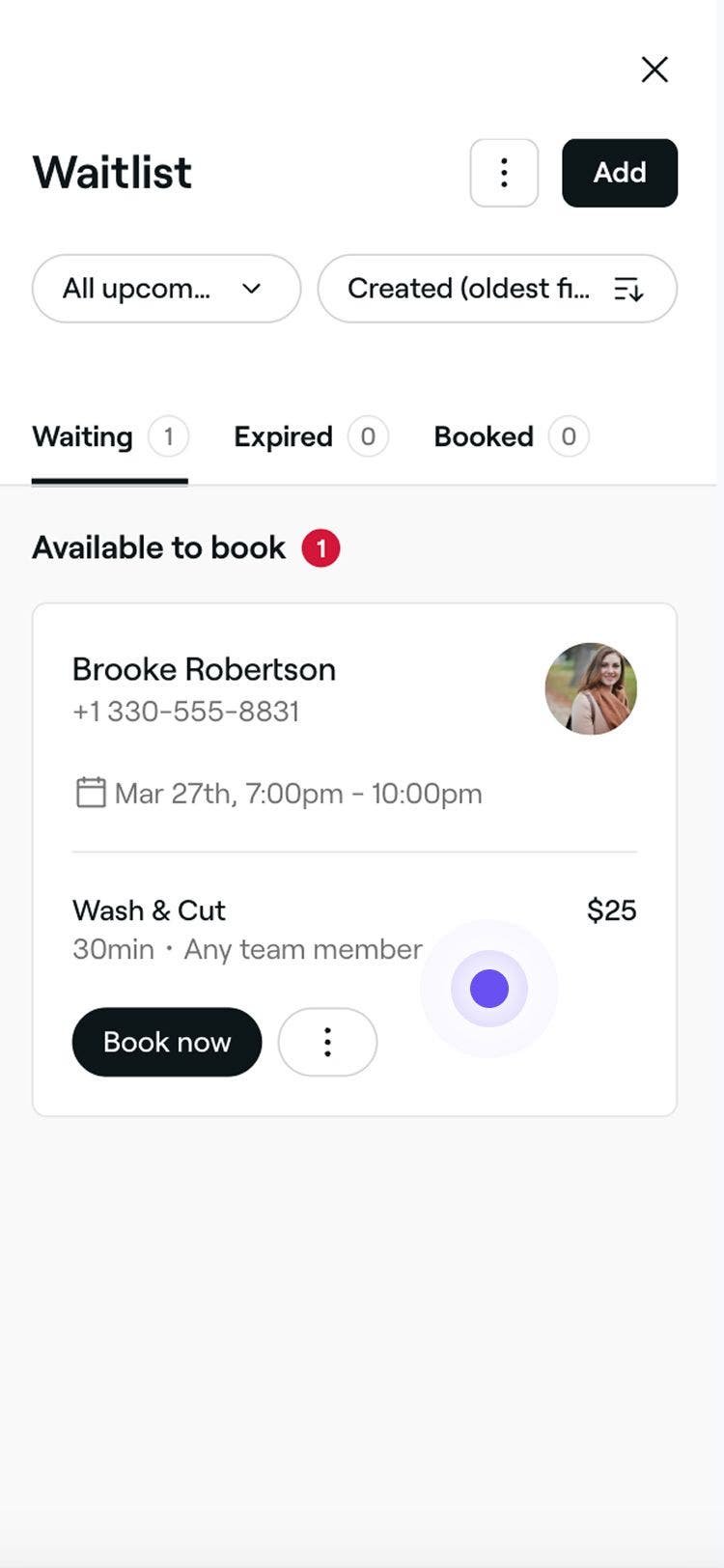
- Резервирайте сега: Ако заявеният времеви блок в запис от списъка на чакащите стане наличен, ще се появи бутон Резервирайте сега. Кликнете върху бутона Резервирайте сега, за да запазите часа.
- Действия: В записа в списъка на чакащите кликнете върху Действия (три точки) и изберете Резервирайте сега от панела, за да изберете времеви блок в календара си. Актуализирайте детайлите на запазения час и кликнете върху бутона Запази, за да потвърдите часа.
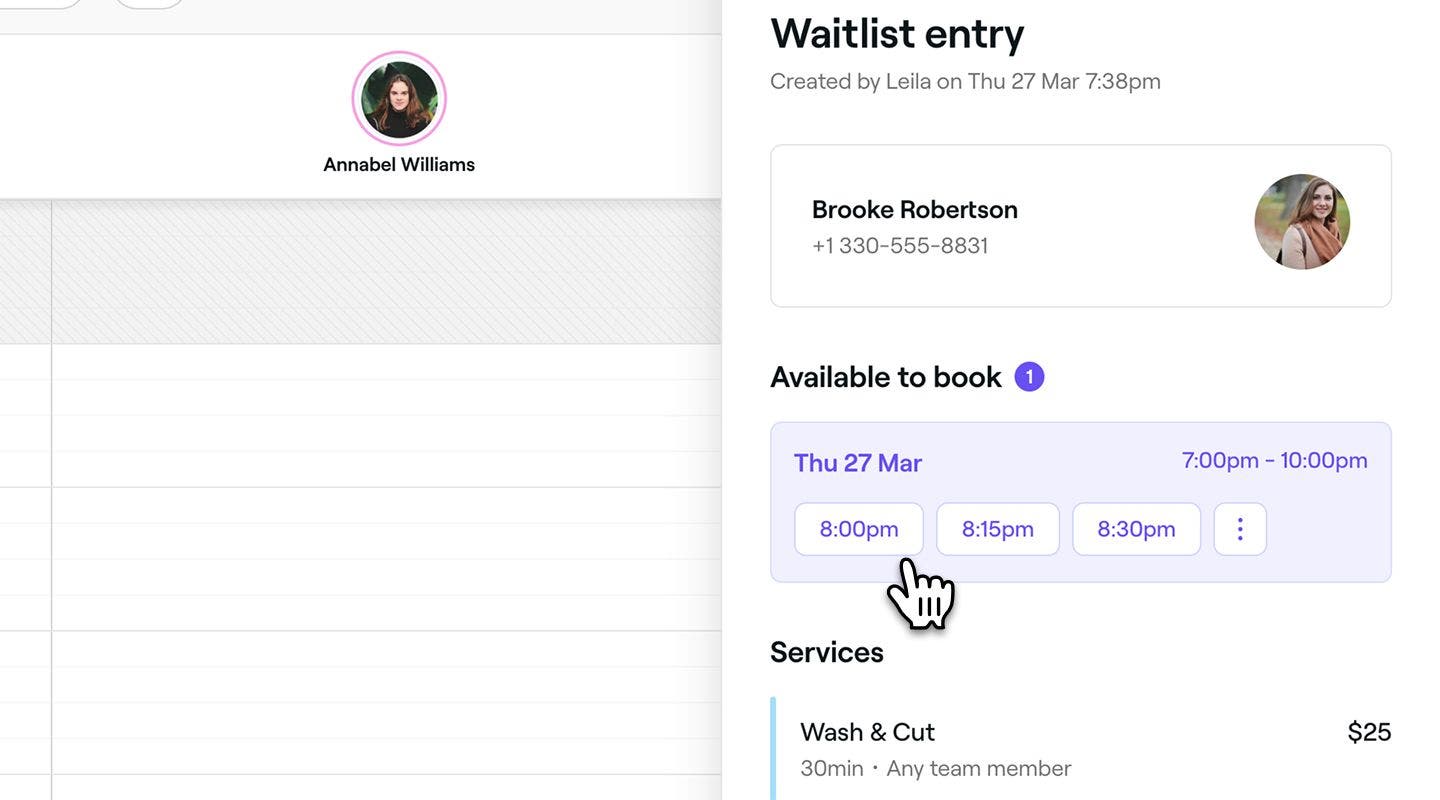
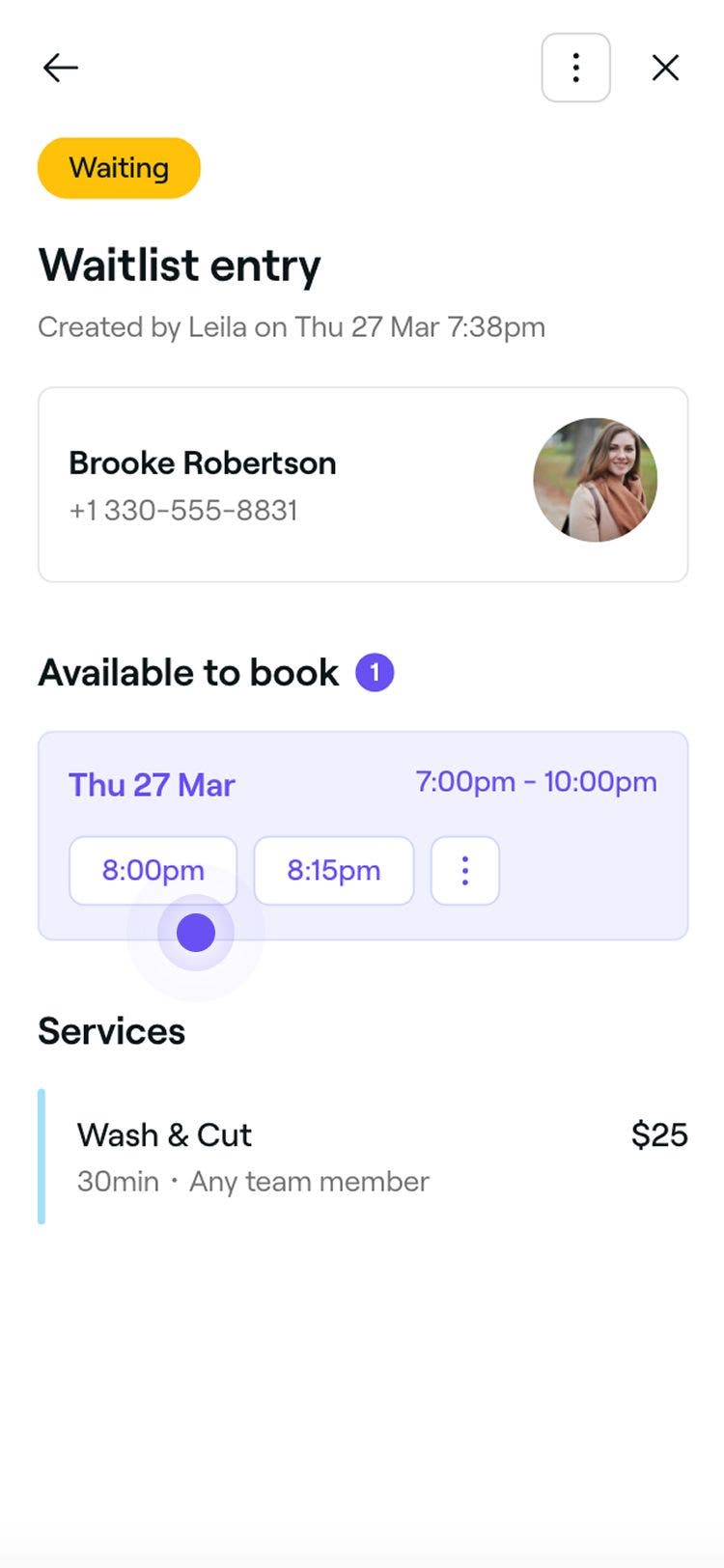
- Изберете конкретен времеви блок: Кликнете върху записа в списъка на чакащите, за да видите пълните подробности. В На разположение за резервиране изберете времеви блок и актуализирайте подробностите за часа. Кликнете върху бутона Запазване, за да потвърдите запазените часове.
Често задавани въпроси
- Свободен слот: Ако се освободи слот, клиентът резервира директно от списъка на чакащите.
- Няма свободен слот: Клиентът резервира отделно извън списъка на чакащите.
Клиентите не могат да актуализират предпочитанията си за времеви блокове онлайн, след като се присъединят към списъка на чакащите, но могат да изберат да напуснат списъка.
Ако трябва да актуализират предпочитанията си, можете лесно да го направите от тяхно име, като отворите записа им в списъка на чакащите и изберете Редактиране на предпочитанията. Препоръчваме да помолите клиентите да се свържат директно с вас, ако искат да направят промени, за да можете да се уверите, че тяхната наличност е отразена точно.
Функцията за списък на чакащите е напълно безплатна за всички фирми във Fresha. Можете да я активирате и използвате по всяко време без допълнителни такси.
Да, клиентите ще бъдат уведомени, когато се освободи запазен час. Непрекъснато проверяваме за свободни часове и изпращаме актуализации на списъка на чакащите, ако те са активирани. Ако клиент не получи известие, проверете дали данните му за връзка в профила му на клиент са правилни и дали е избрал да получава съобщения в Настройките за известия.
Да, ако клиентът не резервира в рамките на определения срок, ние автоматично ще уведомим следващия клиент в списъка на чакащите. Този процес продължава, докато наличният времеви блок бъде запълнен, което помага да се намалят празнините в графика ви.
Когато клиентите се присъединят към вашия списък на чакащите, има два начина, по които могат да резервират час, в зависимост от наличността на свободни часове:
И в двата случая таксата за нов клиент на платформата ще се прилага, ако клиентът бъде потвърден като нов клиент, който е открил вашия бизнес чрез платформата Fresha.
