Управление на настройките на списъка на чакащите
В това ръководство ще научите как да управлявате настройките на вашия списък на чакащите, да персонализирате начина, по който клиентите се присъединяват, и да активирате онлайн заявки за списъка на чакащите.
В тази статия
Как работят настройките на списъка на чакащите
Настройките на списъка на чакащите контролират как клиентите се добавят, подреждат по приоритет и уведомяват, когато се освободи слот. Можете да управлявате заявките ръчно или да позволите на Fresha да уведомява клиентите автоматично. Клиентите могат също да се присъединят към списъка на чакащите онлайн и да заявят часове въз основа на работното ви време.
Можете също така да управлявате записите в списъка на чакащите и да изпращате автоматично актуализации на клиенти, когато се освободят часове.
Актуализирайте настройките на списъка на чакащите
-
От главното меню вляво на екрана отидете на Настройки.
-
Изберете раздел Настройки от горната част и кликнете върху Насрочване.
-
В левия панел на менюто изберете Списък на чакащите Запазени часове, за да видите настройките на списъка на чакащите.
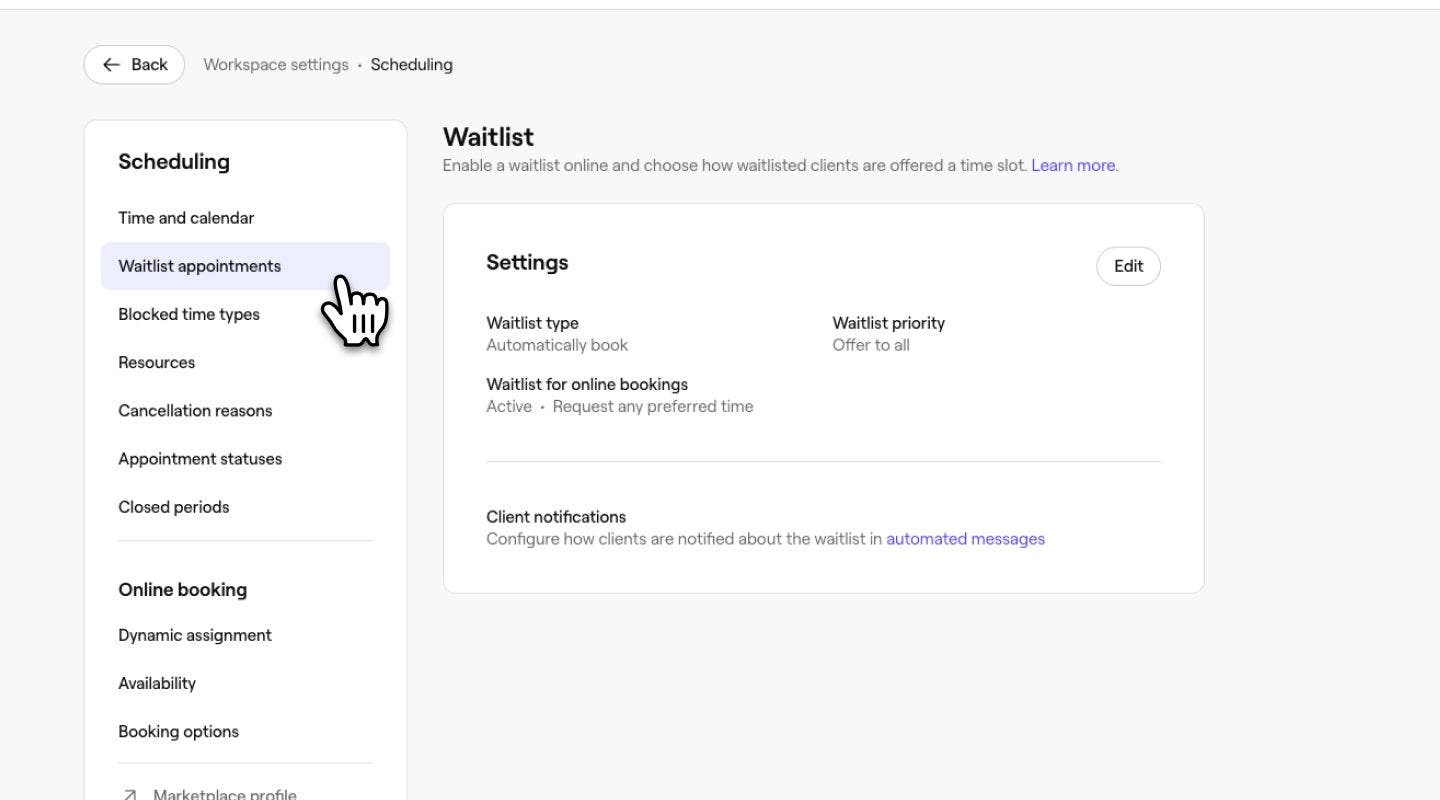
-
До Настройки кликнете върху бутона Редактиране, за да актуализирате настройките.
-
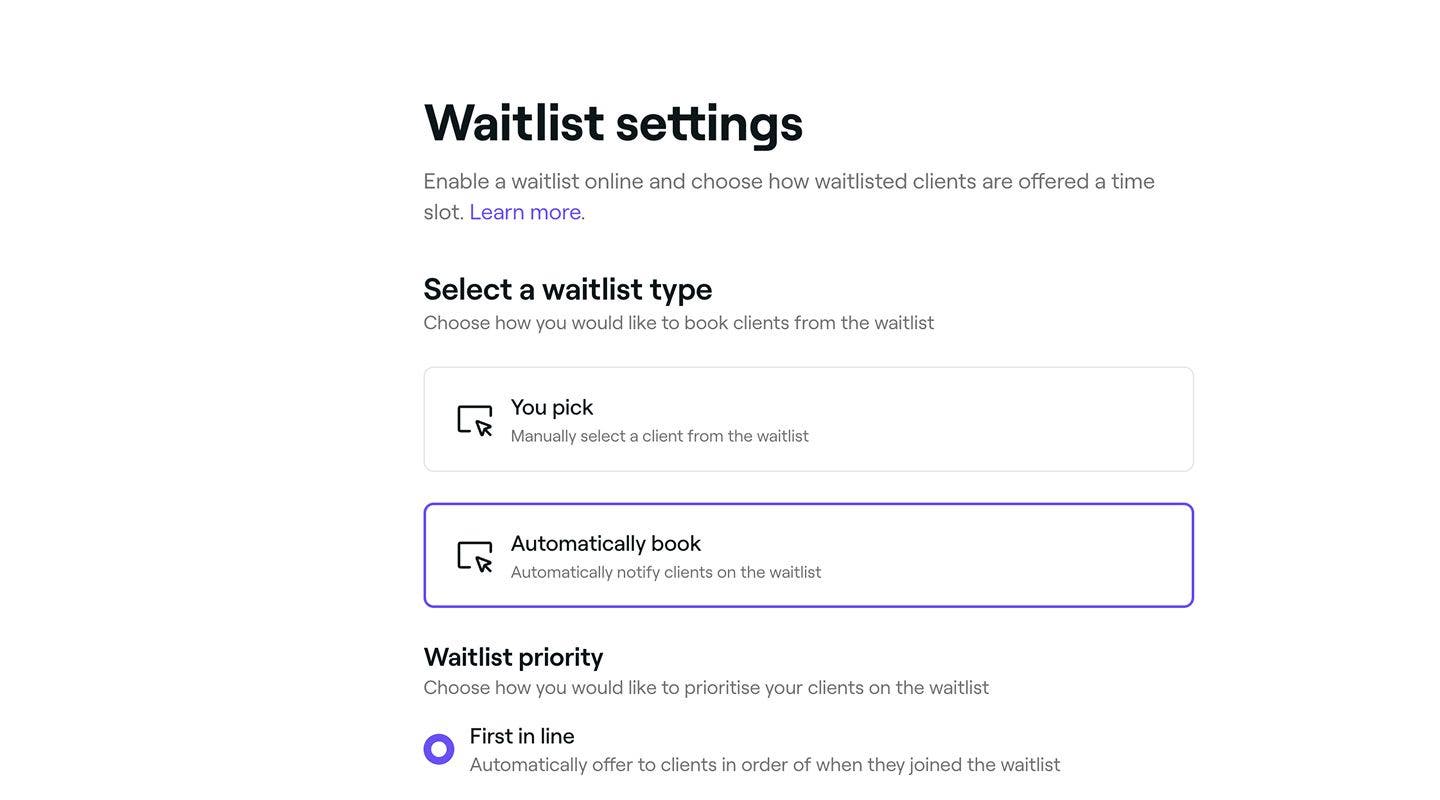
На страницата с Настройки на списъка на чакащите актуализирайте следните данни:
- Тип списък на чакащите: Изберете Вие избирате, ако искате ръчно да преглеждате и резервирате клиенти, или изберете Автоматично резервиране, за да уведомявате автоматично клиентите, когато се освободи слот.
- Приоритет в списъка на чакащите: Изберете как клиентите да получават известия. Първи в списъка ги уведомява по ред, Най-висока стойност дава приоритет на запазените часове с висока стойност, а Предложение за всички уведомява всички, като първият, който резервира, получава часа.
- Опции за заявки на клиенти: Поставете отметка в квадратчето, за да Позволите на клиентите да се присъединят към списъка на чакащите онлайн и да активирате онлайн заявки за списъка на чакащите. След това изберете дали клиентите могат да заявяват всеки предпочитан час или да ограничите заявките до часовете, когато вашият бизнес работи.
-
Щракнете върху бутона Запазване в горния десен ъгъл, за да приложите актуализациите към вашия списък на чакащите.


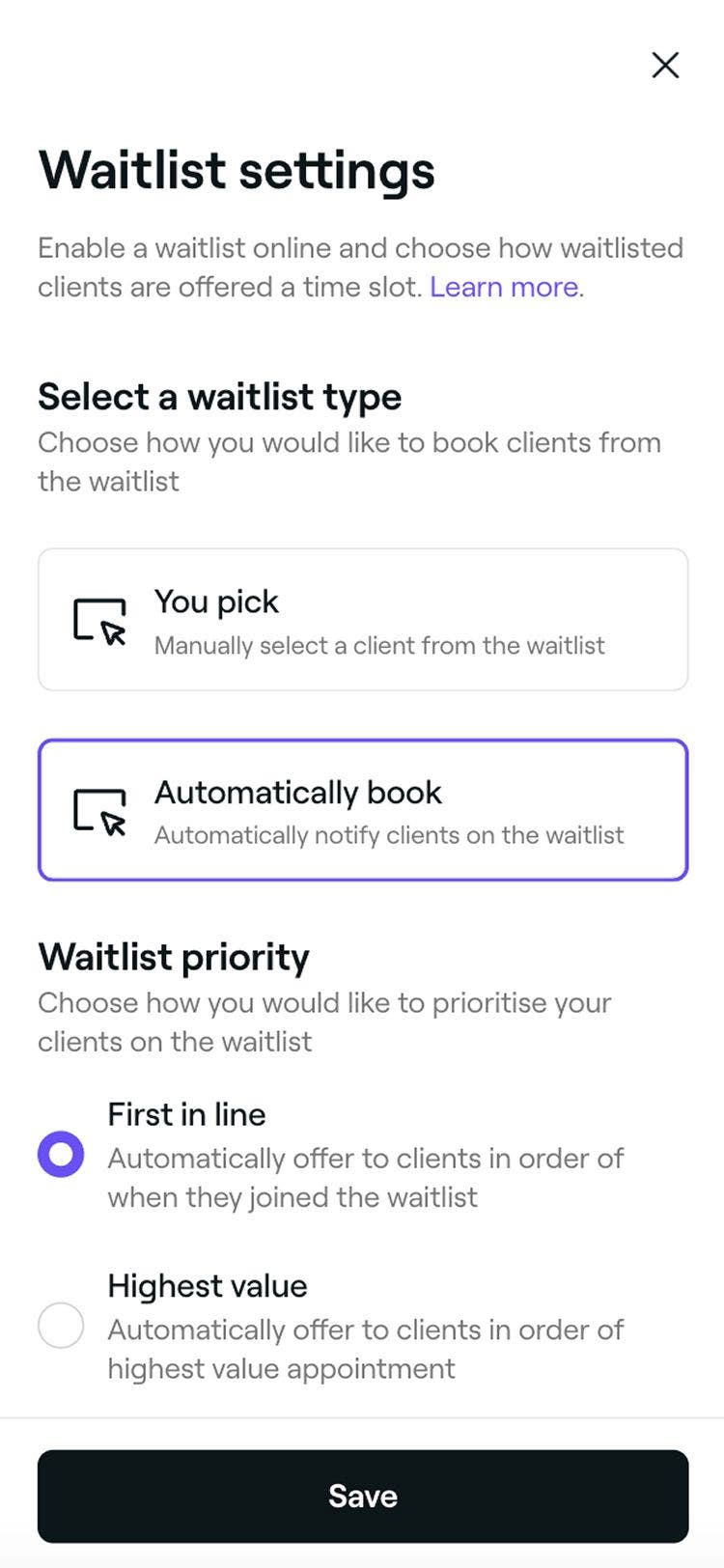
След актуализиране на Настройките на списъка на чакащите промените ще бъдат приложени незабавно, като се гарантира, че клиентите ще бъдат уведомявани и управлявани въз основа на избраните от вас предпочитания.
Често задавани въпроси
Не, функцията за списък на чакащите работи независимо дали онлайн резервациите са активирани или не. Ако имате активирани онлайн резервации. По подразбиране клиентите могат да се присъединят към списъка на чакащите онлайн. Автоматично ще им бъде предложен час, когато се освободи подходящ времеви блок. Ако предпочитате ръчно управление на резервациите, можете лесно да коригирате това в Настройките на списъка на чакащите.
Да, можете ръчно да резервирате час за клиенти от списъка на чакащите за всеки свободен час по всяко време чрез вашия календар. Това ви дава пълен контрол върху списъка на чакащите, като ви позволява да дадете приоритет на определени клиенти или бързо да запълните свободните часове в последния момент.
Да, клиентите могат да се присъединят към списъка на чакащите и ще бъдат уведомени, ако се освободи място, при условие че сте активирали опцията, която им позволява да заявяват предпочитан час, в Настройки на списъка на чакащите.