НачалоБаза знанияАкадемия Фреша
Актуализирайте данните за прехвърляне на повиквания за вашия ИИ асистент
Назад
  1. База знания•
  2. ИИ асистент•
  3. Актуализирайте данните за прехвърляне на повиквания за вашия ИИ асистент

Актуализирайте данните за прехвърляне на повиквания за вашия ИИ асистент

Научете как да актуализирате настройките за прехвърляне на обаждания за вашия ИИ асистент, така че обажданията и съобщенията да могат да се прехвърлят към вас, когато обаждащите се поискат да говорят директно с вас.

В тази статия

  • За прехвърлянето на обаждания
  • Актуализирайте данните си за прехвърляне на обаждания за вашия ИИ асистент
  • Актуализирайте настройките си за известия

За прехвърлянето на обаждания 

Вашият ИИ асистент е проектиран да отговаря на всяко обаждане, като използва информацията във вашата работна област и база знания. Ако повикващият поиска да говори директно с някого, обаждането може да бъде прехвърлено към вас или към член на вашия екип. Например лични обаждания от приятели и семейство.

Когато настройвате прехвърлянето на повиквания, въведете телефонен номер, на който може да се осъществи връзка с вас, и изберете периода от време, в който сте на разположение да приемате повиквания.

Ако повикващ поиска да говори с вас извън тези часове или не сте на разположение да отговорите, вашият ИИ асистент ще приеме съобщение и ще ви го изпрати по имейл, като ви предостави пълно описание на разговора, за да го прегледате, когато сте свободни.

Уверете се, че номерът, който използвате за прехвърляне на обаждания, не е същият като вашия номер за пренасочване на обаждания, тъй като това би пренасочило обаждането обратно към вашия ИИ асистент.

Актуализирайте данните си за прехвърляне на обаждания за вашия ИИ асистент

  1. От главното меню вляво на екрана отидете на Настройки.

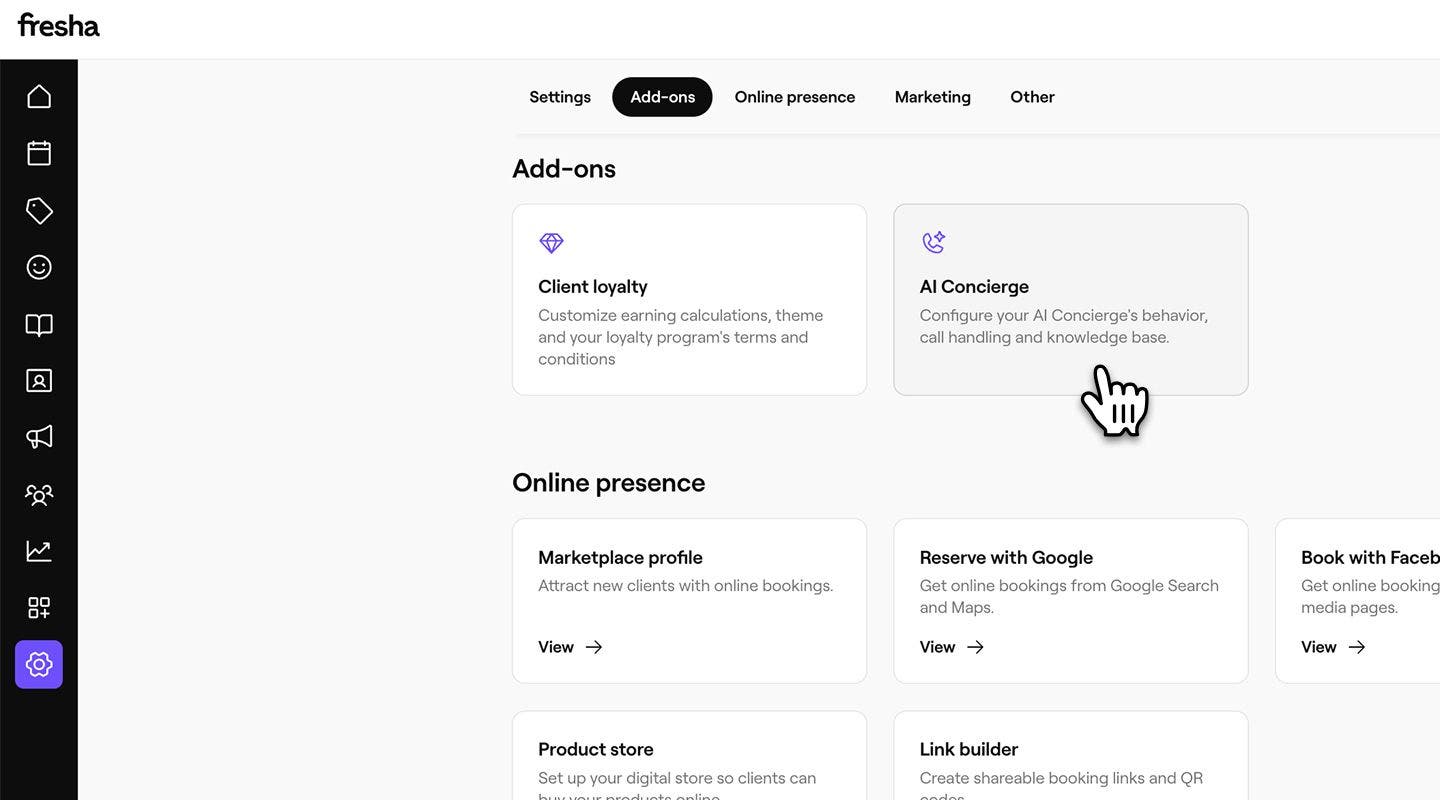
  2. В раздела „Добавки“ кликнете върху ИИ асистент, за да актуализирате настройките си. update_transfer_details_web_2.jpg
  3. От левия панел на менюто изберете Настройки, за да получите достъп до опциите за прехвърляне на повиквания.

  4. Кликнете върху Редактиране до Прехвърляния, за да актуализирате настройките си. update_transfer_details_web_4.jpg

  5. Задайте кога и къде могат да се прехвърлят обажданията, като въведете:

    1. Телефонен номер: Актуализирайте номера, който вашият ИИ асистент ще използва, за да прехвърля обаждания към вас или вашия екип.
    2. Наличност за прехвърляне: Използвайте падащото меню, за да зададете кога сте на разположение да получавате прехвърлени обаждания. Например можете да изберете да приемате обаждания само през работното време на фирмата си. update_transfer_details_web_4.jpg
  6. Кликнете върху Запазване в горния десен ъгъл, за да актуализирате настройките си. update_transfer_details_web_6.jpg

  1. От главното меню в долната част на екрана докоснете Още (икона с решетка) и отворете Настройки. Group 31281.jpg
  2. В Добавки докоснете ИИ асистент, за да видите данните за вашия ИИ асистент. update_transfer_details_mob_2.jpg
  3. Докоснете Настройки от менюто, за да актуализирате настройките на ИИ асистента.
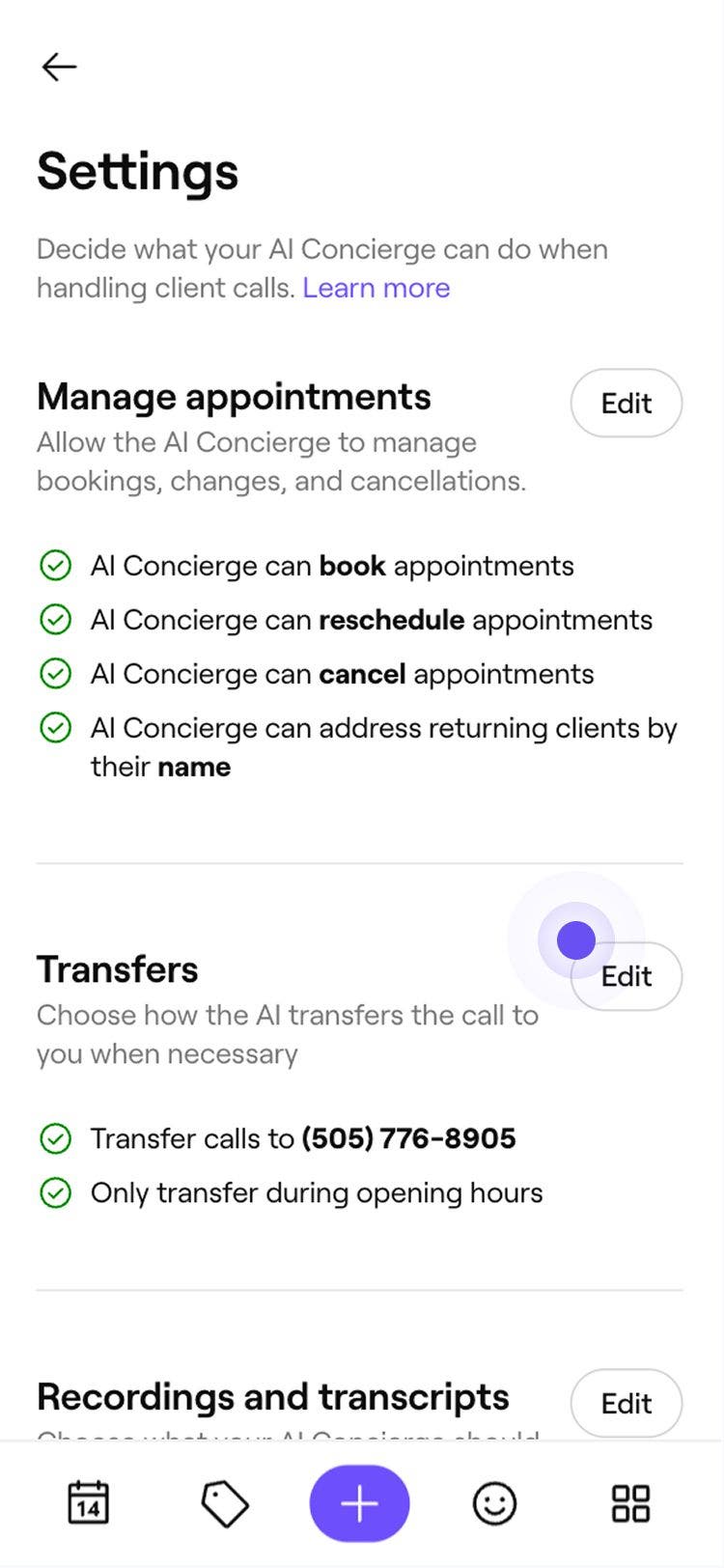
  4. До Прехвърляния можете да видите общ преглед на телефонния номер и часовете за обаждания, които са активирани за вашия ИИ асистент. Докоснете Редактиране, за да актуализирате настройките. update_transfer_details_mob_4.jpg
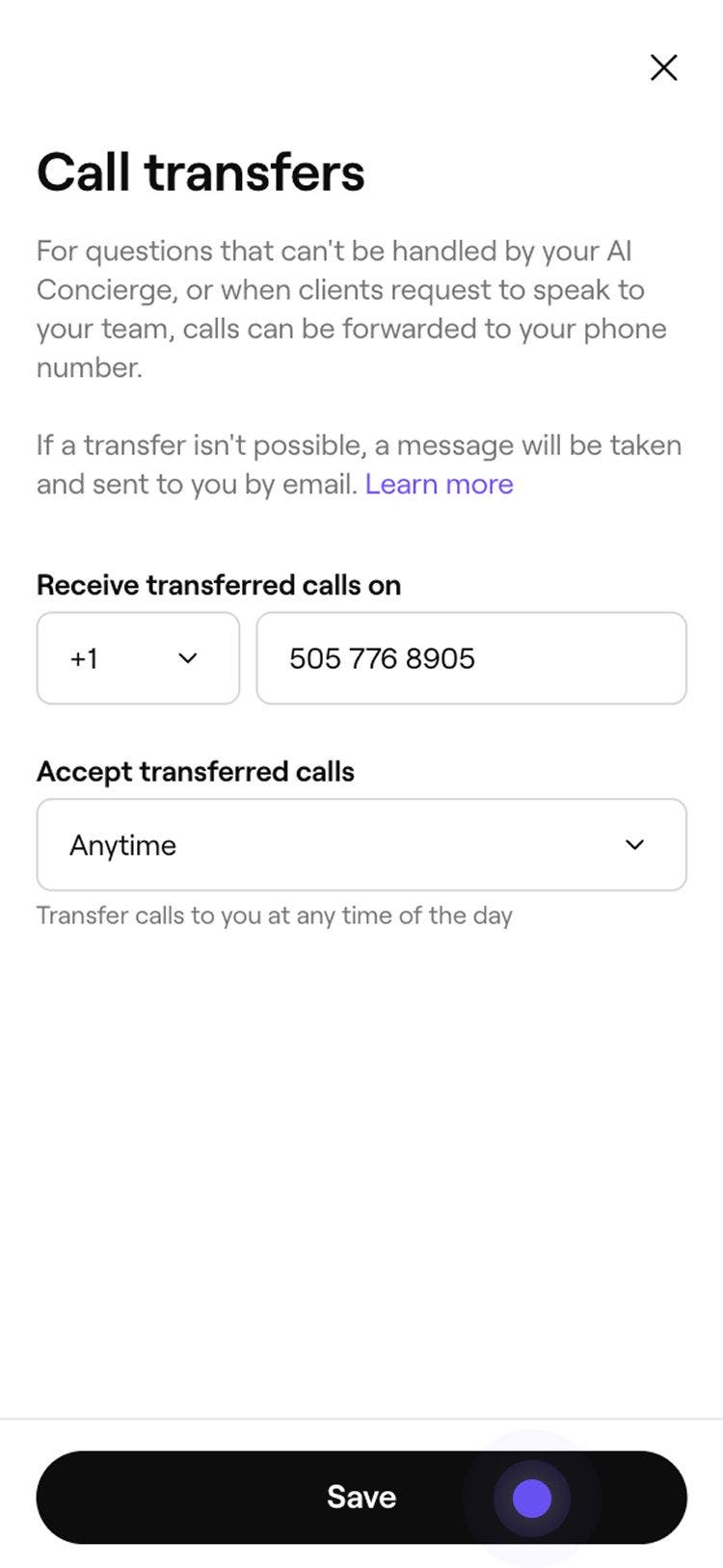
  5. Актуализирайте телефонния номер, към който ще бъдат прехвърляни обажданията, и използвайте падащото меню, за да изберете кога обажданията могат да бъдат прехвърляни към вас. update_transfer_details_mob_5.jpg
  6. Докоснете бутона Запазване в долната част на екрана, за да актуализирате промените си. update_transfer_details_mob_6.jpg

След като актуализирате настройките си за прехвърляне на повиквания, обажданията към вашия ИИ асистент ще бъдат прехвърляни към избрания от вас номер през часовете, в които сте на разположение. Извън тези часове обаждащият ще бъде подканен да остави съобщение, което ще ви бъде изпратено по имейл.

Актуализирайте настройките си за известия 

Когато клиент остави съобщение на вашия ИИ асистент, можете да изберете кой да получи известие по имейл.

  1. От главното меню вляво на екрана отидете на Настройки. 

  2. В раздела „Добавки“ кликнете върху ИИ асистент. 

  3. От левия панел на менюто изберете Настройки, за да получите достъп до опциите за прехвърляне на повиквания.

  4. Кликнете върху Редактиране до Известия, за да актуализирате настройките си.

  5. Изберете кой да бъде уведомен, когато клиент остави съобщение:

    1. Известия за собственика на работната област: Поставете отметка в квадратчето, за да изпратите известие на имейл адреса на собственика на работната област.
    2. Изпращане на конкретни имейл адреси: Въведете имейл адресите, на които искате да получавате известия, и натиснете Enter след всеки имейл адрес, който искате да добавите.
  6. Кликнете върху Запазване в горния десен ъгъл, за да актуализирате настройките си.

  1. От главното меню в долната част на екрана докоснете Още (икона с решетка) и отворете Настройки. 

  2. В „Добавки“ докоснете ИИ асистент, за да видите подробностите за вашия ИИ асистент. 

  3. Докоснете Настройки от менюто, за да актуализирате настройките на ИИ асистента. 

  4. Превъртете надолу до секцията Известия и докоснете Редактиране. 

  5. Изберете кой да бъде уведомен, когато клиент остави съобщение:

    1. Известия за собственика на работната област: Поставете отметка в квадратчето, за да изпратите известие на имейл адреса на собственика на работната област.
    2. Изпращане на конкретни имейл адреси: Въведете имейл адресите, на които искате да получавате известия, и докоснете Enter след всеки имейл адрес, който искате да добавите.
  6. Докоснете бутона Запазване в долната част на екрана, за да актуализирате промените си.

Ако имате няколко бизнес обекта със собствени номера на ИИ асистент, ще трябва да настроите прехвърляне на повиквания за всеки обект. Можете да използвате един и същ телефонен номер за всички обекти или да зададете различни номера за всеки от тях.

ЧЗВ

    • Вашият ИИ асистент предлага два начина за управление на входящите повиквания в зависимост от това как искате да се обработват повикванията и кога екипът ви трябва да се намеси.

      Пренасочване на повиквания Това ви позволява да запазите съществуващия си служебен номер, като същевременно насочвате входящите повиквания към номера на вашия ИИ асистент. Научете повече за Пренасочването на повиквания.

      Прехвърляне на обаждания Това позволява обажданията да се прехвърлят към вас или вашия екип, когато е необходимо, в рамките на наличността за прехвърляне по ваш избор. Например, ако ИИ асистентът не може да отговори на въпрос или ако обаждащият се поиска да говори директно с някого. Ако обаждането не може да бъде прехвърлено, ще бъде записано съобщение и ще ви бъде изпратено по имейл.


Персонализиране на взаимодействията с клиентите


Подобни статии

Беше ли полезно това ръководство?

Персонализиране на взаимодействията с клиентите

Настройване на отговорите на ИИ асистента във „Връзка с клиенти“

Спестете време, като позволите на ИИ асистента да се занимава с чатовете и резервациите на клиентите от ваше име.

Активиране на автоматични отговори на отзиви с ИИ асистент

Спестете време, като отговаряте на отзивите на клиентите с подготвени от изкуствен интелект и автоматични отговори.

Настройте пренасочване на повиквания към вашия ИИ асистент

Настройте пренасочване на повиквания от вашия фирмен номер, за да пренасочвате безпроблемно клиентски повиквания към вашия ИИ асистент.

Актуализирайте данните за прехвърляне на повиквания за вашия ИИ асистент

Настройте прехвърлянето на обаждания за вашия рецепционист с изкуствен интелект, за да прехвърляте безпроблемно обажданията на клиентите към членовете на вашия екип.

Активиране на автоматично попълване за вашия ИИ асистент

Научете как да активирате автоматичното допълване за вашия рецепционист с изкуствен интелект, за да не пропускате никога обаждане от клиент и вашият бизнес да продължи да приема резервации денонощно.

Подобни статии

Настройте пренасочване на повиквания към вашия ИИ асистент

Настройте пренасочване на повиквания от вашия фирмен номер, за да пренасочвате безпроблемно клиентски повиквания към вашия ИИ асистент.

Настройте своя ИИ асистент

Активирайте своя ИИ асистент, за да може той ефективно да обработва обажданията на клиентите с персонализирана настройка за вашия бизнес.

Добавете към вашата база от знания на ИИ асистента

Подобрете базата от знания на вашия ИИ асистент, като добавите персонализирани отговори на често задавани от клиентите въпроси.

Fresha
Свали приложението

За Fresha

Кариери

Помощ и поддръжка

Блог

Карта на сайта

За фирми

За партньори

Ценообразуване

Характеристики

Насрочване

Място на продажба (POS)

Плащания

Капитал

Пазар

Поддръжка

Статут

Правен

Политика за поверителност

Общи условия

Условия за ползване

Намерете ни в социалните мрежи

Facebook
Linkedin
Instagram

© 2026 Fresha.com SV Ltd