الصفحة الرئيسيةقاعدة المعرفةأكاديمية فريشا
إدارة إجازات فريقك
رجوع
  1. قاعدة المعرفة•
  2. التقويم والجدول الزمني•
  3. إدارة إجازات فريقك

إدارة إجازات فريقك

في هذا الدليل، ستتعلم كيفية إنشاء وإضافة وإدارة الإجازات للفريق، بما في ذلك العطلات والإجازات المرضية والأيام الشخصية.

في هذه المقالة

  • طريقة جدولة الإجازة
  • إضافة إجازة من خلال المناوبات المجدولة
  • إضافة إجازة من خلال تقويمك
  • تحديث الإجازة أو حذفها

طريقة جدولة الإجازة

يساعدك جدولة الإجازة على حظر الأيام التي لا يكون فيها أحد أعضاء الفريق متاحًا لتلقي الحجوزات. بمجرد إضافته، يظهر هذا الوقت في التقويم بحيث يمكنك بسهولة معرفة من هو متاح عند جدولة المواعيد.

إذا كانت أنشطتك التجارية بأكملها غير متاحة، كما هو الحال خلال العطلات الرسمية أو الصيانة، فيمكنك تعيين فترة إغلاق بدلاً من ذلك، مما يحظر الحجوزات لجميع أعضاء الفريق في وقت واحد.

إضافة إجازة من خلال المناوبات المجدولة

  1. من القائمة الرئيسية على يسار الشاشة، انتقل إلى الفريق.

  2. في لوحة القائمة اليمنى، حدد المناوبات المجدولة.

  3. أضف إجازة باستخدام إحدى الطرق التالية:

    1. انقر على يوم وحدد إضافة إجازة من الخيارات.
      إضافة إجازة من خلال شاشة المناوبات المجدولة في فريشا.
    2. انقر على زر إضافة في أعلى اليمين وحدد إجازة من اللوحة.
      Group 30876.jpg
  4. في النافذة المنبثقة إضافة إجازة، حدد عضو الفريق و نوع الغياب. 

  5. قم بتعيين تاريخ البدء ووقت البدء ووقت الانتهاء. سيتم عرض إجمالي ساعات عدم العمل.

    1. لأيام متعددة، حدد مربع التكرار واختر تاريخ الانتهاء.

    Group 30877.jpg

  6. استخدم قسم الوصف لإضافة أي معلومات إضافية لفريقك. 

  7. ضع علامة في مربع الاختيار موافق عليه إذا تم تأكيد حجز الإجازة.
    Group 30878.jpg

  8. انقر على زر حفظ لإضافة الإجازة إلى جدول عضو فريقك.

  1. من القائمة الرئيسية في أسفل الشاشة، اضغط على المزيد (أيقونة الشبكة) لفتح المزيد من الخيارات.

  2. اضغط على الفريق من القائمة، ثم اختر المناوبات المجدولة من قائمة الفريق.

  3. اختر عضو الفريق لفتح عرض ورديته. 

  4. اضغط على أي يوم واختر إضافة إجازة من الخيارات. 
    Group 30879.jpg

  5. في النافذة المنبثقة إضافة إجازة، حدد عضو الفريق و نوع الغياب. 

  6. قم بتعيين تاريخ البدء ووقت البدء ووقت الانتهاء. سيتم عرض إجمالي ساعات عدم العمل.

    1. لأيام متعددة، ضع علامة في مربع الاختيار التكرار واختر تاريخ الانتهاء.

    Group 30880.jpg

  7. استخدم قسم الوصف لإضافة أي معلومات إضافية لفريقك. 

  8. ضع علامة في مربع الاختيار موافق عليه إذا تم تأكيد حجز الإجازة.

    Group 30881.jpg

  9. اضغط على زر حفظ في الأسفل لإضافة الإجازة إلى جدول عضو فريقك.

ستظهر الإجازة في المناوبات المجدولة لعضو الفريق وستساعد في تحديث تقويمك باستمرار.

إضافة إجازة من خلال تقويمك

  1. من القائمة الرئيسية على يسار الشاشة، انتقل إلى التقويم.

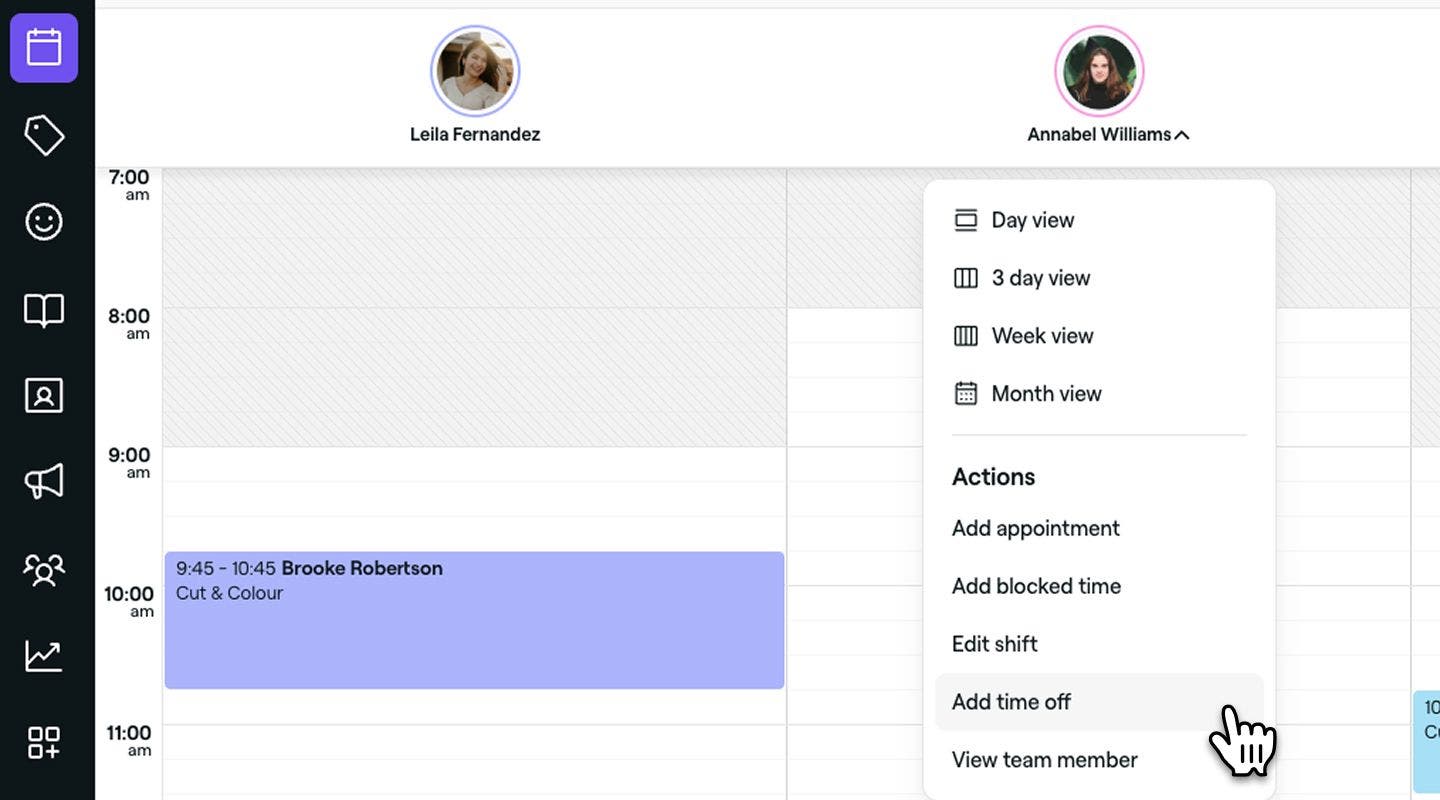
  2. أضف وقتًا محجوبًا بالنقر على عضو الفريق وتحديد إضافة إجازة من اللوحة. add_time_off_calendar_desktop.jpg

  3. في النافذة المنبثقة إضافة إجازة، حدد عضو الفريق و نوع الغياب. 

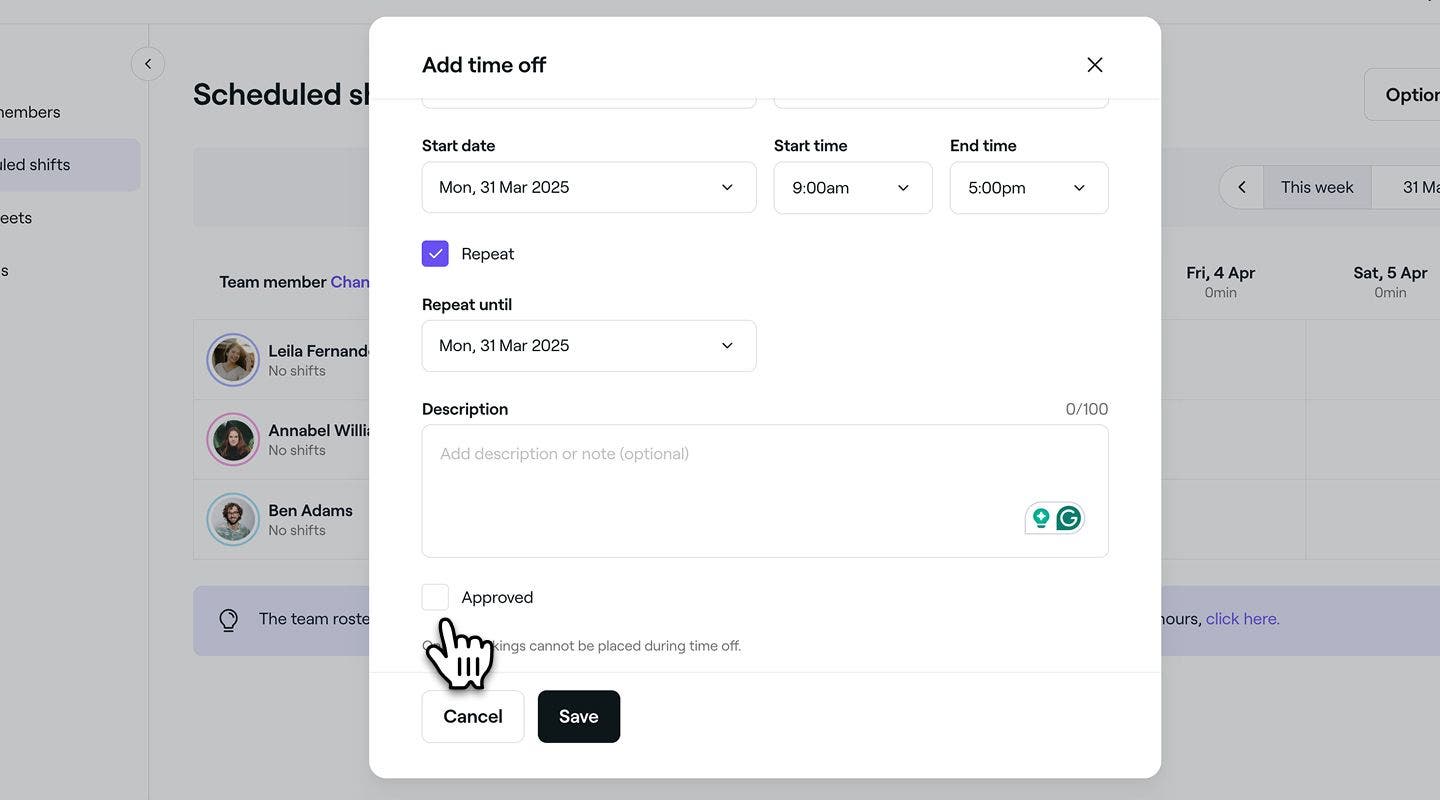
  4. قم بتعيين تاريخ البدء و وقت البدء ووقت الانتهاء. سيتم عرض إجمالي ساعات عدم العمل.

    1. لأيام متعددة، ضع علامة في مربع التكرار واختر تاريخ الانتهاء.

      time_off_through_scheduled_shifts_web_7.jpg

  5. استخدم قسم الوصف لإضافة أي معلومات إضافية لفريقك. 

  6. ضع علامة في مربع موافق عليه إذا تم تأكيد حجز الإجازة.

    time_off_through_scheduled_shifts_web_7.jpg

  7. انقر على زر حفظ لإضافة الإجازة إلى جدول عضو فريقك.

  1. من القائمة الرئيسية في أسفل الشاشة، انتقل إلى أيقونة التقويم.
  2. اضغط على عضو الفريق وحدد إضافة إجازة من الخيارات. select_time_off_mobile.jpg
  3. في النافذة المنبثقة لإضافة إجازة، حدد عضو الفريق و نوع الغياب. 
  4. قم بتعيين تاريخ البدء ووقت البدء ووقت الانتهاء. سيتم عرض إجمالي ساعات عدم العمل.
    1. لأيام متعددة، ضع علامة في مربع التكرار واختر تاريخ الانتهاء.
  5. استخدم قسم الوصف لإضافة أي معلومات إضافية لفريقك. 
  6. ضع علامة في مربع موافق عليه إذا تم تأكيد الحجز للإجازة. save_time_off_mobile.jpg
  7. اضغط على زر حفظ في الأسفل لإضافة الإجازة إلى جدول عضو الفريق.

ستظهر الإجازة في المناوبات المجدولة لعضو الفريق وستساعد في تحديث تقويمك باستمرار.

عند استخدام جهاز جوال، يمكنك أيضًا إضافة إجازة من القائمة الرئيسية في أسفل الشاشة بالنقر على أيقونة علامة الزائد (+) وتحديد إضافة إجازة من الخيارات.

تحديث الإجازة أو حذفها

  1. من القائمة الرئيسية على يسار الشاشة، انتقل إلى الفريق.
  2. في لوحة القائمة اليسرى، حدد المناوبات المجدولة.
    Group 30883.jpg
  3. حدد إجازة مجدولة واختر من بين الخيارات التالية:
    Group 30882.jpg
    1. تعديل: تحديث الإجازة والنقر على زر حفظ لتحديثها.
    2. حذف: إزالة الإجازة نهائيًا من تقويم أعضاء فريقك. ستظهر نافذة منبثقة للتأكيد، تطلب منك تأكيد الحذف. النقر على حذف لتأكيد الإزالة.

  1. من القائمة الرئيسية في أسفل الشاشة، اضغط على المزيد (أيقونة الشبكة) لفتح المزيد من الخيارات.
    tap_more_icon.jpg
  2. اضغط على الفريق من القائمة، ثم حدد المناوبات المجدولة من قائمة الفريق. scheduled_shifts_mobile.jpg
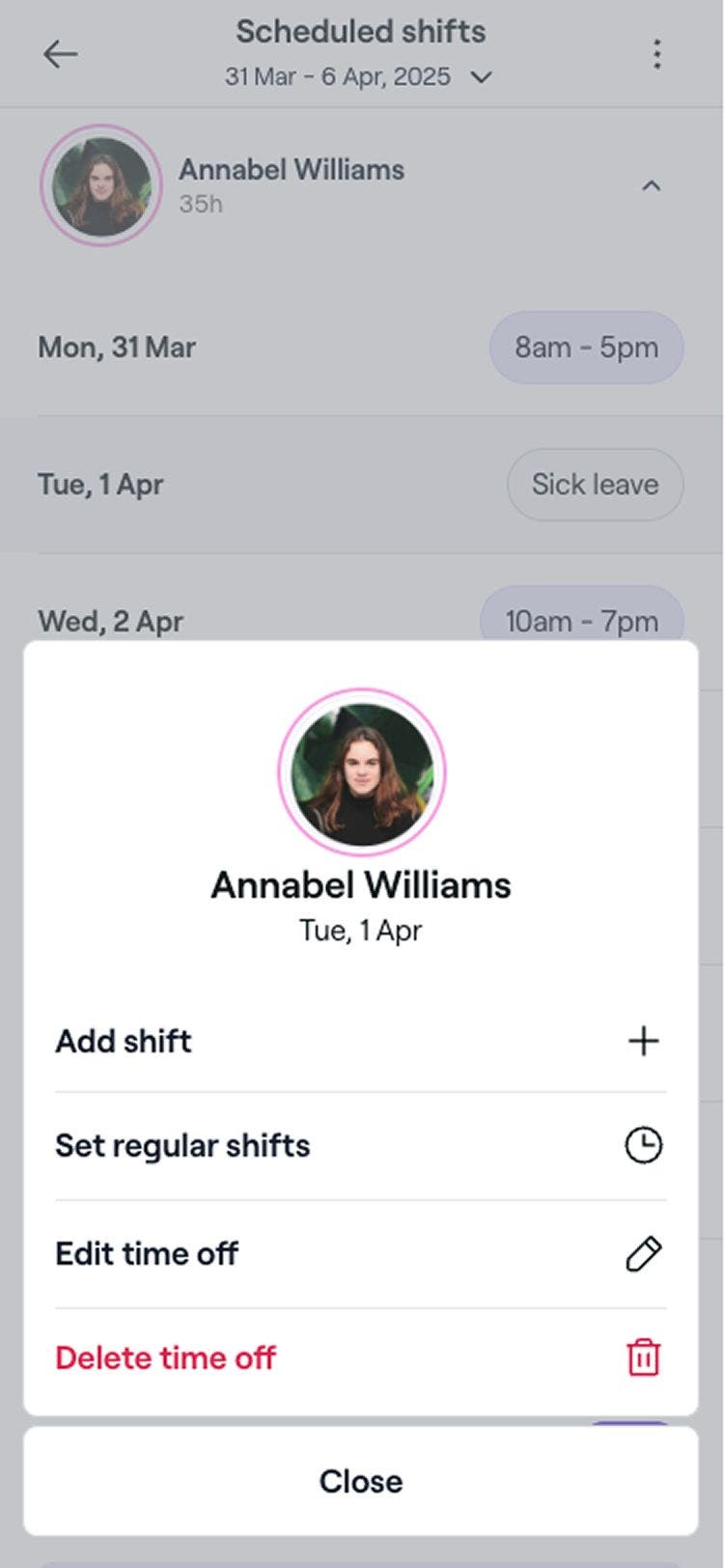
  3. حدد إجازة مجدولة واختر من بين الخيارات التالية: edit_delete_time_off_mobile.jpg
    1. تعديل: تحديث الإجازة والنقر على زر حفظ لتحديثها.
    2. حذف: إزالة الإجازة نهائيًا من تقويم أعضاء فريقك. ستظهر نافذة منبثقة للتأكيد، تطلب منك تأكيد الحذف. انقر على حذف لتأكيد الإزالة.

الأسئلة الشائعة

    • عند تعديل إدخال إجازة، يمكنك تعديل تفاصيله. إذا حذفت فترة إجازة، فسيتم استعادة المناوبات المجدولة الأصلية لعضو الفريق لتلك التواريخ.

      يعتمد إجمالي الإجازة على ساعات المناوبة المجدولة لهذا اليوم.  إذا لم يتم جدولة أي وردية، فسيظهر النظام صفر ساعات.

      لحظر أيام العمل الكاملة مثل العطلات، استخدم فترات إغلاق العمل. ويحافظ هذا على جداول ورديات الفريق دون تغيير مع منع العملاء من الحجز عبر الإنترنت.


إدارة الجدول الزمني


مقالات ذات صلة

هل كان هذا الدليل مفيدًا؟

إدارة الجدول الزمني

إدارة المناوبات المجدولة لأعضاء الفريق

تعرّف على كيفية استخدام الجدولة المتقدمة لإنشاء ورديات فريق يمكن إدارتها.

إدارة المرافق والأدوات القابلة للحجز

أنشئ مرافقًا وأدواتًا قابلة للحجز للخدمات وتعلّم كيفية التحقق من الإتاحة بسهولة.

إدارة فترات إغلاق الأنشطة التجارية/ الأعمال

تأكد من أن العملاء يعرفون متى يكون عملك مفتوحًا أو مغلقًا من خلال تحديث فترات إغلاق الأعمال.

إدارة إجازات فريقك

تسجيل إجازات فريقك مع أسباب قابلة للتخصيص لمغادرتهم.

إنشاء وإدارة أنواع الإجازات

تتبع إتاحة فريقك من خلال إعداد أنواع إجازات قابلة للتخصيص.

مقالات ذات صلة

إدارة أنواع الوقت المحجوب

إدارة أنواع الوقت المحجوب بعناوين ومدد وإعدادات مستحقات مخصصة.

إدارة المناوبات المجدولة لأعضاء الفريق

تعرّف على كيفية استخدام الجدولة المتقدمة لإنشاء ورديات فريق يمكن إدارتها.

إدارة فترات إغلاق الأنشطة التجارية/ الأعمال

تأكد من أن العملاء يعرفون متى يكون عملك مفتوحًا أو مغلقًا من خلال تحديث فترات إغلاق الأعمال.

Fresha
تنزيل التطبيق

عن فريشا

فرص عمل

المساعدة والدعم

المدونة

خريطة الموقع

للأعمال

للشركاء

التسعير

الميزات

جدولة المواعيد

نقطة البيع

المدفوعات

رأس المال

سوق فريشا

مساعدة

الحالة

قانوني

سياسة الخصوصية

شروط الخدمة

شروط الاستخدام

تابعونا على مواقع التواصل الاجتماعي

Facebook
Linkedin
Instagram

© 2026 Fresha.com SV Ltd