關於匯入客戶名單
使用 CSV 檔案或手機聯絡人,將現有客戶帶入 Fresha。匯入客戶名單會為每位客戶建立個人資料,以便在客戶網上預約時將其識別為現有客戶。
Fresha 還會識別重複的客戶個人資料,這些資料可以合併,助你保持客戶名單井然有序。
從檔案匯入你的客戶名單
- 在畫面左側的主選單中,前往「客戶」。
- 從左側選單面板中選擇客戶名單。
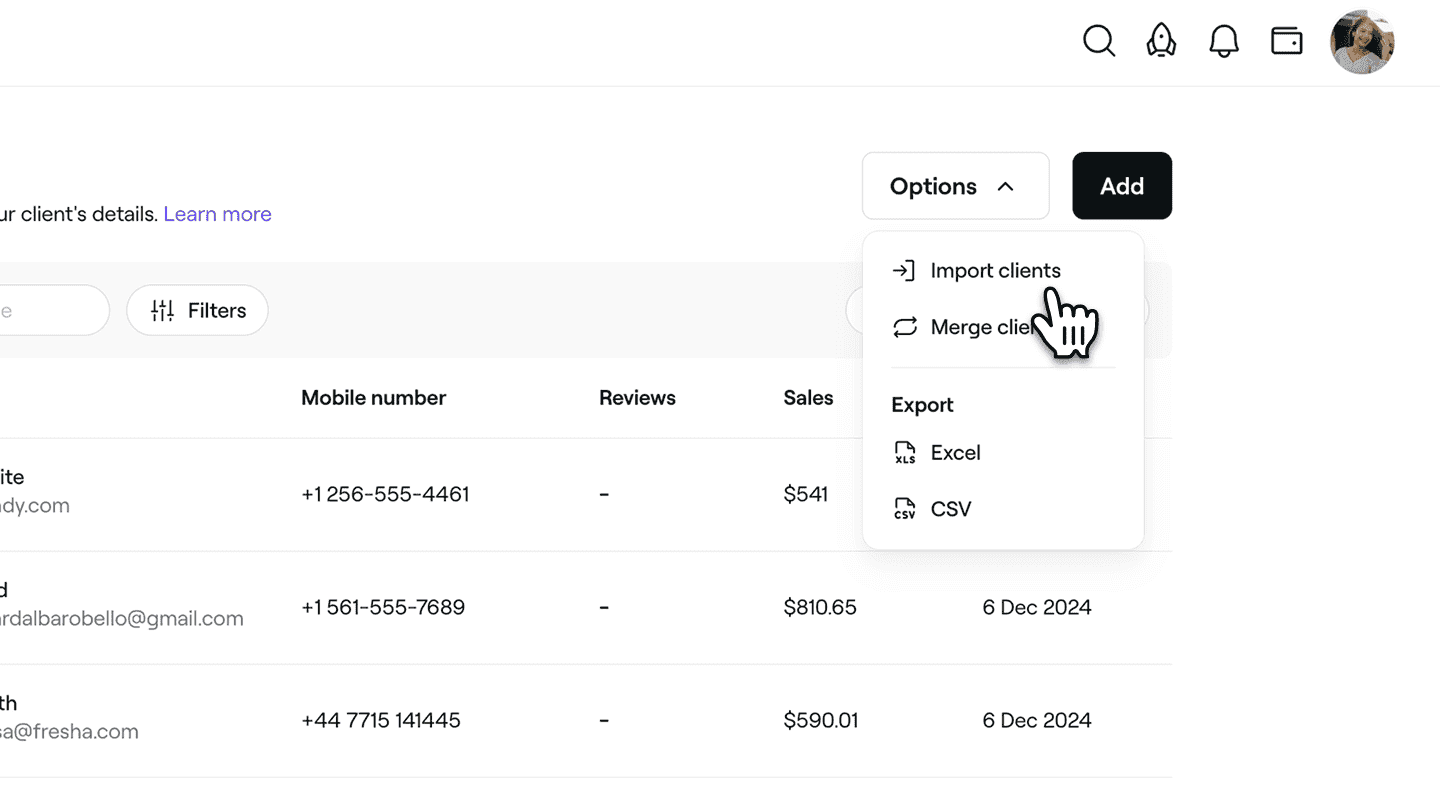
- 點按右上角的 選項按鈕,然後選擇 匯入客戶。
- 在 上載檔案步驟中,選擇以下其中一個選項:
-
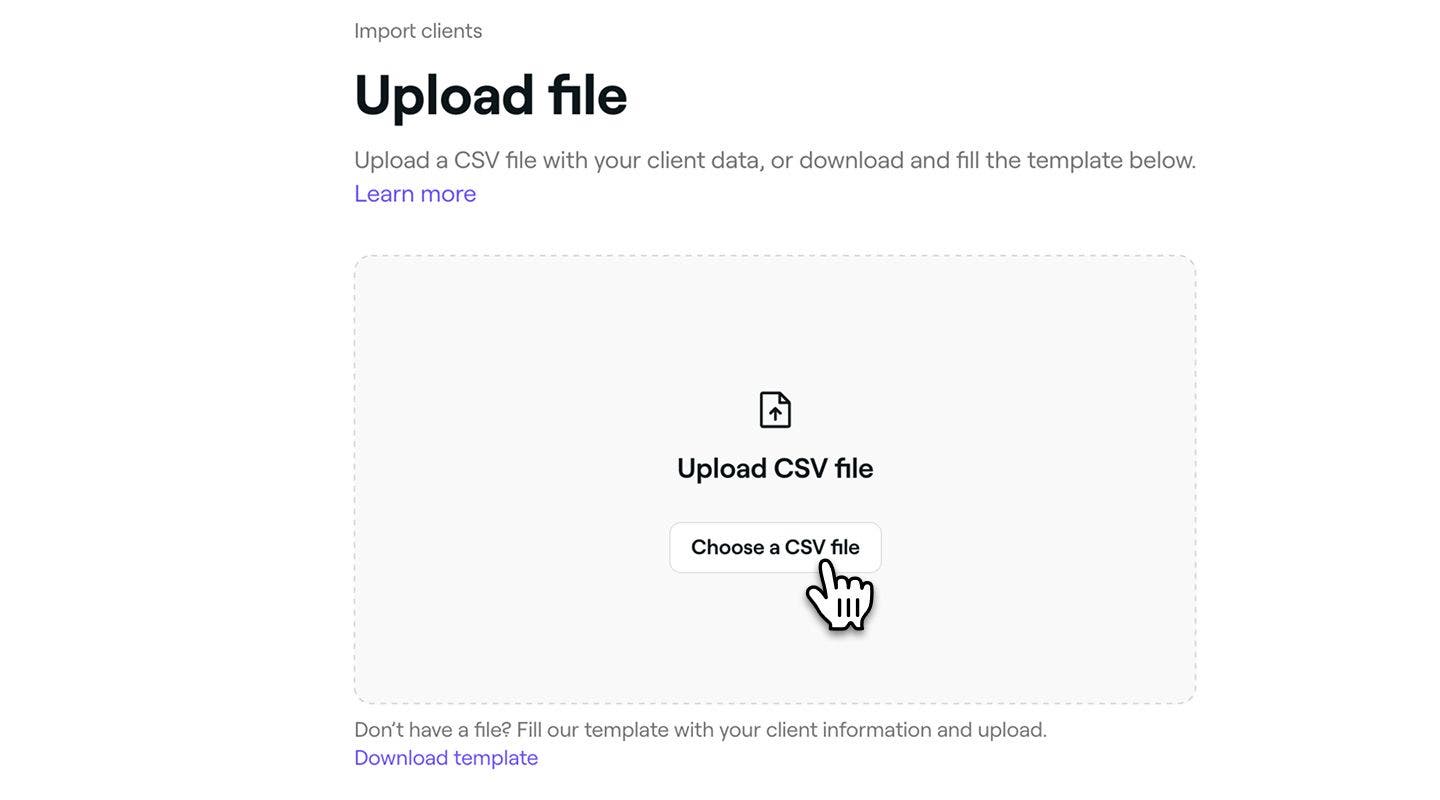
選擇 上載 CSV 檔案,或將檔案拖放至方格中。
-
選擇下載範本,下載並填寫現成範本。
-
- 上載客戶名單後,請點按右上角的 下一步按鈕以繼續。
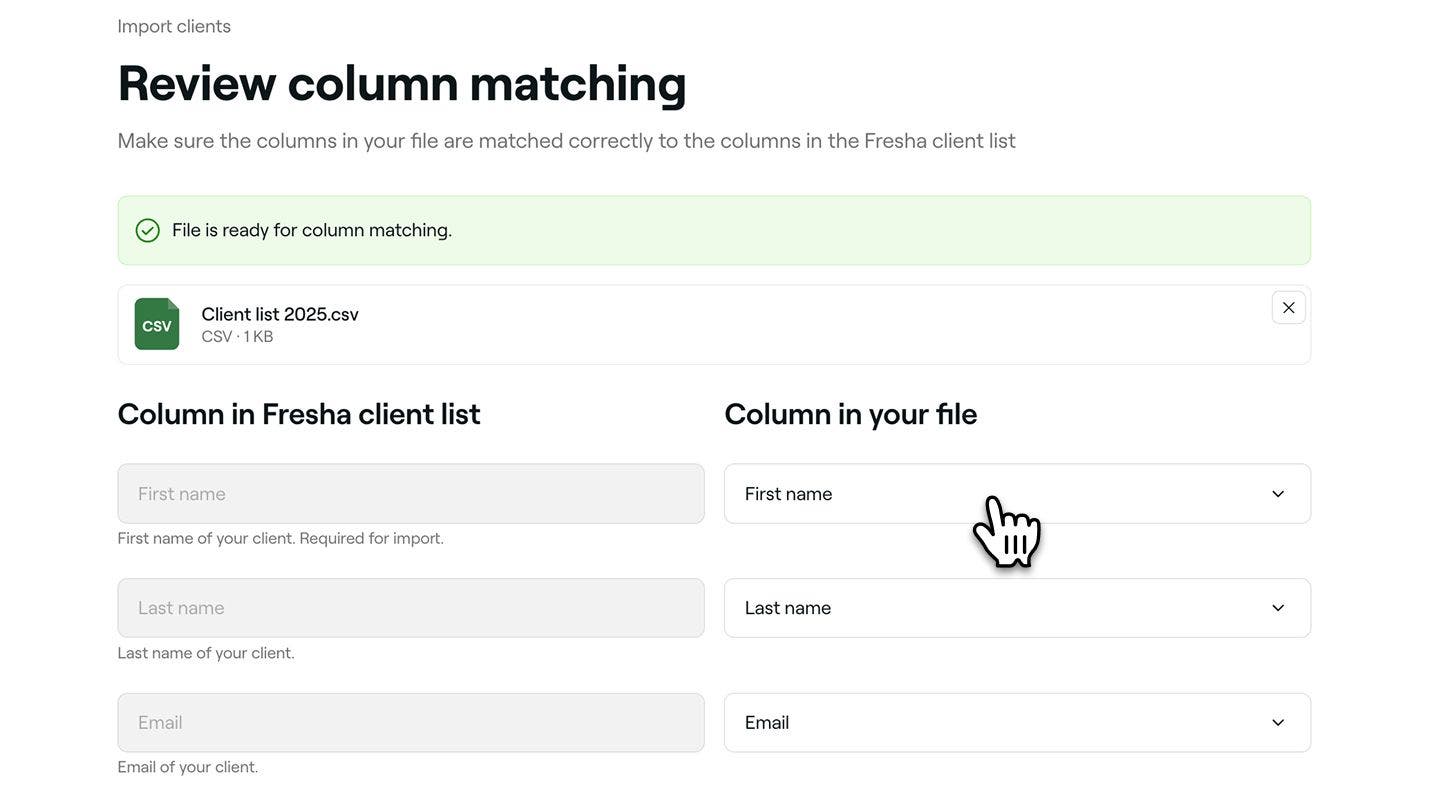
- 在 檢查欄位步驟中,進行任何調整以與你的欄位名稱相符,然後點按右上角的 下一步按鈕以繼續。
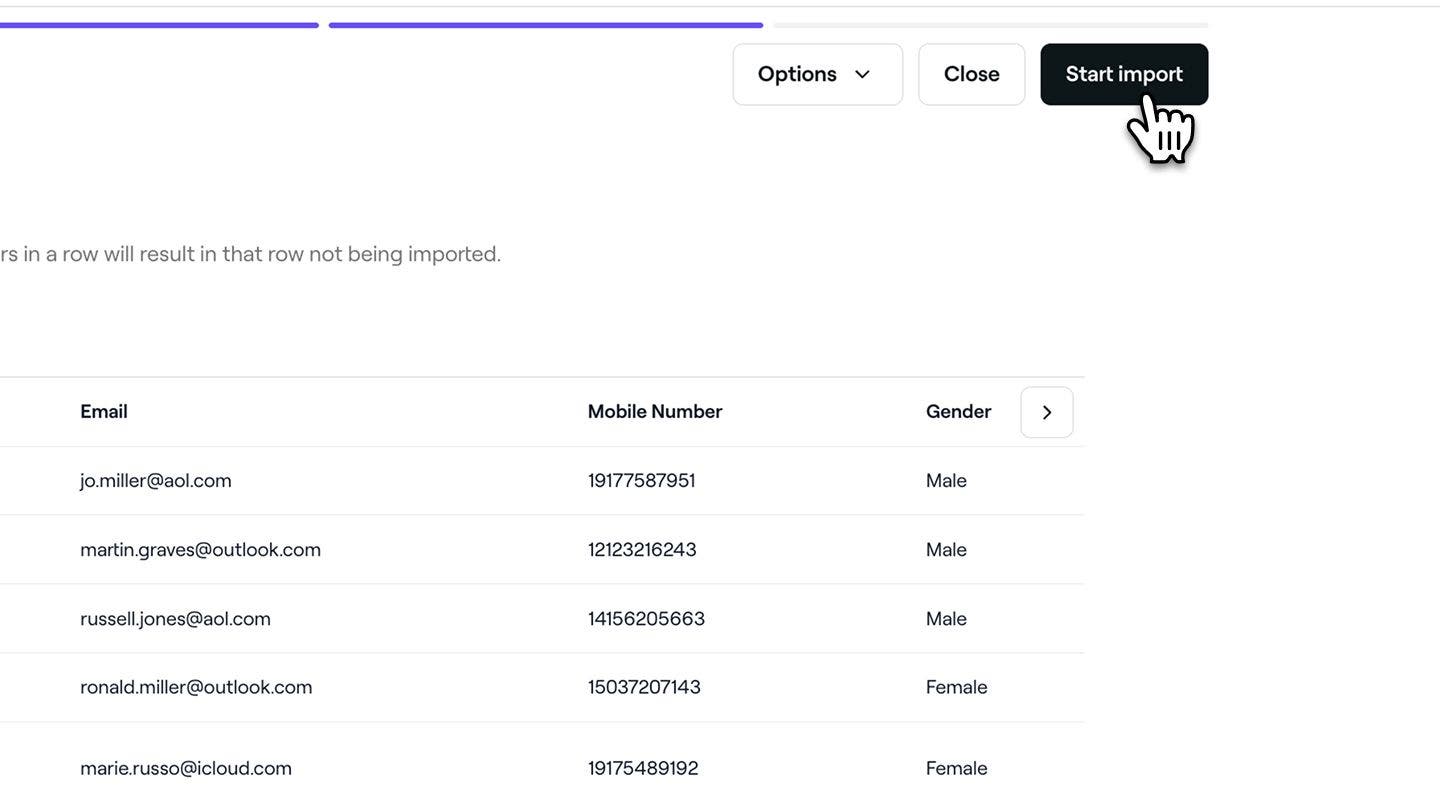
- 在預覽客戶名單步驟中,檢查客戶名單,確保所有詳細資料均正確。
- 點按右上角的 開始匯入按鈕,即可開始上載檔案。
- 匯入後,點按右上角的完成按鈕。


匯入完成後,客戶將連同其所有詳細資料一起顯示在你的客戶名單中,並會被識別為現有客戶。
從手機匯入客戶
- 開啟 客戶**, **點按右上角的 選項(三個圓點),然後選擇 匯入客戶。
- 在 新增聯絡人步驟中,選擇 **選擇聯絡人 **按鈕。
- 如果出現提示,請授予 Fresha 存取你聯絡人的權限。
- 在 新增聯絡人步驟中,選擇你想匯入的聯絡人,然後點按右上角的 下一步按鈕。
- 在 檢查並新增步驟中,檢查聯絡人以確保所有資料均正確無誤。
- 選擇底部的新增聯絡人按鈕,開始匯入聯絡人。
- 點按 完成按鈕。
客戶名單檔案要求
如要上載現有客戶名單,資料必須以CSV 檔案格式儲存。如果你沒有客戶名單檔案,請下載我們的範本,並為每位客戶填寫以下資料:
- 名字(必填)
- 姓氏
- 電郵
- 手提電話
- 性別
- 客戶備註
- 出生日期
我們建議你提供電郵地址和手提電話號碼,以便你的客戶能夠收到預約最新消息。
格式指引
為確保你的客戶名單正確上載,請遵循以下格式規則。我們推薦你使用 上載檔案部分底部的連結下載範本,以確保你的欄位設定正確。
電郵
使用有效的電郵格式,例如: name@gmail.com
手提電話
請輸入完整的區號,例如:
+44 755 555 5555
性別
可接受的值:
- M
- F
- 男性
- 女性
- 非二元性別
- 不想透露
出生日期
請按以下格式輸入日期:
- **大多數地區:**日-月-年
- 美國、巴拿馬、菲律賓: MM-DD-YYYY
你可以在日、月和年之間使用以下任何分隔符號:
: (例如:01:03:2002)
/ (例如:01/03/2002)
\ (例如:01\03\2002)
- (例如:01-03-2002)
. (例如:01.03.2002)
處理錯誤
使用以下步驟檢查並更正任何錯誤。
檢查欄位對應
當你到達 檢查欄位對應 步驟時,請確保 CSV 檔案的欄位已正確對應至預期的欄位。
- 匯入時,不相符的欄位將被忽略。
- 請仔細檢查清單,確保所有重要的客戶資料均已識別。
檢查匯入錯誤
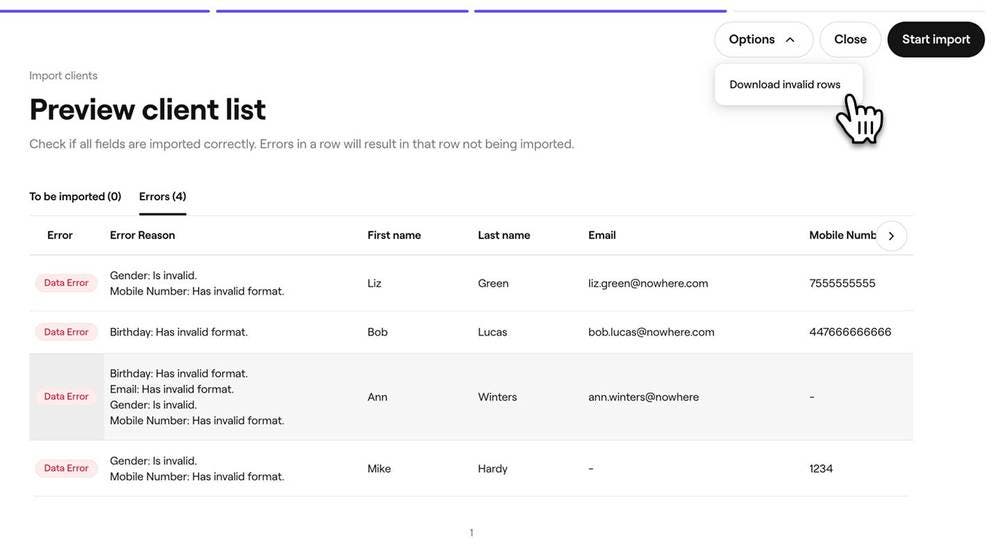
當你進入 預覽客戶名單步驟時,所有偵測到的錯誤都會顯示在 錯誤分頁。括號中的數字顯示有問題的行數。
每個問題都會顯示在其所在行的 錯誤原因 欄中。使用表格左側的箭嘴滾動瀏覽結果,並查看所有欄。
我們推薦給你使用畫面右上方選項選單中的下載無效行選項,下載無效行的清單。然後,你可以在 CSV 檔案中更正這些列,並將其作為子集重新上載。
處理重複項
Fresha 會根據電郵地址和電話號碼自動檢查重複的項目。如果兩位客戶使用相同的電郵或電話號碼,系統會將他們標記為重複項目。由於多位客戶可能擁有相同的姓名,因此不會使用姓名來偵測重複項目。
請參閱以下重複項的例子:
| 姓名 | 電郵地址 | 電話號碼 |
|---|---|---|
| John Smith | johnsmith@example.com | +44 113 496 0000 |
| John Smith | johnsmith@example.com | 不適用 |
| 姓名 | 電郵地址 | 電話號碼 |
|---|---|---|
| John Smith | johnsmith@example.com | 不適用 |
| John Smith | johnsmith@example.com | 不適用 |
| 姓名 | 電郵地址 | 電話號碼 |
|---|---|---|
| John Smith | johnsmith@example.com | +44 113 496 0000 |
| Jonny Smith | 不適用 | +44 113 496 0000 |
請參閱以下非重複項目的例子:
| 姓名 | 電郵地址 | 電話號碼 |
|---|---|---|
| John Smith | 不適用 | +44 113 496 0000 |
| John Smith | johnsmith@example.com | 不適用 |
常見問題
Fresha 會突出顯示在你的檔案中發現的任何錯誤,以協助你快速更正。你可以在預覽客戶名單步驟中點擊選項按鈕,下載有問題的版本,進行更改,然後再次上載。
在 Marketplace 上線前匯入現有客戶的聯絡方式,可確保系統將他們識別為回頭客。這有助你避免在他們透過 Fresha 網上預約時被收取Marketplace 新客戶費用。
你可以退出此程序,檢查檔案格式,然後再試一次。使用預覽畫面檢查各欄是否正確對應。如果仍有部分項目無法上載,你之後可以手動新增這些客戶。
如果你上載了錯誤的客戶清單,可以批量刪除客戶,從工作空間中移除這些客戶。刪除後,你可以重新上載正確的檔案。