首頁知識庫Fresha 學院
管理等候名單項目
返回
  1. 知識庫•
  2. 行事曆和排程•
  3. 管理等候名單項目

管理等候名單項目

在本指南中,你將了解等候名單的運作方式,以及當有可供預約的時段時,如何管理名單上的項目。

本文介紹

  • 等候名單的運作方式
  • 將客戶新增至等候名單
  • 更新預約時段偏好或從等候名單中移除條目
  • 手動預約等候名單上的可供預約時段

等候名單的運作方式

你的等候名單可讓客戶加入,並在有空位時預約他們想要的預約時段,從而助你盡量提高可預約時段。你可以將客戶新增至等候名單,並透過行事曆管理所有名單項目。如要讓客戶在網上預約時加入你的等候名單,只需調整等候名單設定即可。

客戶將在加入等候名單時以及有可供預約時段時收到通知。你可以在訊息自動程序中管理這些通知。

將客戶新增至等候名單
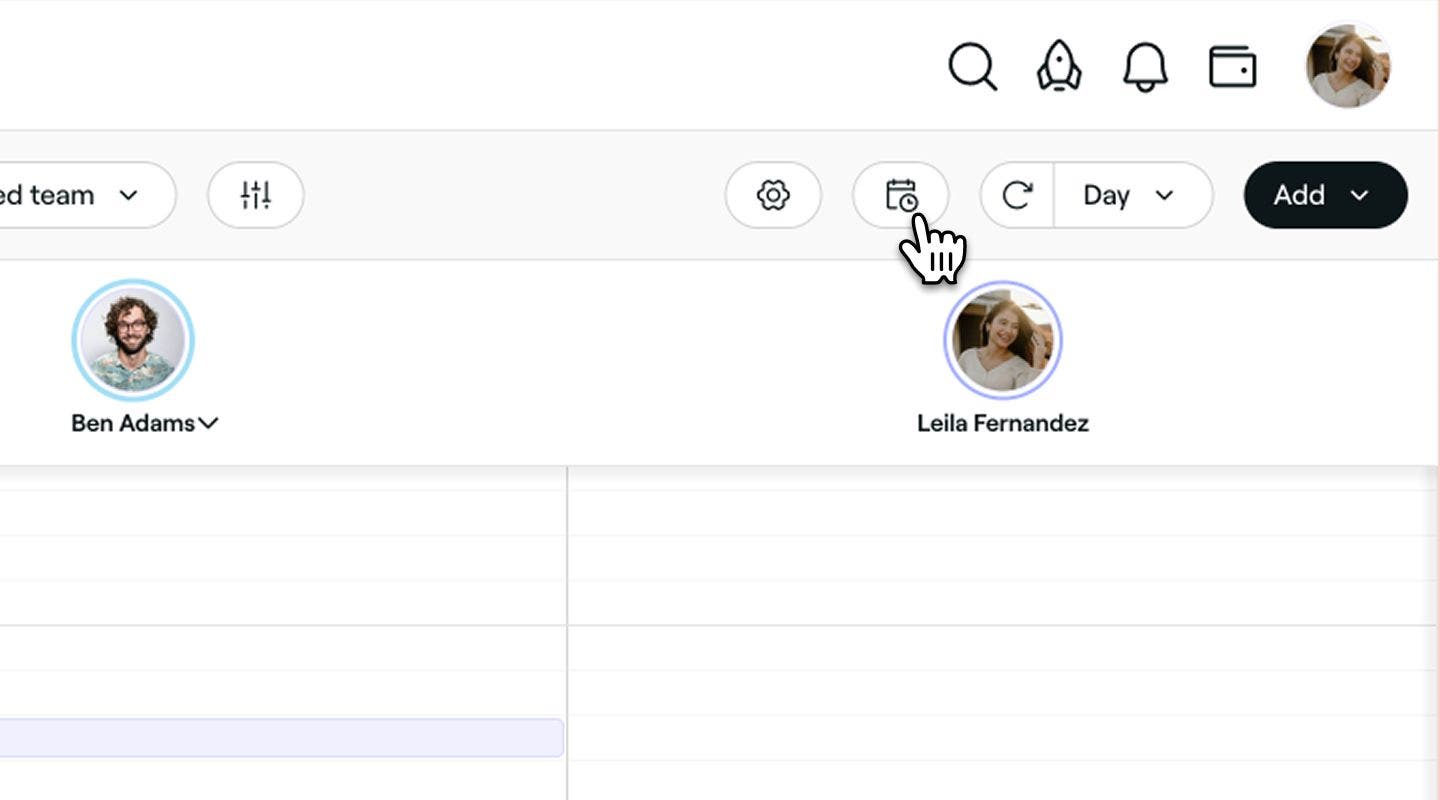
  1. 從畫面左側的主選單前往 行事曆。

  2. 點按行事曆工具列中的等候名單圖示以開啟等候名單檢視。 Add_clients_to_the_waitlist_2_web.jpg

  3. 點按右上角的 新增按鈕,即可開始建立新的等候名單項目。

  4. 在選擇客戶步驟中,從清單中搜尋或選擇現有客戶,或選擇新增新客戶。

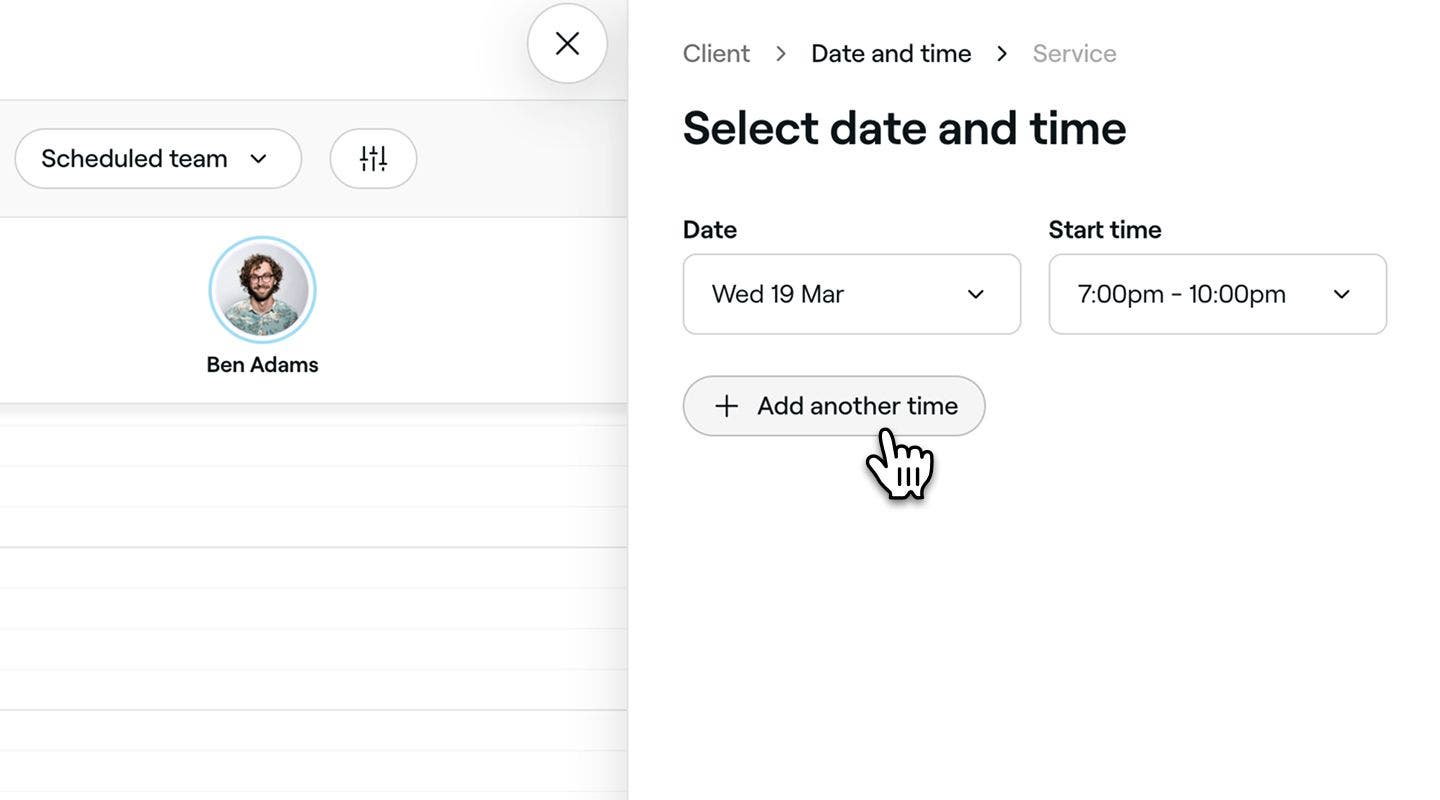
  5. 在選擇日期和時間步驟中,選擇客戶偏好的預約日期和開始時間,然後點按底部的下一步按鈕以繼續。 

    1. 如要新增更多日期和時段選項,請點按 新增其他時間。

    Add_clients_to_the_waitlist_6_web.jpg

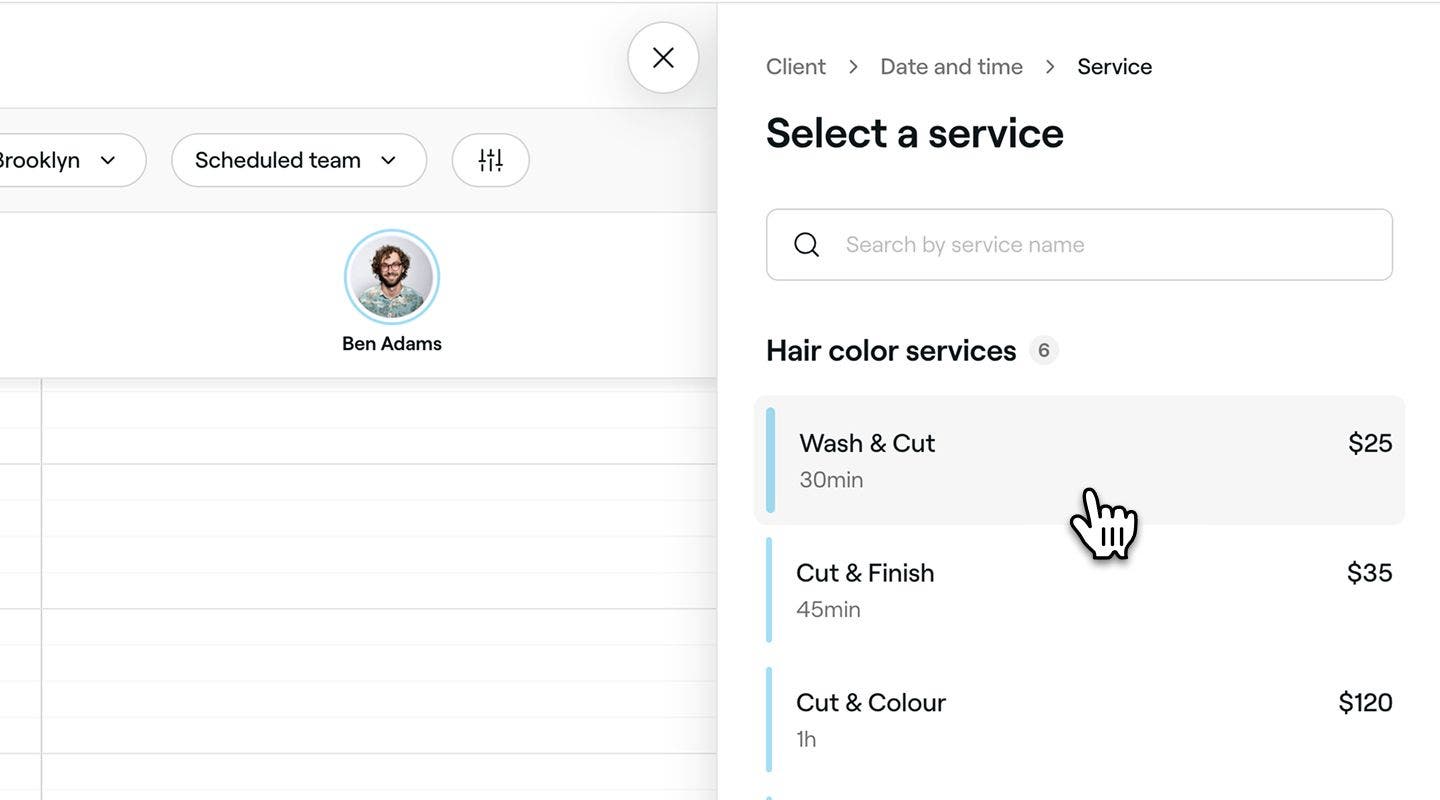
  6. 在選擇服務步驟中,從清單中搜尋或選擇一項服務,以建立新的條目。 

    1. 如要新增更多服務,請點按 新增服務按鈕。 
    2. 如要 自訂服務詳情,只需點按該服務即可。 Add_clients_to_the_waitlist_8_web.jpg
  7. 點按底部的儲存按鈕,即可將新條目新增至等候名單。

  1. 在畫面底部的 選單前往 行事曆。

  2. 按一下行事曆工具列中的選單圖示,然後選擇等候名單選項,即可開啟等候名單檢視。 Add_clients_to_the_waitlist_3_mob.jpg

  3. 點按右上角的 新增按鈕,即可開始建立新的等候名單項目。

  4. 在選擇客戶步驟中,從清單中搜尋或選擇現有客戶,或選擇新增新客戶。

  5. 在選擇日期和時間步驟中,選擇客戶偏好的預約日期和開始時間,然後點按底部的下一步按鈕繼續。 

    1. 如要新增更多日期和時段選項,請點按 新增其他時間。

    Add_clients_to_the_waitlist_6_mob.jpg

  6. 在選擇服務步驟中,從清單中搜尋或選擇一項服務,以建立新的等候名單項目。 

    1. 如要新增更多服務,請點按 新增服務按鈕。 
    2. 如要 自訂服務詳情,只需點按該服務即可。 ![Add_clients_to_the_waitlist_8_mob.jpg] (https://cdn-cms.fresha.com/Add_clients_to_the_waitlist_8_mob_f7572bfe82.jpg)
  7. 點按底部的 儲存按鈕,即可將新的等候名單項目新增至等候名單。

透過行事曆新增至等候名單的客戶將收到通知,告知他們已被新增至等候名單,或有時段開放(視乎你的設定而定)。

你可以在備註備註部分向等候名單條目添加任何額外資料。只有你的團隊成員才能看到這些備註。

更新預約時段偏好或從等候名單中移除條目

  1. 從等候名單中開啟等候名單項目。
    open_waitlist_entry_web.jpg

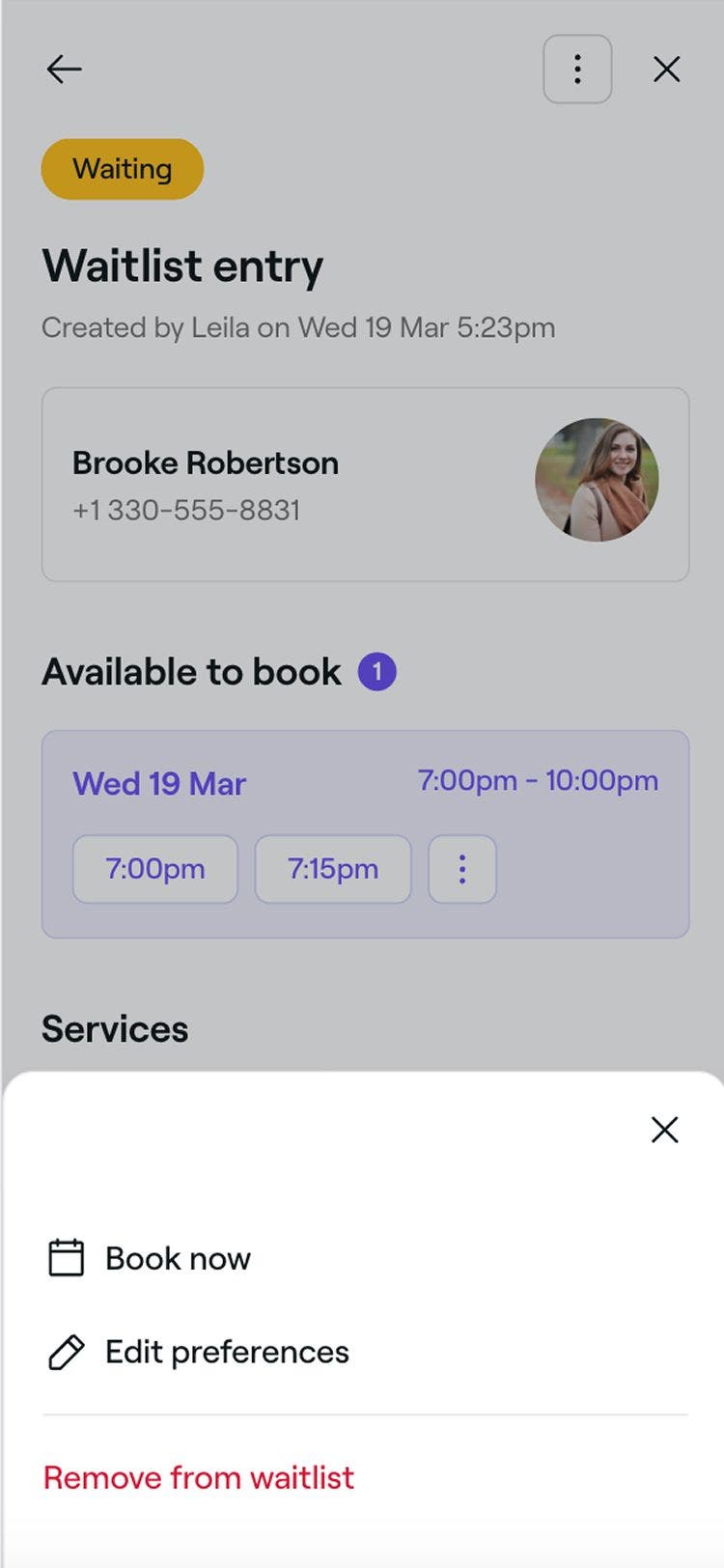
  2. 點按右上角的操作(三點圖示),然後從面板中選擇以下其中一個選項:

    1. 編輯偏好設定:按照步驟更新客戶的偏好服務或時段空缺情況。點按底部的儲存按鈕,即可更新其偏好設定。
    2. 從等候名單中移除:從等候名單中永久刪除等候名單項目。點按彈出式視窗中的移除按鈕以確認。
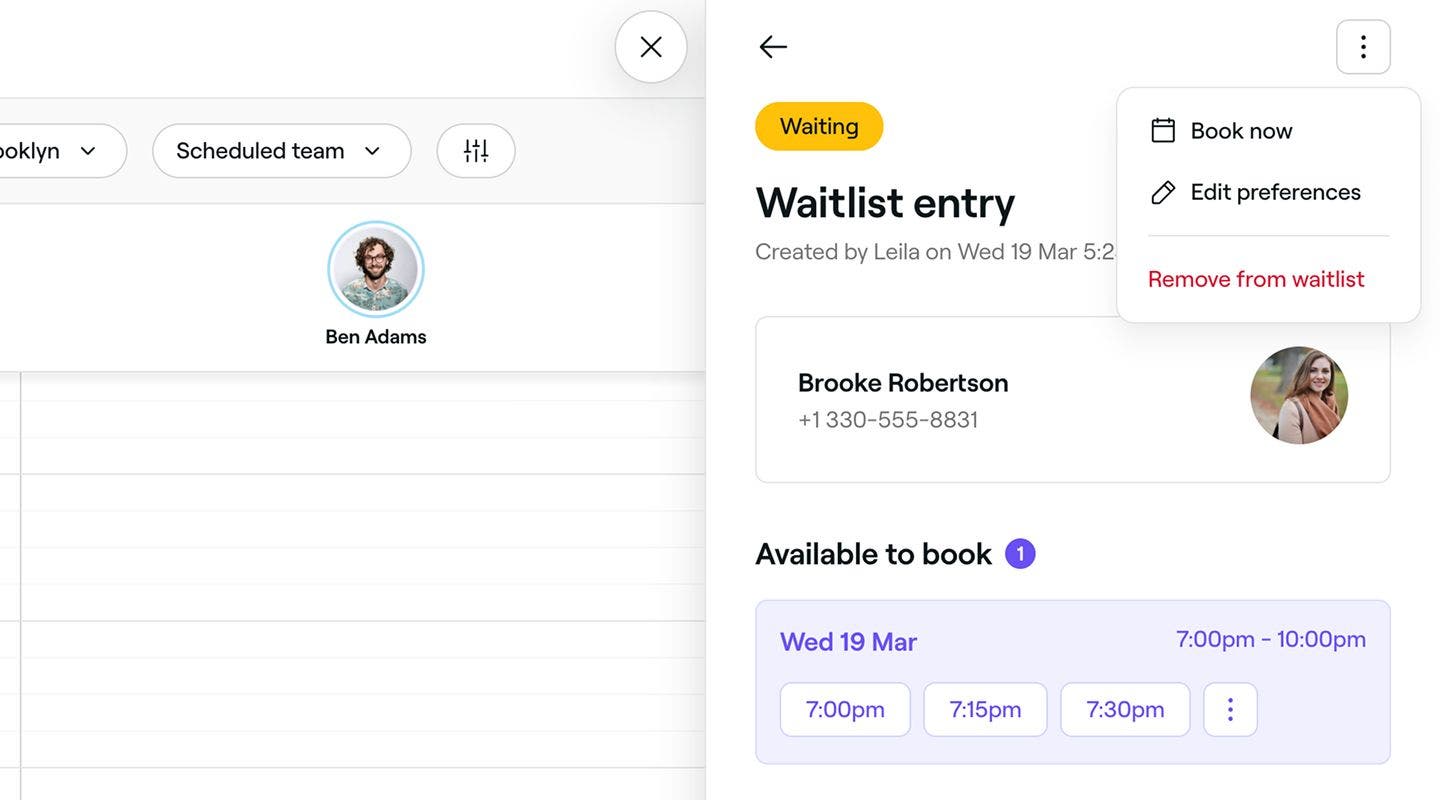
    update_waitlist_3_web.jpg

  1. 從等候名單中開啟等候名單項目。
    open_waitlist_entry_mobile.jpg

  2. 點按右上角的操作(三個圓點),然後選擇以下其中一個選項:

    1. 編輯個人喜好:按照步驟更新客戶的首選服務或可預約時段。點按底部的儲存按鈕,即可更新他們的偏好設定。
    2. 從等候名單中移除:從等候名單中永久移除等候名單項目。點按彈出式視窗中的移除按鈕以確認。

    remove_update_from_waitlist_2_web.jpg

手動預約等候名單上的可供預約時段

  1. 從等候名單中開啟等候名單項目。
    open_waitlist_entry_web.jpg

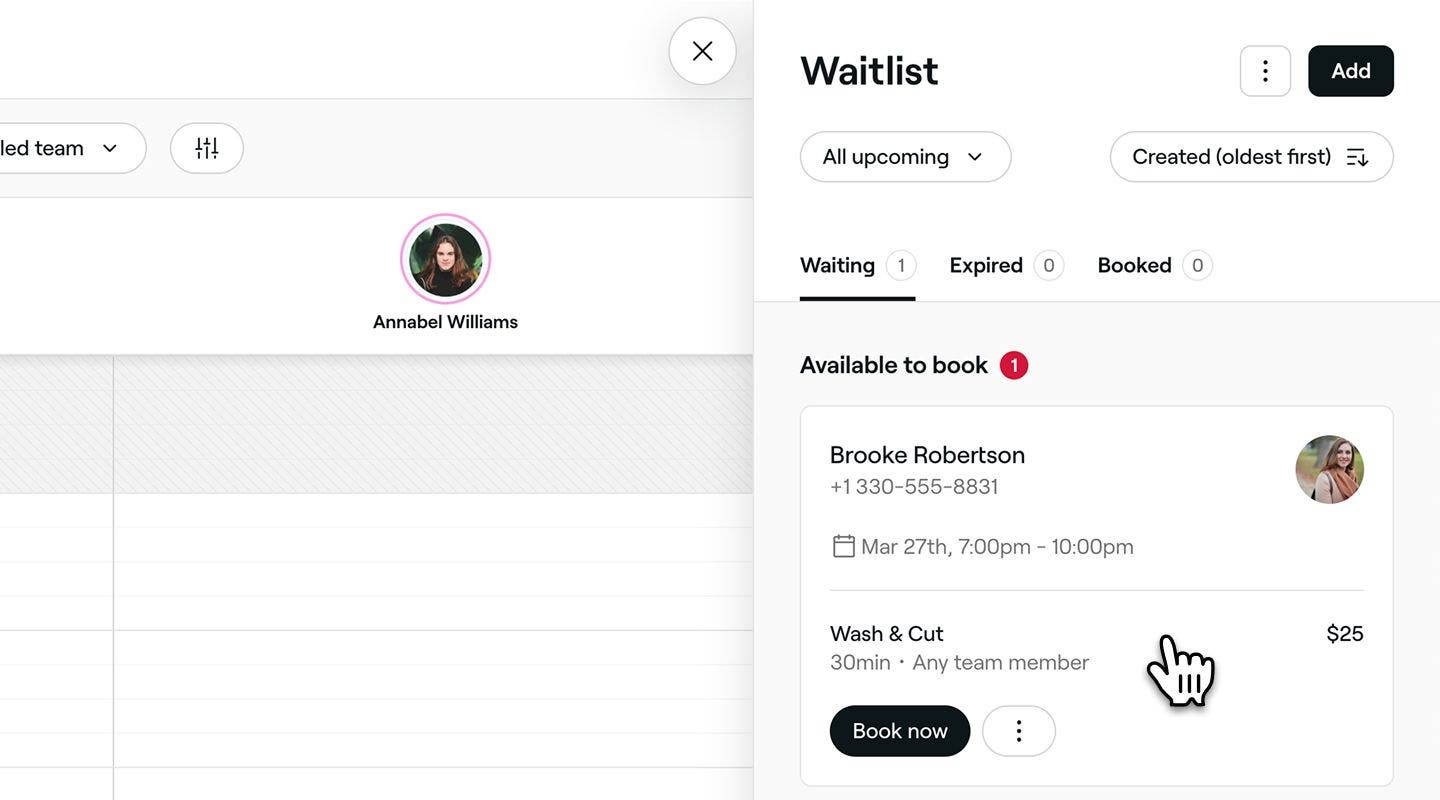
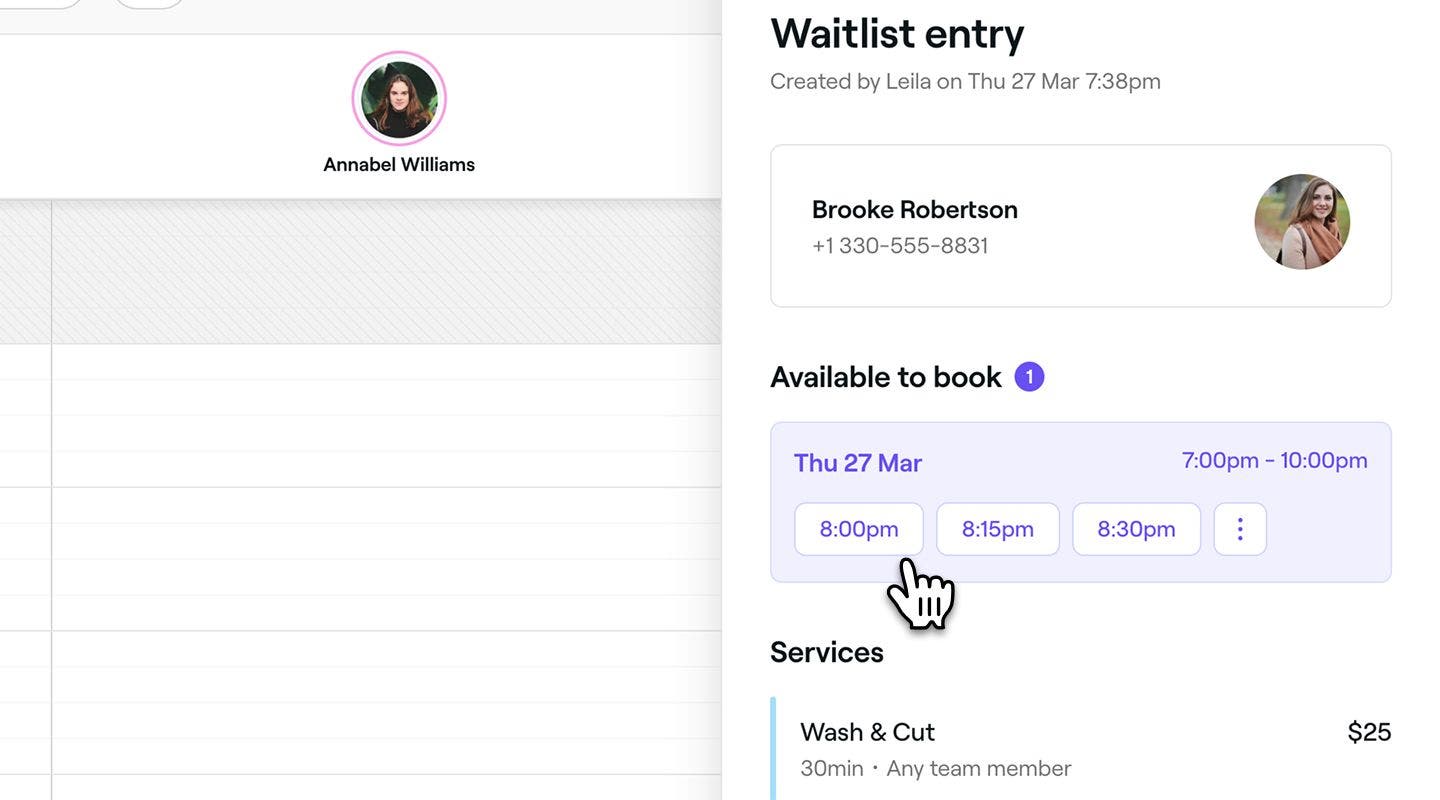
  2. 使用以下其中一種方法,在剛開放的時段排程預約: 

    1. 立即預約:如果等候名單條目上所要求的時段可供預約,便會出現立即預約按鈕。點按立即預約按鈕以排程預約。 
    2. 操作:在等候名單項目上,點按操作(三點圖示),然後從面板中選擇立即預約,以選擇行事曆中的時段。 更新預約詳情,然後點按 儲存按鈕以確認預約。
    3. 選擇特定時段:點按等候名單項目以查看完整詳情。在可供預約下,選擇一個時段並更新預約詳情。點按 儲存按鈕以確認預約。

    manually_book_time_slots_web.jpg

  1. 開啟等候名單項目。
    open_waitlist_entry_mobile.jpg

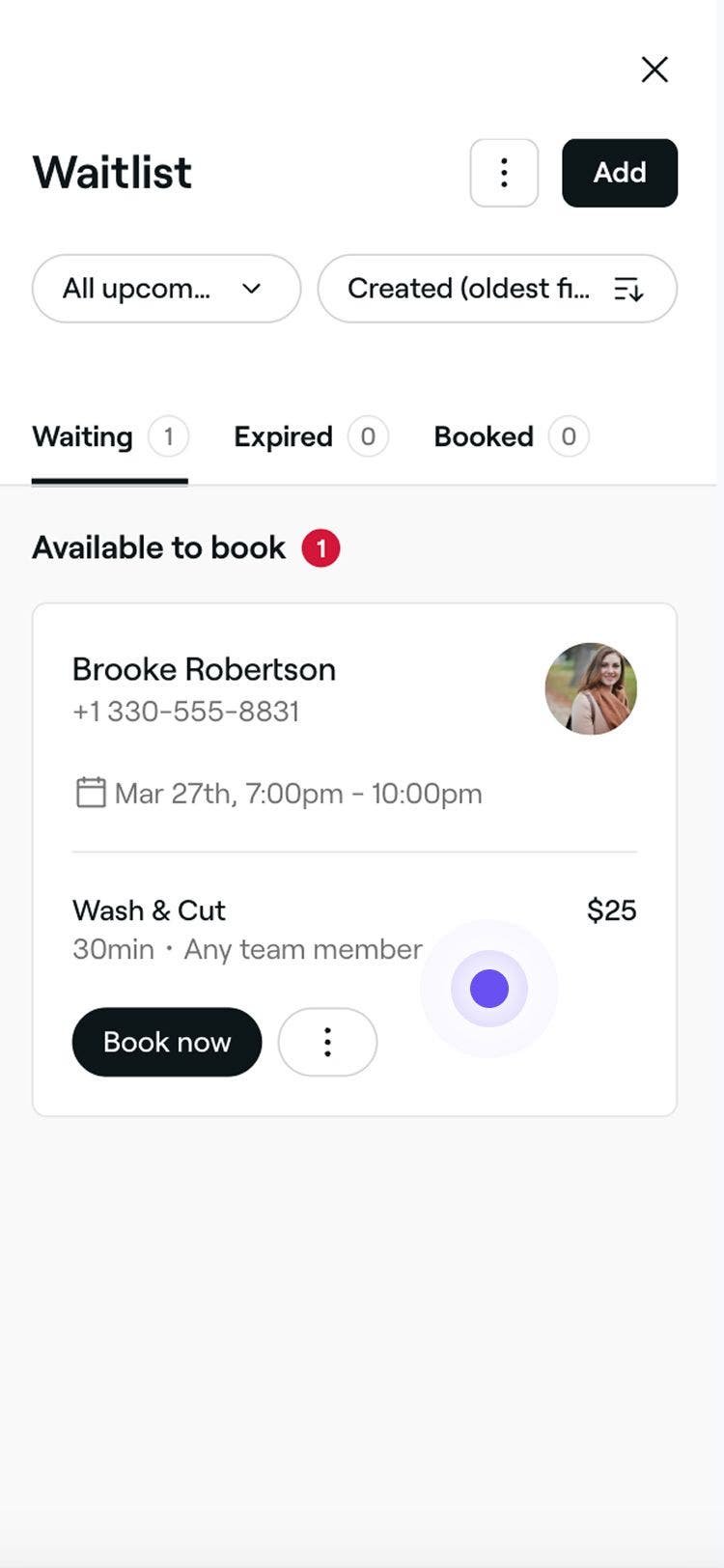
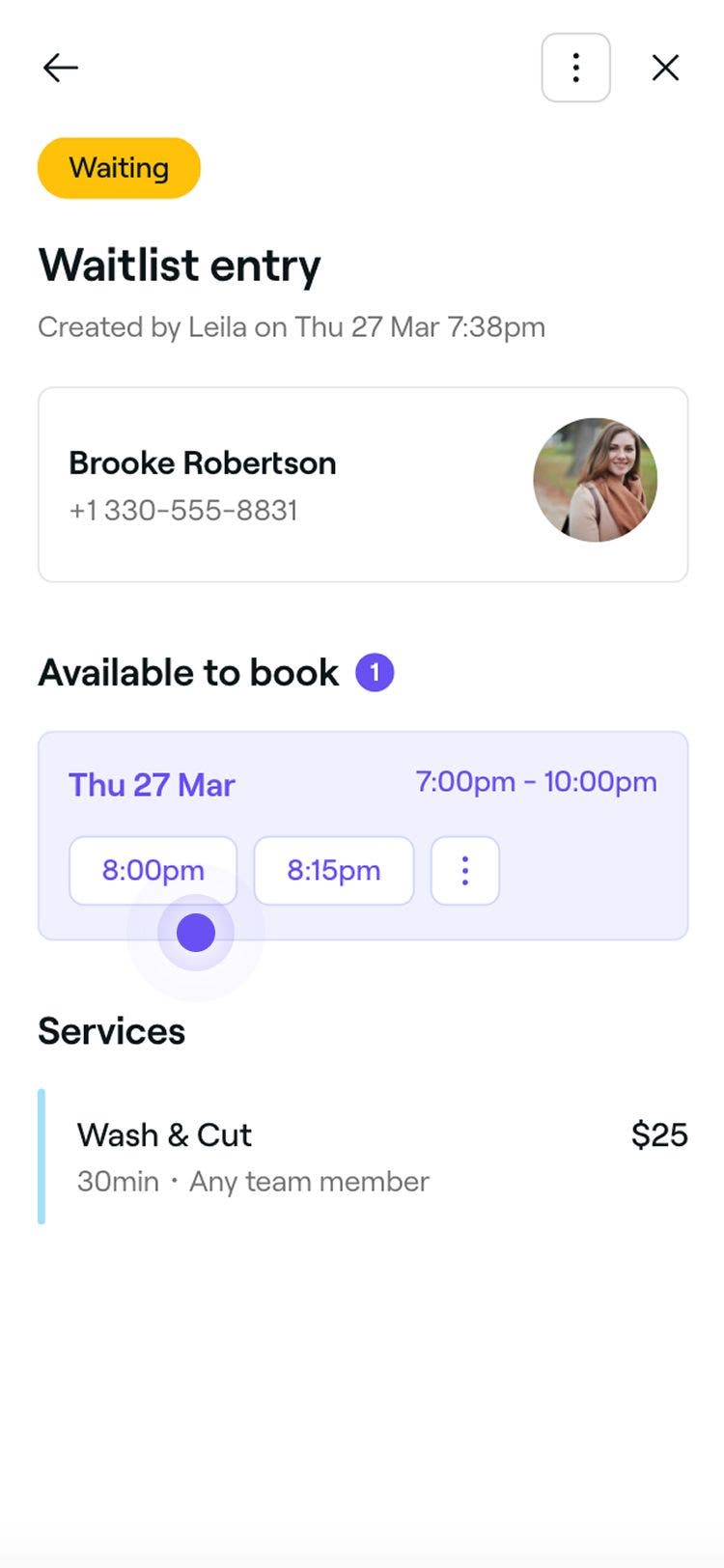
  2. 使用以下其中一種方法,在新開放的時段排程預約: 

    1. 立即預約:如果等候名單條目上所要求的時段可供預約,便會出現立即預約按鈕。點按立即預約按鈕以排程預約。 
    2. 操作:在等候名單項目上,輕按操作(三個圓點),然後從選項中選擇立即預約,以選擇行事曆中的時段。 更新預約詳情,然後點按 儲存按鈕以確認預約。
    3. 選擇特定時段:拍卡等候名單項目,以查看完整詳情。在 可供預約下方,選擇一個時段,然後更新預約詳情。點按 儲存按鈕以確認預約。

    manually_book_time_slots_mob.jpg

為等候名單上的客戶預約後,他們會收到新預約的通知。

常見問題

    • 客戶在加入等候名單後,無法在網上更新其時段偏好,但他們可以選擇退出名單。

      如果他們需要更新偏好,你可以輕鬆代他們更新,方法是打開他們的等候名單條目並選擇編輯偏好。我們建議你要求客戶在希望更改時直接聯絡你,以便你確保他們的預約時段準確無誤。

      等候名單功能對 Fresha 上的所有業務均完全免費。您可以隨時啟用和使用此功能,無需支付額外費用。

      是的,當有預約時段開放時,系統會通知客戶。我們會持續檢查是否有可供預約的時段,並在啟用等候名單功能時發送最新消息。如果客戶沒有收到通知,請檢查其客戶個人資料中的聯絡方式是否正確,以及他們是否在通知設定中選擇接收訊息。

      會,如果客戶沒有在設定的時間範圍內預約,我們會自動通知等候名單上的下一位客戶。此過程會持續,直至可供預約的時段被填滿,有助減少你排程中的空檔。

      當客戶加入你的等候名單時,他們可以透過兩種方式預約,具體取決於時段的供應情況:

      • 有空位:如果出現空位,客戶可以直接從等候名單預約。
      • 沒有可供預約的時段:客戶在等候名單之外單獨預約。

      在兩種情況下,如果客戶經確認為透過 Fresha Marketplace 發現你業務的新客戶,則會收取Marketplace 新客戶費用。


等候名單

Fresha 學院課程
課程影片預覽

善用行事曆

7 課程•15 分鐘

查看所有課程

這份指南有幫助嗎?

等候名單

管理等候名單設定

自訂等候名單設定,以管理客戶的加入方式。

管理等候名單項目

管理等候名單項目,以新增客戶、更新偏好、移除項目和預約可供預約的時段。

Fresha 學院課程
課程影片預覽

善用行事曆

7 課程•15 分鐘

查看所有課程
Fresha
下載應用程式

關於Fresha

工作機會

協助與支援

博客

網站地圖

商務應用

合作夥伴

定價計劃

功能

排程

銷售點

支付

資本

Marketplace

支援

狀態

法律資訊

私隱政策

服務條款

使用條款

在社交媒體上找到我們

Facebook
Linkedin
Instagram

© 2026 Fresha.com SV Ltd