Tạo tiện ích bổ sung dịch vụ
Tìm hiểu cách cho phép khách hàng chọn các tiện ích bổ sung tùy chọn trong quá trình đặt lịch hẹn bằng cách thêm tiện ích bổ sung vào dịch vụ của bạn.
Trong bài viết này
Cách thức hoạt động của tiện ích bổ sung dịch vụ
Tiện ích bổ sung dịch vụ là các dịch vụ bổ sung tùy chọn được liên kết với các dịch vụ cụ thể mà khách hàng có thể chọn khi đặt lịch hẹn, chẳng hạn như một loại dầu xả cụ thể hoặc thêm nghệ thuật làm móng. Đây là một cách đơn giản để bạn nâng cao trải nghiệm của khách hàng và tăng thu nhập mà không làm cho menu dịch vụ của bạn trở nên quá phức tạp.
Bạn có thể tạo nhiều Tiện ích bổ sung cho từng dịch vụ và quyết định xem các tiện ích đó có thêm chi phí hay thời gian hay không. Tiện ích bổ sung cũng có thể được nhóm lại để có thể sử dụng cho các dịch vụ khác nhau.
Tạo nhóm tiện ích bổ sung dịch vụ
-
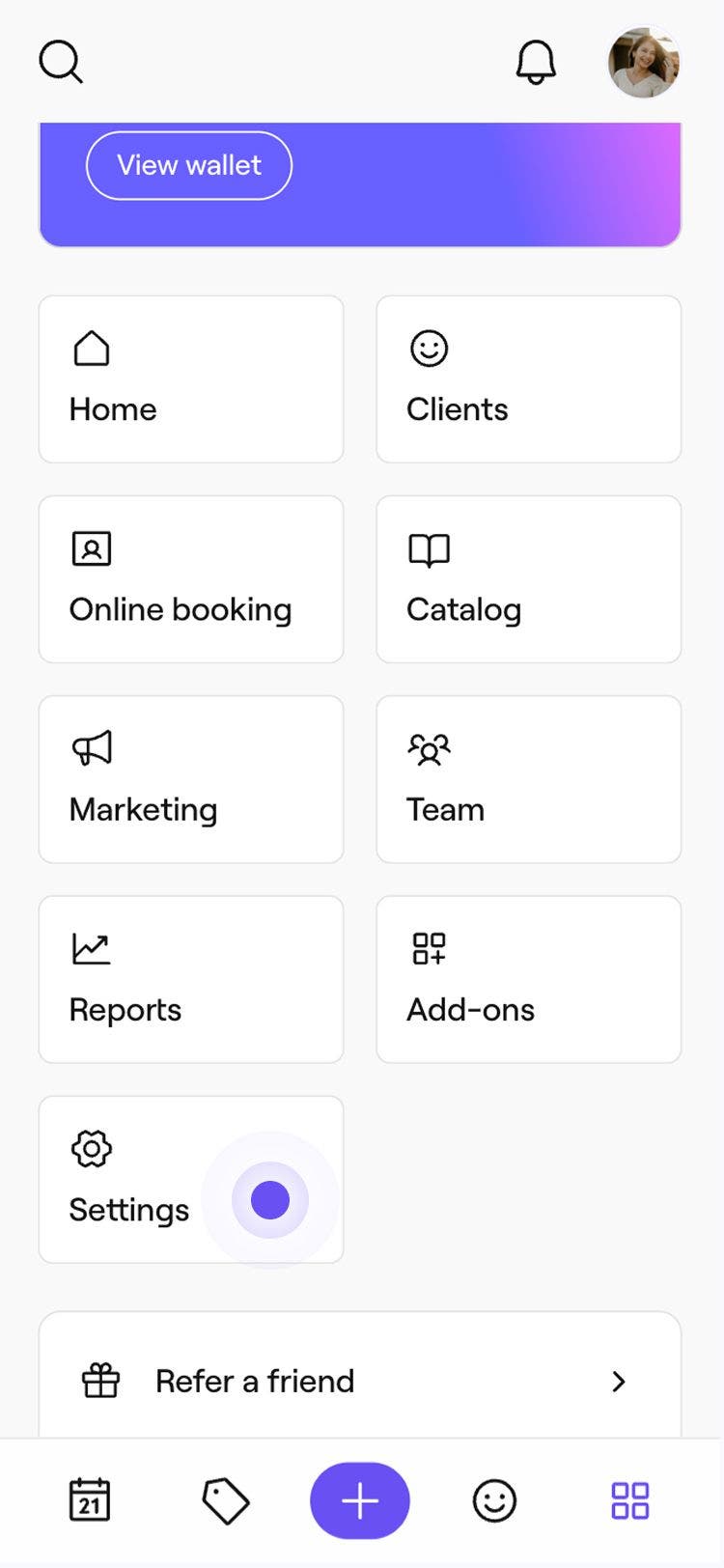
Từ menu chính ở bên trái màn hình, hãy vào Catalog.
-
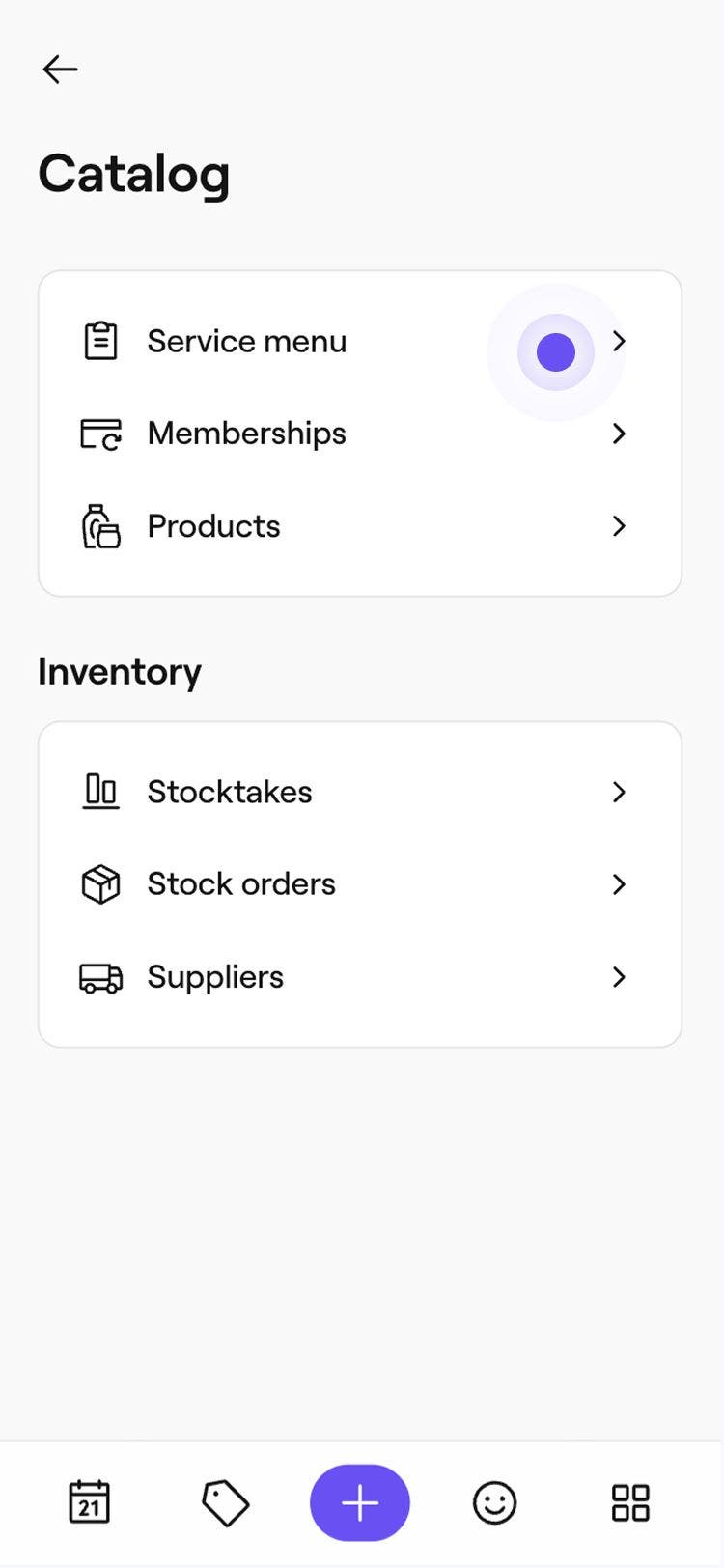
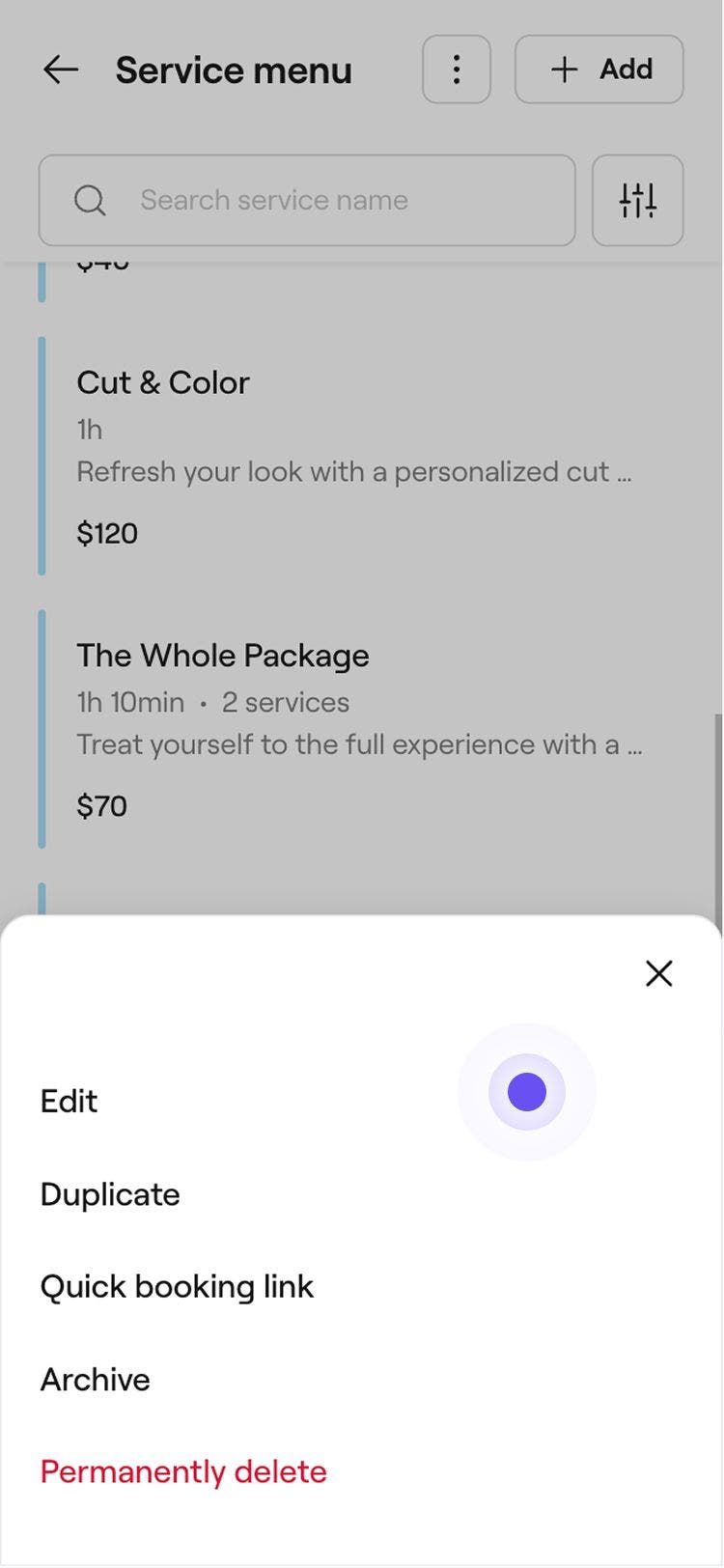
Chọn Menu dịch vụ từ bảng menu bên trái.
-
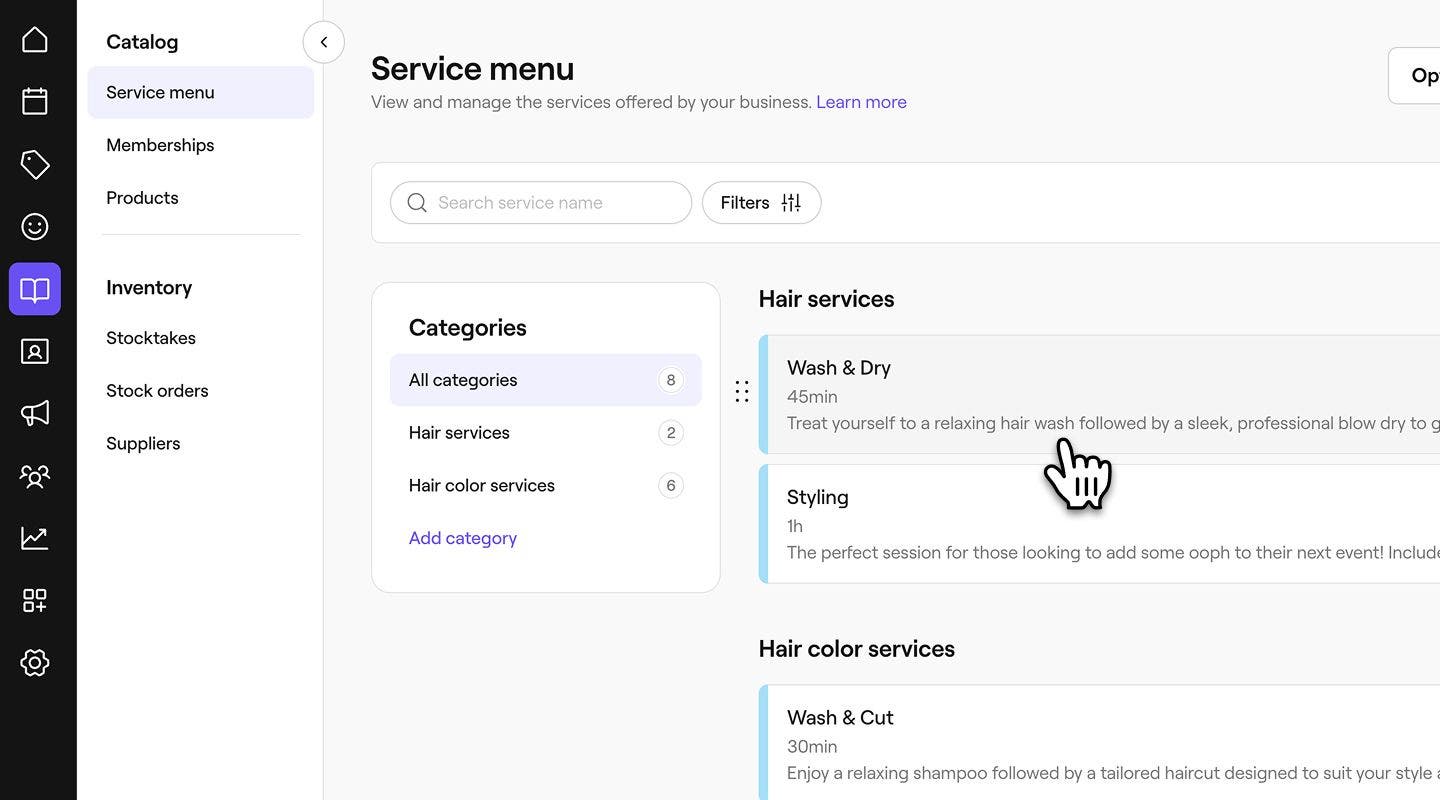
Chọn một dịch vụ hiện có từ Menu dịch vụ của bạn hoặc tạo dịch vụ mới.
-
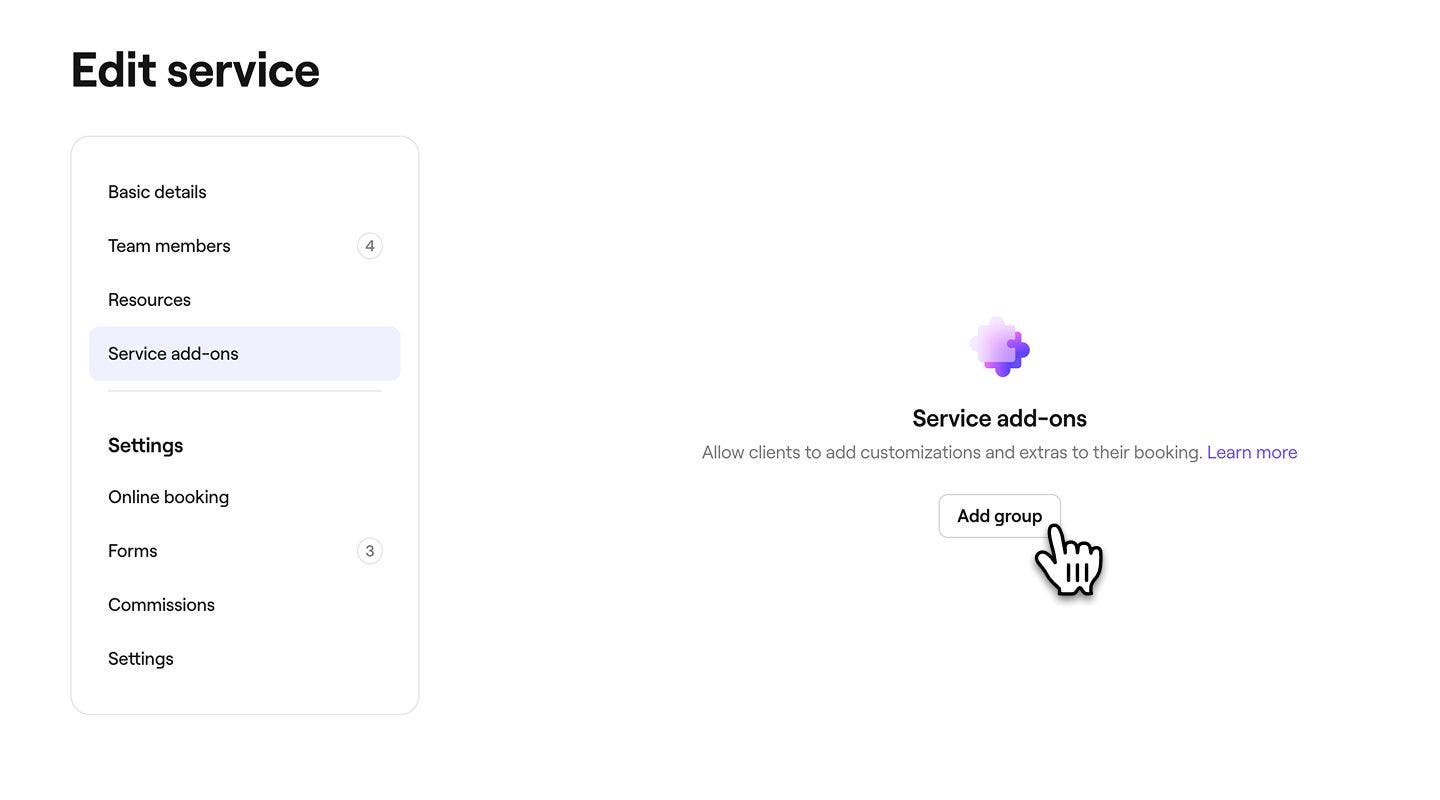
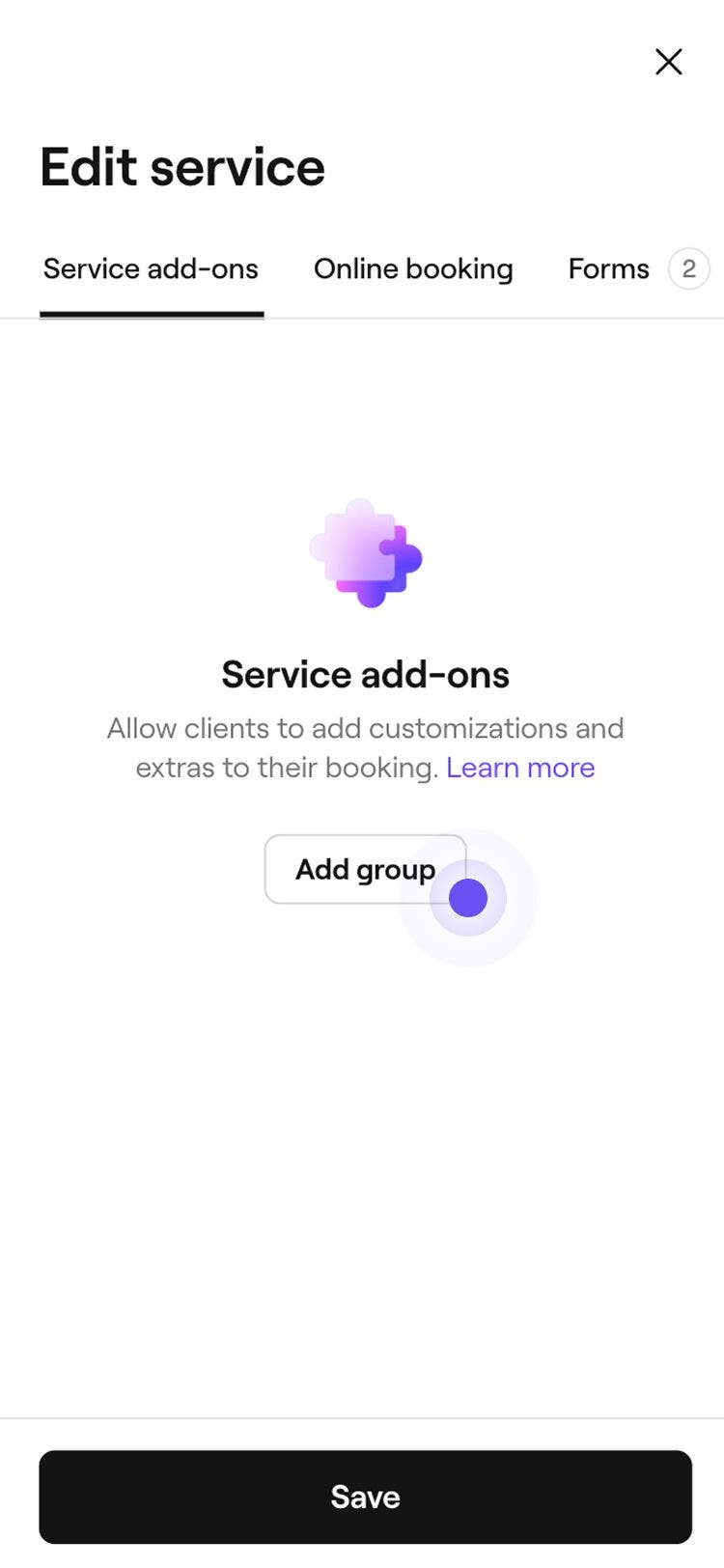
Trong bảng menu bên trái, chọn Tiện ích bổ sung dịch vụ và nhấp vào nút Thêm nhóm.
-
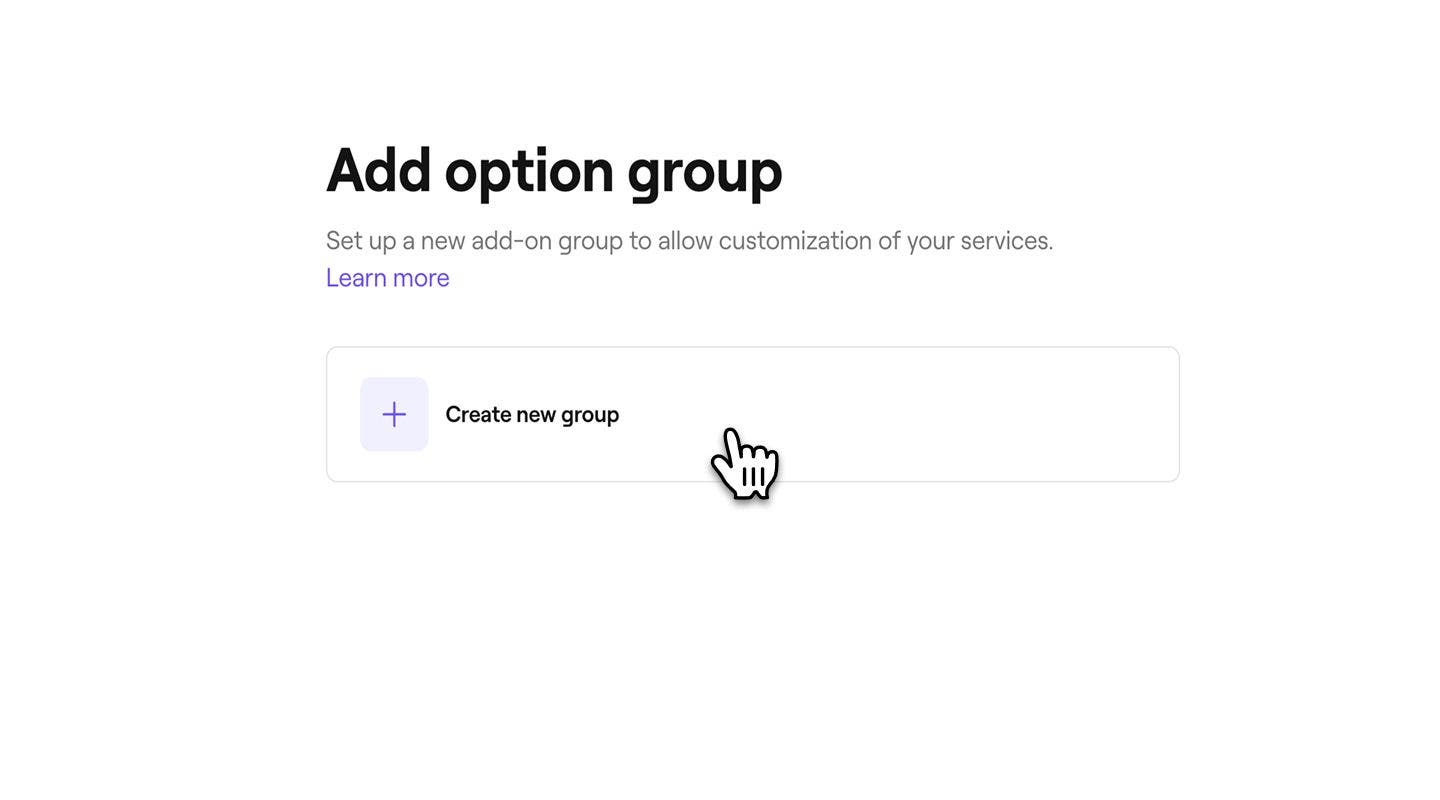
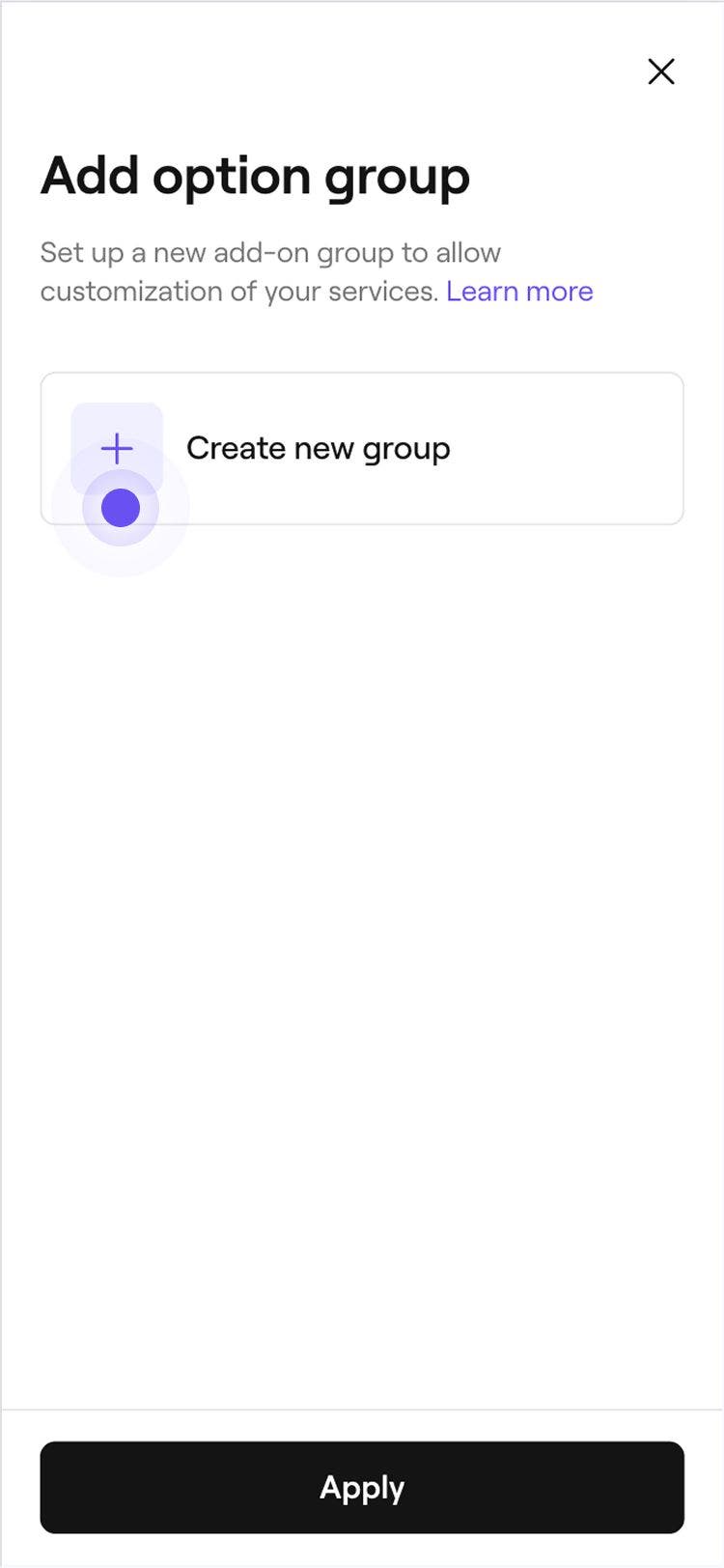
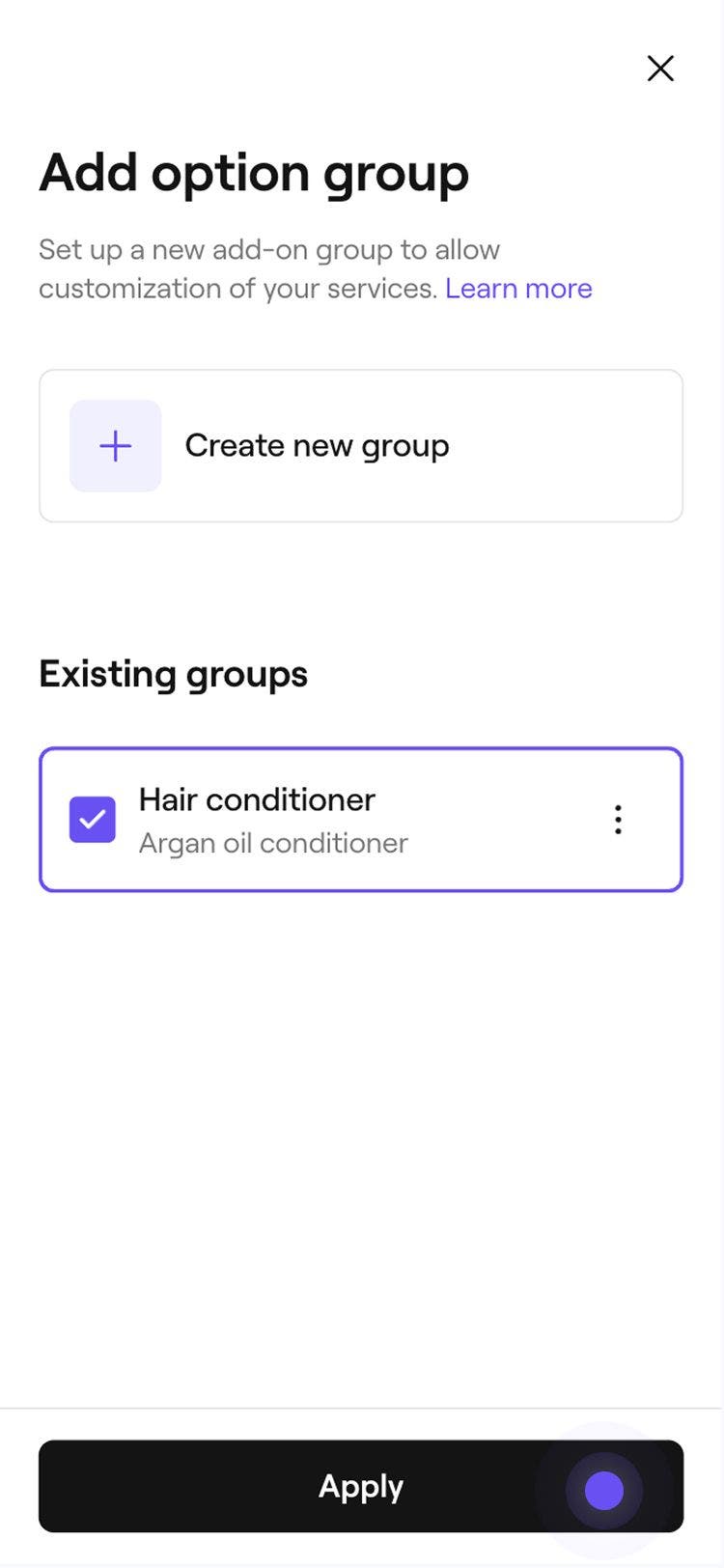
Trong chế độ xem Tùy chọn, nhấp vào Tạo nhóm mới.
-
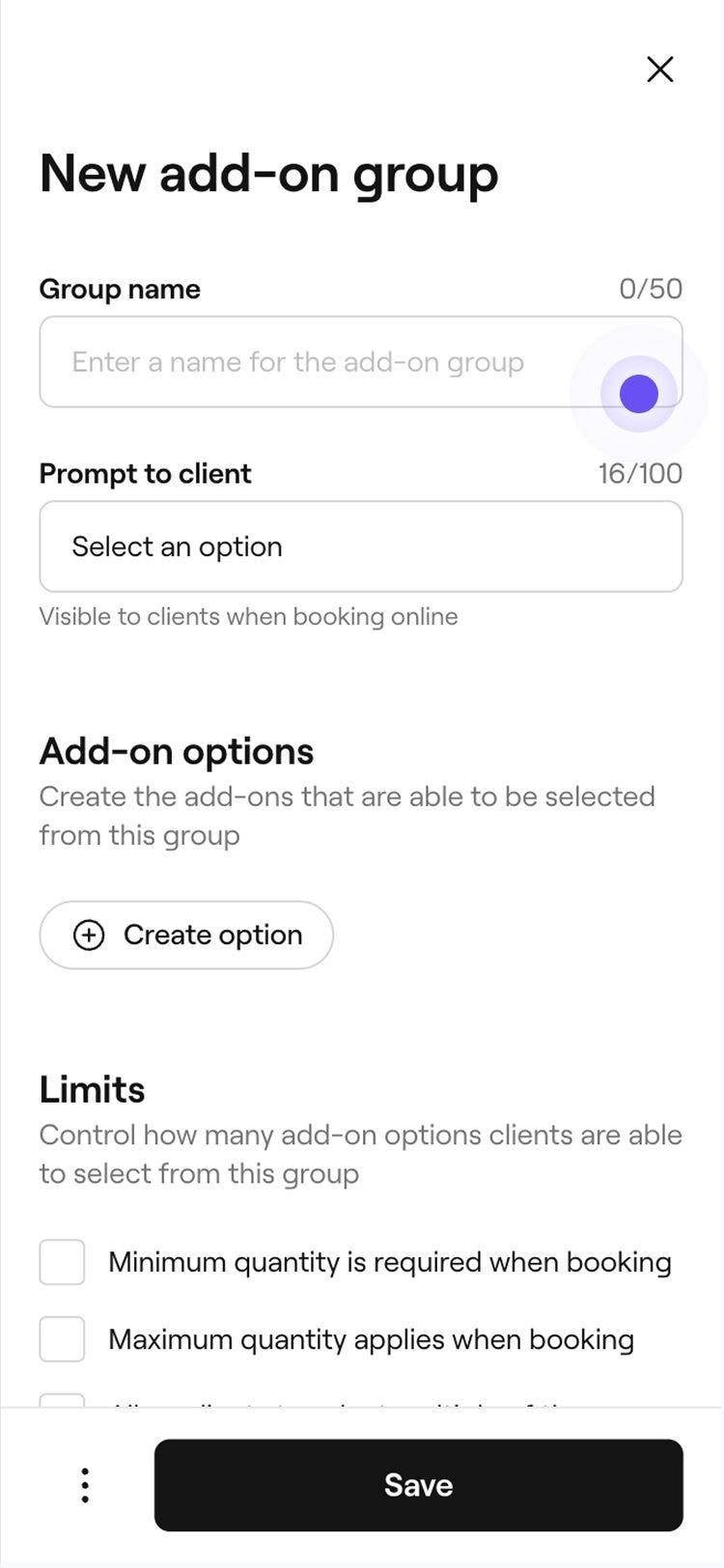
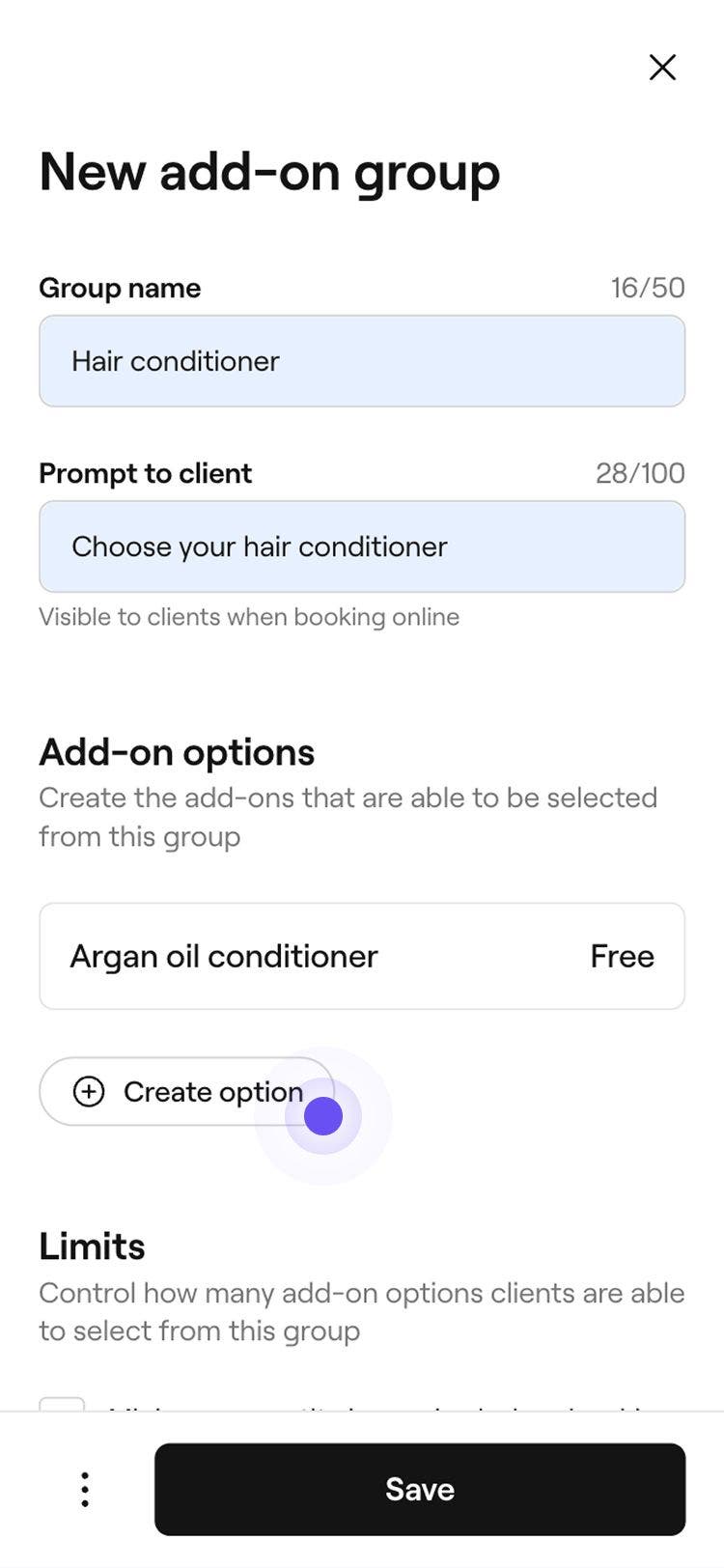
Trong chế độ xem Nhóm tiện ích bổ sung mới, nhập Tên nhóm mà đội ngũ của bạn có thể dễ dàng nhận ra và Lời nhắc cho khách hàng sẽ xuất hiện trong quá trình đặt hẹn trực tuyến. Ví dụ: “Chọn dầu xả của bạn”.

-
Trong phần Tùy chọn tiện ích bổ sung, nhấp vào nút Tạo tùy chọn để tạo các tiện ích bổ sung cụ thể cho nhóm.

-
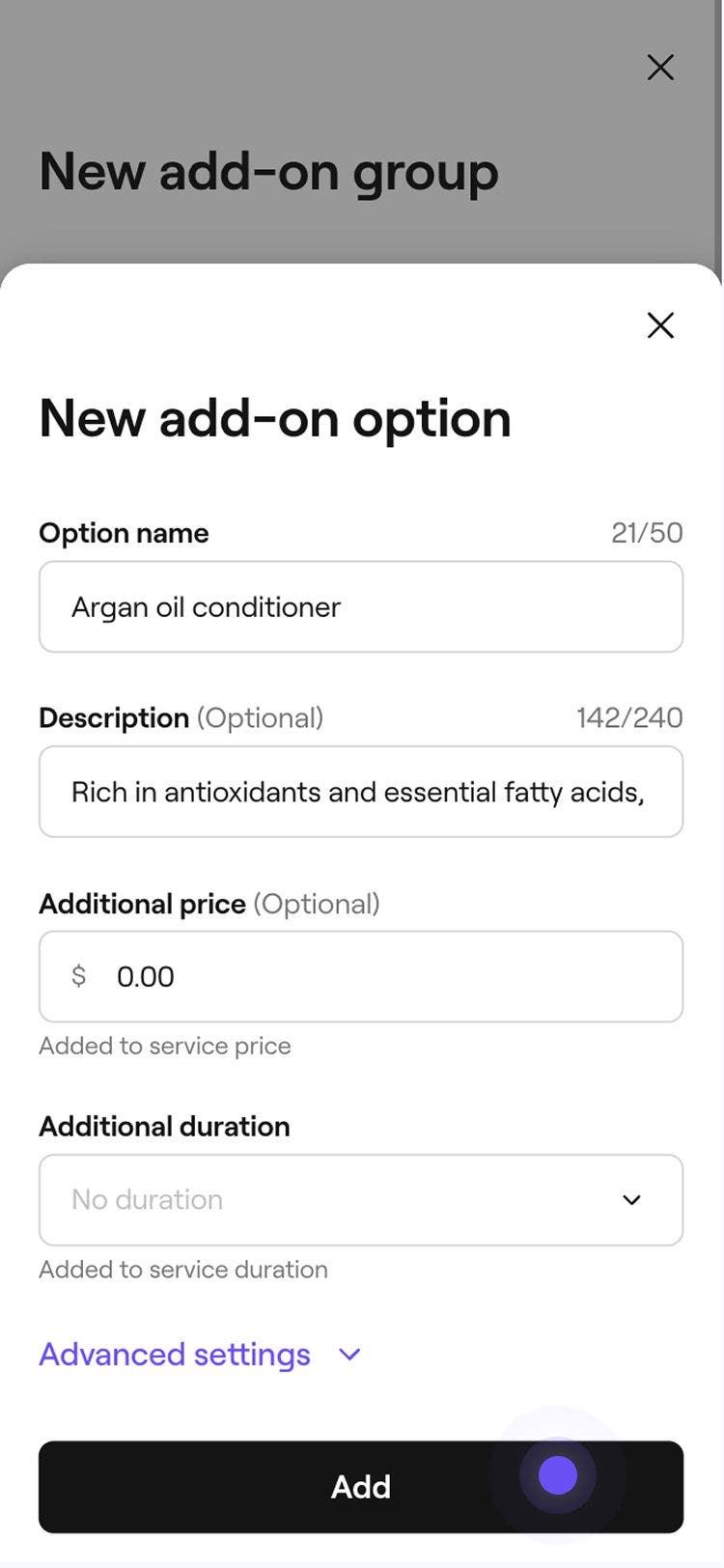
Trong cửa sổ bật lên, hãy nhập các chi tiết sau, sau đó nhấp vào nút Thêm ở cuối cửa sổ bật lên để lưu tùy chọn vào nhóm:
- Tên tùy chọn: Tên hiển thị cho khách hàng, ví dụ như Dầu xả dầu argan.
- Mô tả: Giải thích ngắn gọn về tiện ích bổ sung.
- Bảng giá bổ sung: Nếu tiện ích bổ sung có tính thêm phí, hãy nhập giá.
- Thời lượng bổ sung: Thêm thời gian cho dịch vụ.
- Cài đặt nâng cao: Cập nhật cài đặt thuế bán hàng mặc định cho tiện ích bổ sung và thêm chi phí của tiện ích bổ sung cho doanh nghiệp của bạn.

- Bạn có thể tiếp tục thêm nhiều tùy chọn tiện ích bổ sung hơn bằng cách chọn nút Tạo tùy chọn.
-
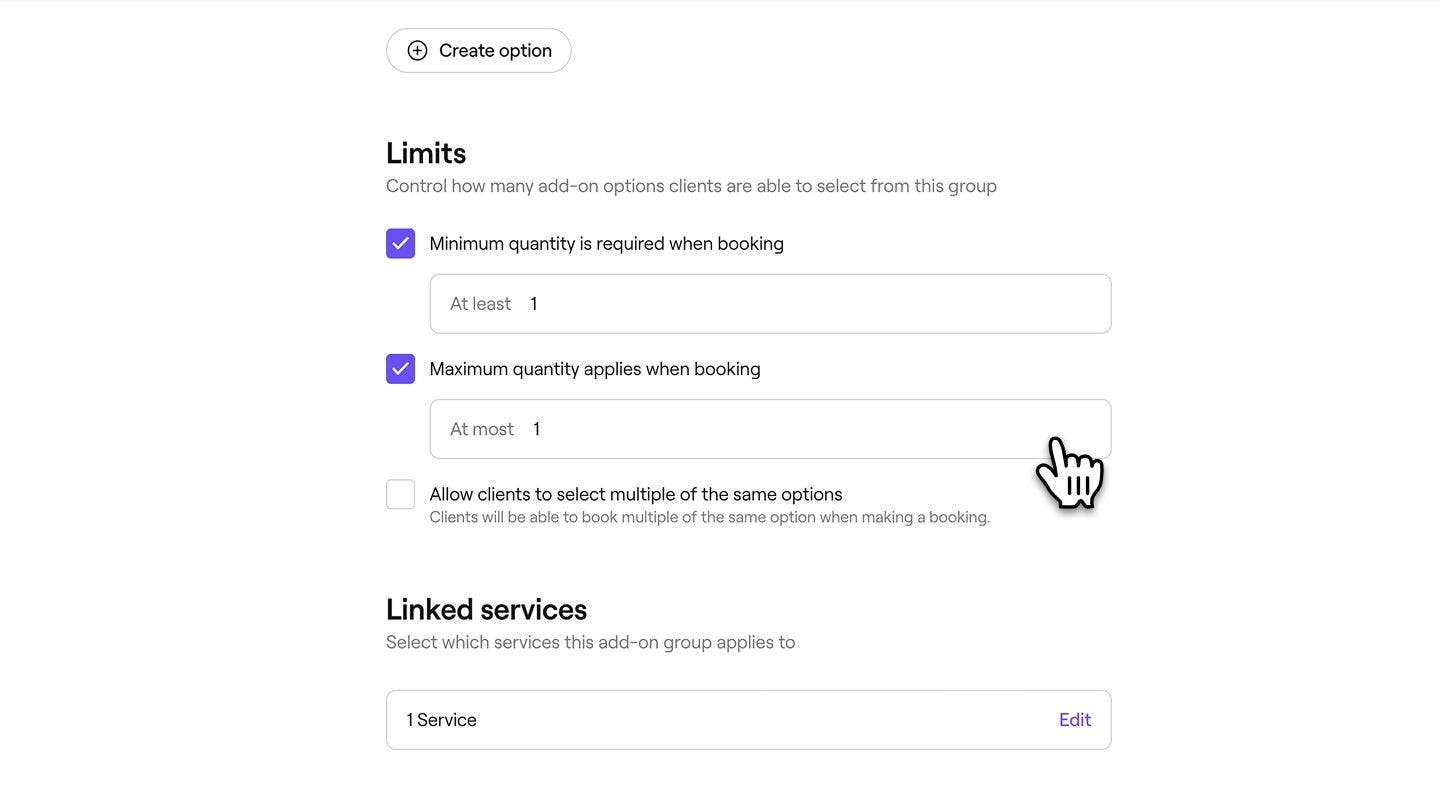
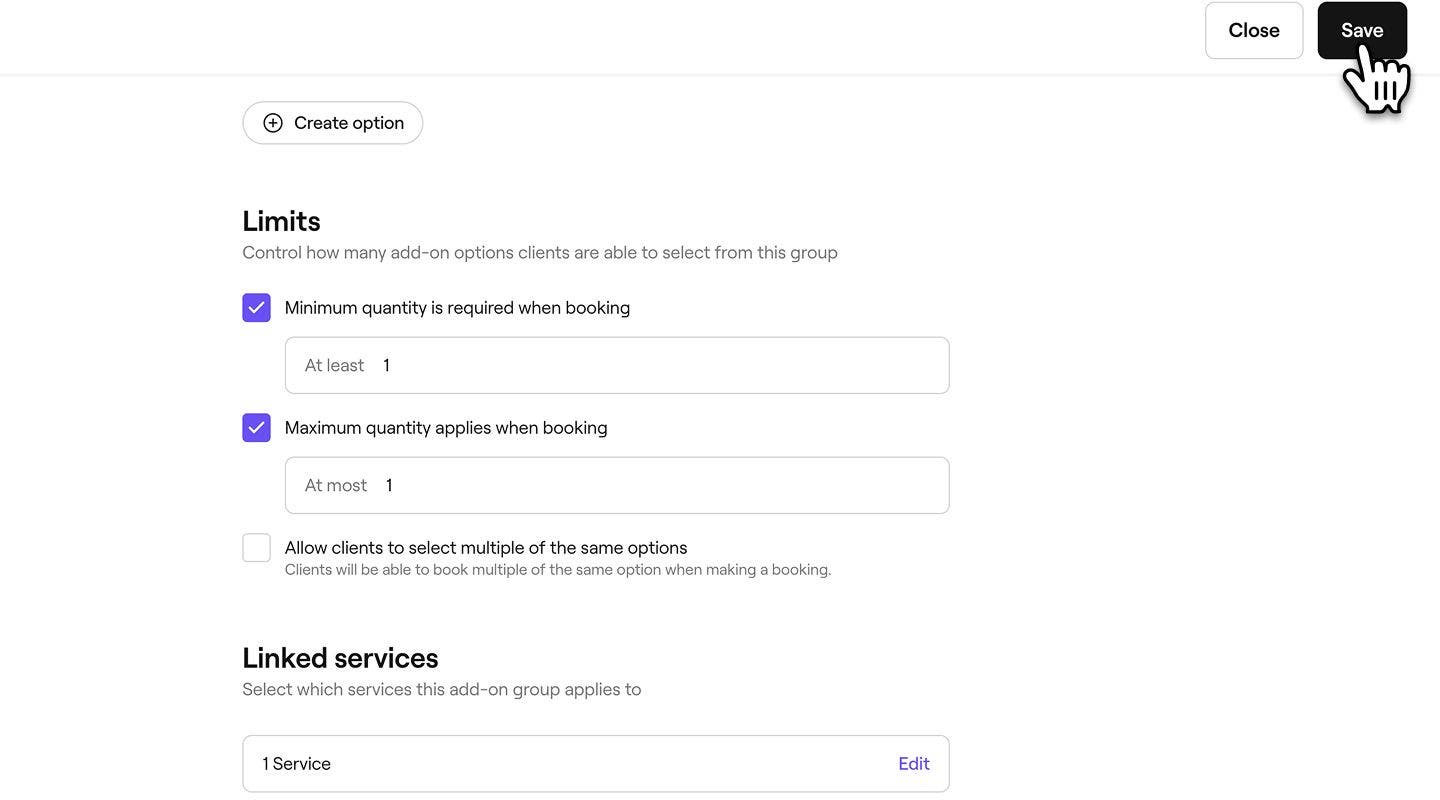
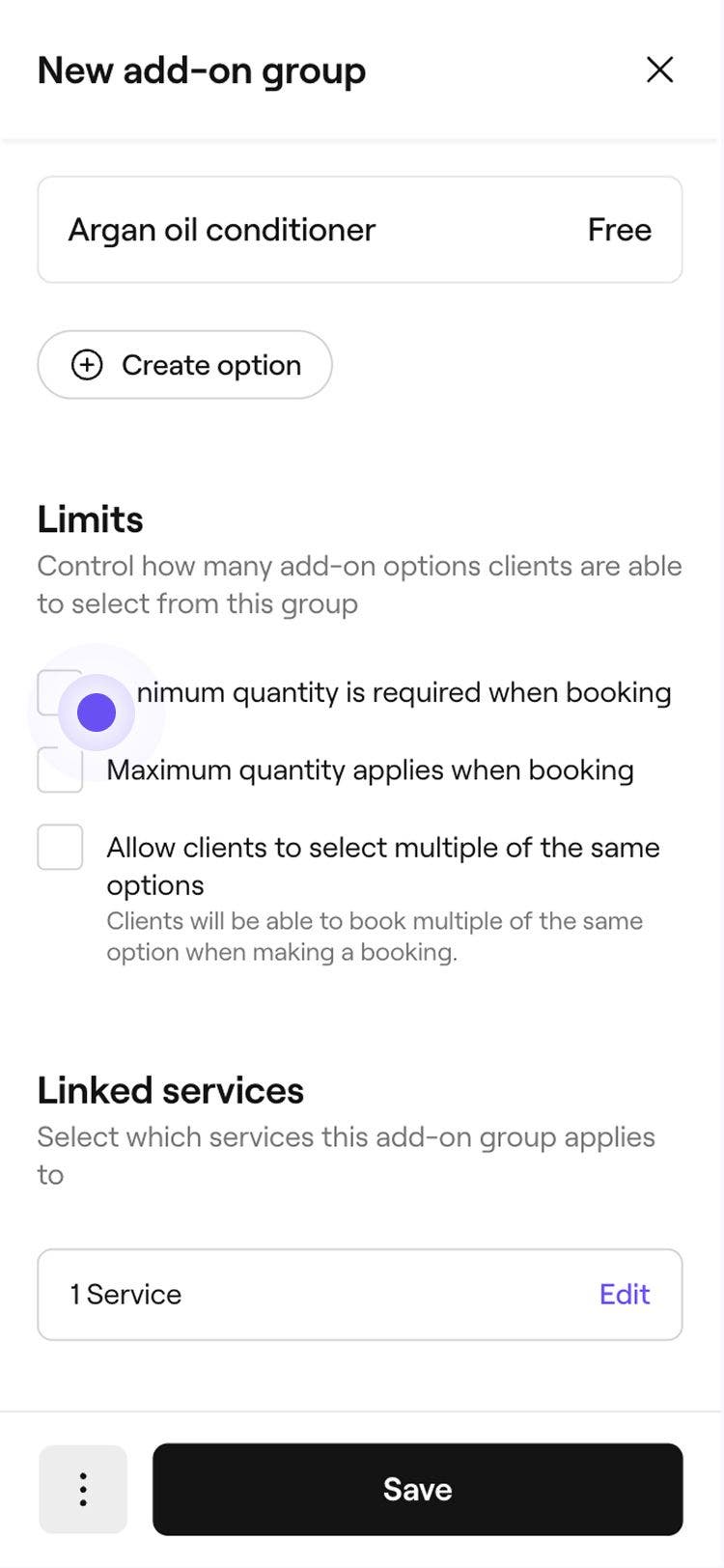
Trong phần Giới hạn, chọn xem nhóm tiện ích bổ sung có nên có giới hạn tối thiểu, tối đa hay giới hạn số lượng đối với số lượng tiện ích bổ sung mà khách hàng có thể chọn từ nhóm hay không.
-
Trong phần Dịch vụ được liên kết, nhấp vào Chỉnh sửa và đánh dấu vào hộp kiểm bên cạnh các dịch vụ khác mà tùy chọn tiện ích bổ sung áp dụng.
-
Chọn Cài đặt nâng cao để chọn những tùy chọn bổ sung mà bạn muốn áp dụng cho Tiện ích bổ sung dịch vụ:
- Bật hoa hồng cho nhóm này: Hoa hồng sẽ được tính bằng cách dùng mức phí của dịch vụ đã đặt.
- Áp dụng giảm giá cho tiện ích bổ sung trong nhóm này: Khi giảm giá được áp dụng cho dịch vụ đã đặt, mức giảm giá tương tự sẽ tự động áp dụng cho tiện ích bổ sung bất kỳ trong nhóm này.
- Ẩn khỏi lịch hẹn trực tuyến: Khách hàng sẽ không thấy nhóm này trong quá trình đặt lịch hẹn, nhưng nhóm sẽ xuất hiện trên email xác nhận và biên lai.
-
Nhấp vào nút Lưu ở góc trên cùng bên phải để tạo nhóm tiện ích bổ sung mới.
-
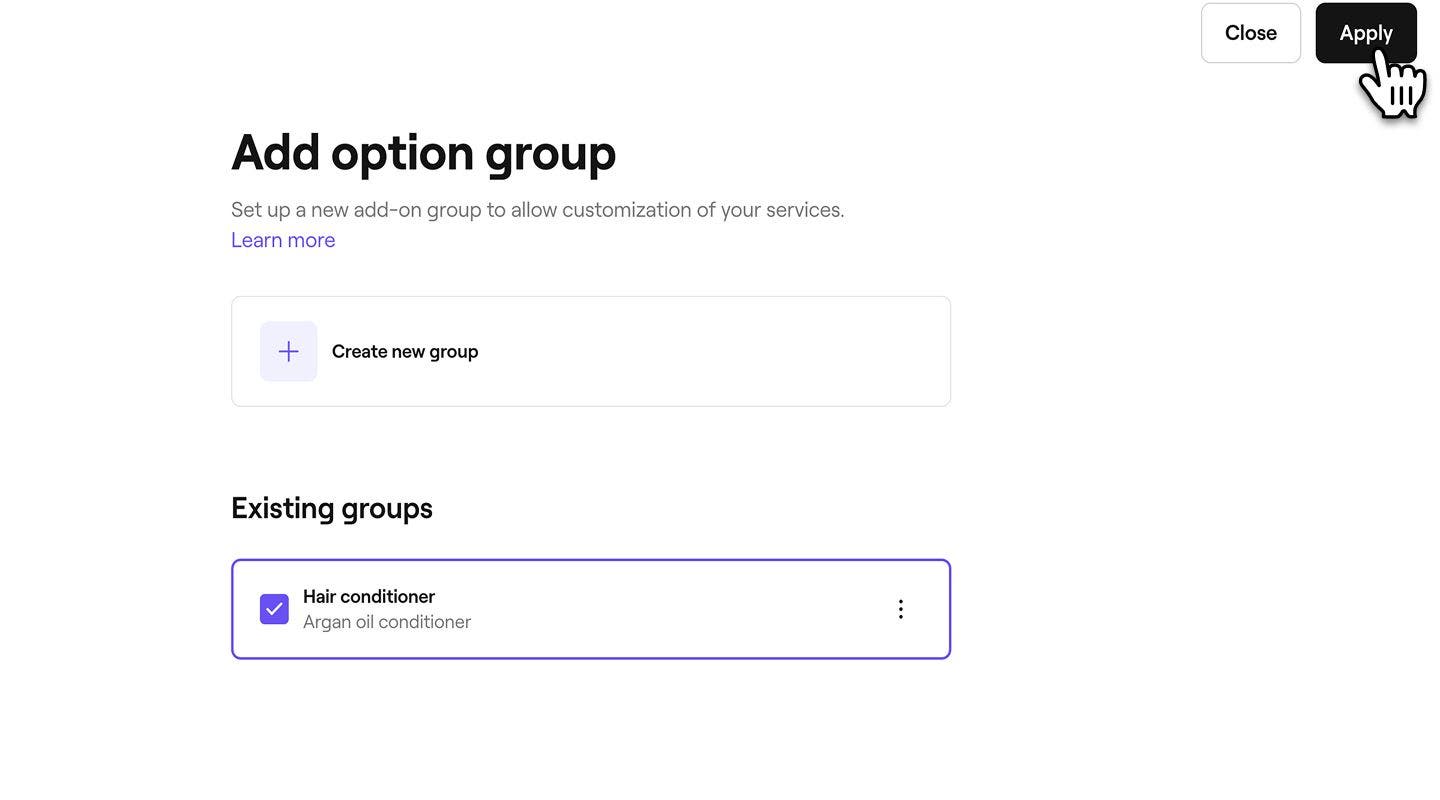
Từ chế độ xem Thêm nhóm tùy chọn, nhấp vào nút Áp dụng ở góc trên cùng bên phải để chỉ định nhóm tiện ích bổ sung cho dịch vụ.
-
Nhấp vào Lưu ở góc trên bên phải của dịch vụ để lưu thay đổi.

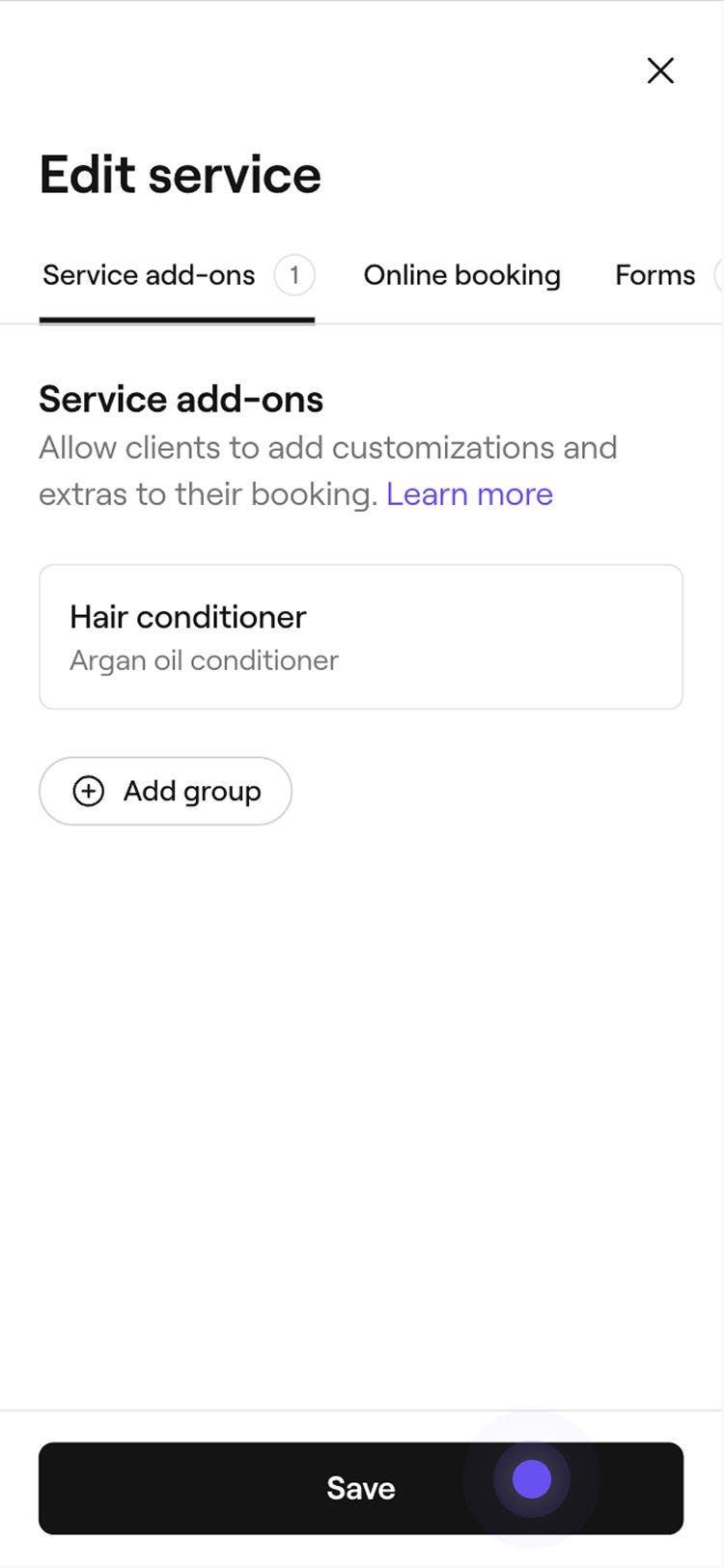
Sau khi được tạo, nhóm tiện ích bổ sung sẽ tự động áp dụng cho các dịch vụ bạn đã chọn. Khi khách hàng đặt dịch vụ này trực tuyến hoặc nếu cuộc hẹn được thêm thủ công vào lịch của bạn, nhóm tiện ích bổ sung sẽ xuất hiện dưới dạng một bước bổ sung trong quy trình đặt lịch hẹn.
Nếu một cuộc hẹn bao gồm nhiều dịch vụ có tiện ích bổ sung, tất cả các tiện ích bổ sung sẽ xuất hiện trong luồng đặt lịch hẹn. Đối với các cuộc hẹn có gói, khách hàng sẽ được hiển thị các tiện ích bổ sung cho từng dịch vụ trong gói.
Chỉnh sửa hoặc gỡ bỏ tiện ích bổ sung dịch vụ
- Từ menu chính ở bên trái màn hình, hãy vào Catalog.
- Chọn Menu dịch vụ từ bảng menu bên trái.
- Nhấp vào dịch vụ có tiện ích bổ sung mà bạn muốn chỉnh sửa hoặc xóa.
- Trong bảng menu bên trái, chọn Tiện ích bổ sung dịch vụ.
- Bên cạnh một nhóm tiện ích bổ sung được liệt kê, hãy thực hiện các điều chỉnh sau.
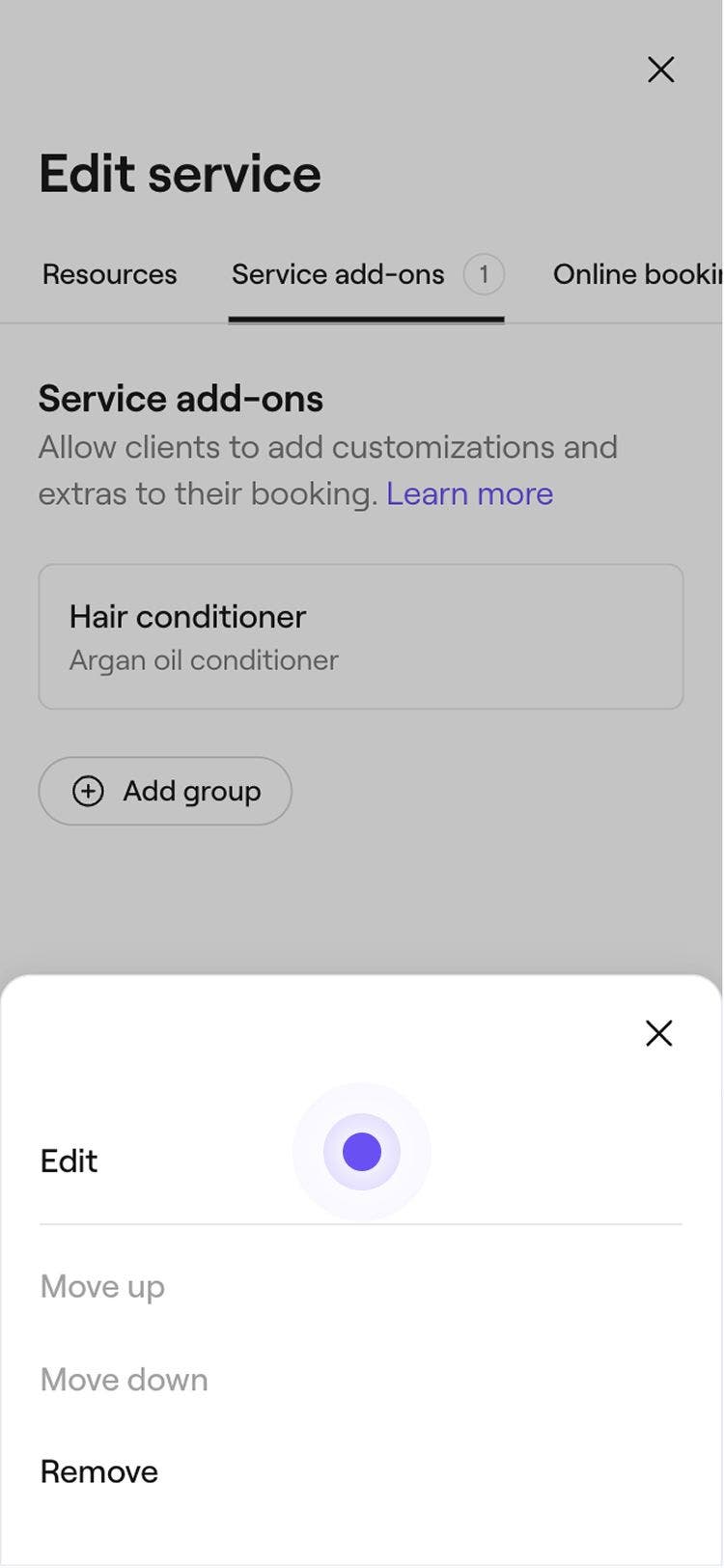
- Gỡ bỏ: Để hủy liên kết nhóm tiện ích bổ sung khỏi dịch vụ này, hãy nhấp vào Thao tác bên cạnh nhóm tiện ích bổ sung (ba dấu chấm) và chọn Gỡ bỏ.

- Chỉnh sửa: Đã chọn nhóm tiện ích bổ sung để thực hiện thay đổi, chẳng hạn như cập nhật chi tiết nhóm hoặc thêm tùy chọn tiện ích bổ sung.

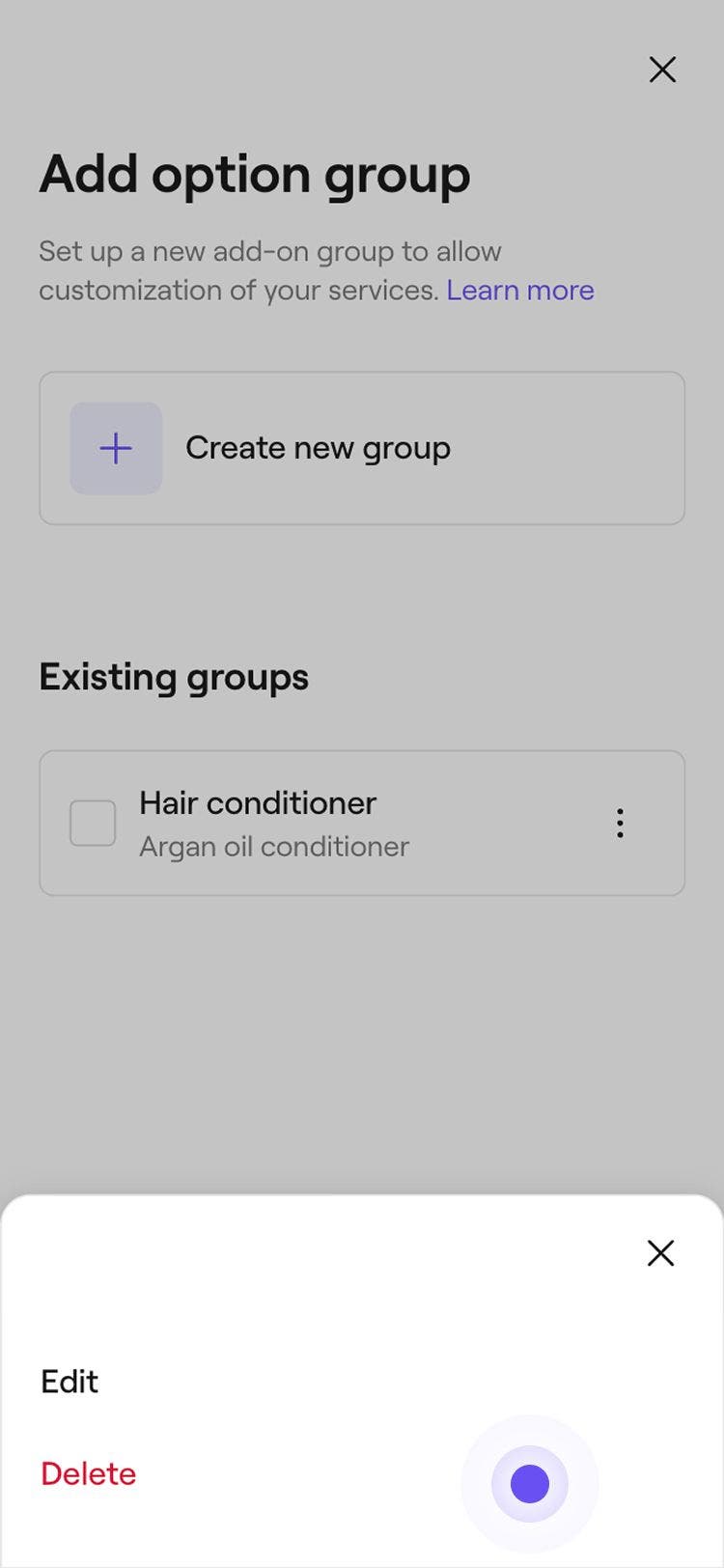
- Xóa vĩnh viễn nhóm tiện ích bổ sung: Để xóa nhóm tiện ích bổ sung khỏi tất cả các dịch vụ được liên kết, trong chế độ xem Chỉnh sửa, hãy chọn nút Tùy chọn ở trên cùng bên phải, sau đó chọn Xóa vĩnh viễn.

- Gỡ bỏ: Để hủy liên kết nhóm tiện ích bổ sung khỏi dịch vụ này, hãy nhấp vào Thao tác bên cạnh nhóm tiện ích bổ sung (ba dấu chấm) và chọn Gỡ bỏ.
Câu hỏi thường gặp
Bạn có thể kiểm soát thứ tự các tiện ích bổ sung từ Cài đặt Tiện ích bổ sung dịch vụ trong một dịch vụ. Nhấp vào một nhóm tiện ích bổ sung, chọn Thao tác (ba dấu chấm) bên cạnh một tùy chọn và chọn Di chuyển lên hoặc Di chuyển xuống. Thứ tự đã cập nhật sẽ tự động xuất hiện trong luồng đặt lịch hẹn của khách hàng.
Bạn có thể cập nhật Tiện ích bổ sung trong một Cuộc hẹn hiện có trực tiếp từ Lịch của mình. Mở cuộc hẹn và chọn dịch vụ từ bảng điều khiển bên phải. Nhấp vào Thao tác (ba dấu chấm) bên cạnh một tiện ích bổ sung và chọn Chỉnh sửa hoặc Xóa để cập nhật. Để thêm tiện ích bổ sung mới, hãy chọn nút Thêm, chọn một tùy chọn từ nhóm tiện ích bổ sung của bạn và nhấp vào Áp dụng để lưu thay đổi.
Doanh thu từ Tiện ích bổ sung dịch vụ được hiển thị trong Báo cáo tóm tắt doanh số và Báo cáo chi tiết nhật ký bán hàng của bạn. Lọc báo cáo theo Loại để xem tổng doanh thu kiếm được từ các tiện ích bổ sung dịch vụ trong phạm vi ngày bạn đã chọn.
Sau khi bật tính năng hoa hồng cho một tiện ích bổ sung dịch vụ, hoa hồng sẽ được tính trên doanh số của tiện ích bổ sung kể từ thời điểm đó trở đi. Doanh số từ tiện ích bổ sung được thực hiện trước khi bật cài đặt hoa hồng vẫn không thay đổi.
Theo mặc định, Tiện ích bổ sung dịch vụ không được bao gồm khi dịch vụ đã được bao gồm trong Gói trả trước.
