Trang chủKiến thức cơ bảnHọc viện Fresha
Xem nhật ký hoạt động của Nhân viên hỗ trợ khách hàng AI
Quay lại
  1. Kiến thức cơ bản•
  2. Nhân viên hỗ trợ khách hàng AI•
  3. Xem nhật ký hoạt động của Nhân viên hỗ trợ khách hàng AI

Xem nhật ký hoạt động của Nhân viên hỗ trợ khách hàng AI

Tìm hiểu cách truy cập nhật ký hoạt động của Nhân viên hỗ trợ khách hàng AI và bật bản chép lời của khách hàng để có bản ghi rõ ràng về tất cả các cuộc gọi nhận được.

Trong bài viết này

  • Giới thiệu về nhật ký hoạt động của Nhân viên hỗ trợ khách hàng AI
  • Truy cập nhật ký hoạt động của Nhân viên hỗ trợ khách hàng AI
  • Bật tính năng ghi âm cuộc gọi và bản chép lời cho Nhân viên hỗ trợ khách hàng AI của bạn

Giới thiệu về nhật ký hoạt động của Nhân viên hỗ trợ khách hàng AI

Mỗi cuộc gọi do Nhân viên hỗ trợ khách hàng AI của bạn xử lý sẽ tự động tạo ra một bản tóm tắt cuộc gọi, bản tóm tắt này sẽ tự động được lưu vào lịch sử cuộc gọi của bạn. Bạn có thể xem tóm tắt bất cứ lúc nào từ Tiện ích bổ sung Nhân viên hỗ trợ khách hàng AI. Nếu bạn bật tính năng ghi âm và bản chép lời, bản ghi âm đầy đủ và bản chép lời bằng văn bản cũng sẽ được lưu lại cho mỗi cuộc gọi.

Để có cái nhìn tổng quan hơn về hiệu suất của Nhân viên hỗ trợ khách hàng AI, hãy khám phá bảng điều khiển Nhân viên hỗ trợ khách hàng AI để theo dõi các lượt đặt lịch hẹn, doanh số, tương tác với khách hàng và thời gian tiết kiệm được từ các cuộc gọi, tin nhắn và câu trả lời đánh giá.

Khi Nhân viên hỗ trợ khách hàng AI chuyển cuộc gọi lên đội ngũ của bạn, các ghi chú chuyển cuộc gọi hiện được hiển thị dưới dạng ghi chú nội bộ trong cuộc trò chuyện trên Kênh khách hàng nếu được bật, chỉ hiển thị cho đội ngũ của bạn, cùng với email hiện có và bản ghi cuộc gọi đã gửi.

Truy cập nhật ký hoạt động của Nhân viên hỗ trợ khách hàng AI

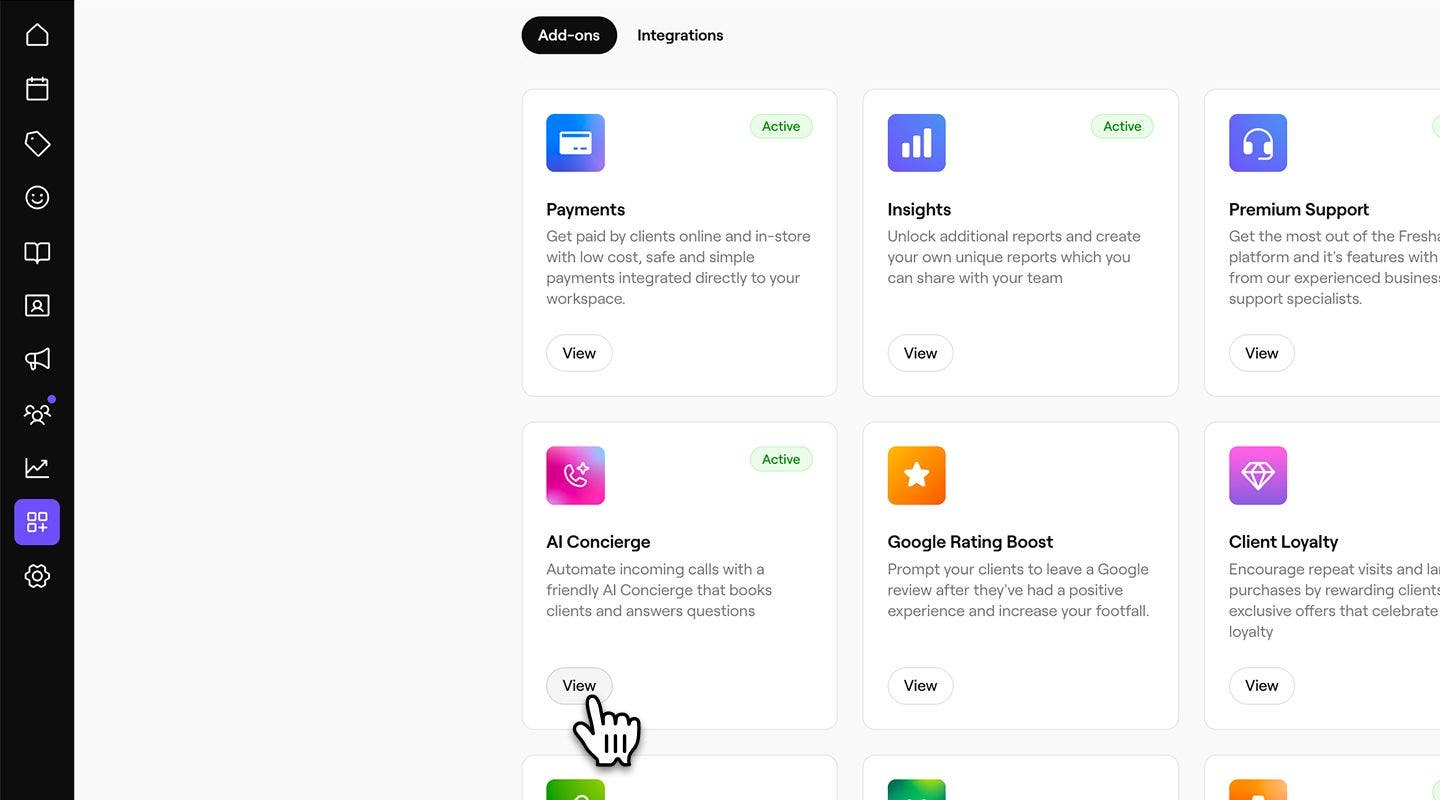
  1. Từ menu chính ở bên trái màn hình, hãy vào Tiện ích bổ sung.

  2. Trong phần Nhân viên hỗ trợ khách hàng AI, nhấp vào nút Xem. acitivty_log_web_2.jpg
  3. Nhấp vào tab Hoạt động để truy cập hoạt động trong nhật ký cuộc gọi của khách hàng. acitivty_log_web_3.jpg

  4. Bạn có thể xem lịch sử cuộc gọi đầy đủ, bao gồm ngày, thời lượng, khách hàng, cảm nhận, bất kỳ cuộc hẹn liên quan nào và danh mục cuộc gọi.

    1. Nhấp vào biểu tượng Bộ lọc để lọc nhật ký cuộc gọi theo địa điểm, cảm nhận hoặc danh mục, hoặc dùng thanh tìm kiếm để tìm một khách hàng hoặc cuộc hẹn cụ thể.
  5. Để xem chi tiết cuộc gọi, hãy nhấp vào ID cuộc gọi để mở bản ghi cuộc gọi, nơi bạn sẽ tìm thấy: acitivty_log_web_5_1.jpg

    1. Thông tin chung: bản tóm tắt cuộc gọi, đã bao gồm bản ghi âm nếu được bật trong cài đặt của bạn. acitivty_log_web_5_2.jpg
    2. Bản chép lời: bản ghi cuộc gọi và bản chép lời đầy đủ của cuộc trò chuyện, đã bao gồm dấu thời gian. acitivty_log_web_5_3.jpg
  1. Từ menu chính ở cuối màn hình, nhấn vào Thêm (biểu tượng lưới) và mở Tiện ích bổ sung. Group 31242.jpg

  2. Đã chọn nút Xem bên dưới Nhân viên hỗ trợ khách hàng AI. acitivty_log_mob_2.jpg

  3. Chạm vào tab Hoạt động để truy cập hoạt động nhật ký cuộc gọi khách hàng của bạn. acitivty_log_mob_3.jpg

  4. Bạn có thể xem lịch sử cuộc gọi đầy đủ, bao gồm ngày, thời lượng, khách hàng, cảm nhận, bất kỳ cuộc hẹn liên quan nào và danh mục cuộc gọi.

    1. Nhấn vào biểu tượng Lọc để lọc nhật ký cuộc gọi theo địa điểm, cảm nhận hoặc danh mục, hoặc dùng thanh tìm kiếm để tìm một khách hàng hoặc cuộc hẹn cụ thể.
  5. Để xem chi tiết cuộc gọi, hãy nhấn vào ID cuộc gọi để mở bản ghi cuộc gọi, nơi bạn sẽ tìm thấy: acitivty_log_mob_5_1.jpg

    1. Thông tin chung: bản tóm tắt cuộc gọi, bao gồm bản ghi âm nếu tính năng này được bật trong cài đặt của bạn. acitivty_log_mob_5_2.jpg
    2. Bản chép lời: bản ghi cuộc gọi và bản chép lời đầy đủ của cuộc trò chuyện, đã bao gồm dấu thời gian. acitivty_log_mob_5_3.jpg

Bật tính năng ghi âm cuộc gọi và bản chép lời cho Nhân viên hỗ trợ khách hàng AI của bạn

  1. Từ menu chính ở bên trái màn hình, hãy vào Cài đặt.

  2. Trong phần Tiện ích bổ sung, nhấp vào Nhân viên hỗ trợ khách hàng AI để cập nhật cài đặt của bạn. enable_transcript_web_2.jpg
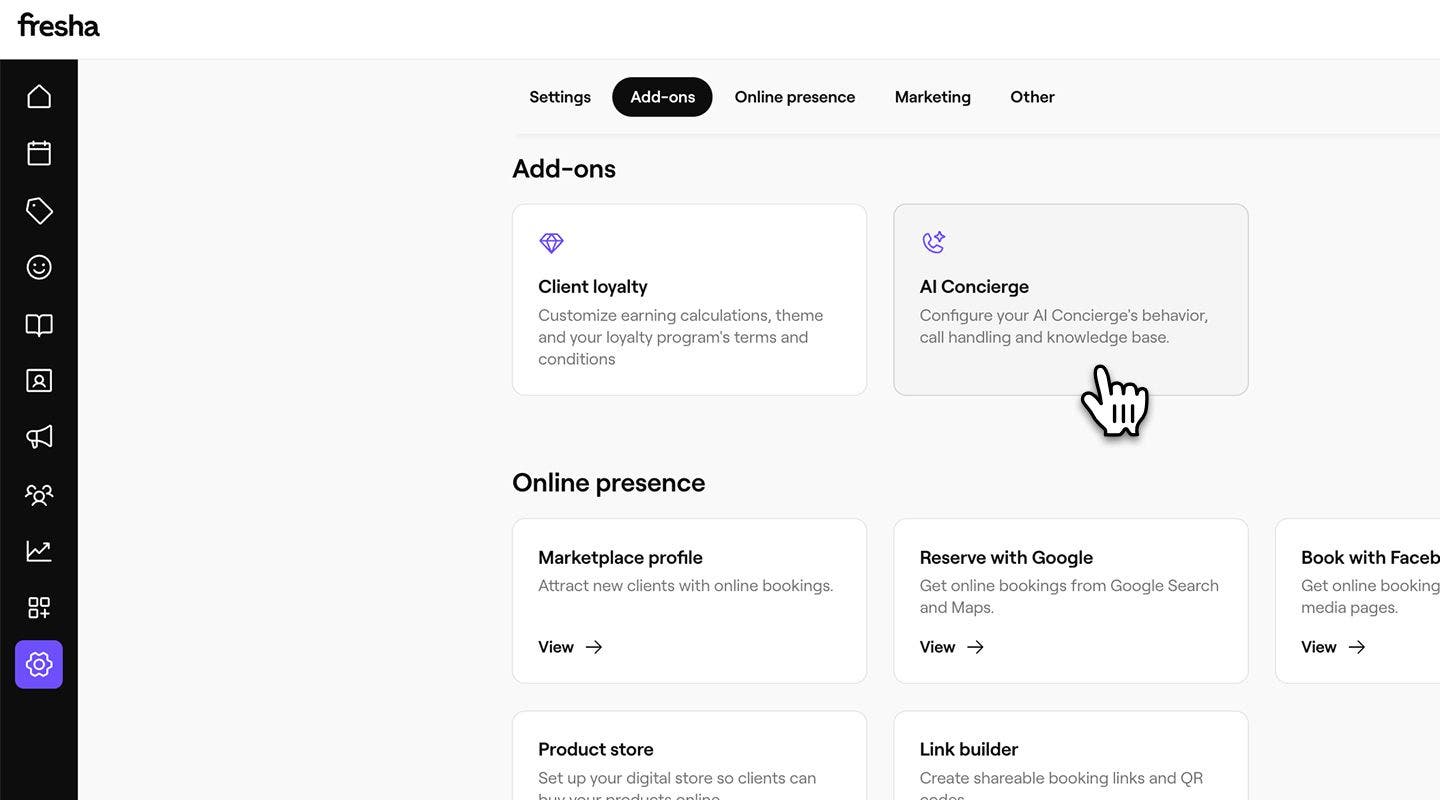
  3. Từ bảng menu bên trái, nhấp vào Cài đặt để tìm thông tin chung về cài đặt ghi âm và bản chép lời hiện tại của bạn.

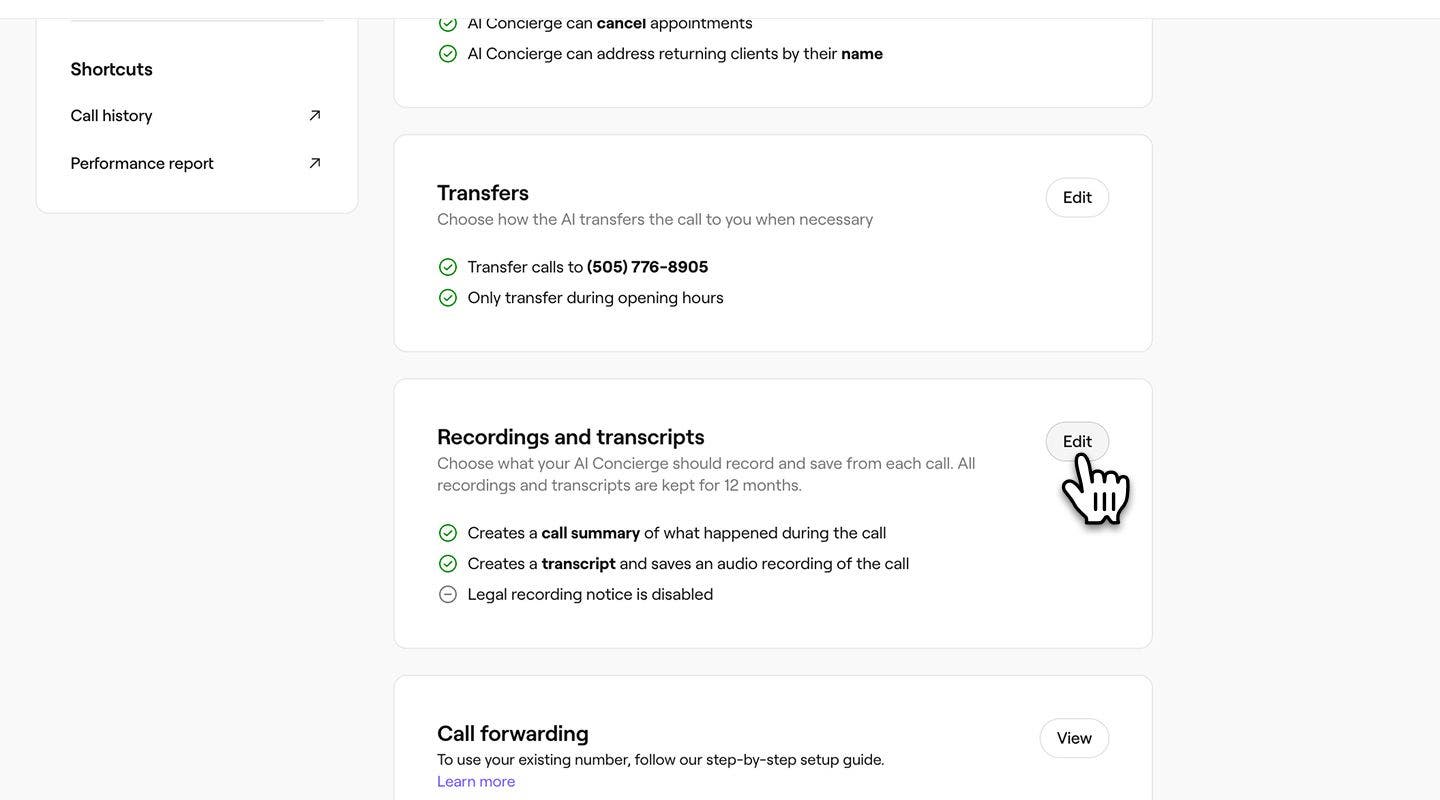
  4. Đã nhấp vào Chỉnh sửa bên cạnh Bản ghi và bản chép lời để cập nhật Cài đặt của bạn. enable_transcript_web_4.jpg
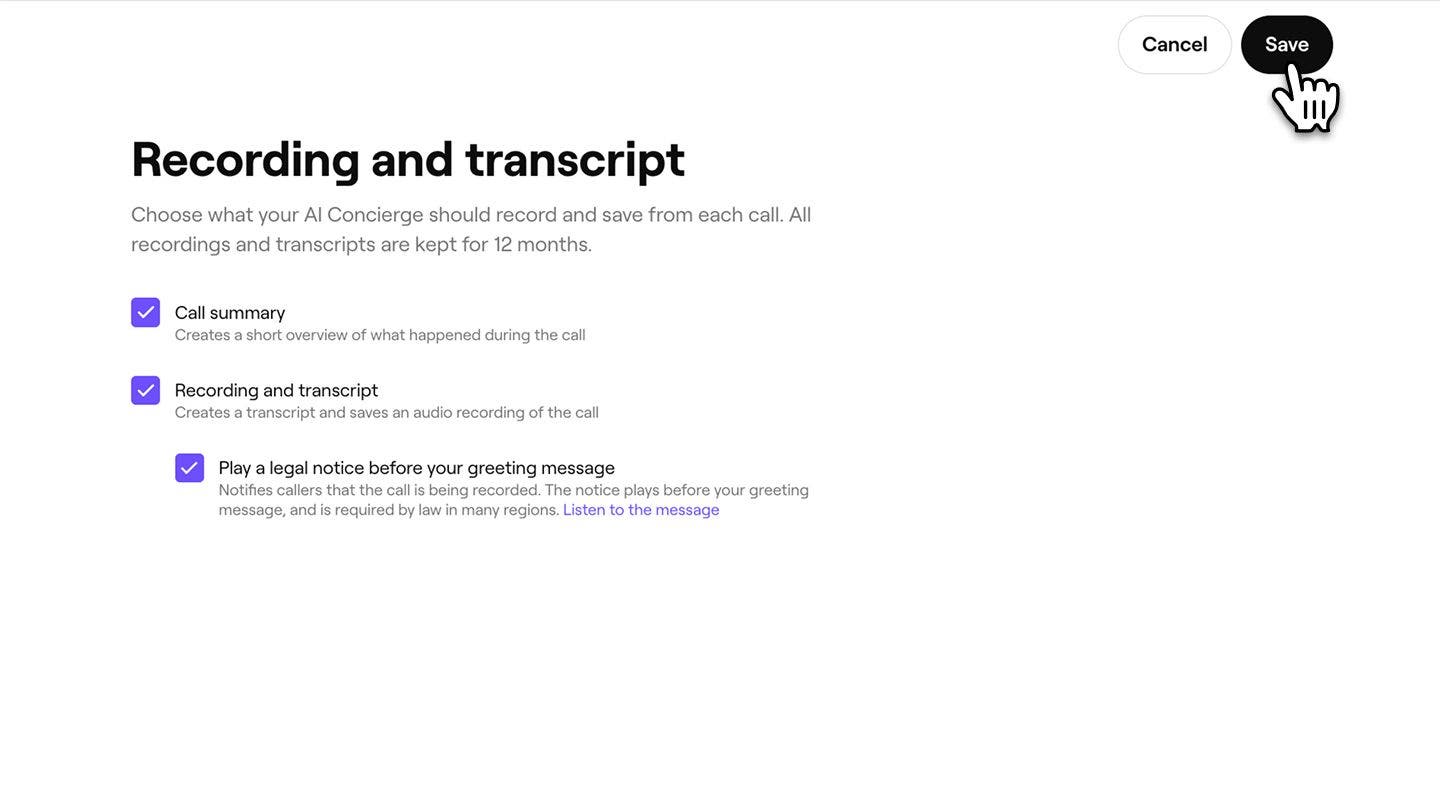
  5. Chọn những nội dung mà Nhân viên hỗ trợ khách hàng AI của bạn nên ghi lại và lưu từ mỗi cuộc gọi, bằng cách đánh dấu vào hộp kiểm bên cạnh:

    1. Tóm tắt cuộc gọi: để tạo thông tin chung ngắn gọn về những gì đã xảy ra trong cuộc gọi, bao gồm cảm xúc, danh mục cuộc gọi, cuộc hẹn liên quan và bất kỳ chi tiết bổ sung nào về cuộc trò chuyện. Ví dụ: “Grace đã đặt lịch cắt tóc vào thứ Sáu, ngày 7 tháng 11, lúc 2 giờ 30 chiều”.
    2. Bản ghi và bản chép lời: để tạo bản ghi âm và bản chép lời bằng văn bản cho mỗi cuộc gọi của khách hàng. Các bản ghi này được lưu giữ trong 12 tháng.
    3. Nếu bạn chọn ghi lại bản chép lời, bạn có tùy chọn Phát thông báo pháp lý ở cuối tin nhắn chào của Nhân viên hỗ trợ khách hàng AI, theo yêu cầu tuân thủ để thông báo cho khách hàng rằng cuộc gọi đang được ghi lại. Bạn có thể chọn Tùy chỉnh tin nhắn pháp lý.
  6. Nhấp vào nút Lưu ở góc trên bên phải màn hình để lưu cài đặt của bạn. enable_transcript_web_6.jpg
  1. enable_transcript_mob_4.jpg enable_transcript_mob_4.jpgTừ menu chính ở cuối màn hình, nhấn vào Thêm (biểu tượng lưới) và mở Cài đặt. Group 31281.jpg

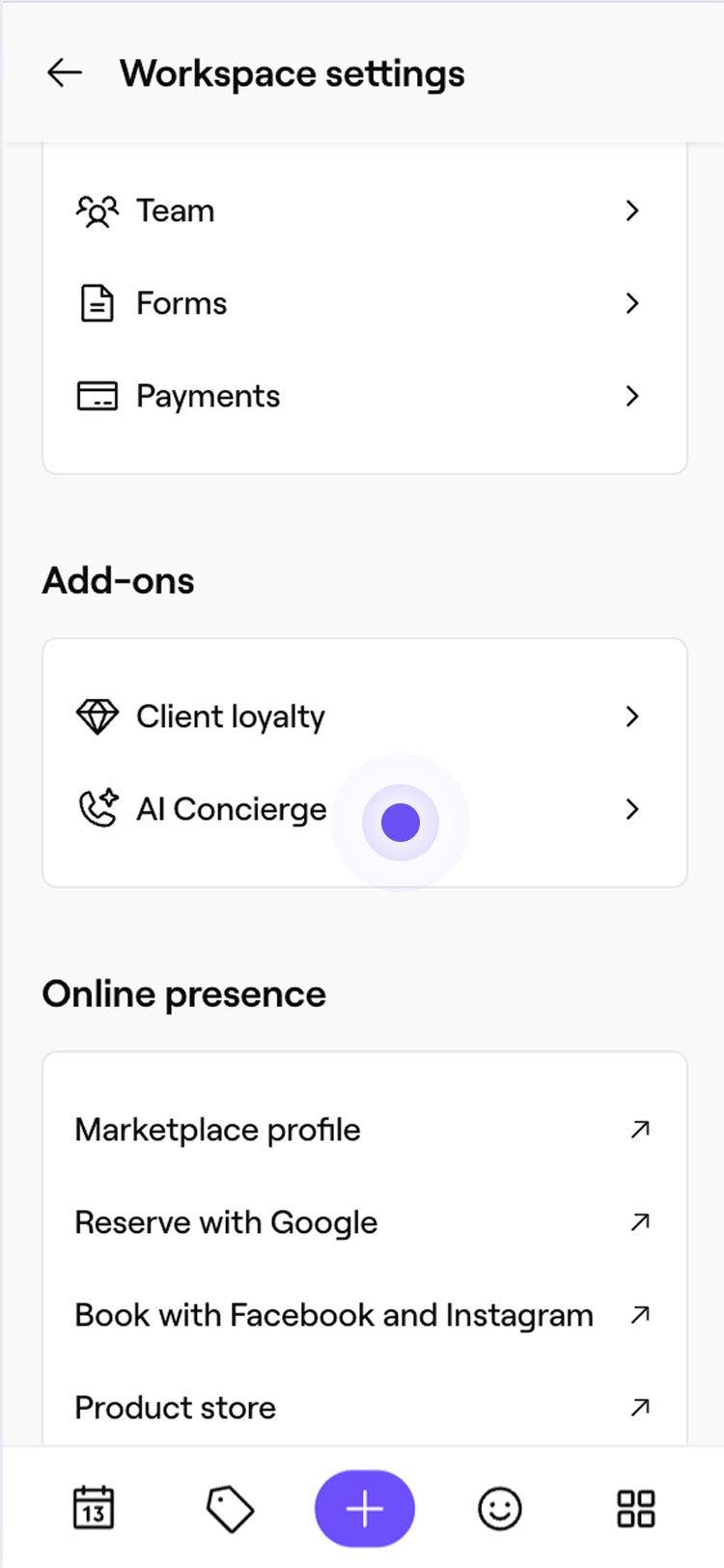
  2. Trong phần Tiện ích bổ sung, nhấn vào Nhân viên hỗ trợ khách hàng AI để xem chi tiết Nhân viên hỗ trợ khách hàng AI của bạn. enable_transcript_mob_2.jpg

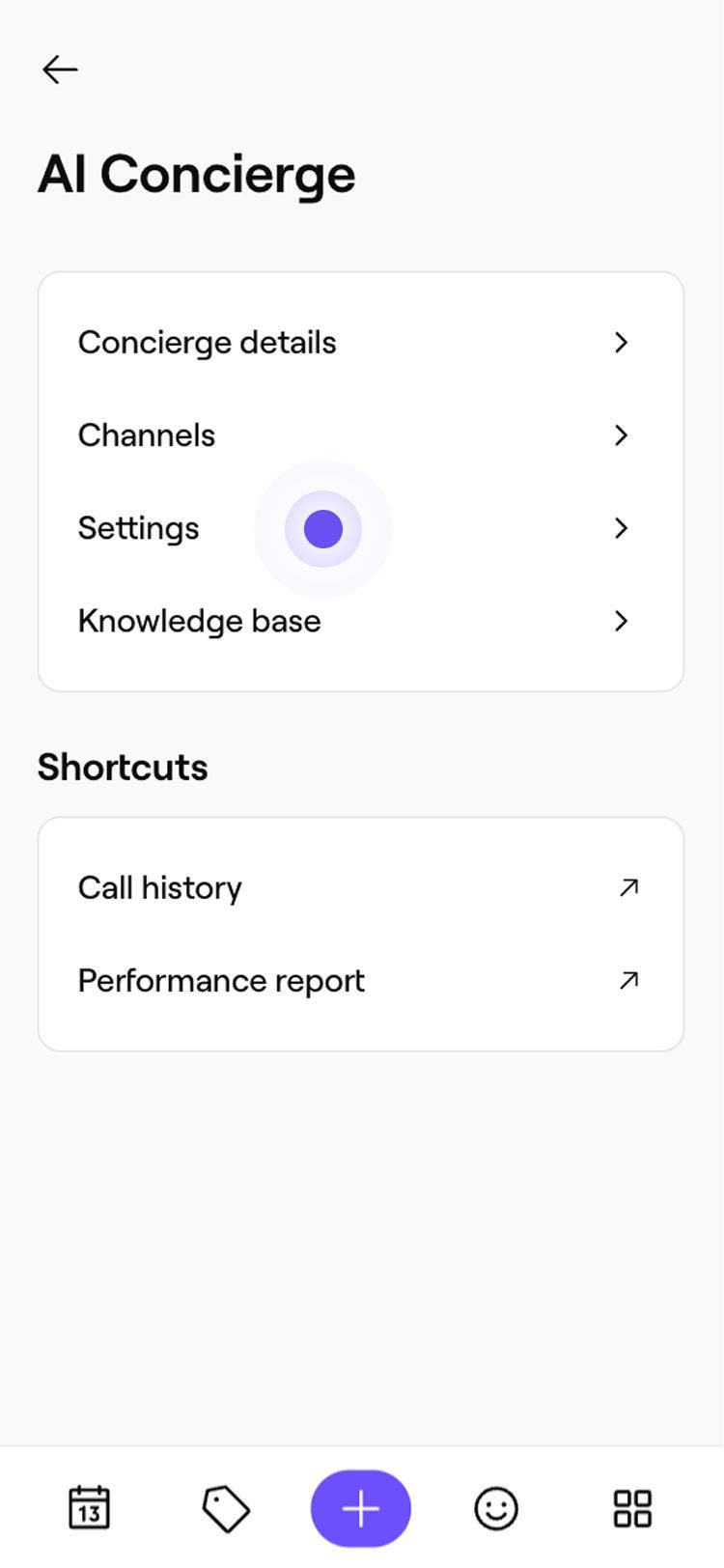
  3. Chạm vào Cài đặt từ menu để cập nhật cài đặt Nhân viên hỗ trợ khách hàng AI của bạn. enable_transcript_mob_3.jpg

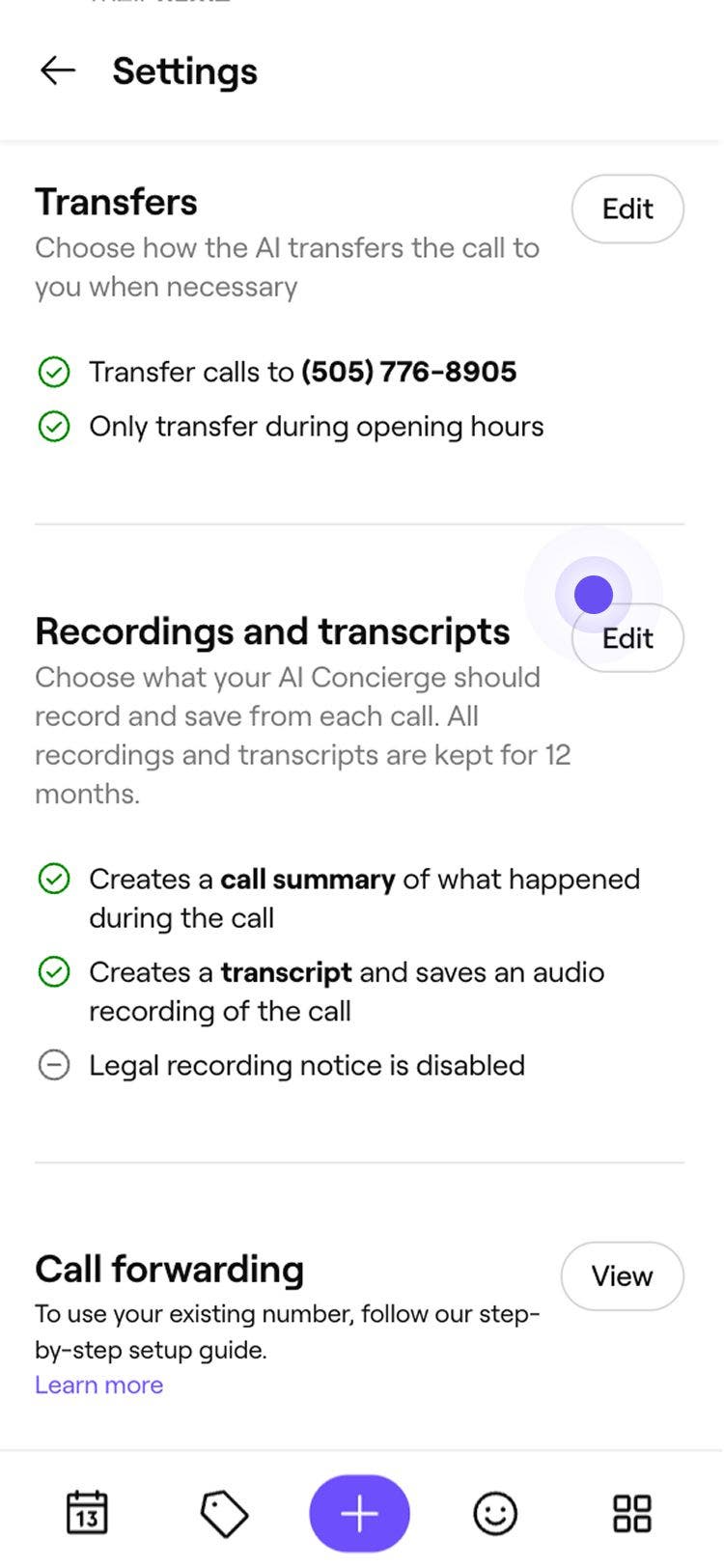
  4. Bên cạnh Bản ghi và bản chép lời, bạn có thể xem thông tin chung về các khu vực mà Nhân viên hỗ trợ khách hàng AI của bạn được phép truy cập. Nhấn vào Chỉnh sửa để cập nhật Cài đặt. enable_transcript_mob_4.jpg

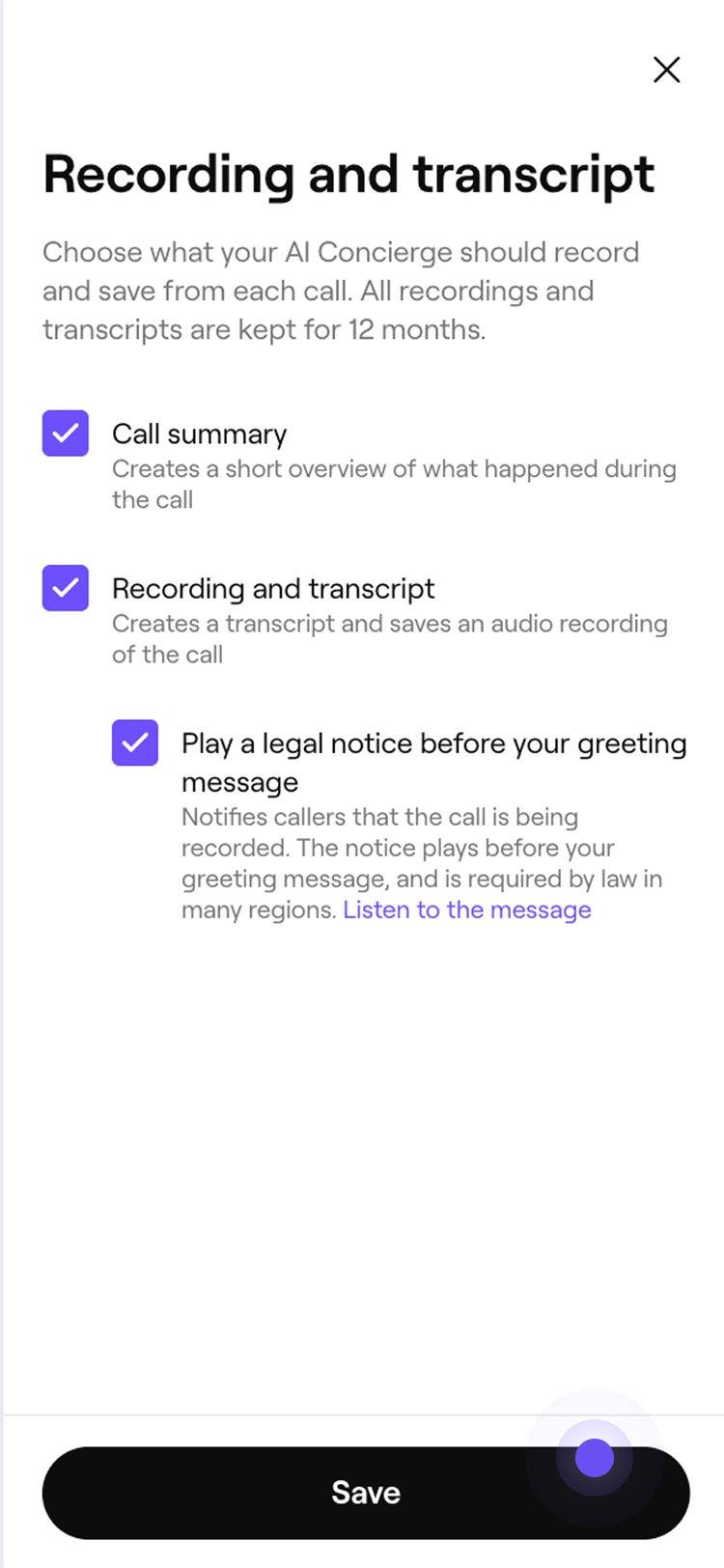
  5. Chọn những nội dung mà Nhân viên hỗ trợ khách hàng AI nên ghi lại và lưu từ mỗi cuộc gọi bằng cách đánh dấu vào ô bên cạnh:

    1. Tóm tắt cuộc gọi: để tạo thông tin chung ngắn gọn về những gì đã xảy ra trong cuộc gọi, bao gồm cảm xúc, danh mục cuộc gọi, cuộc hẹn liên quan và mọi thông tin chi tiết bổ sung về cuộc trò chuyện. Ví dụ: “Grace đã đặt cắt tóc vào thứ Sáu, ngày 7 tháng 11, lúc 2:30 chiều”.
    2. Bản ghi và bản chép lời: để tạo bản ghi âm và bản chép lời bằng văn bản cho mỗi cuộc gọi của khách hàng. Những bản ghi này được lưu giữ trong 12 tháng.
    3. Nếu bạn chọn ghi lại bản chép lời, bạn có tùy chọn Phát thông báo pháp lý ở cuối tin nhắn chào mừng của Nhân viên hỗ trợ khách hàng AI, theo yêu cầu tuân thủ để thông báo cho khách hàng rằng cuộc gọi đang được ghi âm. Bạn có thể chọn Tùy chỉnh tin nhắn pháp lý.
  6. Chạm vào nút Lưu ở cuối màn hình để lưu Cài đặt của bạn. enable_transcript_mob_6.jpg

Bản chép lời và bản ghi âm được tự động ghi lại cho mỗi cuộc gọi của khách hàng sau khi bật cài đặt. Bạn có thể truy cập các bản ghi này từ nhật ký hoạt động của mình, trong đó mỗi bản ghi được lưu giữ trong 12 tháng.

Câu hỏi thường gặp

    • Ghi chú chuyển cấp được đăng lên Kênh khách hàng dưới dạng ghi chú nội bộ, chỉ hiển thị cho đội ngũ của bạn. Khách hàng không bao giờ thấy ghi chú nội bộ trong cuộc trò chuyện.

      Ghi chú chuyển cấp xuất hiện ở ba nơi: email đã gửi khi Nhân viên hỗ trợ khách hàng AI chuyển cấp một cuộc gọi, tab Thông tin chung của bản ghi cuộc gọi trong nhật ký hoạt động của Nhân viên hỗ trợ khách hàng AI và hiện tại là ghi chú nội bộ trong cuộc trò chuyện tương ứng trên Kênh khách hàng.


Theo dõi hiệu suất của Nhân viên hỗ trợ khách hàng AI


Bài viết liên quan

Hướng dẫn này có hữu ích không?

Theo dõi hiệu suất của Nhân viên hỗ trợ khách hàng AI

Xem nhật ký hoạt động của Nhân viên hỗ trợ khách hàng AI

Truy cập nhật ký hoạt động của Nhân viên hỗ trợ khách hàng AI và bản chép lời của khách hàng để xem thông tin chung chi tiết về từng cuộc gọi có sự hỗ trợ của AI.

Bài viết liên quan

Cài đặt Nhân viên hỗ trợ khách hàng AI của bạn

Bật Nhân viên hỗ trợ khách hàng AI để nhân viên này có thể xử lý hiệu quả các cuộc gọi của khách hàng với thiết lập được tùy chỉnh cho doanh nghiệp của bạn.

Tùy chỉnh cách Nhân viên hỗ trợ khách hàng AI xử lý cuộc hẹn

Quản lý các tùy chọn cài đặt cho Nhân viên lễ tân AI, bao gồm những hành động mà tính năng này có thể thực hiện khi xử lý cuộc gọi và tin nhắn của khách hàng.

Cập nhật chi tiết Nhân viên hỗ trợ khách hàng AI của bạn

Tùy chỉnh Nhân viên hỗ trợ khách hàng AI của bạn bằng cách chọn giọng điệu và kiểu chào hỏi thể hiện rõ nhất doanh nghiệp của bạn.

Fresha
Tải ứng dụng

Giới thiệu về Fresha

Cơ hội nghề nghiệp

Trợ giúp và hỗ trợ

Blog

Sơ đồ website

Dành cho doanh nghiệp

Dành cho đối tác

Bảng giá

Tính năng

Lên lịch

Hệ thống quản lý bán hàng

Thanh toán

Vốn

Marketplace

Hỗ trợ

Trạng thái

Pháp lý

Chính sách quyền riêng tư

Điều khoản dịch vụ

Điều khoản sử dụng

Tìm chúng tôi trên mạng xã hội

Facebook
Linkedin
Instagram

© 2026 Fresha.com SV Ltd