Оновіть графік роботи вашого закладу
У цьому посібнику ви дізнаєтеся, як керувати графіком роботи для кожного місцезнаходження у вашому робочому просторі, щоб відображати час його роботи.
Принцип роботи графіку роботи
Коли ви створюєте робочий простір на платформі Fresha, ви можете додати свої години роботи під час початкового налаштування. Ви можете змінити ці години в будь-який час для кожного з ваших закладів у налаштуваннях місцезнаходження робочого простору або під час публікації вашого онлайн-профілю на торговельній платформі Fresha. Після публікації ваші години роботи відображатимуться у вашому профілі.
Графік роботи вашого закладу не визначає, коли клієнти можуть бронювати онлайн. Натомість заплановані зміни учасників вашої команди визначають вашу фактичну доступність онлайн. Коли ви додаєте нового учасника команди, його вільний час за замовчуванням відповідатиме графіку роботи вашого закладу, якщо ви не встановите для нього конкретні зміни в графіку.
Оновлення робочого часу
-
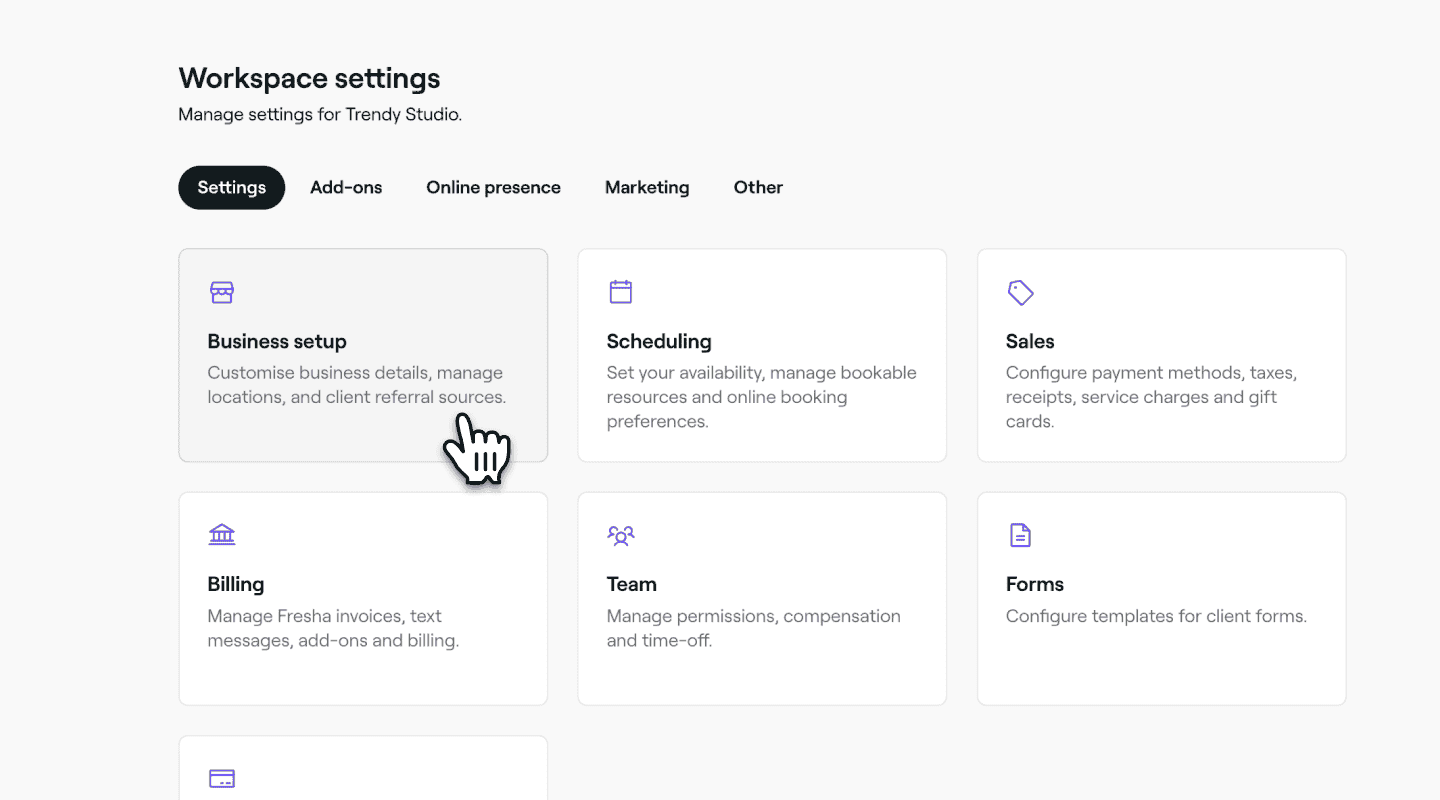
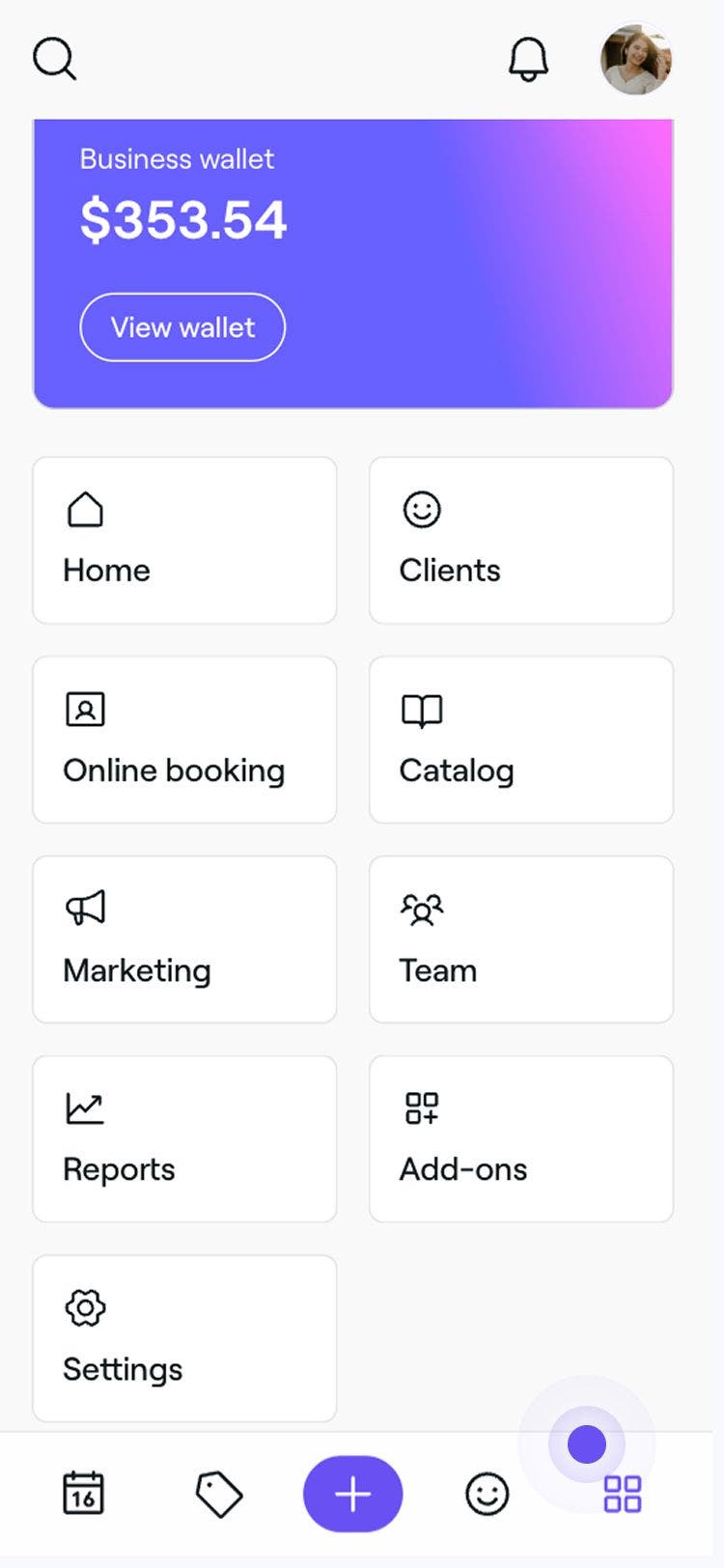
У головному меню ліворуч на екрані перейдіть до розділу Налаштування.
-
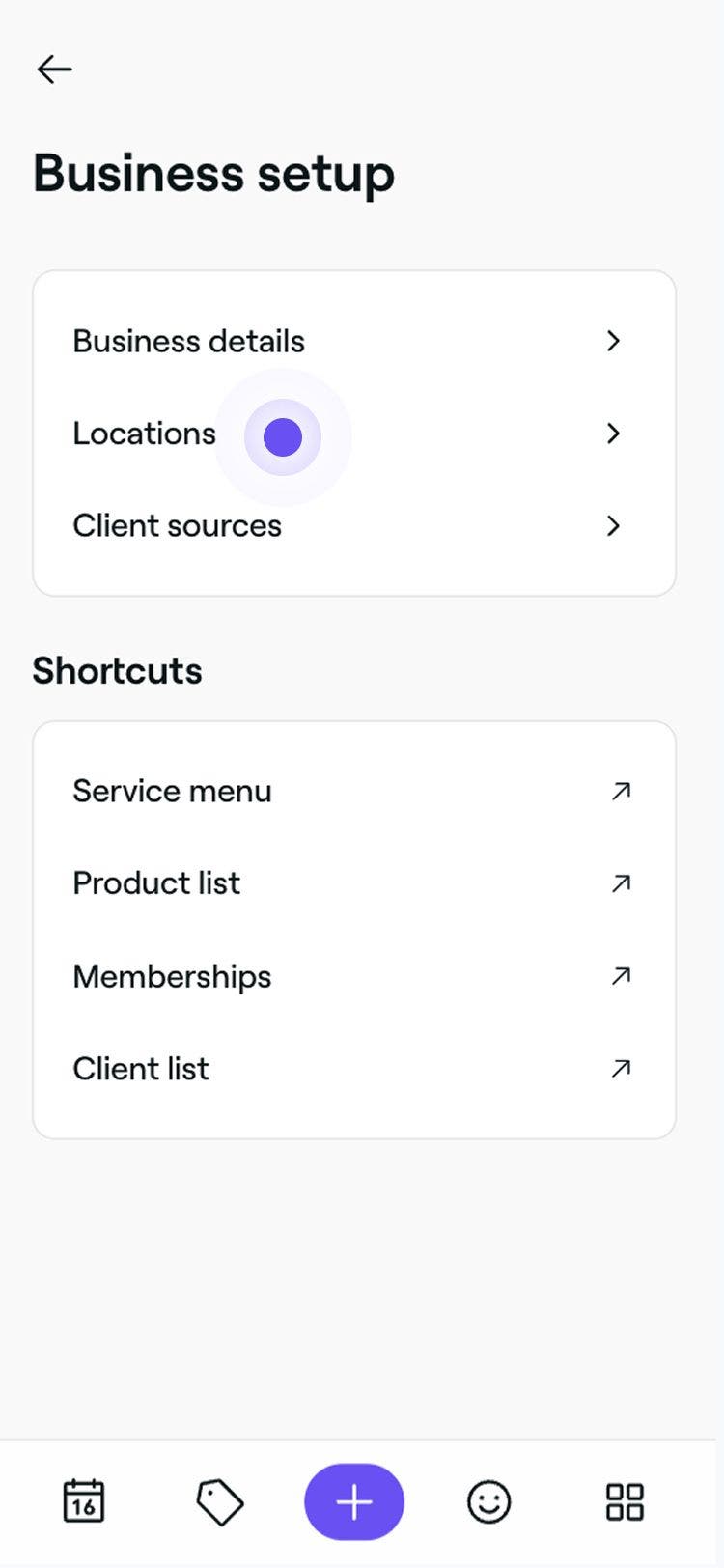
Натисніть категорію Налаштування компанії і виберіть Місцезнаходження на панелі меню ліворуч, щоб переглянути графік роботи для кожного місцезнаходження.
-
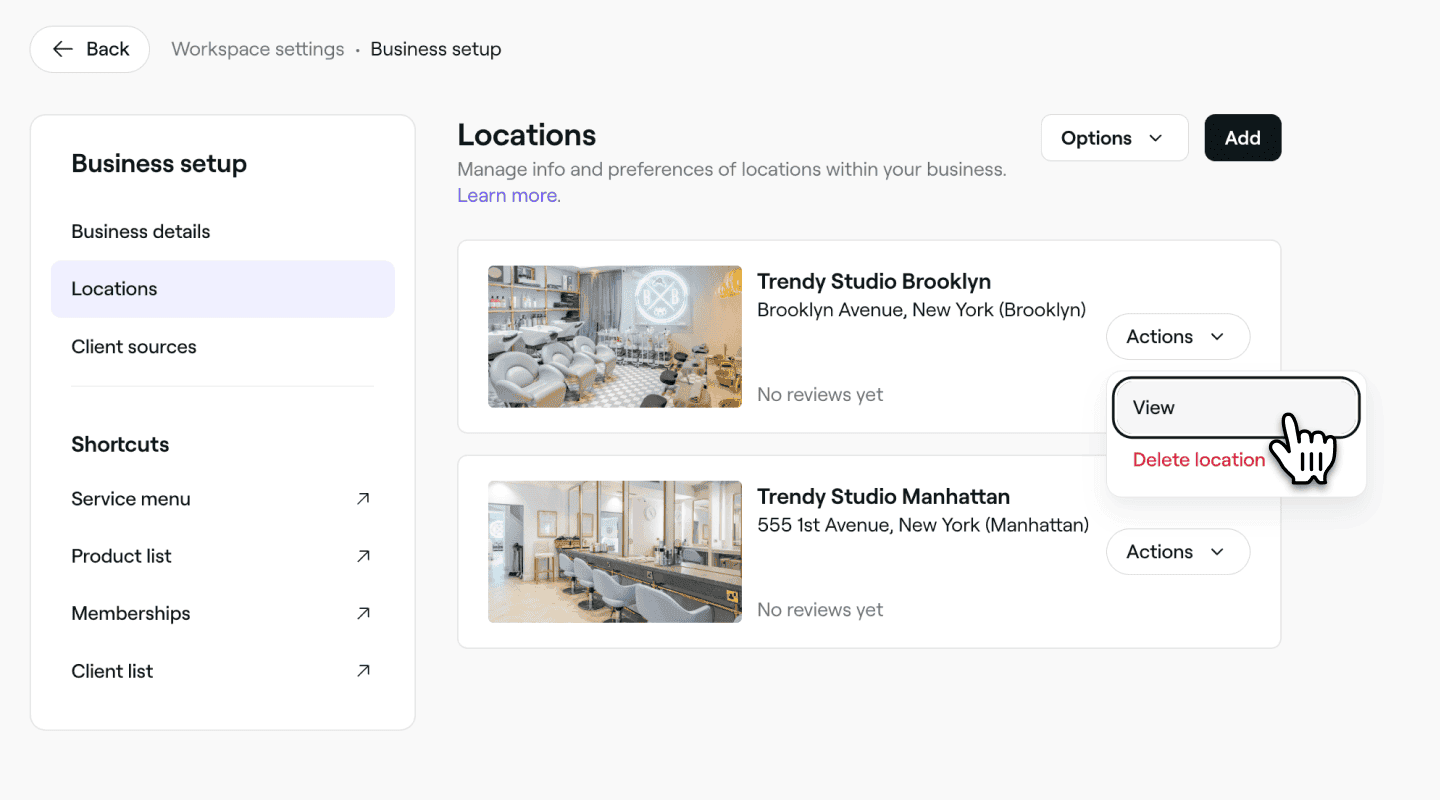
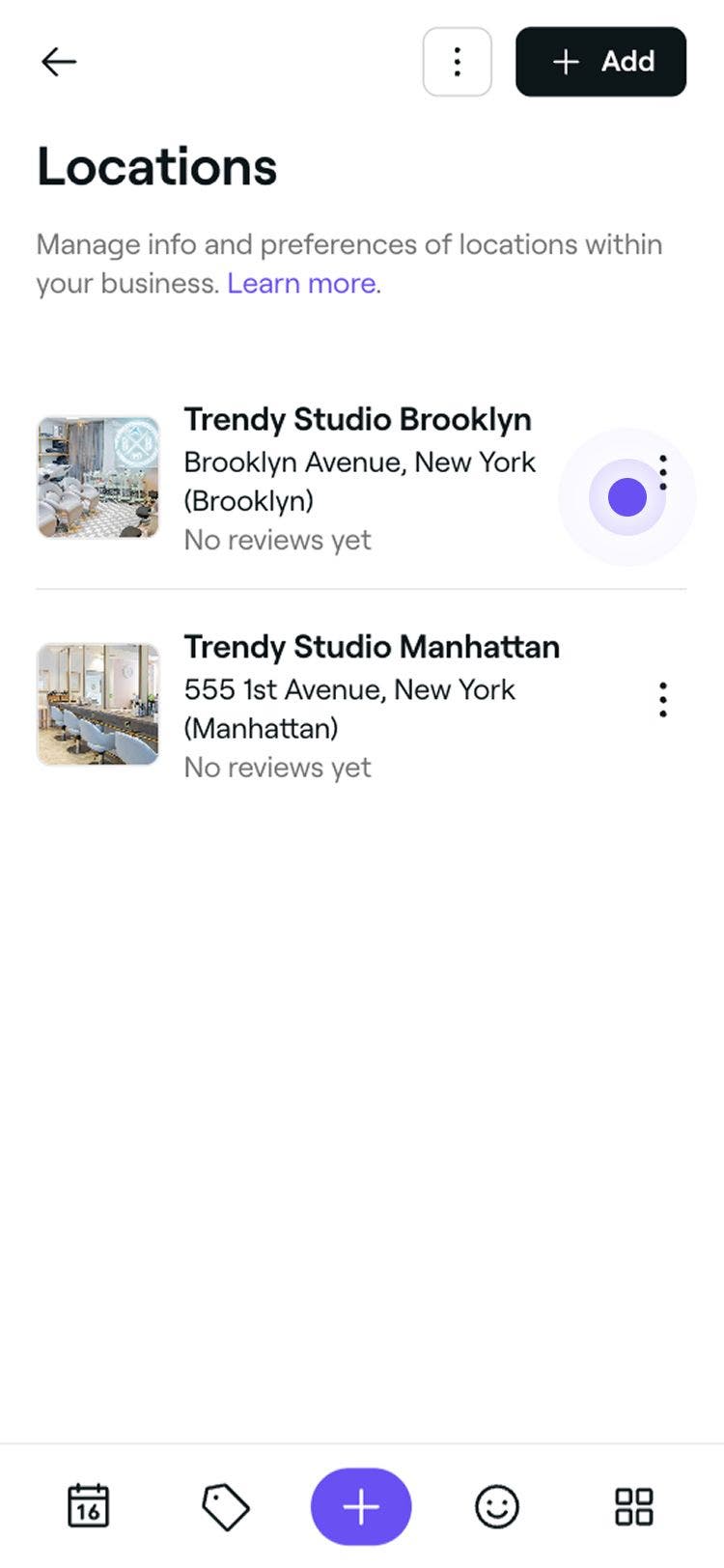
Натисніть кнопку Дії поруч із місцезнаходженням і виберіть Переглянути на панелі.
-
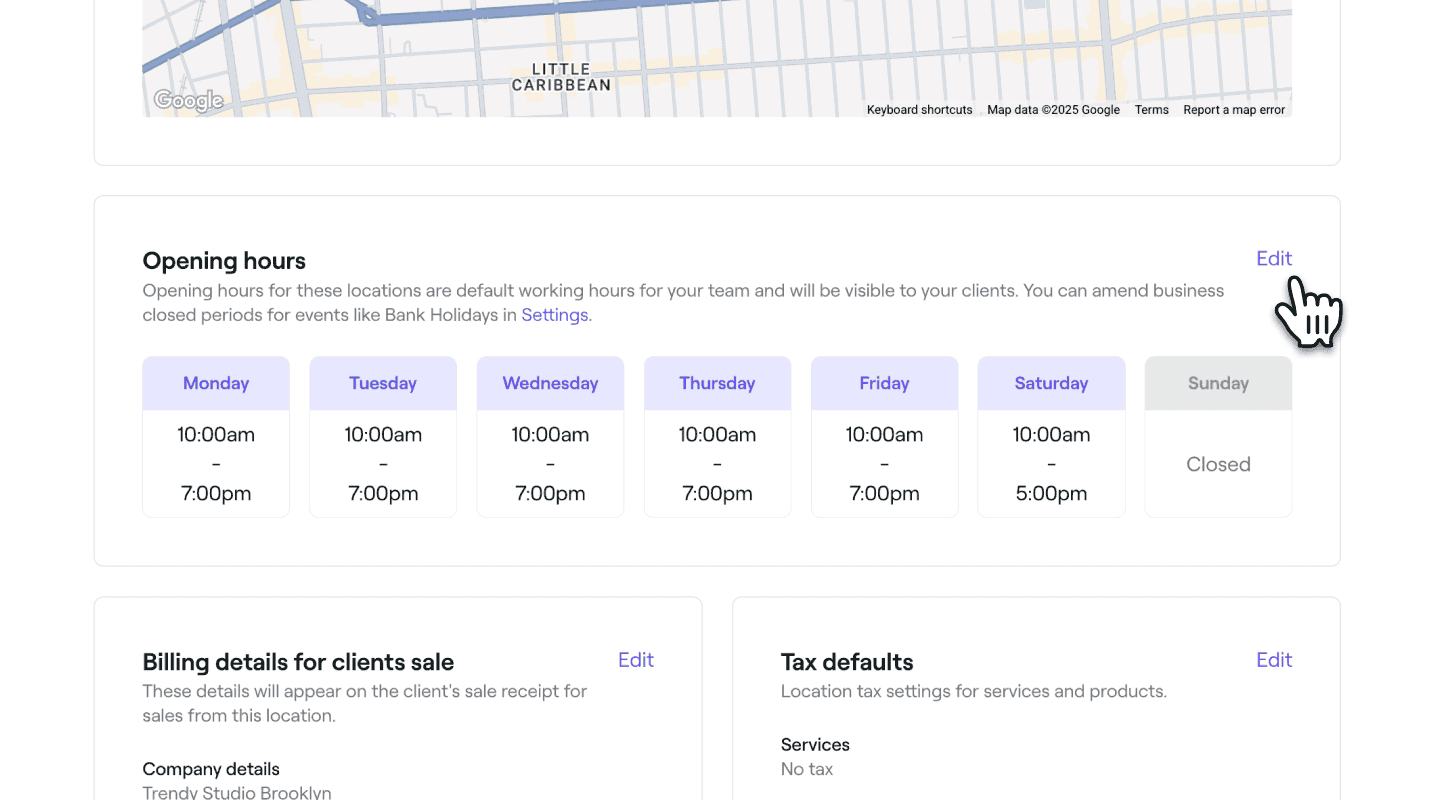
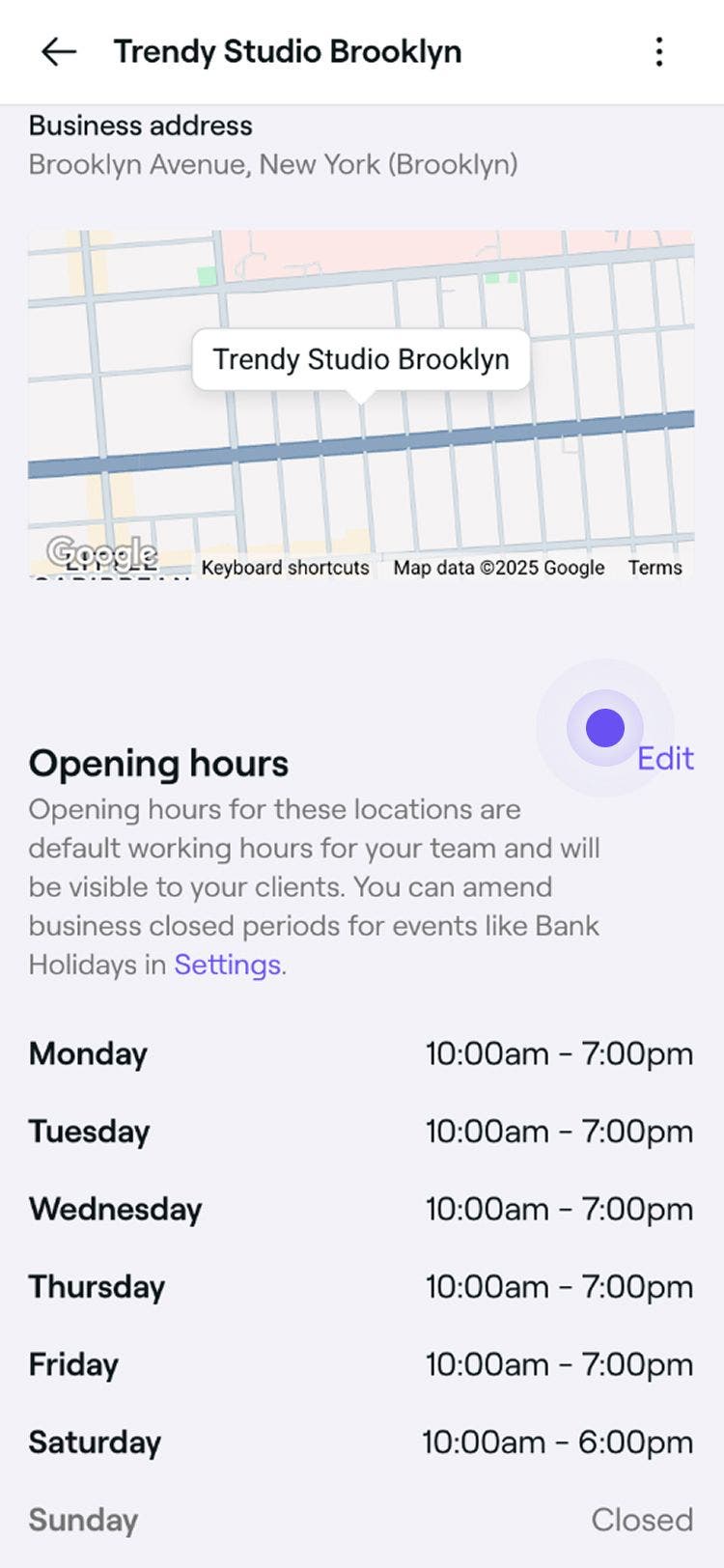
Прокрутіть униз до розділу Робочий час і виберіть Редагувати, щоб оновити робочий час.
-
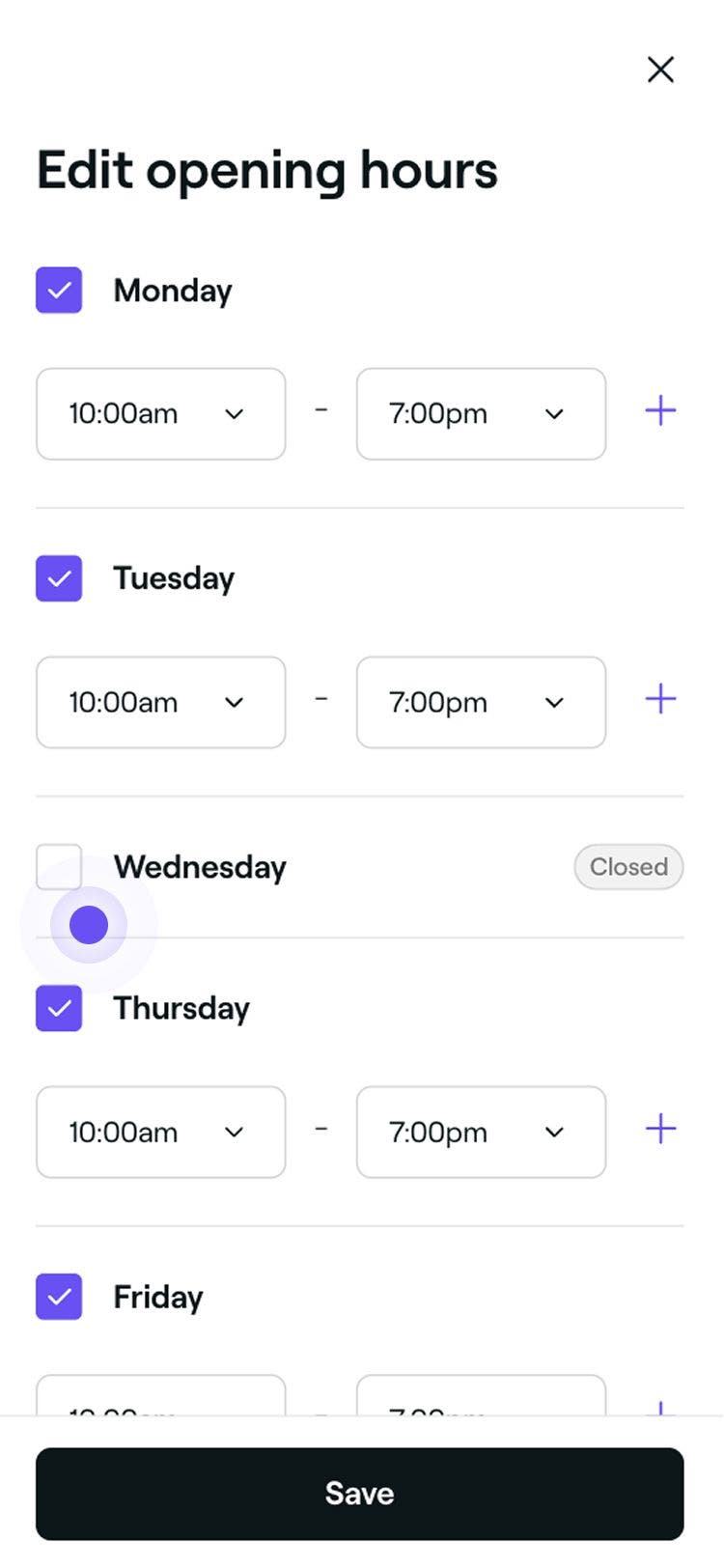
У вікні Години роботи встановіть прапорець поруч із кожним днем тижня та вкажіть час початку й закінчення роботи. Натисніть кнопку Зберегти у верхньому правому куті, щоб застосувати зміни.

-
Натисніть кнопку Підтвердити у спливному вікні, щоб застосувати зміни.
- Ви також можете установити прапорець, щоб оновити всі заплановані зміни учасників вашої команди відповідно до ваших годин роботи.
Поширені запитання
Ні, ваша доступність онлайн визначається змінами, які ви плануєте для учасників команди, а не годинами роботи.
Учасники команди можуть починати роботу раніше або закінчувати її пізніше, ніж передбачено вашим графіком роботи, щоб мати час на підготовку, прибирання або виконання завдань із закриття. Якщо ви хочете, щоб бронювання здійснювалися виключно в межах ваших годин роботи, заблокуйте будь-який додатковий час у календарі за допомогою функції блокування часу. Це простий спосіб контролювати свою доступність, водночас надаючи персоналу необхідний час.
Якщо ви виберете цей варіант, усі наявні зміни учасників команди буде оновлено відповідно до ваших нових годин роботи. Це означає, що їхня запланована доступність зміниться, і час початку та закінчення роботи буде відповідати оновленому графіку роботи вашого закладу, починаючи з наступного дня.