ДімБаза знаньАкадемія Фреша
Налаштуйте свій акаунт продавця
Назад
  1. База знань•
  2. Особистий акаунт•
  3. Налаштуйте свій акаунт продавця

Налаштуйте свій акаунт продавця

Дізнайтеся, як налаштувати свій акаунт продавця у Fresha, щоб почати отримувати платежі безпосередньо від клієнтів.

У цій статті

  • Як працює акаунт продавця
  • Налаштуйте свій акаунт продавця

Як працює акаунт продавця

Як незалежний учасник команди ви можете отримувати платежі безпосередньо від клієнтів через акаунт продавця, що дозволяє вам керувати своїми доходами. Ви все одно матимете доступ до інструментів робочого простору для керування записами, продажами та звітами, а також зможете відстежувати свої платежі у своєму гаманці продавця.

Щоб налаштувати ваш акаунт продавця, власник робочого простору додає вас як продавця, після чого вам надсилається електронний лист із запрошенням приєднатися до його робочого простору та завершити налаштування.

Налаштуйте свій акаунт продавця

  1. Відкрийте запрошення електронною поштою й натисніть кнопку Налаштувати зараз.  
    1. Якщо ви вперше користуєтеся Fresha, вам потрібно буде виконати кілька додаткових кроків, щоб створити акаунт. 
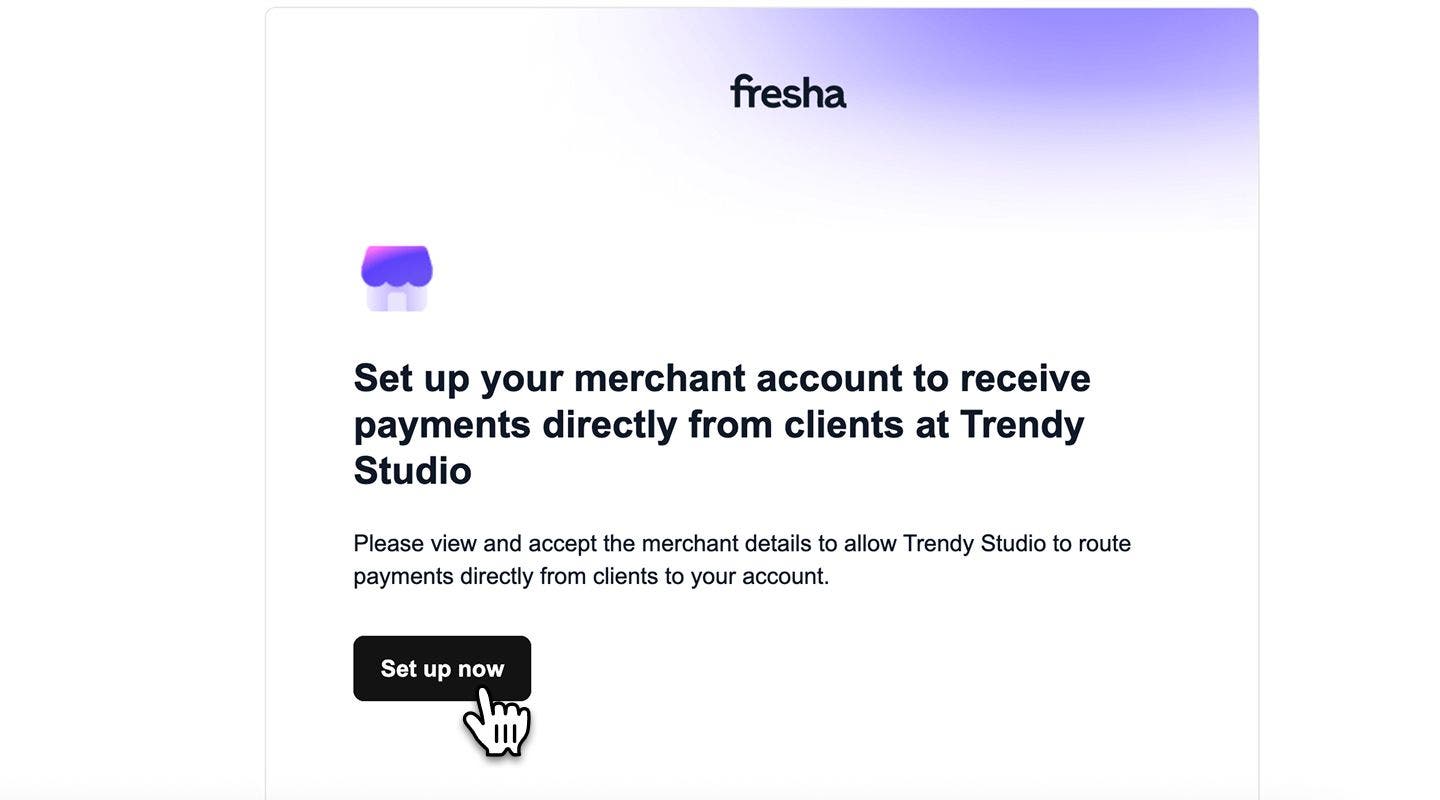
      team_member_merchant_web_1.jpg
  2. Увійшовши в систему, натисніть кнопку Продовжити, щоб переглянути умови для продавців, у яких описано налаштування вашого акаунта, комісії та інформацію про депозити для платежів.
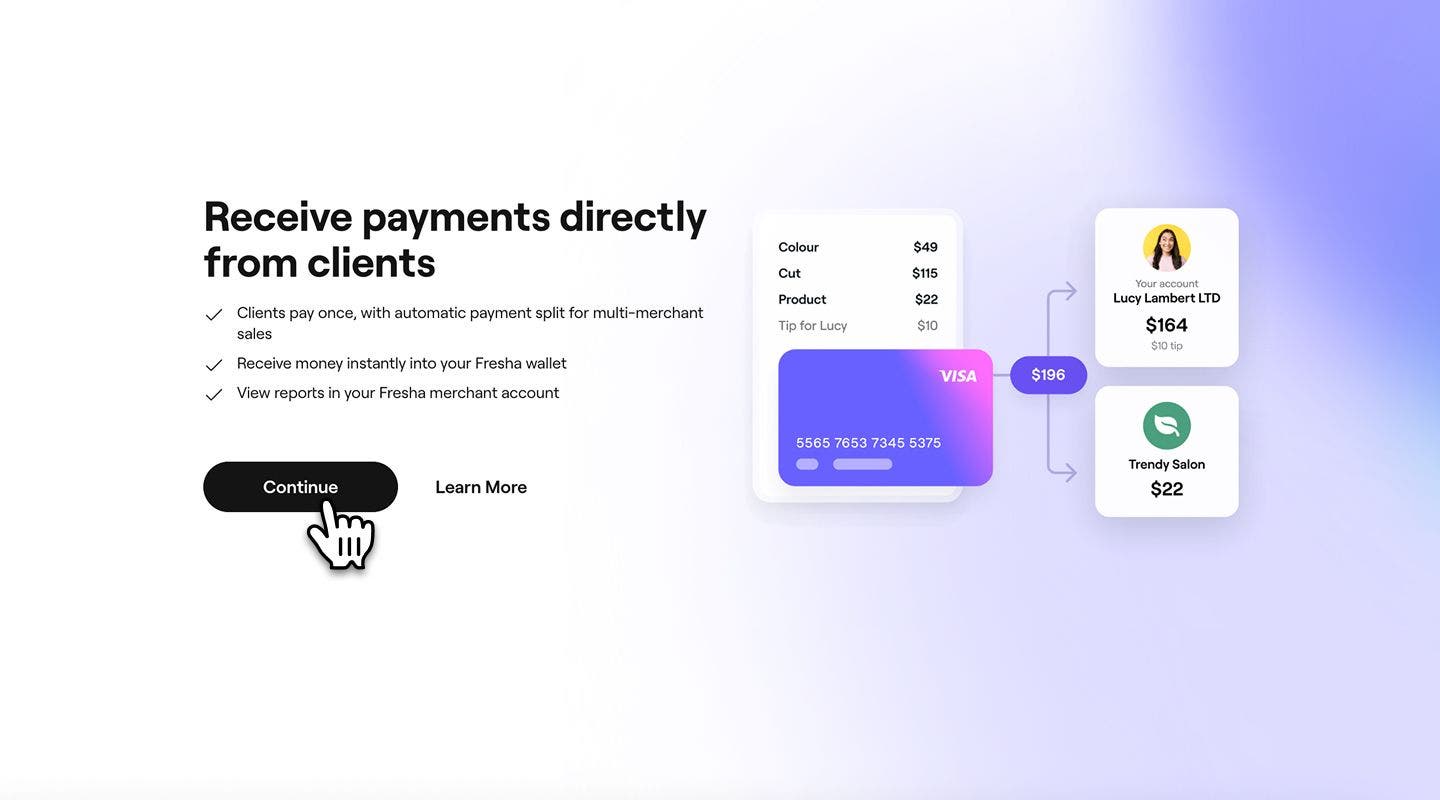
    team_member_merchant_web_3.jpg
  3. Натисніть кнопку Продовжити, щоб переглянути угоду з продавцем, у якій зазначено налаштування вашого акаунта, комісії та інформацію про депозит для платежів.
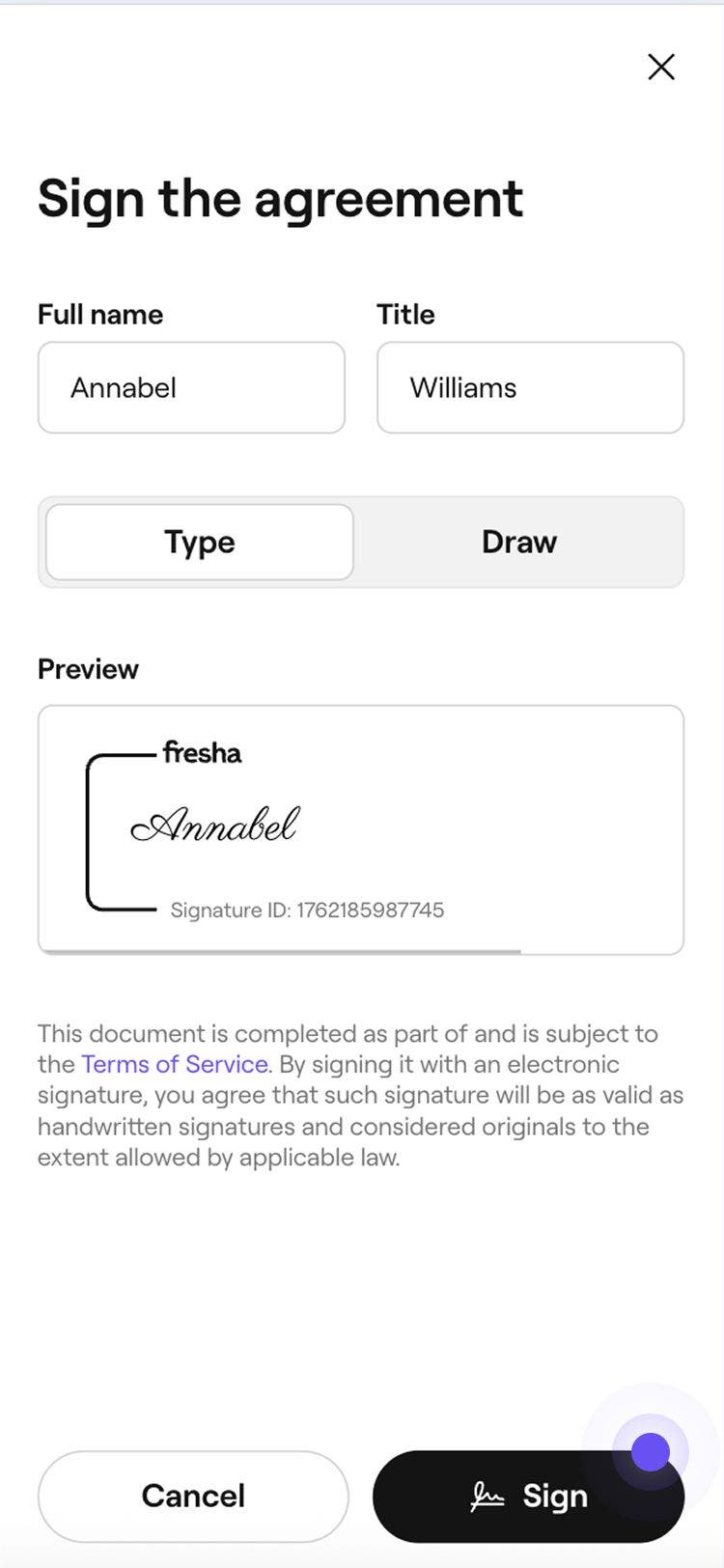
  4. Натисніть кнопку Підписати угоду у верхньому правому куті.
    team_member_merchant_web_4.jpg
  5. У спливному вікні введіть своє Ім'я та прізвище і Посаду. Виберіть Ввести або Намалювати свій підпис, а потім натисніть кнопку Підписати.
    team_member_merchant_web_5.jpg
  6. Натисніть Продовжити, щоб налаштувати свої платіжні дані та почати отримувати оплату безпосередньо від клієнтів.
    team_member_merchant_web_6.jpg
  7. Виберіть один із наведених нижче типів акаунтів, який відповідає типу банківського рахунку, на який ви бажаєте отримувати виплати: 
    1. Фізична особа – підприємець, індивідуальний підприємець або фрилансер: Ви є самозайнятою особою або фрилансером із банківським рахунком юридичної особи.
    2. Компанія: Ви є представником компанії з корпоративним банківським рахунком.
      team_member_merchant_web_7.jpg
  8. Виконайте вказівки на екрані та надайте таку інформацію:
    1. Ваші особисті дані та дійсний документ, що посвідчує особу, наприклад паспорт.
    2. Реквізити банківського рахунку, на який ви бажаєте виводити кошти.
    3. Платіжні реквізити: додайте спосіб оплати та платіжні реквізити.
  9. Після надсилання натисніть кнопку Готово у верхньому правому куті.
  1. Відкрийте запрошення, отримане електронною поштою, і натисніть кнопку Налаштувати.
    team_member_merchant_mob_1.jpg
    1. Якщо ви вперше користуєтеся Fresha, вам потрібно буде виконати кілька додаткових кроків, щоб створити акаунт. 
  2. Увійшовши в систему, натисніть кнопку Продовжити, щоб переглянути умови для продавців.
    team_member_merchant_mob_3.jpg
  3. Натисніть кнопку Підписати угоду у верхньому правому куті.
    team_member_merchant_mob_4.jpg
  4. У спливному вікні введіть своє Ім'я та прізвище і Посаду. Виберіть Ввести або Намалювати свій підпис, а потім натисніть кнопку Підписати.
    team_member_merchant_mob_5.jpg
  5. Натисніть Продовжити, щоб налаштувати свої платіжні дані й почати отримувати оплату безпосередньо від клієнтів.
  6. Виберіть один із наведених нижче типів акаунтів, який відповідає типу банківського рахунку, на який ви бажаєте отримувати виплати: 
    1. Індивідуальний підприємець, фізична особа – підприємець або фрилансер: Ви є самозайнятою особою або фрилансером із банківським рахунком юридичної особи.
    2. Компанія: Ви – представник компанії з корпоративним банківським рахунком.
      team_member_merchant_mob_7.jpg
  7. Виконайте вказівки на екрані та надайте таку інформацію:
    1. Ваші особисті дані та дійсний документ, що посвідчує особу, наприклад паспорт.
    2. Реквізити банківського рахунку, на який ви бажаєте виводити кошти.
    3. Платіжні реквізити: додайте спосіб оплати та платіжні реквізити.
  8. Після надсилання натисніть кнопку Готово.

Ви можете одразу почати приймати платежі через Fresha, поки ваші дані перевіряються. Якщо знадобиться додаткова інформація, ви отримаєте сповіщення як у своєму акаунті, так і електронною поштою.

Поширені запитання

    • Наразі акаунти продавців підтримуються для користувачів, які перебувають у Сполучених Штатах.

      Якщо ви не отримали запрошення приєднатися до робочого простору як продавець, зверніться до власника робочого простору, щоб він повторно надіслав запрошення.


Акаунти продавців

Чи був цей посібник корисним?

Акаунти продавців

Аналіз показників продажів вашого закладу

Відстежуйте свої показники й дізнавайтеся, скільки ви заробляєте як продавець.

Налаштуйте свій акаунт продавця

Почніть роботу як продавець, приєднавшись до робочого простору та самостійно керуючи своїми платежами.

Керування акаунтом продавця

Контролюйте платежі та ефективність роботи за допомогою вашого акаунта продавця Fresha. Оновлюйте платіжні реквізити, переказуйте кошти та відстежуйте свої продажі.

Отримання коштів із вашого акаунта продавця

Здійснюйте зручні перекази коштів між гаманцем продавця, особистим гаманцем, банківським рахунком або робочим простором.

Fresha
Завантажити застосунок

Про Fresha

Вакансії

Допомога та підтримка

Блог

Карта сайту

Для бізнесу

Партнерам

Тарифи

Функції

Планування

Точка продажу

Платежі

Капітал

Маркетплейс

Підтримка

Статус

Юридична інформація

Політики конфіденційності

Умовами надання послуг

Умови використання

Знайдіть нас у соцмережах

Facebook
Linkedin
Instagram

© 2026 Fresha.com SV Ltd