ДімБаза знаньАкадемія Фреша
Керування акаунтом продавця
Назад
  1. База знань•
  2. Особистий акаунт•
  3. Керування акаунтом продавця

Керування акаунтом продавця

Дізнайтеся, як підтримувати актуальність даних вашого акаунта продавця та керувати своєю інформацією у Fresha.

У цій статті

  • Відв'язання угоди продавця від робочого простору
  • Оновлення способу оплати та платіжних реквізитів для акаунта продавця
  • Завантаження інформації про комісії для вашого акаунта продавця

Відв'язання угоди продавця від робочого простору

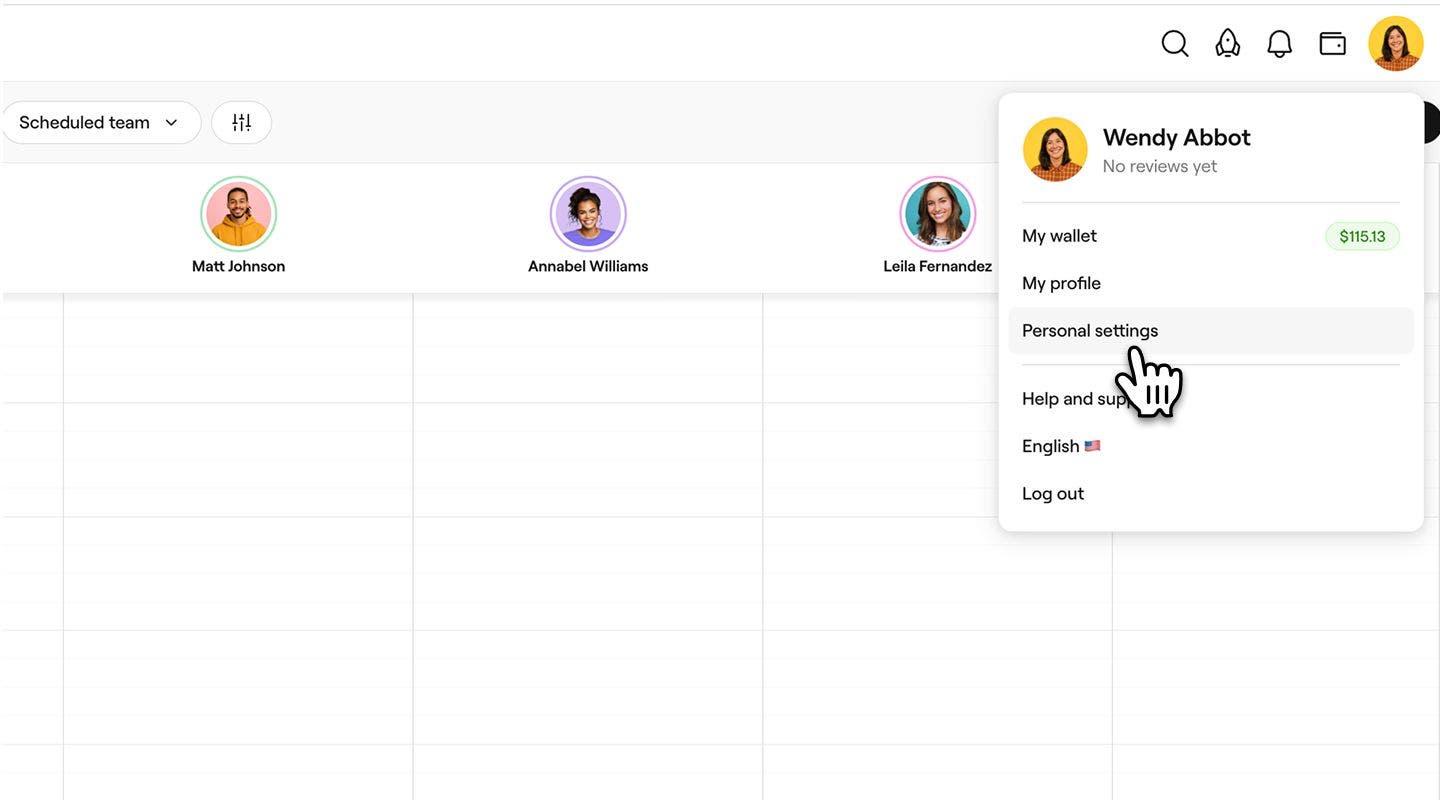
  1. На панелі інструментів у верхньому правому куті екрана натисніть свою Фотографію профілю і виберіть Особисті налаштування на панелі.
    personal_Setting_web_1.jpg
  2. На панелі меню ліворуч виберіть Робочі простори.
    disconnect_agreement_web_2.jpg
  3. Натисніть Керувати поруч із вашим робочим простором, щоб відкрити налаштування продавця.
    disconnect_agreement_web_3.jpg
  4. У розділі Угода з продавцем натисніть Керувати, а потім виберіть Від'єднати акаунт продавця, щоб видалити поточну угоду.
    disconnect_agreement_web_4.jpg
  5. У спливному вікні натисніть Від'єднати, щоб підтвердити.
  1. На панелі інструментів у верхньому правому куті екрана пристрою натисніть своє Зображення профілю і виберіть Робочі простори.
  2. Виберіть Керувати під своїм робочим простором, щоб відкрити налаштування продавця.
  3. У розділі Угода з продавцем натисніть Керувати, а потім виберіть Від'єднати акаунт продавця, щоб видалити поточну угоду з продавцем.
  4. У спливному вікні натисніть Від'єднати, щоб підтвердити.

Після від'єднання угода з продавцем стає неактивною, а платежі від клієнтів надходять у гаманець вашого робочого простору, а не в гаманець продавця.

Оновлення способу оплати та платіжних реквізитів для акаунта продавця

Підтримання актуальності інформації про спосіб оплати та платіжні реквізити дозволяє Fresha правильно обробляти повернення коштів і комісії, допомагаючи вам вести точний облік і забезпечувати безперебійну фінансову звітність.

  1. На панелі інструментів у верхньому правому куті екрана натисніть свою Фотографію профілю і виберіть Особисті налаштування на панелі.
    personal_Setting_web_1.jpg
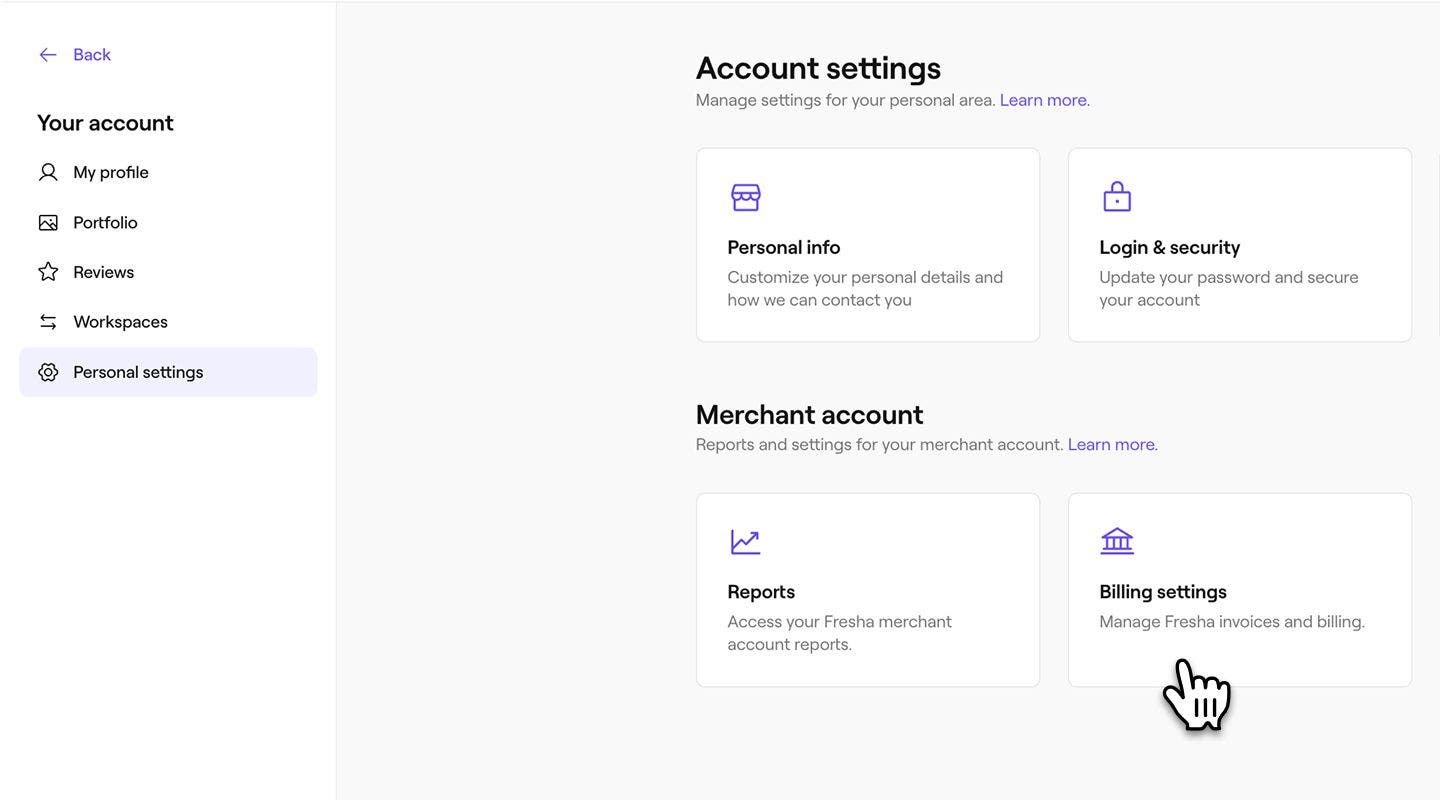
  2. У розділі Акаунт продавця натисніть Налаштування виставлення рахунків.
    update_payment_method_web_2.jpg
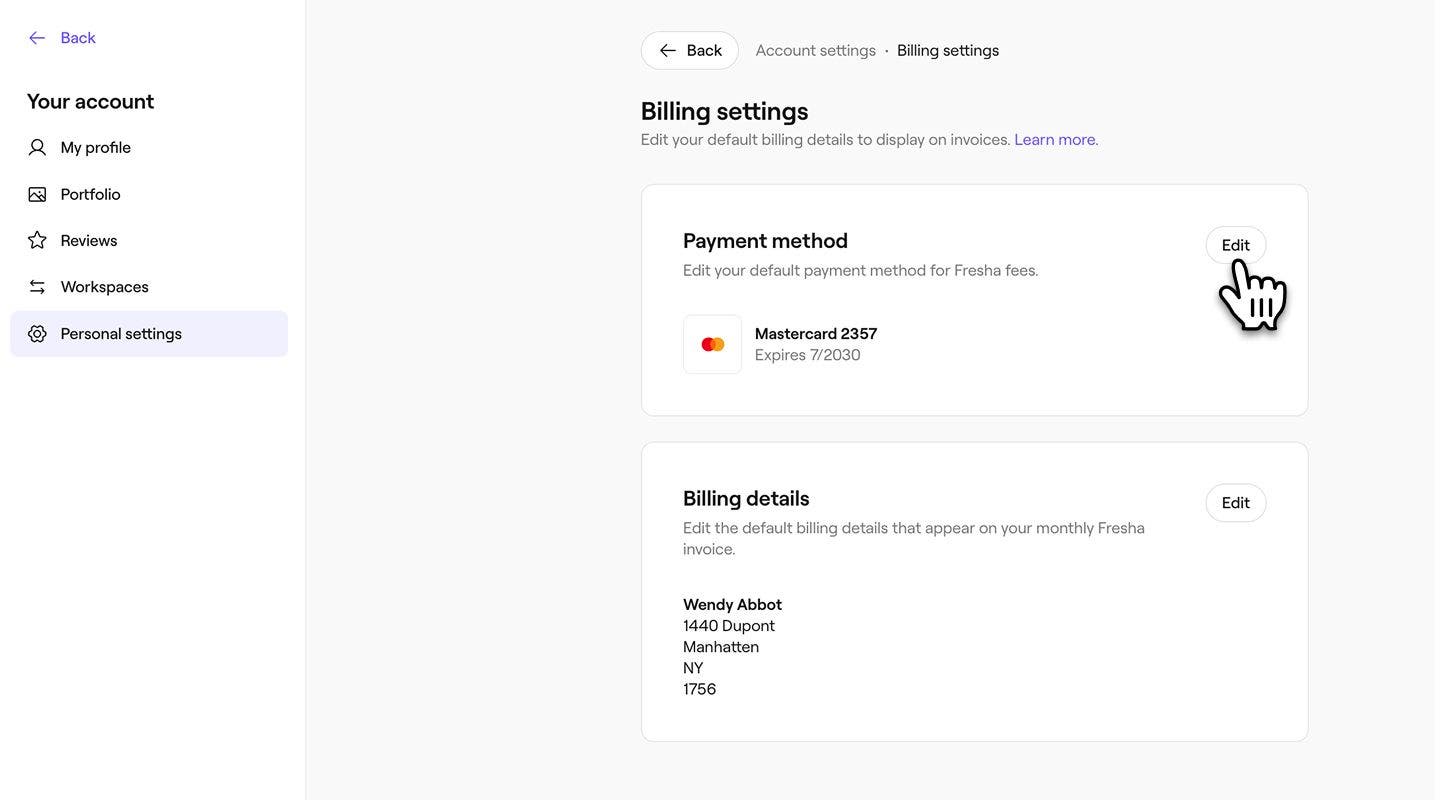
  3. Натисніть Редагувати поруч з одним із наведених нижче пунктів, щоб оновити свої дані:
    1. Спосіб оплати: оновіть стандартний спосіб оплати комісій Fresha.
    2. Платіжні реквізити: оновіть платіжні реквізити, які відображаються у вашому щомісячному рахунку від Fresha.
      update_payment_method_web_3.jpg
  1. На панелі інструментів у верхньому правому куті екрана пристрою натисніть своє Зображення профілю і виберіть Особисті налаштування.
  2. У розділі Акаунт продавця натисніть Налаштування виставлення рахунків.
  3. Натисніть Редагувати поруч з одним із наведених нижче пунктів, щоб оновити свої дані:
    1. Спосіб оплати: оновіть стандартний спосіб оплати комісій Fresha.
    2. Платіжні реквізити: оновіть платіжні реквізити, які відображаються у вашому щомісячному рахунку від Fresha.

Після оновлення ваш новий спосіб оплати та платіжні реквізити зберігаються у вашому акаунті продавця і будуть використовуватися для подальшої сплати комісій Fresha, пов'язаних із вашою діяльністю як продавця.

Завантаження інформації про комісії для вашого акаунта продавця

Ви можете завантажувати докладні звіти про комісії Fresha, щоб відстежувати свої платежі та рахунки. Це допоможе вам підтримувати належну організацію та забезпечить повну прозорість вашої діяльності як продавця.

  1. На панелі інструментів у верхньому правому куті екрана натисніть своє Зображення профілю і виберіть Особисті налаштування на панелі.
    personal_Setting_web_1.jpg
  2. Натисніть Звіти, щоб переглянути звіти продавця Fresha.
    download_fees_web_2.jpg
  3. Натисніть кнопку Переглянути поруч із пунктом Комісії, щоб переглянути історію своїх комісій Fresha.
    download_fees_web_3.jpg
  4. Натисніть значок завантаження поруч із будь-яким із наведених нижче пунктів, щоб зберегти дані на своєму пристрої:
    1. Операції, пов'язані з комісіями Fresha: детальна розбивка всіх оплат за платні функції, яка постійно оновлюється протягом місяця.
    2. Рахунок: остаточний підсумок усіх оплат за платні функції, сформований на початку кожного місяця.
      download_fees_web_4.jpg
  1. На панелі інструментів у верхньому правому куті екрана пристрою натисніть своє Зображення профілю та виберіть Особисті налаштування.
  2. Натисніть Звіти, щоб переглянути свої платежі.
  3. Натисніть кнопку Переглянути поруч із пунктом Комісії, щоб переглянути історію своїх комісій Fresha.
  4. Натисніть значок завантаження поруч із будь-яким із наведених нижче пунктів, щоб зберегти дані на своєму пристрої:
    1. Історія комісій Fresha: детальна розбивка всіх оплат за платні функції, яка постійно оновлюється протягом місяця.
    2. Рахунок: остаточний підсумок усіх оплат за платні функції, сформований на початку кожного місяця.

Поширені запитання

    • Якщо вам потрібно оновити угоду з продавцем, зверніться до власника робочого простору, який може внести зміни від вашого імені. Після від'єднання продавця лише власник робочого простору може повторно активувати його.

      Коли ви залишаєте робочий простір, ваш акаунт продавця залишається активним, а ваш профіль фахівця, звіти та інформація про гаманець зберігаються. Ваш акаунт буде знову готовий до використання, коли ви приєднаєтеся до нового робочого простору.


Акаунти продавців

Чи був цей посібник корисним?

Акаунти продавців

Аналіз показників продажів вашого закладу

Відстежуйте свої показники й дізнавайтеся, скільки ви заробляєте як продавець.

Налаштуйте свій акаунт продавця

Почніть роботу як продавець, приєднавшись до робочого простору та самостійно керуючи своїми платежами.

Керування акаунтом продавця

Контролюйте платежі та ефективність роботи за допомогою вашого акаунта продавця Fresha. Оновлюйте платіжні реквізити, переказуйте кошти та відстежуйте свої продажі.

Отримання коштів із вашого акаунта продавця

Здійснюйте зручні перекази коштів між гаманцем продавця, особистим гаманцем, банківським рахунком або робочим простором.

Fresha
Завантажити застосунок

Про Fresha

Вакансії

Допомога та підтримка

Блог

Карта сайту

Для бізнесу

Партнерам

Тарифи

Функції

Планування

Точка продажу

Платежі

Капітал

Маркетплейс

Підтримка

Статус

Юридична інформація

Політики конфіденційності

Умовами надання послуг

Умови використання

Знайдіть нас у соцмережах

Facebook
Linkedin
Instagram

© 2026 Fresha.com SV Ltd