ДімБаза знаньАкадемія Фреша
Додавання товарів до вашого асортименту
Назад
  1. База знань•
  2. Запаси товарів і товари•
  3. Додавання товарів до вашого асортименту

Додавання товарів до вашого асортименту

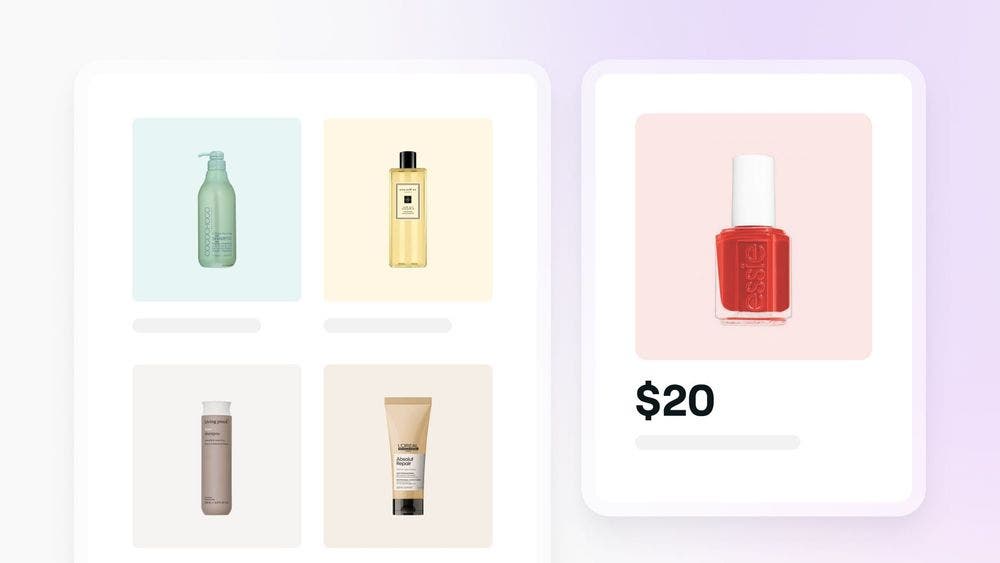
Оптимізуйте продажі товарів і ефективно керуйте запасами, створивши список товарів. Дізнайтеся, як додавати товари, щоб завжди мати в наявності потрібні товари для клієнтів.
У цій статті

  • Початок роботи
  • Додавання нових товарів

Початок роботи

Додаючи товари у свій акаунт вручну, ви підтримуєте актуальність і впорядкованість свого асортименту. Перш ніж налаштовувати:

  • Переконайтеся, що у вас є необхідні дозволи для Керування товарами. Якщо ви – учасник команди, надішліть запит на доступ власнику робочого простору.

Додавання нових товарів

Щоб додати новий товар до вашого асортименту:

  1. Відкрийте Каталог і виберіть Товари.
  2. Натисніть Додати, щоб створити новий товар.
  3. У розділі Фото товарів виберіть Додати фото, щоб завантажити зображення.
  4. Заповніть розділ Основна інформація:
    1. Назва товару:
      Введіть назву товару.
    2. Штрих-код товару: 
      За бажанням укажіть штрих-код для зручної ідентифікації та відстеження.
    3. Бренд:
      Виберіть наявний бренд або створіть новий.
    4. Одиниця виміру та кількість: 
      Виберіть одиницю вимірювання та додайте кількість.
    5. Короткий опис:
      Додайте внутрішній опис товару.
    6. Опис товару: 
      Надайте більше відомостей для клієнтів.
    7. Категорія товару: 
      Виберіть або створіть категорію для вашого товару.
  5. У розділі Ціноутворення додайте ціну поставки як чисту вартість.
  6. Увімкніть перемикач, щоб задати дані про роздрібні продажі:
    1. Роздрібна ціна: 
      Введіть ціну продажу або відсоток націнки від ціни поставки.
    2. Податок: 
      Застосовується податкова ставка за промовчанням, але її можна змінити.
    3. Комісійні учасника команди: 
      Увімкніть автоматичний розрахунок комісійних із продажів.
  7. Введіть Інформацію про запаси:
    1. SKU:
      Додайте унікальний код товару, щоб ви та ваші співробітники могли відстежувати товари у вашій компанії, або виберіть Автоматично генерувати SKU.
    2. Постачальник: 
      Виберіть наявного постачальника або створіть нового.
  8. Увімкніть перемикач Відстежувати кількість товарів у запасах, щоб контролювати рівень запасів. 
  9. У розділі Малий запас і повторне замовлення введіть:
    1. Низький рівень запасу:
      Мінімальний запас, після досягнення якого надходить сповіщення про необхідність повторного замовлення.
    2. Кількість для повторного замовлення:
      Кількість, яку потрібно замовити під час наступного замовлення товарів.
  10. Увімкніть перемикач, щоб отримувати Сповіщення про низький рівень запасів.
  11. Натисніть Зберегти.

Щоб додати новий товар до свого складу:

  1. Відкрийте Каталог і виберіть Товари.
  2. Натисніть Додати (+), щоб створити новий товар.
  3. У розділі Фото товарів виберіть Додати фото та виберіть потрібні зображення.  
  4. Заповніть розділ Основна інформація для товару:
    1. Назва товару:
      Введіть назву товару.
    2. Штрих-код товару:
      Вкажіть необов'язковий штрих-код для зручної ідентифікації та відстеження.
    3. Бренд:
      Виберіть наявний бренд або створіть новий.
    4. Одиниця виміру та кількість:
      Виберіть одиницю вимірювання товару та додайте кількість.
    5. Короткий опис:
      Додайте внутрішній опис товару.
    6. Опис товару:
      Надайте клієнтам докладнішу інформацію про товар.
    7. Категорія товару:
      Виберіть категорію для свого товару або створіть нову.
  5. У розділі Ціни вкажіть ціну поставки як чисту вартість товару.
  6. Скористайтеся перемикачем, щоб увімкнути та налаштувати дані про роздрібні продажі:
    1. Роздрібна ціна: 
      Введіть вартість, за якою ви бажаєте продавати товар, або відсоток націнки на товар відносно ціни постачання. 
    2. Податок:
      Ваша податкова ставка буде встановлена за замовчуванням, але її можна змінити, натиснувши Редагувати. 
    3. Комісійні учасника команди:
      Виберіть, щоб увімкнути автоматичний розрахунок комісійних учасників команди після продажу товару.
  7. Введіть Інформацію про запаси:
    1. SKU (одиниця складського зберігання):
      Додайте унікальний код товару (SKU), щоб ви та ваші співробітники могли відстежувати товари у вашій компанії, або виберіть Автоматично генерувати SKU. 
    2. Постачальник: 
      Натисніть Вибрати постачальника і додайте наявного постачальника або створіть нового.
  8. Увімкніть перемикач Відстежувати кількість запасів, щоб контролювати рівень запасів. 
  9. У розділі Низький рівень запасів і повторне замовлення введіть відповідні значення для таких параметрів:
    1. Низький рівень запасу: 
      Це мінімальна кількість запасів, яку ви бажаєте мати, перш ніж отримати сповіщення про необхідність зробити нове замовлення.
    2. Кількість для повторного замовлення: 
      Це кількість, яку ви бажаєте замовити під час наступного замовлення товарів.
  10. Скористайтеся перемикачем, щоб увімкнути сповіщення про низький рівень запасів. 
  11. Натисніть Зберегти.

Регулярно проводьте інвентаризації, щоб підтримувати точні рівні запасів і виявляти будь-які розбіжності.

Поширені запитання

    • Якщо вам потрібно додати кілька товарів, ви можете легко імпортувати свій список товарів.

      Під час завантаження зображень товарів у свій акаунт рекомендуємо використовувати квадратні файли JPEG розміром до 1920 x 1920 пікселів.


Список товарів


Пов 'язані статті

Чи був цей посібник корисним?

Список товарів

Додавання товарів до вашого асортименту

Створіть докладний список товарів, щоб ваші рівні запасів завжди були точними й готові до продажу клієнтам.

Імпортування наявного списку товарів

Підтримуйте актуальні рівні запасів, використовуючи шаблон товару або CSV-файл для масового завантаження.

Керування постачальниками товарів, брендами та категоріями

Організуйте свої запаси, налаштувавши постачальників товарів, бренди та категорії й керуючи ними.

Масове редагування роздрібних цін і цін постачальників

Оптимізуйте оновлення цін, виконуючи масове редагування роздрібних цін і цін постачальників для кількох товарів одночасно.

Оновлення та вилучення товарів

Підтримуйте точність і актуальність даних про запаси, оновлюючи та видаляючи товари зі своїх запасів.

Пов 'язані статті

Оновлення та вилучення товарів

Підтримуйте точність і актуальність даних про запаси, оновлюючи та видаляючи товари зі своїх запасів.

Проведення інвентаризації

Регулярно проводьте інвентаризації, щоб виявляти розбіжності та відстежувати вартість ваших запасів.

Продавайте товари в закладі

Запропонуйте клієнтам миттєвий доступ до ваших товарів, продаючи їх у закладі.

Fresha
Завантажити застосунок

Про Fresha

Вакансії

Допомога та підтримка

Блог

Карта сайту

Для бізнесу

Партнерам

Тарифи

Функції

Планування

Точка продажу

Платежі

Капітал

Маркетплейс

Підтримка

Статус

Юридична інформація

Політики конфіденційності

Умовами надання послуг

Умови використання

Знайдіть нас у соцмережах

Facebook
Linkedin
Instagram

© 2026 Fresha.com SV Ltd