ДімБаза знаньАкадемія Фреша
Масове редагування роздрібних цін і цін постачальників
Назад
  1. База знань•
  2. Запаси товарів і товари•
  3. Масове редагування роздрібних цін і цін постачальників

Масове редагування роздрібних цін і цін постачальників

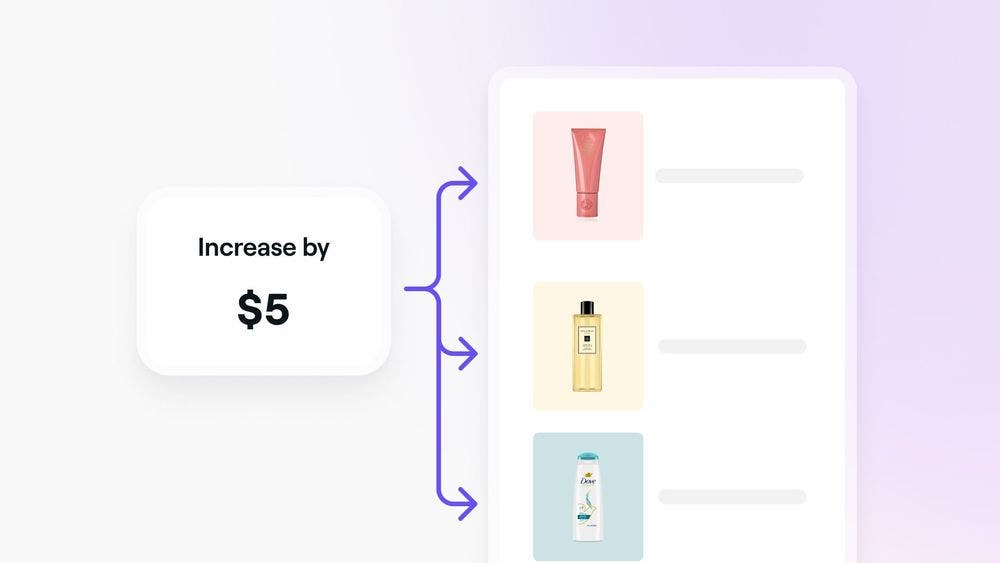
Оптимізуйте оновлення цін для декількох товарів одночасно. Дізнайтеся, як виконувати масове редагування роздрібних цін і цін постачальників, щоб забезпечити узгодженість і точність цін у всьому вашому асортименті.
У цій статті

  • Початок роботи
  • Масове редагування роздрібних цін
  • Масове редагування цін постачальника

Початок роботи

Перш ніж виконувати пакетне редагування списку товарів, переконайтеся, що у вас є необхідні дозволи. Якщо ви – учасник команди:

  • Запитайте у власника робочого простору дозвіл на доступ до розділу Товари та на Виконання групових операцій.

Масове редагування роздрібних цін

Щоб виконати масове редагування роздрібних цін:

  1. Відкрийте Каталог і виберіть Товари.
  2. Виберіть товари, для яких потрібно виконати групове редагування.
  3. Натисніть Масове редагування, а потім виберіть Редагувати роздрібну ціну.
  4. У розділі Вибрати дію виберіть одну з наведених нижче дій.
    1. Збільшити ціну: 
      Підвищити поточні роздрібні ціни на вибрані товари.
    2. Знизити ціну: 
      Знизити поточні роздрібні ціни на вибрані товари.
    3. Установити фіксовану ціну: 
      Застосувати єдину ціну до всіх вибраних товарів.
  5. Введіть суму у відсотках або конкретну суму, щоб виконати дію.
  6. Натисніть Оновити і повторно підтвердьте, щоб продовжити.

Щоб виконати масове редагування роздрібних цін:

  1. Відкрийте Каталог і виберіть Товари.
  2. Натисніть Дії (три крапки) у верхньому правому куті, а потім натисніть Вибрати товари. 
  3. Натисніть товари, для яких потрібно виконати групове редагування.
  4. Виберіть Масове редагування, а потім виберіть Редагувати роздрібну ціну.
  5. У розділі Вибрати дію виберіть один із наведених нижче варіантів. 
    1. Підвищити ціну: 
      Підвищити поточні роздрібні ціни на вибрані товари.
    2. Знизити ціну: 
      Знизити поточні роздрібні ціни на вибрані товари.
    3. Установити фіксовану ціну: 
      Застосувати єдину ціну до всіх вибраних товарів.
  6. Введіть суму у відсотках або конкретну суму, щоб виконати дію.
  7. Натисніть Оновити та повторно підтвердьте, щоб продовжити.

Ви також можете установити прапорець поруч із пунктом Назва товару, щоб вибрати всі товари одночасно.

Масове редагування цін постачальника

Щоб виконати масове редагування цін постачальника:

  1. Відкрийте Каталог і виберіть Товари.
  2. Виберіть товари, які потрібно редагувати масово.
  3. Натисніть Масове редагування, а потім виберіть Змінити ціну постачальника.
  4. У розділі Вибрати дію виберіть один із наведених нижче варіантів.
    1. Підвищити ціну:
      Підвищити поточні ціни поставки вибраних товарів.
    2. Знизити ціну: 
      Знизити поточні ціни поставки вибраних товарів.
    3. Установити фіксовану ціну:
      Застосувати єдину ціну до всіх вибраних товарів.
  5. Введіть суму у відсотках або конкретну суму, щоб виконати дію.
  6. Натисніть Оновити і повторно підтвердьте, щоб продовжити.

Щоб виконати масове редагування цін постачальника:

  1. Відкрийте Каталог і виберіть Товари.
  2. Натисніть Дії (три крапки) у верхньому правому куті, а потім натисніть Вибрати товари. 
  3. Натисніть товари, для яких потрібно виконати масове редагування. 
  4. Натисніть Масове редагування, а потім виберіть Редагувати ціну поставки.
  5. У розділі Виберіть дію виберіть одну з наведених нижче дій:
    1. Збільшити ціну:
      Підвищити поточні ціни поставки вибраних товарів.
    2. Знизити ціну: 
      Знизити поточні ціни поставки вибраних товарів.
    3. Установити фіксовану ціну:
      Застосувати єдину ціну до всіх вибраних товарів.
  6. Введіть суму у відсотках або конкретну суму, щоб виконати дію.
  7. Натисніть Оновити і повторно підтвердьте, щоб продовжити.

Поширені запитання

    • Ні, зміни не реєструються у вашому бізнес-акаунті. Ми рекомендуємо уважно переглядати всі оновлення, перш ніж підтверджувати їх.


Список товарів


Пов 'язані статті

Чи був цей посібник корисним?

Список товарів

Додавання товарів до вашого асортименту

Створіть докладний список товарів, щоб ваші рівні запасів завжди були точними й готові до продажу клієнтам.

Імпортування наявного списку товарів

Підтримуйте актуальні рівні запасів, використовуючи шаблон товару або CSV-файл для масового завантаження.

Керування постачальниками товарів, брендами та категоріями

Організуйте свої запаси, налаштувавши постачальників товарів, бренди та категорії й керуючи ними.

Масове редагування роздрібних цін і цін постачальників

Оптимізуйте оновлення цін, виконуючи масове редагування роздрібних цін і цін постачальників для кількох товарів одночасно.

Оновлення та вилучення товарів

Підтримуйте точність і актуальність даних про запаси, оновлюючи та видаляючи товари зі своїх запасів.

Пов 'язані статті

Керування постачальниками товарів, брендами та категоріями

Організуйте свої запаси, налаштувавши постачальників товарів, бренди та категорії й керуючи ними.

Налаштування відстеження кількості запасів

Уникайте дефіциту або надлишку запасів, налаштувавши сповіщення про низький рівень запасів і кількість для повторного замовлення.

Переміщення запасів між місцезнаходженнями

Оптимізуйте керування запасами, переміщуючи їх між місцезнаходженнями.

Fresha
Завантажити застосунок

Про Fresha

Вакансії

Допомога та підтримка

Блог

Карта сайту

Для бізнесу

Партнерам

Тарифи

Функції

Планування

Точка продажу

Платежі

Капітал

Маркетплейс

Підтримка

Статус

Юридична інформація

Політики конфіденційності

Умовами надання послуг

Умови використання

Знайдіть нас у соцмережах

Facebook
Linkedin
Instagram

© 2026 Fresha.com SV Ltd