Проведення інвентаризації
Регулярне проведення інвентаризацій для виявлення розбіжностей у ваших запасах і забезпечення точного відстеження рівнів і вартості запасів. Дізнайтеся про процедуру проведення повної та часткової інвентаризації.
У цій статті
Початок роботи
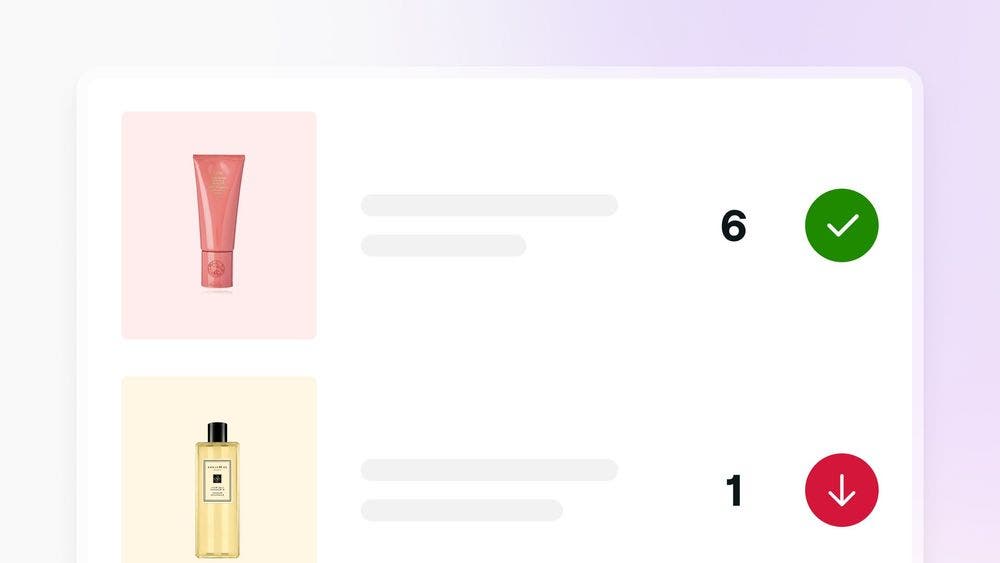
Коли ви завершите інвентаризацію, ваші облікові записи запасів буде оновлено, а також буде сформовано звіт із детальним описом розбіжностей, зокрема показників вартості та відсутніх запасів.
Проведення інвентаризації
Щоб провести інвентаризацію:
- Відкрийте Каталог і виберіть Інвентаризація.
- Натисніть Додати й виберіть місцезнаходження для інвентаризації.
- У розділі Інформація про інвентаризацію додайте Назву інвентаризації та Опис інвентаризації.
- Натисніть Почати інвентаризацію.
- Перегляньте список товарів і введіть підраховану кількість.
- Виберіть Переглянути підраховані товари.
- Натисніть Переглянути інвентаризацію.
- Скористайтеся фільтрами, щоб переглянути позиції, включені до вашої інвентаризації:
- Не підраховано:
Позиції, які ще не підраховано. Ви можете натиснути Виключити всі непідраховані позиції або навести курсор на товар, натиснути 3 крапки й вибрати Виключити товар з інвентаризації. - Неузгоджені:
Товари, кількість яких не відповідає очікуваним рівням запасів. - Відповідають:
Позиції, кількість яких відповідає очікуваним рівням запасів. - Виключено:
Позиції, виключені з інвентаризації.
- Не підраховано:
- Натисніть Завершити інвентаризацію.
Щоб переглянути всі скасовані, завершені та призупинені інвентаризації, перейдіть до розділу Інвентаризації.
Проведення часткової інвентаризації
Часткові інвентаризації зосереджені на певному розділі ваших товарних запасів, наприклад бренді, типі товару або постачальнику.
Щоб виконати часткову інвентаризацію:
- Відкрийте розділ Товари і виберіть Інвентаризація.
- Натисніть Додати й виберіть місцезнаходження для інвентаризації.
- У розділі Інформація про інвентаризацію додайте Назву інвентаризації та Опис інвентаризації.
- Натисніть Почати інвентаризацію.
- Підрахуйте товари, які потрібно включити.
- На етапі перевірки натисніть Не підраховано й виключіть усі товари, крім тих, які ви підрахували.
- Натисніть Переглянути інвентаризацію.
- Натисніть Вилучити всі невраховані одиниці, щоб видалити їх з інвентаризації.
- Виберіть Завершити інвентаризацію.
Використання підрахунку за допомогою швидкого сканування
Режим швидкого сканування дає змогу сканувати штрих-код товару, щоб додавати одну одиницю запасу за кожне сканування. Ви можете сканувати товар кілька разів, щоб збільшити його кількість, або сканувати кожен товар під час роботи з ним.
Щоб використовувати підрахунок за допомогою швидкого сканування:
- Відкрийте Каталог і виберіть Інвентаризація.
- Під'єднайте швидкий сканер до свого пристрою.
- Увімкніть перемикач Підрахунок за допомогою швидкого сканування під час проведення інвентаризації.
- Виберіть товар, який потрібно додати до інвентаризації.
- Відскануйте штрих-код кілька разів, щоб автоматично зареєструвати кожну одиницю.
- Коли ви завершите підрахунок, натисніть поза межами стовпця підрахунку, а потім перейдіть до наступного товару.
Переконайтеся, що для товарів, для яких ви виконуєте інвентаризацію, у розділі Основна інформація про товар додано відповідний Штрих-код товару.
Поширені запитання
Ні, після завершення інвентаризації її не можна вилучити.
Рекомендується проводити інвентаризацію регулярно, наприклад щомісяця або щокварталу, залежно від обсягу й характеру ваших запасів.
Перевірте підрахунки ще раз, з'ясуйте можливі причини розбіжностей та оновіть свої записи, щоб вони відображали точні рівні запасів.
Так, ви можете призупинити інвентаризацію та відновити її в будь-який час, вибравши Призупинити поруч із пунктом Переглянути інвентаризацію. Ваш прогрес буде збережено.
Використання сканера штрих-кодів може допомогти швидко сканувати та підраховувати товари, що робить процес інвентаризації ефективнішим.