Створення базового шаблону форми
У цьому посібнику ви дізнаєтеся, як створювати форми з можливістю налаштування, які допоможуть вам збирати важливі дані про клієнтів до або під час записів.
Принцип роботи форм
Існує два типи форм опитування, які ви можете створювати та пов'язувати із записами або профілями клієнтів: автоматичні та ручні. Автоматичні форми прив'язуються до певних послуг і надсилаються клієнтам за деякий час до візиту. Форми, що надсилаються вручну, можна додавати до будь-якого запису або профілю клієнта за необхідності. Після створення та активації форми ви можете контролювати, як і коли вона надсилатиметься клієнтам.
Якщо клієнт не заповнив форму до візиту, ви можете надіслати йому нагадування або попросити його заповнити її в закладі.
Створення базового шаблону форми
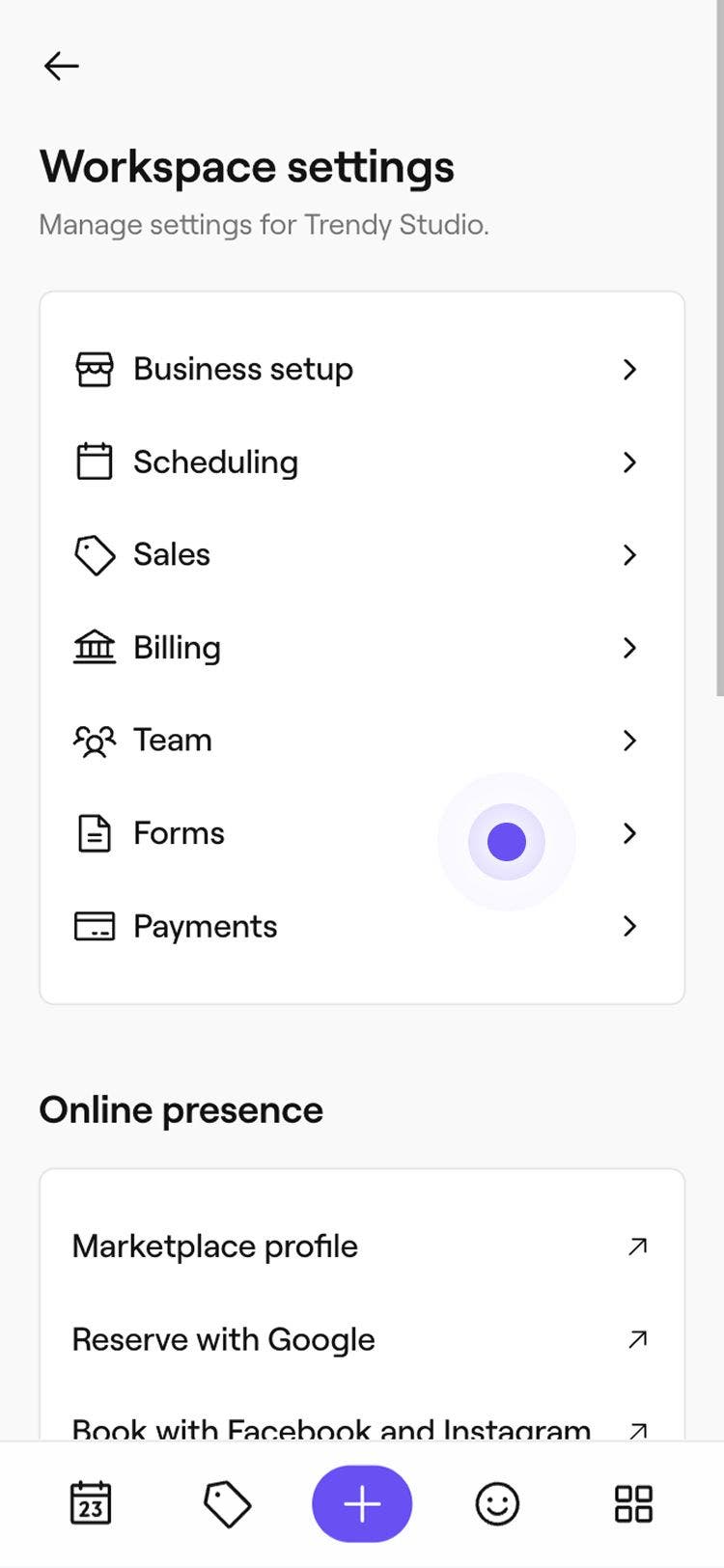
- У меню ліворуч на екрані перейдіть до розділу Налаштування.

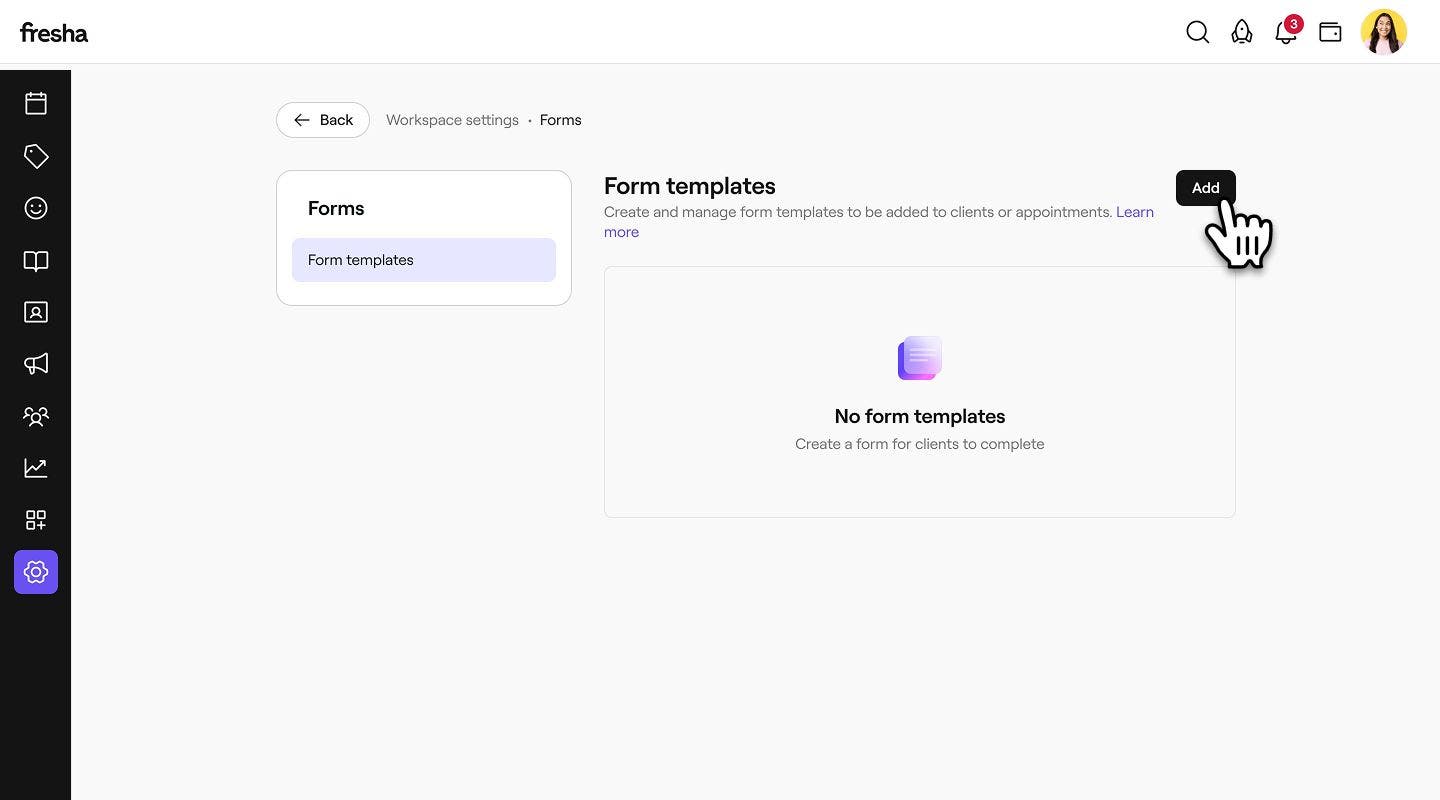
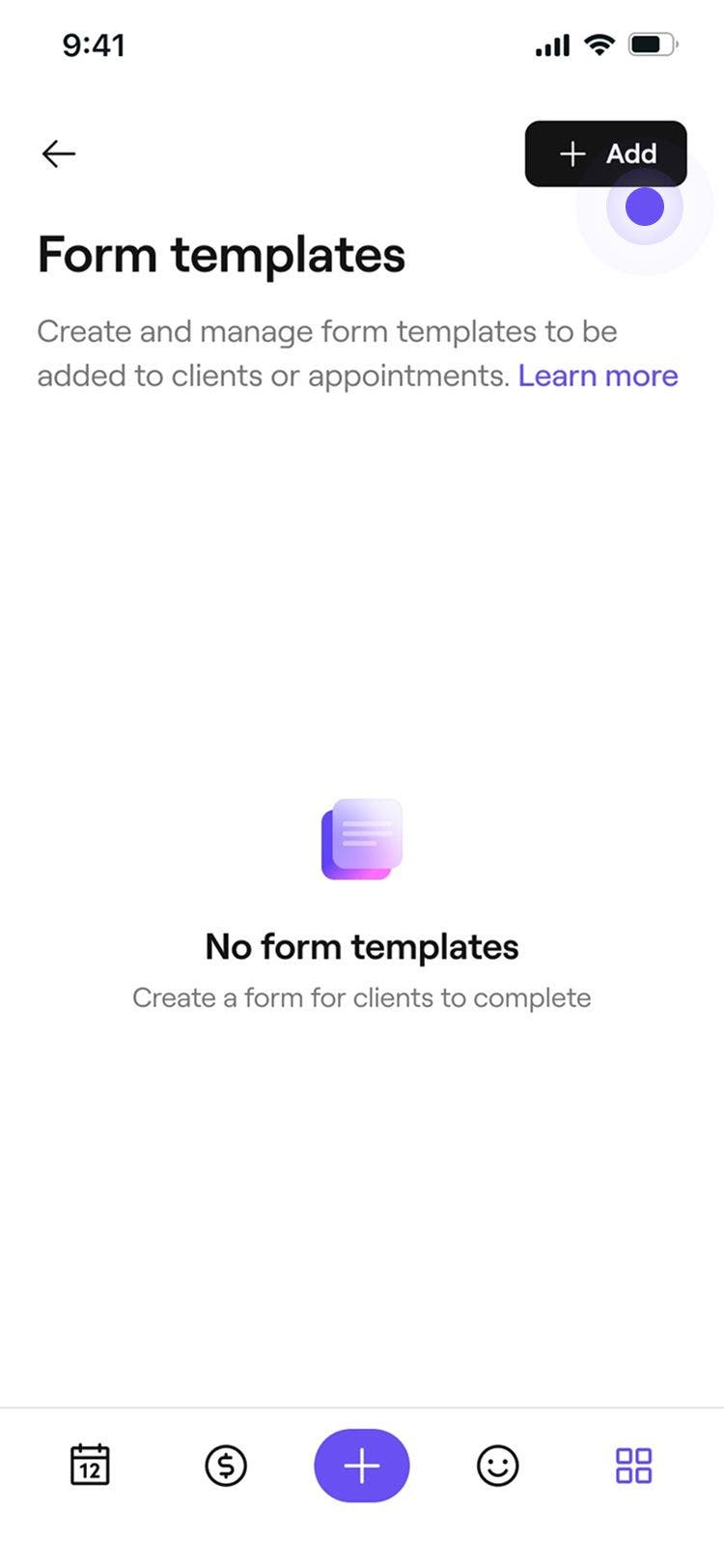
- Виберіть категорію Форми, щоб отримати доступ до шаблонів форм.
- Натисніть кнопку Додати у верхньому правому куті, щоб створити нову форму.
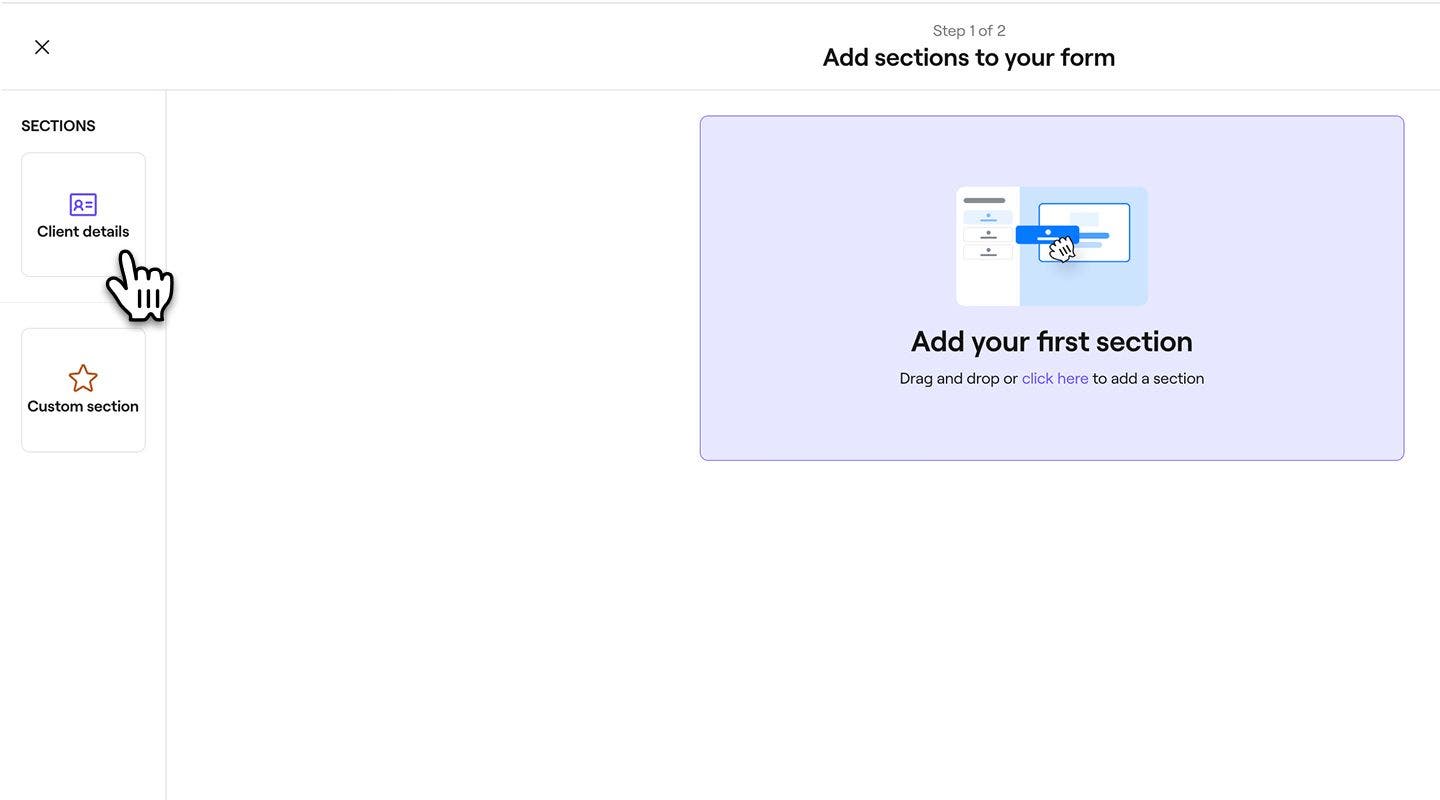
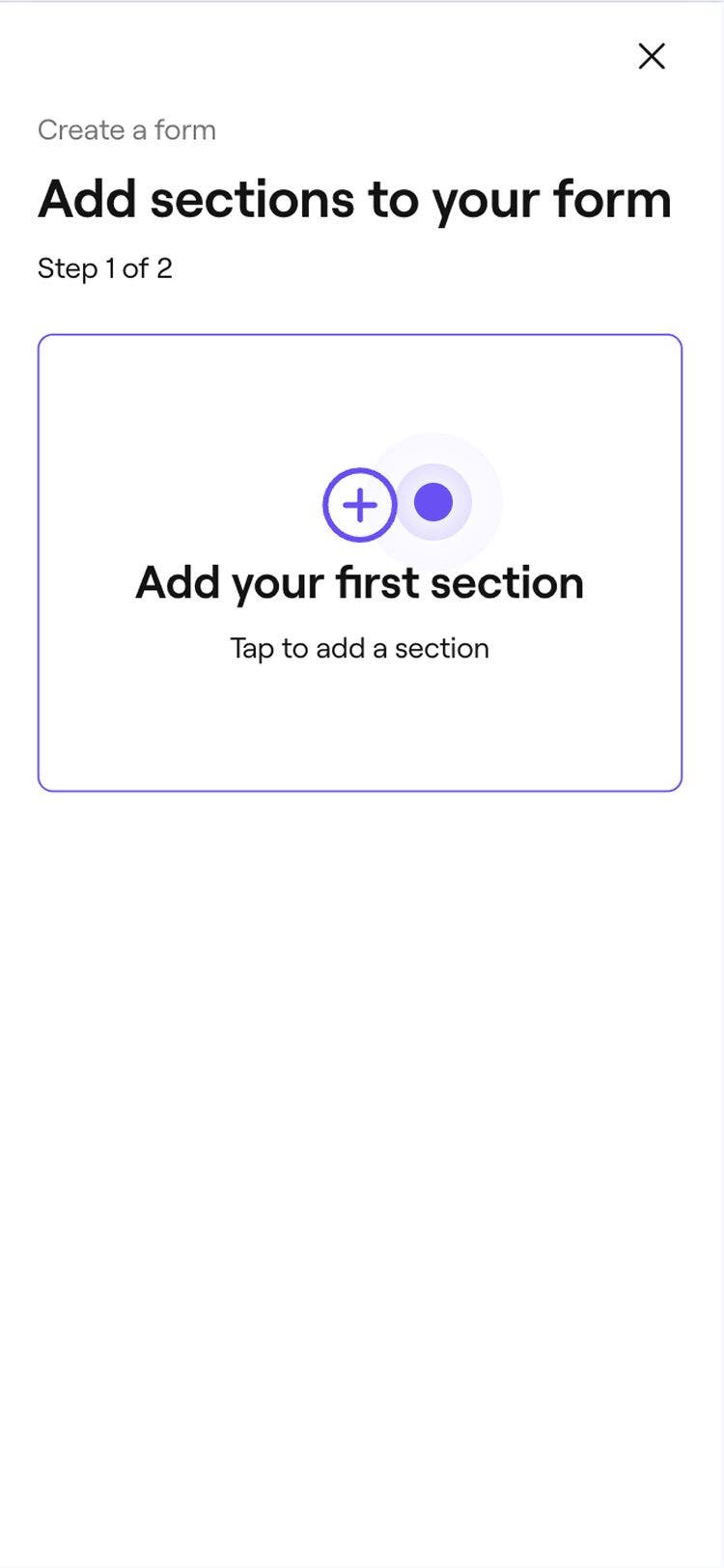
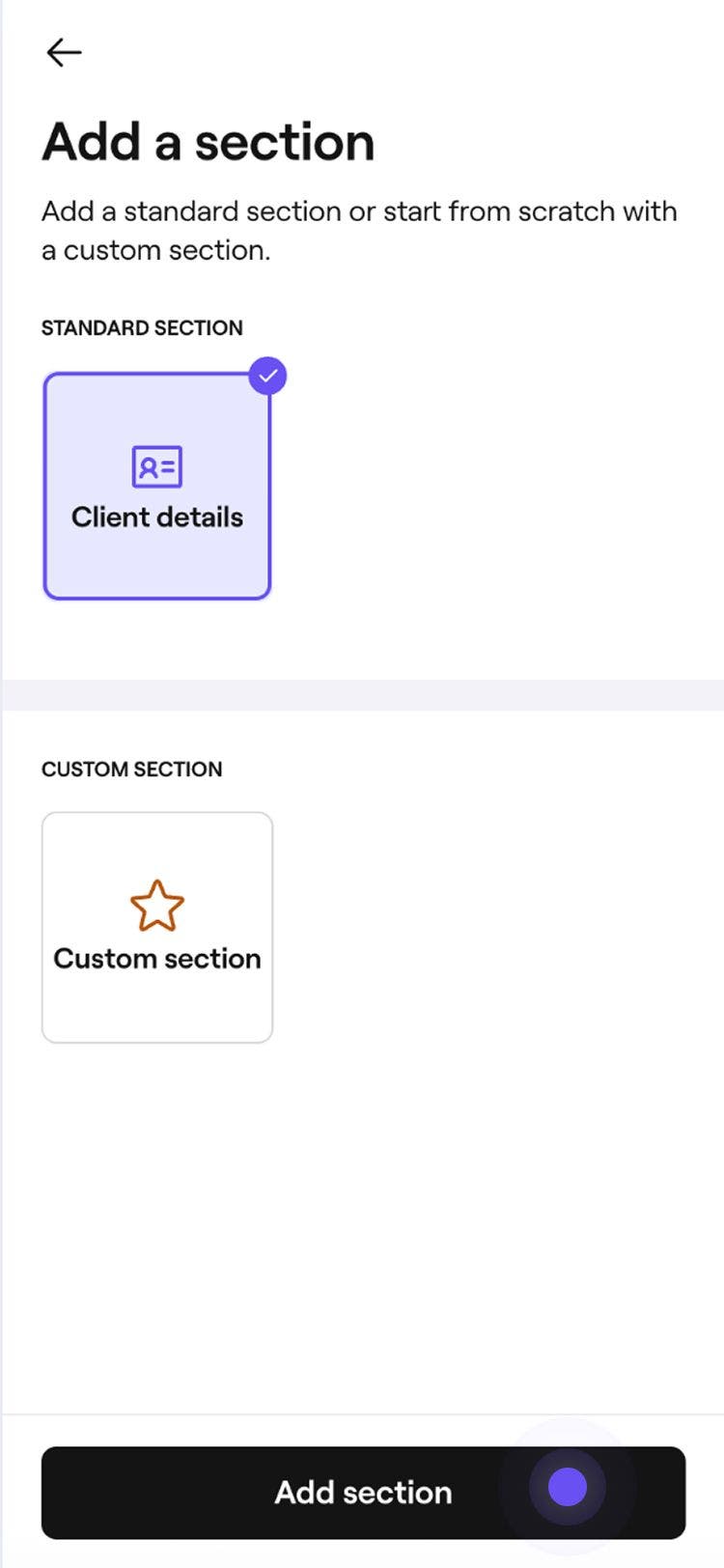
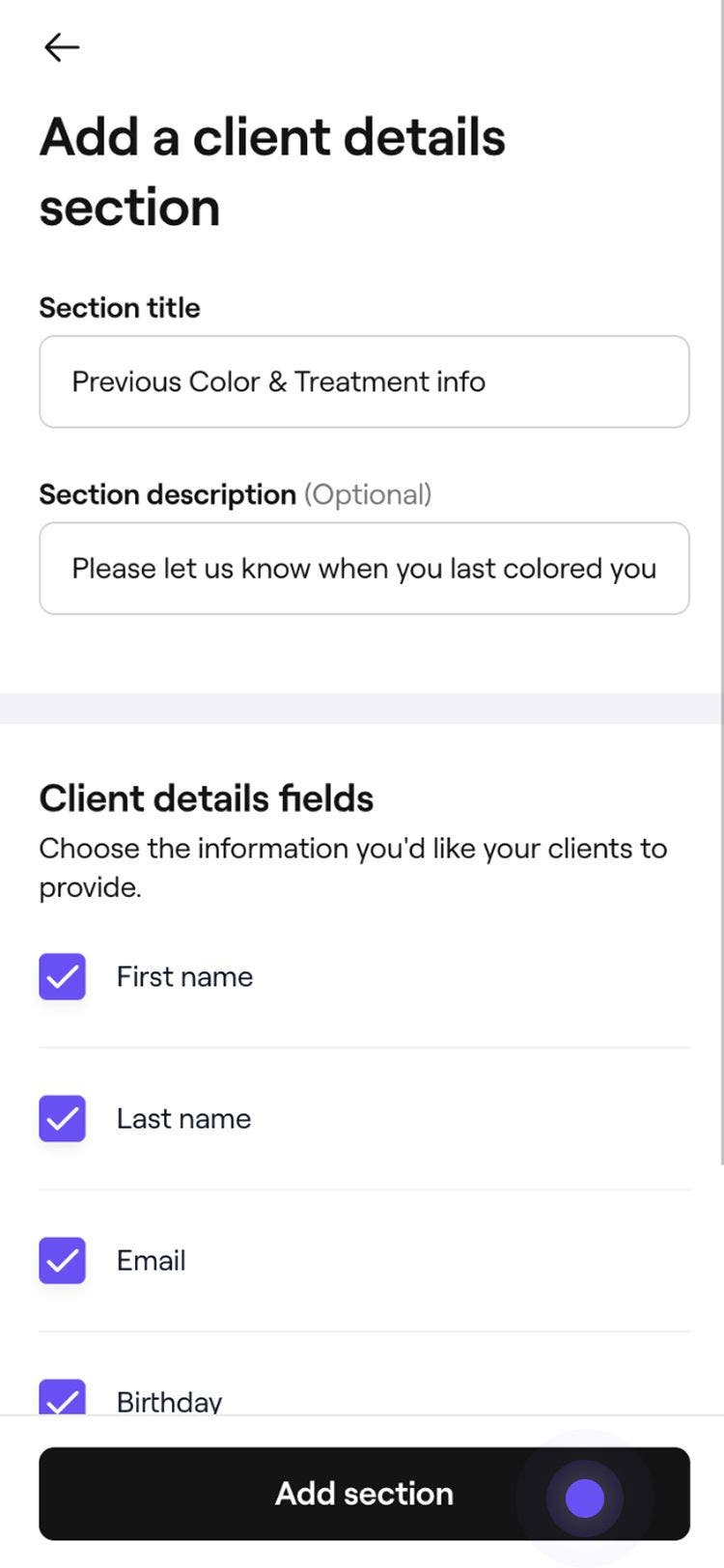
- На етапі Додати розділи виберіть Дані клієнта в меню ліворуч.
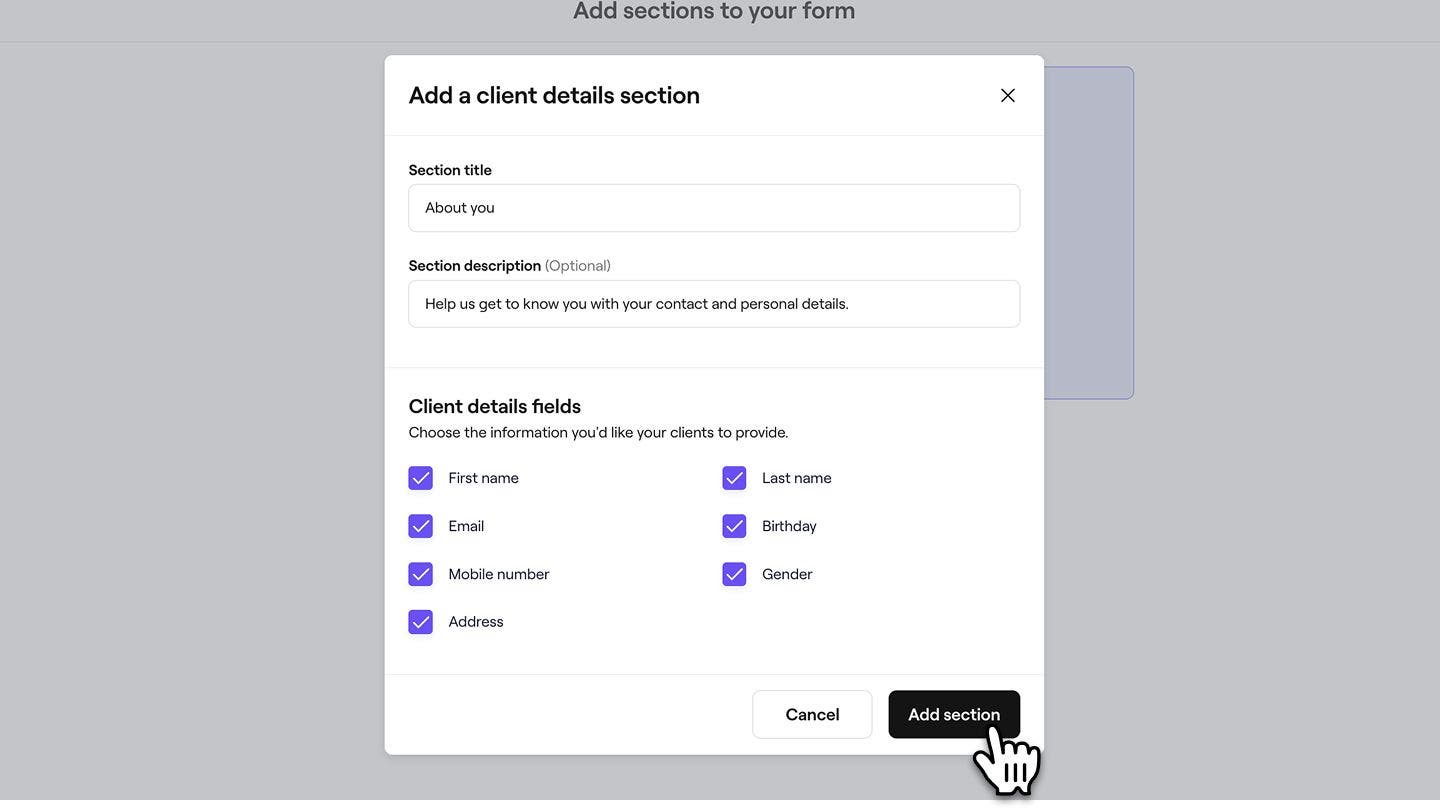
- У спливному вікні додайте назву, опис і виберіть попередньо визначені дані, які повинні надати ваші клієнти.
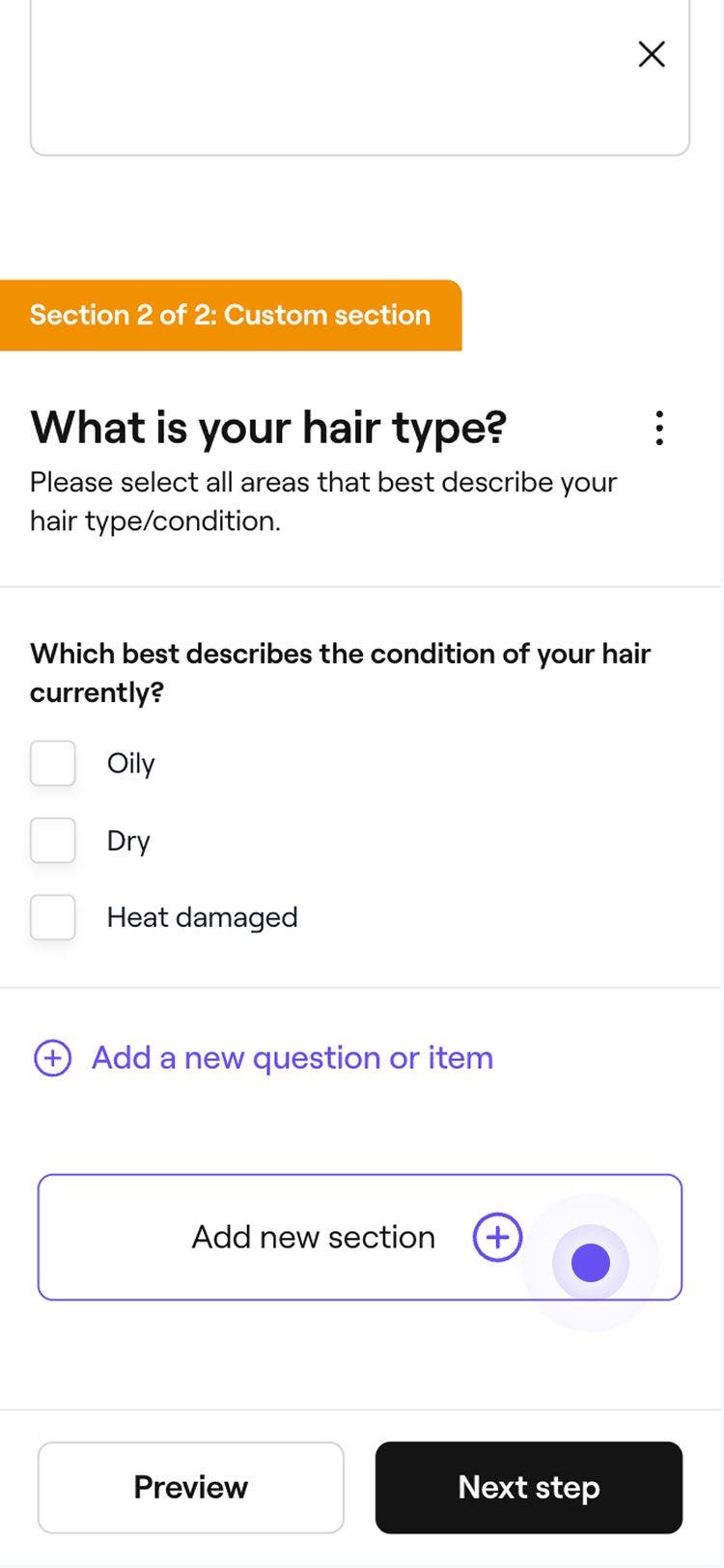
- Ви також можете додати до форми розділ користувацьких налаштувань.
- Натисніть кнопку Додати розділ. Ваш новий розділ з'явиться в компонувальнику форм.
- Щоб додати ще один розділ, натисніть кнопку Додати розділ унизу. Виберіть вкладку Попередній перегляд угорі, щоб переглянути, як виглядатиме ваша форма.
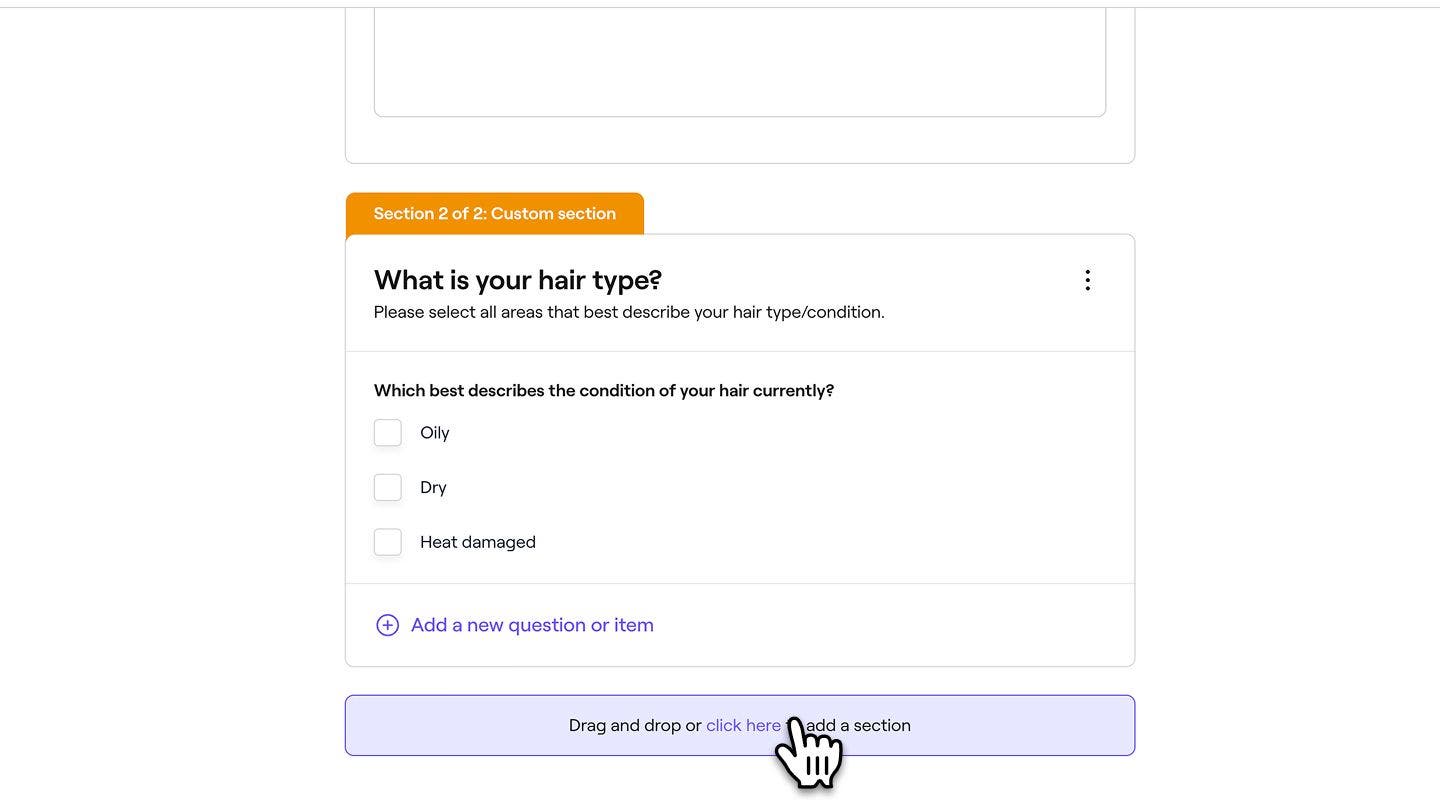
- Щоб додати ще один розділ, натисніть кнопку Додати розділ унизу. Виберіть вкладку Попередній перегляд угорі, щоб переглянути, як виглядатиме ваша форма.
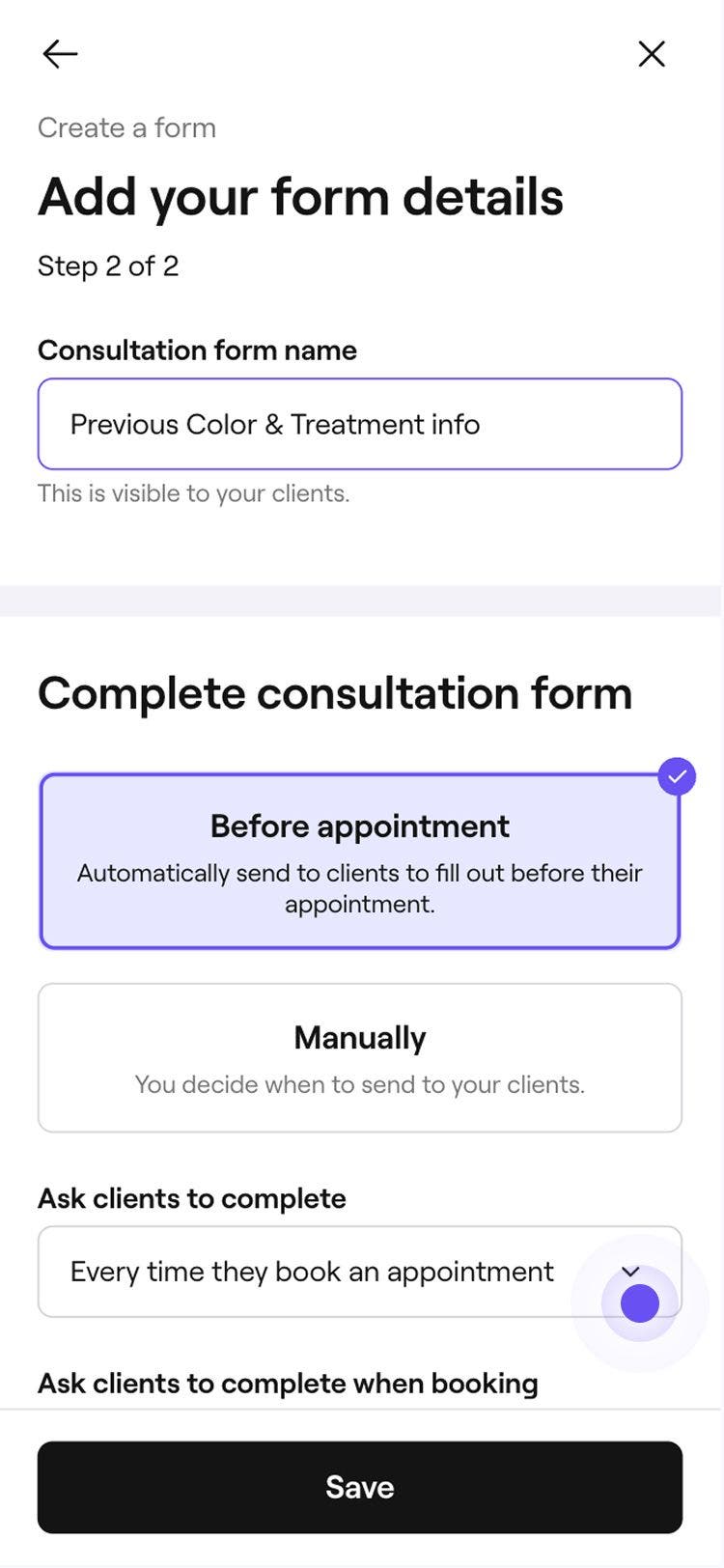
- Натисніть кнопку Наступний крок у верхньому правому куті, щоб додати до форми додаткову інформацію.
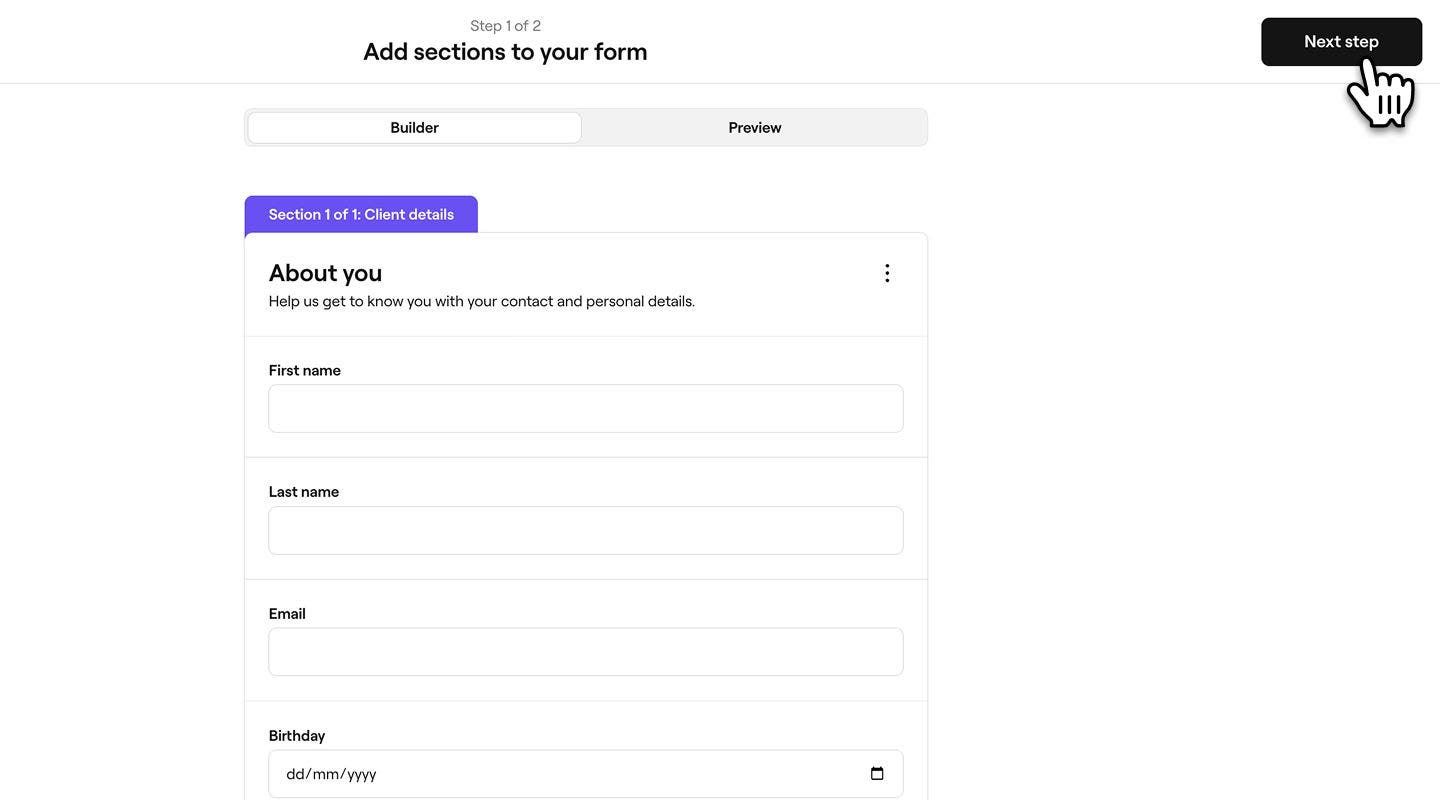
- На лівій панелі етапу Відомості про форму введіть назву форми, яку бачитимуть клієнти. На правій панелі відображається попередній перегляд того, як форма виглядає для клієнтів.
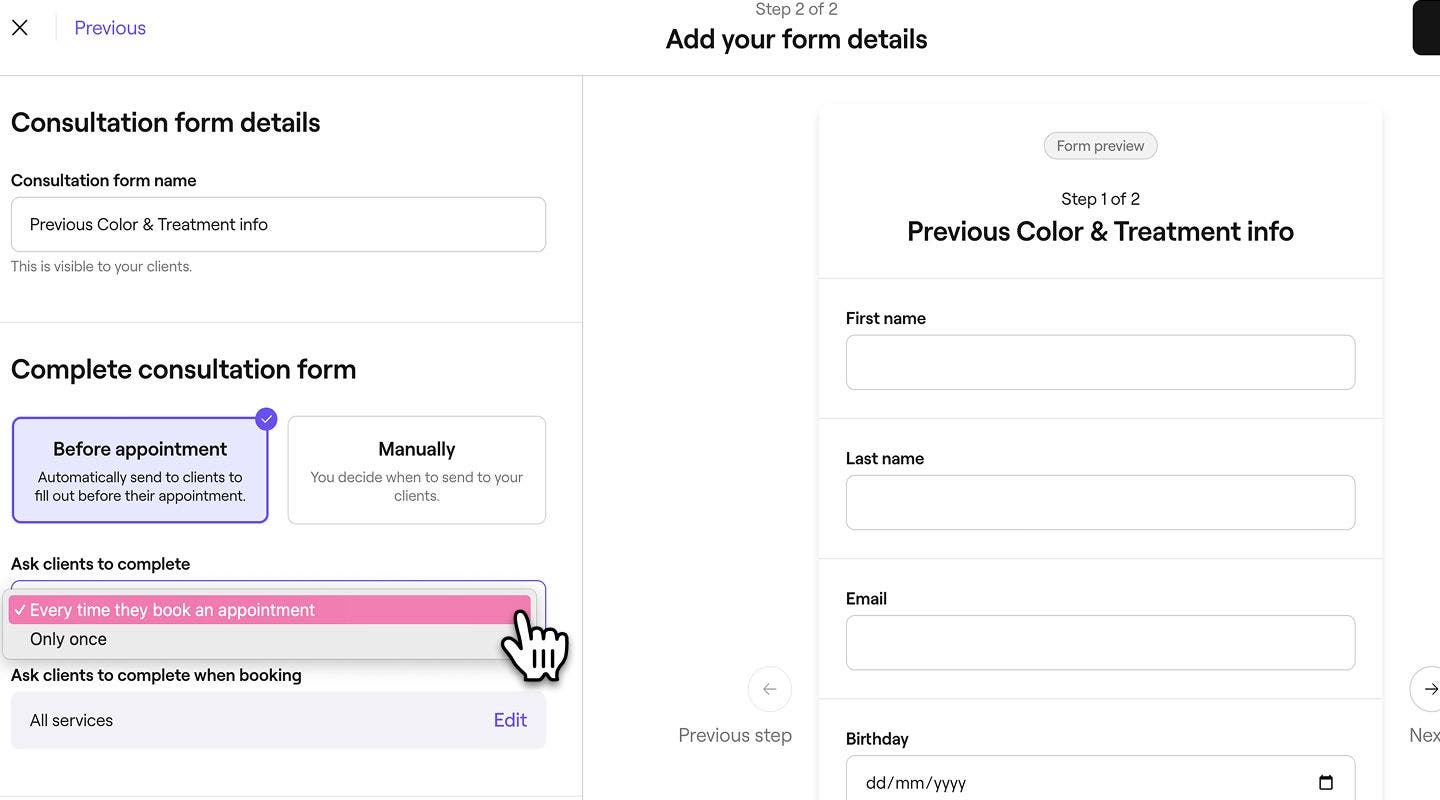
- На лівій панелі виберіть, як потрібно надсилати форму:
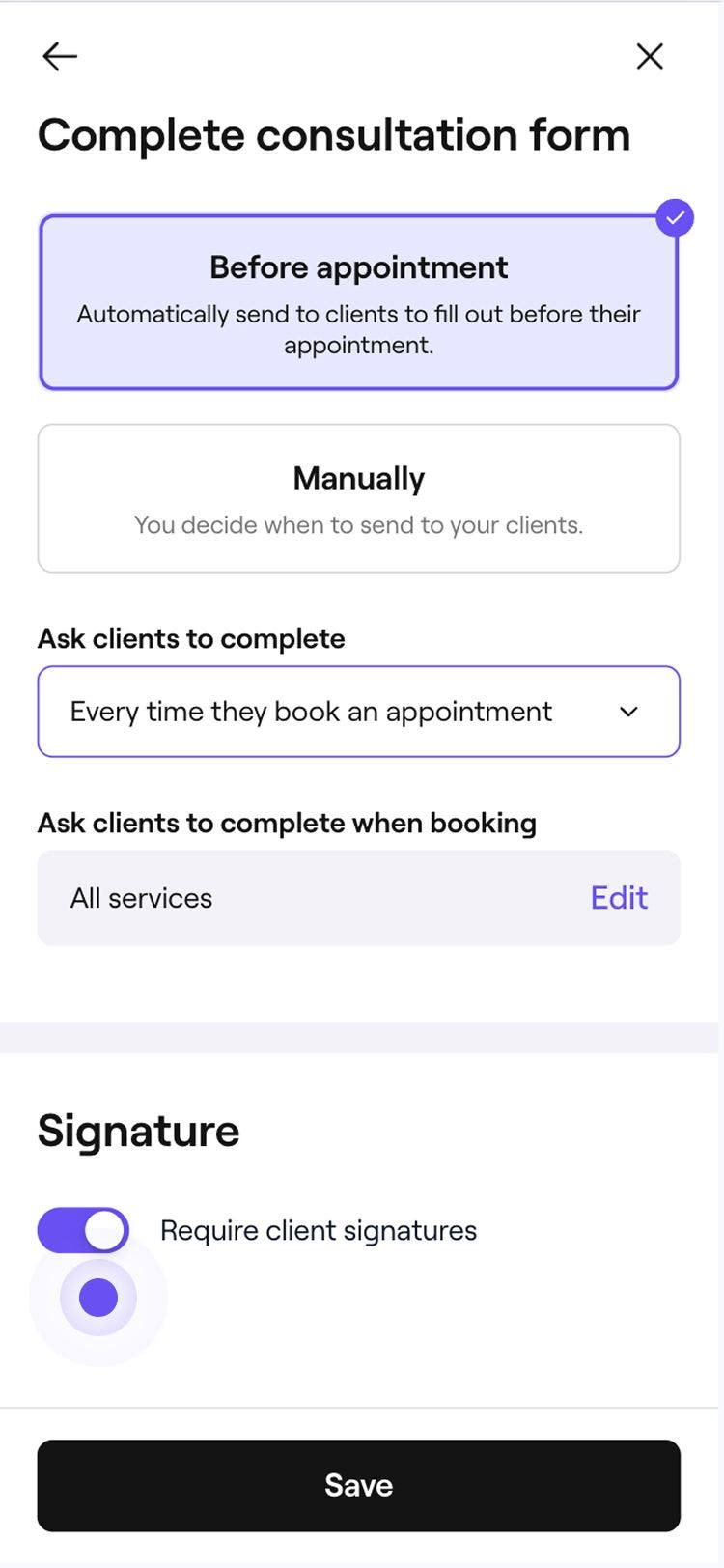
- Перед візитом: налаштуйте автоматичне надсилання форми після бронювання візиту. Визначтеся, чи клієнти заповнюватимуть його щоразу або лише один раз. Щоб налаштувати послуги, для яких активовано форму, натисніть Редагувати.
- Вручну: Виберіть, коли надсилати форму клієнтам, додавши її до їхнього запису.
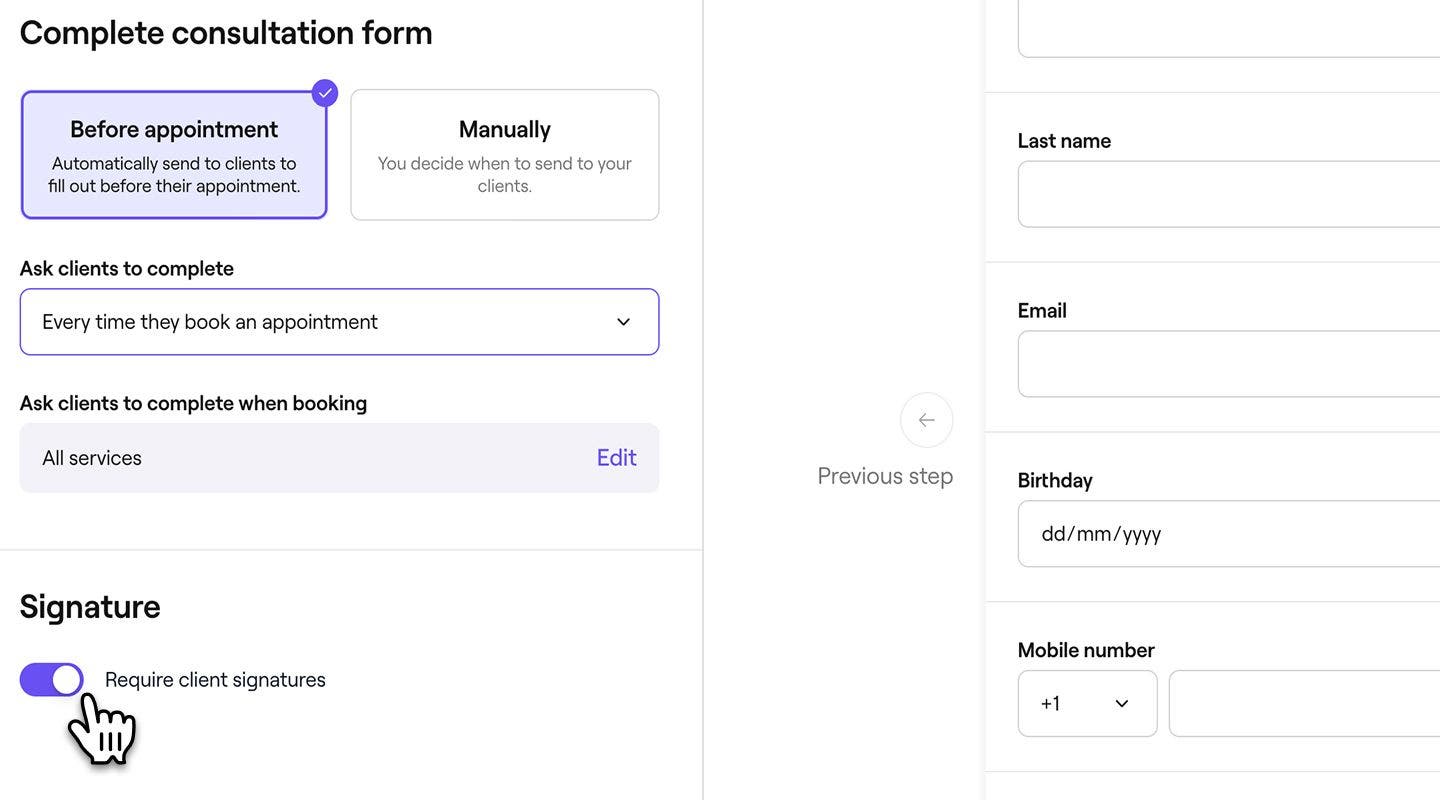
- Виберіть, чи потрібен підпис під час заповнення форми клієнтами.
- Натисніть кнопку Зберегти у верхньому правому куті, щоб створити форму.
- Виберіть, коли активувати форму, із наведених нижче варіантів:
Активувати пізніше: Форму не можна надсилати клієнтам, доки її не буде активовано. Активувати зараз: Форму можна надсилати клієнтам. Якщо ви встановили автоматичне надсилання, клієнти почнуть отримувати сповіщення із закликом заповнити форму. Щоб додати клієнтів із запланованими записами, поставте прапорець, а потім виберіть Активувати.
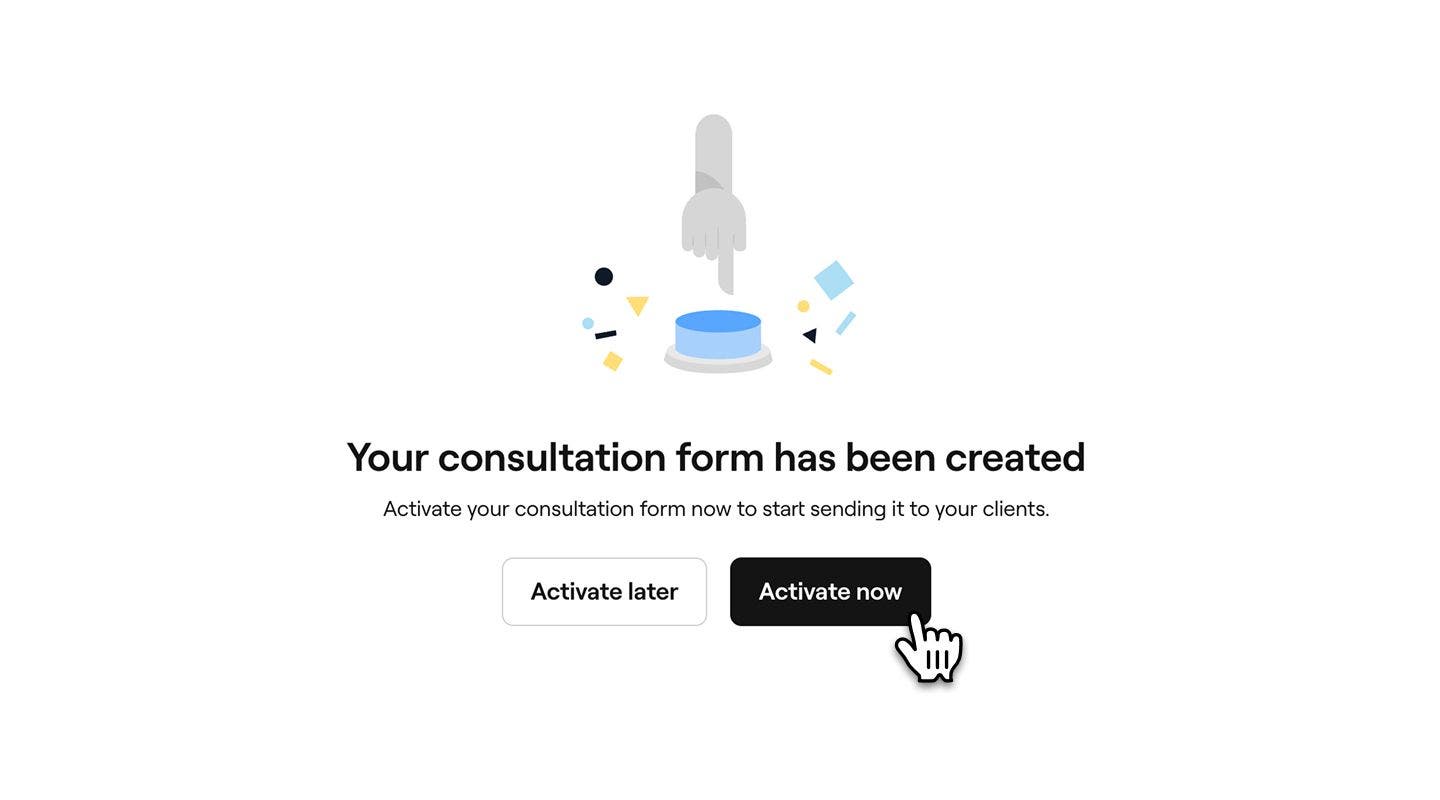
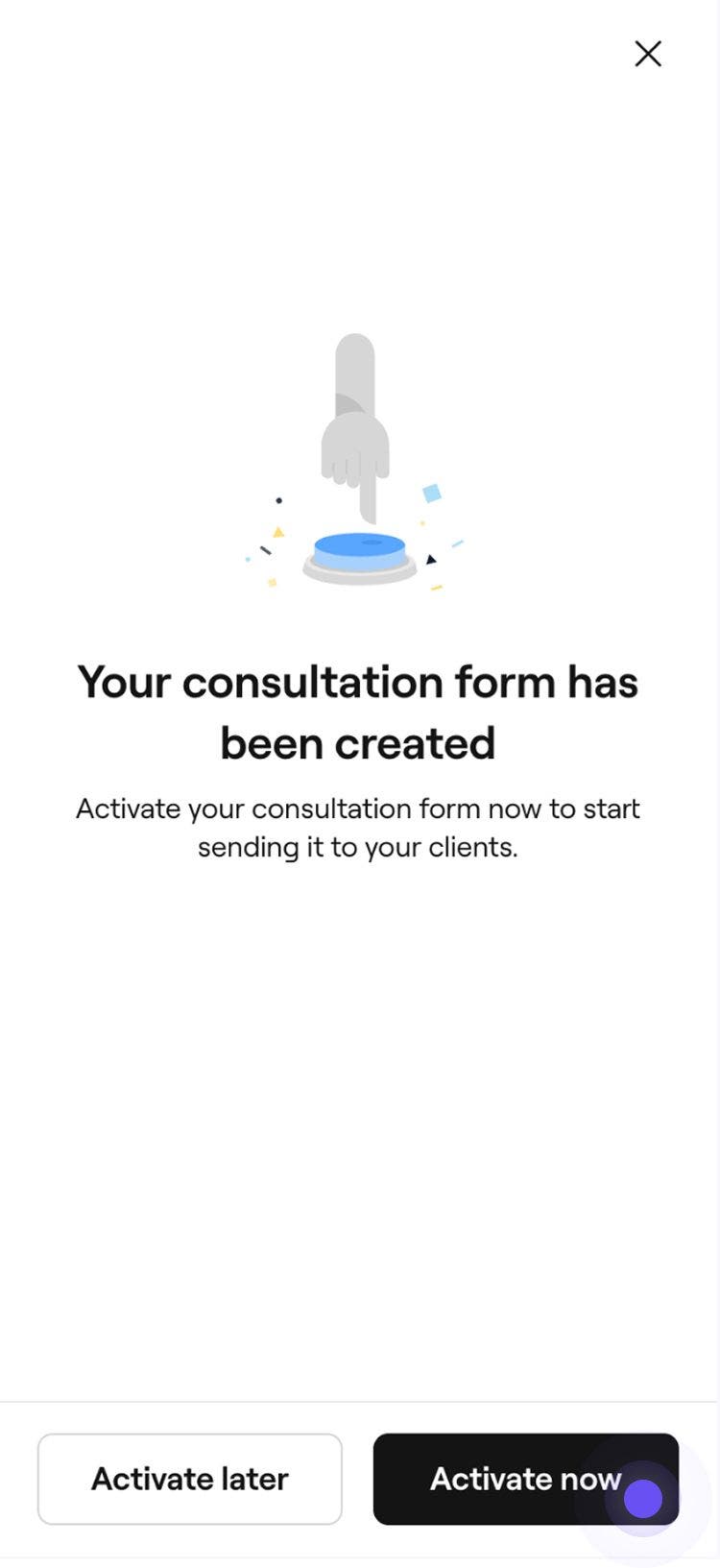
Після збереження шаблон з'явиться у вашому списку форм.
Розділ Дані клієнта у ваших формах буде заповнено автоматично за допомогою особистих даних, збережених у профілі клієнта.
Керування шаблонами форм
- Відкрийте розділ Форми в меню Налаштування.
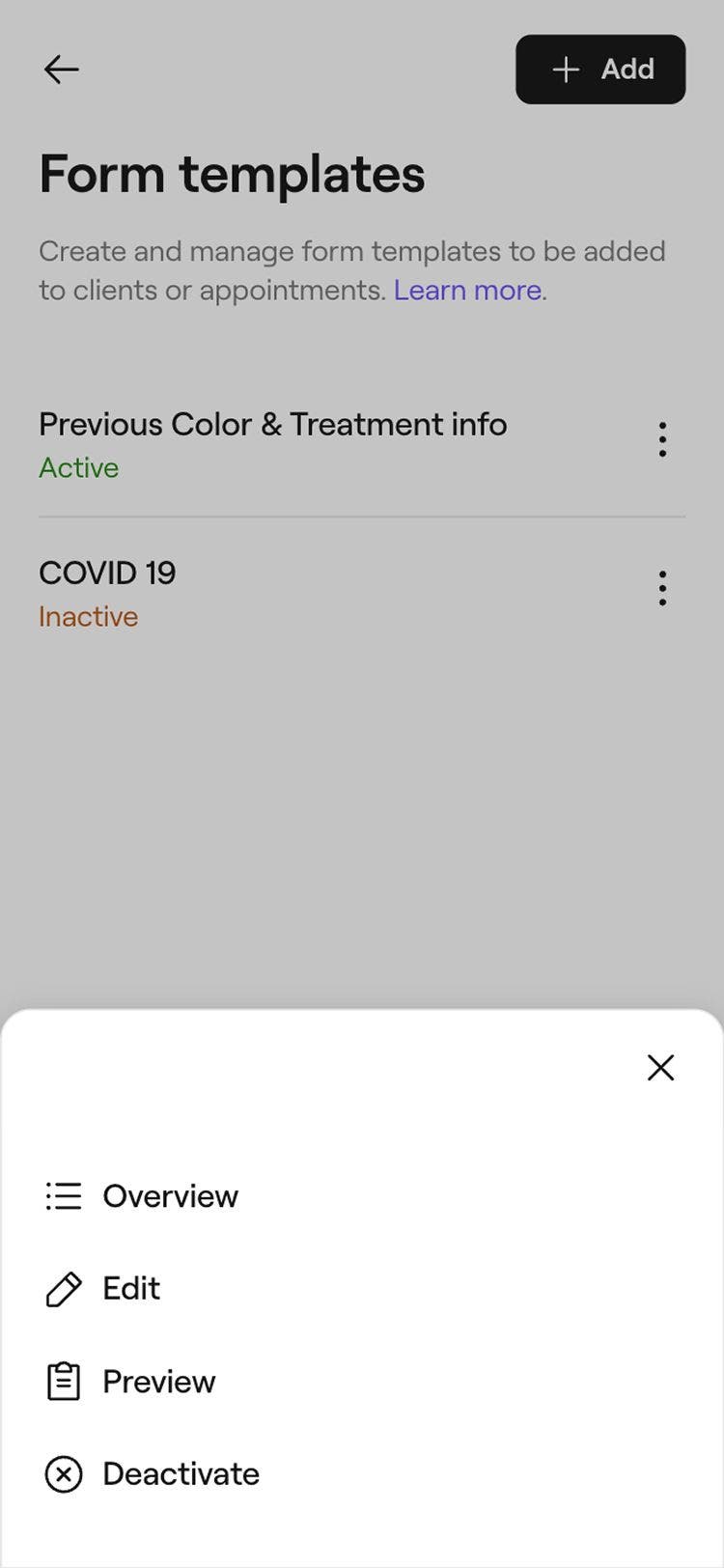
- Натисніть кнопку Дії поруч із формою та виберіть один із наведених нижче варіантів:
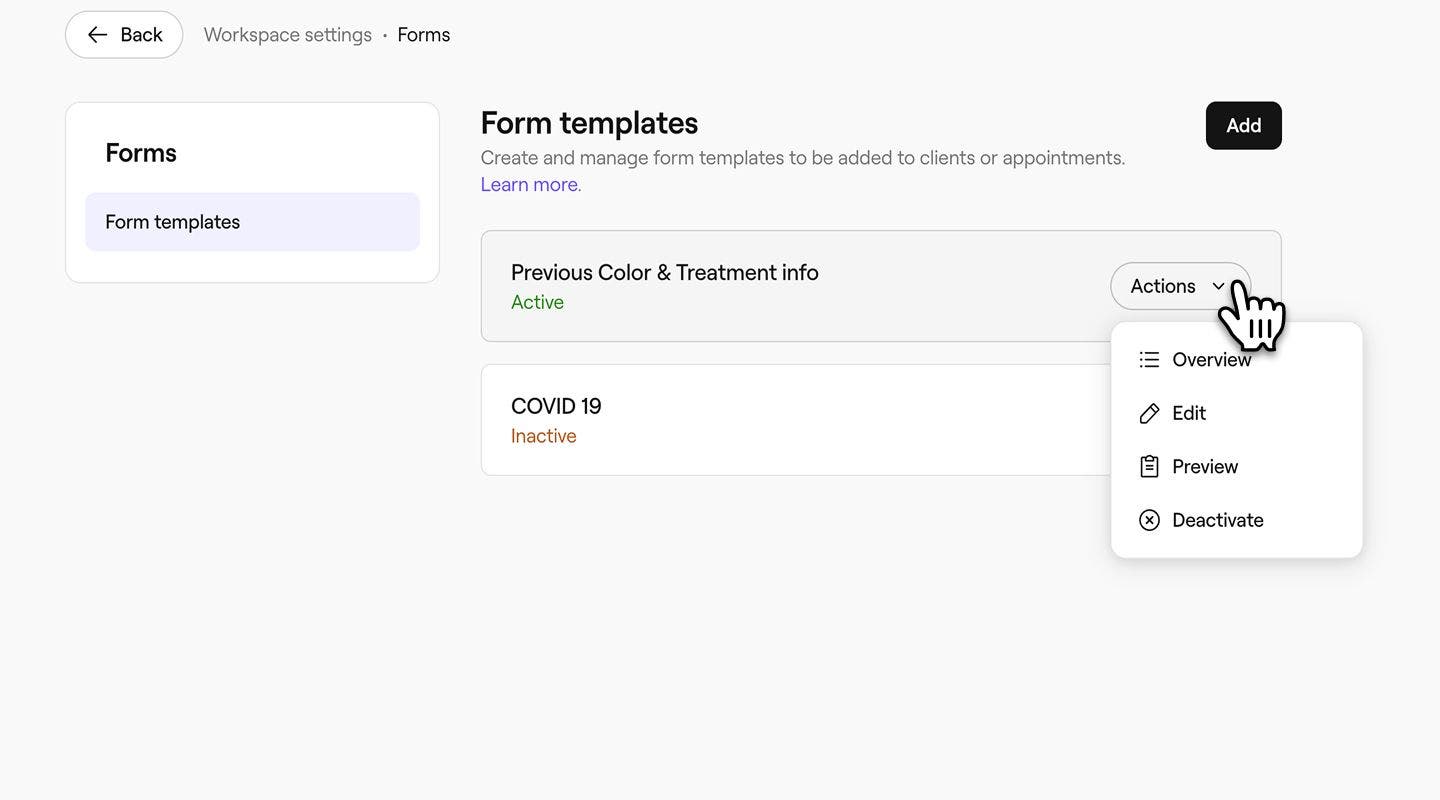
- Огляд: перегляд підсумкових даних про активність форми, запити клієнтів щодо заповнення форм і відомостей форми опитування.
- Редагувати: внесіть зміни до розділів, запитань або назви форми.
- Попередній перегляд: перегляньте, як форма відображатиметься для клієнтів, перш ніж активувати її.
- Деактивувати: деактивуйте форму, щоб її не можна було надсилати або додавати вручну.
- Активувати (відображається лише тоді, коли форму деактивовано): увімкніть автоматичне надсилання форми під час бронювання або додавання вручну до записів і профілів.
Поширені запитання
Форми надсилаються автоматично, якщо вони активовані та пов'язані з послугою під час бронювання. Форми, додані згодом, включаються в нагадування клієнту, якщо це передбачено для відповідної послуги.
Форми не можна вилучити. Натомість ви можете деактивувати форму.
Деактивовані форми більше не надсилатимуться автоматично, і за потреби їх потрібно буде знову додати вручну. Усі незаповнені чернетки форм буде видалено, а їхній вміст більше не зберігатиметься.
Зміни в шаблоні форми не вплинуть на форми, які вже підписані клієнтами. Це забезпечує цілісність заповнених форм.