Ana SayfaBilgi tabanıFresha Akademisi
Takviminizdeki randevuları renklere göre düzenleme
Geri
  1. Bilgi tabanı•
  2. Takvim ve program•
  3. Takviminizdeki randevuları renklere göre düzenleme

Takviminizdeki randevuları renklere göre düzenleme

Bu kılavuzda ekip üyelerine, hizmet türlerine veya duruma göre randevulara renk atayarak takvim görünümünüzü nasıl özelleştireceğinizi öğreneceksiniz.

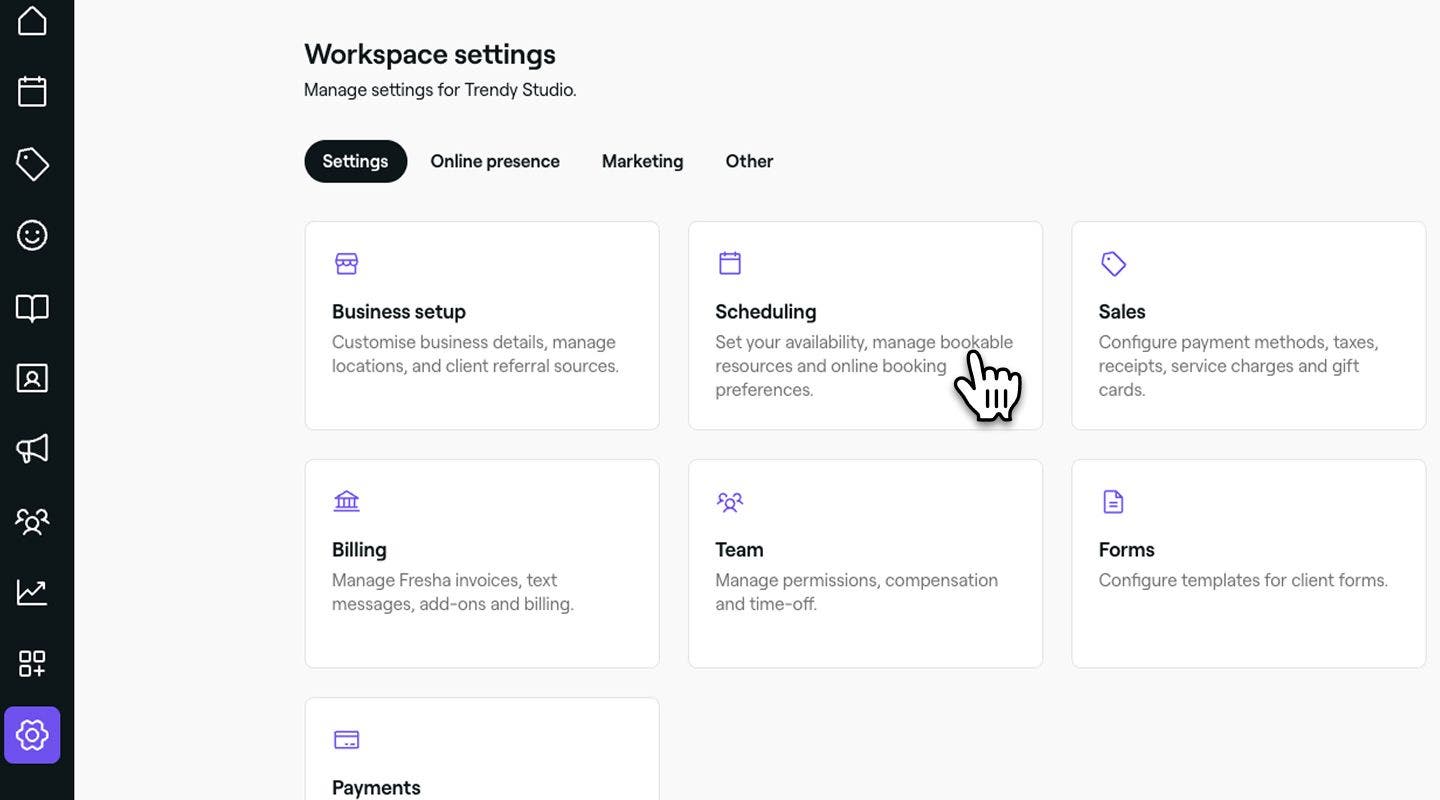
  1. Ekranınızın solundaki ana menüden Ayarlar seçeneğine tıklayın.
  2. Üstten Ayarlar sekmesini seçin ve Planlama seçeneğine tıklayın. scheduling_desktop_calendar_color.jpg
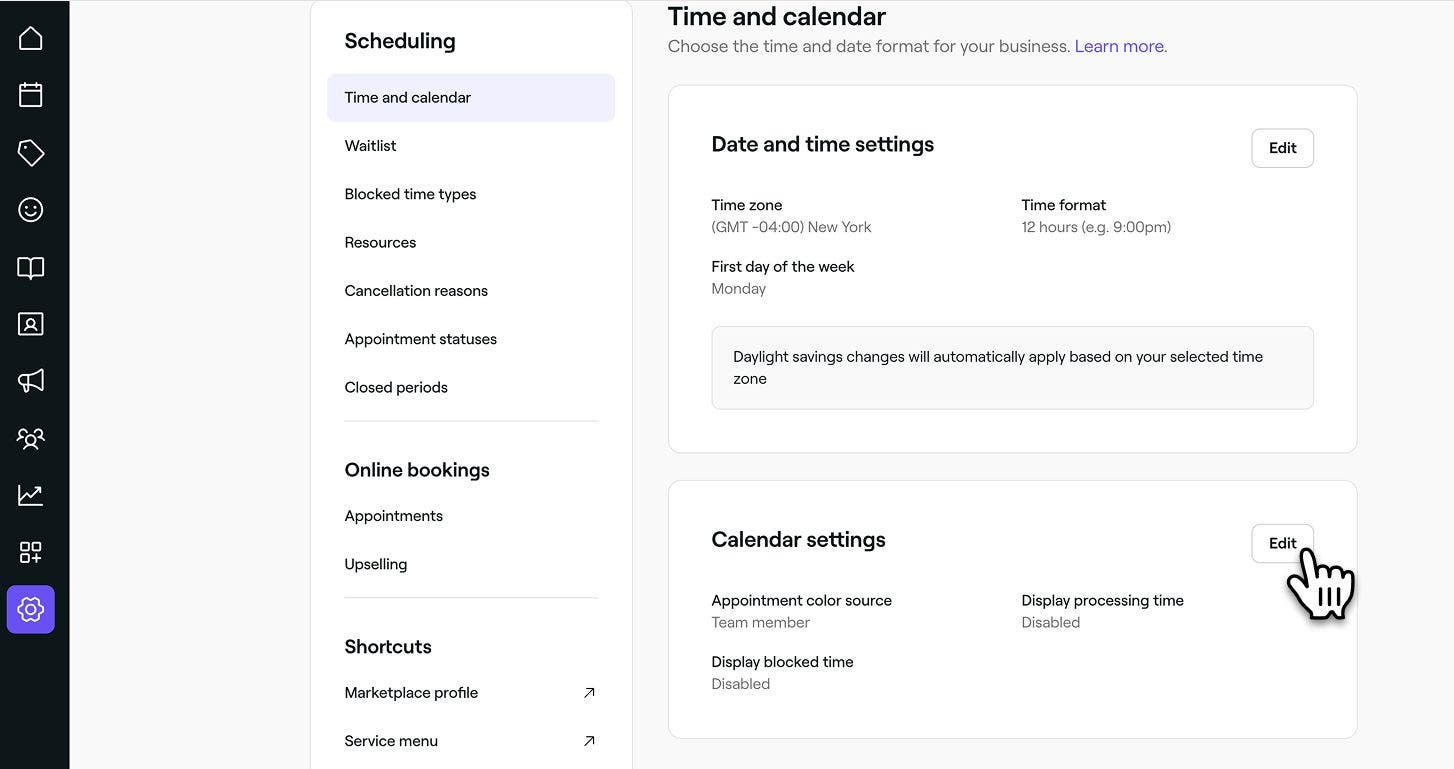
  3. Saat ve Takvim sekmesinden, randevuların takviminizde nasıl görüneceğini güncellemek için Takvim ayarları'nın yanındaki Düzenle düğmesine tıklayın. Grup 346 (1).jpg
  4. Zaman ve takvim ayarları sayfasında, takvim renk kaynağını seçmek için açılır menüyü kullanın:
    1. Ekip üyesi: Randevu renkleri, profillerinde belirlenen renge göre atanmış olan ekip üyesiyle eşleşir.
    2. Kategori: Randevular, kataloğunuzdaki her hizmet için belirlenen renge göre hizmet kategorisinin renginde gösterilir.
    3. Durum: Randevu renkleri mevcut durumlarını yansıtır ve tamamlanan randevular gri renkte gösterilir. Grup 347.jpg
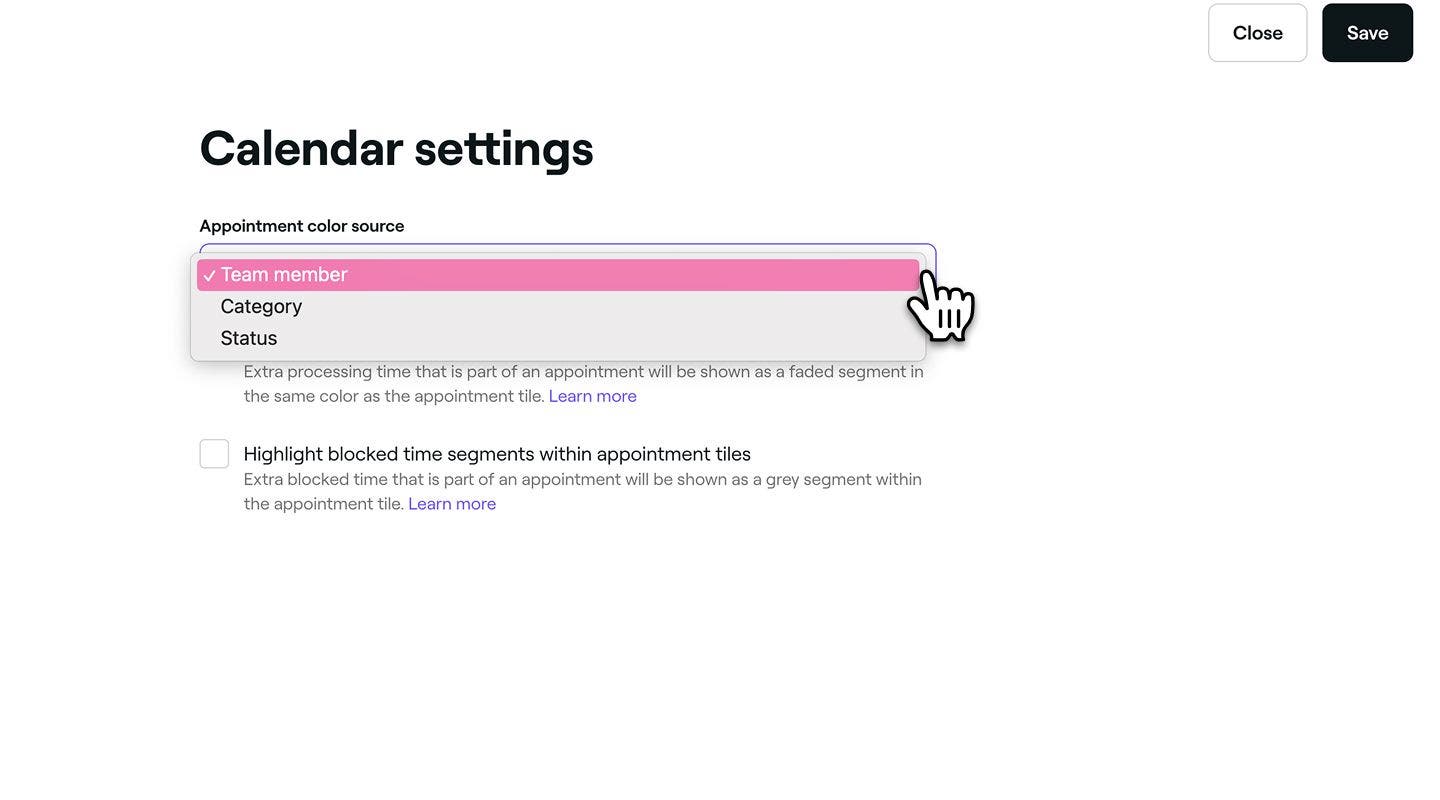
  5. Güncellemelerinizi uygulamak için sağ üstteki Kaydet düğmesine tıklayın.

  1. Daha fazla seçenek açmak için cihazınızın alt kısmındaki ana menüden Daha Fazla (ızgara simgesi) simgesine dokunun.
    tap_more_icon.jpg
  2. Menüden Ayarlar'ı seçin, ardından çalışma alanı menüsünden Planlama'ya dokunun.
  3. Planlama menüsünde takvim ayarlarını görüntülemek için Saat ve takvim seçeneğine dokunun.
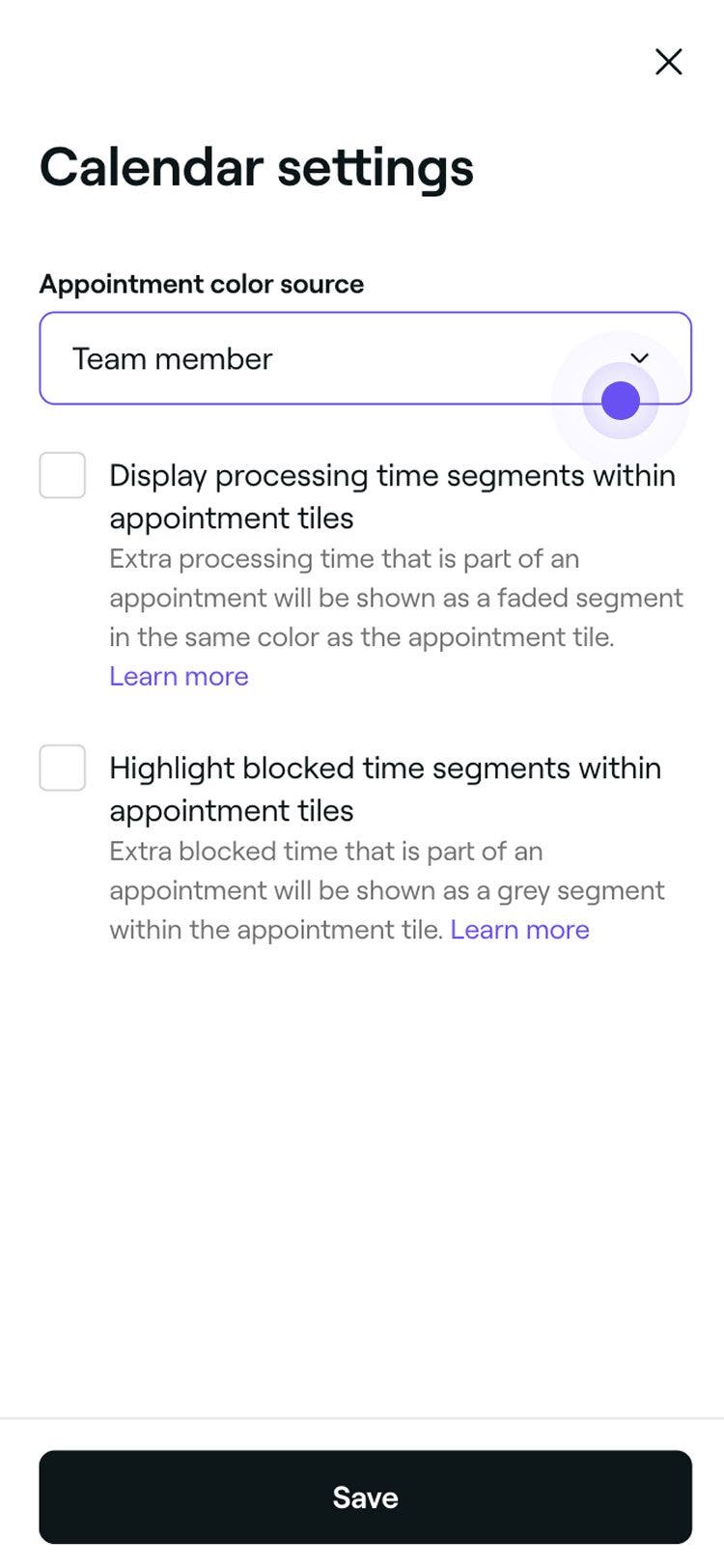
    Organize_appointments_by_color_3_mob.jpg 4. Takvim ayarları'nın yanındaki Düzenle düğmesine dokunarak takvim ayarlarınızı ve randevuların takviminizde nasıl görüneceğini güncelleyin. Grup 184.jpg
  4. Zaman ve takvim ayarları sayfasında, takvim renk kaynağını seçmek için açılır menüyü kullanın:
    1. Ekip üyesi: Randevu renkleri, profilinde ayarlanan renge göre atanan ekip üyesiyle eşleşir.
    2. Kategori: Randevular, kataloğunuzda her hizmet için ayarlanan renge göre hizmet kategorisinin rengini gösterecektir.
    3. Durum: Randevu renkleri mevcut durumlarını yansıtır ve tamamlanan randevular gri renkte gösterilir. Group 185.jpg
  5. Takvim rengi değişikliklerini uygulamak için Kaydet düğmesine dokunun.

Takviminizdeki randevular artık yeni renk kaynağı ayarını yansıtacaktır.

SSS

    • Planlama yaparken randevu renkleri ayarlarınıza göre otomatik olarak uygulanır. Ekip üyelerine veya hizmetlere göre düzenlenmişse her birine atanan renkleri ekip üyesi profili veya hizmet listeniz üzerinden özelleştirebilirsiniz.

      Randevu renkleri duruma göre ayarlandığında renk, durum değişikliklerini yansıtacak şekilde otomatik olarak güncellenir:

      • Rezerve edildi = Mavi
      • Onaylandı = Mor
      • Geldi = Turuncu
      • Başladı = Yeşil
      • Gelinmeyen randevu = Kırmızı
      • Tamamlandı = Gri

Takvim görünümü

Fresha akademi kursları
Kurs video önizlemesi

Takviminize hakim olun

4 dersler•11 dakika

Tüm kursları gör

Bu rehber yardımcı oldu mu?

Takvim görünümü

Takviminizi Fresha'ya bağlayın

Fresha takviminizi kişisel takviminize bağlayarak programınızı düzenli tutun.

Takvim görüntüleme ayarlarınızı yönetin

Akıllı planlama için takviminizi uyarlayın. Görünümleri, filtreleri ve başlangıç günlerini özelleştirin.

Takvim görünümünüzü özelleştirin

Özel takvim filtreleriyle programınızı düzenleyin ve ihtiyacınız olan randevuları kolayca bulun.

Takviminizdeki randevuları renklere göre düzenleme

Randevuları renk kodlamasıyla ayırarak takviminizi kişiselleştirin.

Fresha akademi kursları
Kurs video önizlemesi

Takviminize hakim olun

4 dersler•11 dakika

Tüm kursları gör
Fresha
Uygulamayı edinin

Fresha hakkında

Kariyer

Yardım ve destek

Blog

Site haritası

İşletmeler için

İş ortakları için

Fiyatlandırma

Özellikler

Zamanlama

Satış noktası

Ödemeler

Sermaye

Pazar yeri

Destek

Durum

Yasal

Gizlilik Politikası

Hizmet şartları

Kullanım şartları

Bizi sosyal medyada bulun

Facebook
Linkedin
Instagram

© 2026 Fresha.com SV Ltd