Takviminizi Fresha'ya bağlayın
Bu kılavuzda, Fresha işletme takviminiz ile Google, Apple veya Outlook gibi haricî takvimler arasında iki yönlü bir bağlantı oluşturmayı öğreneceksiniz.
Bu makalede
Takvim bağlama nasıl çalışır?
Takviminizi bağlamak, Fresha ile kişisel takviminiz arasında iki yönlü bir bağlantı oluşturur. Fresha randevularınızı kişisel takviminize aktarabilir ve kişisel randevularınızı Fresha takviminize aktarabilirsiniz. Böylece her iki takvimde de tüm gününüzü görebilir ve çifte rezervasyonları önleyebilirsiniz.
Haricî takviminizi doğrudan kişisel hesap ayarlarınızdan bir çalışma alanına bağlayabilirsiniz.
Takviminizi Fresha ile bağlayın
-
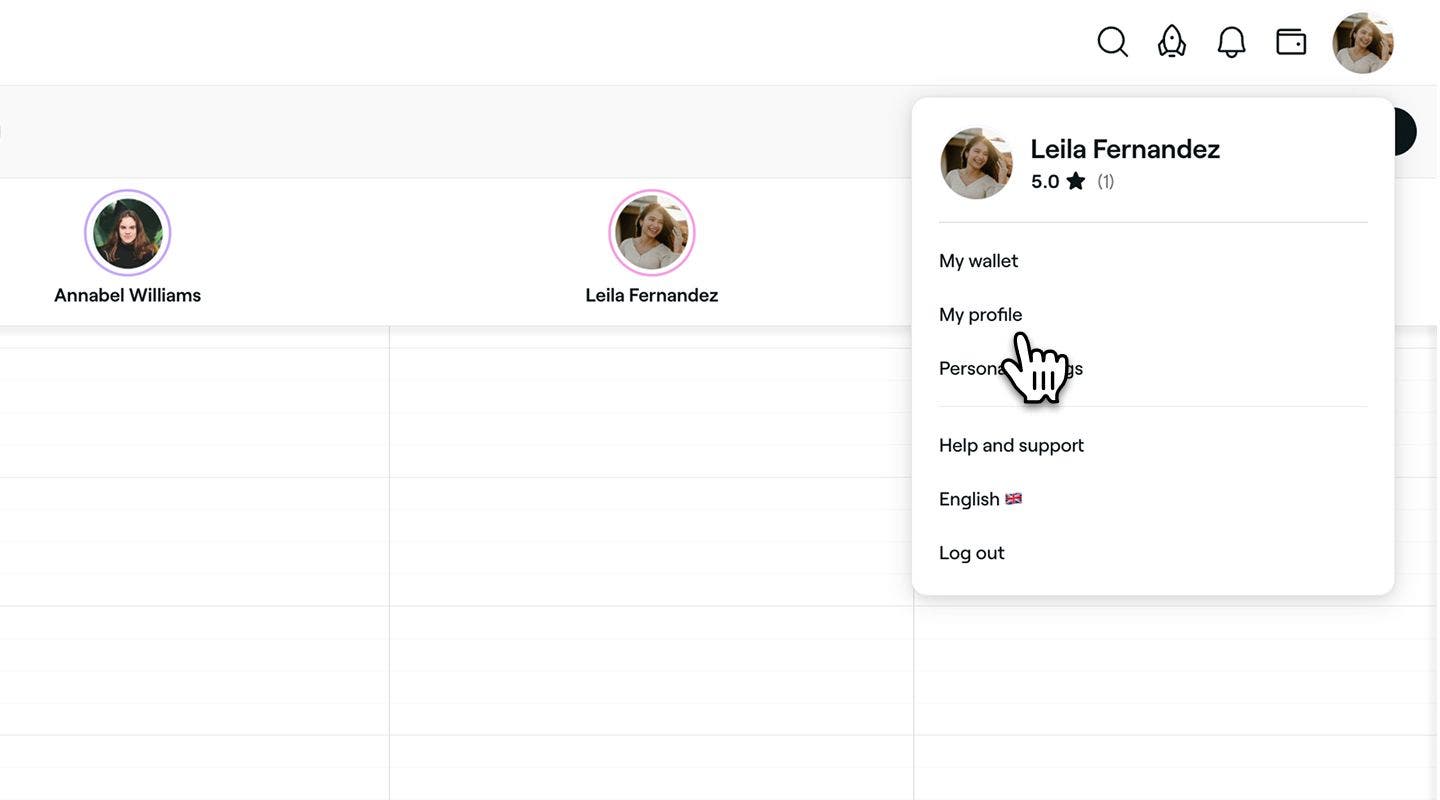
Ekranınızın sağ üst köşesindeki araç çubuğundan Profil resminize tıklayın ve panelden Profilim'i seçin.
-
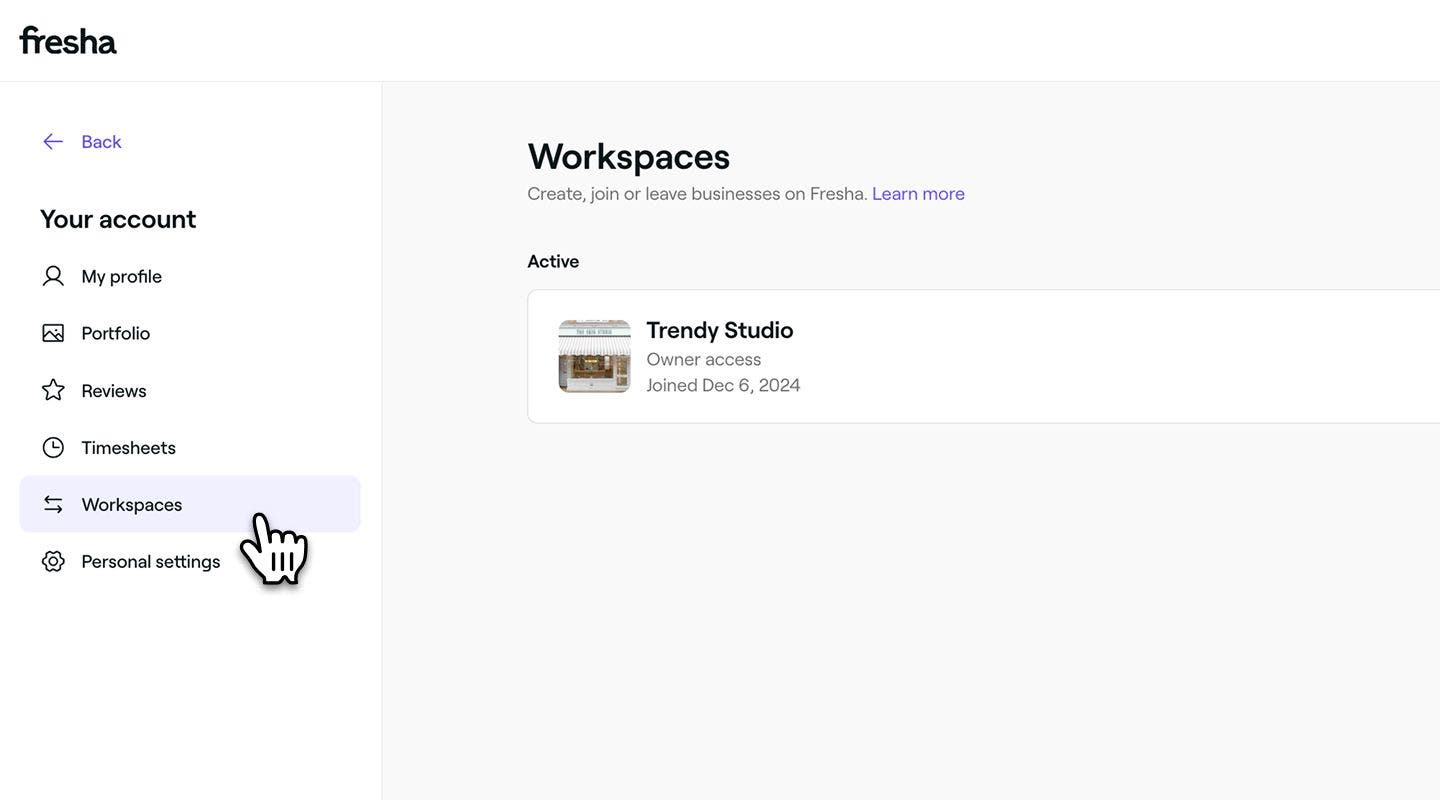
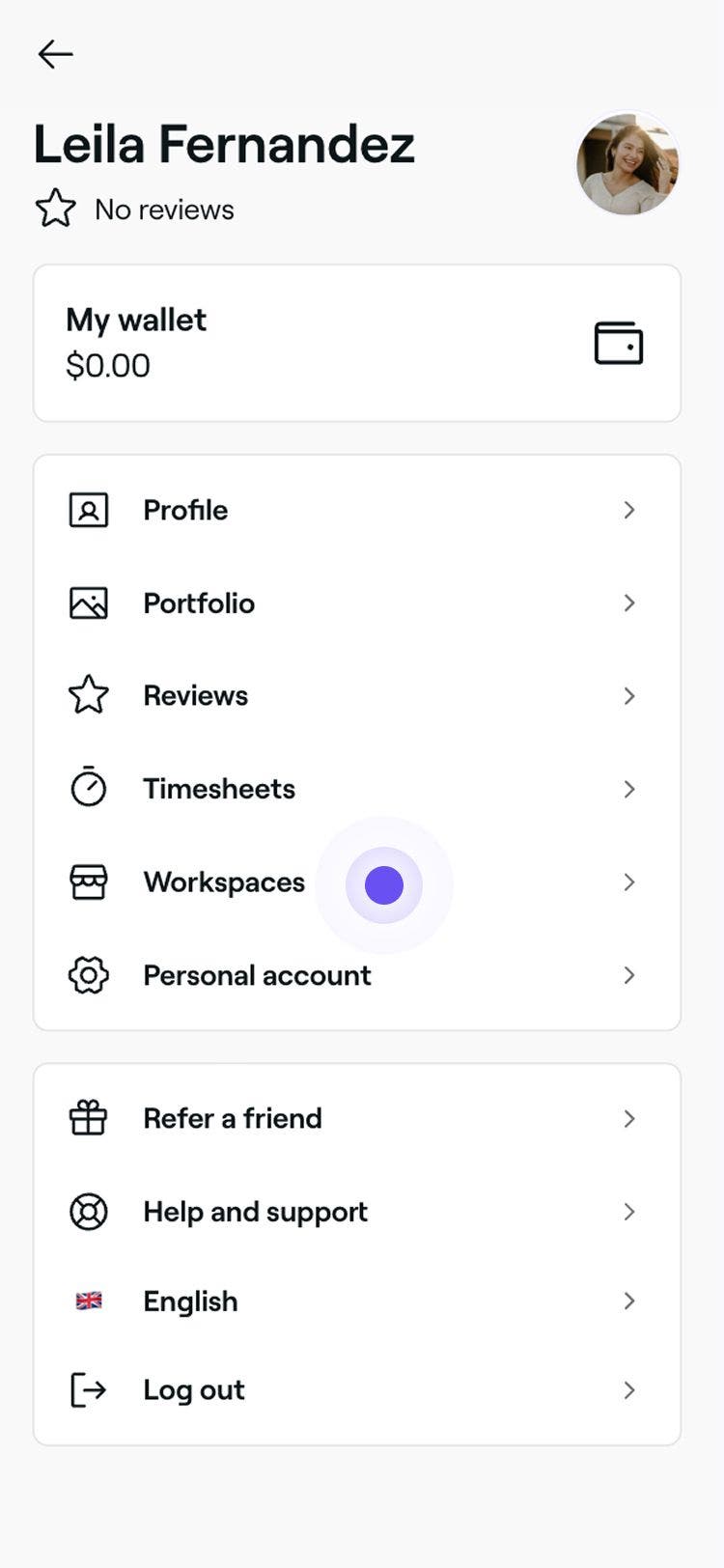
Sol menü panelinde, çalışma alanınızı görüntülemek için Çalışma Alanları seçeneğini belirleyin.
-
Çalışma alanınızın yanındaki Yönet seçeneğine tıklayarak çalışma alanı ayarlarınızı görüntüleyin.
-
Bağlı takvimler altında Takvim bağla seçeneğine tıklayın.

-
Bağlanacak takvimi seçin adımında, Google takvimi veya Diğer Takvimler seçeneğini belirleyin ve sağ üstteki Sonraki adım düğmesine tıklayın.
- Google takvimini seçtiyseniz senkronize etmek istediğiniz E‑posta adresini seçmek için adımları izleyin. Fresha'ya geri dönmek için Devam et 'e tıklayın.
- Diğer seçeneğini işaretlediyseniz takviminizin bağlantısını daha sonra, aşağıdaki içe aktarma adımında eklemeniz gerekecektir.
-
Ardından, Bu takvim nasıl senkronize edilsin adımında aşağıdakilerden birini seçin:
- Etkinlikleri takvime aktar: Fresha programınızı günün geri kalanıyla birlikte gösterin.
- Etkinlikleri takvime aktar: Takviminizdeki etkinlikleri rezervasyona kapalı zaman olarak Fresha'ya aktarın.
- Takviminizle iki yönlü senkronizasyon (yalnızca Google Takvim): Fresha etkinliklerini dışa gönderin ve harici etkinlikleri rezervasyona kapalı zaman olarak içe aktarın.

-
Sağ üst köşedeki Sonraki Adım düğmesine tıklayın.
-
Senkronizasyonunuz dışa aktarmayı içeriyorsa Etkinlikleri harici bir takvime aktar adımını göreceksiniz. Randevuların yanı sıra rezervasyona kapalı zamanın da senkronize edilmesini isteyip istemediğinizi seçin ve Senkronize edilecek şubeler altında dâhil etmek istediğiniz şubeleri seçin. Sağ üstteki Tamamla düğmesine tıklayın.

-
Senkronizasyonunuz içe aktarmayı içeriyorsa Takvimden etkinlikleri içe aktar adımını göreceksiniz. Şunları seçin:
-
İçe aktarılacak takvim (yalnızca Google): Fresha'ya aktarmak istediğiniz takvimi seçin.
-
**Takvim URL'si (Yalnızca diğer takvimler için): **Takviminizin ICS bağlantısını buraya yapıştırın. Fresha Connect bağlantıyı kontrol eder ve başarılı bir şekilde bağlandığında bir onay işareti gösterir. ICS bağlantınızı nasıl bulacağınızla ilgili adımlar için buradaki kılavuzları izleyin: Outlook takvimi, Apple Takvimi (iCal)
-
İçe aktarılan etkinliklerin nereye yerleştirileceği: İçe aktarılan etkinlikler, seçtiğiniz şubede rezervasyona kapalı zaman olarak görünür.
-
Nelerin içe aktarılacağı: Bağlı takvimden ne kadar ayrıntının içe aktarılacağını seçin. Tüm ayrıntılar seçeneği, etkinlik başlığını ve açıklamasını içerirken Saat ve süre seçeneği yalnızca bunları gizli tutar ve etkinliği Fresha'da genel bir rezervasyona kapalı zaman olarak gösterir.

-
-
Kaydetmek için sağ üstteki Tamamla düğmesine tıklayın. 1. Başka takvim seçtiyseniz senkronizasyonu tamamlamak için takvim URL'nizi yapıştırmanız istenir. Bu bağlantıyı kullanarak Fresha'yı Google Takvim, Apple Takvim (iCal), Outlook takvimi ile senkronize edebilirsiniz**.**
İki yönlü senkronizasyon yalnızca bir Google takvimi bağlandığında kullanılabilir. Başka takvim ile bağlantı kurarsanız bu takvimi iki kez, bir kez dışa aktarma ve bir kez de içe aktarma için bağlayabilirsiniz.
Takviminizin senkronize edilmesi 15 dakika kadar sürebilir. İşlem tamamlandığında bağlı takvimin durumu Senkronize edildi olarak değişir ve randevularınız, rezervasyona kapalı zamanlarınız veya içe aktarılan etkinlikleriniz yapılandırıldığı şekilde görünür. Bu adımları, her biri kendi yönü ve ayarları olan başka takvimleri de bağlamak için tekrarlayabilirsiniz.
Bir ekip üyesinin takvimini bağlama
Bir ekip üyesinin Fresha takvimini ve kişisel programını senkronize tutmak için doğrudan ekip üyesinin ayarlarından bir takvim bağlayabilirsiniz. Bu, tüm günlerini tek bir yerde görmelerine ve çifte rezervasyonları önlemelerine yardımcı olur.
-
Ekranınızın solundaki ana menüden Ekip bölümüne gidin.
-
Ekip üyeleri seçeneğine tıklayın ve ardından profilini açmak için ekip üyesinin adını seçin.
-
İşlemler altında Düzenle'yi seçin ve ardından sol menü panelinden Ayarlar'ı seçin.

4. Bağlı takvimler altında Takvim bağla seçeneğine tıklayın.

-
Bağlanacak takvimi seçin adımında, Google Takvim veya Diğer Takvimler seçeneğini belirleyin ve sağ üstteki Sonraki adım düğmesine tıklayın.
- Google takvimini seçtiyseniz senkronize etmek istediğiniz E‑posta adresini seçmek için adımları izleyin. Fresha'ya geri dönmek için Devam et 'e tıklayın.
- Diğer'i seçtiyseniz takviminizin bağlantısını daha sonra, aşağıdaki içe aktarma adımında ekleyeceksiniz.
-
Ardından, Bu takvim nasıl senkronize edilmeli? adımında aşağıdakilerden birini seçin:
- Etkinlikleri takvime aktar: Fresha programınızı gününüzün geri kalanıyla birlikte gösterin.
- Etkinlikleri takvime aktar: Etkinlikleri takviminizden Fresha'ya rezervasyona kapalı zaman olarak aktarın.
- Takviminizle çift yönlü senkronizasyon (yalnızca Google Takvim): Fresha etkinliklerini dışarıya gönderin ve haricî etkinlikleri rezervasyona kapalı zaman olarak içeriye aktarın.

-
Sağ üstteki Sonraki Adım düğmesine tıklayın.
-
Senkronizasyonunuz dışa aktarmayı içeriyorsa Etkinlikleri haricî bir takvime dışa aktar adımını göreceksiniz. Randevuların yanı sıra rezervasyona kapalı zamanı da senkronize etmek isteyip istemediğinizi seçin ve Senkronize edilecek şubeler altında hangi şubeleri dâhil etmek istediğinizi seçin. Sağ üst köşedeki Tamamla düğmesine tıklayın.
-
Senkronizasyonunuz içe aktarmayı içeriyorsa Takvimden etkinlikleri içe aktar adımını göreceksiniz. Şunları seçin:
-
Hangi takvimden içe aktarılacağı (yalnızca Google): Fresha'ya içe aktarmak istediğiniz takvimi seçin.
-
**Takvim URL'si (Yalnızca diğer takvimler için): **Takviminizin ICS bağlantısını buraya yapıştırın. Fresha Connect bağlantıyı kontrol eder ve başarılı bir şekilde bağlandığında bir onay işareti gösterir. ICS bağlantınızı nasıl bulacağınıza ilişkin adımlar için buradaki kılavuzları izleyin: Outlook takvimi, Apple Takvimi (iCal)
-
İçe aktarılan etkinliklerin yerleştirileceği yer: İçe aktarılan etkinlikler, seçtiğiniz şubede rezervasyona kapalı zaman olarak görünür.
-
Nelerin içe aktarılacağı: Bağlı takvimden ne kadar ayrıntının içe aktarılacağını seçin. Tüm ayrıntılar seçeneği, etkinlik başlığını ve açıklamasını içerirken Saat ve süre seçeneği yalnızca bunları gizli tutar ve etkinliği Fresha'da genel bir rezervasyona kapalı zaman olarak gösterir.

-
-
Kaydetmek için sağ üstteki Tamamla düğmesine tıklayın.
- Diğer takvim seçeneğini işaretlediyseniz senkronizasyonu tamamlamak için takvim URL'nizi yapıştırmanız istenecektir. Bu bağlantıyı kullanarak Fresha'yı Google Takvim, Apple Takvim (iCal), Outlook takvimi ile senkronize edebilirsiniz**.**
Ekip üyeniz kişisel takvimlerinden birini zaten bağladıysa ayarlarında takvimi kimin eklediği gösterilecektir.
Bağlı bir takvimi kaldırma
-
Ekranınızın sağ üst köşesindeki araç çubuğundan Profil resminize tıklayın ve panelden Profilim 'i seçin.
-
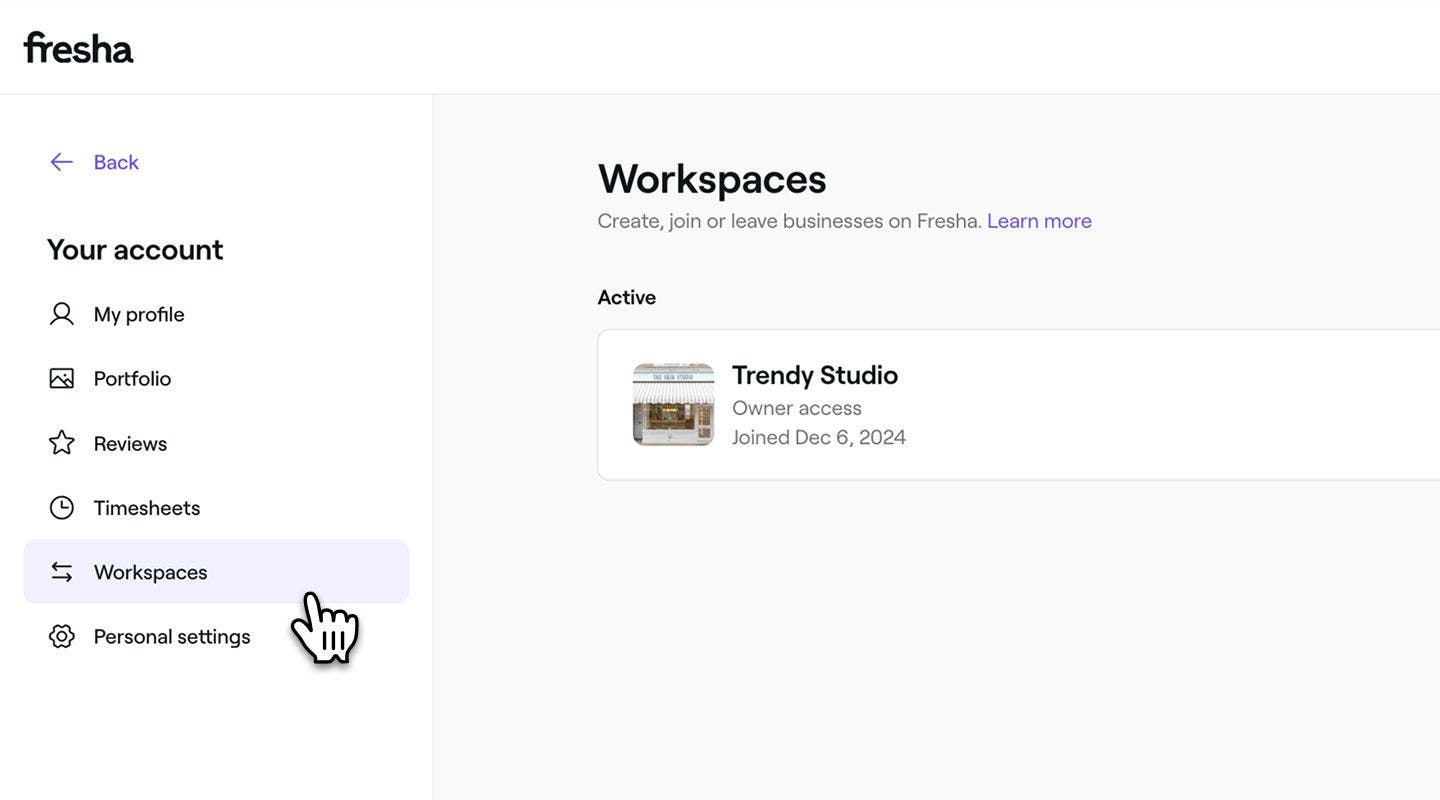
Sol menü panelinde Çalışma alanları seçeneğini belirleyerek çalışma alanınızı görüntüleyin.
-
Çalışma alanınızın yanındaki Yönet seçeneğine tıklayarak çalışma alanı ayarlarınızı görüntüleyin.
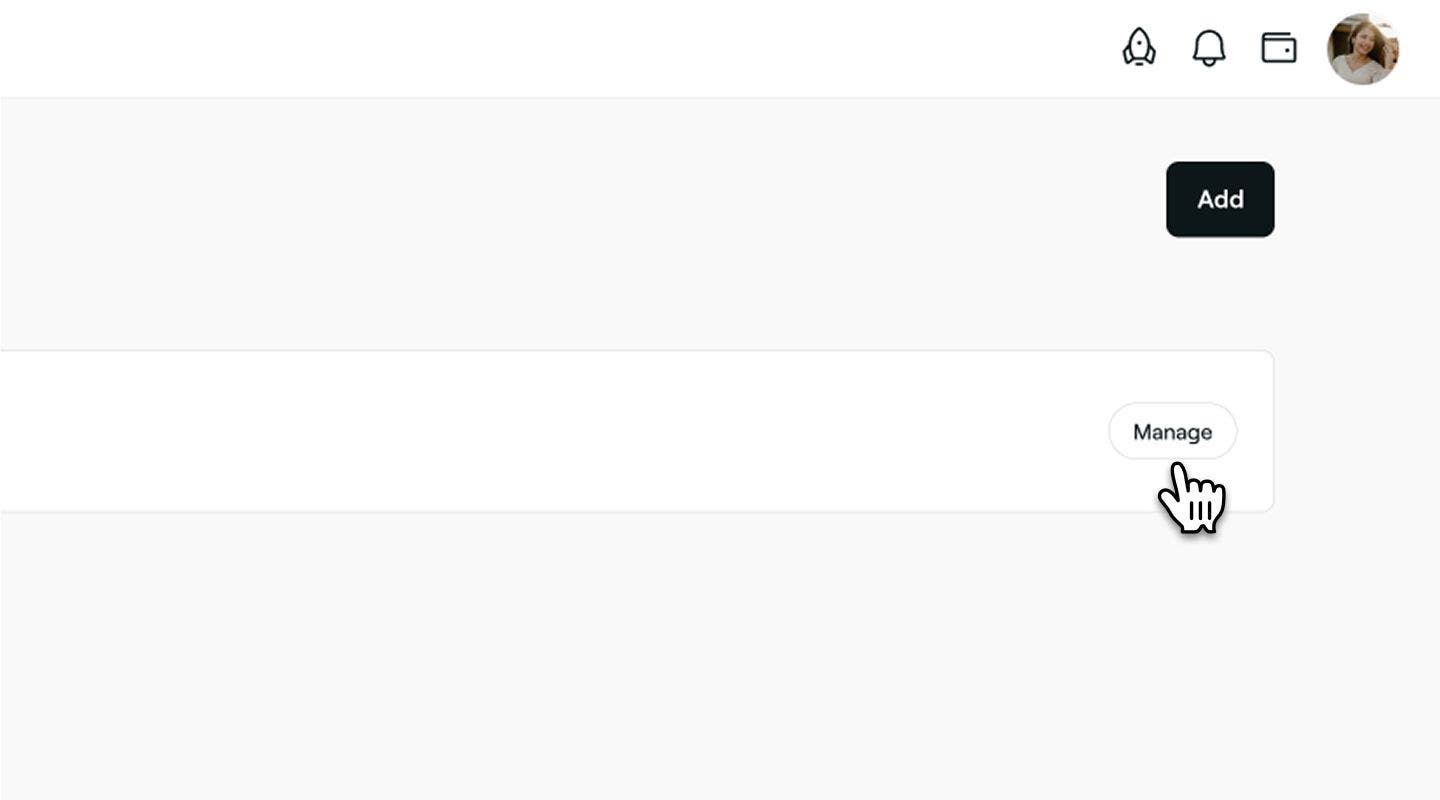
4. Bağlı takvimler bölümünde, senkronize edilen takviminizin yanındaki Eylemler (üç nokta) seçeneğine tıklayın ve panelden Kaldır 'ı seçin.
-
Takvim etkinlikleri Fresha'ya içe aktarıyorsa açılır penceredeki **Bu takvimden içe aktarılan rezervasyona kapalı zamanı sil **onay kutusunu işaretleyin veya işaretini kaldırın. Bu varsayılan olarak işaretlidir, bu nedenle içe aktarılan rezervasyona kapalı zaman takvimle birlikte kaldırılır.

-
Onaylamak için Kaldır düğmesine tıklayın.
Takviminiz kaldırıldıktan sonra Fresha randevuları artık kişisel takviminizde görünmeyecektir. İçe aktarılan herhangi bir rezervasyona kapalı zamanı saklarsanız bu zaman, kaynağa geri bağlantısı olmayan bağımsız bir giriş olarak Fresha takviminizde kalır. Takvim Başka bir takvime aktarılıyorsa Abonelik URL'si güncellenmez.
SSS
Evet, Fresha takviminize birden fazla kişisel takvim bağlayabilirsiniz. Tüm Fresha etkinlikleri, senkronize ettiğiniz tüm takvimlerde görünecektir.
Kişisel takviminizdeki etkinlikler, Fresha takviminizde rezervasyona kapalı zaman olarak görünecektir. Takvimi bağlarken **Neler içe aktarılacak? **bölümünde seçtiğiniz şeye bağlı olarak tüm ayrıntıların mı yoksa yalnızca saat ve sürenin mi aktarılacağını seçebilirsiniz.
Evet, ekip üyeleri randevu alma iznine sahip oldukları sürece kişisel takvimlerini Fresha takviminizle bağlayabilirler. Ayrıca bir ekip üyesinin adına doğrudan ekip üyesi profilinden de bir takvim bağlayabilirsiniz.
Evet, her işletmenin size erişim izni vermiş olması koşuluyla Google takviminizi birden fazla Fresha takvimiyle senkronize edebilirsiniz. Her bir Fresha takvimindeki etkinlikler Google takviminizde görünecek ve böylece farklı şubelerdeki randevuları tek bir yerden yönetebileceksiniz. Daha net olması için Google Takvim'deki her takvime benzersiz bir renk atamayı düşünün, böylece bunları kolayca ayırt edebilirsiniz.