Ana SayfaBilgi tabanıFresha Akademisi
Takvim görünümünüzü özelleştirin
Geri
  1. Bilgi tabanı•
  2. Takvim ve program•
  3. Takvim görünümünüzü özelleştirin

Takvim görünümünüzü özelleştirin

Bu kılavuzda, aradığınız randevuları hızlı bir şekilde bulmak için filtreleri kullanarak takvim görünümünüzü nasıl özelleştireceğinizi öğreneceksiniz.

Bu makalede

  • Takvim görünümünüzü özelleştirme işlemi nasıl yapılır?
  • Takviminize filtreler uygulayın
  • Önceden ayarlanmış filtreleri kaydetme
  • Önceden ayarlanmış filtreleri yeniden adlandırma veya silme

Takvim görünümünüzü özelleştirme işlemi nasıl yapılır? 

Belirli randevu türlerini, durumlarını veya rezervasyon ayrıntılarını vurgulayan filtreler uygulayarak takviminizi özelleştirebilirsiniz. Bu filtreleri ayarladıkça takviminiz güncellenerek yalnızca ilgili randevuları gösterecektir.

Takviminize filtreler uygulayın

  1. Ekranınızın solundaki ana menüden Takvim bölümüne gidin. 

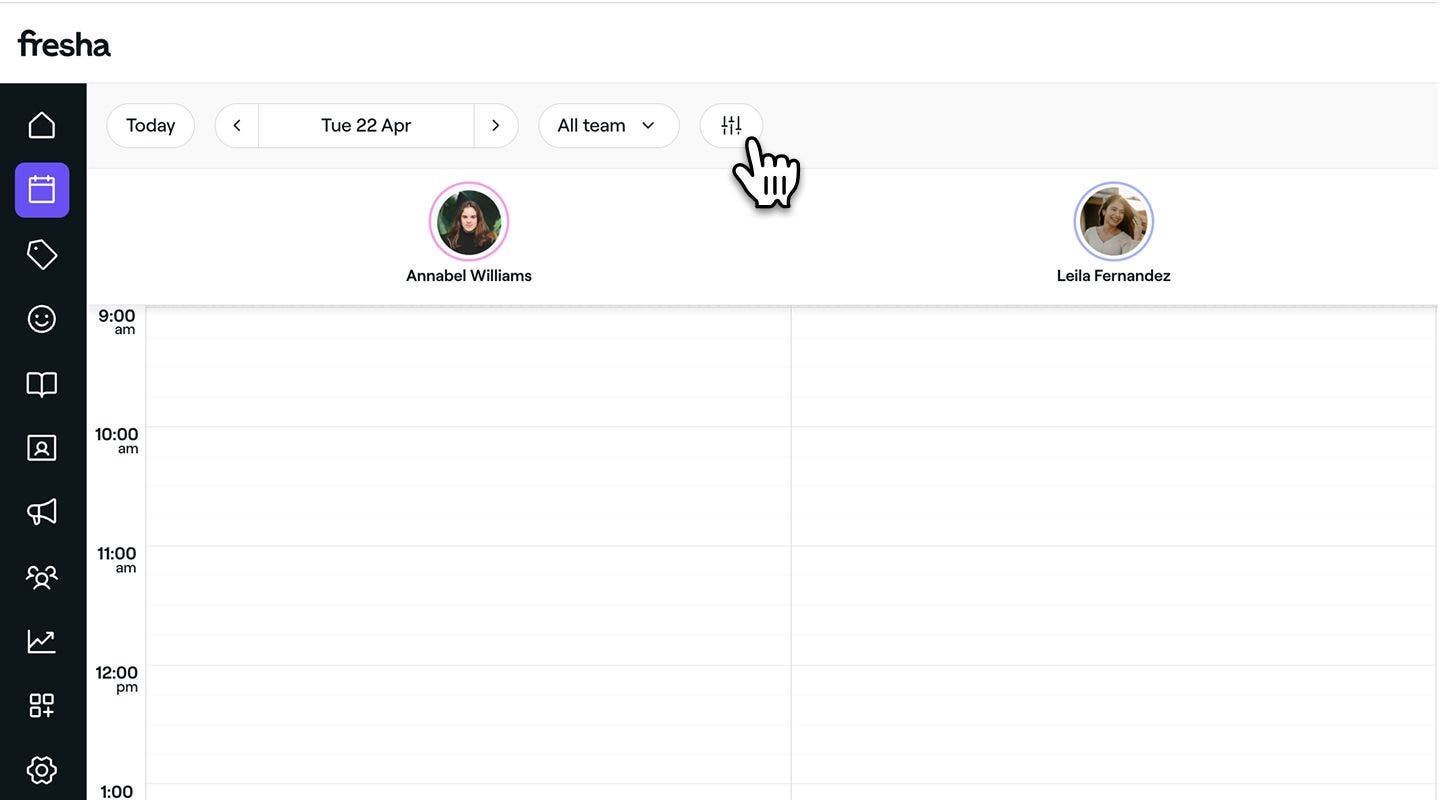
  2. Filtreler görünümünü açmak için takvim araç çubuğundaki Filtreler simgesine tıklayın. 
    Apply_filters_to_your_calendar_web_2.jpg

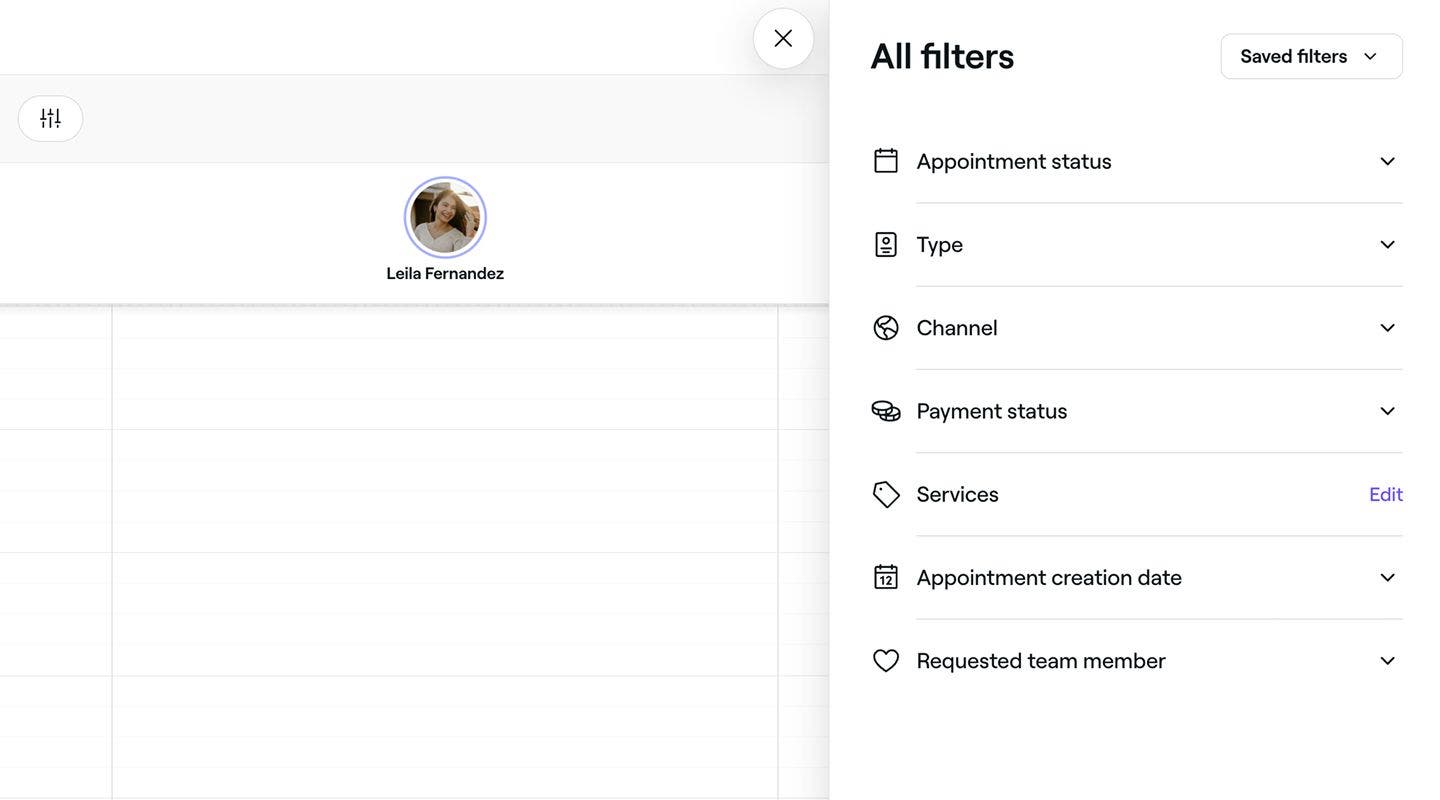
  3. Filtreler görünümünde, aşağıdaki seçeneklerin yanındaki onay kutularını işaretleyin:

    1. Randevu durumu: Rezerve edilen, Onaylanan, Gelinen, Başlayan, Tamamlanan ve Gelinmeyen randevu dâhil olmak üzere randevuları mevcut durumlarına göre vurgulayın.
    2. Tür: Randevuları Tek müşteri randevuları, Grup randevuları veya Bloke zaman dâhil olmak üzere rezervasyon türüne göre sıralayın. 
    3. Kanal: Randevuları, müşterilerin nasıl rezervasyon yaptığına göre Çevrimiçi veya Çevrimdışı rezervasyonlar olarak sınıflandırarak gösterin. 
    4. Ödeme durumu: Rezervasyonları Ücretsiz, Kısmen ödenmiş veya Tamamen ödenmiş olmak üzere ödeme durumuna göre filtreleyin.
    5. Hizmetler: Takvim görünümünüzü belirli hizmetleri içeren randevulara göre odaklayın. Hizmetler seçeneğinin yanındaki Düzenle seçeneğine tıklayın ve listenizden ilgili hizmetleri seçin. Seçiminizi kaydetmek için Uygula düğmesine tıklayın.
    6. Randevu oluşturma tarihi: Takviminizi, randevuların belirli bir zaman aralığında rezerve edildiği tarihe göre sıralayın.
    7. Talep edilen ekip üyesi: Bir ekip üyesi talep edilip edilmediğine veya herhangi bir tercih seçilip seçilmediğine göre randevuları vurgulayın.
    Apply_filters_to_your_calendar_web_3.jpg

  4. Filtreyi takviminize uygulamak için Uygula düğmesine tıklayın.

  1. Ekranınızın alt kısmındaki ana menüden Takvim simgesine dokunun.
  2. Filtre görünümünü açmak için takvim araç çubuğundaki Filtre simgesine dokunun.
    Apply_filters_to_your_calendar_mob_2.jpg
  3. Filtreler görünümünde, aşağıdaki seçeneklerin yanındaki onay kutularını işaretleyin:
    1. Randevu durumu: Randevuları Rezerve edilen, Onaylanan, Gelen, Başlayan, Tamamlanan ve Gelinmeyen randevu gibi mevcut durumlarına göre vurgulayın.
    2. Tür: Randevuları Tek müşteri randevuları, Grup randevuları veya Bloke edilmiş zaman dâhil olmak üzere rezervasyon türüne göre sıralayın. 
    3. Kanal: Randevuları, müşterilerin nasıl rezervasyon yaptığına göre Çevrimiçi veya Çevrimdışı rezervasyonlar olarak sınıflandırılmış şekilde gösterin. 
    4. Ödeme durumu: Rezervasyonları Ücretsiz, Kısmen ödenmiş veya Tamamen ödenmiş olmak üzere ödeme durumuna göre filtreleyin.
    5. Hizmetler: Takvim görünümünüzü belirli hizmetlerin yer aldığı randevulara göre odaklayın. Hizmetler'in yanındaki Düzenle'ye dokunun ve listenizden ilgili olanları seçin. Seçiminizi kaydetmek için Uygula düğmesine dokunun.
    6. Randevu oluşturma tarihi: Takviminizi, belirli bir zaman aralığında randevuların rezerve edildiği tarihe göre sıralayın.
    7. İstenen ekip üyesi: Randevuları, bir ekip üyesinin talep edilip edilmediğine veya herhangi bir tercih yapılmamış olmasına göre vurgulayın.
  4. Apply_filters_to_your_calendar_web_3.jpg
  5. Filtreyi takviminize uygulamak için Uygula düğmesine dokunun.

Filtreler uygulandıktan sonra takviminiz güncellenerek yalnızca seçtiğiniz filtrelere uyan randevular vurgulanır.

Önceden ayarlanmış filtreleri kaydetme

  1. Ekranınızın sol tarafındaki ana menüden Takvim seçeneğine gidin. 
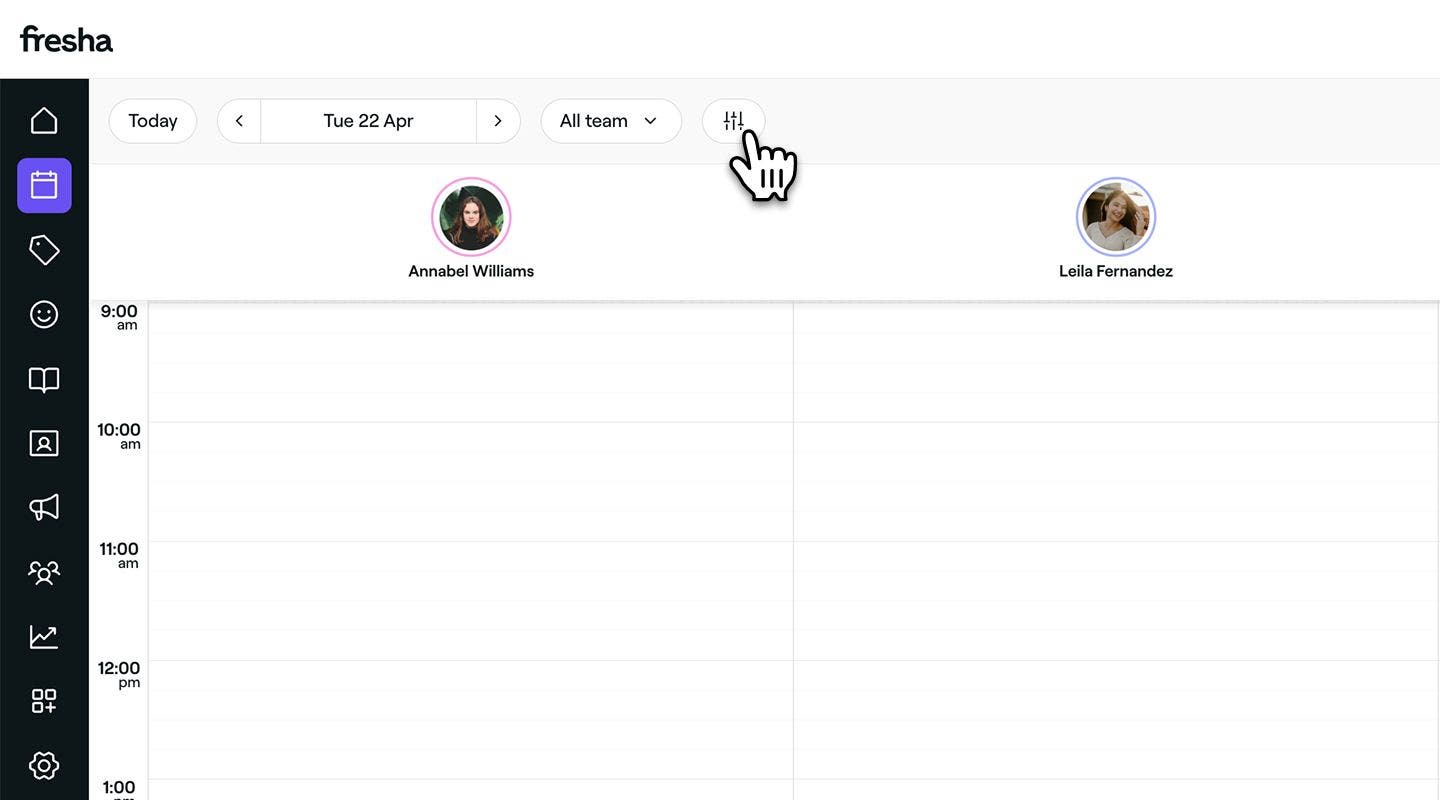
  2. Filtreler görünümünü açmak için takvim araç çubuğundaki Filtreler simgesine tıklayın. 
    Save_your_pre_set_filters_web_2.jpg
  3. Filtreler görünümünde, tercihlerinizin yanındaki onay kutularını işaretleyin.
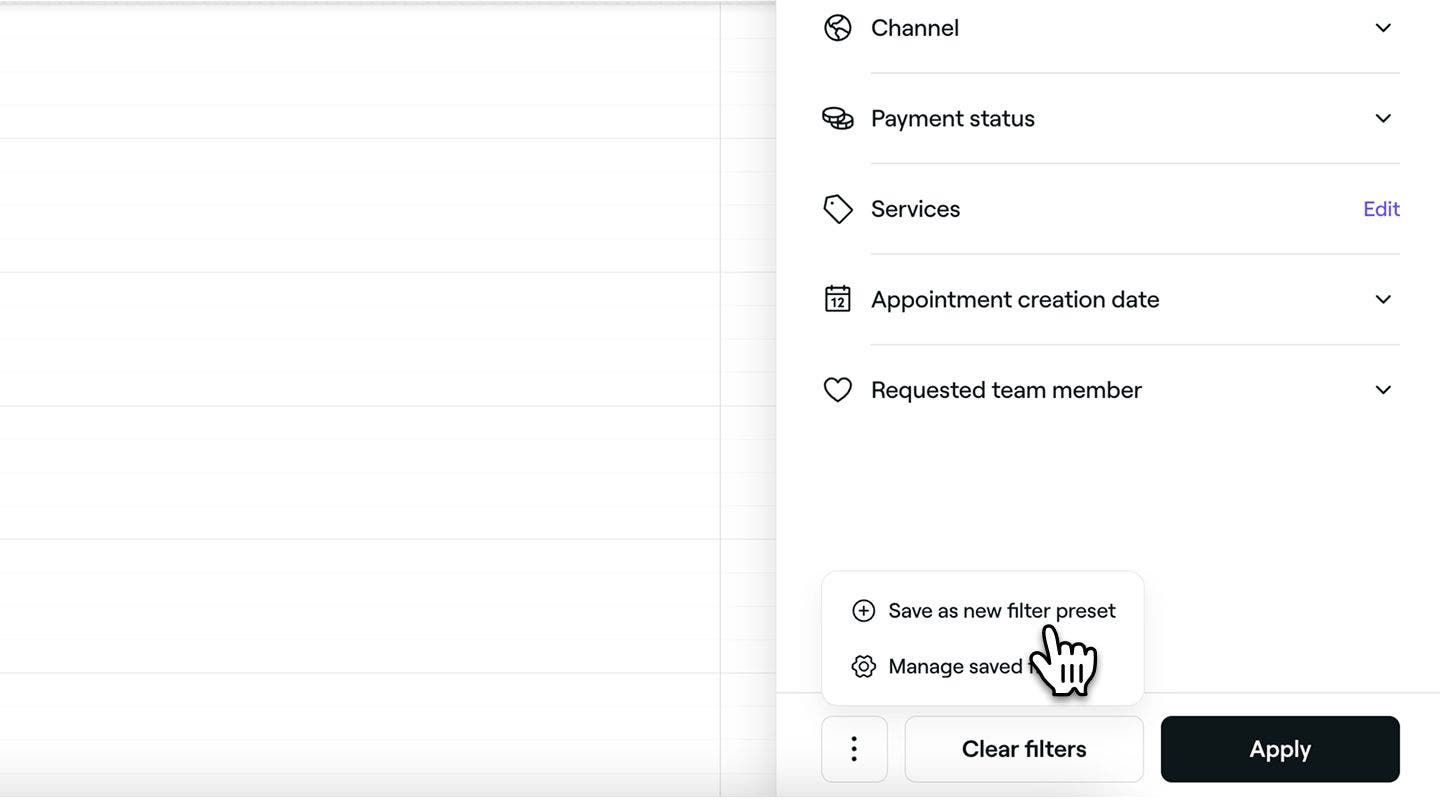
  4. Filtre görünümünün alt kısmındaki Eylemler (üç nokta) simgesine tıklayın ve panelden Yeni filtre ön ayarı olarak kaydet seçeneğini belirleyin.
    Save_your_pre_set_filters_web_4.jpg
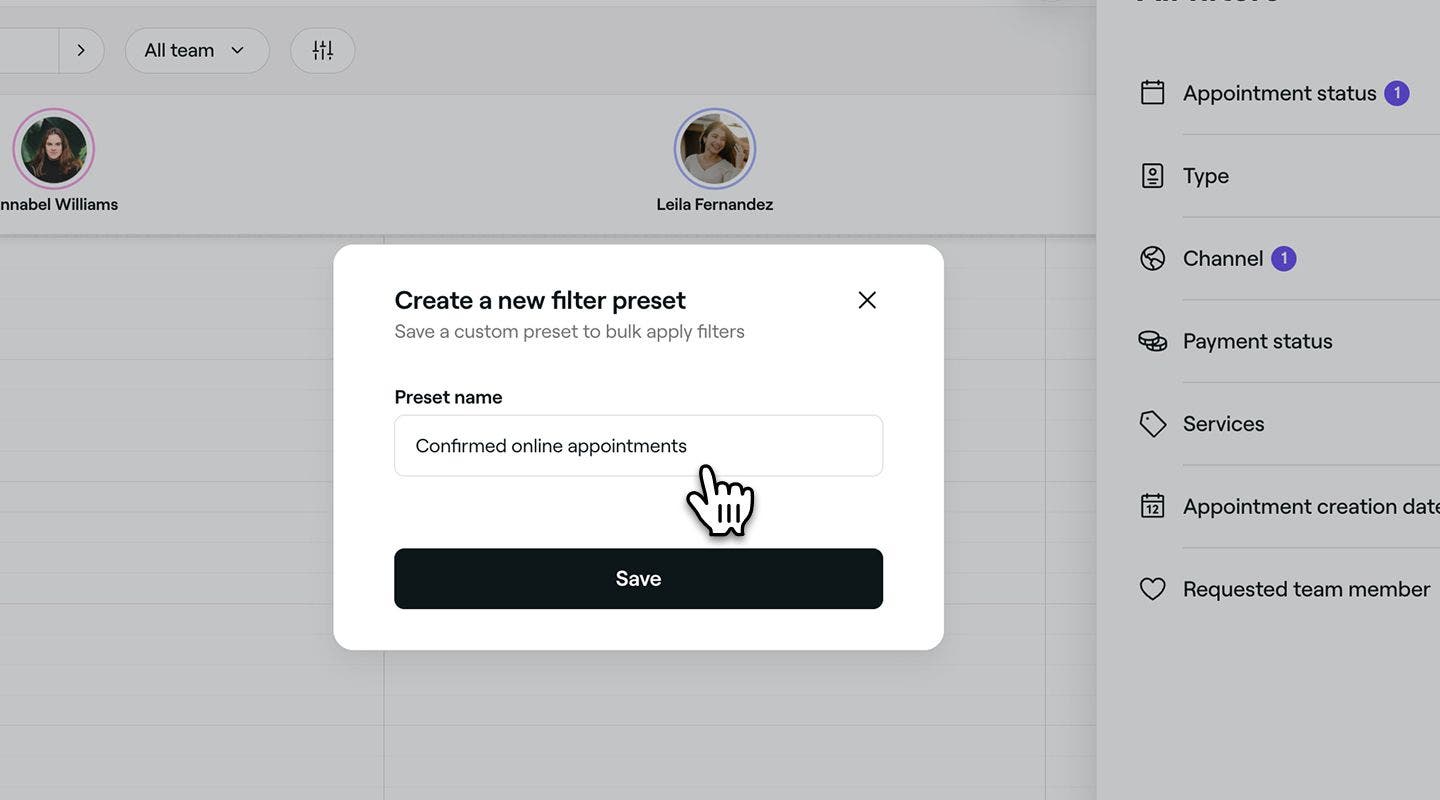
  5. Açılır pencerede bir Ön ayar adı girin. 
    Save_your_pre_set_filters_web_5.jpg
  6. Yeni bir filtre ön ayarı oluşturmak için Kaydet düğmesine tıklayın.
  1. Ekranınızın altındaki ana menüden Takvim simgesine dokunun.
  2. Filtreler görünümünü açmak için takvim araç çubuğundaki Filtreler simgesine dokunun.
    Save_your_pre_set_filters_mob_2.jpg
  3. Filtreler görünümünde, tercihlerinizin yanındaki onay kutularını işaretleyin.
  4. Filtre görünümünün alt kısmındaki İşlemler'e (üç nokta) dokunun ve seçenekler arasından Yeni filtre ön ayarı olarak kaydet'i seçin.
    Save_your_pre_set_filters_mob_3.jpg
  5. Açılır pencereye bir Ön ayar adı girin.
    Save_your_pre_set_filters_mob_3 copy.jpg
  6. Bir filtre ön ayarı oluşturmak için Kaydet düğmesine dokunun.

Filtre ön ayarı artık Filtreler görünümünün sağ üst köşesindeki Kayıtlı filtreler listenizde görünecek ve tercih ettiğiniz takvim görünümüne daha hızlı erişim için uygulanmaya hazır olacaktır.

Önceden ayarlanmış filtreleri yeniden adlandırma veya silme

  1. Ekranınızın alt kısmındaki ana menüden Takvim simgesine dokunun.
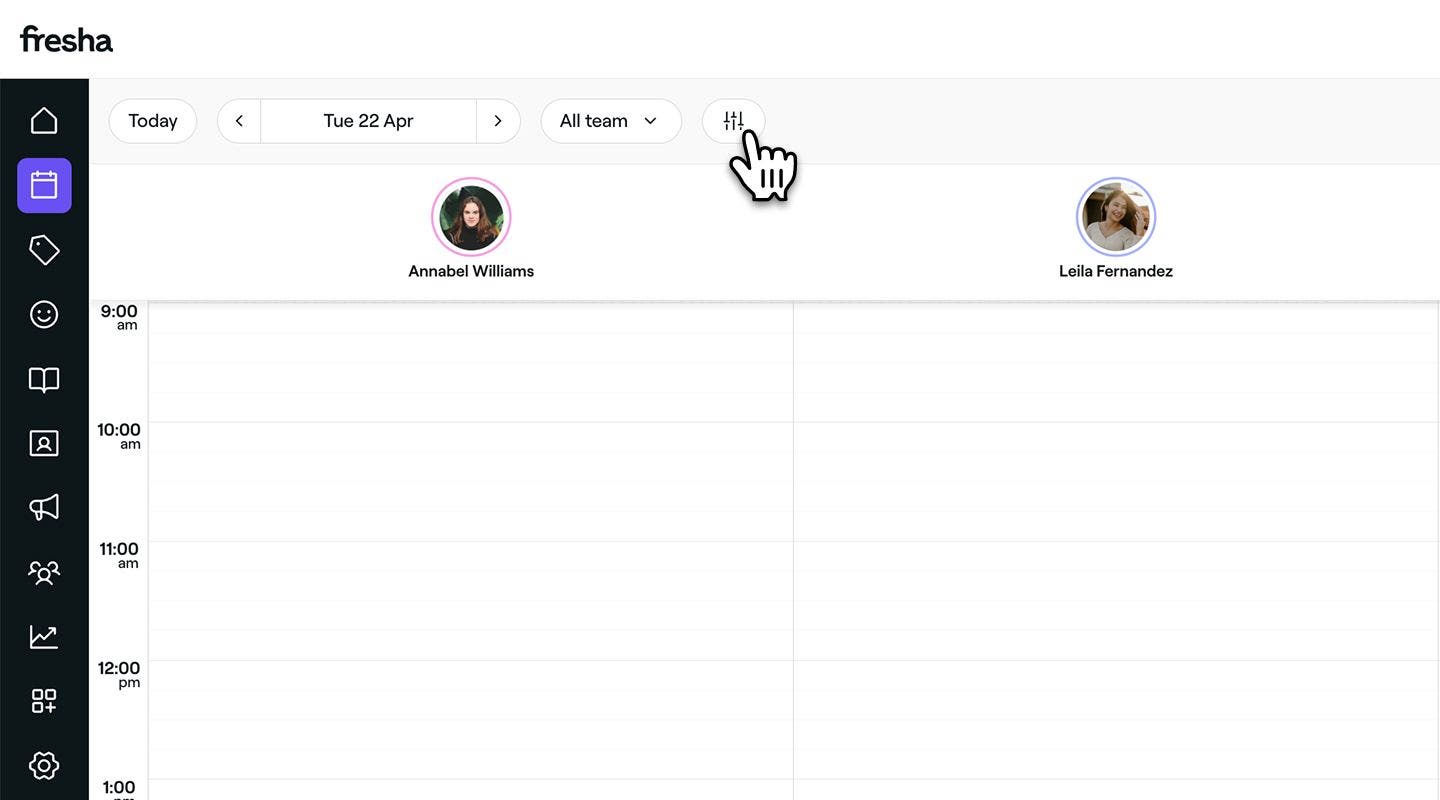
  2. Filtre görünümünü açmak için takvim araç çubuğundaki Filtreler simgesine tıklayın. 
    Rename_or_delete_preset_filters_web_2.jpg
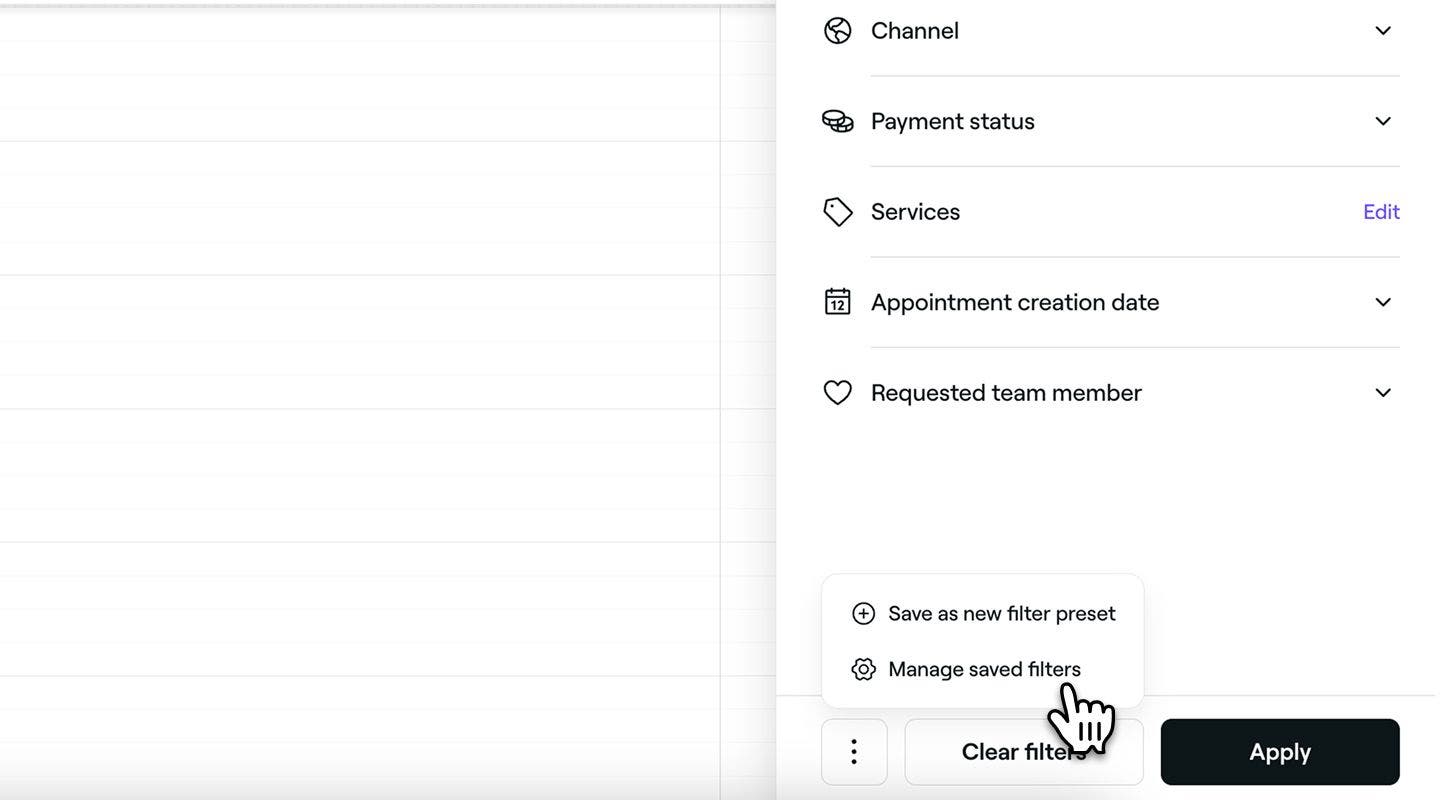
  3. Filtre görünümünün altındaki İşlemler (üç nokta) simgesine tıklayın ve panelden Kayıtlı filtreleri yönet seçeneğini seçin.
    Rename_or_delete_preset_filters_web_3.jpg
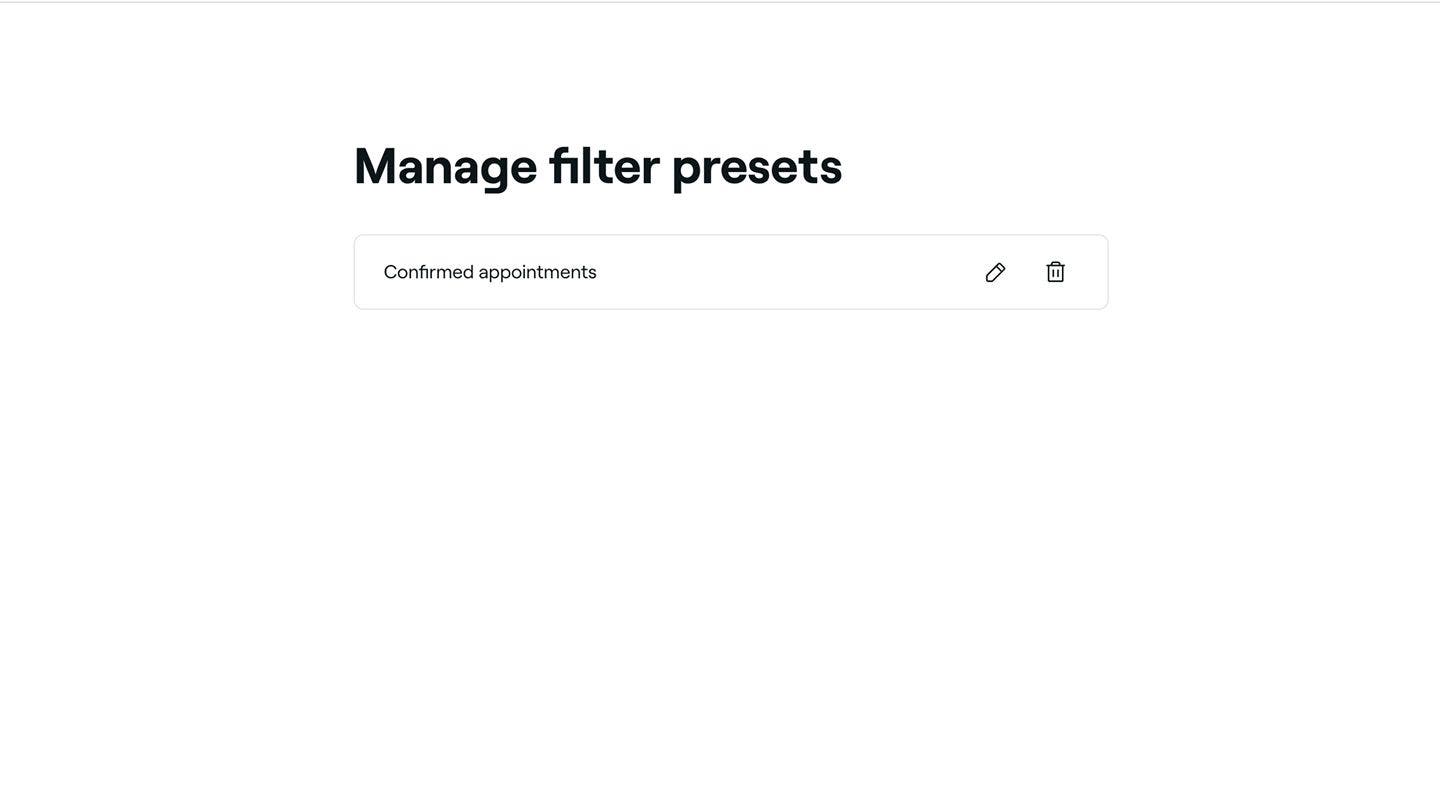
  4. Kaydedilen filtrenin yanında aşağıdaki seçeneklerden birini belirleyin:
    1. Düzenle: Kalem simgesine tıklayın ve Mevcut adı güncelleyin. Güncellemenizi uygulamak için Kaydet düğmesine tıklayın.
    2. Sil: Önceden ayarlanmış filtreyi kalıcı olarak kaldırmak için çöp kutusu simgesine tıklayın. Silme işlemini onaylamanızı isteyen bir onay açılır penceresi görünecektir.
Rename_or_delete_preset_filters_web_4.jpg

  1. Ekranınızın altındaki ana menüden Takvim simgesine dokunun.
  2. Filtreler görünümünü açmak için takvim araç çubuğundaki Filtreler simgesine dokunun.
    Rename_or_delete_preset_filters_mob_2.jpg
  3. Filtre görünümünün alt kısmındaki Eylemler'e (üç nokta) dokunun ve seçenekler arasından Kayıtlı filtreleri yönet'i seçin. 
    Rename_or_delete_preset_filters_mob_3.jpg
  4. Kaydedilen filtrenin yanında aşağıdaki seçeneklerden birini belirleyin:
    1. Düzenle: Kalem simgesine dokunun ve Mevcut adı güncelleyin. Güncellemenizi uygulamak için Kaydet düğmesine dokunun.
    2. Sil: Önceden ayarlanmış filtreyi kalıcı olarak kaldırmak için çöp kutusu simgesine tıklayın. Silme işlemini onaylamanızı isteyen bir onay penceresi görünecektir.

Rename_or_delete_preset_filters_mob_4.jpg

Kaydedilen ön ayarlarınız, yaptığınız işleme göre güncellenecektir. Düzenlenen ön ayarlar güncellenen adı hemen gösterecek, silinen ön ayarlar ise listenizden kalıcı olarak kaldırılacaktır.

SSS

    • Görünür takvim alanına sığabileceğinden daha fazla randevu rezerve edilirse Fresha, ilk birkaç randevuyu kronolojik sırayla gösterecektir. Ek rezervasyonlar “+X tane daha” bağlantısı altında gruplandırılacaktır.

      Bu bağlantıya tıkladığınızda, bu rezervasyonları yöneten belirli ekip üyesinin tüm randevularını gösteren filtrelenmiş bir takvim görünümüne yönlendirilirsiniz.

      Uyguladığınız tüm filtreler takviminizin üst kısmında görünecektir. Standart görünüme dönmek için filtrelerin yanındaki X simgesine tıklamanız yeterlidir.


Takvim görünümü

Fresha akademi kursları
Kurs video önizlemesi

Takviminize hakim olun

4 dersler•11 dakika

Tüm kursları gör

Bu rehber yardımcı oldu mu?

Takvim görünümü

Takviminizi Fresha'ya bağlayın

Fresha takviminizi kişisel takviminize bağlayarak programınızı düzenli tutun.

Takvim görüntüleme ayarlarınızı yönetin

Akıllı planlama için takviminizi uyarlayın. Görünümleri, filtreleri ve başlangıç günlerini özelleştirin.

Takvim görünümünüzü özelleştirin

Özel takvim filtreleriyle programınızı düzenleyin ve ihtiyacınız olan randevuları kolayca bulun.

Takviminizdeki randevuları renklere göre düzenleme

Randevuları renk kodlamasıyla ayırarak takviminizi kişiselleştirin.

Fresha akademi kursları
Kurs video önizlemesi

Takviminize hakim olun

4 dersler•11 dakika

Tüm kursları gör
Fresha
Uygulamayı edinin

Fresha hakkında

Kariyer

Yardım ve destek

Blog

Site haritası

İşletmeler için

İş ortakları için

Fiyatlandırma

Özellikler

Zamanlama

Satış noktası

Ödemeler

Sermaye

Pazar yeri

Destek

Durum

Yasal

Gizlilik Politikası

Hizmet şartları

Kullanım şartları

Bizi sosyal medyada bulun

Facebook
Linkedin
Instagram

© 2026 Fresha.com SV Ltd