Ana SayfaBilgi tabanıFresha Akademisi
Takvim görüntüleme ayarlarınızı yönetin
Geri
  1. Bilgi tabanı•
  2. Takvim ve program•
  3. Takvim görüntüleme ayarlarınızı yönetin

Takvim görüntüleme ayarlarınızı yönetin

Bu kılavuzda, randevuların, ekip programlarının ve kaynakların takviminizde nasıl görüneceğini kontrol etmek için takvim görüntüleme ayarlarınızı nasıl yapacağınızı öğreneceksiniz.

Bu makalede

  • Takvim tarihinizi ve görünümlerinizi ayarlayın
  • Ekibinizin takvimde görünme sırasını ayarlama
  • Takviminizi filtreleyin

Takvim tarihinizi ve görünümlerinizi ayarlayın

  1. Ekranınızın sol tarafındaki ana menüden Takvim seçeneğine gidin. 

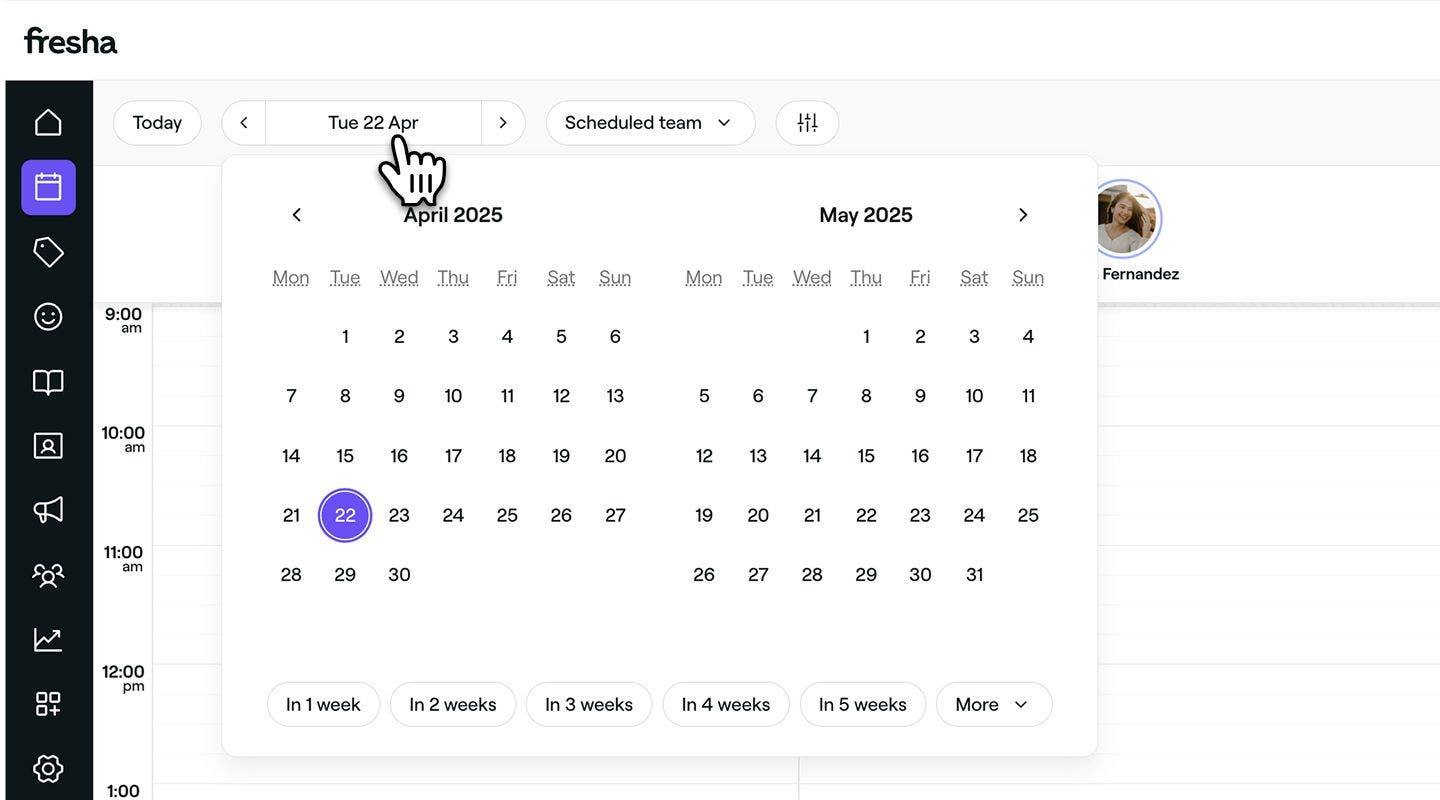
  2. Takvim tarihinizi ayarlamak için takvim araç çubuğundaki Tarih seçiciye tıklayarak belirli bir tarih aralığını görüntüleyin veya 1 ila 8 hafta ileri atlama seçeneğini belirleyin. 
    Adjust_calendar_date_and_views_web_2.jpg

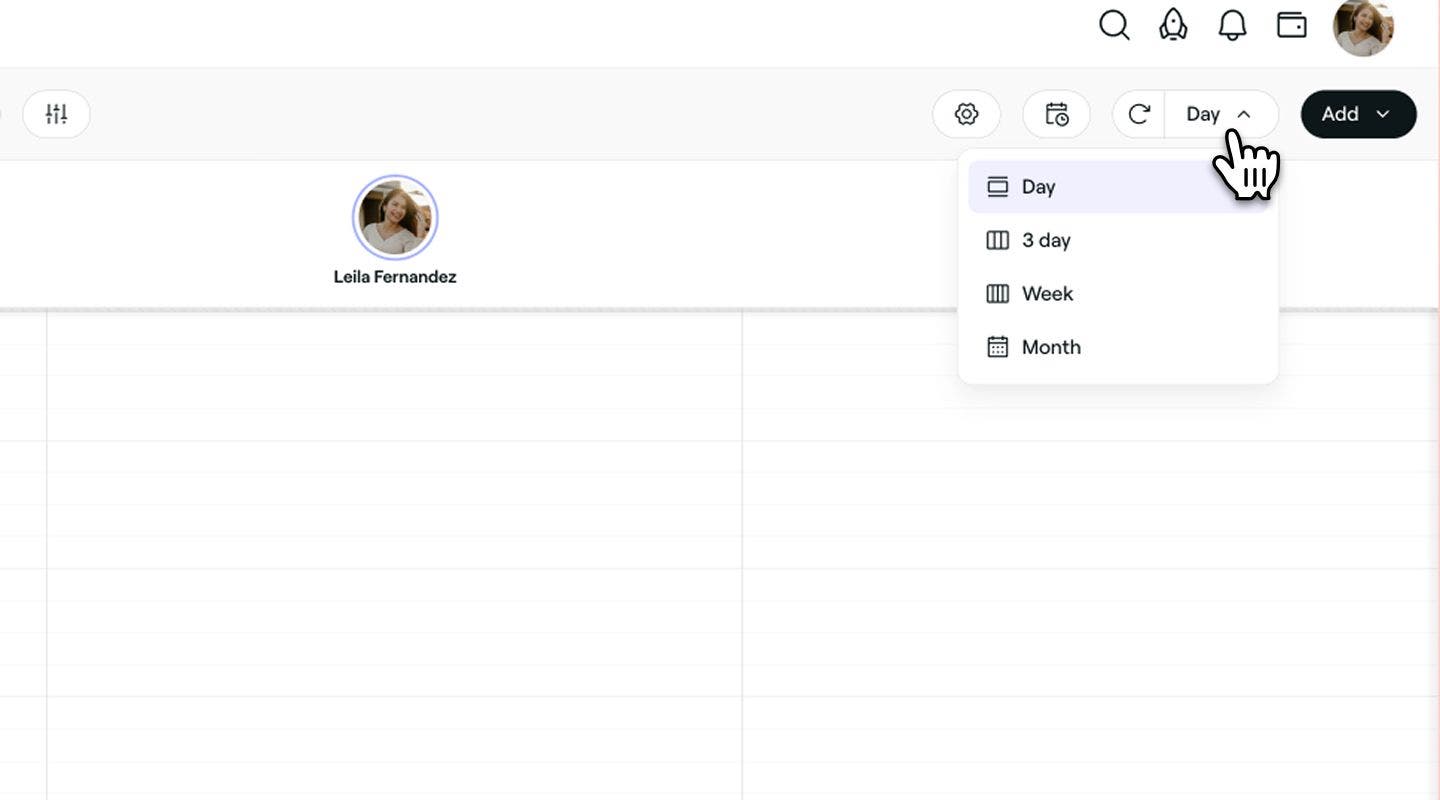
  3. Takvim görünümünüzü ayarlamak için takvim araç çubuğundaki Takvim görünümü seçicisine tıklayın ve takviminizi görüntülemek için aşağıdaki seçeneklerden birini belirleyin:

    1. Gün: Yalnızca bugünkü randevuları görüntüleyin.
    2. 3 Gün: Bugünün ve sonraki iki günün randevularını görüntüleyin.
    3. Hafta: Tüm haftanın randevularını görüntüleyin.
    4. Ay: Tüm ayın randevularını görüntüleyin.
    Adjust_calendar_date_and_views_web_3.jpg

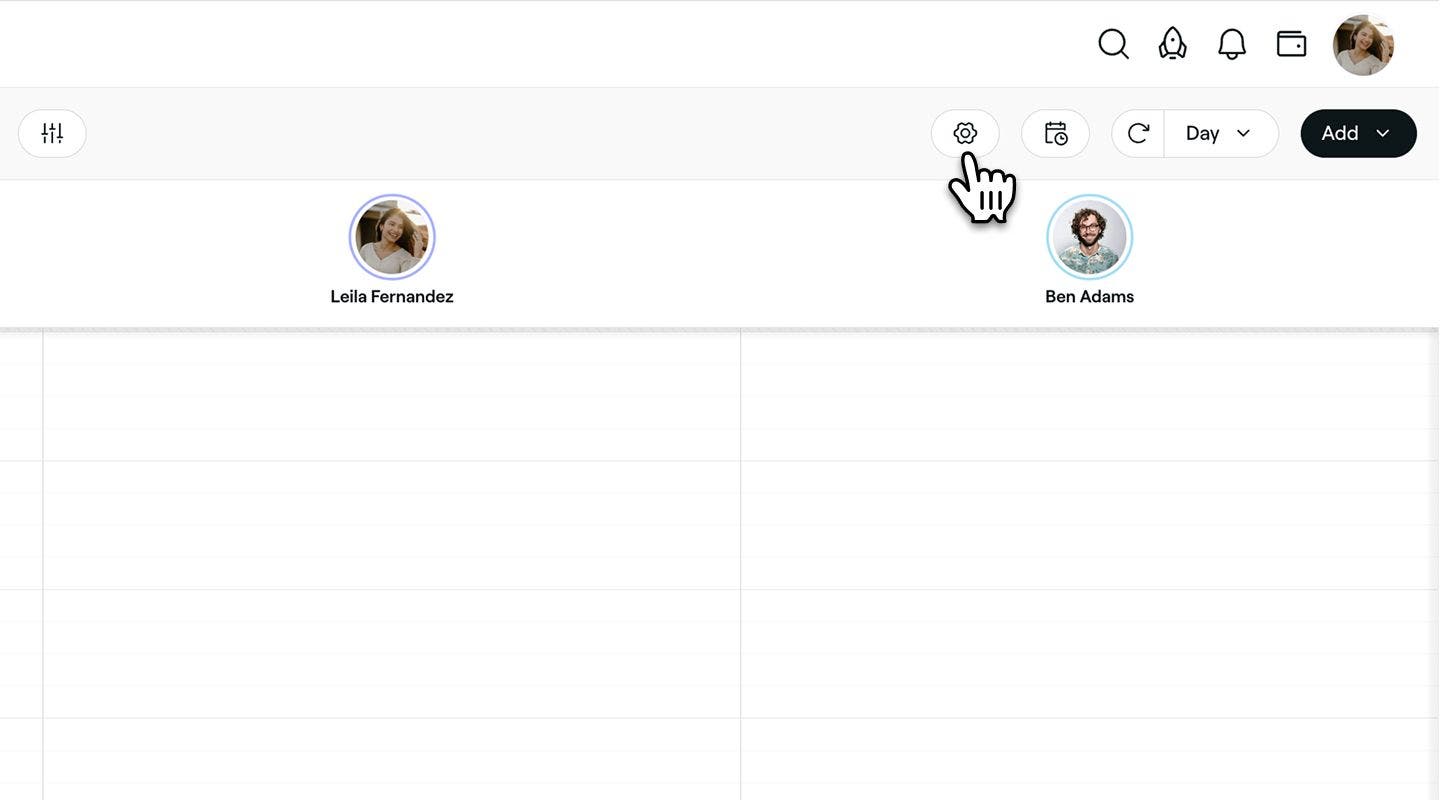
  4. Takvim ayarları görünümünü açmak ve aşağıdakileri ayarlamak için takvim araç çubuğundaki Ayarlar simgesine tıklayın:

    1. Takvim yakınlaştırma: Ölçeği kaydırarak ekranınızda daha fazla randevu (Küçük) veya daha az randevu ve daha fazla ayrıntı (Büyük) görüntüleyebilirsiniz.
    2. Hızlı eylemler: Hızlı eylemleri etkinleştirmek için geçiş düğmesini kullanın; böylece bir takvim aralığına tıklayarak randevu veya rezervasyona kapalı zaman ekleyebilirsiniz.
    Adjust_calendar_date_and_veiws_web_4.jpg

  5. Güncellemelerinizi kaydetmek için Değişiklikleri uygula düğmesine tıklayın.
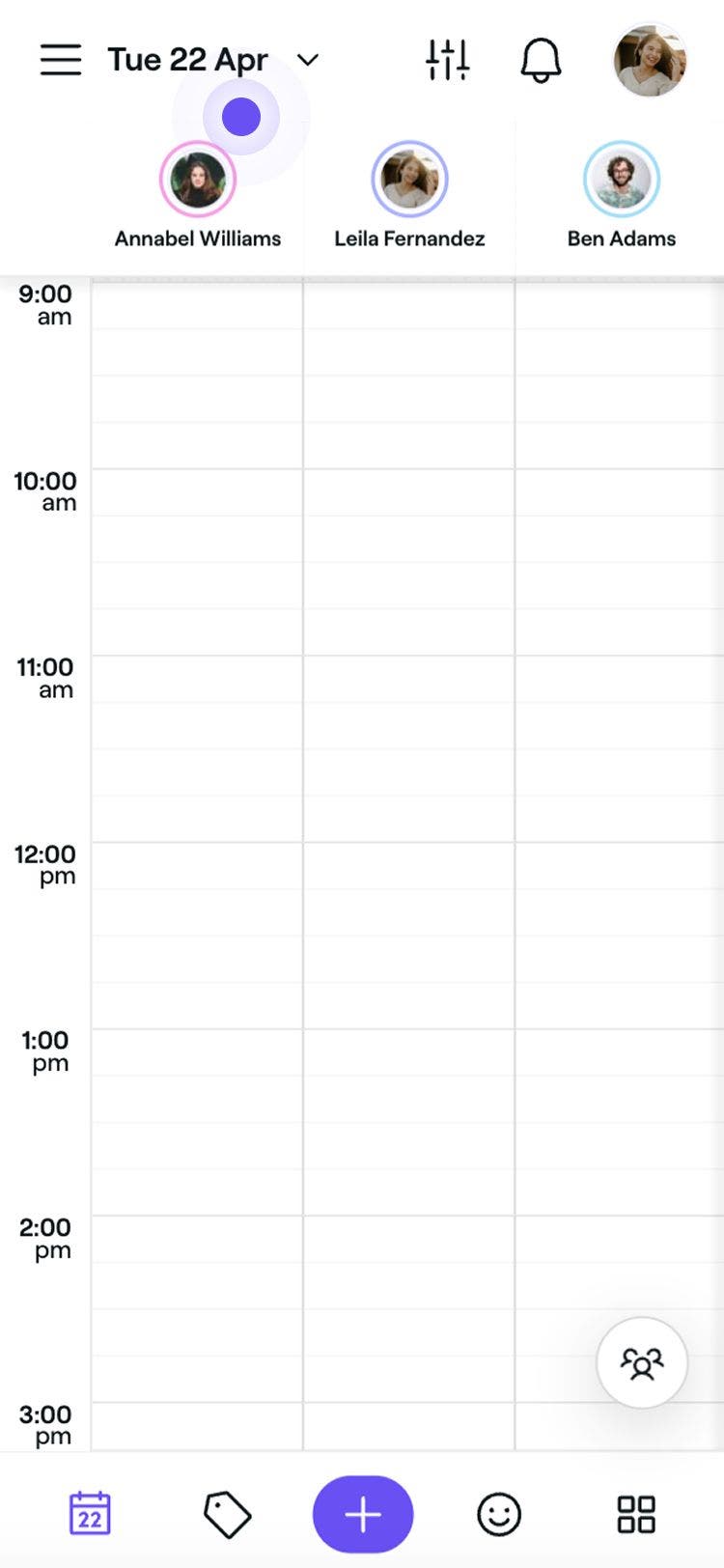
  1. Ekranınızın alt kısmındaki ana menüden Takvim simgesine dokunun.

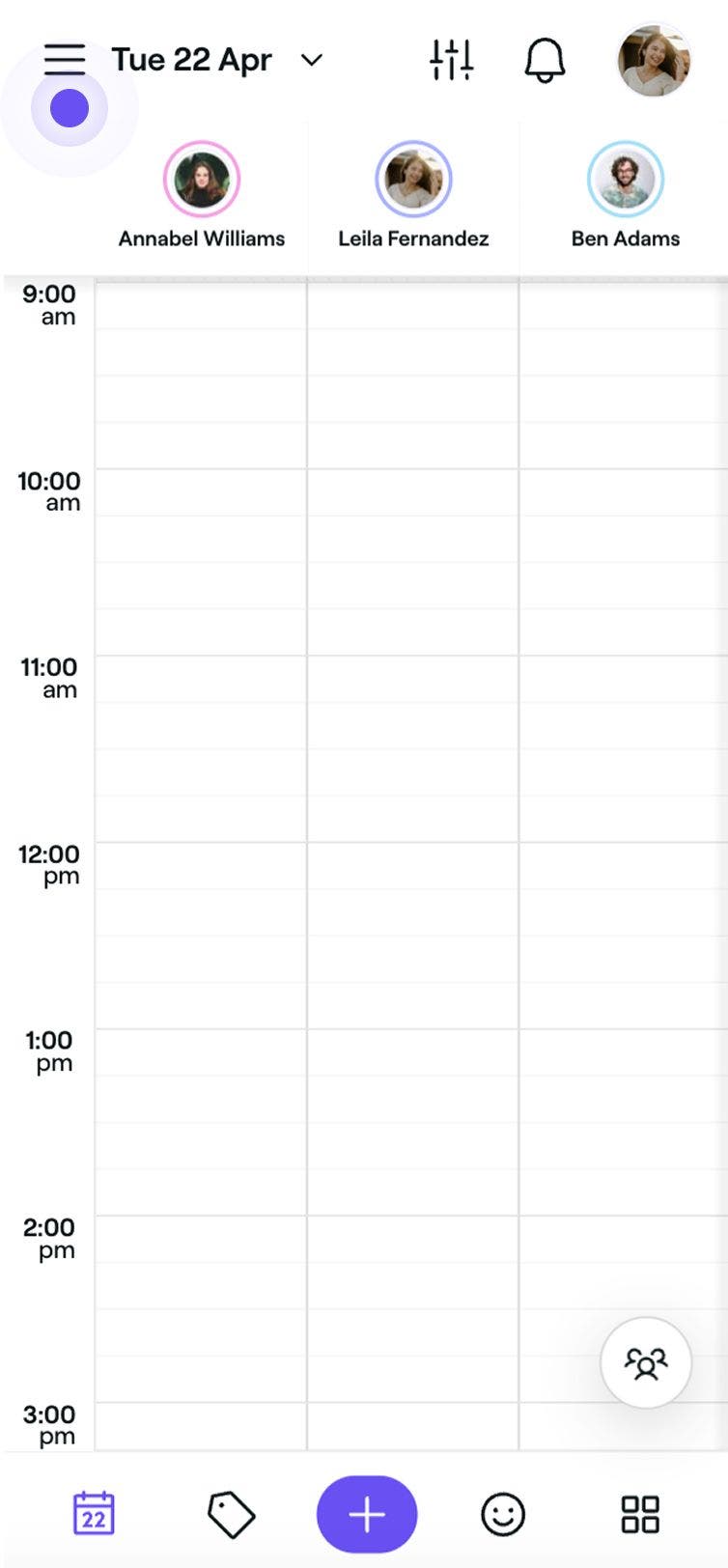
  2. Takvim tarihinizi ayarlamak için takvim araç çubuğundaki Tarih seçiciye dokunarak belirli bir tarih aralığını görüntüleyin veya 1 ila 8 hafta ileri atlama seçeneğini belirleyin. 
    Adjust_calendar_date_and_veiws_mob_2.jpg

  3. Takvim görünümünüzü ayarlamak için Takvim araç çubuğundaki Takvim Görünümleri filtresine dokunun ve takviminizi görüntülemek için aşağıdaki seçeneklerden birini belirleyin:

    1. Takvim görünümü: Takviminizi Gün (yalnızca bugünün randevuları), 3 Gün (bugün ve sonraki iki gün), Hafta (tüm hafta) veya Ay (tüm ayın randevuları) olarak görüntülemeyi seçin.
    2. Takvim yakınlaştırma: Kişisel takvim ayarları'nı seçin ve ölçeği kaydırarak ekranınızda daha fazla randevu (Küçük) veya daha az randevu ve daha fazla ayrıntı (Büyük) görüntüleyin. Güncellemelerinizi kaydetmek için altta bulunan Değişiklikleri uygula düğmesine dokunun.
    3. Hızlı işlemler: Kişisel takvim ayarlarını seçin ve bir takvim aralığına tıklayarak randevu veya rezervasyona kapalı zaman eklemenize olanak tanıyan hızlı işlemleri etkinleştirmek için geçiş düğmesini kullanın. Güncellemelerinizi kaydetmek için altta bulunan Değişiklikleri uygula düğmesine dokunun.

    Adjust_calendar_date_and_veiws_mob_3.jpg

Ekibinizin takvimde görünme sırasını ayarlama

  1. Ekranınızın sol tarafındaki ana menüden Ekip seçeneğine gidin.
  2. Soldaki menü panelinde Ekip üyeleri seçeneğine tıklayın.
    Adjust_the_order_your_team_appear_web_2.jpg
  3. Sağ üst köşedeki Seçenekler düğmesine tıklayın ve panelden Sırayı değiştir seçeneğini belirleyin.
    Adjust_the_order_your_team_appear_web_3.jpg
  4. Ekip üyelerini takvimde görünmelerini istediğiniz sıraya sürükleyip bırakın.
    Adjust_the_order_your_team_appear_web_4.jpg
  5. Değişiklikleri uygulamak için sağ üst köşedeki Kaydet düğmesine tıklayın.

  1. Ekranınızın alt kısmındaki ana menüden Daha fazla'ya (ızgara simgesi) dokunarak daha fazla seçenek açın. 
    tap_more_icon.jpg
  2. Menüden Ekip 'e dokunun, ardından Ekip menüsünden Ekip üyeleri 'ni seçin.
    Adjust_the_order_your_team_appear_mob_2.jpg
  3. Sağ üstteki Seçenekler (üç nokta) simgesine dokunun ve seçeneklerden Sırayı değiştiri seçin. 
    Adjust_the_order_your_team_appear_mob_3.jpg
  4. Ekip üyelerini takvimde görünmelerini istediğiniz sıraya sürükleyip bırakın.
    Adjust_the_order_your_team_appear_mob_4.jpg
  5. Değişiklikleri uygulamak için alttaki Kaydet düğmesine dokunun.

Takviminiz, yeni sırayı yansıtacak şekilde anında güncellenecektir.

Takviminizi filtreleyin

  1. Ekranınızın sol tarafındaki ana menüden Takvim seçeneğine gidin. 

  2. Takvim araç çubuğunda Ekip ve kaynak seçiciye tıklayın. 
    Filter_your_calendar_web_2.jpg

  3. Panelde, programını görüntülemek istediğiniz her ekip üyesinin ve kaynağın yanındaki onay kutularını işaretleyin. Ayrıca şunları görüntülemeyi de seçebilirsiniz:

    1. Planlanan ekip: Seçilen tarihlerde çalışması planlanan tüm ekip üyelerini gösterir.
    2. Tüm ekip: Seçilen şubeye atanan tüm ekip üyelerini gösterir. Bu, seçilen tarihlerde çalışması planlanmayan üyeleri de içerecektir. 
    3. Tüm kaynaklar: Seçilen şubeye atanan tüm kaynakları gösterir.
    4. Tüm ekip ve kaynaklar: Seçilen şubeye atanan tüm ekip üyelerini ve kaynakları gösterir. Bu, seçilen tarihlerde çalışması planlanmayan üyeleri de içerecektir.

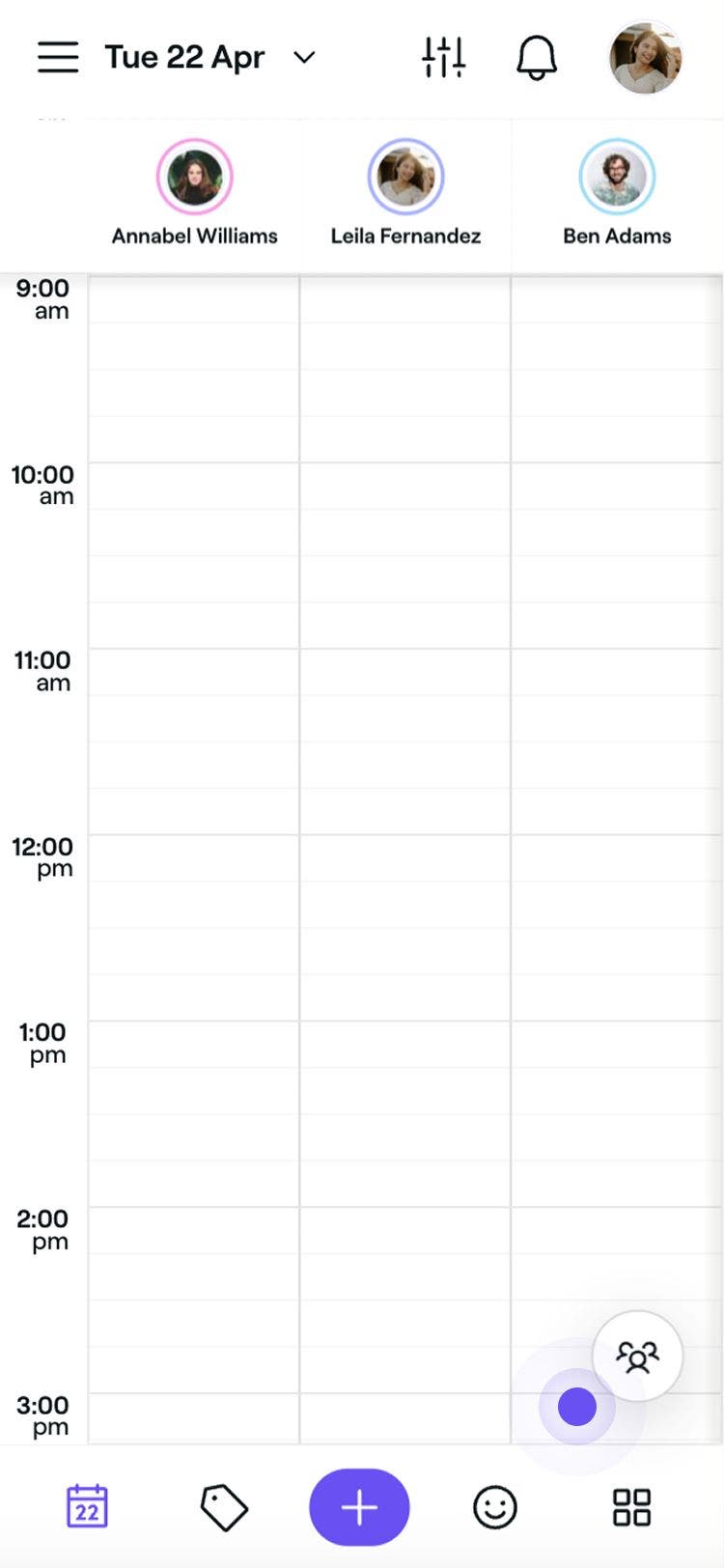
    Filter_your_calendar_web_3.jpg

  1. Ekranınızın altındaki ana menüden Takvim simgesine dokunun.
  2. Ekranınızın altındaki Ekip ve kaynak seçiciye dokunun.
    Filter_your_calendar_mob_2.jpg
  3. Ekip ve kaynaklar sayfasında, programını görüntülemek istediğiniz her ekip üyesinin ve kaynağın yanındaki onay kutularını işaretleyin. Ayrıca şunları görüntülemeyi de seçebilirsiniz:
    1. Programlanmış ekip: Seçilen tarihlerde çalışması planlanan tüm ekip üyelerini gösterir.
    2. Tüm ekip: Seçilen şubeye atanmış tüm ekip üyelerini gösterir. Bu, seçilen tarihlerde çalışması planlanmayan üyeleri de içerecektir. 
    3. Tüm kaynaklar: Seçilen şubeye atanan tüm kaynakları gösterir.
    4. Tüm ekip ve kaynaklar: Seçilen şubeye atanan tüm ekip üyelerini ve kaynakları gösterir. Bu, seçilen tarihlerde çalışması planlanmayan üyeleri de içerecektir.
  4. Filter_your_calendar_mob_3.jpg
  5. Filtrenizi kaydetmek için alttaki Uygula düğmesine dokunun.

Uygulandıktan sonra takviminiz güncellenerek yalnızca seçilen ekip üyelerini ve kaynakları gösterecek şekilde ayarlanır.

Birden fazla şubeyi yönetiyorsanız takvim araç çubuğundaki şube simgesine tıklayıp görüntülemek istediğiniz şubeyi seçerek takviminizi hızlı bir şekilde filtreleyebilirsiniz.

SSS

    • İptal edilen randevular, yeni rezervasyonlar için zaman dilimini boşaltmak ve programınızı net tutmak amacıyla takvimden otomatik olarak kaldırılır. İptal edilen randevuları gözden geçirmeniz veya yönetmeniz gerekiyorsa bunları Randevu listesi'nde bulabilirsiniz.

      Evet, özel filtre ön ayarları oluşturup yöneterek Fresha'da belirli takvim görünümlerini kaydedebilirsiniz.

      Takvim yakınlaştırmasını veya zaman aralığını ayarlamak, dahili görünümünüzü özelleştirmenize yardımcı olarak programınızı yönetmenizi kolaylaştırır. Çevrimiçi rezervasyon saat aralıklarınız etkilenmez ve çevrimiçi rezervasyon optimizasyon ayarlarınız aracılığıyla ayrı olarak yönetilebilir.

      Evet, randevu hem ekip üyesinin hem de kaynağın sütununda görünecek ve kimlerin ve nelerin dâhil olduğunu görmeyi kolaylaştıracaktır. Her şeyin net olması için herhangi birinin üzerine gelindiğinde her ikisi de vurgulanır ve aynı randevunun parçası oldukları gösterilir.

      Bugünün tarihine hızlı bir şekilde dönmek için ekranınızın solundaki ana menüden Takvim'e gidin.


Takvim görünümü


İlgili makaleler

Fresha akademi kursları
Kurs video önizlemesi

Takviminize hakim olun

4 dersler•11 dakika

Kurs video önizlemesi

Odaları, ekipmanı ve tesisleri yönetin

6 dersler•8 dakika

Tüm kursları gör

Bu rehber yardımcı oldu mu?

Takvim görünümü

Takviminizi Fresha'ya bağlayın

Fresha takviminizi kişisel takviminize bağlayarak programınızı düzenli tutun.

Takvim görüntüleme ayarlarınızı yönetin

Akıllı planlama için takviminizi uyarlayın. Görünümleri, filtreleri ve başlangıç günlerini özelleştirin.

Takvim görünümünüzü özelleştirin

Özel takvim filtreleriyle programınızı düzenleyin ve ihtiyacınız olan randevuları kolayca bulun.

Takviminizdeki randevuları renklere göre düzenleme

Randevuları renk kodlamasıyla ayırarak takviminizi kişiselleştirin.

İlgili makaleler

Randevu oluşturma

Ayrıntılı müşteri ve hizmet bilgileriyle randevu planlamaya başlayın.

İşletme şubeleri oluşturma

Şubeleri ayrı ayrı ayarlayarak işletmenizi birden fazla şubede kolayca yönetin.

Rezervasyon yapılabilir kaynakları yönetin

Hizmetler için rezervasyon yapılabilir kaynaklar oluşturun ve müsaitlik durumunu kolayca nasıl kontrol edeceğinizi öğrenin.

Fresha akademi kursları
Kurs video önizlemesi

Takviminize hakim olun

4 dersler•11 dakika

Kurs video önizlemesi

Odaları, ekipmanı ve tesisleri yönetin

6 dersler•8 dakika

Tüm kursları gör
Fresha
Uygulamayı edinin

Fresha hakkında

Kariyer

Yardım ve destek

Blog

Site haritası

İşletmeler için

İş ortakları için

Fiyatlandırma

Özellikler

Zamanlama

Satış noktası

Ödemeler

Sermaye

Pazar yeri

Destek

Durum

Yasal

Gizlilik Politikası

Hizmet şartları

Kullanım şartları

Bizi sosyal medyada bulun

Facebook
Linkedin
Instagram

© 2026 Fresha.com SV Ltd