Randevu güncellemelerini gönder
Bu kılavuzda, randevularının önemli aşamalarında veya değişiklik yapıldığında müşterilere gönderilen otomatik kısa mesaj, WhatsApp ve e‑posta bildirimlerini nasıl ayarlayacağınızı ve yöneteceğinizi öğreneceksiniz.
Bu makalede
Randevu güncellemeleri nasıl çalışır?
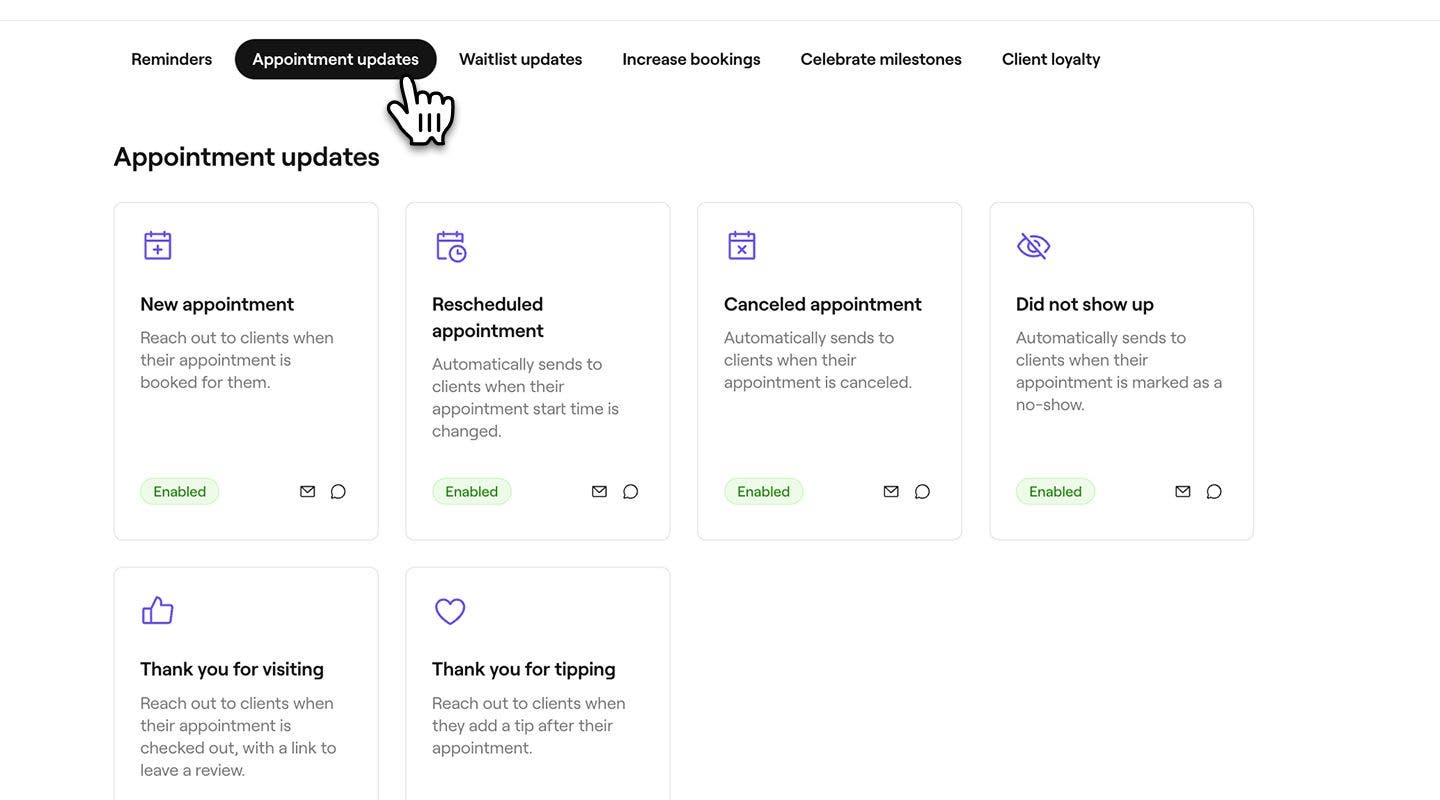
Randevu güncellemeleri, bir müşterinin rezervasyonuyla ilgili belirli eylemler tarafından tetiklenen otomatik mesajlardır. Bunlar şunlardır:
- Yeni randevu mesajı: Müşterilere kendileri için bir randevu alındığında haber verir.
- Yeniden planlanmış randevu mesajı: Randevu saatlerinin değişip değişmediğini müşterilere bildirir.
- İptal edilen randevu mesajı: Müşterilerin randevusu iptal edilirse onlara bilgi verir.
- Gelmeme mesajı: Bir müşteri randevusuna gelmezse mesaj gönderir.
- Ziyaretiniz için teşekkürler mesajı: Randevudan sonra değerlendirme yapmak için bir bağlantı içeren bir mesaj gönderilir.
- Bahşiş için teşekkür mesajı: Bir müşteri bahşiş bıraktığında teşekkür mesajı gönderir.
Bunlar, müşterileri randevuları hakkında önceden bilgilendiren Randevu hatırlatıcıları ile birlikte çalışır.
Randevu güncellemelerini düzenleme
-
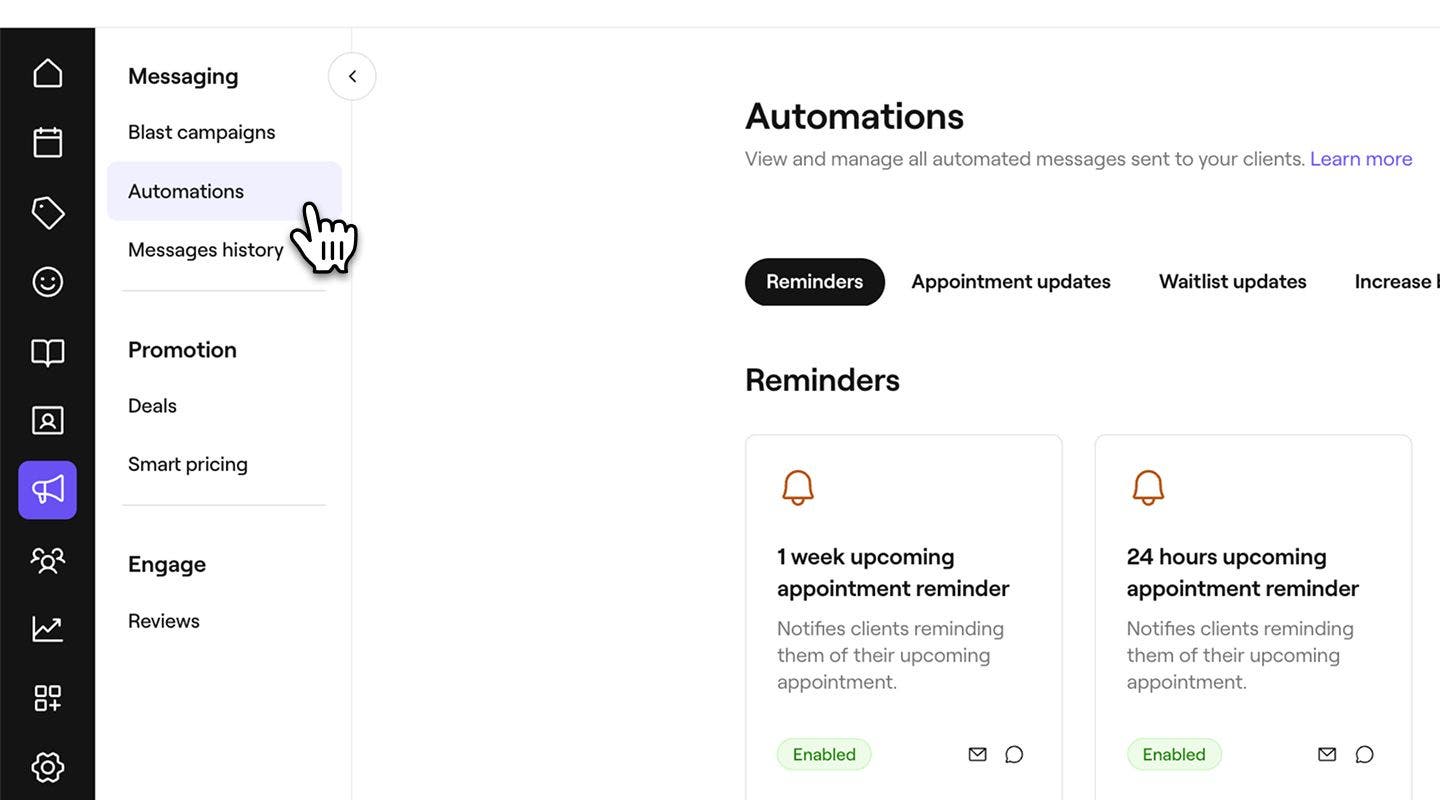
Ekranınızın solundaki ana menüden Pazarlama bölümüne gidin.
-
Sol menü panelinde Otomatik gönderimler 'i seçin.
-
Randevu güncellemelerini görüntülemek ve yönetmek için üstteki Randevu güncellemeleri sekmesini seçin.
-
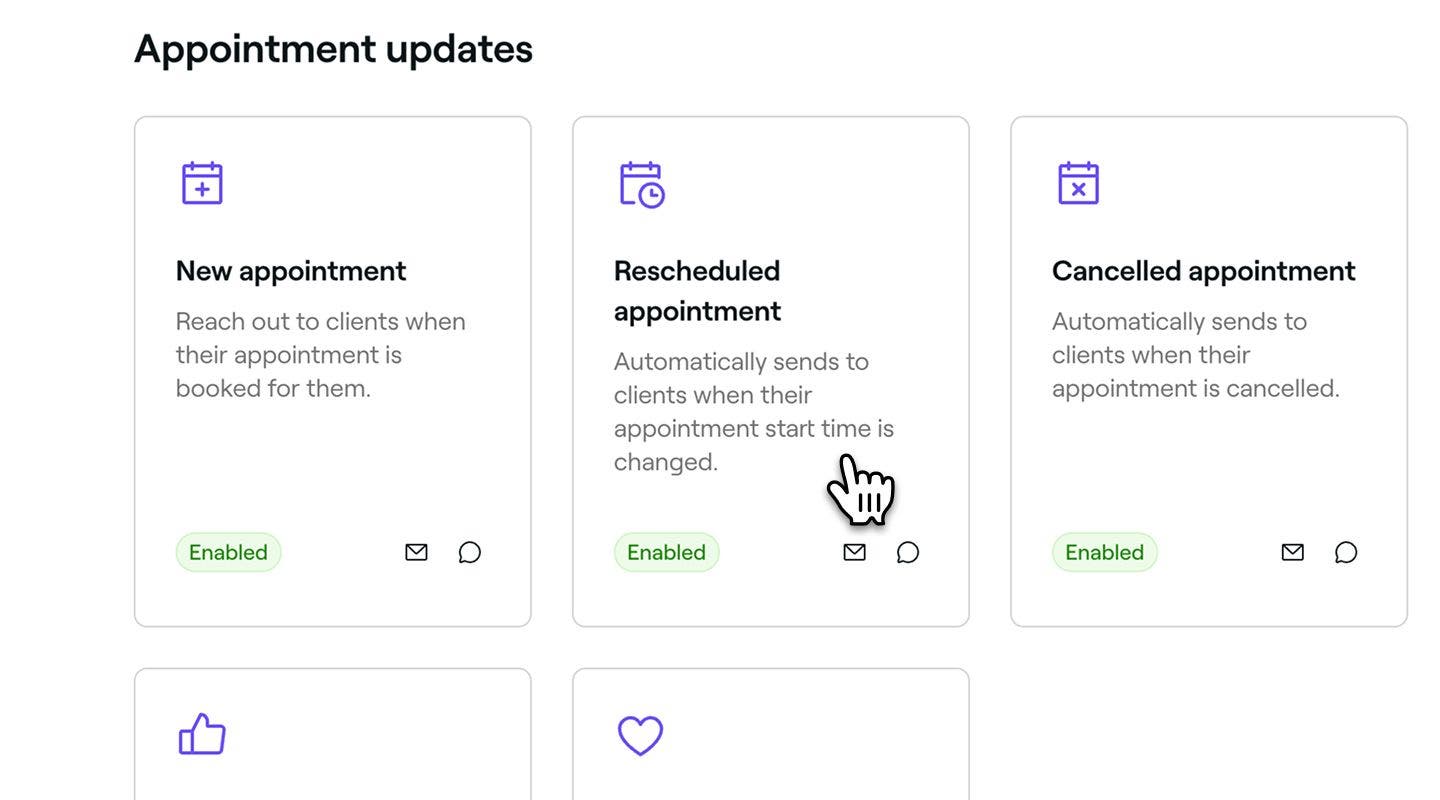
Genel bakışını açmak için bir randevu güncelleme otomatik gönderimine tıklayın.
-
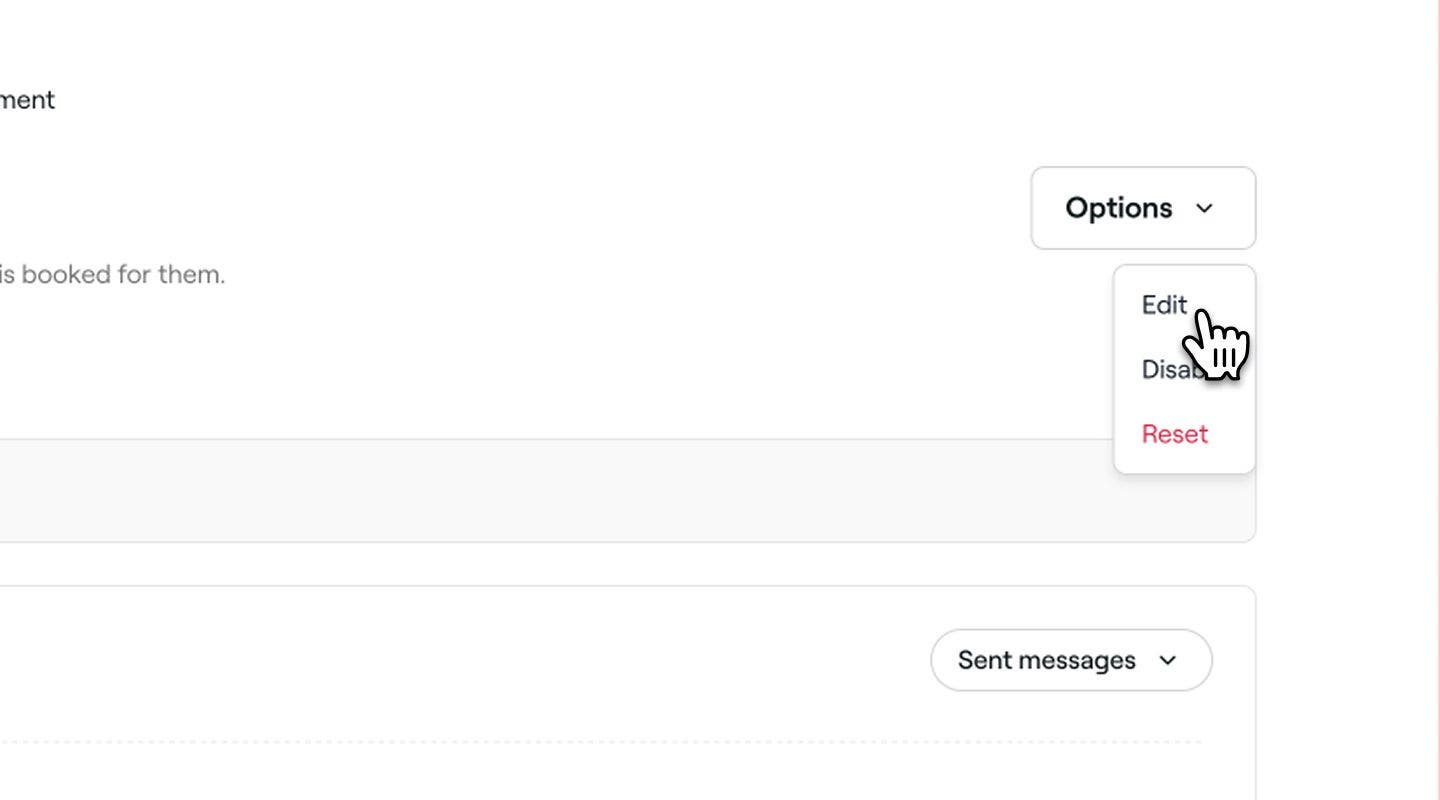
Randevu güncellemesi genel bakış sayfasında sağ üst köşedeki Seçenekler düğmesine tıklayın ve panelden Düzenle 'yi seçin.
-
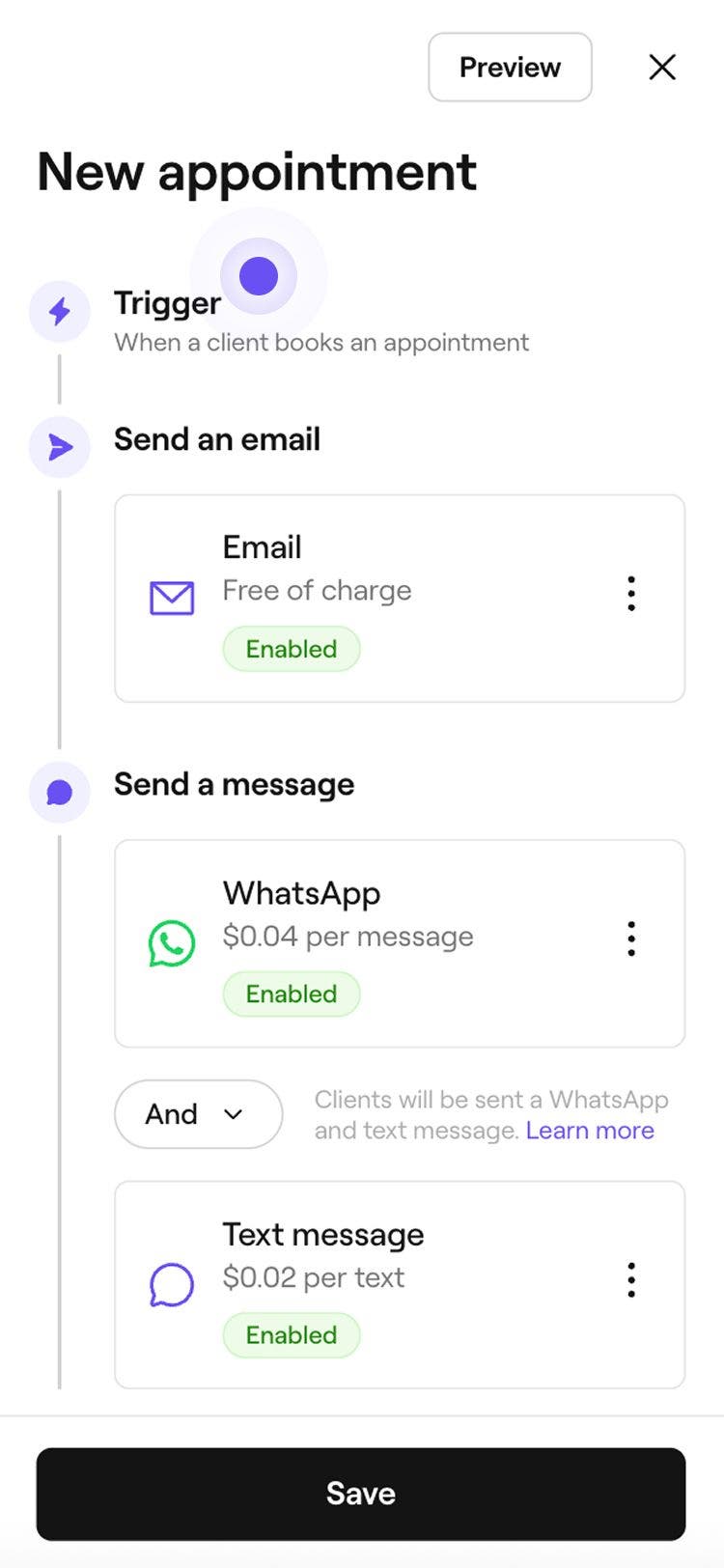
Randevu güncellemesinin gönderileceği zamana ilişkin Tetikleyici önceden ayarlanacaktır. Örneğin, bir müşterinin randevusu tamamlandığında Ziyaretiniz için teşekkür ederiz güncellemesi gönderilir.
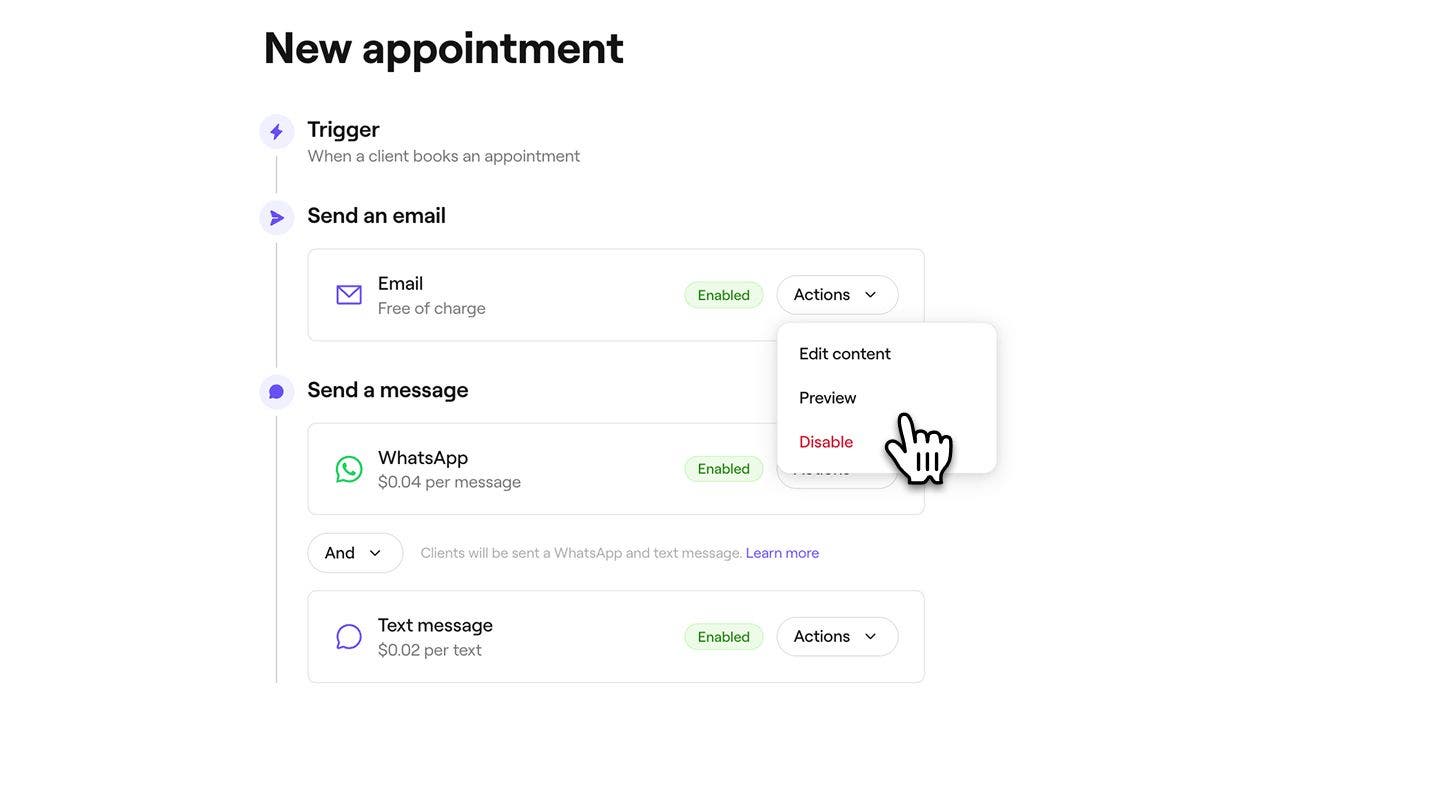
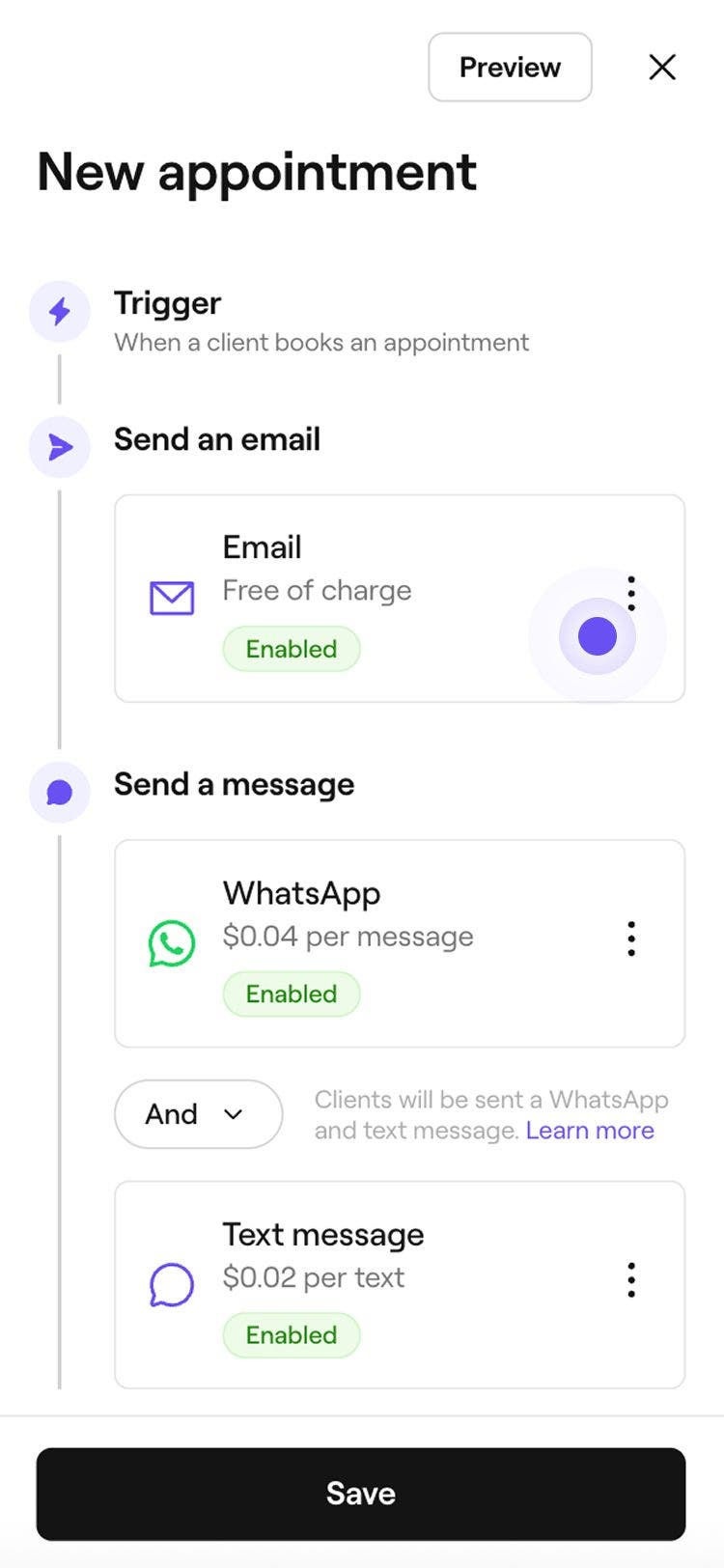
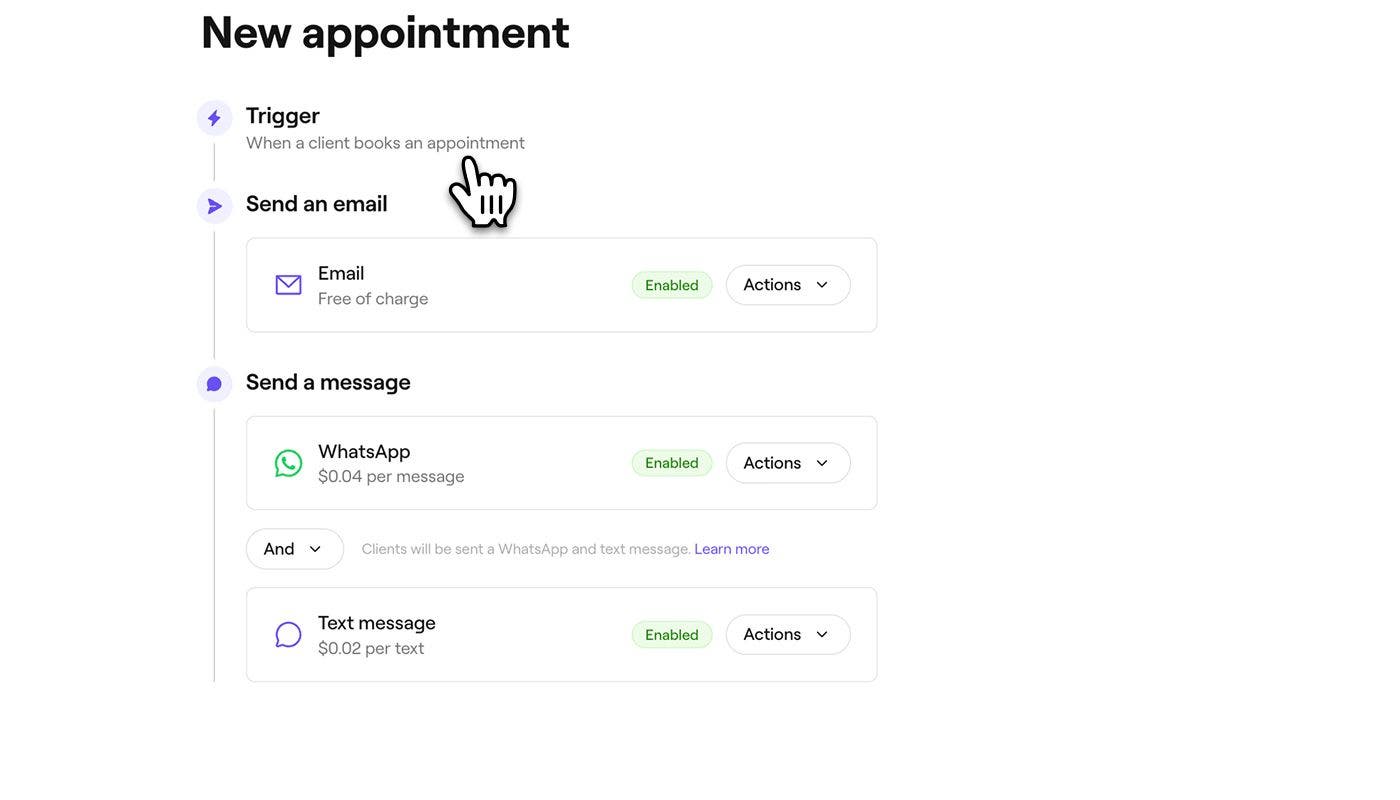 7. E‑posta gönder bölümünde e‑posta güncellemesi ayarlarınızı yönetmek için Eylemler düğmesine tıklayın:
 - İçeriği düzenle: Güncellemenize önemli bilgiler eklemek için İçeriği düzenle'yi seçin. Hizmet fiyatını görüntüle onay kutusunu işaretleyebilir ve Önemli bilgi alanına ekstra ayrıntılar ekleyebilirsiniz. Değişikliklerinizi uygulamak için sağ üst köşedeki Kaydet seçeneğine tıklayın.
- Ön izleme: Kendinize bir test e‑postası göndererek müşterilerinizin hangi otomatik e‑posta mesajlarını alacağını görün.
- Devre dışı bırak: Bu bildirimin e‑posta ile gönderilmesini istemiyorsanız Devre dışı bırak'ı seçin.
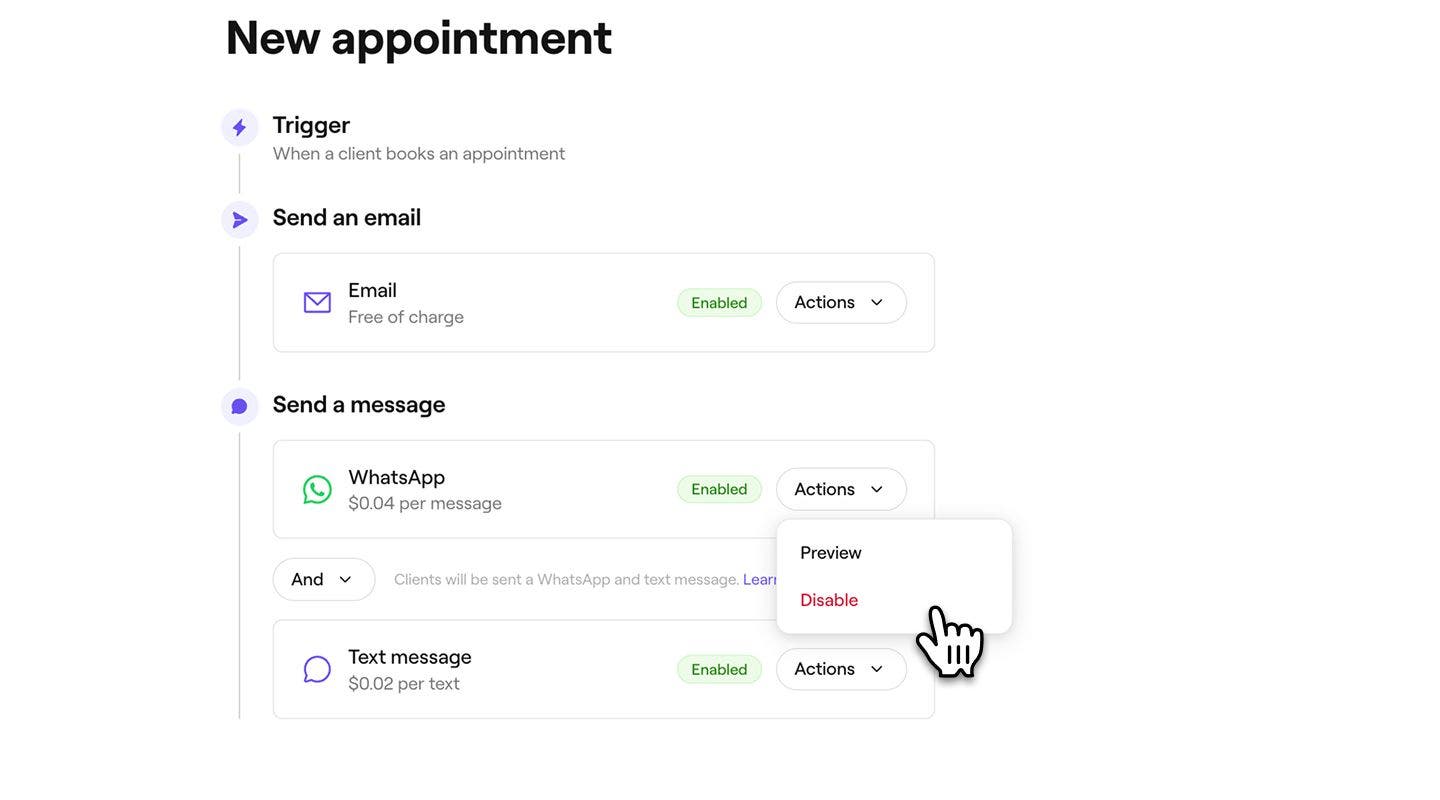
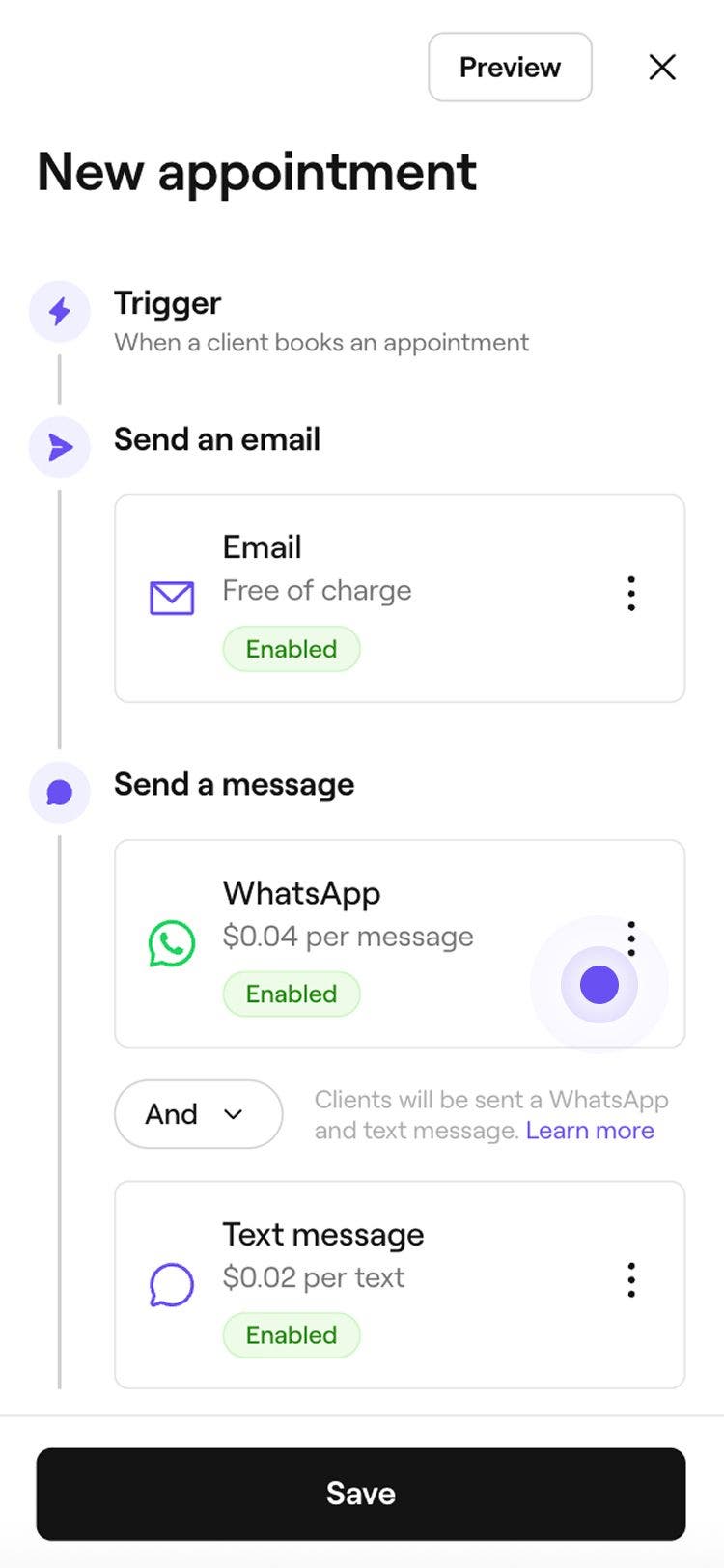
 8. Mesaj gönderin bölümünde WhatsApp, kısa mesaj veya her ikisi yoluyla güncelleme göndermeyi seçin.
 - Her bir kanalı yönetmek için WhatsApp veya kısa mesajın yanındaki İşlemler düğmesine tıklayarak mesajı Ön izleyin veya o kanalı Devre dışı bırakın.
-
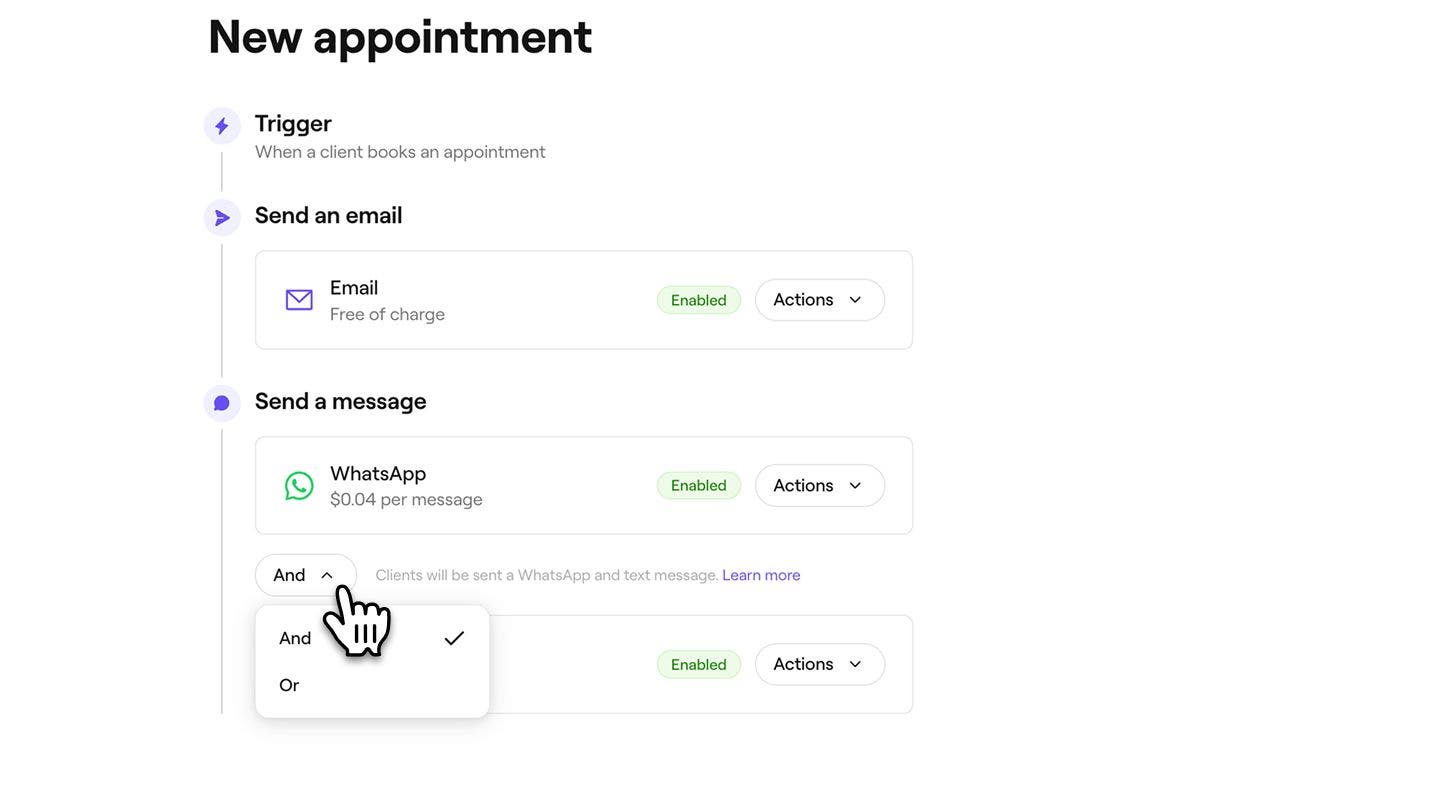
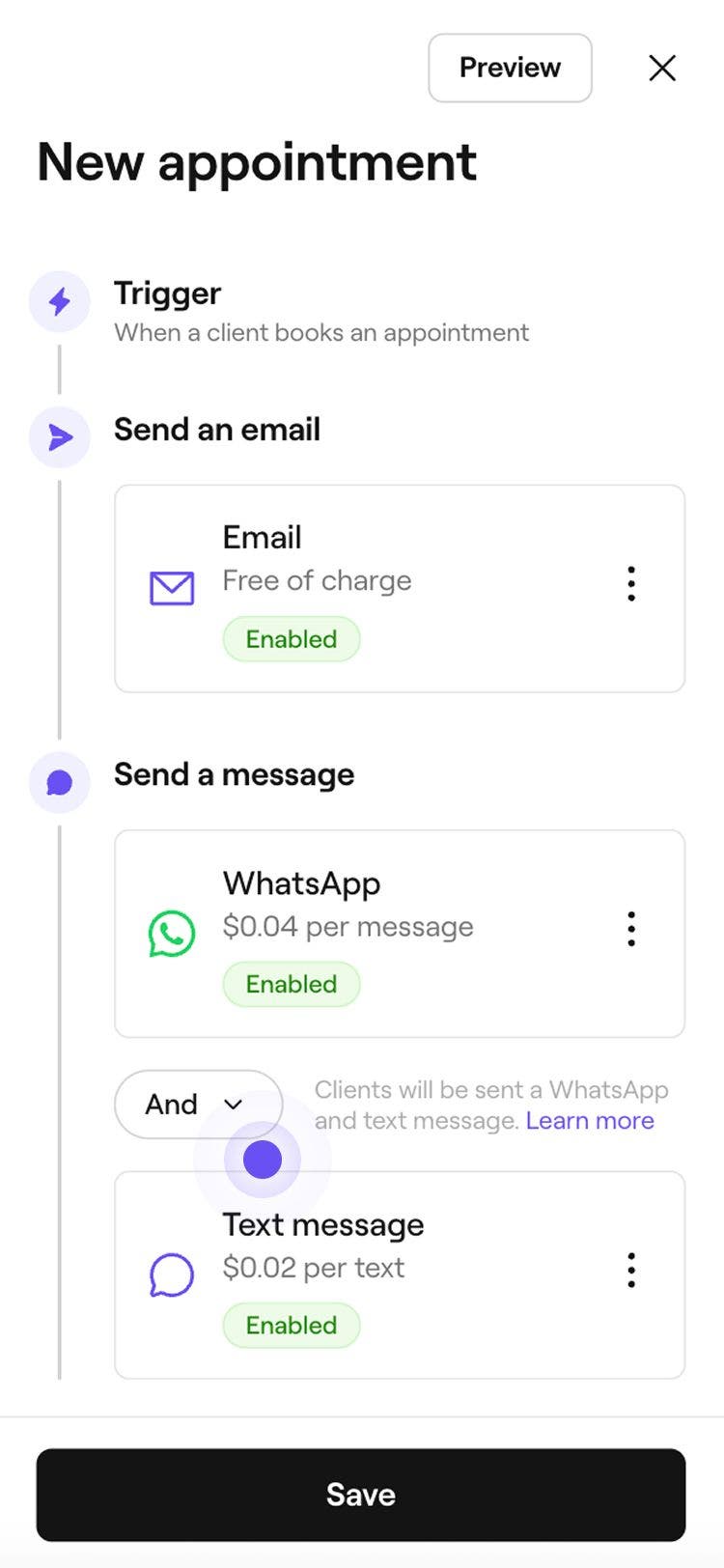
Mesajın nasıl gönderileceğini kontrol etmek için WhatsApp ve metin arasında geçiş yapmak için Ve/Veya düğmesini kullanın:
- Ve: Güncelleme hem WhatsApp hem de kısa mesaj yoluyla gönderilecek ve müşterinin bunu kanallar aracılığıyla alması sağlanacaktır.
- Veya: Güncelleme önce WhatsApp aracılığıyla gönderilmeye çalışılacaktır. Müşterinin WhatsApp'ı yoksa veya mesaj teslim edilemiyorsa otomatik olarak kısa mesaj olarak gönderilir. Yalnızca başarıyla gönderilen mesaj için ücretlendirileceksiniz. WhatsApp mesajı gönderilemezse ve bunun yerine bir kısa mesaj gönderilirse yalnızca kısa mesaj için ücretlendirilirsiniz.
-
Randevu güncellemesini oluşturmak için sağ üst köşedeki Kaydet düğmesine tıklayın.

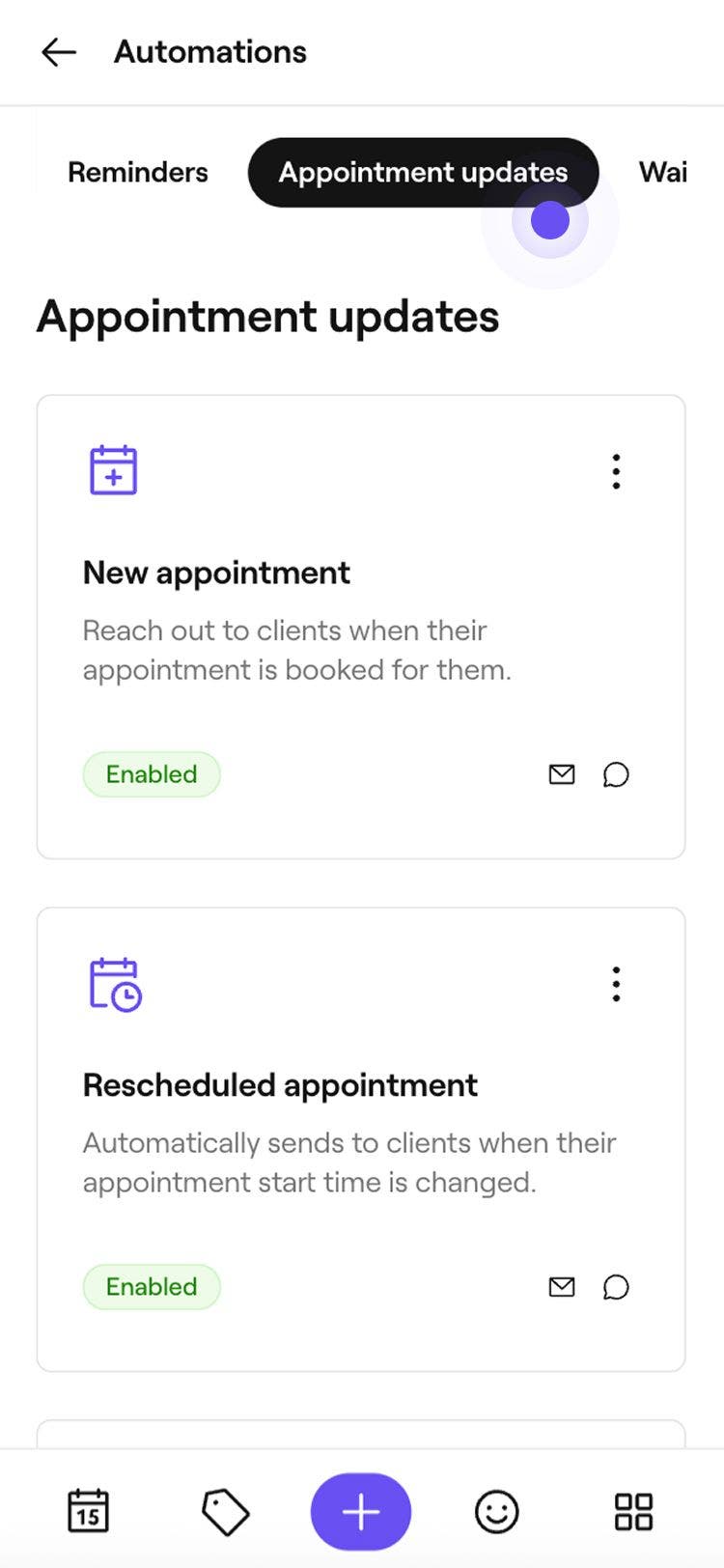
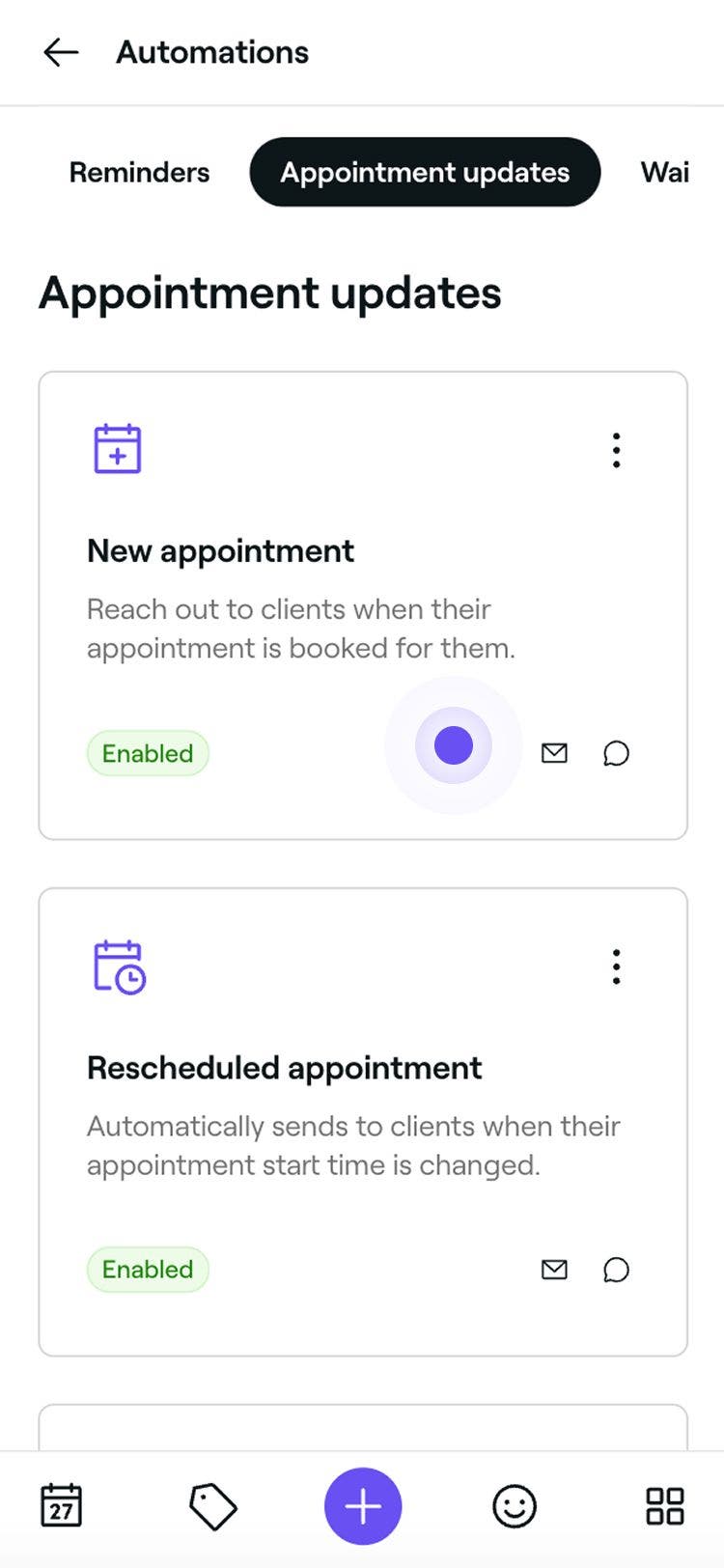
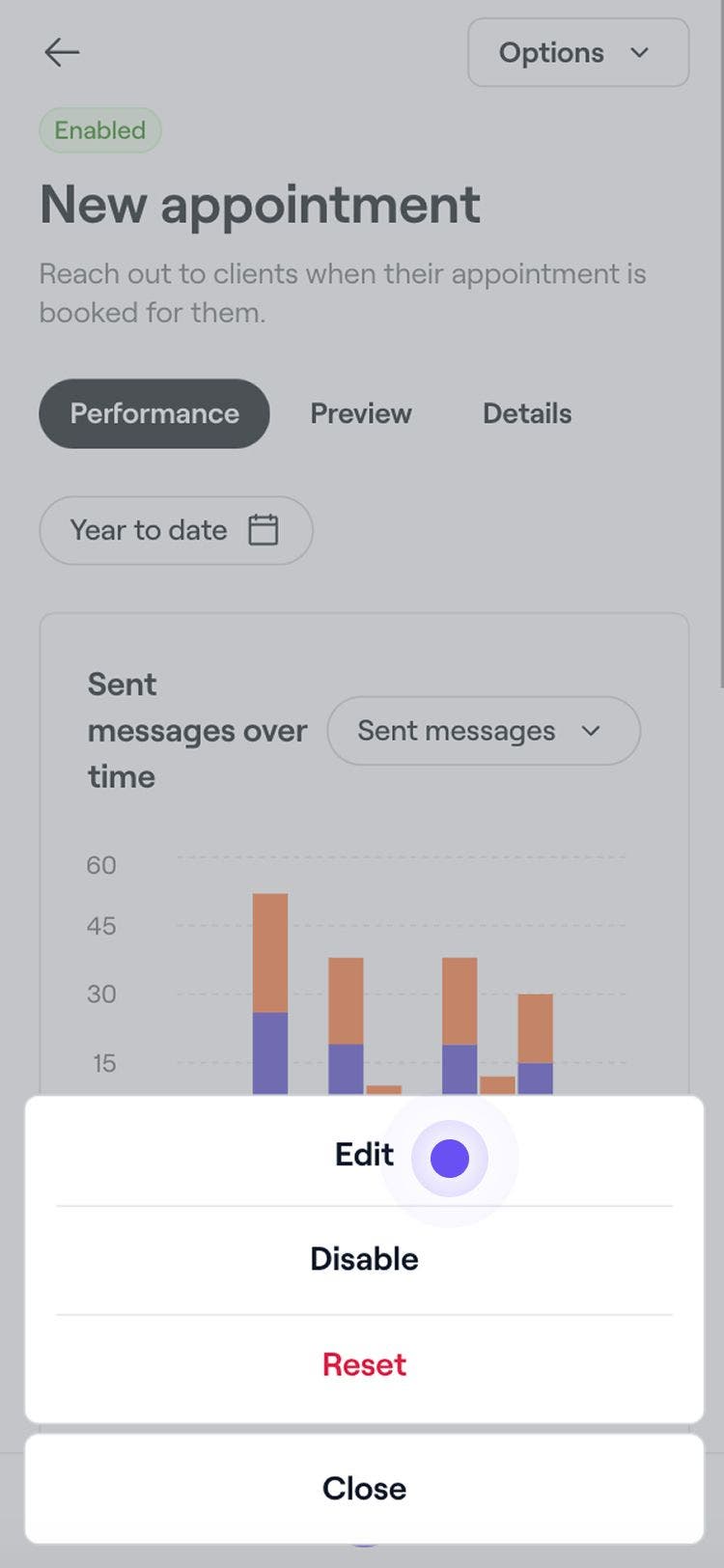
Otomatik gönderimi düzenledikten sonra randevu güncellemesi, güncellenmiş bildirim tercihleriniz doğrultusunda müşterilere otomatik olarak gönderilecektir. Ayrıca değerlendirmeler ve bahşişler için takip mesajlarını da yönetebilirsiniz.
Çalışma alanınızı ilk oluşturduğunuzda randevu güncellemeleri varsayılan olarak zaten etkindir; yani müşteriler randevu onaylarını ve yeniden planlanan, iptal edilen ve gelinmeyen randevularla ilgili güncellemeleri otomatik olarak alır.
Randevu güncellemelerini yönetme
-
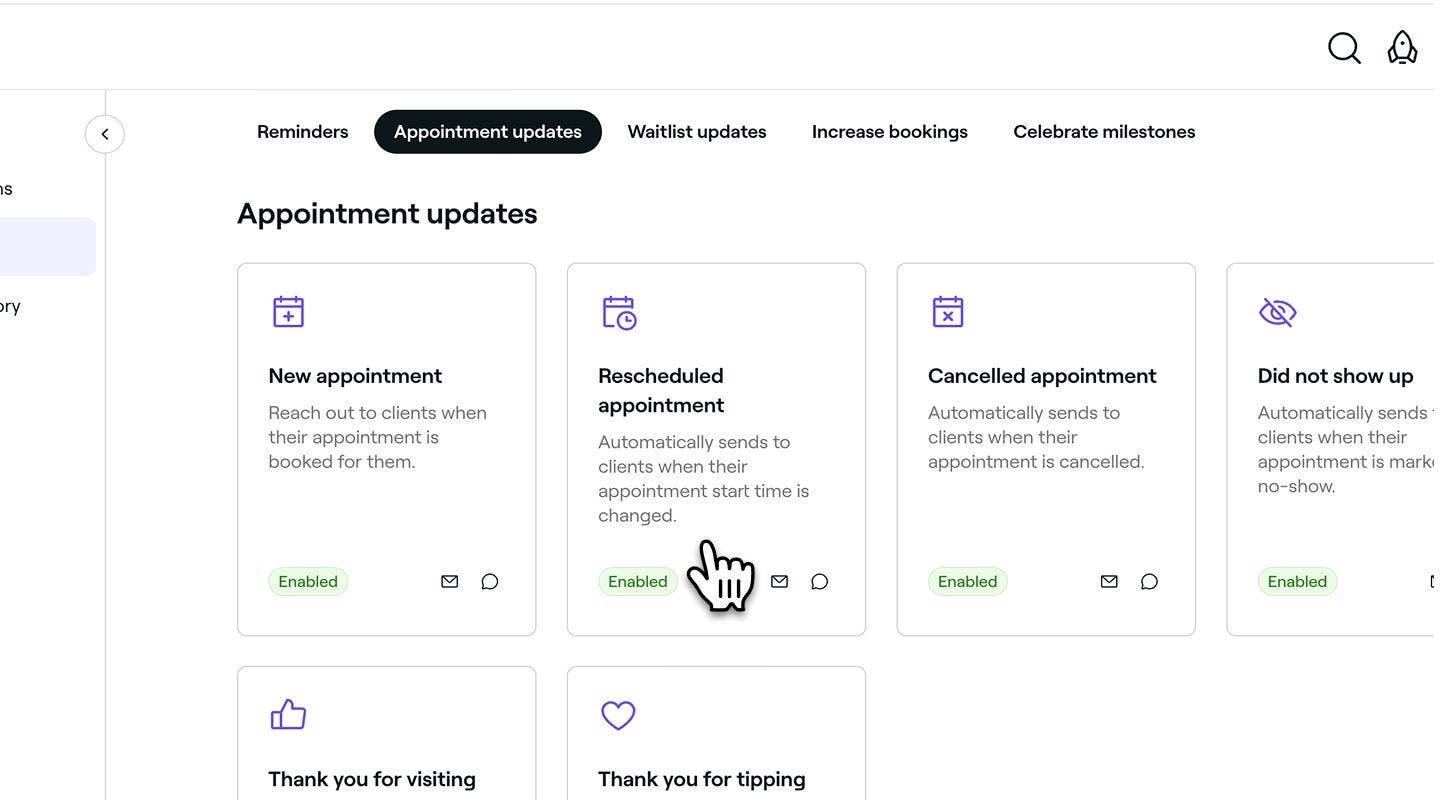
Otomatik gönderimler bölümünüzden mevcut bir randevu güncellemesini açın.
-
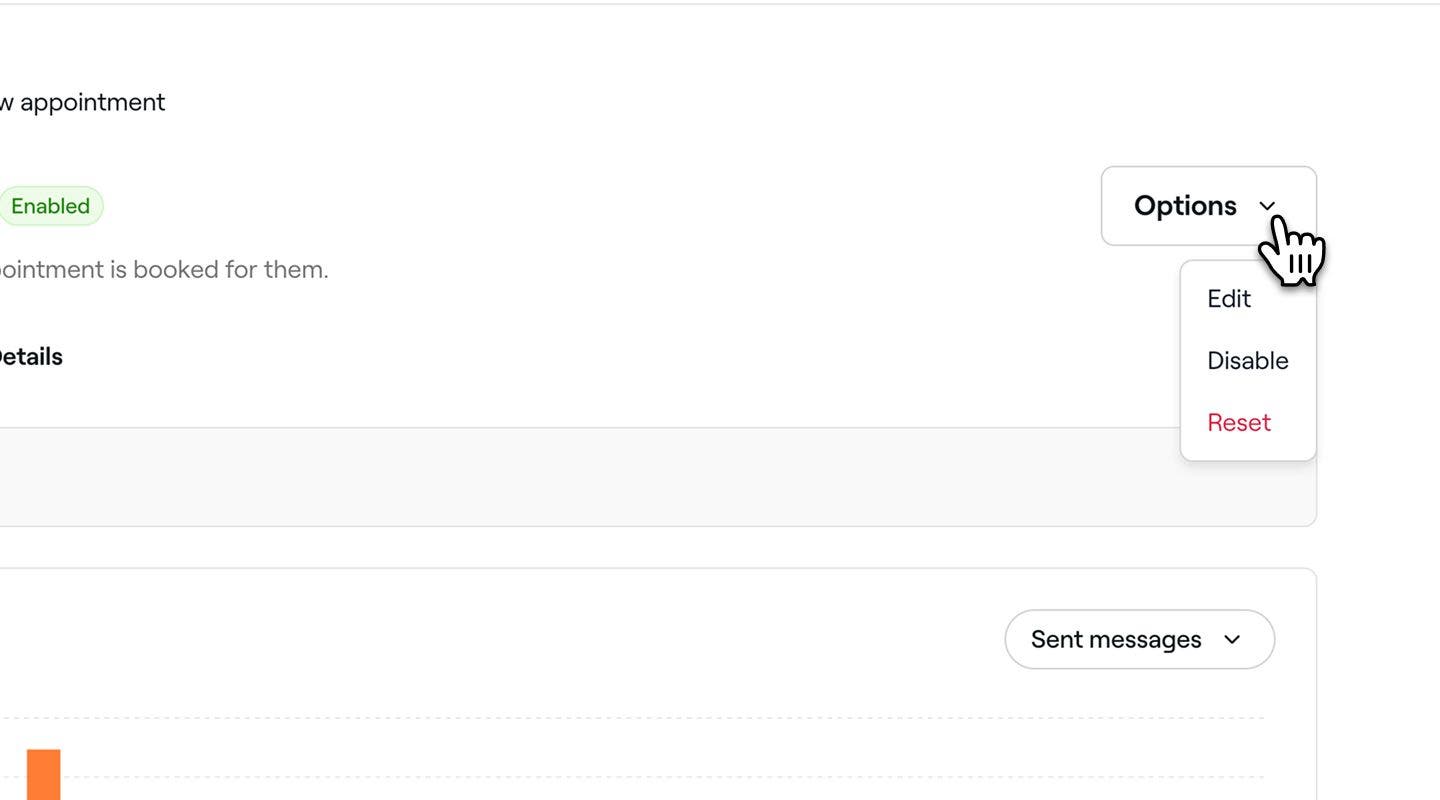
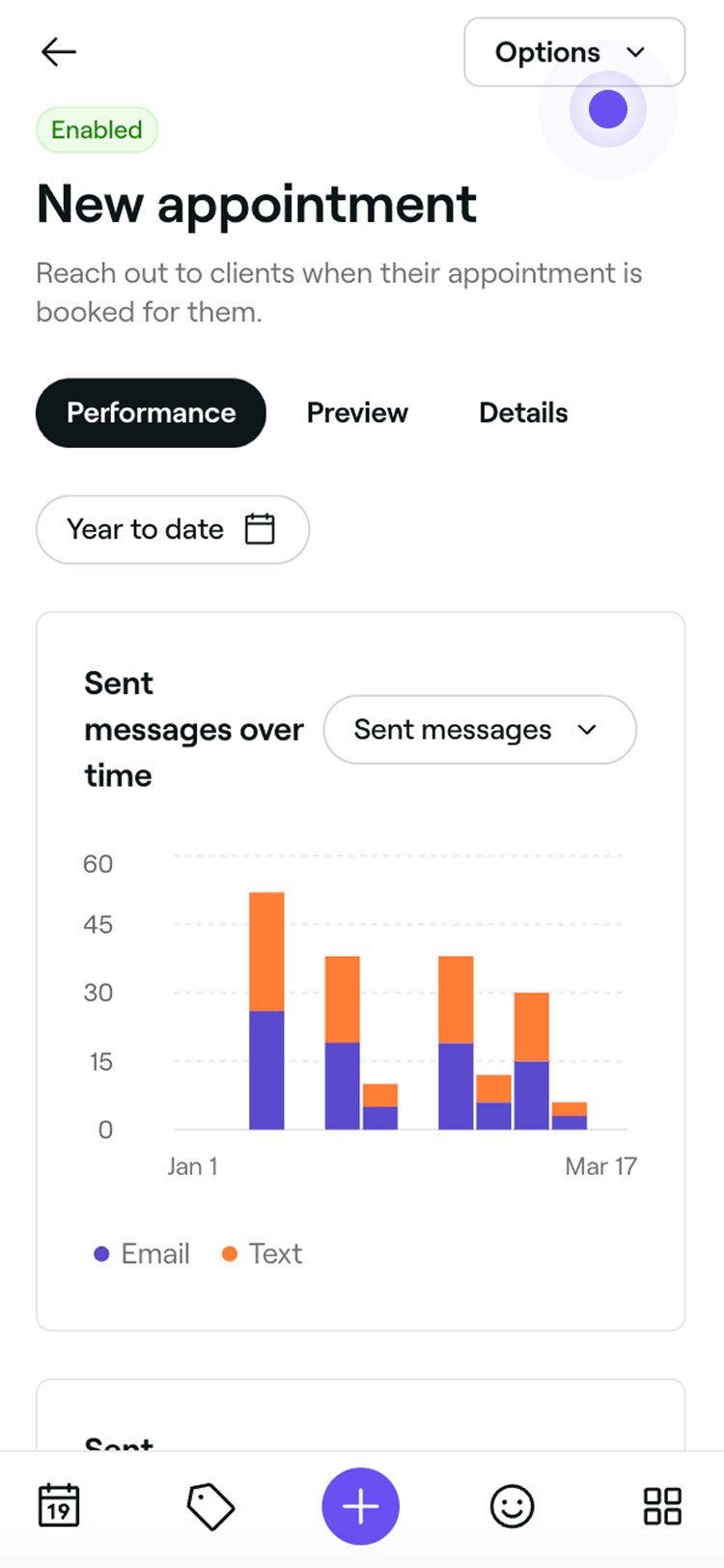
Randevu güncellemesi genel bakış sayfasında sağ üst köşedeki Seçenekler düğmesine tıklayın ve panelden aşağıdaki seçeneklerden birini belirleyin:
- Etkinleştir: Randevu güncellemesini etkinleştirmek için adımları izleyin; buna gönderildiği kanallar da dâhildir. Randevu güncellemesini etkinleştirmek için üst kısımdaki Kaydet düğmesine tıklayın.
- Devre dışı bırak: Randevu güncellemesinin tetiklenmesini durdurmak için açılır penceredeki Devre dışı bırak düğmesine tıklayarak onaylayın.
- Sıfırla: Randevu güncellemesini varsayılan ayarlarına döndürmek için açılır penceredeki Sıfırla düğmesine tıklayarak onaylayın.
Randevu güncellemelerini önizleme
Otomatik randevu güncellemelerini göndermeden önce, her mesajın müşterilerinize nasıl görüneceğini önizleyebilirsiniz.
- Otomatik gönderimler bölümünden mevcut bir randevu güncellemesini açın.
- Randevu güncellemesi otomatik gönderimlerine genel bakışta, sağ üstteki Seçenekler düğmesine tıklayın ve panelden Düzenle'yi seçin.
- Sağ üstteki Ön izleme düğmesine tıklayın.
- Önizlemede, mesajınızın e‑posta, kısa mesaj ve WhatsApp üzerinden nasıl görüneceğini kontrol etmek için her kanal türüne tıklayın.
- Sağ üstteki şu seçeneklerden birine tıklayın:
- Test e‑postası gönder: Açılan pencerede bir e‑posta adresi girin ve otomatik gönderimi etkinleştirmeden önce müşterilere tam olarak nasıl görüneceğini görmek için Gönder'e tıklayın.
- Bitti: Mesaj ön izlemesini kapatın.
SSS
Otomatik teşekkür mesajları, bir randevu için ödeme yapıldıktan sonra, genellikle randevu saatinden itibaren 24 saat içinde gönderilir. Müşterilerin bunları alabilmesi için bildirimlerin etkinleştirilmiş olması gerekir.
Bir randevu için planlanan saatten 24 saatten daha uzun bir süre sonra çıkış yapılırsa mesaj gönderilmez.
Önemli Bilgiler bölümüne randevu sonrası bakım talimatları, önemli politikalar veya takip bilgileri gibi ayrıntılar ekleyerek randevu güncellemelerini kişiselleştirebilirsiniz. Bu güncellemeler e‑posta randevu güncellemelerinde görünecektir, ancak kısa mesajlar belirli bir formatı takip eder ve özelleştirilemez.
Bir müşteri otomatik güncelleme mesajı almadıysa müşteri profilindeki iletişim bilgilerinin doğru olduğunu ve bildirim ayarlarında mesaj almayı etkinleştirdiğini kontrol edin.
Faturası ödenmemiş veya kısmen ödenmiş olan müşteriler, ödeme adımı sonrasında yine de bir teşekkür mesajı alacaktır. Mesaj, faturanın tamamen ödenip ödenmediğine bakılmaksızın ödeme işlemiyle tetiklenir.
Bahşiş için teşekkür mesajları, bildirim ayarlarından bağımsız olarak yalnızca e‑posta yoluyla gönderilir. Bununla birlikte, geç iptal veya kullanılmayan rezervasyon ücretleriyle ilgili otomatik mesajlar, işletmenin iletişim tercihleri ne olursa olsun her zaman gönderilecektir.
Randevu güncellemelerini Fresha aracılığıyla e‑posta ile göndermek her zaman ücretsizdir. Ancak kısa mesajla yapılan randevu güncellemeleri kısa mesaj bakiyenizden düşülür. Kısa mesaj bakiyenizi faturalama bölümünden yönetebilirsiniz.
Pazarlama bölümüne gidip [Mesaj geçmişi](Gönderilen mesajları görüntülemek için Pazarlama bölümüne gidip Mesaj geçmişi'ni seçebilirsiniz. Burada müşterilere gönderilen tüm otomatik mesajların bir listesi gösterilir ve müşteri adına, e‑postaya veya rezervasyon referansına göre arama yapabilirsiniz. Belirli bir randevuya ilişkin mesajları kontrol etmek için randevuyu açın, ekranın altındaki İşlemler'e (üç nokta) tıklayın ve Randevu etkinliğini görüntüle'yi seçin. Bu işlem, ilgili rezervasyonla ilgili mesajların bir zaman çizelgesini gösterecektir.). Bu bölümde müşterilere gönderilen tüm otomatik mesajların bir listesi görüntülenir ve müşteri adı, e‑posta adresi veya rezervasyon referans numarasına göre arama yapabilirsiniz.
Belirli bir randevuyla ilgili mesajları kontrol etmek için randevuyu açın, randevu görünümünün altındaki İşlemler'e (üç nokta) tıklayın ve Randevu etkinliğini görüntüle'yi seçin. Bu işlem, söz konusu rezervasyonla ilgili mesajların bir zaman çizelgesini gösterecektir.
WhatsApp, Fresha gibi işletmelerden ücretsiz olmayan bir hizmet olan WhatsApp Business API'sine erişim için ücret alır. Müşterilerle iletişim kurmanızı kolaylaştırmak için WhatsApp ile entegrasyon sağladık, ancak kullanım maliyetleri WhatsApp'ın iş iletişimi için kendi belirlediği fiyatlara göre belirlenir. Bunları Fiyatlandırma sayfamızda bulabilirsiniz.
Otomatik bir mesaj için test e‑postası göndermek amacıyla önce kontrol etmek istediğiniz mesajı seçin (örneğin, Yeni randevu otomatik gönderimi) ve ayrıntıları açın. Sağ üst köşedeki Seçenekler öğesine tıklayın ve Düzenle'yi seçin. Ardından E‑posta gönder bölümünde Eylemler'e tıklayın ve Ön izleme'yi seçin. Bu işlem, otomatik mesajı değerlendirebileceğiniz bir e‑posta ön izleme penceresi açar. Gelen kutunuzda nasıl göründüğünü görmek istiyorsanız sağ üst köşedeki Test e‑postası gönder seçeneğine tıklayın. Açılan pencerede gerekirse e‑posta adresini güncelleyin ve Gönder'i seçin.
Test e‑postası yalnızca belirtilen e‑posta adresine gönderilir ve müşterilerinize ulaşmaz.