Bekleme listesi güncellemelerini gönder
Bu kılavuzda, müşterileri bekleme listesine katıldıklarında veya rezervasyon için bir zaman dilimi uygun hâle geldiğinde bilgilendiren otomatik kısa mesaj, WhatsApp ve e‑posta bildirimlerini nasıl ayarlayacağınızı ve yöneteceğinizi öğreneceksiniz.
Bu makalede
Bekleme listesi güncellemelerinin işleyişi
Bekleme listesi, takviminiz tamamen dolu olduğunda randevu almak isteyen müşterileri takip etmenize yardımcı olur, böylece son dakikada boşalan yerleri kolayca doldurabilirsiniz. Bekleme listesi güncellemeleri otomatik olarak etkinleştirilir ve ilgili tüm müşterilere bekleme listenize katıldıklarında ve uygun bir saat olduğunda bildirim göndermenizi sağlar.
Müşterilerin listeye nasıl katıldığını kontrol etmek için bekleme listesi ayarlarınızı yönetebilir ve gerektiğinde müşteri girişlerini yönetebilirsiniz.
Bekleme listesi güncellemelerini düzenleme
-
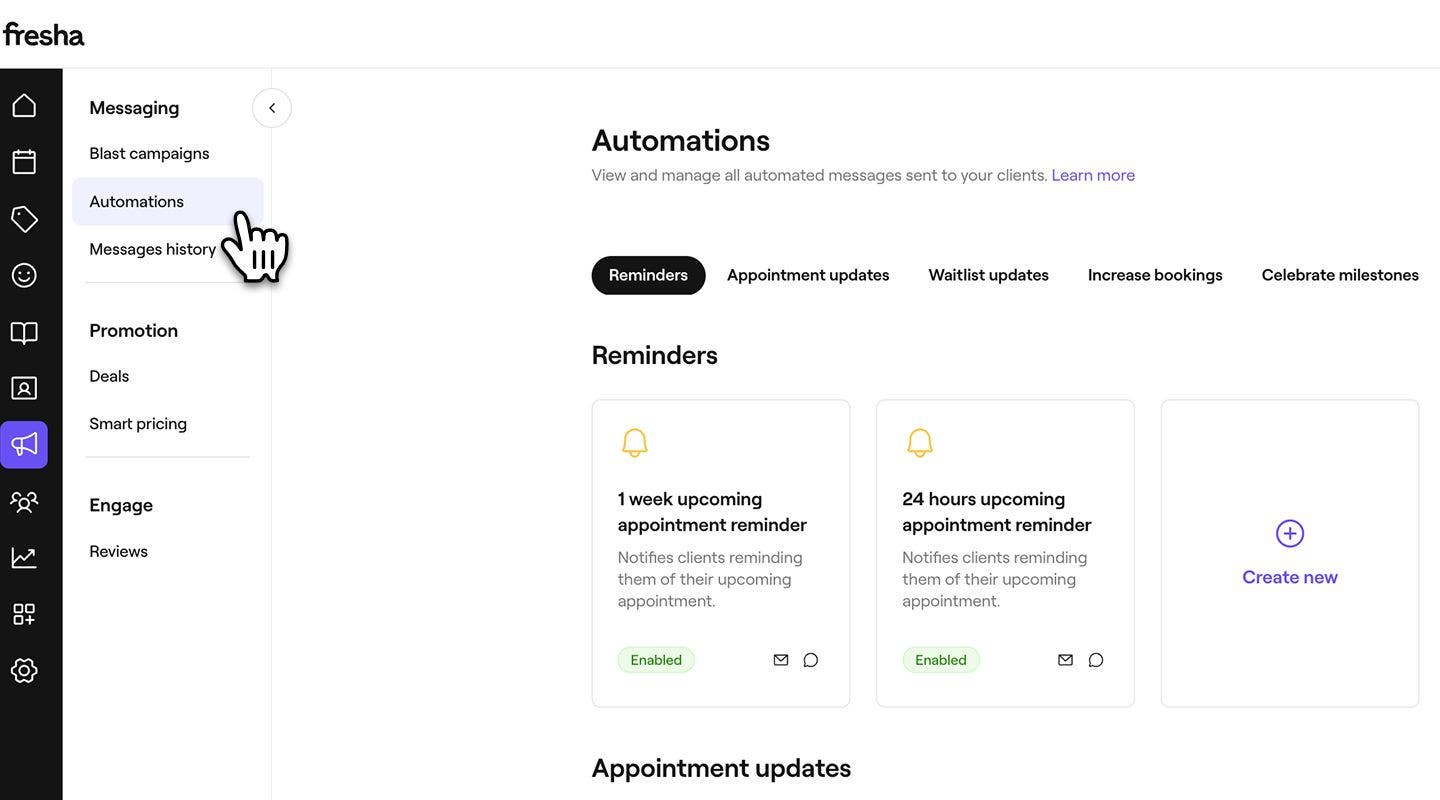
Ekranınızın sol tarafındaki ana menüden Pazarlama bölümüne gidin.
-
Sol menü panelinde Otomatik gönderimler'i seçin.
-
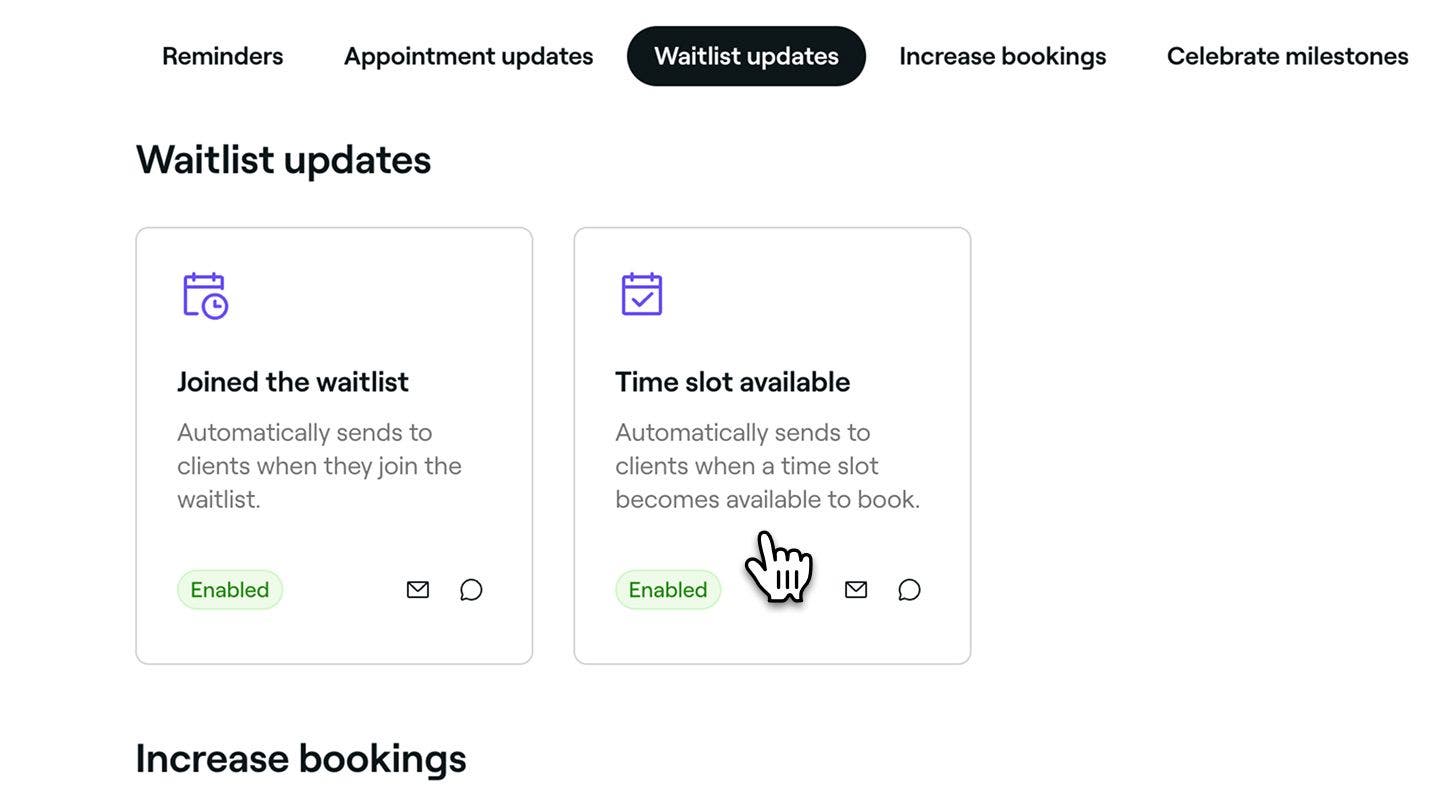
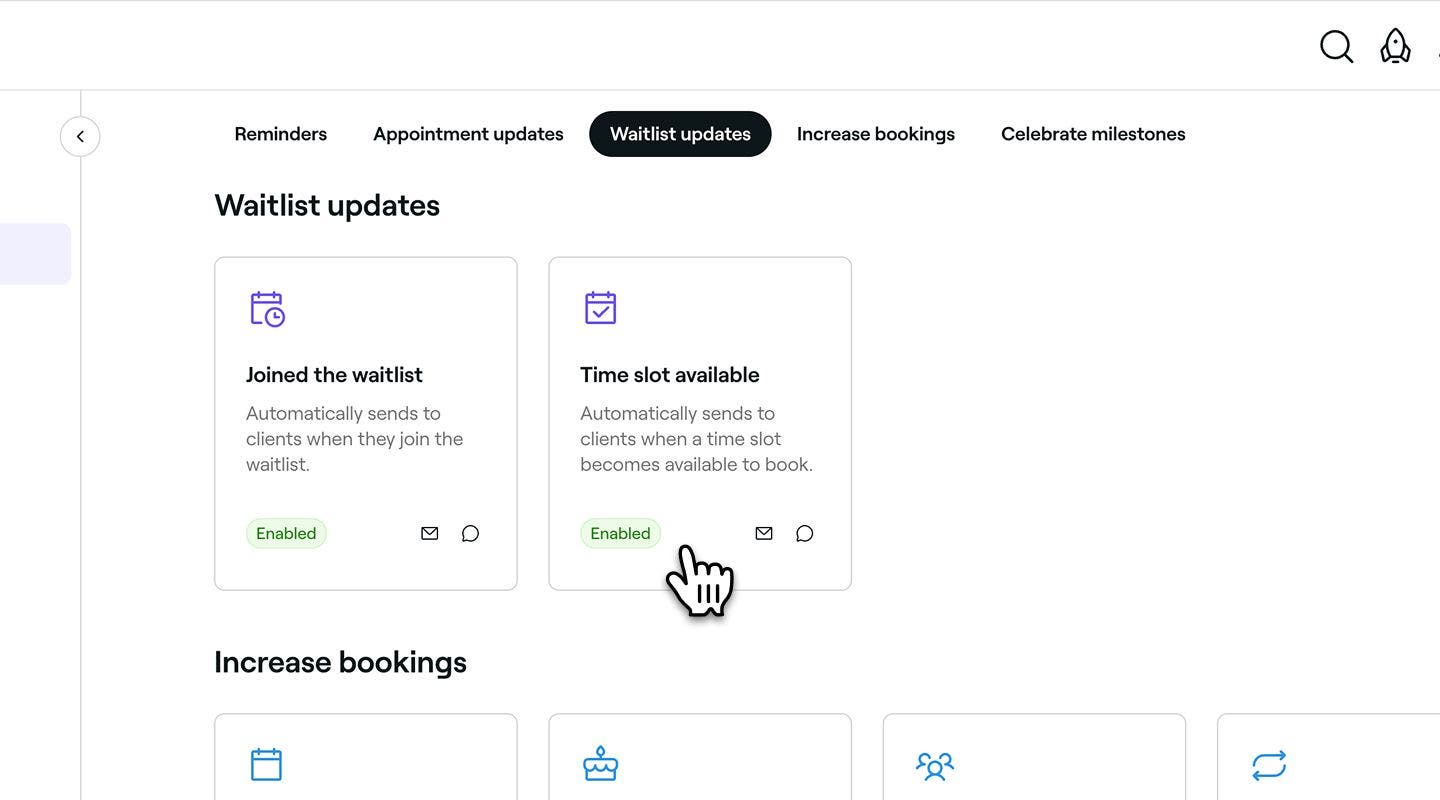
Bekleme listesi güncellemelerini görüntülemek ve yönetmek için üst kısımdaki Bekleme listesi güncellemeleri sekmesini seçin.
-
Genel bakışını açmak için bir bekleme listesi güncelleme otomatik gönderimine tıklayın.
-
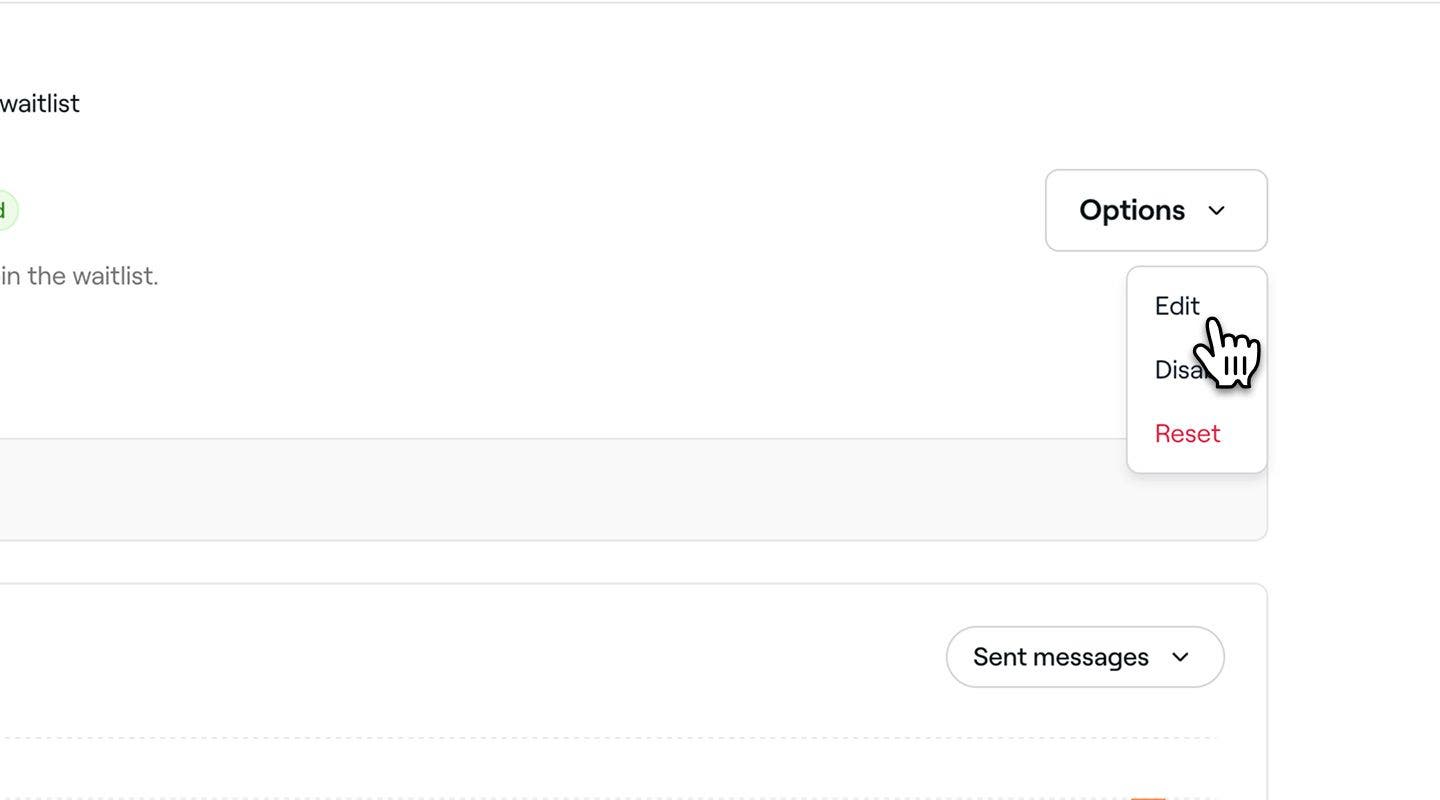
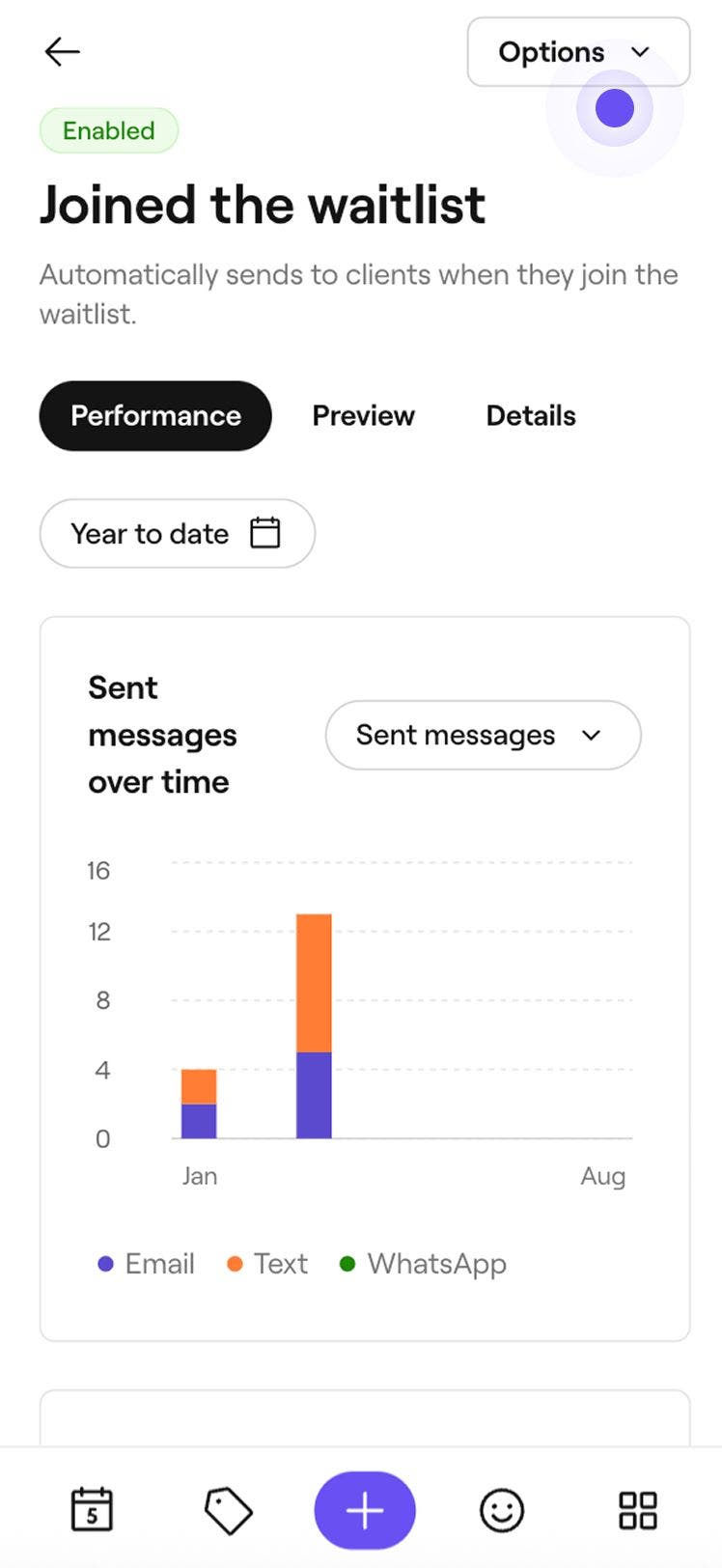
Bekleme listesi güncelleme otomatik gönderimlerine genel bakış sayfasında sağ üst köşedeki Seçenekler düğmesine tıklayın ve Düzenle 'yi seçin.
-
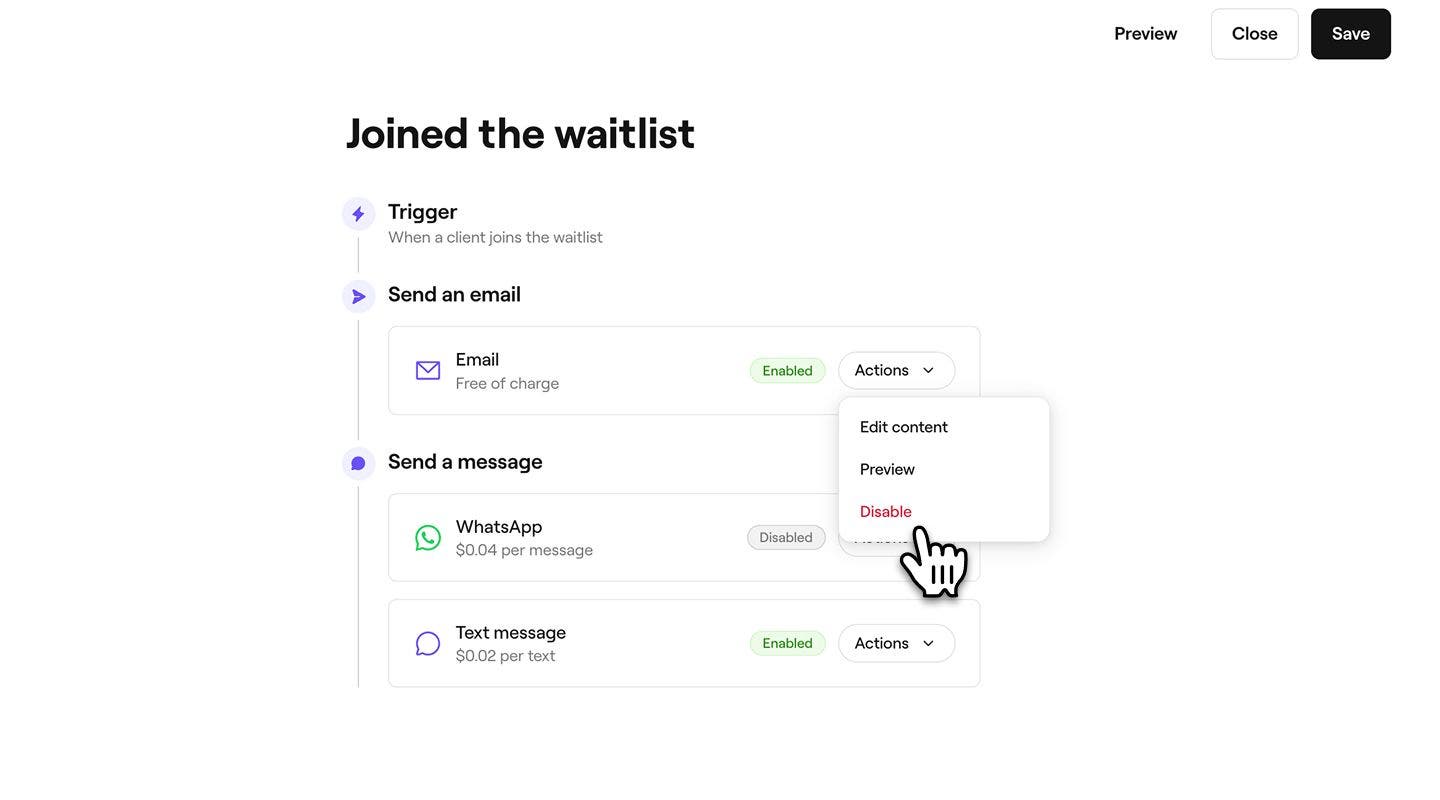
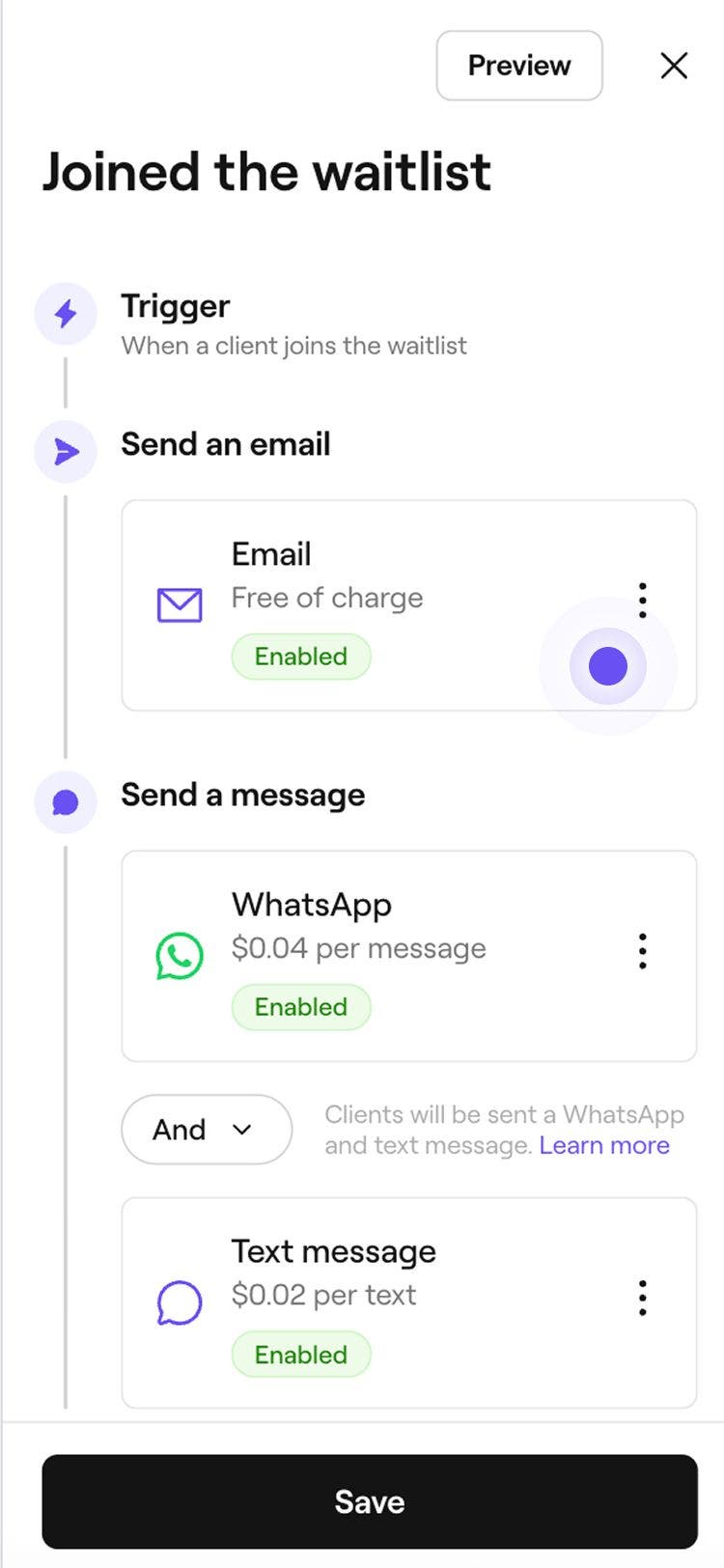
E‑posta gönder bölümünün altında, e‑posta hatırlatma ayarlarınızı yönetmek için İşlemler düğmesine tıklayın:
- İçeriği düzenle: Güncellemeye önemli bilgiler eklemek için İçeriği düzenle'yi seçin. Hizmet fiyatını görüntüle onay kutusunu işaretleyebilir ve Önemli bilgi alanına ekstra ayrıntılar ekleyebilirsiniz.
- Ön izleme: Kendinize bir test e‑postası göndererek müşterilerinizin hangi otomatik e‑posta mesajlarını alacağını görün.
- Devre dışı bırak: Bu güncellemenin e‑posta yoluyla gönderilmesini istemiyorsanız Devre dışı bırak seçeneğini belirleyin.
-
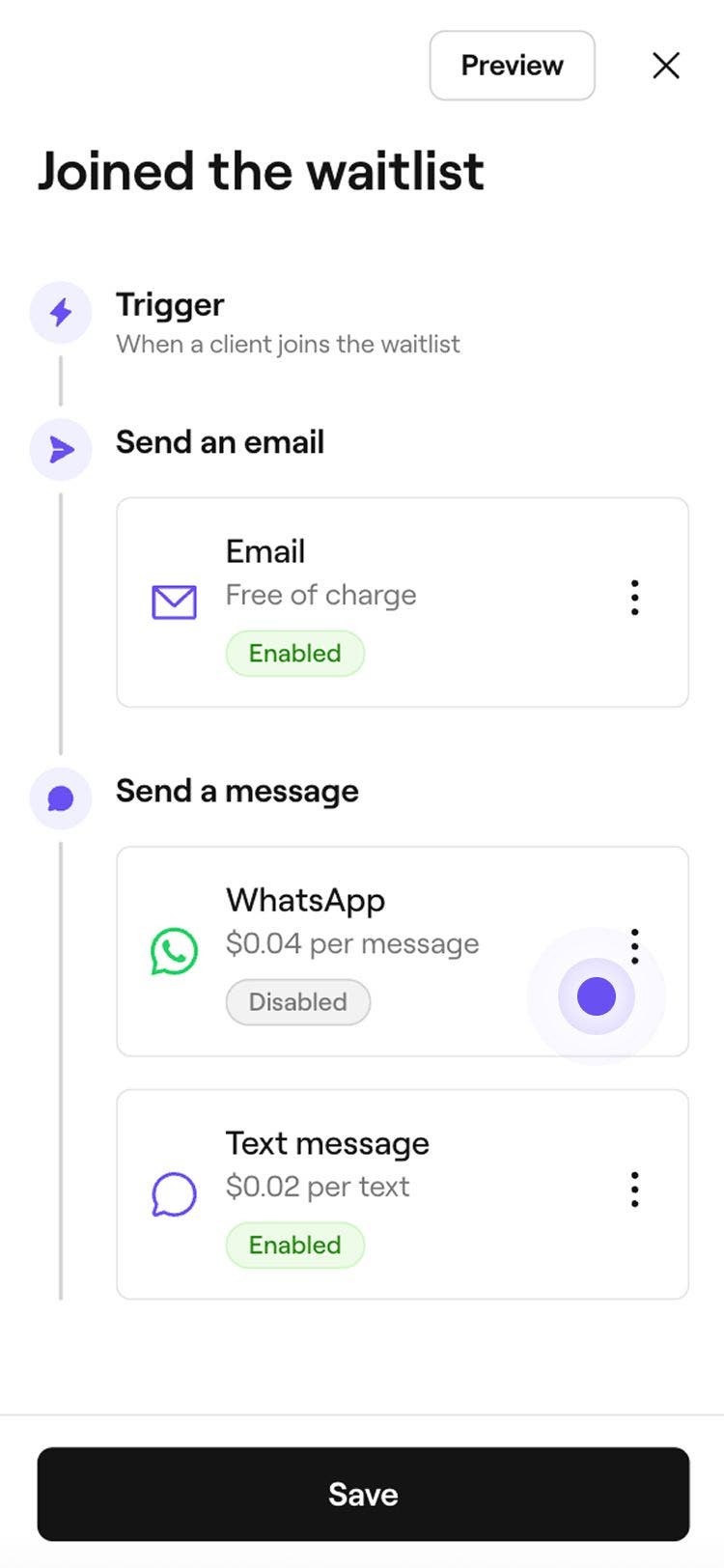
Mesaj gönder bölümünde güncellemeyi WhatsApp, kısa mesaj veya her ikisi yoluyla göndermeyi seçin.
- Her kanalı yönetmek için WhatsApp veya kısa mesajın yanındaki İşlemler düğmesine tıklayarak kanalı Etkinleştirin, mesajı Ön izleyin veya o kanalı Devre dışı bırakın.
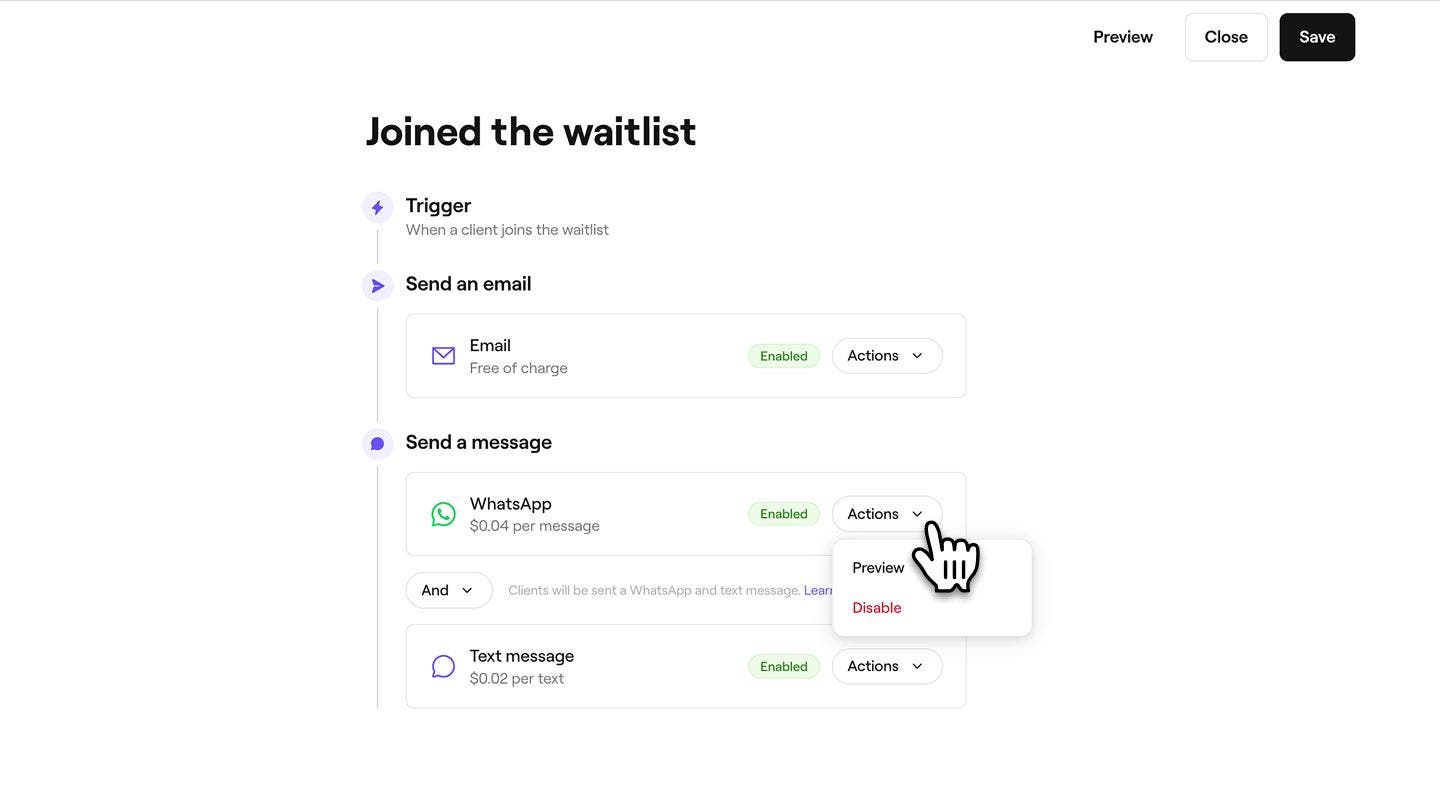
- Her kanalı yönetmek için WhatsApp veya kısa mesajın yanındaki İşlemler düğmesine tıklayarak kanalı Etkinleştirin, mesajı Ön izleyin veya o kanalı Devre dışı bırakın.
-
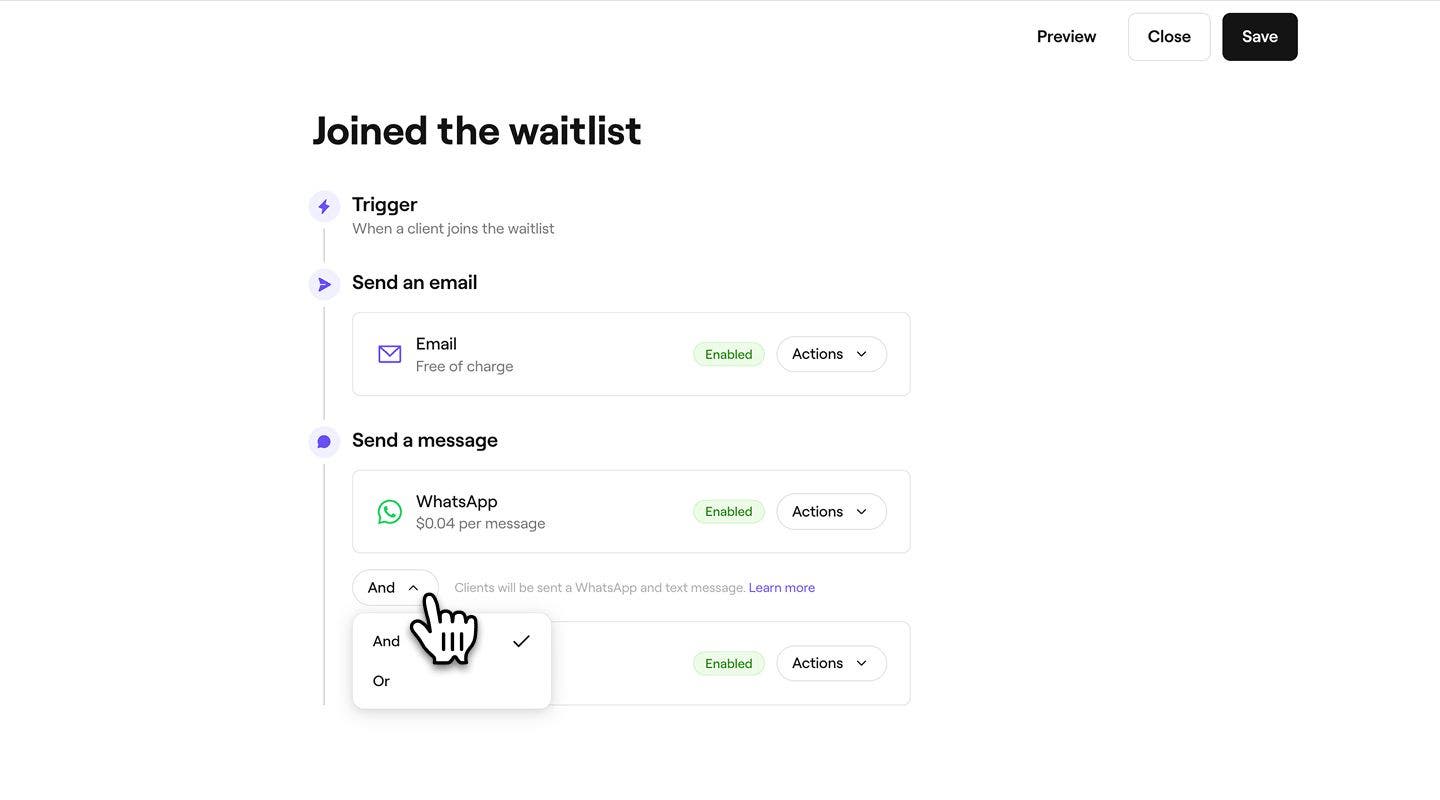
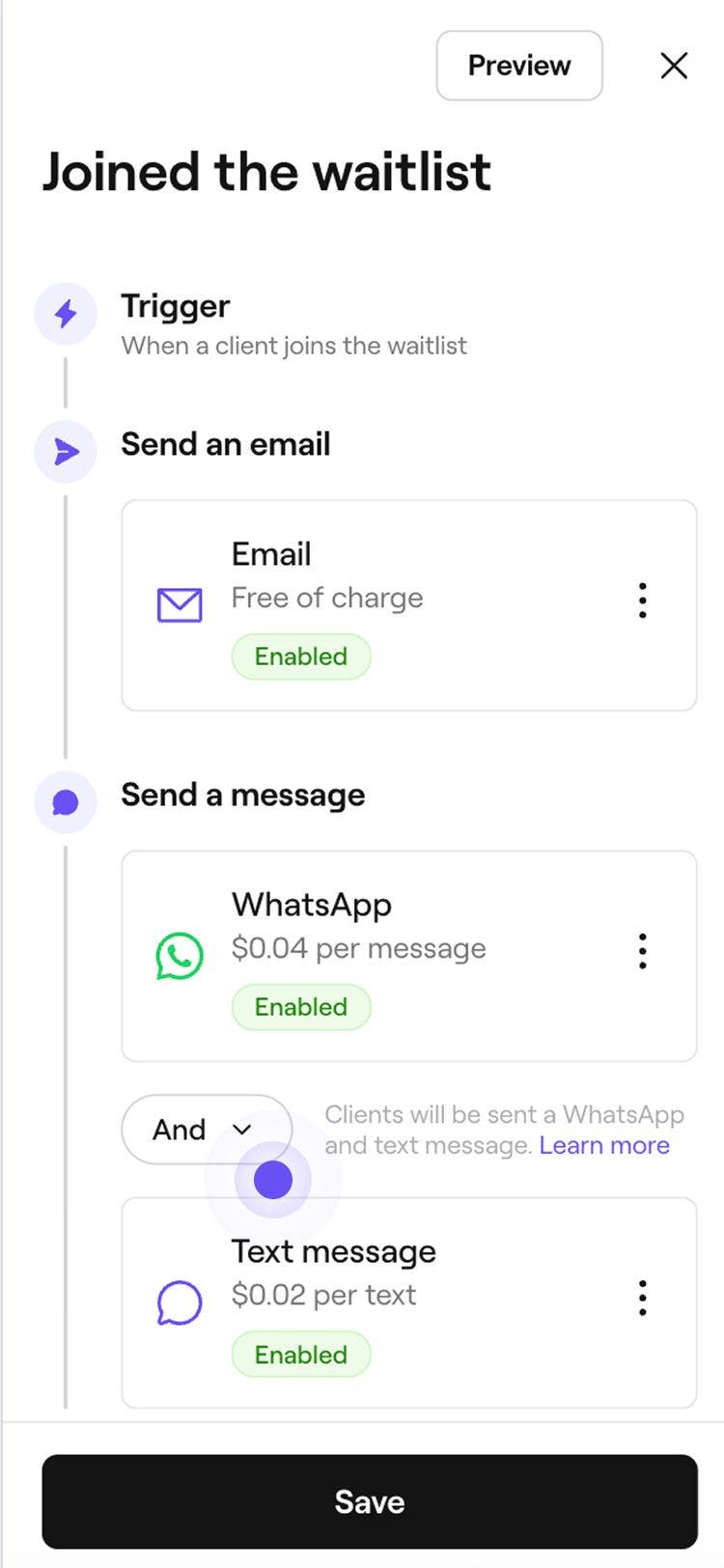
Mesajın nasıl gönderileceğini kontrol etmek için WhatsApp ve kısa mesaj arasında geçiş yapmak üzere Ve/Veya seçeneğini kullanın:
- Ve: Bekleme listesi güncellemesi hem WhatsApp hem de kısa mesaj yoluyla gönderilecek ve müşterinin bunu her iki kanaldan da alması sağlanacaktır.
- Veya: Bekleme listesi güncellemesi önce WhatsApp üzerinden gönderilmeye çalışılacaktır. Müşterinin WhatsApp'ı yoksa veya mesaj teslim edilemiyorsa otomatik olarak kısa mesaj olarak gönderilecektir. Yalnızca başarıyla gönderilen mesaj için ücretlendirileceksiniz. WhatsApp mesajı gönderilemezse ve bunun yerine bir kısa mesaj gönderilirse yalnızca kısa mesaj için ücretlendirilirsiniz.
-
Ayarlarınızı uygulamak için sağ üstteki Kaydet düğmesine tıklayın.

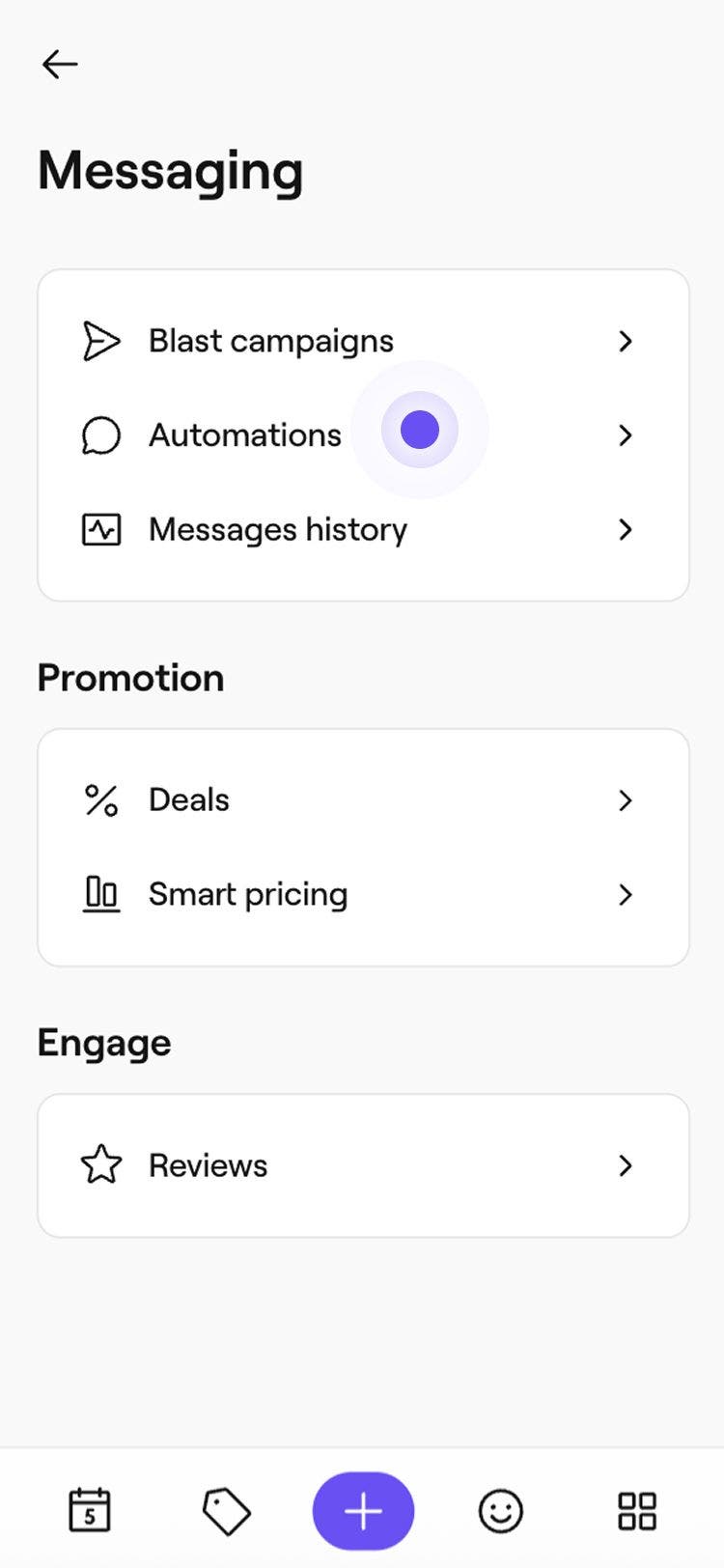
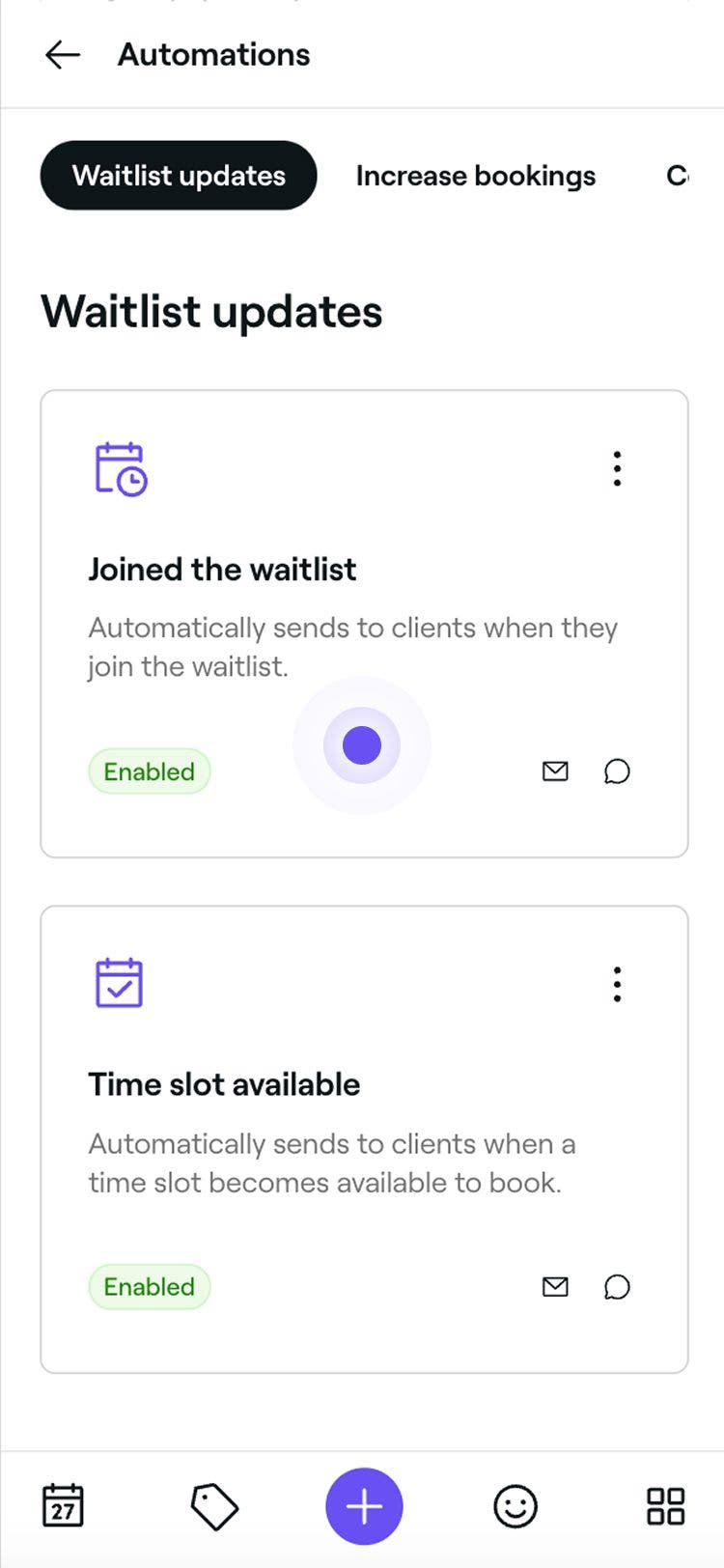
Düzenleme yapıldıktan sonra, otomatik bekleme listesi güncellemesi yeni ayarlarınıza göre müşterilere gönderilecektir. Otomatik bekleme listesi ayarı etkinleştirilmişse, özellik devre dışı bırakılsa bile müşteriler otomatik güncellemeler almaya devam edecektir. Güncellemeleri durdurmak için, güncellemeleri devre dışı bırakmadan önce ayarı manuel olarak (Siz seçersiniz) olarak değiştirin.
Çalışma alanınızı ilk kez kurduğunuzda bekleme listesi güncellemeleri varsayılan olarak otomatik şekilde etkinleştirilir. Böylece müşteriler bir bekleme listesine katıldıklarında veya bir zaman aralığı açıldığında bilgilendirilir.
Bekleme listesi güncellemelerini etkinleştirme, devre dışı bırakma veya sıfırlama
-
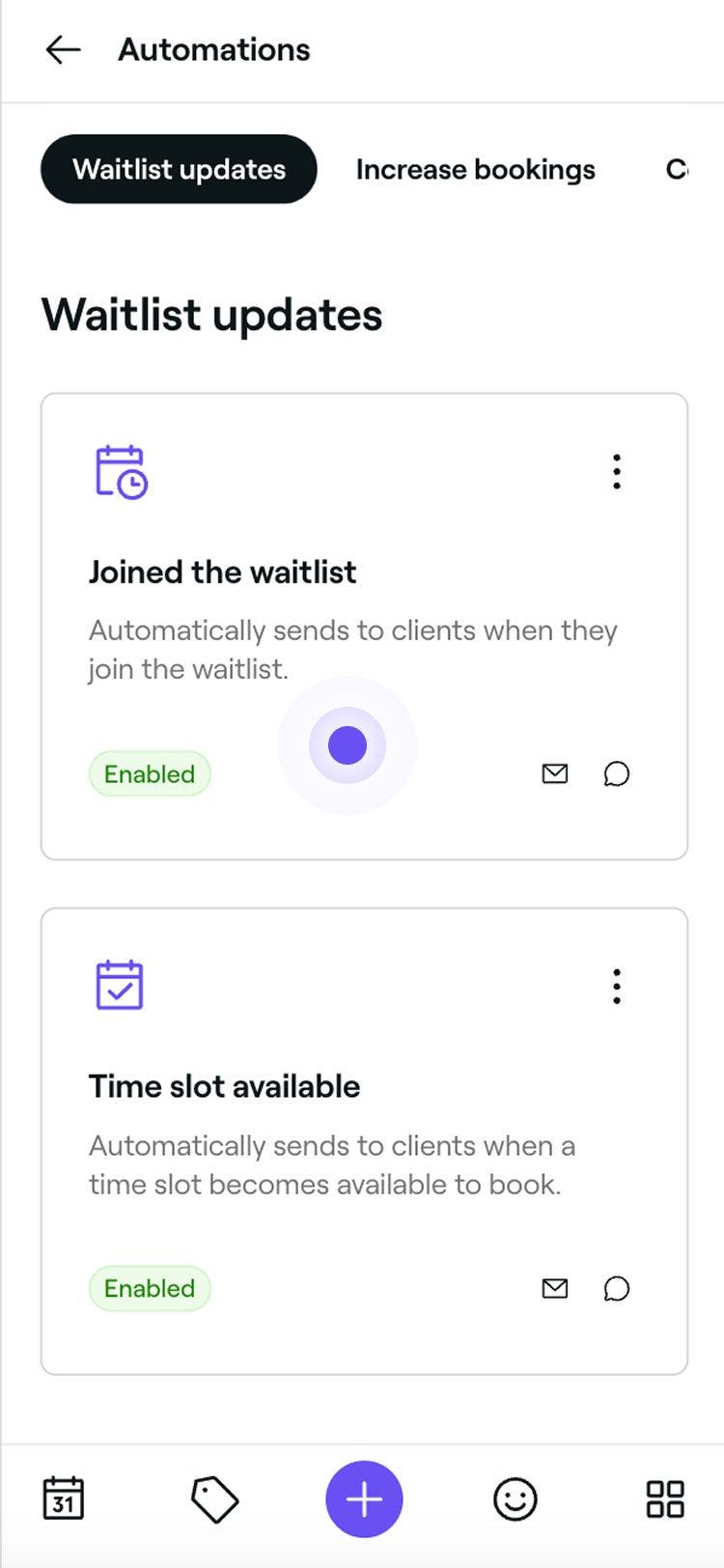
Otomatik gönderimler bölümünüzden mevcut bir bekleme listesi güncellemesini açın.
-
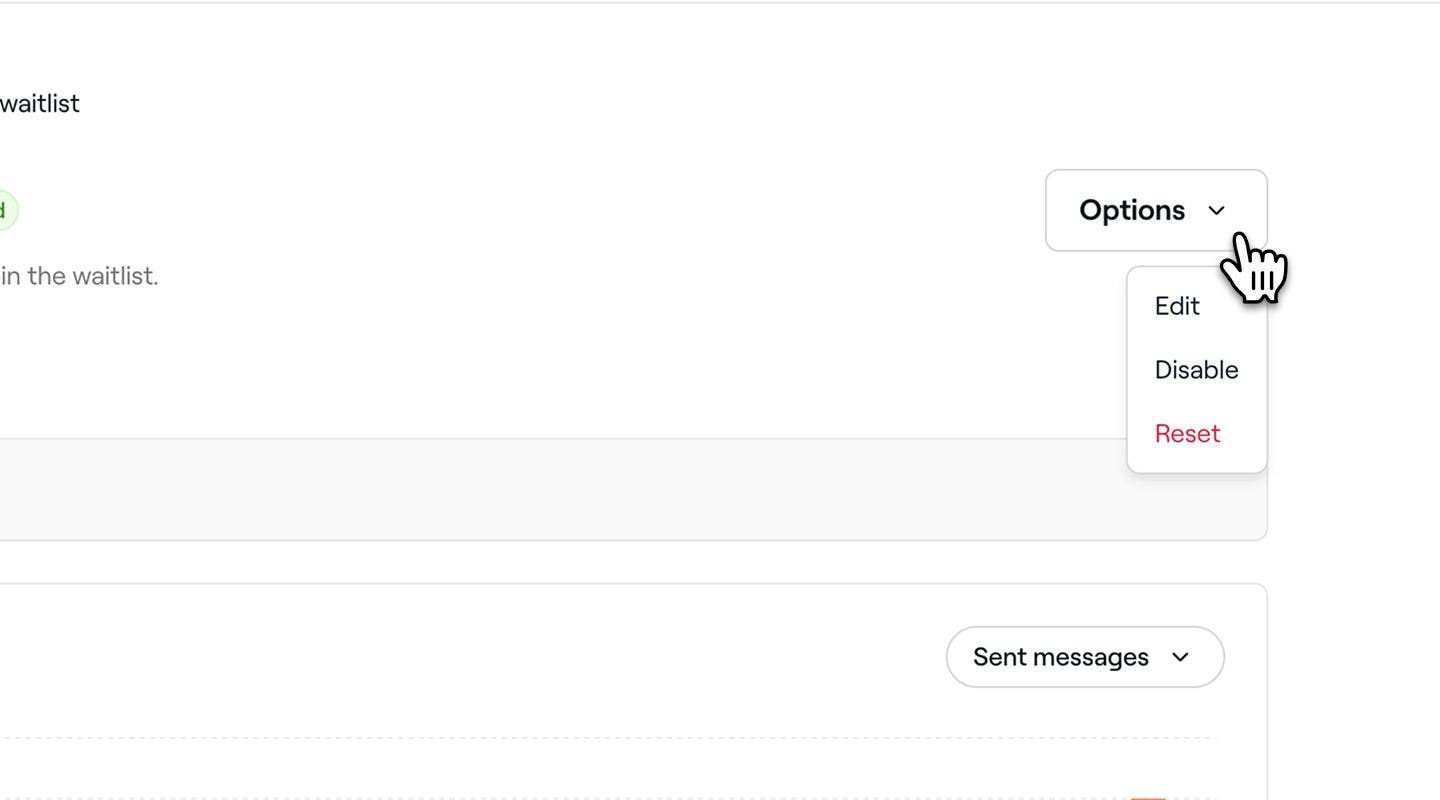
Bekleme listesi güncellemesine genel bakışta, sağ üstteki Seçenekler öğesine tıklayın ve aşağıdaki seçeneklerden birini seçin:
- Etkinleştir: Bekleme listesi güncellemesini ve bunun gönderileceği kanalları etkinleştirmek için adımları izleyin. Bekleme listesi güncellemesini etkinleştirmek için üstteki Kaydet düğmesine tıklayın.
- Devre dışı bırak: Bekleme listesi güncellemesinin tetiklenmesini durdurmak için açılır pencerede Devre dışı bırak düğmesine tıklayarak onaylayın.
- Sıfırla: Bekleme listesi güncellemesini varsayılan ayarlarına geri döndürmek için açılır penceredeki Sıfırla düğmesine tıklayarak onaylayın.

Bekleme listesi güncellemelerini önizleme
Otomatik bekleme listesi güncellemelerini göndermeden önce, her mesajın müşterilerinize nasıl görüneceğini önizleyebilirsiniz.
- Otomatik gönderimler bölümünden mevcut bir bekleme listesi güncellemesini açın.
- Bekleme listesi güncellemesi otomatik gönderimlerinin genel görünümünde, sağ üstteki Seçenekler düğmesine tıklayın ve panelden Düzenle'yi seçin.
- Sağ üst köşedeki Ön izleme düğmesine tıklayın.
- Önizlemede, mesajınızın e‑posta, kısa mesaj ve WhatsApp üzerinden nasıl görüneceğini kontrol etmek için her kanal türüne tıklayın.
- Sağda, aşağıdaki seçeneklerden birine tıklayın:
- Test e-postası gönder: Açılır pencerede bir e-posta adresi girin ve otomatik gönderimi etkinleştirmeden önce müşterilere tam olarak nasıl görüneceğini görmek için Gönder'e tıklayın.
- Bitti: Mesaj ön izlemesini kapatın.
SSS
Bekleme listesi ayarlarınız müşterilere otomatik olarak bildirim gönderilecek şekilde yapılmışsa ilk müşteri belirlenen süre içinde rezervasyon yapmazsa sıradaki müşteriye bildirim gönderilir. Bu sayede boş yerler, dolana kadar sürekli olarak sunulur.
Hayır, siz bekleme listesi tercihlerini güncellediğinizde müşteriler bir bildirim almaz ancak Fresha hesaplarına giriş yaparak bekleme listesi girdilerinin altından güncellenmiş tercihlerini istedikleri zaman görüntüleyebilirler.
Hayır, müşteriler bekleme listenizden çıkarıldıklarında bilgilendirilmezler ancak istekleri artık bekleme listesi görünümünüzde yer almaz ve boş randevu aralıkları için artık dikkate alınmazlar.